Как сбросить Mi аккаунт на Xiaomi или стереть все данные с телефона
Продолжаем цикл статей, посвящённый настройкам MIUI. Сегодня расскажу как сбросить Ми аккаунт на Xiaomi, который является неотъемлемой частью одноимённых смартфонов. Он напоминает Apple ID и используется для хранения данных пользователя, синхронизации настроек и контактов, а также для поиска гаджета в случае утери.
Без учётной записи не работают такие приложения, как Mi Wallet, Mi Credits, Mi Pass. Также она нужна для управления темами оформления.
Для чего делать сброс аккаунта
Сброс Ми аккаунта или его полное удаление могут понадобиться в том случае, если пользователь продаёт телефон или прекращает пользоваться гаджетами Xiaomi. Очистка старых данных также нужна для освобождения места в облаке Mi Cloud.
Во время сброса удаляются все синхронизированные настройки, данные и файлы. После выполнения этой процедуры пользователь получает полностью чистый Mi Account, который можно привязать к другому смартфону.
Также можно сбросить не данные профиля, а только пароль, который даёт доступ к аккаунту. Это необходимо в тех случаях, если пользователь забыл нужную комбинацию и не может даже войти в учётную запись.
Сброс аккаунта id.mi.com
Эта процедура поможет восстановить доступ к Xiaomi в случае, если пароль утерян. Однако нужно помнить номер телефона или адрес электронной почты, которые использовались при регистрации. Сброс лучше производить при помощи компьютера.
Как сбросить аккаунт id.mi.com:
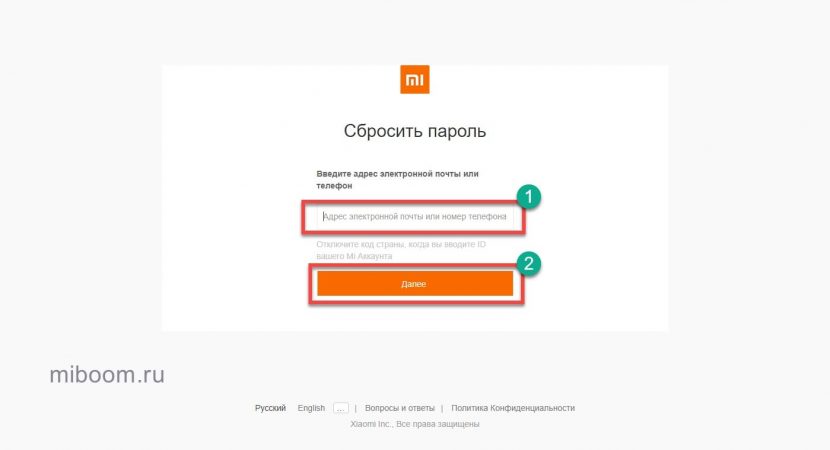
- Откройте браузер и перейдите на сайт id.mi.com и нажмите ссылку « Забыли пароль? » внизу страницы. Это позволит поменять пароль.
- Введите в соответствующее поле номер телефона или адрес электронной почты. Затем нажмите « Далее ».
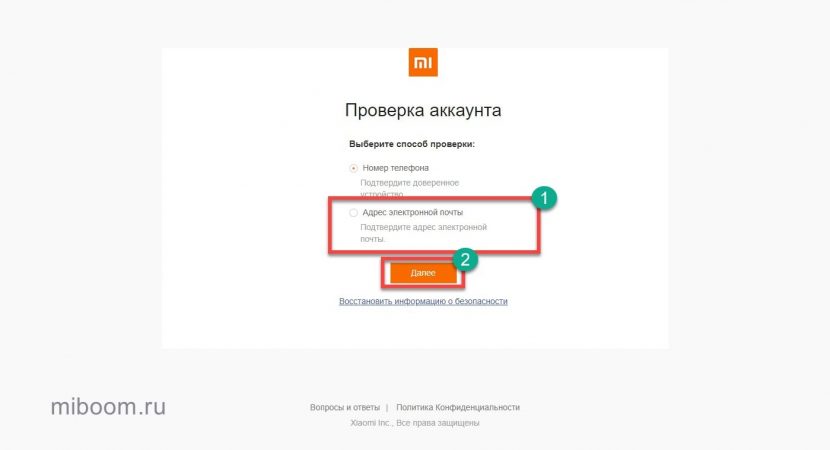
Затем выберите « Адрес электронной почты » и снова кликните « Далее ».
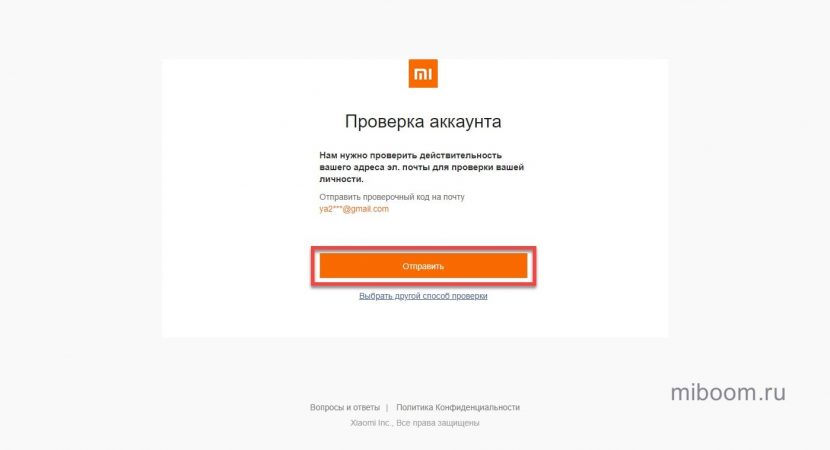
Нажмите « Отправить ».
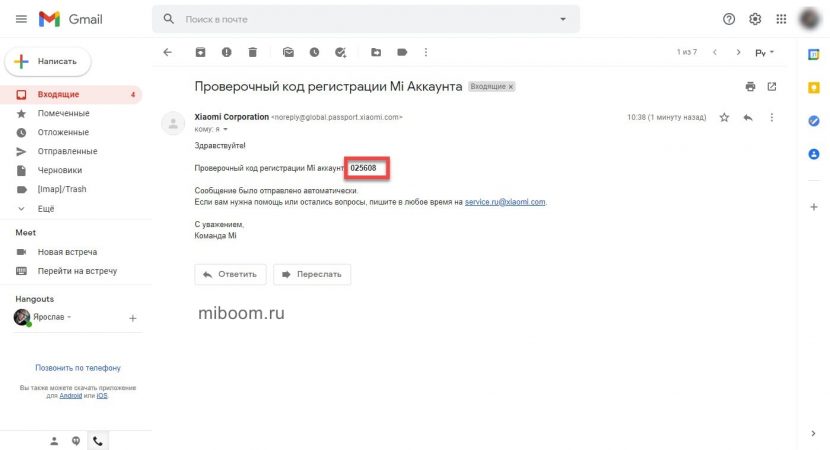
Проверьте почтовый ящик, скопируйте код из письма, вставьте его в соответствующее поле на сайте id.mi.com и щёлкните « Отправить ».
После этой процедуры у вас будет новый пароль. Теперь можно полноценно пользоваться смартфоном Xiaomi.
Внимание! Если вы не помните привязанный Email, есть возможность сбросить пароль при помощи номера телефона, на который регистрировался аккаунт. Подробнее о сбросе с помощью номера и другие варианты я описывал в статье про восстановление пароля от Ми аккаунта.
Удаление аккаунта Mi с телефона
Восстановление заводских настроек стирает все данные с Xiaomi. Если делать сброс через настройки телефона, то удалятся и настройки учётной записи.
Процедура довольно простая:
- Запустите настройки телефона, перейдите в раздел « О телефоне ».
- Тапните по пункту « Сброс настроек ».
- Используйте кнопку « Стереть все данные » в самом низу экрана.
- Подтвердите действие вводом графического ключа или пароля.
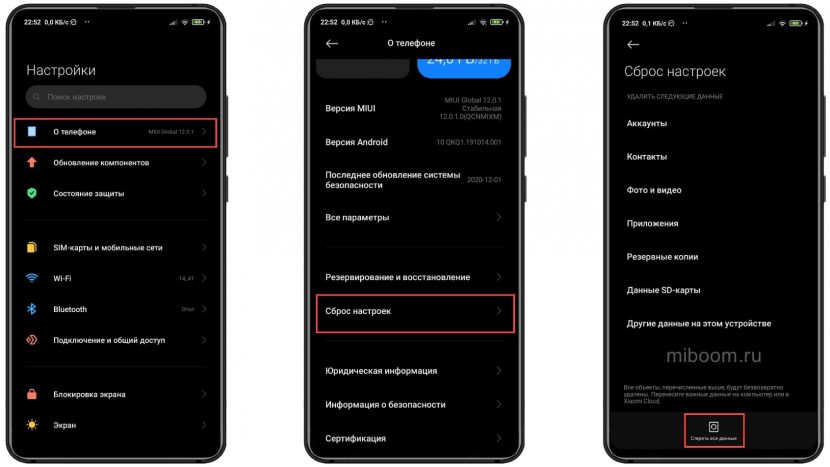
Во время проведения процедуры смартфон перезагрузится. После рестарта пользователь получит абсолютно чистое устройство, которое нужно будет настраивать заново: устанавливать приложения, синхронизироваться со своим профилем Google.
Если по какой-то причине стандартный сброс не работает, попробуйте сделать Hard Reset – это восстановление заводских настроек при помощи стокового рекавери.
Очистка аккаунта через Xiaomi Cloud
Для очистки облачного хранилища i.mi.com потребуется компьютер с доступом в интернет — это удобнее использования смартфона, хотя можно и через него.
Сброс аккаунта на i.mi.com подразумевает удаление всех синхронизированных данных из облака Xiaomi Cloud.
Как сбросить аккаунт на Сяоми:
-
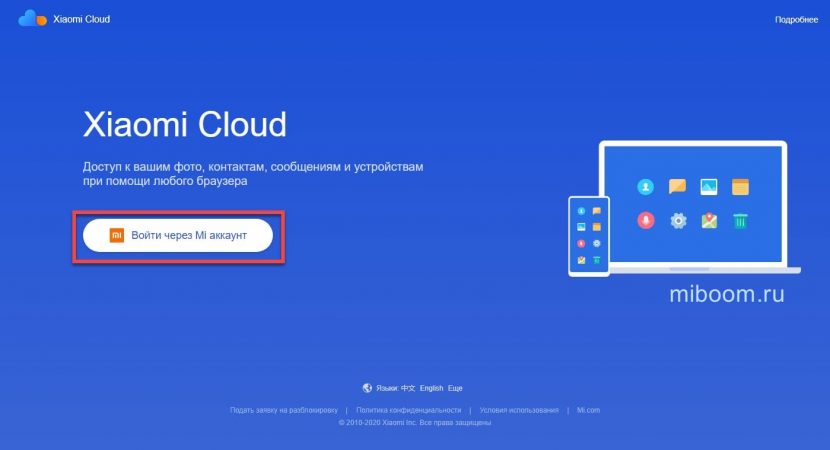
Загрузите сайт i.mi.com в браузере на ПК и выберите « Войти через Mi аккаунт ».
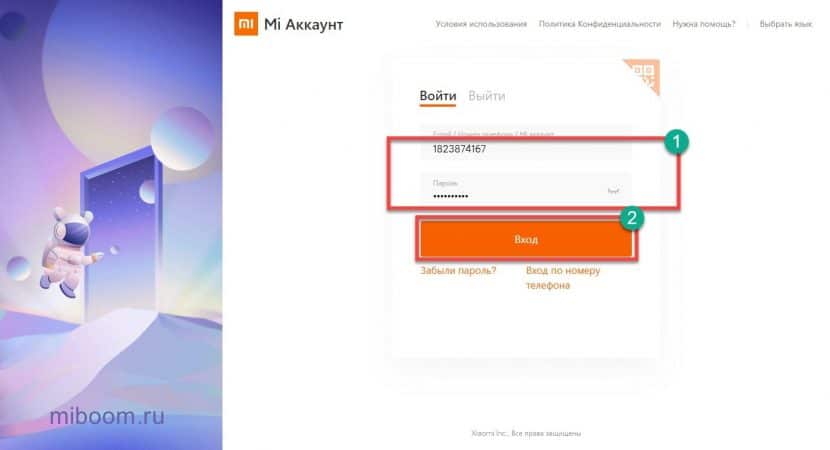
Впишите логин и пароль, щёлкните « Вход ».
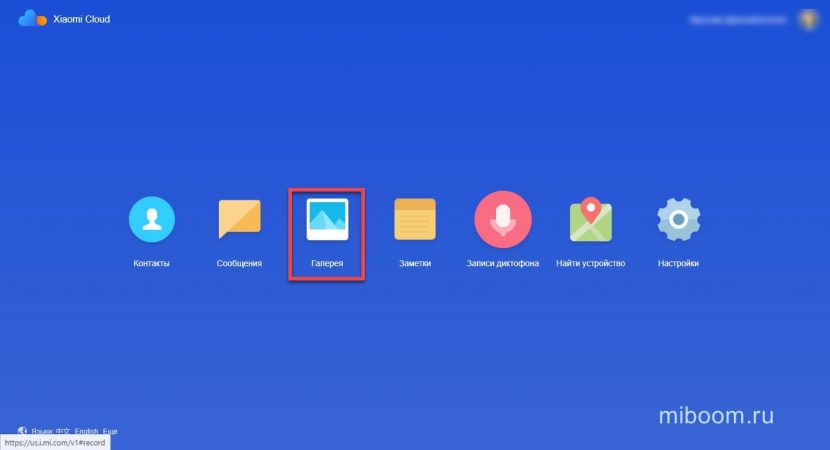
Тапните пункт « Галерея ».
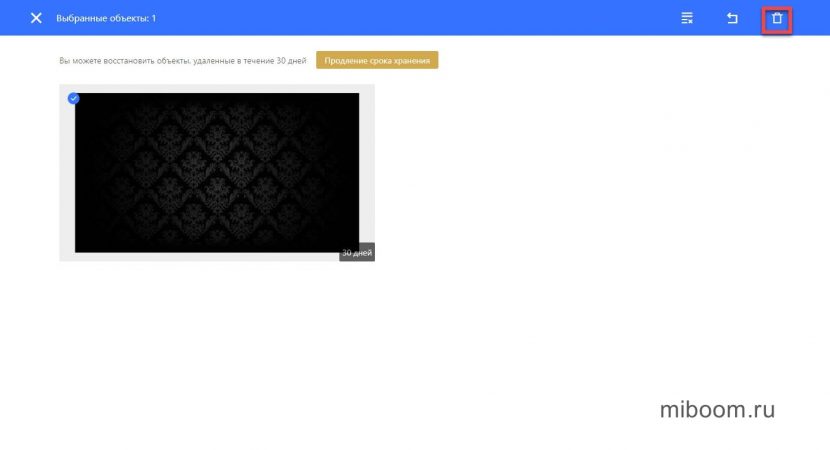
Выделите все фото и видео, удалите их.
Сброс аккаунта Xiaomi полностью очистить данные в облаке. Перед проведением этой процедуры хорошо подумайте, так как восстановить очищенные файлы не будет никакой возможности по прошествии 30 дней с момента удаления.
Отвязка телефона от учётной записи
Ещё один способ быстрого сброса – отвязка телефона от учётной записи Сяоми. При выполнении этой процедуры будут удалены все синхронизированные данные со смартфона и из облачного хранилища.
Как полностью выйти из Ми-аккаунта на смартфоне Сяоми:
- Откройте параметры телефона и перейдите в раздел « Mi аккаунт ».
- Выберите « Выйти из аккаунта ».
- Выберите « Удалить » для очистки облачного хранилища и памяти смартфона.
- Введите пароль и нажмите ОК .
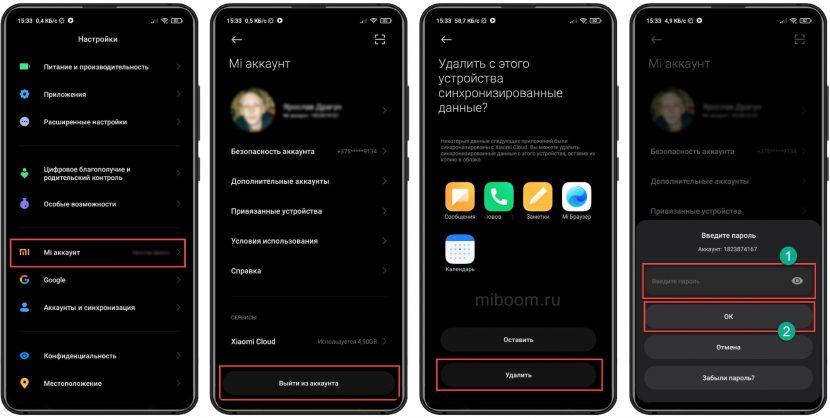
Операция займёт несколько секунд. После этого на смартфоне больше не будет профиля Mi. Однако и в облаке тоже больше не будет пользовательской информации.
Этот способ сработает только если известен пароль для доступа.
Внимание! Если не получается отвязать смартфон на самом устройстве, попробуйте использовать для решения задачи ПК. Нужен просто компьютер с браузером. Подробнее об отвязке при помощи ПК можно прочесть в статье про отвязку Xiaomi от Mi аккаунта.
Выбор конкретного способа зависит от того, какого результата вы ждёте от процедуры. Ведь для сброса пароля нужны одни действия, а чтобы стереть все данные с телефона перед продажей, другие.
Как сделать сброс настроек до заводских на смартфоне Xiaomi
Фото: flickr.com
Кто-то читает вашу личную переписку, рассматривает фотографии, которые вы не решились выложить в соцсети, сидит с ваших аккаунтов… Чтобы такой сценарий будто из фильма ужасов не воплотился в жизни, когда вы продали либо отдали старый телефон Xiaomi или Redmi, с него обязательно нужно удалить все файлы и выйти из всех учетных записей. Но вместо того, чтобы возиться с этим вручную, боясь упустить что-то, можно просто откатить прошивку смартфона до заводской. Мы подготовили инструкцию о том, как это сделать.
Подготовка к сбросу до заводских настроек Xiaomi
Перед тем как сбросить настройки смартфона Xiaomi, нужно сделать резервную копию данных, поскольку смартфон не только откатит прошивку до заводской, но и обнулит всю информацию.
Есть несколько способов сохранить данные и файлы. Самый простой — встроенный бэкап данных через системные настройки.
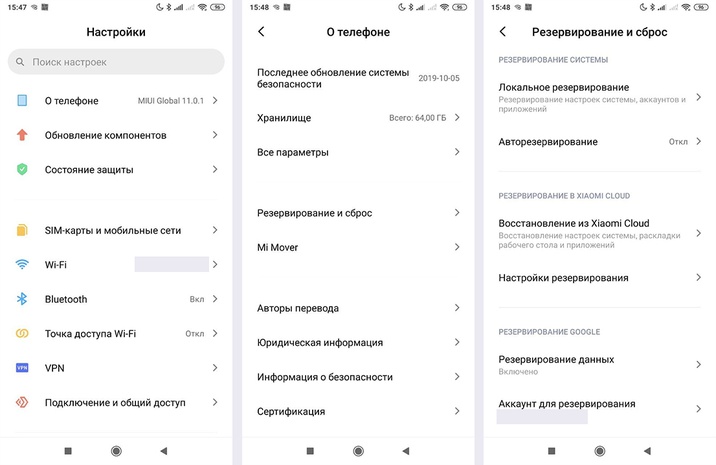
Путь к резерву данных на примере Redmi Note 5. Скриншоты автора
Для MIUI 11 нужно перейти в «Настройки» > «О телефоне» > «Резервирование и сброс» > «Резервирование Xiaomi Cloud» / «Резервирование Google». Здесь можно настроить авторезервирование или сделать копию файлов для дальнейшего переноса.
В MIUI 12 путь такой: «Настройки» > «Устройство» > «Резервное копирование».
Он может отличаться у некоторых моделей, в том числе у смартфонов на Android One, но в целом во всех версиях ОС путь похож.
Также можно воспользоваться Mi PC Suite. Это фирменная утилита от Xiaomi, файловый менеджер для сортировки разных типов документов по тематическим папкам. Эта программа устанавливается на ПК, и сделать через нее резервную копию данных тоже очень просто:
- Входите в свой Mi Account
- Подключаете смартфон Xiaomi/Redmi через USB-провод
- Включаете «Отладку по USB» (чтобы это действие стало доступно, сначала 5 раз нажмите на версию MIUI в данных о телефоне)
- Выбираете в программе то, что хотите сохранить
- Делаете бэкап
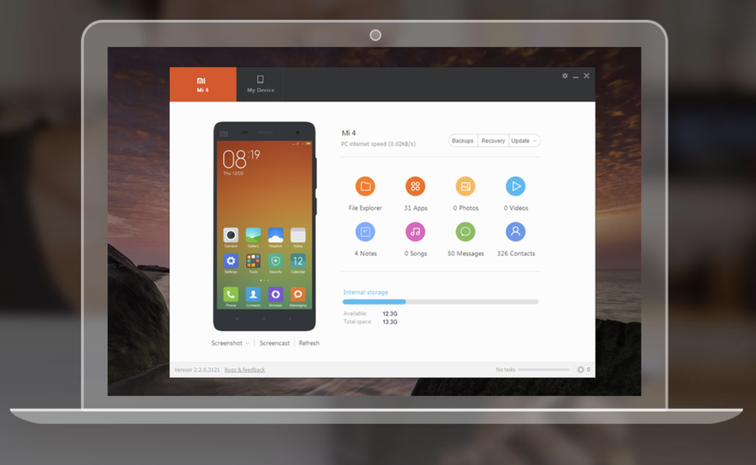
Приложение Mi PC Suite раньше называлось Mi Phone Assistant. Скриншот автора
Как «сбросить» смартфон Xiaomi до заводских настроек
Есть несколько способов сброса настроек и данных. Для некоторых понадобится ПК, а другие можно выполнять даже на расстоянии. Это подойдет для случаев, если телефон украден или потерян.
Сброс через настройки телефона Xiaomi
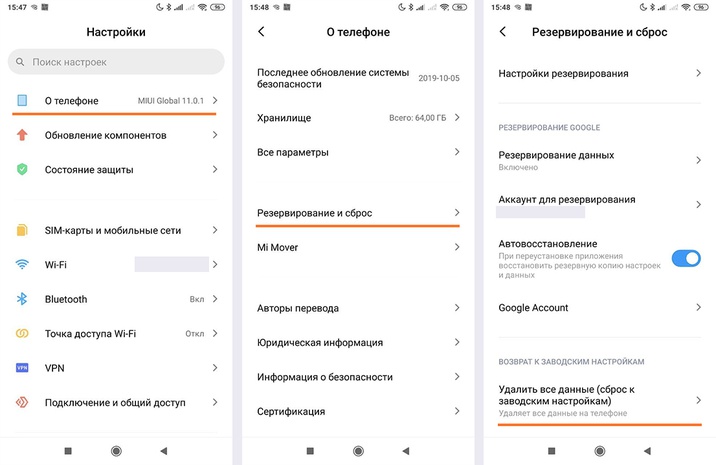
Путь к откату системы на примере Redmi Note 5. Скриншоты автора
- Выбираете в меню пункт «Настройки»
- Переходите в раздел «О телефоне» или «Расширенные настройки»
- Выбираете «Резервирование и сброс»
- В самом низу будет пункт «Удалить все данные (сброс к заводским настройкам)»
- Нажмите на него и согласитесь на удаление информации (может потребоваться пароль от Mi Account для проверки)
- Смартфон очистит данные и перезагрузится. Готово!
Hard Reset Xiaomi — полный сброс через режим Recovery
Если телефон зависает и не реагирует на действия просто так или после системной операции, которая прошла неудачно, его можно «оживить» только через режим восстановления Recovery:
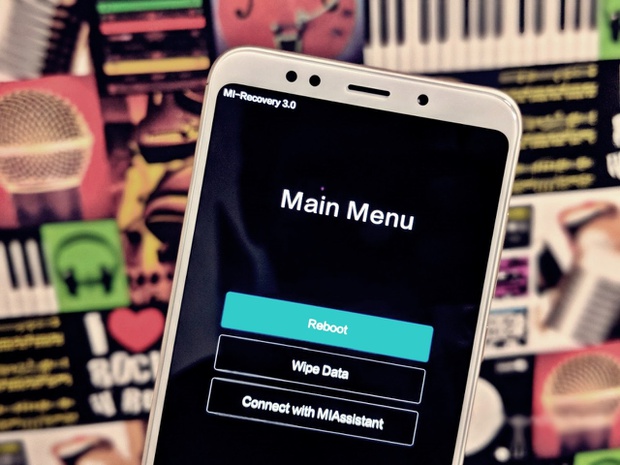
Режим Recovery на смартфонах Xiaomi. Фото: c.mi.com
- Телефон нужно выключить, зажав кнопку питания и повышения громкости на несколько секунд — так мы попадаем в системное меню Mi Recovery
- С помощью кнопки громкости выберите пункт Wipe Data и подтвердите действие кнопкой Confirm
- Сброс проходит недолго, в это время ничего делать не нужно
- Когда появится текст Data wiped successfully, нужно вернуться в основное меню и перезагрузить устройство, нажав Reboot
Как «сбросить» телефон до заводских настроек с помощью приложения TWRP для Xiaomi
Этот способ лучше всего подойдет для телефонов с разблокированным загрузчиком.
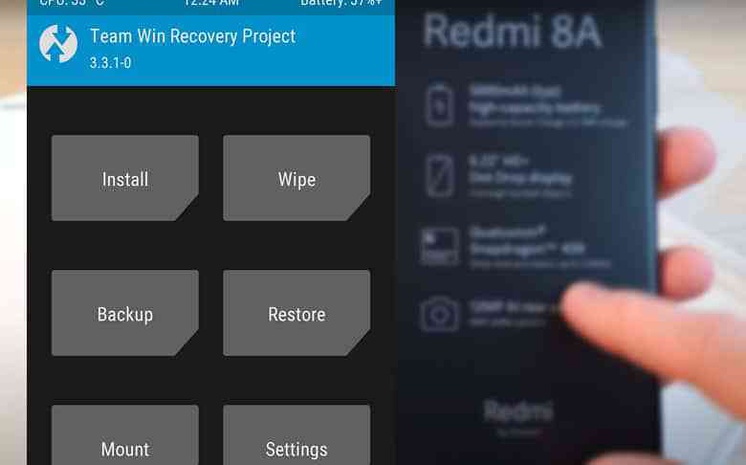
Меню утилиты TWRP. Фото: rdmitips.com
- Телефон отключаем долгим одновременным нажатием кнопки выключения и повышения громкости.
- На экране появится стартовое меню утилиты, нужно выбрать кнопку Wipe
- Если хочется, можно выбрать один из дополнительных режимов отката: Advanced Wipe (продвинутый) или Format Data (форматирование данных)
- Для подтверждения действия перетяните бегунок
- Дождавшись появления символа Done, возвращаемся в основное меню и перезагружаем систему
Как сбросить настройки «андроида» до заводских через FastBoot Xiaomi
Этот способ используется реже всего. Он самый сложный и долгий из всех представленных. Однако подходит пользователям в некоторых случаях, поэтому мы все же кратко расскажем о нем.
- Установите программу MiFlash (Xiaomi Flash)
- Подключите телефон через USB и разблокируйте загрузчик
- Скачайте архив с новой версией прошивки (например, с форума 4PDA)
Это была подготовка, после которой можно перейти к смене прошивки телефона.
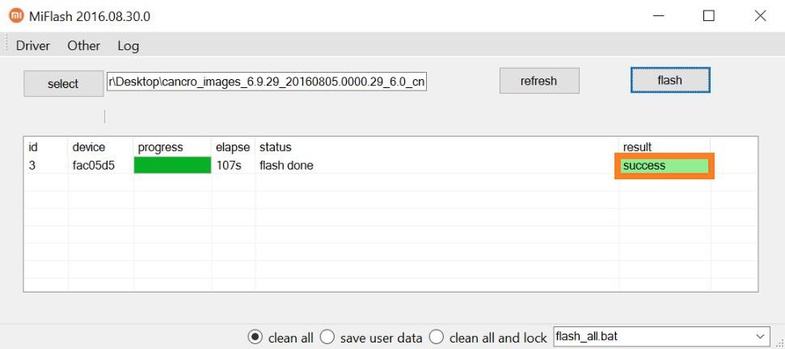
Интерфейс утилиты MiFlash. Источник: xiaomigeek.com
- Телефон нужно выключить и перевести в FastBoot-режим, зажав кнопку питания понижения громкости
- Смартфон подключаем к ПК через USB
- Запускаем MiFlash и нажимаем Select («выбор»)
- Указываем путь к файлу прошивки
- Выбираем режим, в котором хотим очистить данные: Clean all удалит всё, Clean all and lock удалит всё, после чего автоматически заблокирует загрузчик
- Дальше нужно нажать Flash и дождаться окончания процесса
Как «сбросить» Xiaomi до заводских настроек через программу Mi PC Suite
Мы уже использовали эту утилиту для бэкапа, но с ее помощью сбрасываются и настройки:
- Подключаете телефон к ПК, запускаете утилиту через свой Mi Account
- Ждете, пока компьютер распознает смартфон
- Выбираете пункт меню «Удалить данные»
Очистка устройства через Google-аккаунт или Mi Cloud
Если вы потеряли смартфон или он находится далеко, но вам требуется удалить данные и обнулить его, то можно сделать это через Google-аккаунт.
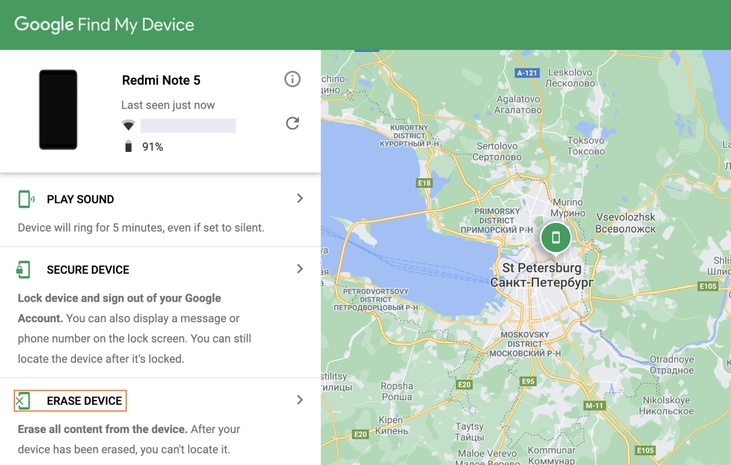
Интерфейс поиска девайса через Google. Скриншот автора
- Заходите в Google на страницу Find My Device («Найти устройство»)
- Вводите данные аккаунта в соответствующие поля
- Появляется карта, на которой указано последнее местоположение смартфона
- Сбоку слева станет доступна опция Erase Device («Очистить устройство»)
Google предупредит вас о том, что информация удалится и больше телефон отслеживаться не будет. После этого в аккаунт нужно войти с телефона. Если устройство не включено, то сброс осуществится при первой возможности.
Mi Cloud предлагает аналогичную опцию:
- Зайдите на официальный сайт Mi Cloud
- Войдите в свой Mi Account
- Выберите «Найти устройство»
- Когда устройство обнаружено, выбираете его из списка и нажимаете «Стереть данные»
Как видите, способов полностью сбросить настройки и удалить все данные на смартфоне Xiaomi более чем достаточно. Почти в любой ситуации, даже если произошла системная ошибка, вы можете откатить систему до заводской прошивки.
Как полностью очистить телефон Xiaomi и сбросить настройки
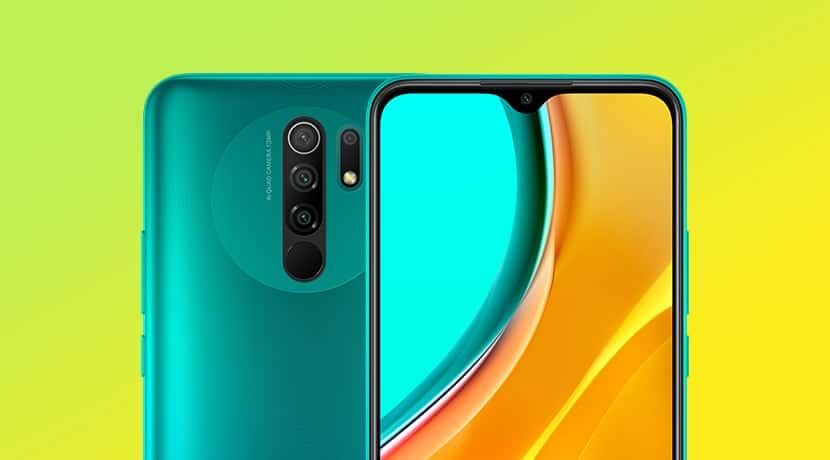
Полностью очистить телефон Xiaomi можно несколькими способами. Большинство из них просты и не требуют специальных знаний или умений.
Что такое сброс настроек
Сброс телефона Xiaomi – это процедура возврата устройства к заводским параметрам. В результате проведения этой операции удаляются все файлы пользователя, а также приложения и их настройки.
Также возвращаются стандартные параметры MIUI. Обычно процедуру очистки выполняют в случае возникновения системной ошибки, после установки проблемного обновления ОТA или во время предпродажной подготовки.
Сброс позволяет исправить большинство программных ошибок. Но только не в том случае, если существенно повреждены файлы самой MIUI. В этом случае поможет лишь прошивка при помощи соответствующей программы.
Как подготовить смартфон к продаже: чек-лист
Если вы планируете продать устройство, стоит выполнить ряд действий, которые обезопасят ваши данные. Ведь на смартфоне хранятся не только фотографии с видео. Здесь есть контакты, логины, пароли, карты Mi Pay, а также другая конфиденциальная информация.
Как очистить телефон Xiaomi перед продажей:
- Резервное копирование. Сначала потребуется сохранить свои данные в облаке или на компьютере. Лучше выбрать хранилище Mi Cloud. Все файлы можно будет легко восстановить на новом смартфоне.
- Форматирование карты памяти. Актуально в случае, если вы продаёте телефон вместе с флешкой microSD. Нужно перейти в настройки MIUI, выбрать категорию « О телефоне » и тапнуть плитку с надписью « Хранилище ». Затем пролистайте список настроек вниз, выберите пункт « Форматировать SD-карту », подтвердите выполняемое действие.
- Отвязка Mi аккаунта. Обязательный шаг. Без отвязки новый владелец не сможет воспользоваться смартфоном, поскольку он связан с вашей учётной записью Mi.
- Сброс к заводским настройкам. По сути, вы возвращаете смартфон в то состояние, в котором он был во время покупки. На телефоне остаётся только MIUI со стандартными настройками. Данные аккаунтов, сохранённые закладки, заметки, фото, видео, музыка – всё это исчезнет. Перед продажей нужно обязательно сбросить Xiaomi до заводских настроек.
Только после выполнения всех перечисленных шагов можно передавать устройство новому владельцу. У него не будет проблем, а ваши данные не станут общественным достоянием.
Общий сброс Xiaomi через настройки MIUI
Самый простой способ удалить всё с телефона Xiaomi – использовать сброс настроек MIUI. В каждом смартфоне Сяоми, будь то Redmi Note 3 или Mi 11, имеется соответствующая возможность.
Если вы планируете удалить всё с телефона перед продажей, сначала отвяжите его от учётной записи Mi. Иначе новый владелец не сможет им пользоваться.
Как сбросить настройки на Xiaomi через MIUI:
- Откройте настройки, перейдите в категорию « О телефоне ».
- Тапните по пункту « Сброс настроек ».
- Нажмите кнопку « Стереть все данные » внизу экрана.
- Подтвердите действие вводом графического ключа или пароля.
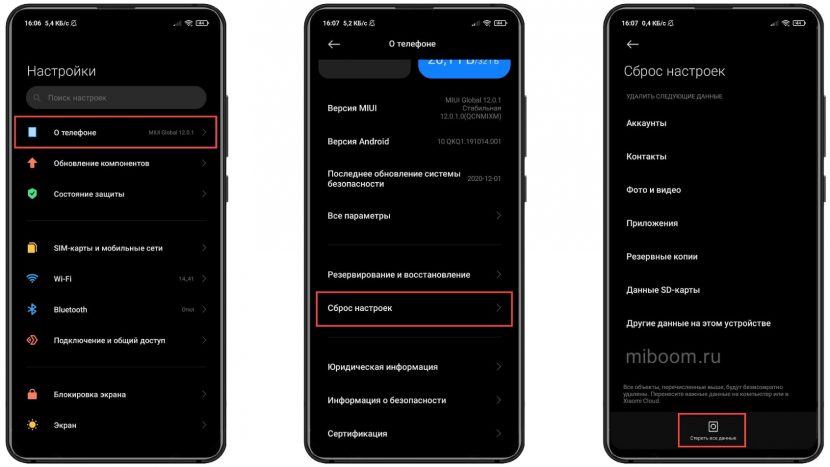
Во время проведения операции телефон перезагрузится. После рестарта MIUI придётся заново войти в аккаунт Mi.
К сожалению, этот способ работает нестабильно — он просто не всегда срабатывает… Особенно если было установлено кривое ОТА обновление. Поэтому его используют редко. Лучше воспользоваться одним из методов, о которых я расскажу далее.
Удалённый сброс Xiaomi через облако Mi Cloud
Стереть все данные на Xiaomi можно удалённо при помощи компьютера и браузера. Для проведения этой процедуры требуется знать логин с паролем от учётной записи Mi. Подойдёт практически любой браузер для Windows, Linux или macOS.
Как сбросить все настройки на Xiaomi через Mi Cloud:
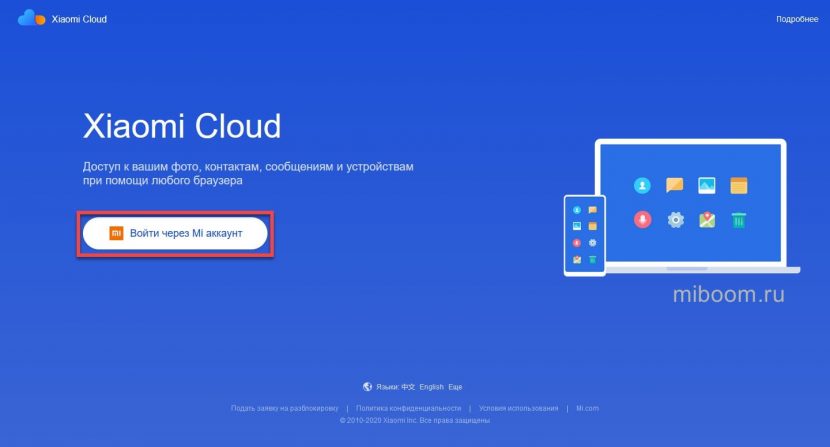
- Откройте браузер, перейдите на сайт i.mi.com.
- Щёлкните по кнопке « Войти через Mi аккаунт ».
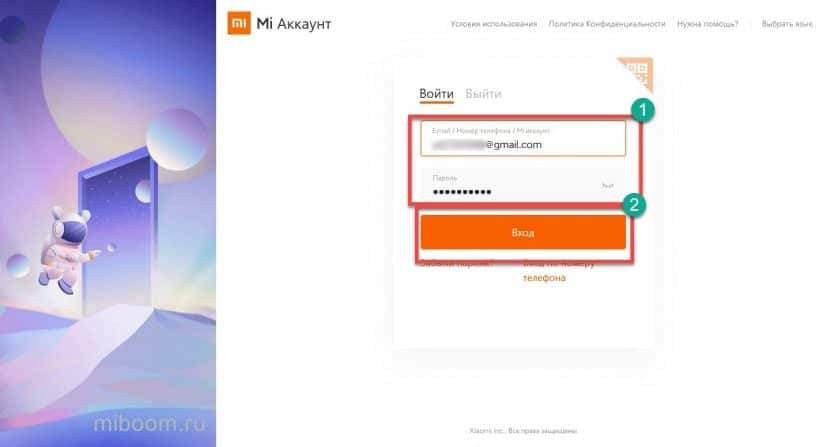
Введите логин и пароль от аккаунта Mi, нажмите « Вход ».
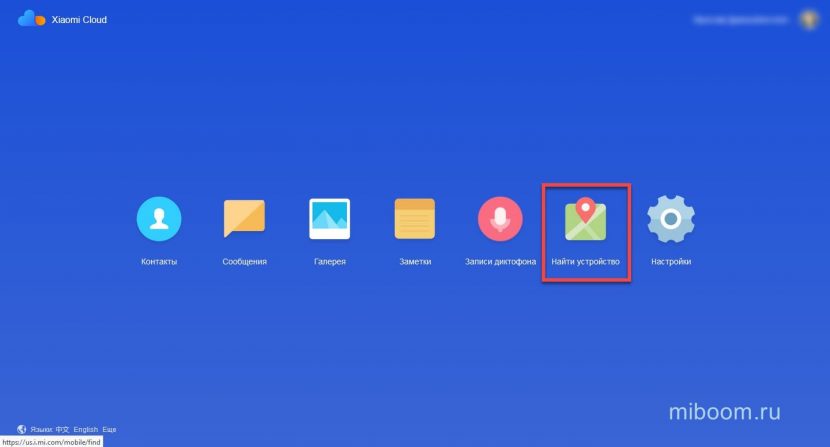
Щёлкните пункт « Найти устройство ».
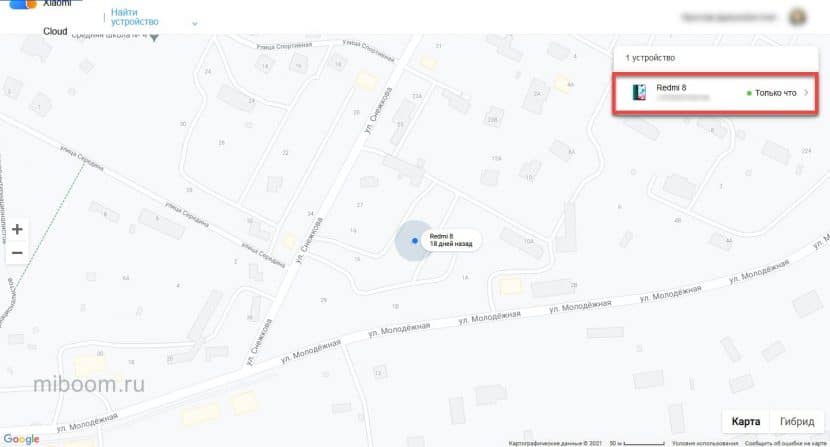
В блоке справа кликните по имени телефона.
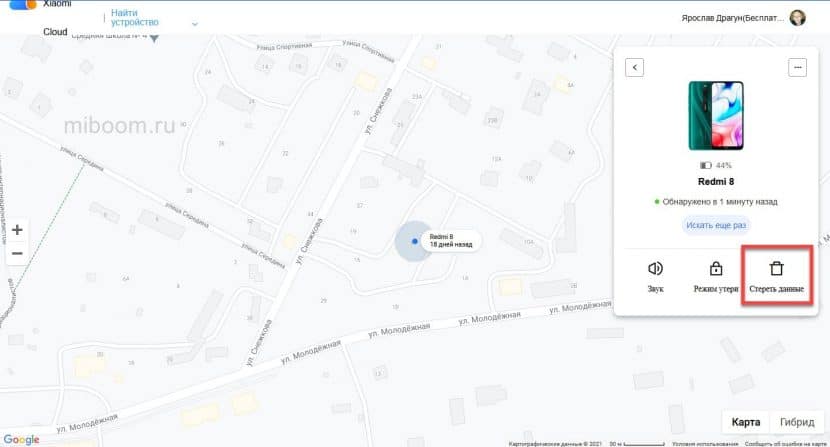
Выберите « Стереть данные ».
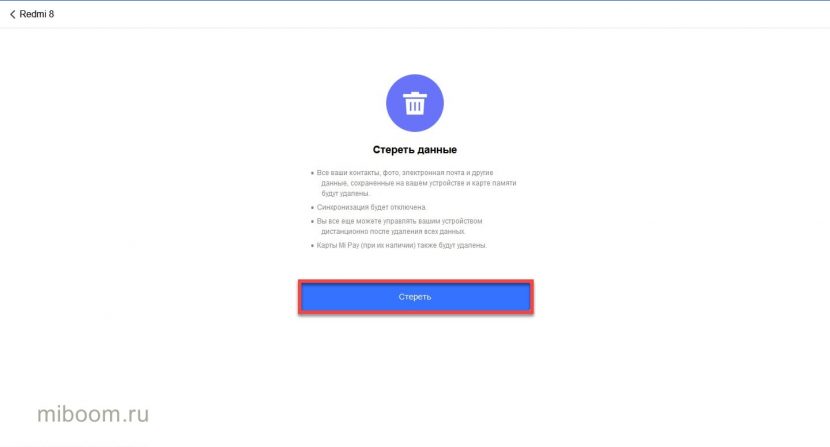
Нажмите кнопку « Стереть ».
Через несколько минут встроенное хранилище телефона будет отформатировано. Карта памяти останется нетронутой.
С помощью Mi Cloud можно удалить все файлы со смартфона и даже заблокировать его в случае утери. Но работает функция только в том случае, если гаджет привязан к учётной записи.
Очистка телефона через аккаунт Google
Почти то же самое, что использование Mi Cloud. Также выполняется удалённо при помощи ПК и браузера. Требует логина с паролем от учётной записи Google (той самой, что использовалась при первой настройке смартфона).
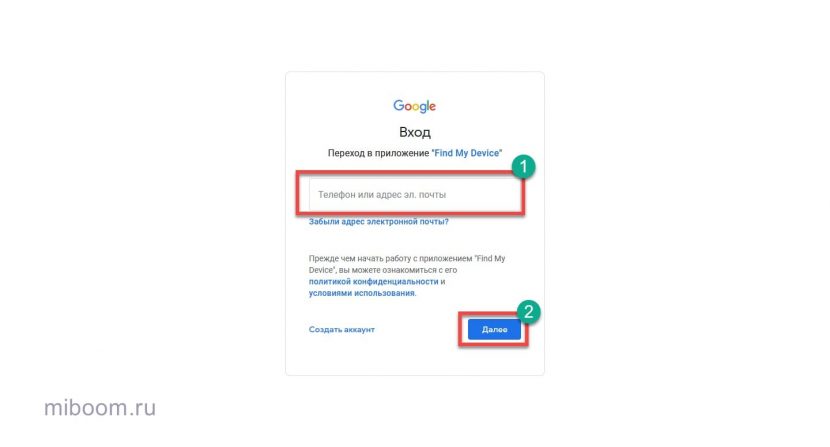
- Откройте браузер, перейдите по адресу https://www.google.com/android/find.
- Введите адрес электронной почты, нажмите « Далее ».
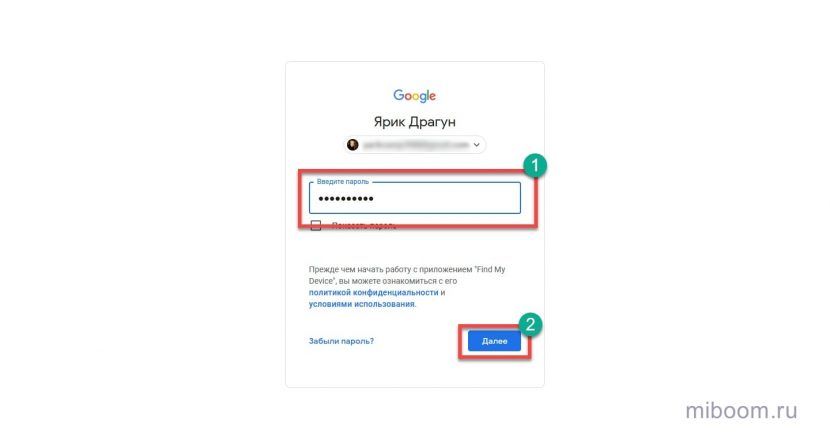
Впишите пароль от аккаунта, щёлкните « Далее ».
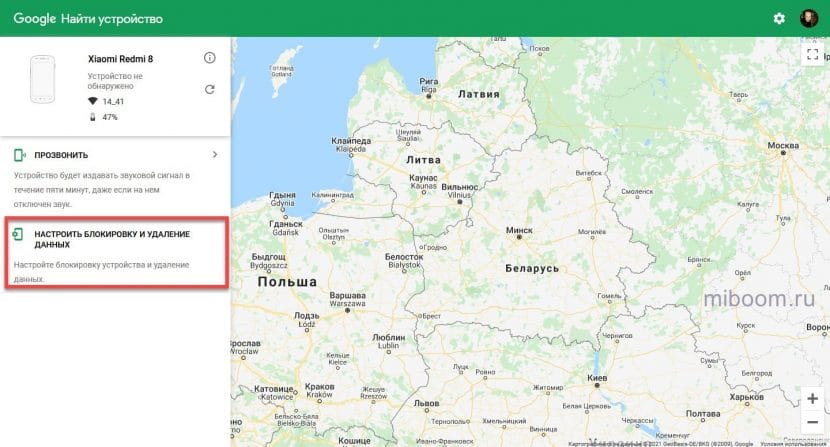
Выберите « Настроить блокировку и удаление данных ».
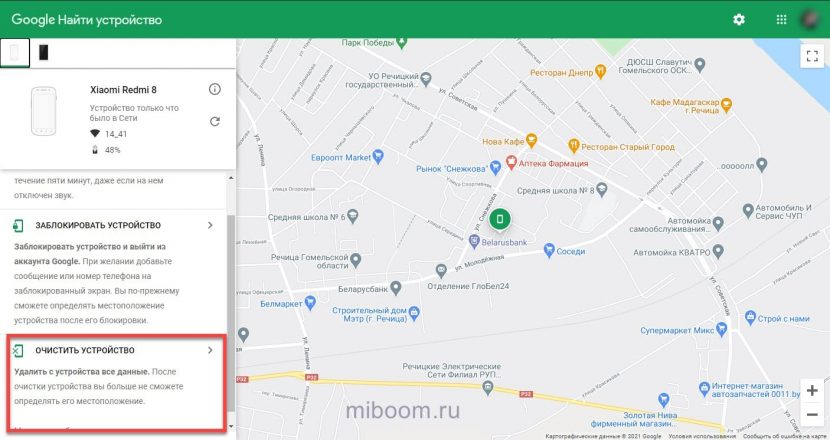
Щёлкните пункт « Очистить устройство ».
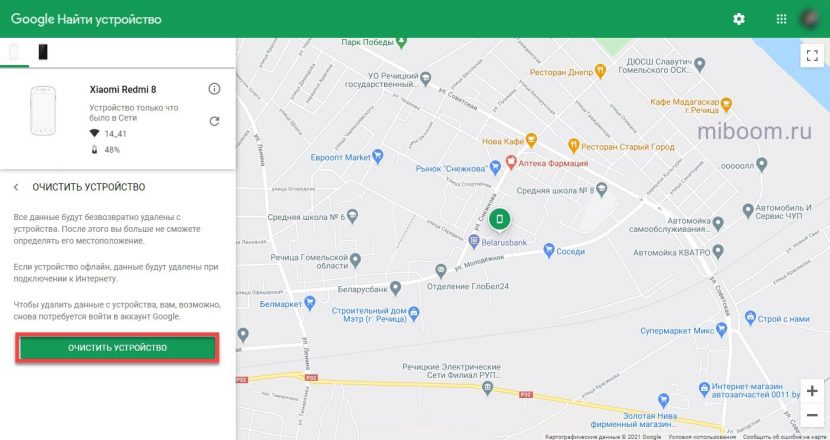
Подтвердите действие при помощи одноимённой кнопки.
Через несколько секунд от файлов на вашем устройстве ничего не останется. Восстановить файлы без знания логина и пароля от аккаунта Google не получится.
Внимание! Точно так же можно удалить все данные, если установить программу Find My Device. Она использует те же опции, что аккаунт Google. Можно установить программу для сброса Xiaomi на другой смартфон, очистив своё устройство удалённо.
Полное форматирование
Этот метод часто используют, чтобы отформатировать телефон Xiaomi, сбросив его до заводского состояния. Есть несколько способов для выполнения данной операции:
- Сброс настроек через рекавери.
- Обнуление через кастомное рекавери TWRP.
- Использование ПК, консоли и ADB;
- Программа Xiaomi ADB/Fastboot Tools.
Я уже подробно рассказывал о каждом из этих вариантов жёсткой перезагрузки Xiaomi, не буду повторяться. По ссылке приведено описание каждого способа и подробные инструкции по обнулению телефона.
Обязательно делайте сброс перед продажей телефона. Также эта процедура позволяет устранить программные ошибки прошивки и даже вернуть смартфону работоспособное состояние. Для исправления ошибок максимально эффективен хард ресет.
Как удалить все контакты, данные и предустановленные приложения с телефона Xiaomi (Redmi)
Современные смартфоны Xiaomi (Redmi) с каждым годом получают всё новые и новые функции и возможности. Это хорошо, ведь растёт гибкость в использовании телефонов, но при этом люди, которые не следят за изменением технологии часто сталкиваются с неочевидностью применения некоторых обычных операций, таких, как удаление контактов, данных или приложений из памяти Сяоми.
В этой статье я покажу, как удалить наиболее часто запрашиванием объекты из памяти Xiaomi.
Как быстро удалить все контакты из записной книжки Xiaomi
Все телефонные контакты хранятся в одноимённом приложении на Xiaomi, это удобно, можно проводить многие операции с ними, вносить исправления, для каждого абонента создавать собственный рингтон или вносить дополнительные заметки. Все эти операции производятся очевидным образом в карточке контакта, но что делать, если записей подобных у вас несколько сотен, и их необходимо удалить?
Самый простой способ – заходить в карточку каждого из контактов и удалять её по одной, но это займёт уйму времени, доставит неудобство, а некоторых лишит душевного покоя.
Не переживайте, есть способ быстрой очистки всех контактов на Xiaomi, ниже я покажу, как это сделать.
Войдите в приложение «Контакты», туда, где вы увидите список всех абонентов. На любой из них нажмите и удерживайте прикосновение до тех пор, пока не появится всплывающее меню. В этом меню нажмите на «Выбрать». 

Вы окажитесь в меню редактирования списка, теперь около каждой записи вы увидите пустой кружок, если его коснутся, он отметиться. Так вы можете быстро пройти по списку и отметить те контакты, которые необходимо удалить. 
Но есть способ выделить все записи сразу, в верхнем правом углу нажмите на иконку «Три галочки», будут выделены все контакты, останется лишь нажать на кнопку «Удалить» и они мгновенно исчезнут из памяти Xiaomi. 

Вернуться к содержанию
Как удалить все данные со смартфона Xiaomi
Любой современный смартфон во время работы генерирует очень много данных, не все из них автоматически удаляются после завершения работы, это могут быть временные файлы, или даже мусорные, а возможно это кэш приложений, который уже не нужен, но он всё ещё занимает место в памяти Xiaomi.
В какой-то момент становится понятно, что необходимо удалить вообще все данные с Xiaomi, не только временные и мусорные, но сделать так, чтобы не только вы их не видели, но, и чтобы их было невозможно восстановить.
Если вам необходимо лишь очистить кэш приложений, об этом есть отдельная инструкция на сайте.
Но для полной очистки данных мы можем сделать лишь одно – сбросить смартфон к заводским настройкам.
Я говорю так не только потому, что это очень простой метод, но и потому, что после подобной процедуры данные будет нельзя восстановить.
Каждая учётная запись, работающая в операционной системе Android, генерирует данные, будь то установленные приложения, информация, которая в них хранится, и т.д. Всё это в режиме реального времени шифруется смартфоном, для этой цели в современных мобильных процессорах есть отдельное специализированное ядро, которое только тем и занимается, что шифрует и дешифрует всю записываемую и считываемую информацию.
Если мы сделаем сброс к заводским настройкам, мы удалим учётную запись пользователя, а вместе с ней и ключ шифрования. Так, если после сброса и будет возможно прочитать удалённые данные из памяти Xiaomi, восстановить ничего не получится, ведь у нас не будет ключа шифрования, который каждый раз генерируется заново при создании учётной записи.
Именно по этой причине полный сброс годится лучше всего для тех случаев, когда необходимо надёжно удалить все данные из Xiaomi (Redmi).
Прежде, чем делать сброс, убедитесь, что необходимая информация находится в резервной копии, восстановить её, как уже было описано выше, не получится.
Если готовы, то войдите в настройки Xiaomi, перейдите в раздел «О телефоне». 
Найдите строку «Сброс настроек». 
В самом низу вы увидите иконку «Стереть все данные», нажмите на неё. 
Xiaomi попросит вас ввести пароль (или иной метод аутентификации, который вы используете для разблокировки смартфона), после чего, если он указан верно, попросит ввести пароль от учётной записи Mi, под которой вы сейчас авторизованы. Если оба пароля вы ввели верно, смартфон ещё раз предупредит вас о невозможности восстановления любых удалённых данных, после чего, если вы всё решительно обдумали, соглашайтесь и дождитесь окончания операции.
Как удалить все предустановленные приложения на Xiaomi
В интернете ходит множество слухов о том, что необходимо срочно удалять множество предустановленных приложений на Xiaomi, дескать, они влияют на автономность работы телефона, нагружают процессор, вследствие чего смартфон работает медленнее и тому подобное.
Отчасти это правда, но всё не так драматично, как это рисуют «специалисты» в интернете. На практике, если смартфон находится в нормальном рабочем состоянии, ощутить влияние предустановленных программ тяжело, а в некоторых случаях невозможно.
Я хочу дать вам возможность обойтись малой кровью и не удалять предустановленные программа, а часть из них просто отключить, чтобы они не занимали память, но при этом были бы вам доступны при необходимости.
Тоже самое касается системного процесса MSA, который отвечает за загрузку рекламы для встроенных приложений Xiaomi, нет необходимости в его удалении, достаточно закрыть ему доступ в интернет, и реклама исчезнет, но при этом функционал телефона не пострадает и ни одной ошибки вы не увидите.
Как отключить предустановленные приложения на Xiaomi
Метод, который я имел в виду, заключается не в удалении, а в отключении некоторых системных предустановленных приложений. Так при необходимости вам будет легко восстановить функционал, за который они отвечали, без необходимости танцев с бубнами.
Да, не все программы Xiaomi даст отключить, но этого хватит, чтобы облегчить работу смартфону.
Для этого найдите в магазине Play Market приложение «Hidden Settings For MIUI» и установите его. Запустите, после чего войдите в меню «Manage Application». 
В нижней части экрана нажмите на иконку «Три точки» и выберите во всплывающем меню команду «Показать системные процессы». 

Внимание: если вы не уверены в том, нужно ли отключать конкретный предустановленный процесс или приложение, не отключайте. В противном случае можно получить множественные ошибки при работе телефона.
Теперь в списке найдите ту программу, которую необходимо отключить, для примера я использую «Системный сервис печати», который предназначен для работы с беспроводными или облачными принтерами. Сначала нажмите на кнопку «Остановить», эта команда завершит работу приложения, после чего нажмите на «Отключить». Всё, программа больше не будет загружена в память, если только она не стоит в автозагрузке. Но при этом, если вам понадобится послать документ в печать, будет возможно её снова запустить и провести операцию. 

Список приложений, которые возможно безопасно отключить, вы найдёте в конце статьи.
Как удалить все предустановленные программы на Сяоми
Если же вы решили, что нужно не простое отключение, а полное удаление, вам потребуется компьютер, без него решить проблему не получится.
Я рекомендую ознакомиться с подробной инструкцией по тому, как на компьютер нужно установить программу Xiaomi ADB Fastboot Tools, откуда её скачать и как с ней работать.
Список системных приложений, которые возможно удалить или отключить безопасно
- Analytics
- Browser (если вы не пользуетесь стандартным, если вы им пользуетесь, не удаляйте)
- App Vault
- FM Radio
- Feedback
- Freedom
- Frequent phrases (не стирайте, если используете стандартную клавиатуру)
- Games
- GetApps (это магазин приложений от Xiaomi, если вы используете Play маркет, удаляйте)
- Google Duo (мессенджер от Google)
- Google Play Movies (сервис по покупке фильмов, удаляйте если не используете)
- Google Play Music (онлайн проигрыватель музыки, если не пользуетесь – стирайте)
- Joyose
- MSA
- HybridAccessory
- Market Feedback Agent
- Mi Credit
- Mi Mover (приложение для переноса настроек и контента с одного Xiaomi на другой)
- Mi Pay
- YellowPages