Как заменить точку на запятую в гугл таблицах
Argument ‘Topic id’ is null or empty
Сейчас на форуме
© Николай Павлов, Planetaexcel, 2006-2023
info@planetaexcel.ru
Использование любых материалов сайта допускается строго с указанием прямой ссылки на источник, упоминанием названия сайта, имени автора и неизменности исходного текста и иллюстраций.
| ООО «Планета Эксел» ИНН 7735603520 ОГРН 1147746834949 |
ИП Павлов Николай Владимирович ИНН 633015842586 ОГРНИП 310633031600071 |
Как заменять точку на запятую в числах?

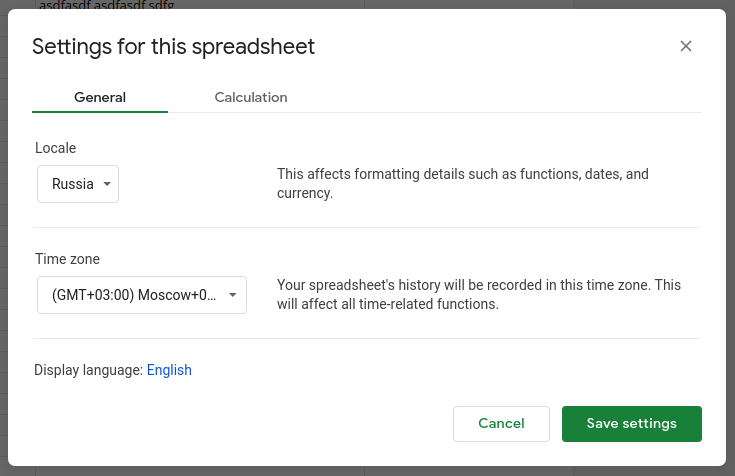
Для начала проверьте свои региональные настройки в Таблицах, возможно, это то что вам нужно.
Замена значений
Найдите в меню поиск и замена и замените все точки на запятые
Замена формулой
Лучшая формула для замены — формула с регулярным выражением
Обратите внимание, что исходное значение должно быть строкой.
Как поменять разделитель в гугл таблицах?

Мне нужно, чтобы гугл таблицы считали числом данные вида 10.5 в которых разделителем является точка !
i.imgur.com/FTa6fRS.png
- Вопрос задан более трёх лет назад
- 25501 просмотр
Комментировать
Решения вопроса 0
Ответы на вопрос 4
Stalker_RED @Stalker_RED
Можно поставить USA в File -> Spreadsheet settings -> Locale
Или настроить формат отдельного столбца, выделив его и через меню Format
Ответ написан более трёх лет назад
Комментировать
Нравится 3 Комментировать
Переключите язык. На английском и русском разделитель меняется с точки на запятую и наоборот.
Ответ написан более трёх лет назад
Комментировать
Нравится Комментировать

Филипп Седов @philippsedov
instagram.com/philippsedov
Рекомендую использовать регулярное выражение
=REGEXREPLACE(A2; «[.]»; «,»)
Ответ написан более двух лет назад
Как заменить точки на запятые в Google Таблицах
Использование точки или запятой для разделения тысяч в метрике будет зависеть от того, разделяете ли вы десятичные числа или единицы единиц в серии чисел. Однако многие люди, которые работают с Google Таблицами, сталкиваются с ситуациями, когда отображаются только точки для разделения тысяч и запятых для разделения десятичных строк или наоборот. Если вы хотите отредактировать разделитель тысяч в Google Таблицах, вы можете прочитать статью ниже.
- Как преобразовать запятые в точки в Excel
- Как заменить запятые на точки в Word
- Как ввести 0 в Google Таблицы
Инструкция по замене точек на запятую в Google Таблицах
Мы обработаем приведенные ниже данные, преобразовав точку в запятую, чтобы разделить тысячи данных.

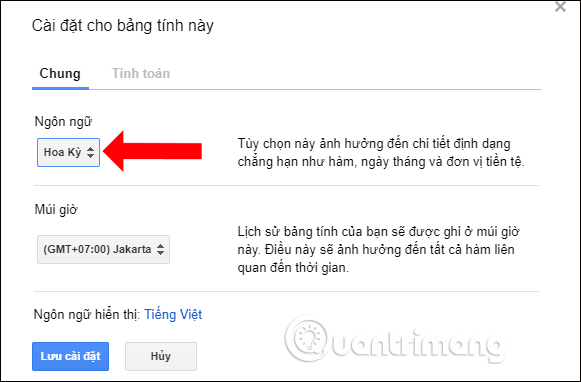
Сначала щелкните раздел File (Файл) выше, а затем щелкните Параметры электронной таблицы. . меню внизу списка.

В новом интерфейсе раздел Язык (Locale) будет возвращен в США, Часовой пояс (Time zone) будет перенесен (GMT + 07: 00) в Джакарту. Наконец, нажмите кнопку «Сохранить настройки», чтобы сохранить изменения.
В результате мы увидим последовательность данных, которая автоматически преобразует точку в запятую, чтобы разделить тысячи в последовательности.

Таким образом, замена точки на запятую в Google Таблицах поможет пользователям легко различать значения данных, более точно вычислять целые или десятичные числа.
- Как настроить формат даты и валюты в Google Таблицах
- Как настроить право редактировать таблицы в Google Таблицах
- Как конвертировать валюту каждого столбца, строки в Google Sheet