Gmail: как создать и настроить почтовый ящик
Почтовый ящик Gmail — верный помощник фрилансера. Гугл почта защищает от спама и вредоносных сообщений, позволяет общаться в удобном чате, совершать голосовые и видеозвонки и делиться файлами и задачами. При регистрации аккаунта вы автоматически получаете доступ ко многим сервисам гугла: диску, календарю, документам и др. Это позволяет организовать удобную коммуникацию с заказчиками и эффективно выстроить рабочий процесс.
В статье рассказываем, как создать и настроить почту Gmail.
Содержание статьи скрыть
Что даст регистрация почтового ящика Gmail
Gmail — почта от Google с надёжной защитой, понятным интерфейсом и встроенными инструментами для эффективного общения. Среди основных преимуществ сервиса:
- защита данных — все входящие и исходящие письма учетной записи шифруются, а содержимое не используется для персонализации рекламы;
- безопасность — блокирует 99,9% писем со спамом и вредоносным ПО. Если на почту придёт подозрительное письмо, Gmail предупредит о возможных рисках;
- конфиденциальность — конфиденциальный режим позволяет задавать срок доступа к письму, подключать доступ по коду из смс и запрещать пересылку, копирование и печать письма, а также скачивание файлов;
- умный ввод — позволяет набирать письма быстрее и тратить меньше времени на переписку;
- напоминания — помогает не забыть о важных письмах, требующих ответа;
- офлайн-доступ — можно читать и удалять письма, писать ответы и выполнять поиск без подключения к интернету.
При регистрации аккаунта в гугл почте вы получаете ряд бонусов.
Персонализированный адрес . Вы можете создать корпоративный адрес, который будет ассоциироваться с вами, запоминаться и положительно влиять на имидж. С него также можно запускать рассылки.
Доступ к гугл-диску . Вы получаете 15 Гб в сервисе для хранения, редактирования и синхронизации файлов бесплатно. В состав диска входят документы, таблицы и презентации — офисные приложения, которые помогают организовать совместную работу. Подробнее о работе с документами в гугле можете прочитать в этой статье.
Календарь . Вы можете планировать задачи и вносить корректировки — все изменения сохраняются на всех устройствах автоматически.
Google Hangouts . Звоните бесплатно через сервисы гугла — это удобно, если нужно что-то обсудить с заказчиком или провести интервью.
Google Translate . Переводите тексты на 30+ языков. Если вам неудобно вводить текст вручную, его можно надиктовать.
Интеграция между сервисами . Почта Google позволяет вам общаться с коллегами и заказчиками в Google Meet и Google Chat, отправлять приглашения в календаре и добавлять задачи в список. Если подключить дополнения Google Workspace, вы сможете разместить на боковой панели почты сторонние приложения.
Далее рассказываем, как зарегистрировать почтовый ящик Gmail, чтобы воспользоваться всеми бонусами и преимуществами.
Пошаговый план
«Как эксперту выйти на стабильные 100 000 ₽/мес»
На продаже своих услуг без всякого «наставничества»
Получить план
Начало регистрации: как правильно выбрать имя пользователя
Прежде чем заводить почтовый ящик, определитесь, для каких целей будете его использовать. Если только в личных, можете придумать любой логин, который ещё не занят. Если же создаёте почту для связи с заказчиками и коллегами, лучше указывать настоящие данные — имя и фамилию или только фамилию на латинице. Если такой вариант уже используется, разделите имя и фамилию точкой, добавьте дату рождения или другую информацию, которая ассоциируется с вами.
Предположим, Иван Иванов 1990 года рождения занимается smm и хочет создать почту для общения с клиентами. Адрес ivanov.ivan.1900@gmail.com уже занят. Тогда он может ввести ivanov.ivan.smm@gmail.com — вариант свободен, можно регистрировать аккаунт
Если основной канал привлечения клиентов и заказчиков — социальные сети, можете использовать логин оттуда.
Как зарегистрировать почту Gmail: пошаговая инструкция
Регистрация в Gmail проста и не занимает много времени.
Шаг 1 . Откройте стартовую страницу google.com и нажмите на кнопку «Почта» в правом верхнем углу браузера:
Шаг 2. Откроется окно «Создайте аккаунт»:
Следуйте инструкциям и введите имя и фамилию на кириллице — если планируете использовать почтовый ящик для работы, лучше указывать настоящие данные:
Придумайте имя пользователя — оно должно быть уникальным, содержать только буквы латинского алфавита, цифры, точки и подчёркивания. Будьте внимательны: тире и нижнее тире использовать нельзя:
Укажите пароль — он должен быть не короче восьми знаков, включать латинские буквы, цифры и специальные символы:
Нажмите кнопку «Далее»:
Шаг 3 . Откроется окно «Добро пожаловать в Google»:
Заполните пустые строчки: номер телефона, резервный адрес электронной почты, дату рождения и пол:
Эти данные нужны, чтобы защитить ваш аккаунт и сделать сервисы гугла надёжнее.
Номер телефона . Это поле необязательно для заполнения, но рекомендуем не пропускать его. Если вы забудете пароль, номер телефона поможет быстро восстановить доступ к аккаунту.
Дата рождения . Некоторые сервисы имеют возрастные ограничения. По дате рождения гугл сумеет определить, касаются ли они вас, а также предложить персонализированные объявления с учётом вашего возраста.
Пол . Эти данные позволяют использовать корректное обращение и подбирать наиболее подходящий контент для вас. Если вы не укажете пол, гугл применять по отношению к вам нейтральные фразы.
«Отправить этому пользователю сообщение»
«Добавить этого пользовать в Календарь»
«Заблокировать этого пользователя»
Шаг 4 . Если вы указали номер телефона, гугл попросит подтвердить его:
Нажмите кнопку отправить «Отправить», если согласны получить подтверждение по смс. Введите код и сообщения и нажмите кнопку «Подтвердить»:
Шаг 5 . Гугл предложит ознакомиться с правилами конфиденциальности и условиями использованиями:
Прочитайте их, и если согласны со всем, нажмите кнопку «Принимаю»:
Ваш аккаунт создан:
Теперь вы можете использовать почту в личных целях или для работы.
Как пользоваться почтой Gmail
Одно из ключевых преимуществ почтового ящика от Google — простой и интуитивно понятный интерфейс. Вам не придётся тратить много времени, чтобы разобраться, как и что работает.
Шаг 1 . Чтобы начать пользоваться почтой, откройте стартовую страницу google.com и нажмите на кнопку «Почта» в правом верхнем углу браузера:
Шаг 2 . Введите логин и пароль, нажмите кнопку «Войти». Вы попадёте на страницу, где будут отображаться входящие письма. Поскольку вы используете Gmail впервые, на странице будет только одно письмо — от команды гугла:
В письме содержится краткая информация о возможностях Gmail, а также ссылка на справочный центр, где собраны ответы на самые часто задаваемые вопросы.
Как переадресовать письма с других почтовых ящиков
При первом использовании почты над входящими письмами будет отображаться меню «Начало работы» — вы можете использовать его, чтобы настроить переадресацию писем с других почтовых ящиков.
Найдите кнопку «Импорт адресов и почты»:
Следуйте подсказкам сервиса и выполняйте необходимые шаги.
Шаг 1 . Укажите адрес аккаунта, из которого хотите импортировать письма и нажмите «Продолжить»:
Сервис проверит, существует ли такой адрес, а затем предложит ввести пароль. Введите пароль и нажмите «Продолжить»:
Шаг 2 . Настройте импорт — поставьте галочки напротив нужных пунктов и нажмите «Начать»:
Шаг 3 . Процедура импорта занимает от нескольких минут до 48 часов. Пока процесс не будет завершён, импортируемые сообщения не будут отображаться в Gmail.
Необязательно держать браузер открытым, пока выполняется импорт — процедура продолжится в фоновом режиме. Нажмите «Ок», чтобы выйти из настроек:
Проверить состояние импорта вы сможете на вкладке «Настройки» — «Аккаунты и импорт»:
Как настроить оформление и подписи
В меню «Начало работы» вы также можете настроить оформление и подписи аккаунта. Оформление сделает пребывание в сервисе комфортным и уютным, а подписи ускоряет отправку писем, особенно если вы используете почту по работе или общаетесь с клиентами от лица разных компаний: например, как самозанятый на фрилансе и как сотрудник фирмы на фултайме.
Настраиваем оформление
Пошагово рассказываем, как настроить оформление в Gmail.
Шаг 1 . Нажмите кнопку «Настройте внешний вид»:
Сбоку откроется панель быстрых настроек:
Шаг 2 . Выберите раздел «Тема»:
Шаг 3 . Откроется окно, которое позволяет выбрать оформление. Вы можете использовать один из стандартных вариантов гугла или загрузить собственное фото:
Определитесь с темой и нажмите «Сохранить»:
Вы увидите, как изменилось оформление:
Теперь ваша рабочая страница выглядит уютнее и интереснее.
Настраиваем подписи
Переходим к созданию шаблонной подписи.
Подпись — текст, который будет автоматически добавляться в конце исходящих сообщений. В нём вы можете указать свои контактные данные, любимую цитату или стандартную для официальных писем фразу «С уважением, Иванов Иван». Вот как создать подпись в Gmail — пошаговая инструкция:
Шаг 1 . В разделе быстрых настроек нажмите кнопку «Все настройки»:
Шаг 2 . Прокрутите страницу вниз, найдите строку «Подпись» и нажмите «Создать»:
Шаг 3 . Придумайте и введите название подписи и нажмите «Создать»:
Шаг 4 . Справа откроется встроенный текстовый редактор. Введите текст подписи, выберите вид и размер шрифта:
Шаг 5 . Выберите, где будет отображаться подпись — в новых письмах или в ответах и при пересылке:
Шаг 6 . Прокрутите страницу вниз и нажмите кнопку «Сохранить изменения»:
Важно: не забудьте выполнить шестой шаг, иначе изменения не сохранятся.
Как создавать папки и сортировать письма
Ежедневно на рабочую почту приходят десятки, а иногда сотни писем. По данным Mail.ru, количество сообщений, которое в среднем отправляет интернет-магазин за один заказ, достигает 10-12 штук.
Чтобы защитить своих пользователей от информационного перегруза, гугл сортирует письма на «Несортированные», «Промоакции, «Соцсети» и «Форумы». Такая сортировка задана по умолчанию, но вы можете задать собственные параметры, чтобы точно не пропустить важные письма.
Шаг 1 . Откройте почту, в правом верхнем углу найдите ползунок настроек и нажмите на него:
Шаг 2 . Откроется окно быстрых настроек — выберите пункт «Все настройки»:
Шаг 3 . Перейдите во вкладку «Ярлыки»:
Шаг 4 . Прокрутите страницу вниз и нажмите кнопку «Создать ярлык»:
Шаг 5 . Откроется окно для «Новый ярлык». Придумайте название и нажмите кнопку «Создать»:
Ярлык будет отображаться в списке ярлыков и списке сообщений:
Письма от заказчиков находятся под черновиками
Шаг 6 . Перейдите в папку «Входящие», откройте нужное письмо и нажмите на квадрат со стрелкой:
В отобразившемся меню выберите, куда переместить письмо:
Когда выполните все шаги получите такое уведомление:
Как установить Gmail на мобильные устройства
Вы можете использовать почтовый ящик гугл не только на компьютере, но и в мобильном приложении на телефоне или планшете. Процесс установки приложения зависит от того, какое устройство вы используете, — на базе iOS или Android.
Android . Откройте Play Market, введите в поисковой строке «Gmail» и найдите вот это приложение:
Нажмите кнопку «Установить».
После установки приложение готово к работе, нужно только авторизоваться в системе.
Как авторизоваться в системе:
- Откройте приложение.
- Нажмите на фото профиля в правом верхнем углу.
- Нажмите кнопку «Добавить аккаунт».
- Выберите тип добавляемого аккаунта.
- Следуйте подсказкам на экране — введите логин и пароль.
iOS . Откройте App Store, введите в поисковой строке «Gmail» и найдите приложение:
Нажмите кнопку «Загрузить». Как только приложение загрузится, можете начать работу в нём.
Как авторизоваться в системе:
- Откройте приложение.
- Нажмите на фото профиля в правом верхнем углу.
- Нажмите кнопку «Добавить аккаунт».
- Выберите тип добавляемого аккаунта.
- Следуйте подсказкам на экране — введите логин и пароль.
Необязательно создавать аккаунт в Gmail перед установкой, вы можете сделать это прямо в приложении — логика действий такая же, как в браузере.
Как обезопасить почтовый ящик от взлома
Хотя Gmail блокирует письма от мошенников, проверяет необычные входы и предупреждает о странных действиях, это не гарантирует стопроцентную защиту. Согласно информации с официальной страницы сервиса, уровень защищённости Gmail — 99,9%. Это много, но когда дело касается безопасности ваших личных данных, хочется предусмотреть все возможные риски и угрозы.
Есть четыре способа, которые помогают обезопасить почтовый ящик от взлома.
Способ 1. Подберите надёжный пароль . Надёжный пароль должен содержать заглавные и строчные буквы, минимум одну цифры и один символ. Гугл показывает степень надёжности пароля — учитывайте его подсказки. Когда придумываете пароль, старайтесь сделать так, чтобы он не перекликался с общедоступной информацией: именем, фамилией, датой рождения и др.
Способ 2. Используйте менеджер паролей . Есть программы, которые хранят все логины и пароли в одном месте. Они помогают защитить данные от злоумышленников. Для Windows это — Enpass, Dashlane, 1Password. Для MacOS не требуется установка сторонних менеджеров — связка ключей в самом компьютере.
Способ 3. Настройте двойную аутентификацию . Подключите подтверждение пароля с помощью дополнительного канала: смс-сообщения, кода в вайбере и др. В этом случае, даже если злоумышленник подберёт данные для входа, он не сможет получить доступ к аккаунту, потому что у него не будет кода.
Способ 4. Не «светите» пароль в общественных местах . Старайтесь не вводить пароль от личной почты на чужих устройствах: рабочем ноутбуке, университетском компьютере и др. Если всё-таки пришлось это сделать, проверяйте, чтобы пароль не сохранялся для повторного входа.
Способ 5. Меняйте пароли для разных аккаунтов . Обычно злоумышленники действуют по отработанному алгоритму: подбирают один пароль, а затем пробуют взломать с его помощью остальные аккаунты. Чтобы обезопасить себя, используйте разные пароли для всех аккаунтов.
Теперь вы знаете, как создать и настроить почтовый ящик Gmail, а также дополнительно защитить его от взлома. С почтой от гугл вы сможете комфортно переписываться с друзьями и коллегами и воспользоваться прочими сервисами гугла: документами, календарём, таблицами, презентациями и др.
Научиться делать интересные и запоминающиеся презентации со стильным дизайном, поможет онлайн-курс от Skillbox «PowerPoint + Google-презентации». Пройдя его, вы сможете эффектно оформлять слайды, создавать таблицы, графики и диаграммы, применять анимацию
Создать электронную Гугл Gmail почту: пошаговая инструкция

Всем доброго времени суток. Сегодня я покажу вам, как создать новую Гугл почту. Напомню, что этот аккаунт используется не только в почте, но и в других сервисах, включая облако и Android систему вашего смартфона (если вы используете подобный телефон).
Прямая ссылка для создания новой почты Google (переходим и создаем)
На телефоне аналогично с облаком загружаются все настройки, контакты, сообщения, резервные копии WhatsApp и Viber. С Telegram подобного не происходит, так как все переписки хранятся на отдельных серверах телеги.
Инструкция

Итак, как же нам создать электронную Гугл почту Gmail – для этого вы можете использовать как телефон, так и любой компьютер. Мы все будем делать через любой доступный современный браузер. Вы можете сразу же перейти по ссылке ниже:
Elektron pochta ochish gmail.com
- Второй вариант – переходим просто на официальную страницу поисковика:
- Если в браузере не авторизован аккаунт Google – нажмите по кнопке «Войти».
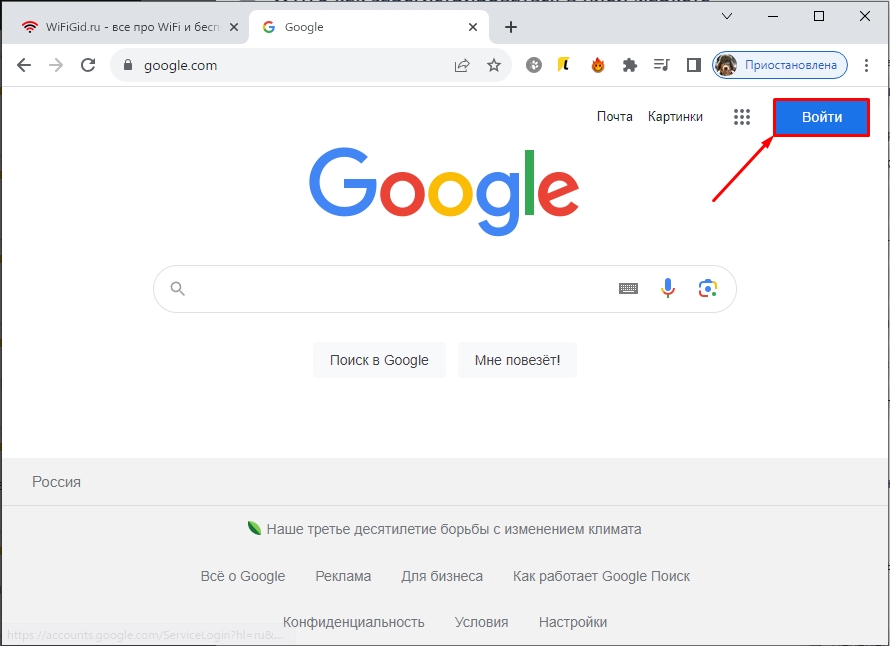
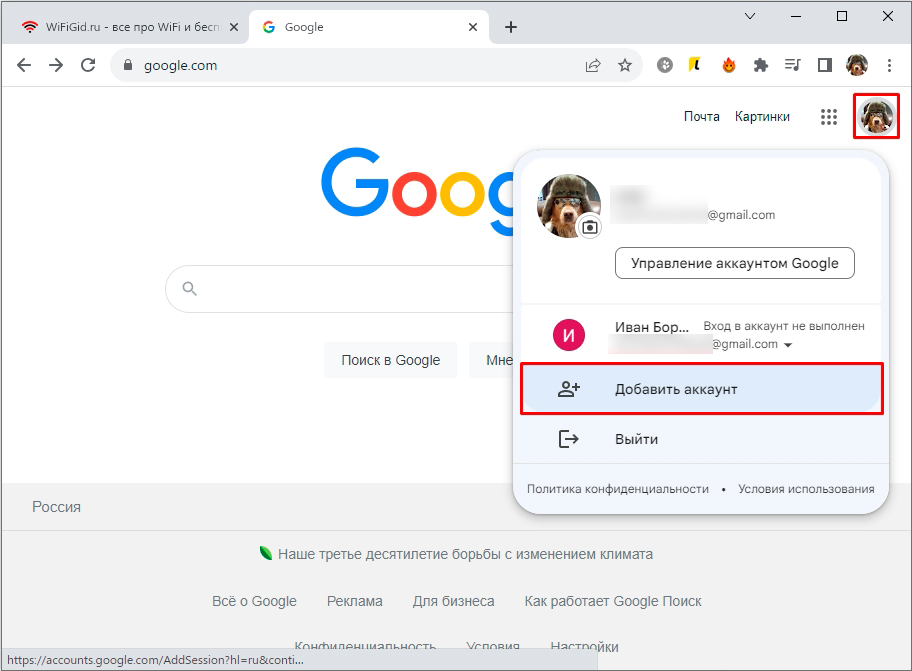
- Если в этом браузере вы авторизованы, тогда вам нужно кликнуть по вашей аватарке и из контекстного меню выбрать ссылку «Добавить аккаунт».
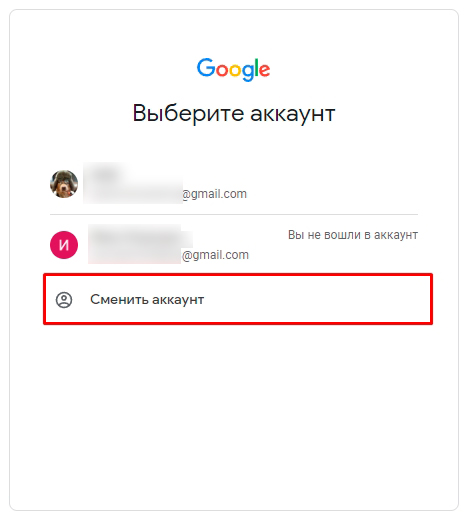
- Жмем по варианту «Сменить аккаунт».
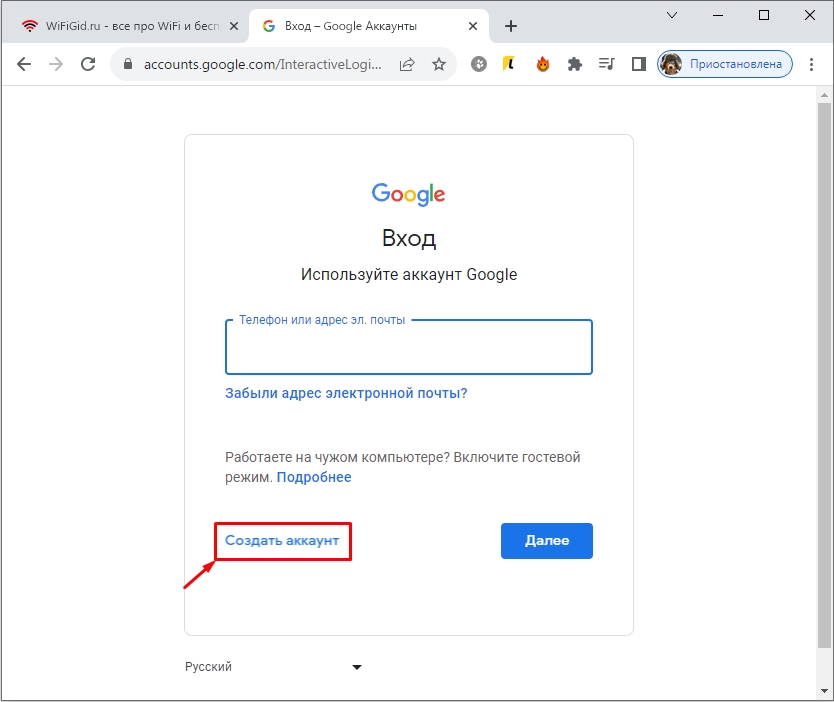
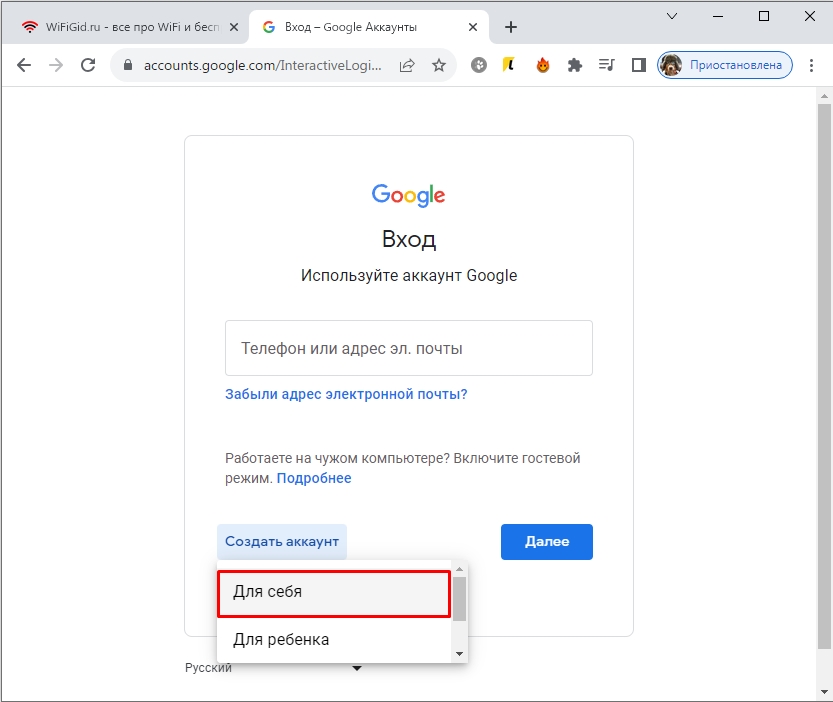
- Авторизовываться нам нет необходимости, поэтому нам нужно «Создать аккаунт» (ссылка будет чуть ниже ввода почты или телефона).
- Вас попросят выбрать – для кого будет создан аккаунт. Я советую создавать аккаунт обычный, даже для ребенка. В любом случае вы сможете дать ему ограничение через Family Link.
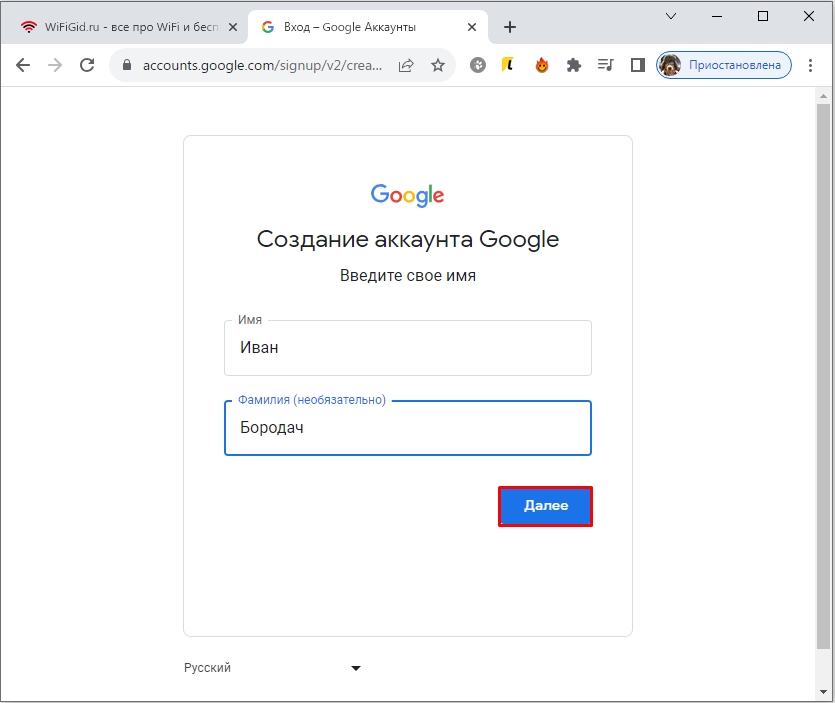
- Внимательно вписываем имя и фамилию. Лучше использовать свои данные, чтобы в случае чего вы смогли восстановить доступ к аккаунту.
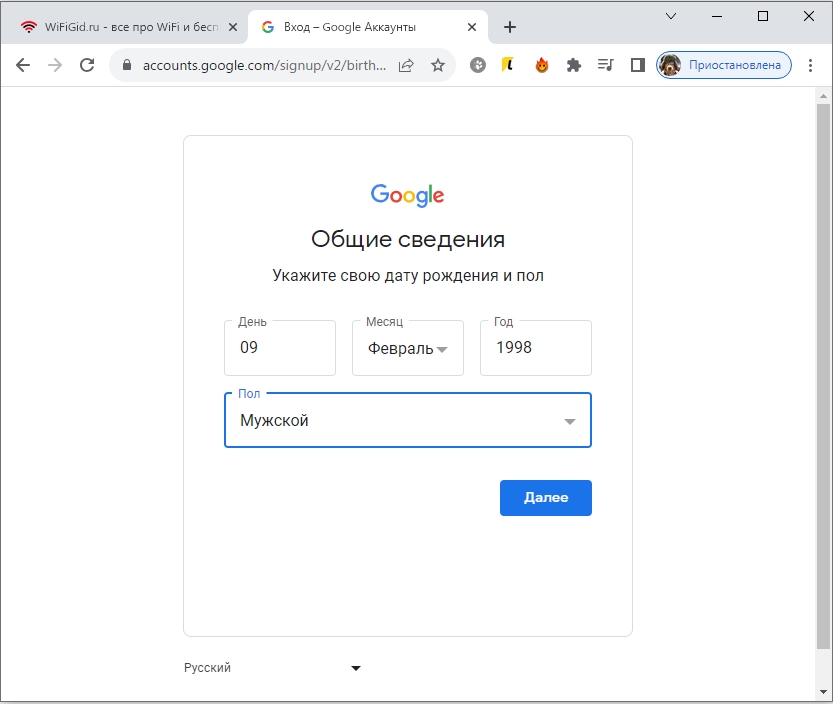
- Вписываем дату рождения и пол. Аналогично лучше использовать правдивую информацию. Бывали случаи, когда для восстановления доступа к аккаунту необходимо было отправлять сканы паспорта для подтверждения личности.
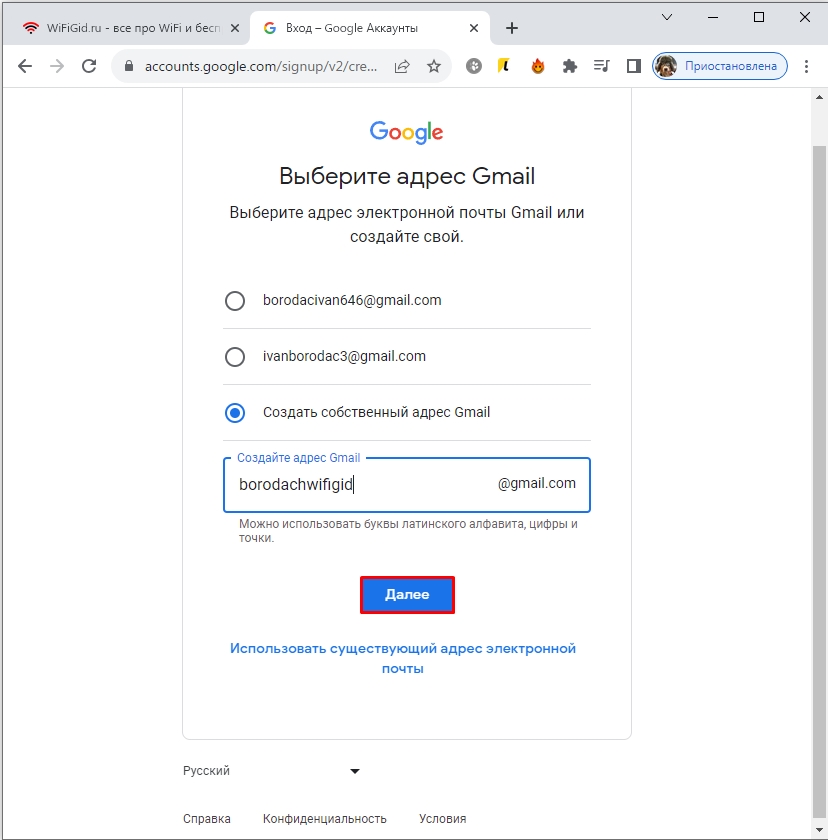
- Теперь самое главное – нужно придумать и вписать лаконичный и уникальный почтовый адрес. Советую сделать это самостоятельно и не принимать варианты от Google. Сразу хочу предупредить, что некоторые простые варианты уже могут быть заняты, поэтому тут нужно будет подумать.
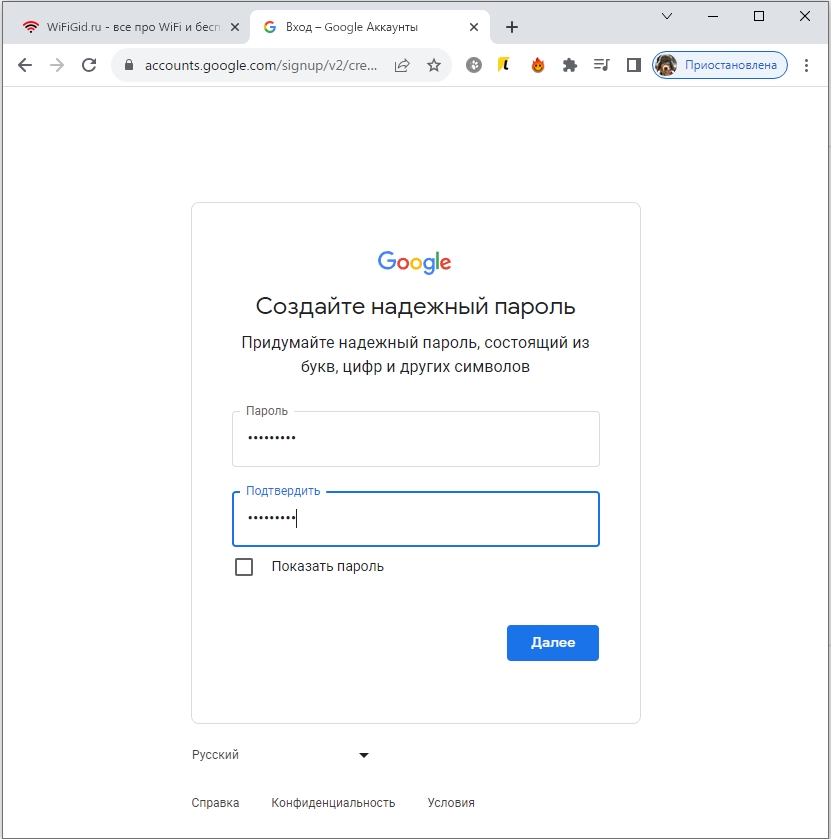
- Теперь нам нужно придумать и два раза вписать пароль. Обязательно убедитесь, что у вас включен правильный язык. После ввода перед нажатием на кнопку «Далее» поставьте галочку «Показать пароль» и проверьте, чтобы он был правильным. Можете куда-то его записать, если боитесь, что вы можете его забыть.
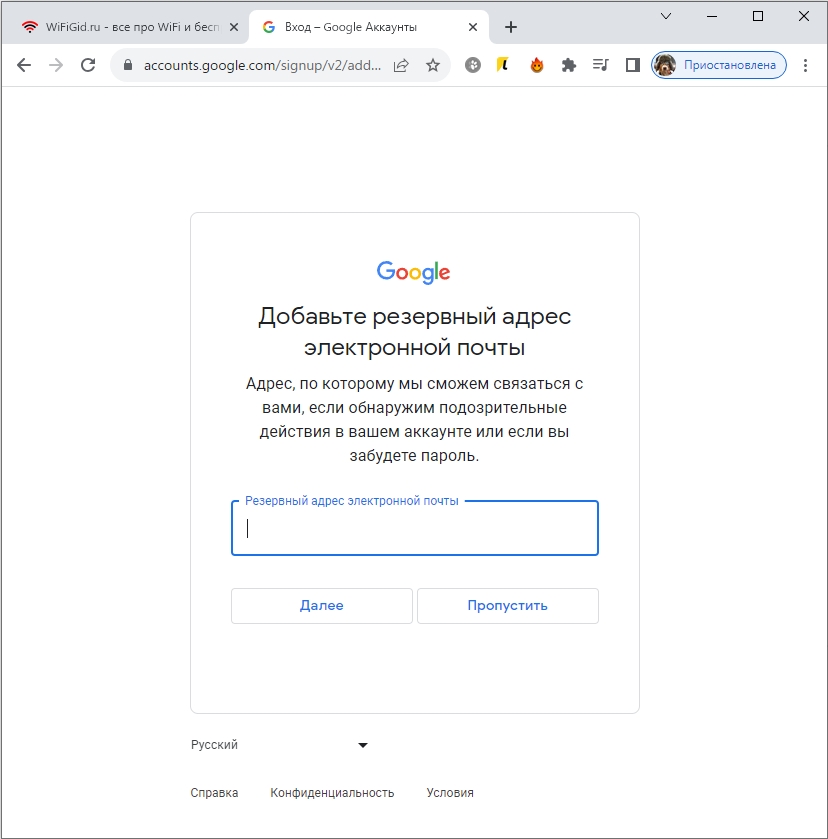
- Резервный адрес электронной почты необходим для того, чтобы можно было быстро восстановить пароль, если вы его забудете. Я советую ввести другую почту, которой вы постоянно пользуетесь. На неё придет письмо со ссылкой для подтверждения. Также на неё придет ссылка на восстановление пароля в случае, если вы его забудете.
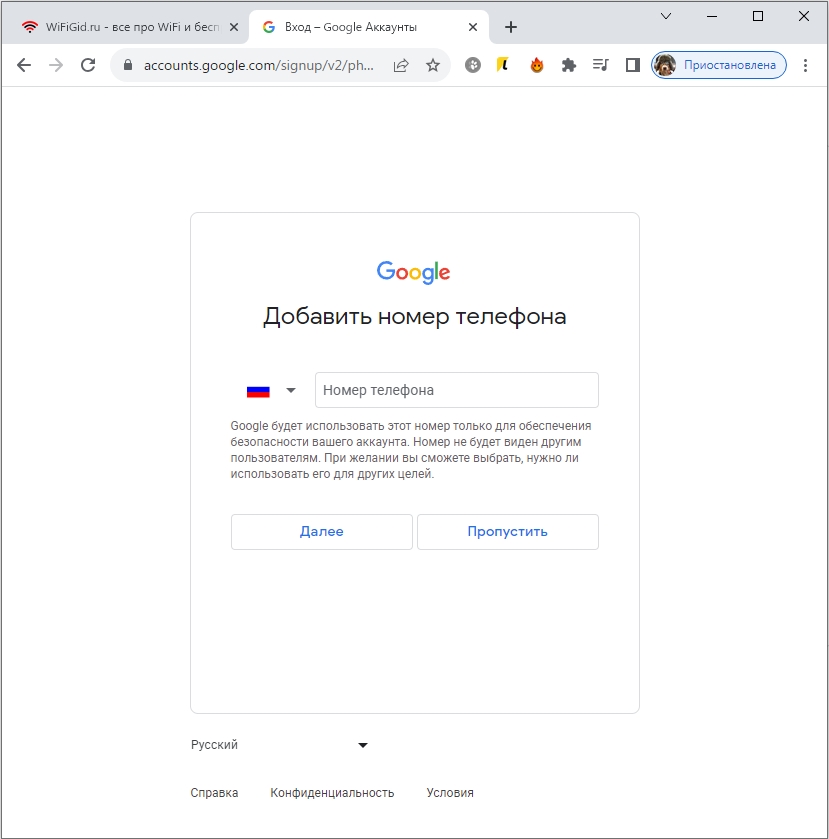
- Добавьте номер мобильного телефона, если вы хотите. Вы можете «Пропустить» этот шаг и добавить номер потом в настройках.
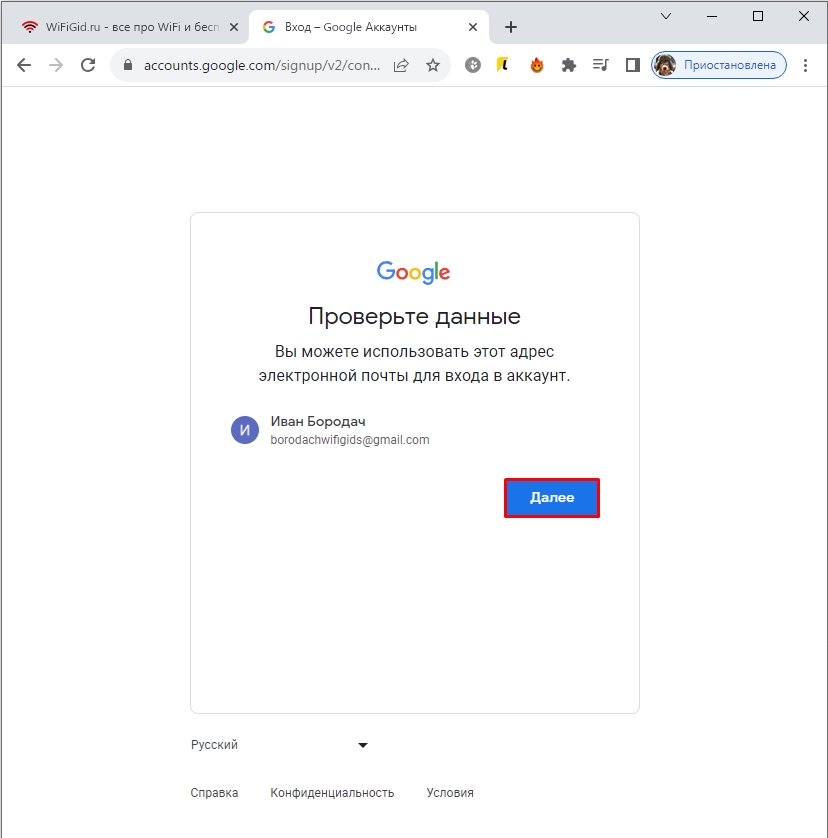
- Проверяем, что все данные введены правильно и жмем «Далее».
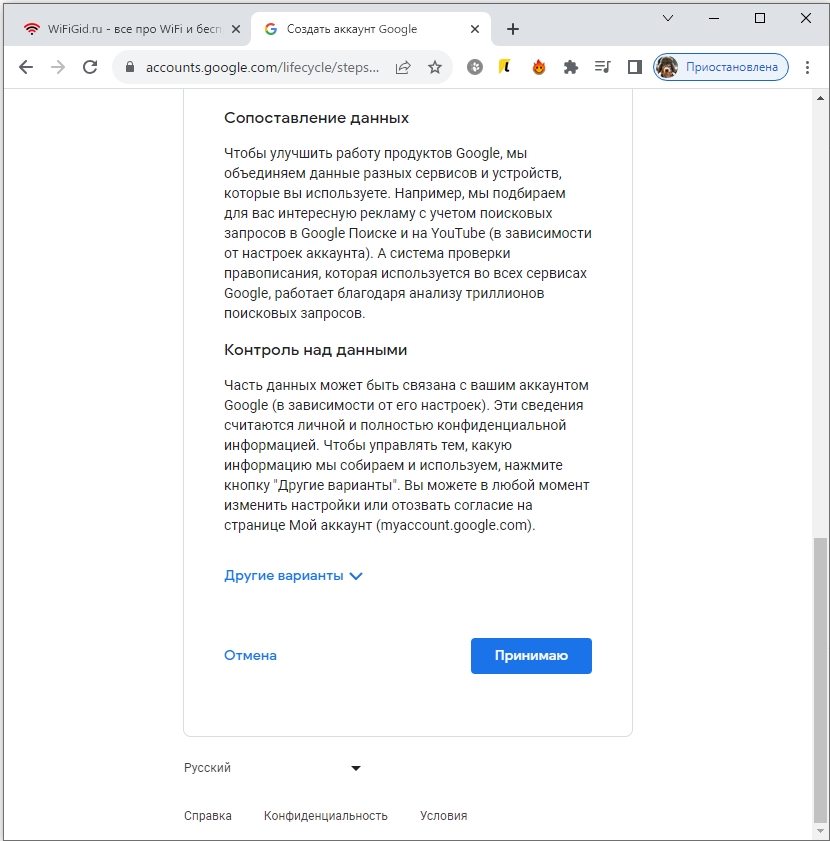
- Напоследок нужно будет просто пролистать соглашение от Google и принять все правила. Если у вас есть время, можете его почитать.
- Если вы используете Google Chrome или любой браузер, который использует для настроек Google аккаунт – вы увидите, что программа автоматом подключена к новому аккаунту. Если он вам тут не нужен, нажмите по аватарке и выберите команду «Выйти».
Теперь вы знаете, как завести Google почту на Gmail.com. Задавайте свои дополнения и вопросы в комментариях. Ждем вас снова у нас в гостях на WiFiGiD.RU.
Как создать и настроить почтовый ящик на Gmail

Каждый день мы получаем на почту сообщения по работе, учебе, предложения со скидками и многое другое. Но не все почтовые клиенты одинаково хороши. В статье расскажем, как создать и настроить почтовый ящик Gmail.
- Преимущества почты Gmail
- Как зарегистрироваться в gmail: имя
- Как создать электронную почту джимейл: пошаговая инструкция
- Как использовать почту
- Как настроить переадресацию с других почтовых ящиков
- Настраиваем фон и подпись
- Сортировка писем
Независимо от вашей профессии и увлечений, вы, вероятнее всего, используете как минимум один почтовый клиент. В большинстве случаев люди заводят несколько ящиков — например, для работы или если по какой-то причине нужно завести более одного аккаунта в социальных сетях или других онлайн-сервисах.
Один из самых популярных почтовых клиентов в мире — Gmail от американской компании Google. Это мультизадачный сервис, в котором можно совершать звонки, передавать файлы большого объема, создавать чаты и получать доступ к дополнительной защите от спама и вредоносных сообщений. А после регистрации автоматически откроется доступ ко всем сервисам гугла: календарю, документам, диску, таблицам, виртуальным встречам и многим другим.
Преимущества почты Gmail
Одно из главных преимуществ Gmail — повышенная безопасность. Разработчики обещают, что все сообщения проходят несколько этапов шифрования, а данные не будут использованы для таргетированной рекламы.
Чем еще может похвастаться Google:
- Защита от спама и вредоносного ПО
C Gmail можете не переживать, что к вам придет нежелательное письмо, которое сможет навредить вашему компьютеру. Любые подозрительные сообщения попадут в папку «Спам».
Вы сможете установить любые настройки безопасности — хотите, чтобы у писем был ограниченный срок доступа, их можно было читать только после смс-подтверждения, а текст сообщения нельзя было копировать? Пожалуйста, все это можно устроить.
Очень удобная функция, которая поможет быстрее и грамотнее писать. Умный ввод основан на технологиях машинного обучения. При вводе текста он автоматически подставляет нужные варианты слов и исправляет ошибки.
Уведомления помогут не пропускать важные сообщения, и их можно настроить так, как вам удобно.
Например, гугл-клиент можно связать с рабочей почтой и календарем, чтобы туда приходили напоминания о важных собраниях. Есть приложение для мобильных устройств, чтобы у вас всегда под рукой был доступ к личной и рабочей почте.
- Доступ к почте без интернета
Вы купили билеты на концерт, но не распечатали их заранее — подумали, что без проблем откроете с телефона. Но вот незадача — вы приехали, а интернета нет, билеты открыть тоже не получается. Что делать?
С гугл-почтой такой проблемы не возникнет, поскольку клиент работает без доступа к интернету.
Из других преимуществ можно выделить интуитивно понятный интерфейс и огромное количество дополнительных социальных функций для эффективного общения с коллегами и друзьями.
После регистрации вы получите:
Личный почтовый адрес будет привязан к вашему аккаунту. Если вы открываете свое дело, с него можно запускать рассылки и взаимодействовать с клиентами.
Создание бизнеса — удовольствие не из дешевых. Чтобы ваше дело развивалось быстрее, воспользуйтесь программами поддержки бизнеса от Совкомбанка.
Регистрация и открытие расчетного счета, пополнение оборотных средств, кредитование под низкие процентные ставки — это и многое другое доступно клиентам.
Если вашему бизнесу потребуется поддержка, вы всегда можете обратиться за помощью в Совкомбанк. У нас вы сможете получить деньги быстро и без лишних формальностей. Изучите условия и оставьте заявку прямо сейчас!
- Google Hangouts
Google Hangouts — онлайн-сервис для бесплатных звонков — что-то вроде Skype. Поможет, если вам нужно провести собеседование, совещание или просто позвонить другу.
После регистрации вы получите бесплатные 15 Гб места для хранения данных на облачных серверах. В хранилище входят все ваши документы, таблицы, презентации и файлы на гугл-диске.
Как зарегистрироваться в gmail: имя
Перед регистрацией предстоит решить, будете ли вы использовать почту для личных или рабочих целей. Если для личных, то при заполнении данных можно указать что угодно — это ни на что не повлияет. Главное — вводите название почты и пароль, которые сможете легко запомнить.
Если ящик нужен для рабочих или корпоративных целей — лучше указывать только настоящие данные, иначе возникнет путаница. Например, если вы проводите бизнес-тренинги и делаете ставку на личный бренд, в названии почты стоит указать настоящие имя и фамилию. Если ник уже занят, можно добавить какой-нибудь символ — подчеркивание или точку.
Если вас уже хорошо знают в сети под каким-то определенным ником или псевдонимом, лучше использовать его и в почте.
Как увеличить продажи: лучшие универсальные способы, о которых не знают новички бизнеса
Как создать электронную почту джимейл: пошаговая инструкция
Регистрация в гугл-почте предельно проста и потребует не более пяти минут.
- Зайдите в гугл, нажмите на страницу «Почта» в правом верхнем углу.
- Откройте окно «Создайте аккаунт».
- Далее следуйте инструкциям. Введите имя и фамилию кириллицей или латиницей. В названии ящика можно указывать только латинские буквы, цифры, точку и подчеркивание.
- Придумайте пароль. Он тоже должен состоять только из латинских букв, цифр и специальных символов. Нажмите «Далее».
- Введите номер телефона, резервный адрес электронной почты, дату рождения и пол. Этого можно и не делать, но с дополнительными данными ваша учетная запись будет безопаснее и, если что, к ней будет проще восстановить доступ. Дата рождения потребуется, когда вы захотите просматривать контент с ограничениями по возрасту. Эти данные используются только для подбора контента.
- Гугл предложит вам ознакомиться с правилами конфиденциальности и условиями использования. Если захотите, можете прочесть, затем принимайте. Все! Теперь у вас есть личная почта Gmail.
Слово «деньги» произошло от тюркского «тенге». Его начали употреблять при Дмитрии Донском в 14-м веке.
Другой факт
Как использовать почту
Почта в Google отличается простым и удобным интерфейсом, в котором крайне трудно запутаться.
Отыскать ее можно на странице гугла правом верхнем углу. Для удобства советуем сразу добавить Gmail в закладки.
После ввода логина и пароля вы попадете в почтовый клиент, где будут отображаться все ваши письма. Если вы только зарегистрировались, будет всего одно входящее сообщение — от гугла. В письме расскажут, что это за почта, как ею пользоваться, и дадут ответы на часто задаваемые вопросы.
Как настроить переадресацию с других почтовых ящиков
Первое время после начала работы почтового клиента гугл будет предлагать вам импортировать письма из других ящиков. В Gmail вы найдете «Начало работы», там нужно нажать «Импорт адресов и почты».
Далее следуем инструкциям:
- Укажите адрес аккаунта, из которого вы будете импортировать сообщения и нажмите «Продолжить»;
- После проверки вводите пароль;
- Выберите нужные пункты из списка и нажмите «Начать»;
- Подождите, пока гугл перенесет сообщения с других ящиков. Этот процесс может занимать до двух дней, если у вас очень много почты. Браузер не обязательно держать открытым — импорт происходит в фоновом режиме;
- Чтобы проверить, что все сработало, перейдите во вкладку «Настройки» — «Аккаунты и импорт».
Топ удобных бесплатных почтовых сервисов: где лучше завести электронную почту
Настраиваем фон и подпись
В той же вкладке «Начало работы» вы найдете опцию «Настройки оформления и подписи» аккаунта.
Изменение фона не несет какой-то особой пользы, кроме эстетической, а вот грамотно составленная подпись не только ускорит отправку писем, но и сделает почтовый ящик более солидным — например, там можно указать название вашей компании и контактные данные.
Как настроить оформление:
- Откройте панель настроек и вкладку «Настройте внешний вид»;
- Зайдите в раздел «Тема»;
- В появившемся окне выберите одну из предложенных картинок или загрузите свое фото;
- Нажмите «Сохранить».
Как настроить подпись:
После настройки подпись будет автоматически добавляться в конце всех ваших сообщений.
Если вы представляете какую-то организацию, в подписи можно указать контактные данные, юридический адрес и любую другую важную информацию.
Чтобы вставить подпись, перейдите в раздел настроек.
- Выберите «Все настройки», а затем — «Подпись»;
- Нажмите «Создать», введите текст;
- Выберите, где конкретно будет отображаться подпись;
- Сохраните, иначе текст потеряется.
Для создания подписи в почтовом клиенте вы найдете небольшой, но удобный текстовый редактор, где можно менять шрифт, размер, выделение и другие параметры.
Сортировка писем
Со временем почтовый ящик начнет заполняться письмами. Сообщения от друзей и коллег будут занимать лишь небольшой процент от всего объема, а остальная часть — бесконечные рассылки от магазинов, торговых площадок, ресторанов, фитнес-центров и так далее.
Еще одно важное преимущество Gmail, которое немного защитит вас от перегруза информацией — автоматическая сортировка писем на «Несортированные», «Промоакции», «Соцсети» и «Форумы». Это стандартная сортировка, но ее можно менять и создавать новые разделы с произвольными стандартами распределения.
- Перейдите в общие настройки в верхнем правом углу. Далее в раздел «Все настройки» и «Ярлыки»;
- Пролистайте страницу до конца, чтобы найти вкладку «Создать ярлык»;
- Нажмите на «Новый ярлык» и дайте ему имя;
- Вернитесь во входящие сообщения, откройте любое письмо;
- Нажмите на значок письма со стрелкой и выберите, в какую папку вы хотите перенести сообщение.
Gmail — отличный почтовый клиент, который пригодится как для личного, так и для корпоративного использования. Создайте почтовый ящик, настройте его и наслаждайтесь всеми преимуществами гугл-сервисов.
Статьи про технологии у вас в почте
Подпишитесь на подборку статей на тему технологий. Все самое интересное из рубрики Технологии будем присылать вам на почту.
Как бесплатно создать электронную почту
В этом уроке я покажу, как создать электронную почту. Сначала мы выберем почтовый сервис, а потом быстро зарегистрируемся. Сразу после этого мы получим новый ящик в интернете (email).
Где можно бесплатно сделать почту
Чтобы завести электронную почту, нужно зарегистрироваться на каком-нибудь почтовом сайте. Таких сайтов в интернете несколько и самые известные это Яндекс, Gmail.com (Гугл) и Mail.ru.

На каком же из них лучше сделать адрес? По большому счёту это не важно – они все примерно одинаковые. И по возможностям, и по удобству, и по безопасности. Какие-то чуть лучше по одним критериям, другие – по другим. Но разница несущественная. С основной своей функцией – приём и отправление писем в любую часть мира – все эти сайты справляются одинаково хорошо.
Пошаговая инструкция по регистрации нового адреса
Итак, вы определились с сайтом, на котором хотели бы создать электронную почту. Теперь на нем нужно открыть адрес, а для этого пройти регистрацию.
Регистрация — это всего лишь заполнение небольшой анкеты. Вам нужно будет ответить на несколько вопросов о себе, выбрать для ящика название и придумать пароль.
Заполнение анкеты – дело хоть и простое, но крайне важное. Ведь от этого зависит не только то, какой у вас будет адрес, но и возникнут ли в будущем с ним проблемы. Часто люди не уделяют регистрации должного внимания, а потом не могут войти в свой ящик.
Сейчас я подробно расскажу и покажу на картинках, что и куда нужно печатать, чтобы грамотно настроить электронную почту на компьютере или ноутбуке.
Открывайте инструкцию для своей почты и приступайте к регистрации!
Gmail.com
Gmail.com – это электронная почта от Google (Гугла). Чтобы ее создать, нужно зарегистрировать новый аккаунт. Сейчас я покажу, как это делается.
1. Переходим по ссылке gmail.com
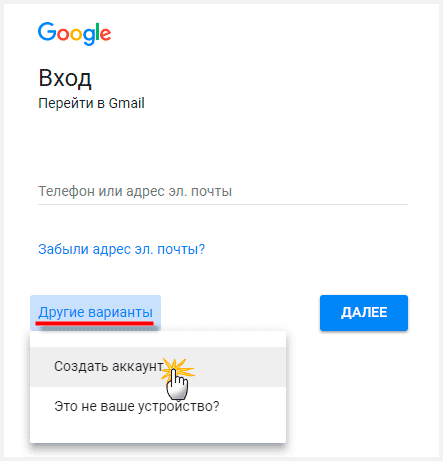
Обычно сразу открывается страница входа в ящик. Но так как у нас его еще нет, нажимаем на «Другие варианты» и выбираем «Создать аккаунт».
2. Заполняем регистрационную анкету и нажимаем на кнопку «Далее».
Покажу, как эту анкету заполнил я. Вам же нужно напечатать туда свои данные. Подробнее о заполнении читайте дальше.
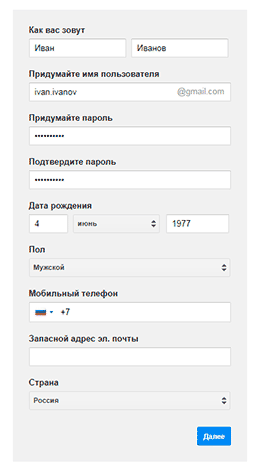
Как вас зовут. Печатаем сюда свое имя и фамилию. Лучше печатать настоящие, но можно и выдуманные.
Придумайте имя пользователя. Здесь нужно указать название для своего нового ящика. К нему добавиться окончание @gmail.com. Всё целиком – это и есть адрес вашей электронной почты.
Имя пользователя должно состоять строго из английских букв. Может включать в себя цифры и точки.
Многие имена уже заняты другими людьми, но система подскажет, что в этом случае делать. Кроме того, будет предложено одно или несколько похожих имен, которые пока свободны.
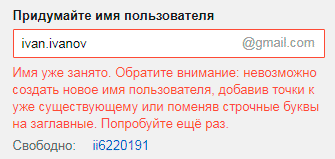
Придумайте пароль. Пароль – этот тот ключ, которым вы будете открывать свой ящик. Он должен состоять минимум из восьми знаков. Это могут быть цифры, английские буквы, а также и цифры и буквы.
Пароль при вводе набирается точками. Кроме того, он чувствителен к размеру букв. Это значит, что почта не откроется, если потом вместо большой буквы набрать маленькую.
Подтвердите пароль. Сюда печатаем то же самое, что и в предыдущем поле – те же самые буквы-цифры.
Обязательно запишите в надежное место указанное имя пользователя и пароль. Без этой информации могут возникнуть проблемы с доступом к почте.
- Дата рождения. Указываем здесь день, месяц и год своего рождения.
- Пол. Выбираем свой пол. Кроме женского и мужского, можно выбрать «Другой» или «Не указан».
- Мобильный телефон. Поле для печати своего номера телефона.
- Запасной адрес эл. почты. Если у вас уже есть адрес почты (не важно, на каком она сайте), можете его сюда добавить. А можете и не добавлять.
- Страна. Обычно автоматически указывается правильная страна. Если это не так, установите свою страну.
3. Нажимаем на «Далее» и появляется окошко «Политика конфиденциальности и Условия использования». Текст в окошке нужно прокрутить вниз (а лучше еще и прочитать) и нажать «Принимаю».
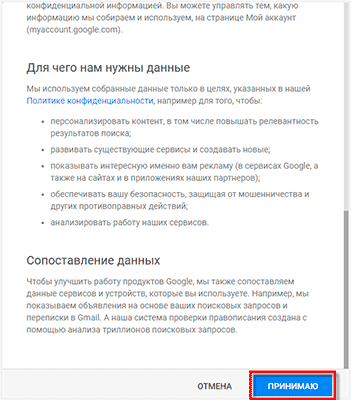
Вот и всё! Ящик зарегистрирован и Гугл с радостью сообщает его адрес. Записываем его в надежное место и нажимаем на «Перейти к сервису Gmail».
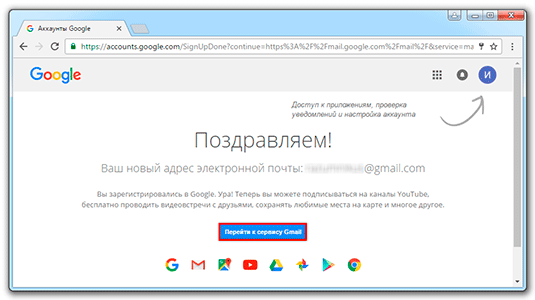
Сразу после этого откроется ваша новая почта.
Как узнать свой email и правильно его ввести
Email (емайл) – это адрес электронной почты, уникальное название личного ящика в интернете. Это то самое имя/логин, которое вы выбирали при создании электронной почты. Но кроме этого в email входит еще и приставка:
- в Mail.ru эта приставка может быть @mail.ru, @list.ru, @bk.ru или @inbox.ru. Какая-то одна из них.
- в Яндексе приставка только одна — @yandex.ru. Но каждый электронный ящик в системе доступен еще и с другими окончаниями: @ya.ru, @yandex.ua, @yandex.kz, @yandex.com, @yandex.by.
- в Gmail.com приставка только одна, без вариантов — это @gmail.com
Чтобы корректно ввести email, нужно написать логин и правильную приставку. Без пробелов и лишних точек.
Например, я хочу написать на визитке свой адрес почты, которую зарегистрировал на gmail.com. При регистрации я выбрал имя пользователя ivan.petrov35. Значит, написать нужно следующее: ivan.petrov35@gmail.com
Если бы у меня был ящик с таким же названием, но на Яндексе, надо было бы указывать такой адрес: ivan.petrov35@yandex.ru
Вместо @yandex.ru можно напечатать любую из этих приставок: @ya.ru, @yandex.ua, @yandex.kz, @yandex.com, @yandex.by. Они все принадлежат одному и тому же ящику.
А вот с адресом на Майле сложнее. На этом сайте есть несколько приставок: @mail.ru, @list.ru, @bk.ru и @inbox.ru. Поставить любую из них нельзя – нужно указывать только ту, которую выбрали при регистрации.
Значит, если я создавал почтовый ящик с приставкой @list.ru, то указывать адрес нужно именно с ней. А если вместо нее укажу другую, например, @mail.ru, то письма ко мне доходить не будут.
На заметку: адрес своей электронной почты (email) можно узнать через правый верхний угол ящика.