Запись изображения с экрана iPhone, iPad и iPod touch
На iPhone, iPad и iPod touch можно записывать изображение с экрана вместе со звуком.
Запись изображения с экрана

- Перейдите в «Настройки» > «Пункт управления», затем нажмите кнопку «Добавить» рядом с функцией «Запись экрана».
- Откройте «Пункт управления» на iPhone или на iPad.
- Нажмите серую кнопку «Запись» , а затем дождитесь трехсекундного обратного отсчета.
- Выйдите из «Пункта управления», чтобы записать экран.
- Чтобы остановить запись, откройте Пункт управления и нажмите красную кнопку записи . Можно также коснуться красной строки состояния в верхней части экрана и выбрать «Остановить».
Откройте приложение «Фото» и выберите сохраненную запись экрана.
Некоторые приложения могут не разрешать записывать аудио и видео. Нельзя выполнять запись экрана и использовать повтор экрана одновременно.
Как записывать изображение с экрана Mac
С помощью функции «Снимок экрана» или проигрывателя QuickTime Player можно делать видеозапись всего экрана или только выбранной его части.
Использование панели инструментов для создания снимков экрана
 Чтобы просмотреть панель инструментов для создания снимков экрана, нажмите одновременно эти три клавиши: Shift, Command и 5. На экране появятся элементы управления для записи всего экрана, записи выбранной части экрана или создания снимка экрана.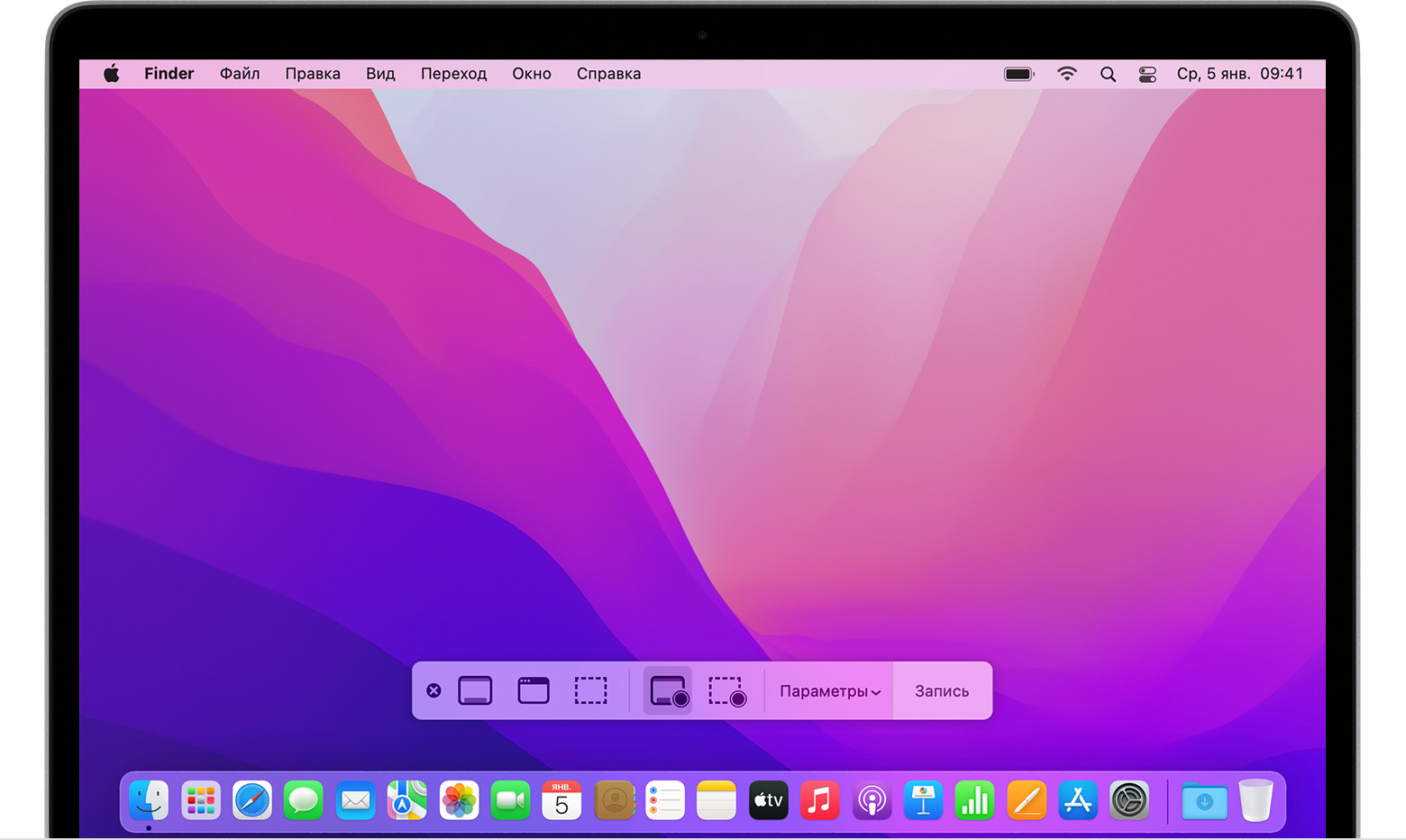
Использование QuickTime Player
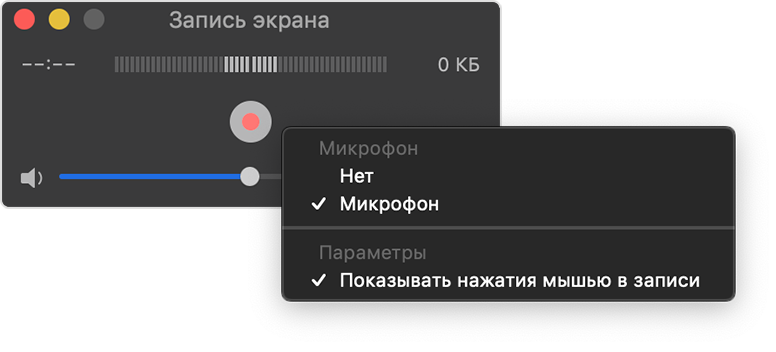
- Откройте QuickTime Player из папки «Программы» и в строке меню выберите «Файл» > «Новая запись экрана».
- Если вы видите экранные элементы управления, описанные выше, выполните следующие действия.
- Если вы видите окно «Запись экрана», описанное ниже, выполните следующие действия.
- Прежде чем начать запись, вы можете нажать стрелку рядом с кнопкой «Запись» чтобы изменить настройки записи:
- Чтобы записать голос или другой звук вместе с изображением с экрана, выберите нужный микрофон. Чтобы отрегулировать звук во время записи, переместите ползунок громкости. Если вы слышите эхо, уменьшите громкость или используйте наушники с микрофоном.
- Чтобы при нажатии вокруг курсора мыши отображался черный кружок, выберите пункт «Показывать нажатия мышью в записи».
- Чтобы начать запись, нажмите кнопку «Запись» а затем выполните одно из следующих действий.
- Щелкните в любом месте экрана для записи всего экрана целиком.
- Если нужно записать только часть экрана, переместите курсор мыши для выделения требуемой области и нажмите кнопку «Начать запись» внутри области.
- Чтобы остановить запись, нажмите кнопку «Остановить» в строке меню или используйте сочетание клавиш Command + Control + Esc (Escape).
- После остановки записи приложение QuickTime Player автоматически откроет получившуюся видеозапись. Вы сможете воспроизвести, отредактировать видеозапись или поделиться ею с друзьями.
Дополнительная информация
- Панель инструментов для создания снимков экрана доступна в macOS Mojave или более поздней версии.
- При автоматическом сохранении записи компьютер Mac использует имя «Запись экрана дата в время.mov».
- Чтобы отменить запись, нажмите клавишу Esc перед нажатием кнопки записи.
- Вы можете открывать записи экрана в QuickTime Player, iMovie и других приложениях для редактирования и просмотра видео.
- Некоторые приложения могут не позволять записывать свои окна.
- Узнайте, как записать экран на iPhone, iPad и iPod touch.
Дата публикации: 12 января 2024 г.
Guide-Apple
Как сделать запись экрана на Айфоне 12, 12 мини, 12 Про, 12 Про Макс?

Ещё с iOS 11, появилась весьма полезная фича под названием «Запись экрана». С того времени, уже не нужно скачивать никаких программ.
В новых iPhone 12, 12 mini, 12 Pro и 12 Pro Max тоже есть эта фича. Давайте разбираться, как она работает на этих устройствах.
Как включить запись экрана на Айфоне 12, 12 мини, 12 Про и 12 Про Макс?
Как и скриншоты, запись экрана может пригодится в весьма большом количестве случаев.
Самые распространенные, чаще всего связаны с записью багов, просто каких-то отрывков из видео или даже инструкции.
На всех устройствах, включая Айфон 12, всё происходит следующим образом:
- заходим в Настройки и открываем Пункт управления;
- дальше находим Настроить элементы управления, жмём на плюс напротив Запись экрана;
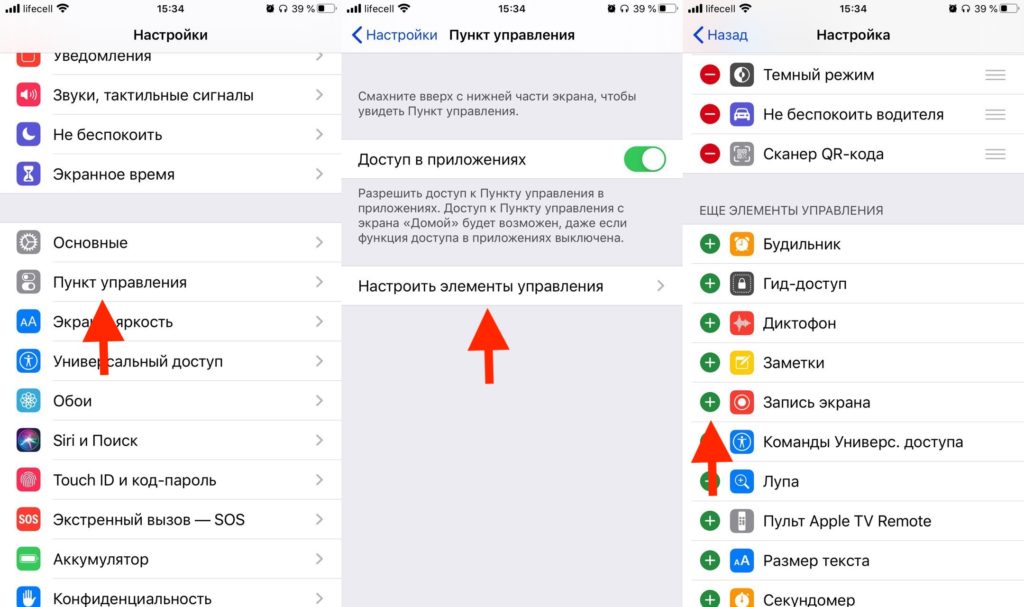
- на главном экране, свайпаем вниз в правом верхнем углу, чтобы вызвать Панель управления;
- здесь уже есть кнопка записи, нажимаем её чтобы начать съемку видео экрана (начинается после 3 секунд с момента нажатия);
- когда всё сняли, просто нажимаем на ту же кнопку на Панели управления (или выбираем красную полоску и затем Остановить).
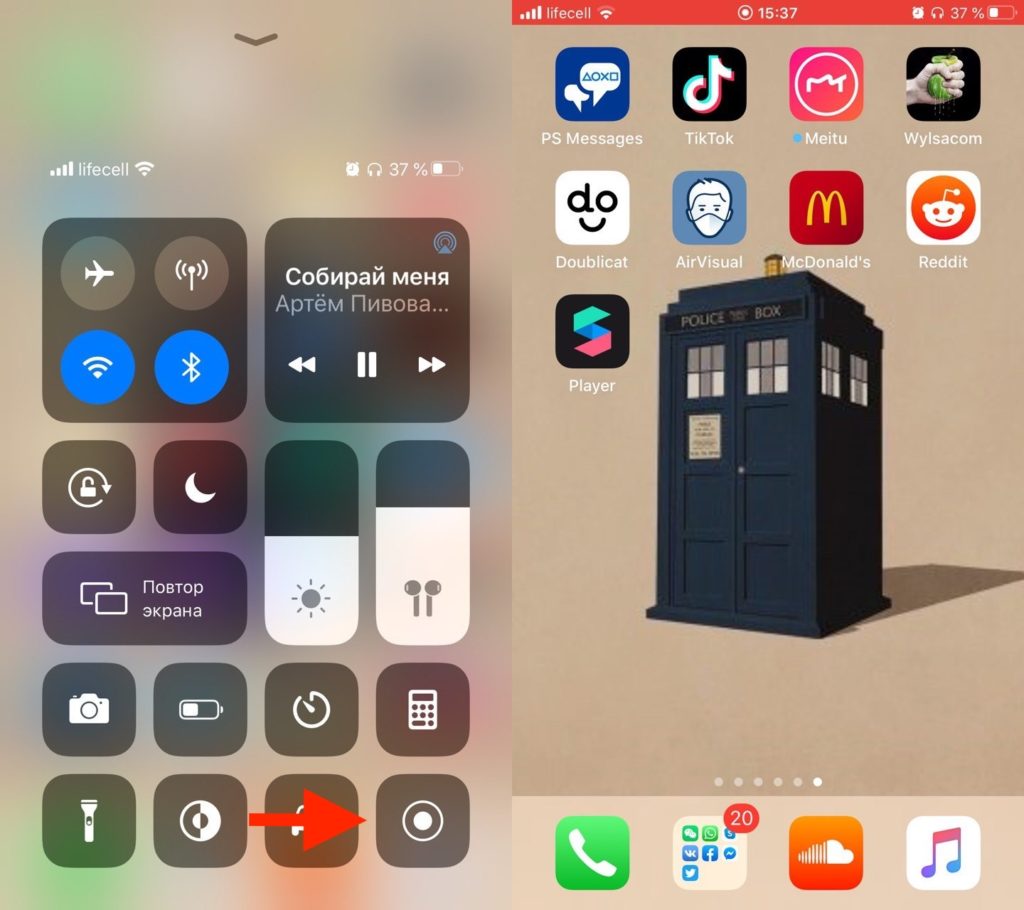
Когда хотя бы один раз запишите видео, то дальше уже сложностей не возникнет. Всё делается в пару кликов.
Как включить звук/микрофон?
Как понять, или записывается звук:
- беззвучный режим должен быть выключен, чтобы записывались системные звуки девайса.
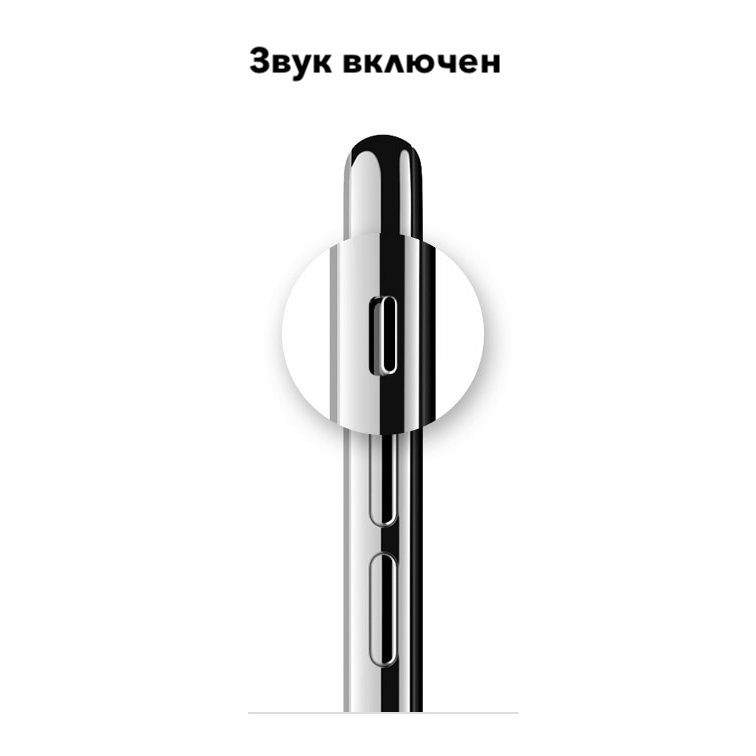
Если хочется говорить в процессе записи:
- заходим на Панель управления, зажимаем пальцем на пункте Запись экрана;
- внизу находите кнопку Микрофон (если горит красным, значит он будет работать во время записи).
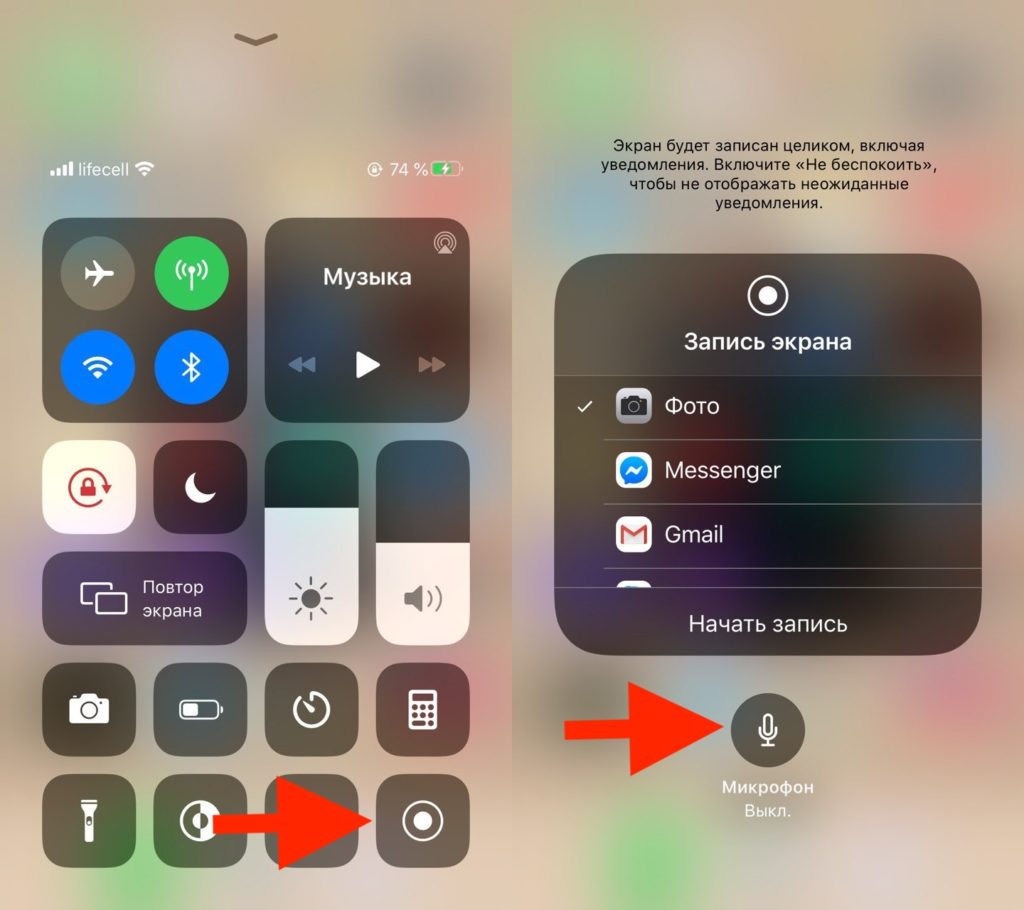
Такие две маленькие детали могут очень даже помочь, если вы хотите качественное видео.
Guide-Apple

В далекой iOS 11, на iPhone сделали очень полезную фичу под названием «запись экрана».
Если у вас на руках Айфон 11, 11 Про или Про Макс, то эта статья просто создана для вас.
Вы найдете все самые необходимые инструкции. Когда поставите все настройки, дальше сложностей возникать не будет.
Как включить запись экрана на Айфон 11?
Эта фича может пригодится в море случаев. Для примера, вам просто хочется записать какую-то багу приложения.
Или просто фрагмент из видео, чтобы потом поделиться им со своими друзьями или подписчиками.
Работает функция очень просто, но сначала нужно сделать некоторые моменты, чтобы потом всё работало как часы.
Следуем таким шагам (скриншоты с iPhone 8 Plus, на iPhone 11 тот же принцип):
- открываем Настройки и заходим в Пункт управления;
- нажимаем Настроить элементы управления и выбираем зеленый плюсик возле пункта Запись экрана;
- перейдя на главный экран, просто открываем Панель управления;
- тапаем кнопку Запись экрана, спустя 3 секунды начинается запись (вы увидите красную полоску сверху, которая и обозначает съемку);
- чтобы всё остановить, просто нажимаем ту же кнопку или красную полоску.
Как видите, вообще ничего сложного нет. Один раз добавляете кнопку этой фичи и дальше сложности пропадают.
Как включить звук во время записи экрана на iPhone 11?
У многих пользователей были вопросы по поводу звука. Если он у вас включен на девайсе, то и на записи он будет.
Это касается системных звуков и музыки: клавиатура, уведомления, музыка, видео и прочее.
Если хочется записать голос, то можно включить микрофон:
- открываем Панель управления;
- зажимаем пальцем на иконке Записи экрана;
- активируем Микрофон.
Теперь, можете смело делать комментария во время съемки. Они сохраняться и смогут дать большего содержания.