Блокировка и разблокировка заметок на iPhone или iPad
С помощью пароля, функции Face ID или Touch ID можно защитить заметки, содержащие ваши персональные данные, к примеру сведения финансового или медицинского характера, а также данные для входа на веб-сайты.
Подготовка
- Обновите iPhone или iPad до последней версии iOS или iPadOS.
- Включите функцию «Заметки» в настройках iCloud или используйте заметки, хранящиеся на вашем устройстве. Для учетных записей, которые синхронизируются с помощью сторонних служб (например, Gmail или Yahoo), некоторые функции приложения «Заметки», включая блокировку, не поддерживаются.
Если вход в iCloud выполнен с помощью управляемого идентификатора Apple ID, установить блокировку заметок невозможно.
Блокировка заметок с помощью код‑пароля iPhone или пароля заметок
Начиная с iOS 16, заметки можно блокировать двумя способами. Для блокировки заметок можно использовать код‑пароль iPhone. Или можно создать уникальный пароль только для заметок. Оба варианта обеспечивают безопасность информации благодаря сквозному шифрованию учетных записей iCloud.
В случае использования код‑пароля iPhone не нужно создавать и запоминать отдельный пароль. При получении доступа к заметкам iCloud на нескольких устройствах Apple необходимо использовать код‑пароль или пароль входа для соответствующего устройства, чтобы разблокировать заметки.
Уникальный пароль для заметок нужно обязательно запомнить, поскольку без него не удастся получить доступ к заблокированным заметкам. Если вы забыли этот пароль, сбросьте пароль заметок и используйте новый пароль для блокировки других заметок. При получении доступа к заметкам iCloud на нескольких устройствах Apple используйте один и тот же пароль для блокировки и разблокировки всех заметок.
Компания Apple не имеет доступа к заблокированным заметкам и не может помочь получить к ним доступ, если вы забыли пароль к ним. В этом случае сброс пароля не даст вам доступа к ранее заблокированным заметкам. Сбросив и создав новый пароль заметок, вы сможете только блокировать другие заметки.
Выбор пароля для заметок в приложении «Настройки»
- В приложении «Настройки» нажмите «Заметки».
- Нажмите «Пароль».
- Если у вас несколько учетных записей, выберите ту учетную запись, для которой нужно установить пароль.
- Следуйте указаниям, чтобы использовать код‑пароль iPhone или создать пароль. В случае создания пароля заметок добавьте подсказку.
- Включите функцию Face ID или Touch ID, если ваше устройство ее поддерживает.
- Нажмите «Готово».
Выбор пароля в приложении «Заметки»
- Откройте приложение «Заметки» и перейдите к заметке, которую необходимо заблокировать.
- Нажмите кнопку «Еще» , а затем — «Заблокировать».
- Следуйте указаниям, чтобы использовать код‑пароль iPhone или создать пароль. В случае создания пароля заметок добавьте подсказку.
- Включите функцию Face ID или Touch ID, если ваше устройство ее поддерживает.
- Нажмите «Готово».
Чтобы блокировать заметки с помощью код‑пароля устройства, необходимо включить службу «Связка ключей iCloud».
Блокировка заметки

- Откройте заметку, которую нужно заблокировать.
- Нажмите кнопку «Еще» .
- Нажмите «Заблокировать» .
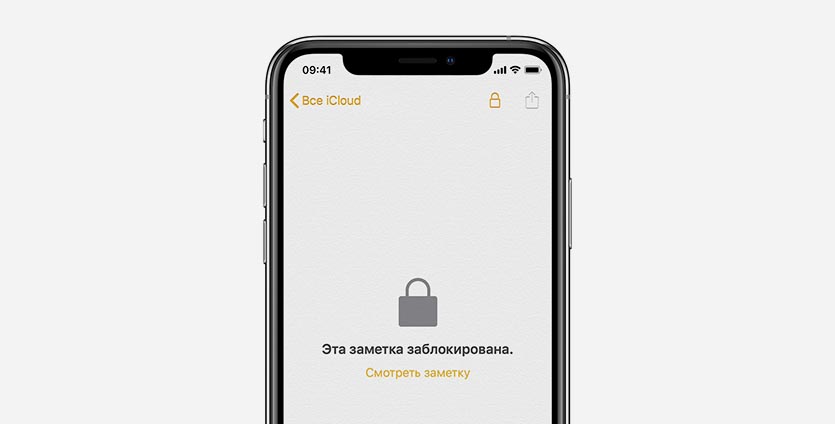
После блокировки заметка остается открытой, а в верхней части экрана появляется значок замка . Содержимое заметки можно скрыть, нажав значок замка .
Открытие заблокированной заметки

- Нажмите заблокированную заметку.
- Выберите «Смотреть заметку».
- Воспользуйтесь функцией Face ID или Touch ID либо введите пароль.
Заблокированные заметки открываются на несколько минут. За это время можно перейти к другой заметке, скопировать и вставить информацию из другого приложения или выполнить прочие действия. При закрытии приложения «Заметки» или переходе устройства в режим сна заметка снова блокируется.
Снятие блокировки
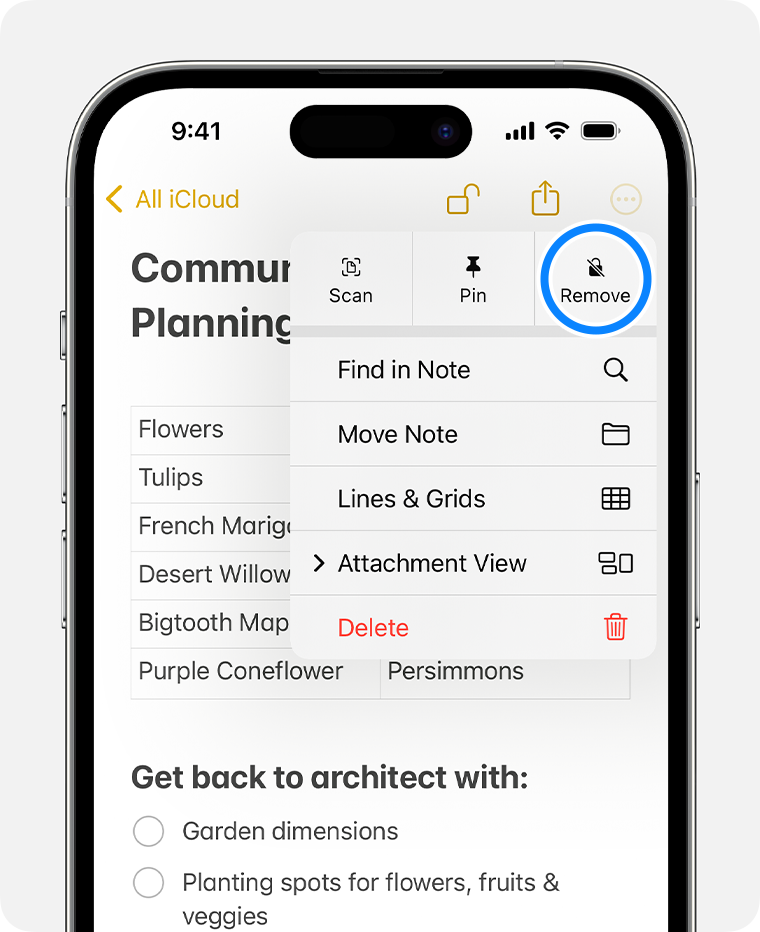
- Коснитесь заблокированной заметки, затем выберите «Смотреть заметку».
- Введите пароль либо снимите блокировку с помощью функции Face ID или Touch ID.
- Нажмите кнопку «Еще» .
- Выберите «Удалить» .
При снятии блокировки заметка будет разблокирована на всех устройствах, на которых выполнен вход с тем же идентификатором Apple ID.
Блокировать можно только заметки на устройстве и в iCloud. Заметки с тегами, документами PDF, Keynote, Pages и Numbers или с аудио- и видеозаписями, а также заметки, для синхронизации которых используется IMAP (например, в службах Yahoo, Gmail и Hotmail), блокировке не подлежат. Кроме того, нельзя защитить паролем заметки, к которым разрешен общий доступ. Чтобы запретить общий доступ к заметке, откройте заметку, нажмите кнопку «Добавить людей» , затем «Управлять заметкой с общим доступом» > «Закрыть доступ».
Использование код‑пароля iPhone вместо пароля заметок
- Убедитесь, что служба «Связка ключей iCloud» включена. Чтобы использовать код‑пароль устройства для заблокированных заметок, необходимо включить службу «Связка ключей iCloud».
- В приложении «Настройки» нажмите «Заметки».
- Нажмите «Пароль».
- Выберите «Код‑пароль устройства».
- Воспользуйтесь функцией Face ID или Touch ID либо введите предыдущий пароль заметок.
- Введите код‑пароль iPhone.
- Нажмите кнопку «ОК». Теперь для всех заметок, заблокированных с помощью последнего пароля заметок, будет использоваться код‑пароль устройства.
При использовании код‑пароля устройства для блокировки заметок и последующем его удалении с устройства все равно удастся получить доступ к заметкам, заблокированным с помощью этого код‑пароля.
Изменение пароля заметок
- В приложении «Настройки» нажмите «Заметки».
- Нажмите «Пароль».
- В приложении «Заметки» выберите учетную запись, в которую необходимо внести изменения, затем нажмите «Изменить пароль».
- Воспользуйтесь функцией Face ID или Touch ID либо введите предыдущий пароль заметок.
- Введите новый пароль и подсказку.
Сброс забытого пароля заметок
Чтобы разблокировать заметку, необходимо ввести пароль, с помощью которого она была заблокирована. Если вы забыли пароль заметок, компания Apple не может помочь вам восстановить доступ к заблокированным заметкам. Можно создать новый пароль заметок или использовать вместо него код-пароль устройства, но это не позволит получить доступ к старым заметкам. В случае установки нового пароля заметок или перехода на код-пароль устройства можно защитить любые создаваемые в дальнейшем заметки с помощью нового пароля.
При использовании нескольких паролей заметок определить нужный пароль для той или иной заметки из списка невозможно. Если ввести текущий пароль заметок при попытке открыть заметку, заблокированную с помощью старого пароля, появится уведомление о вводе неверного пароля и подсказка для старого пароля. Если старый пароль введен правильно, вам будет предложено изменить пароль для данной заметки на текущий.
Чтобы сбросить пароль заметок, выполните указанные ниже действия.
- В приложении «Настройки» нажмите «Заметки». Затем нажмите «Пароль».
- В приложении «Заметки» выберите учетную запись, в которую необходимо внести изменения, затем нажмите «Сбросить пароль».
- Введите пароль для идентификатора Apple ID, затем нажмите «OK».
- Еще раз нажмите «Сбросить пароль».
- Используйте код-пароль устройства или введите новый пароль и подсказку. Нажмите «Готово».
Как на iPhone открыть защищенную заметку, если забыли пароль
Нашел старую заметку на iPhone, пароль от которой давным-давно забыл. Можно ли как-то открыть эту заметку и получить её содержимое?
Несколько лет назад купертиновцы добавили возможность защищать важные заметки на iPhone и Mac при помощи пароля. Для этого пользователь должен придумать специальный код, который может отличаться от кода разблокировки гаджета.
Через определенное время такой код можно легко забыть, а доступ к заметкам может быть потерян.
Как в iOS произвести сброс пароля заметок
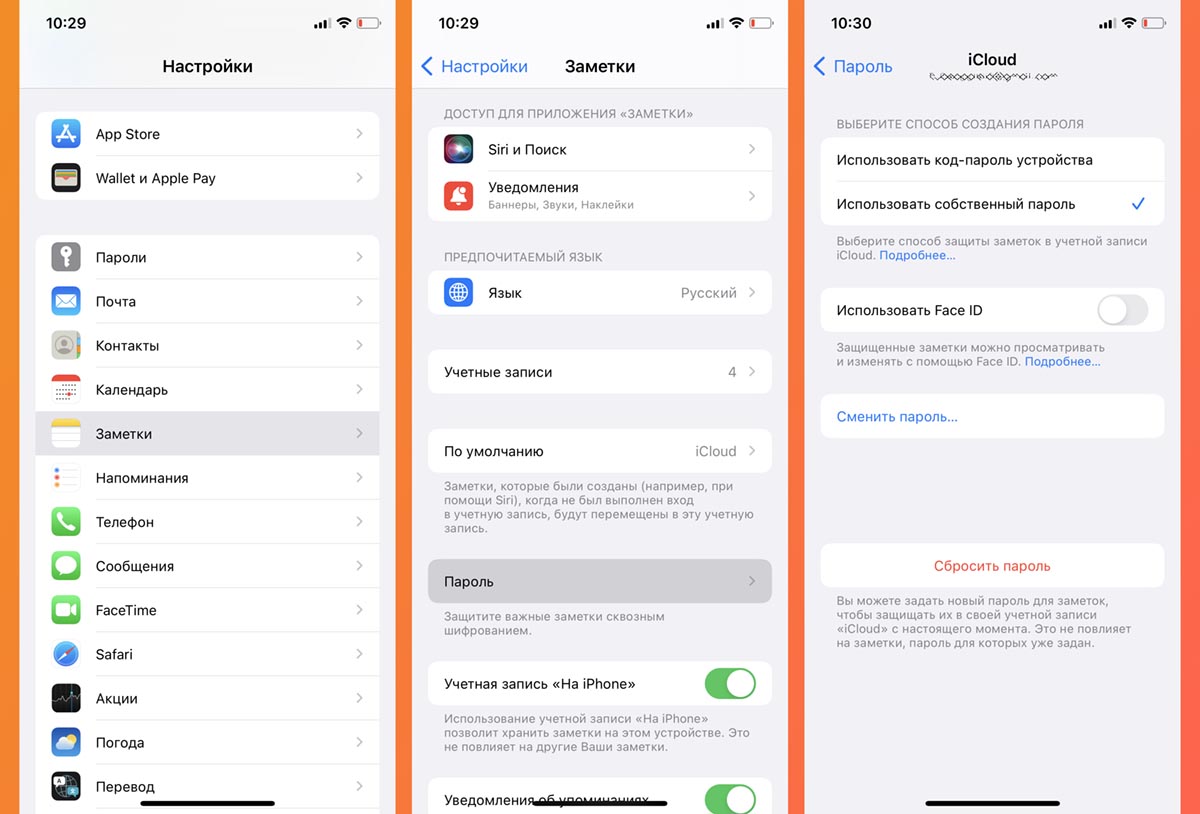
На такой случай предусмотрен специальный механизм сброса пароля.
1. Перейдите в Настройки – Заметки – Пароль.
2. Активируйте опцию Сбросить пароль.
3. Потребуется ввести пароль от учетной записи Apple ID и придумать новый код доступа для защищенных заметок.
Если ваши заметки находятся в папке На iPhone/На iPad, их нужно предварительно перенести в папку iCloud, чтобы иметь возможность произвести сброс при помощи Apple ID.
Этим способом получится произвести сброс пароля, который устанавливался через вашу учётку. Не получится открыть общую заметку, пароль на которую устанавливал другой пользователь.
How to lock or unlock notes on your iPhone or iPad
You can secure notes that have your personal data, like financial details, medical information, or website logins — with a password, Face ID, or Touch ID.
Before you begin
- Update your iPhone or iPad to the latest version of iOS or iPadOS.
- Turn on Notes in your iCloud Settings, or make sure that you use notes stored on your device. Notes accounts that sync from a third-party service, like Gmail or Yahoo, won’t include some Notes features and can’t be locked.
If you’re signed in to iCloud with a Managed Apple ID, you can’t lock your notes.
Use your iPhone passcode or a notes password to lock notes
Beginning in iOS 16, you have two options to lock your notes. You can lock notes with your iPhone passcode. Or, you can create a unique password only for Notes. Both options keep your information secure with end-to-end encryption for iCloud accounts.
If you use your iPhone passcode, you don’t have to create and remember a separate password. If you access your iCloud notes on more than one Apple device, use the passcode or login password for that device to unlock those notes.
If you use a unique password for Notes, there is no way to access your locked notes if you forget the password. If you forget this password, you can reset your notes password and use your new password to lock other notes. If you access your iCloud notes on more than one Apple device, use the same notes password to lock and unlock all of them.
Apple doesn’t have access to locked notes and can’t help you access them if you forget your notes password. If you forget your notes password, resetting the password doesn’t give you access to previously locked notes. If you reset then create a new notes password, that only allows you to lock other notes.
Choose a password for Notes in the Settings app
- In the Settings app, tap Notes.
- Tap Password.
- If you have multiple accounts, tap the account that you want to set a password for.
- Follow the prompts to either Use iPhone Passcode or Create Password. If you choose to create a notes password, set a password hint.
- If your device supports it, enable Face ID or Touch ID.
- Tap Done.
Choose a password in Notes
- Open Notes and go to a note that you want to lock.
- Tap the More button , then tap Lock.
- Follow the prompts to either Use iPhone Passcode or Create Password. If you choose to create a notes password, set a password hint.
- If your device supports it, enable Face ID or Touch ID.
- Tap Done.
To lock your notes with your device passcode, you must turn on iCloud Keychain.
Lock a note
- Open the note that you want to lock.
- Tap the More button.
- Tap Lock .
After you lock your note, it stays open and you’ll see the Lock icon at the top of the screen. You can hide the note’s contents when you tap the Lock icon .
Open a locked note
- Tap the locked note.
- Tap View Note.
- Use Face ID or Touch ID, or enter your password.
Your locked notes stay open for several minutes, making it easy for you to jump to another note, copy and paste information from other apps, and more. If you close the Notes app or your device goes to sleep, the note locks again.
Remove a lock
- Tap the locked note, then tap View Note.
- Enter your password, use Face ID, or use Touch ID.
- Tap the More button .
- Choose Remove .
When you remove a lock from a note, it’s removed on all of the devices that you’re signed in to with the same Apple ID.
You can only lock notes on your device and notes in iCloud. You can’t lock notes that have tags, PDFs, audio, video, Keynote, Pages, Numbers documents, or notes that use IMAP to sync with accounts, like Yahoo, Gmail, and Hotmail. You also can’t password protect notes that you share with someone else. If you want to stop sharing a note, open the note, tap the Add People button , then tap Manage Shared Note > Stop Sharing.
Switch from your notes password to your iPhone passcode
- Make sure that iCloud Keychain is on. To use your device passcode for locked notes, you must turn on iCloud Keychain.
- In the Settings app, tap Notes.
- Tap Password.
- Select Use Device Passcode.
- Use Face ID or Touch ID, or enter your previous notes password.
- Enter your iPhone passcode.
- Tap OK. All your locked notes that used your most recent notes password are now updated to use your device passcode.
If you choose to use your device passcode to lock notes but later remove your passcode from the device, you can still access the notes you locked with your passcode.
Change your notes password
- In the Settings app, tap Notes.
- Tap Password.
- Select the Notes account that you want to change, then tap Change Password.
- Use Face ID or Touch ID, or enter your previous notes password.
- Enter a new password and password hint.
Reset your notes password if you forgot it
To unlock a note, you need to enter the password that it’s locked with. If you forgot your notes password, Apple can’t help you regain access to your locked notes. You can create a new notes password or use your device passcode instead, but this won’t give you access to your old notes. If you set a new notes password or switch to your device passcode, you can protect any notes that you create going forward with the new password.
If you have multiple notes passwords, you won’t be able to tell which password you should use when you look at your Notes list. When you open a note locked by an old notes password but you enter your current password, you’ll see an alert that you entered the wrong password with a hint for your old password. If you enter the correct old password, you get the option to update that note’s password to your current one.
To reset your notes password:
- In the Settings app, tap Notes. Then tap Password.
- Select the Notes account that you want to change, then tap Reset Password.
- Enter your Apple ID password, then tap OK.
- Tap Reset Password again.
- Use your device passcode or enter a new password and password hint. Tap Done.
Как защитить заметки паролем на iPhone или Mac. Или сбросить его, если забыли

В закладки
Не все владельцы iPhone и Mac знают о полезной фишке, которая позволяет устанавливать пароль на отдельные заметки в предустановленном приложении. Так можно надежно защитить важные данные или добавить под защиту фотографии.
Сейчас напомним все нюансы настройки и работы данной опции на iOS и macOS.
? Спасибо re:Store за полезную информацию. ?
Как включить блокировку заметок на iPhone
1. Перейдите в меню Настройки – Заметки – Пароль.
2. Установите новый пароль для заметок и подсказку для него.
3. Включите или отключите Touch ID/Face ID для разблокировки заметок.
4. Нажмите Готово для сохранения внесенных изменений.
Как включить блокировку заметок на Mac

1. Откройте приложение Заметки.
2. В строке меню выберите Заметки – Настройки и выберите пункт Задать пароль.
3. Введите пароль и подсказку для него.
4. Подтвердите внесение изменений нажатием на кнопку Готово.
Как заблокировать заметку на iPhone
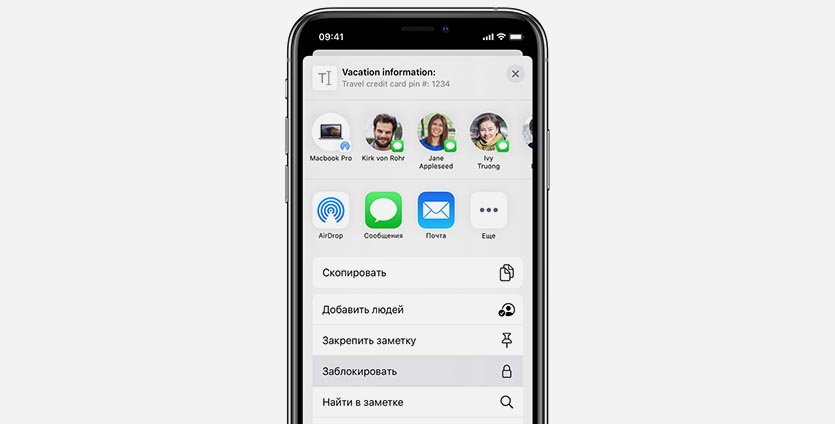
После того, как пароль для заметок настроен, для блокировки нужно сделать следующе:
1. Откройте заметку, которую нужно заблокировать.
2. В меню Поделиться выберите пункт Заблокировать.
3. Введите установленный пароль для блокировки или авторизуйтесь через Touch ID/Face ID.
4. В верхней части заметки появится индикатор замка, нажмите на него для блокировки заметки.
Теперь для доступа к заметке потребуется пройти авторизацию.
Как заблокировать заметку на Mac

1. Выберите нужную заметку в приложении.
2. В строке меню выберите Файл – Установить защиту паролем.
3. Введите установленный пароль для заметок.
4. Нажмите на пиктограмму с замком и выберите Заблокировать все защищенные заметки.
При включенной синхронизации заметок через iCloud блокировка будет включаться и отключаться на всех устройствах с вашей учетной записью Apple ID.
Как сбросить пароль для заметок на iPhone
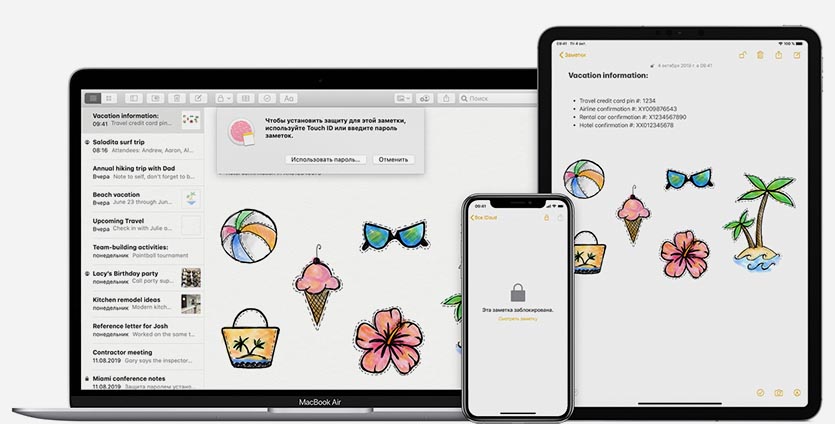
Для смены пароля сделайте следующее:
1. Перейдите в меню Настройки – Заметки – Пароль на iPhone или Заметки – Настройки на Mac.
2. Нажмите Изменить пароль.
3. Введите старый пароль блокировки или выберите пункт Сбросить пароль.
4. Во втором случае потребуется ввод пароля от Apple ID.
5. После ввода нового пароля и подтверждения он будет установлен.
Будьте внимательны и устанавливайте подсказку для установленного пароля. Сменить код можно, но действовать он будет лишь для новых заметок.
Старые данные будут защищены старым паролем. Если забыть код разблокировки и не включать авторизацию через Touch ID/Face ID, то просмотреть старую заметку уже не получится.