Как пользоваться Instagram – полное РУКОВОДСТВО
8 лет работаю удалённо и создаю различные источники дохода. Строю бизнес в интернете и активно инвестирую.
Всем привет, друзья! Собрал для вас полное руководство о том, как пользоваться Instagram. В нём вы найдёте ответы на все вопросы по работе с этой социальной сетью.
Мой канал «В СВОЁМ ДОМЕ» про переезд на землю, путешествия, жизнь
Для новичка
- Что такое Инстаграм и зачем он нужен? Разобрали 7 причин создать свой аккаунт.
- 6 способов заработать в Инстаграме. С чего начать, не вкладывая деньги.
- ТОП-20 курсов по Инстаграм. Лучшие обучающие программы по продвижению, созданию интересного контента, настройке рекламы и заработку.
Создание аккаунта и настройка
Всё про создание личного или бизнес-аккаунта, настройку и оформление профиля.
- Как зарегистрироваться в Instagram. Все способы регистрации через приложение на телефоне и с компьютера.
- Как правильно и красиво оформить профиль. Рекомендации и инструкции по оформлению.
- Как сделать красивый шрифт.
- Как придумать ник (имя пользователя). Оригинальные идеи и советы для личного и бизнес-аккаунта.
- Как поменять ник. Подробная инструкция по настройке имени с компьютера и телефона.
- Как привязать Инстаграм к Facebook. Пошаговая инструкция по подключению бизнес-аккаунта.
- Как пользоваться Instagram с компьютера. Разберём, как установить приложение для компьютера и использовать все его функции.
- Как сделать профиль закрытым. Скрываем свою страницу от посторонних глаз.
- Как удалить аккаунт навсегда или временно заблокировать.
- Как восстановить заблокированный или удалённый аккаунт. Все возможные способы восстановления.
Сделать бесплатный анализ подписчиков можно через сервис InstaHero. Вы узнаете почему падают охваты, кто ваша аудитория и какой тип контент лучше зайдет.
Контент
Учимся правильно оформлять посты, делать истории и прямые эфиры.
- Как вести Инстаграм. Создаем красивую, интересную и популярную страницу, учимся правильно оформлять публикации.
- Как обработать фото. Варианты обработки фото и обзор приложений.
- Как подписать фото, чтобы привлечь внимание подписчиков.
- Как обработать фото для Инстаграма.
- Как добавить место. Устанавливаем геолокацию в своих публикациях и историях.
- Как правильно ставить #хештеги.
- Самые популярные хештеги. По категориям на русском и английском языке.
- Как добавить сторис (историю) в Инстаграме.
- Как добавить музыку в сторис.
- Как добавить ссылку (свайп) в сторис. И что делать, если эта функция вам пока недоступна.
- Как создать опрос в истории. Как правильно настроить опрос и собрать статистику.
- Как удалить сторис.
- Как сделать прямой эфир.
- Stories Highlights. Как сделать вечные сторис и использовать их для привлечения подписчиков.
- IGTV. Что это за функция и как правильно ее использовать.
- Как закрыть комментарии. Все способы отключить комментарии под постами.
- Автопостинг. Как сделать отложку постов, чтобы они публиковались автоматически.
- Размеры фото и видео для Instagram.

Более 100 крутых уроков, тестов и тренажеров для развития мозга
Продвижение
- Как раскрутить Instagram. Лучшие способы раскрутки и пошаговый план самостоятельного продвижения аккаунта.
- Продвижение в Инстаграме. 8 способов для достижения успеха.
- Как накрутить ЖИВЫХ подписчиков. Советы, инструкции по эффективной накрутке и ТОП-5 сервисов.
- Как накрутить лайки. Платные и бесплатные способы.
- Что такое массфолловинг, масслайкинг и масслукинг. Как их правильно использовать для продвижения и обзор ТОП-5 сервисов.
- Как набрать первую 1 000 подписчиков в Инстаграме. Все существующие бесплатные и платные способы.
- Как получить галочку. Что нужно, чтобы официально подтвердить свою страницу и кому дают галочку.
- Что такое охват в Инстаграме и какими методами его можно увеличить.
- Как посмотреть статистику. Анализ статистики профиля при помощи бизнес-аккаунта и специальных сервисов.
- Как удалить ботов и неактивных подписчиков.
Создавайте популярный контент, привлекайте целевых подписчиков и конвертируйте их в покупателей.
Обзор сервисов для Instagram
Существует много сервисов, которые помогают в работе с социальной сетью. Готовим по ним инструкции и обзоры.
- 30 лучших сервисов для работы и продвижения.
- Zengram. Обзор сервиса по раскрутке Инстаграма с подробной инструкцией по настройке и работе.
- Tooligram. Подробная инструкция по настройке облачного сервиса для продвижения в Instagram и отзывы пользователей.
- Instaplus. Cамый подробный обзор сервиса + мой отзыв.
- Памаграм. Отзывы и полная инструкция по правильной работе с сервисом накрутки и продвижения в Instagram.
- Jetinsta. Как им пользоваться и мой отзыв о его работе.
Реклама
- Как настроить таргетированную рекламу. Подробная инструкция.
- 7 лучших бирж рекламы в Инстаграме. Обзор, расценки и условия для рекламодателей и блогеров.
- Гивы в Instagram. Что это такое, к ак стать спонсором, правильно организовать и провести свой первый Giveaway.
FAQ
Часто задаваемые вопросы про Instagram.
- Как написать в службу поддержки. До поддержки добраться сложно, но можно.
- Как сделать репост в Instagram. Все способы с телефона и компьютера. Обзор приложений для репостов.
- Как репоснуть историю другого человека.
- Что такое директ в Instagram и как им пользоваться.
- Как посмотреть историю анонимно.
- Как понять, что тебя заблокировали и отправили в черный список.
- Как отписать от себя человека.
- Как заблокировать пользователя и посмотреть заблокированных.
- Как посмотреть закрытый профиль в Инстаграме. Разберём все доступные способы.
- Как узнать, кто отписался. Обзор специальных приложений и сервисов.
- Как обновить Инстаграм. И настроить автоматическое обновление приложения.
- Как посмотреть свои и чужие лайки.
- Как подписаться на новости пользователя в Инстаграме.
- Как найти человека в Инстаграме. Несколько простых способов, которые помогут в поиске.
- Как скачать историю. Скачиваем свои и чужие истории.
- Как скачать видео. Способы скачивания с компьютера и телефона.
- Как сохранить фото из Instagram. 6 способов сохранить изображение на компьютер и в телефон.
Если у вас остались вопросы или вы не нашли чего-то в руководстве, то пишите об этом в комментариях, мы обязательно подготовим подробный ответ.
Обсудить (25 коммент.)
Оцените материал:
(112 голосов, средний: 3,30 из 5)
Опубликовано: 09.11.2019 в 18:06
Рубрика: Инстаграм
Василий Блинов
С 2015 года работаю удалённо и развиваю бизнес в интернете. Создал более 20 источников дохода онлайн. Изучаю инвестирование и активно инвестирую в различные инструменты.
2 года прожил в Азии (о. Бали и о. Панган), продолжаю путешествовать по миру, помогать людям становиться финансово грамотными и улучшать своё качество жизни.
Подписаться на новости сайта
Если хотите получать первым уведомления о выходе новых статей, кейсов, отчетов об инвестициях, заработке, созданию прибыльных проектов в интернете, то обязательно подписывайтесь на рассылку и социальные сети!

—>
Комментарии
В данный момент ещё нет комментариев к статье. Оставьте первый комментарий!
Комментариев к статье: 25
Здравствуйте Василий, я прочитал все ваши статьи 2017-года про продвижение ютуб и важность накрутки просмотров полных + лайк от пользователя на сервисе например Qcomment
Скажите пожалуйста, информация актуально на данный момент? Или алгоритмы ютуб уже поменялиьс и мне не стоит тратить деньги. Спасибо
Василий Блинов
Сервиса также работают по Ютубу, алгоритмы их работы разные, особо ничего не изменилось.
Зато в инстаграм полный швах )
Василий, доброго времени суток! Совершенно случайно наткнулась на вашу статью! Огромное, человеческое Вам СПАСИБО! Я начинающий пользователь Инстаграм, «чайник»! Ваш блог — это идеальный информационный ресурс для начинающих и не только. Теперь мне не нужно забивать в поисковике свои вопросы, а потом перетряхивать кучу статей, тратя на это свое времени. Я знаю, что есть такой «правильный» человек Василий Блинов, готовый делиться своим опытом качественно и БЕСПЛАТНО! Все просто, доступно, очень удобно в использовании. Вы — большой МОЛОДЕЦ! Теперь я в числе ваших подписчиков!
Василий Блинов
Анна, спасибо за обратную связь.
Здравствуйте, Василий! Подскажите могу я в инсте отправлять незнакомым людям приглашения в подписчики? В ВК и ОК такая функция помогает быстро набрать подписчиков. А как в инсте это делать?
Василий Блинов
Юлия, вы можете на них подписаться, они увидят кто подписался и могут подписаться в ответ, если захотят.
Василий, добрый день! Вы писали, что зарабатываете как путешественник. Подскажите пожалуйста каким образом?
Василий Блинов
Сергей, добрый день. Не «как», а «в путешествиях». Обычная удалённая работа, которая позволяет мне делать дела не находясь в офисе.
Добрый день! Случайно «наткнулась» на Вашу инструкцию для пользователей Инстаграм. Как же Вы мне помогли! Огромное огромное спасибо. Спасибо за то, что делитесь знаниями и опытом! Это без ценно! Я успела уже рассказать другим «чайникам», что есть такой Василий Блинов, значит все у нас получится.
Я тоже случайно на Вас наткнулась и поняла, это то что я так искала! Супер статья, изучаю, вдохновляюсь)) Главное все по делу, без воды и лирики.
Василий, доброго времени суток! Меня зовут Сергей. Я вообще «чайник» в этой сети. Делаю профиль. Пытаюсь загрузить фото, что-то не получается. Нажимаю «Загрузить фото», в изображениях ПК нахожу фото, выделяю, «открыть». В профиле крутится загрузка… и на этом все прекращается. Благодарю!
Василий Блинов
Сергей, через какое приложение делаете? С компьютера же нельзя через официальный сайт загружать фото в Инстаграм.
Инструкция по пользованию инстаграмом
Последнее время сервис набирает обороты. Он рассчитан только на использование с телефона или планшета.
Instagram устанавливается на телефон или планшет как любое приложение. Если в Инстаграм нужно залить фотографии, сделанные не телефоном, то надо сначала перекачать фотографии с компьютера на телефон и потом их уже публиковать.
Основные элементы страницы
Ваша основная страница состоит из следующих элементов:
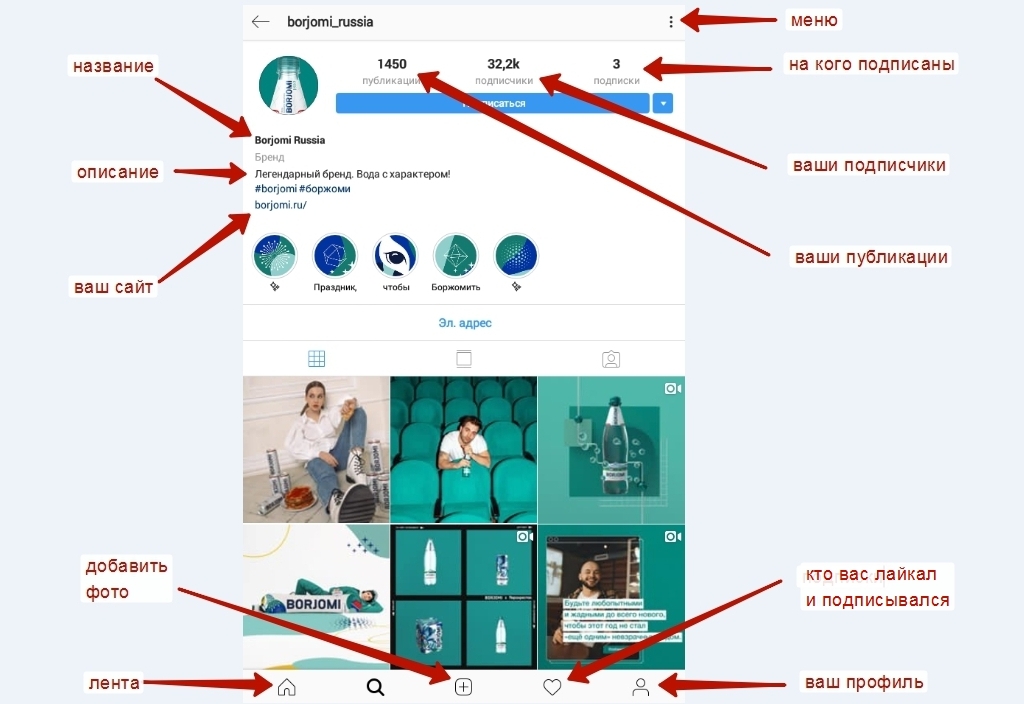
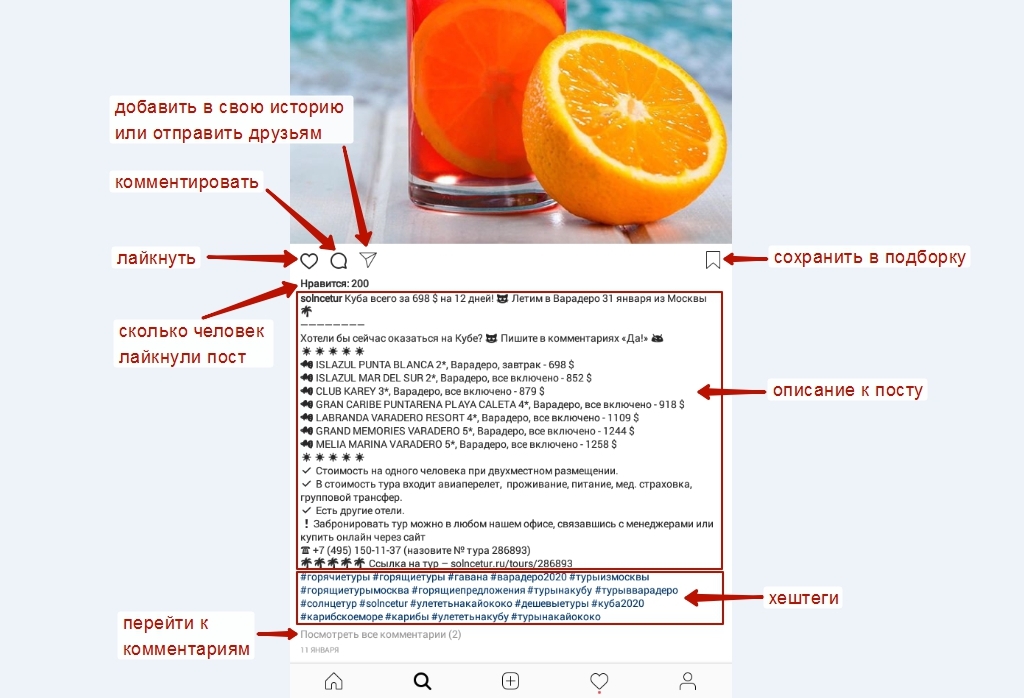
Вот так выглядит одна запись:
Сохраненные сториз
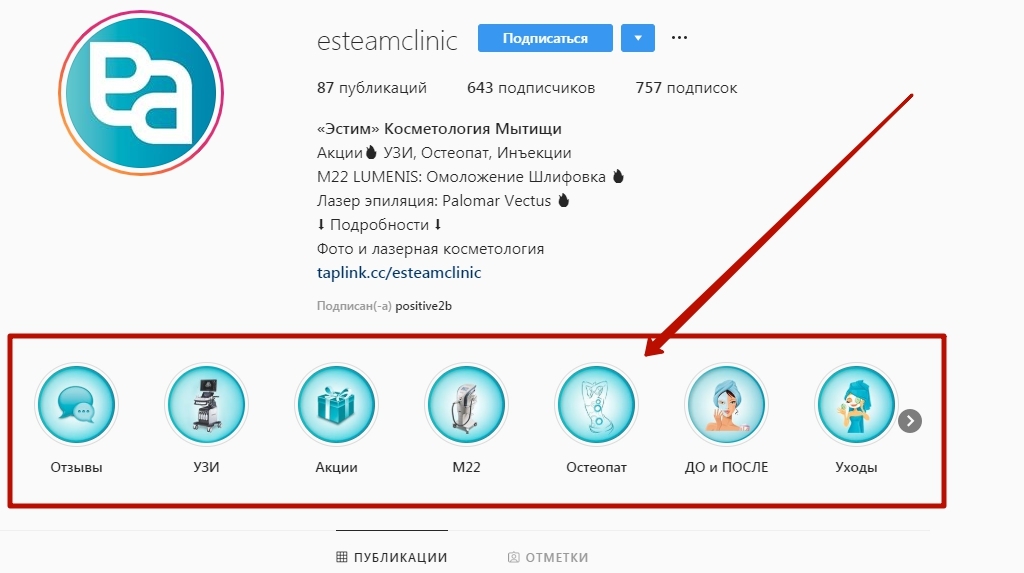
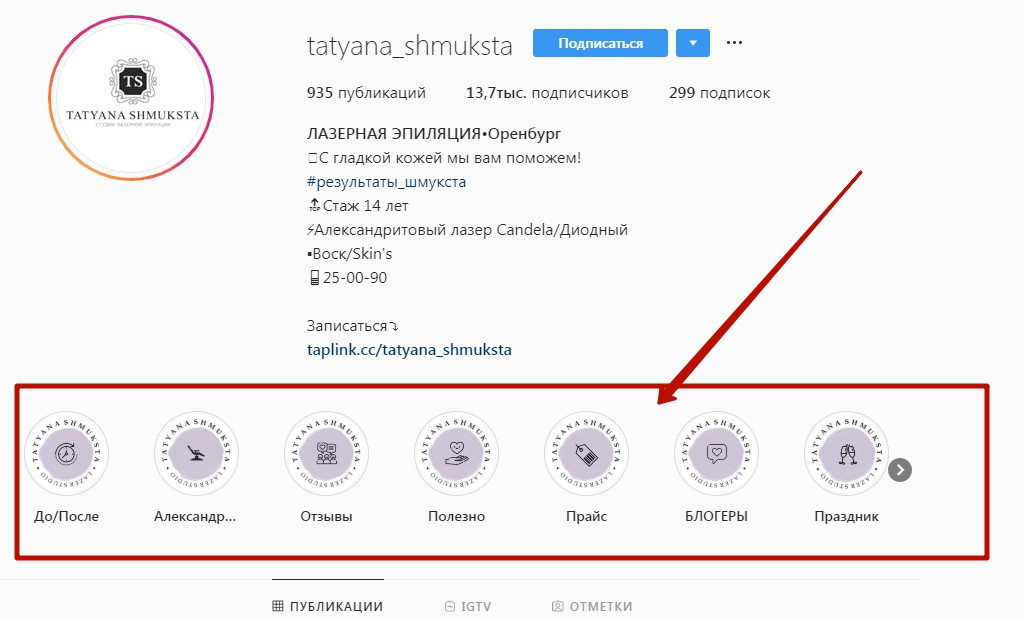
Ниже описания, над блоком с фотографиями размещается блок сохраненных сториз (Актуальное).
Советуем уделить внимание и красиво оформить данный блок. Как это сделать мы рассказывали в публикации «Как создавать обложки для сохраненных сториз в профиле Инстраграм».
Дополнительная информация
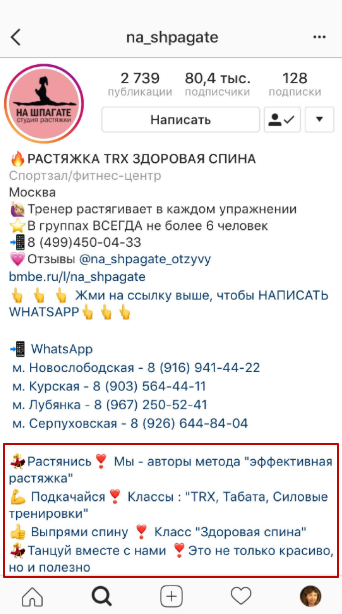
В оформление профиля можно добавить дополнительную информацию. К сожалению, возможности Инстаграм для этого ограничены. Потому приходится использовать поле адреса. В публикации «Как добавлять информацию в поле адреса в Инстаграм» подробно рассказано, как это сделать.
Хештеги и их роль в продвижении аккаунта
Когда Вы размещаете фотографию, сразу вводите для нее интересное описание. Хештеги лучше размещать отдельным комментарием, чтобы они не резали глаза при просмотре.
Хештеги — основной способ продвижения Вашего аккаунта. По ним Вас находят. Максимум можно разместить 30 хештегов.
Изучите своих конкурентов через поиск по хештегам
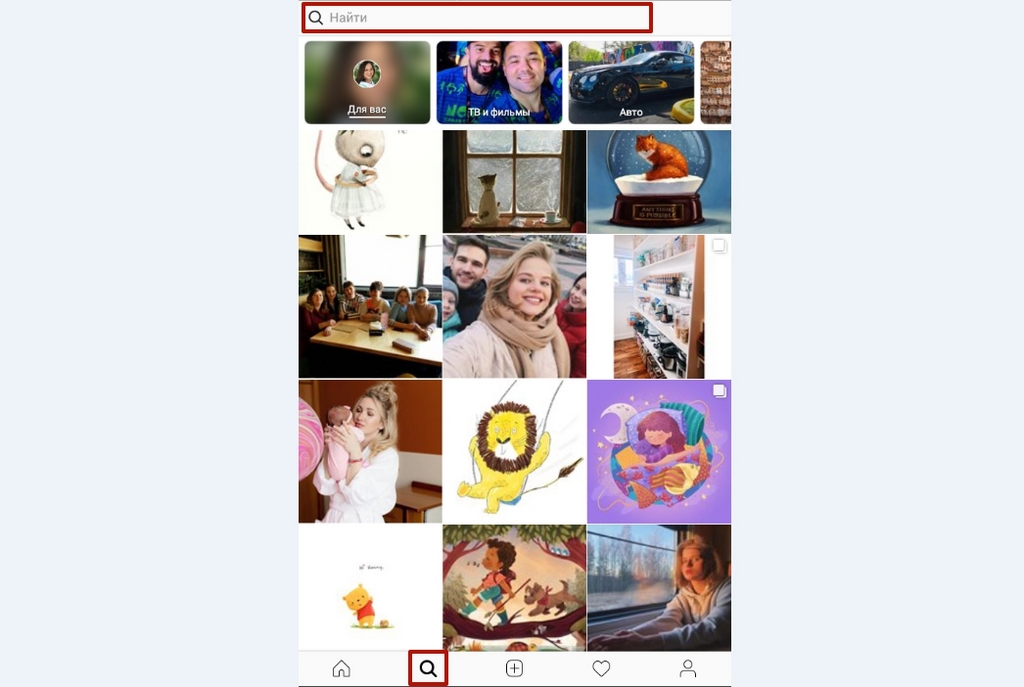
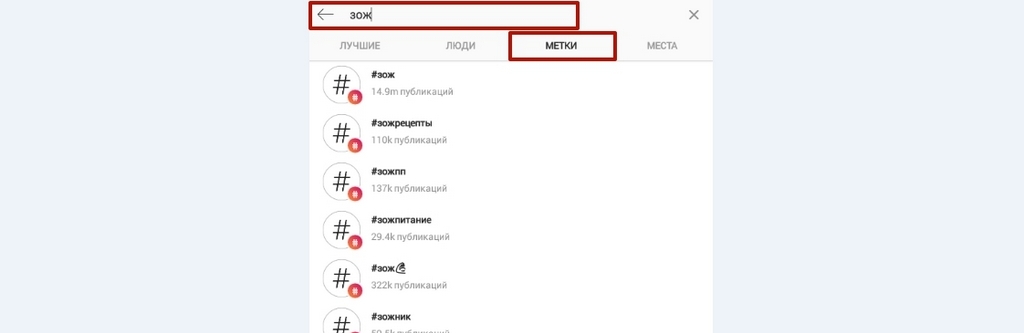
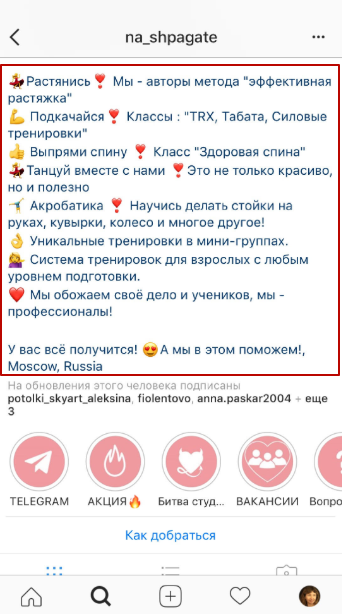
Профессиональные аккаунты сразу видны по хорошим фоткам. Зайдите в такие аккаунты и изучите их. Если у аккаунта много подписчиков, посмотрите, что они используют: конкурсы, упоминания других участников итд. Если под последними фотографиями нет хештегов, посмотрите ближе к первым фотографиям. Обычно все равно аккаунт раскручивают хештегами. Вам надо собрать свою базу хештегов, популярных в данной тематике и скопировать их в блокнот.
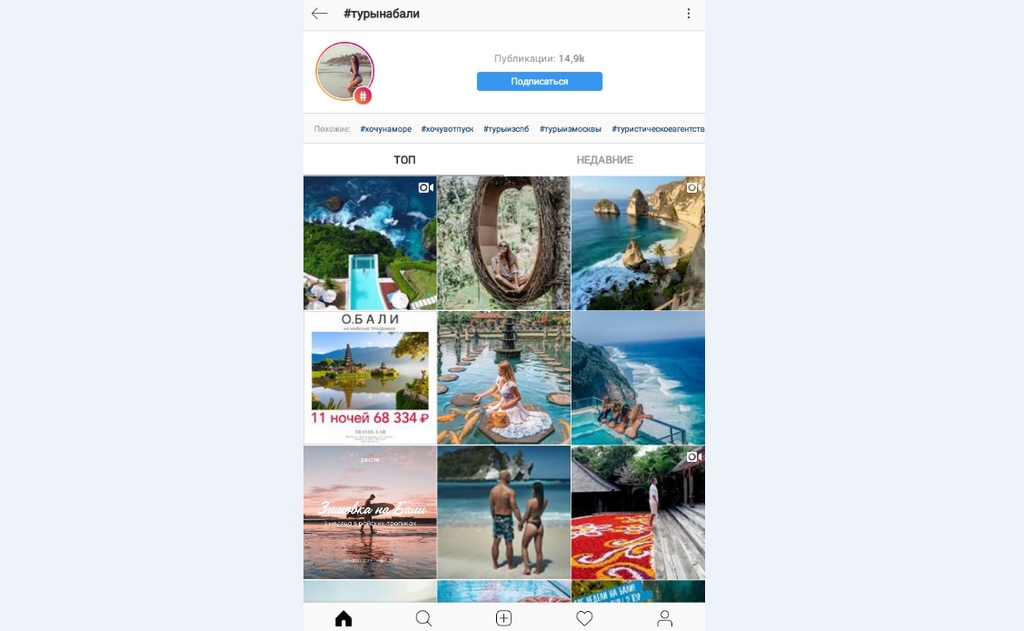
Популярность хештега проверяется при поиске по нему — если показывается большое кол-во записей (счетчик в верхнем правом углу), то этот хештег подходит. Можно сделать несколько таких наборов. При добавлении новой фотографии в комментариях Вы добавляете один из стандартных наборов хештегов + те хештеги, которые подходят именно к этой фотографии. Если хештеги не публикуются — выводится ошибка в комментарии, проверьте — скорее всего Вы указали больше 30 хештегов.
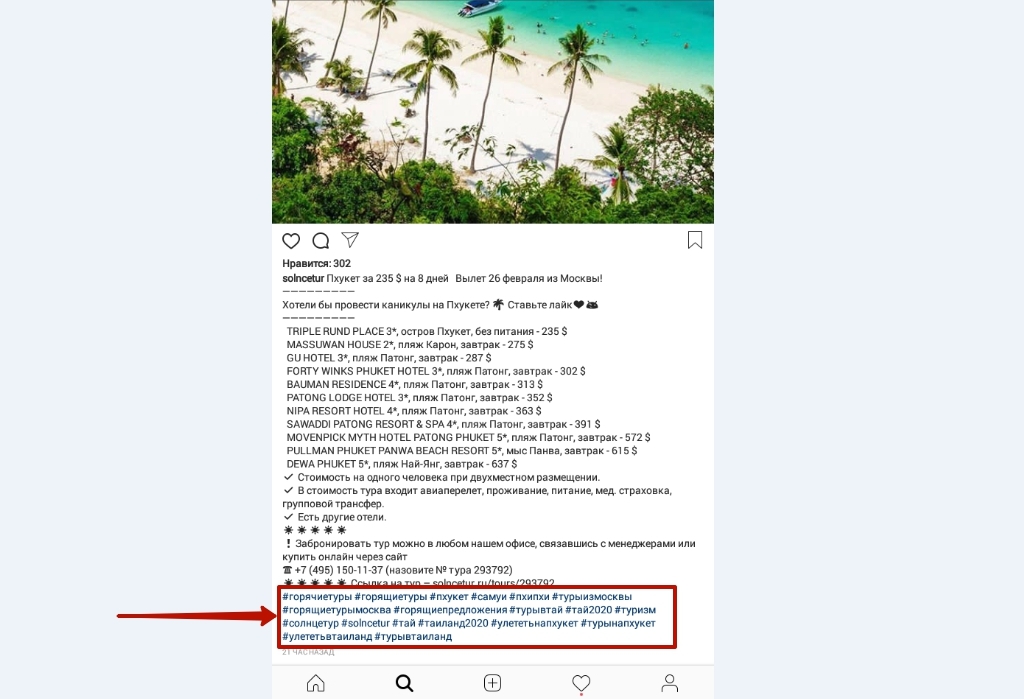
Комментарии. Функция «Ответить»
При клике на комментарий возникает меню:

Так Вы можете удалить комментарий, если это спам (2). Скопировать текст чужого комментария или, например, хештеги.
Ответить — очень полезная возможность. Если Вас прокомментировали, Вы даете в ответ комментарий через «Ответить» (1) и тогда человек в своем аккаунте видит, что Вы ему ответили. Выглядит такой комментарий вот так:
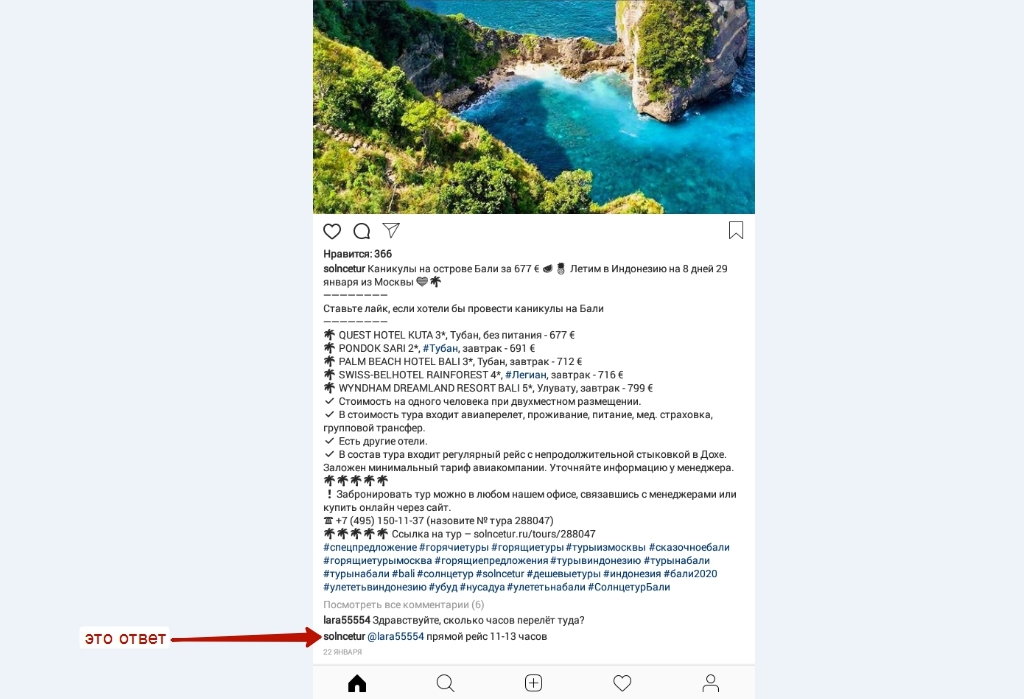
Когда комментариев слишком много, то над первым комментарием появляется надпись: Посмотреть все комментарии.
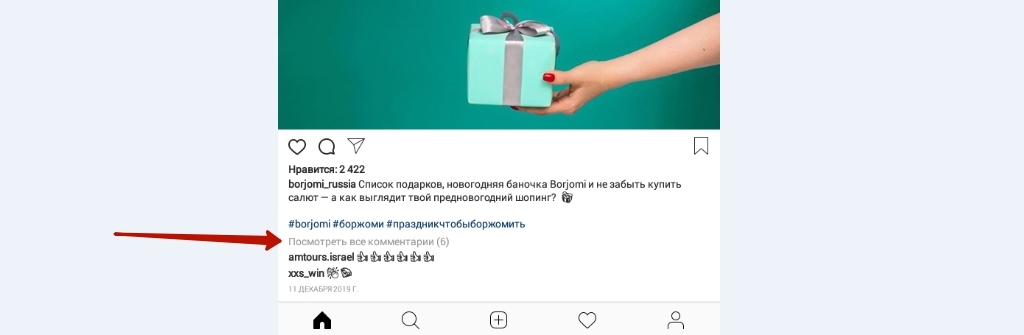
Еще можно увидеть под первым комментарием знак +. На него надо нажать, чтобы увидеть остальные коментарии. Это важно, потому что часто у популярных записей все хештеги расположены во втором комментарии, а он скрывается под плюсом за счет большого кол-ва последующих коментов. Аналогично, когда Вас будут много комментировать некрасивая куча хештегов в Вашем втором комментарии при первом просмотре перестанет быть видна.
В нижнем меню, если нажать на сердечко, можно посмотреть кто подписался на Вас или лайкнул фото.

Как связать аккаунт Instagram с аккаунтами других соц. сетей
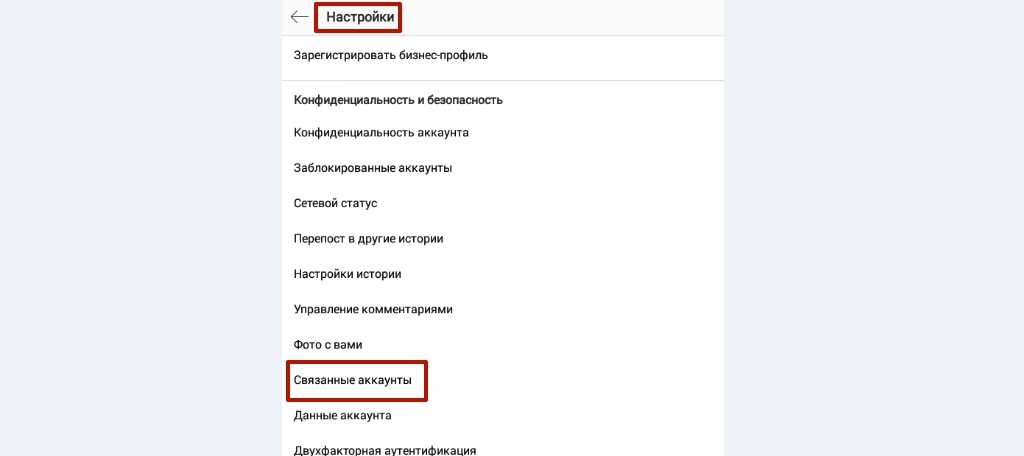
В настройках профиля в нижнем меню можно связать аккаунт инстаграма с аккаунтами в ВК, Фейсбуке итд, тогда при добавлении новой фотографии Вы можете по желанию делать кросспост сразу в другие социальные сети.

Сервис для интеграции вашей CRM с Instagram и Wathsapp
Скидка на первый платеж
при регистрации в I2CRM по ссылке https://i2crm.ru/?refid=1803BK15NL или с промокодом 1803BK15NL
Как добавлять фотографии
1. Нажимаем на кнопку в середине нижнего меню

Если нам надо загрузить фото с телефона, то нажимаем кнопку «Галерея».
Дальше на Андроиде это выглядит так:
Выбираем фото из галереи:
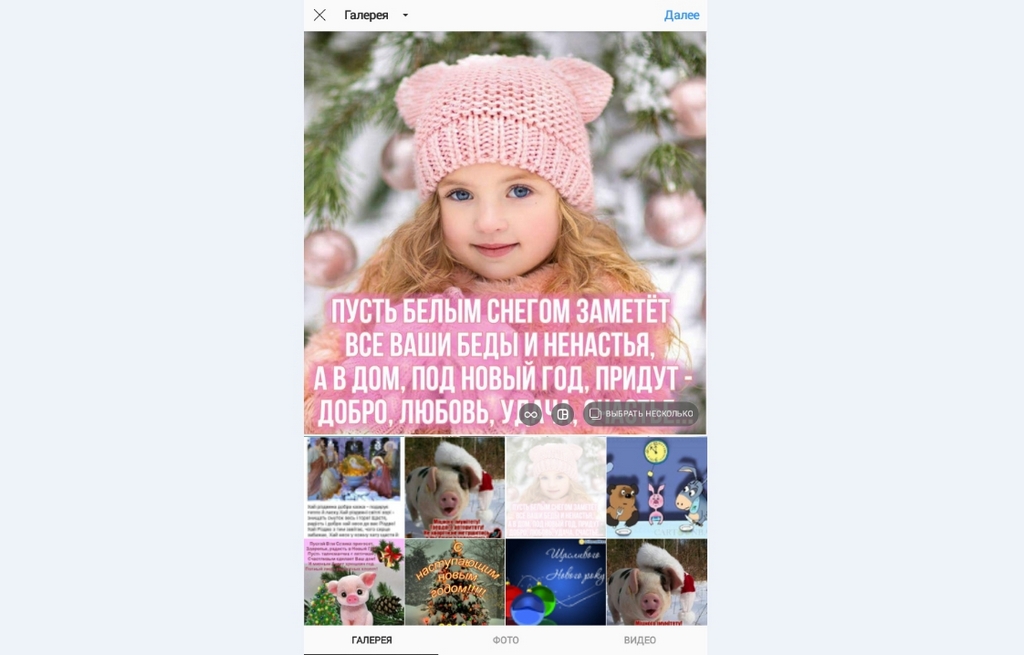
Оно обрежется до знаменитого инстаграмовского квадрата, поэтому можете подвигать его пальцем, чтобы в квадрат попала нужная часть. Также пальцами можно его увеличить. Нажимаем «Далее».
Если фото нужно повернуть, это можно сделать в настройках. Там же можно поменять яркость, контрастность, насыщенность цвета и пр.
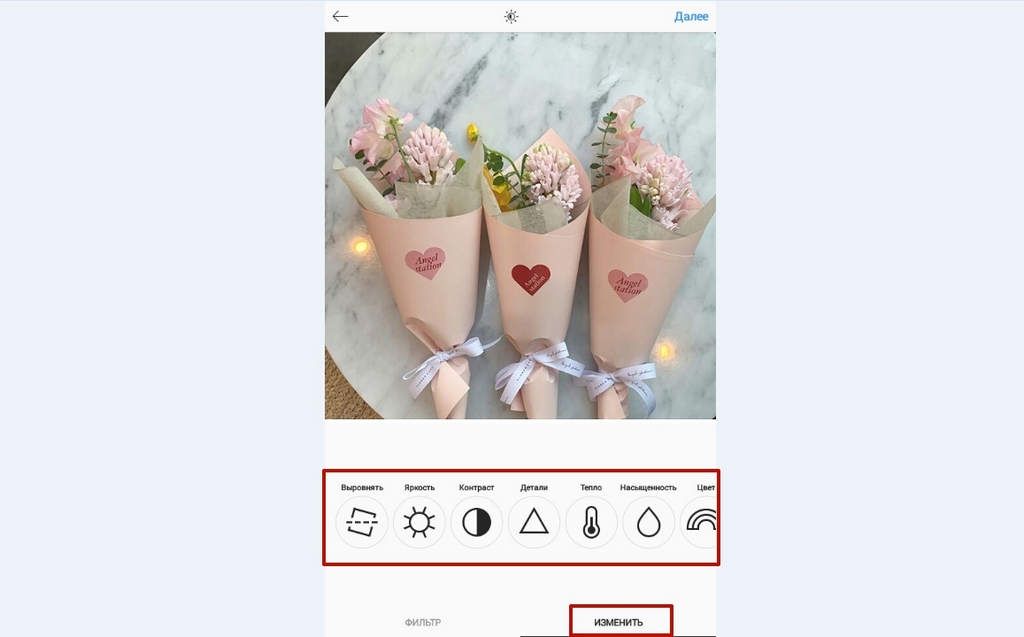
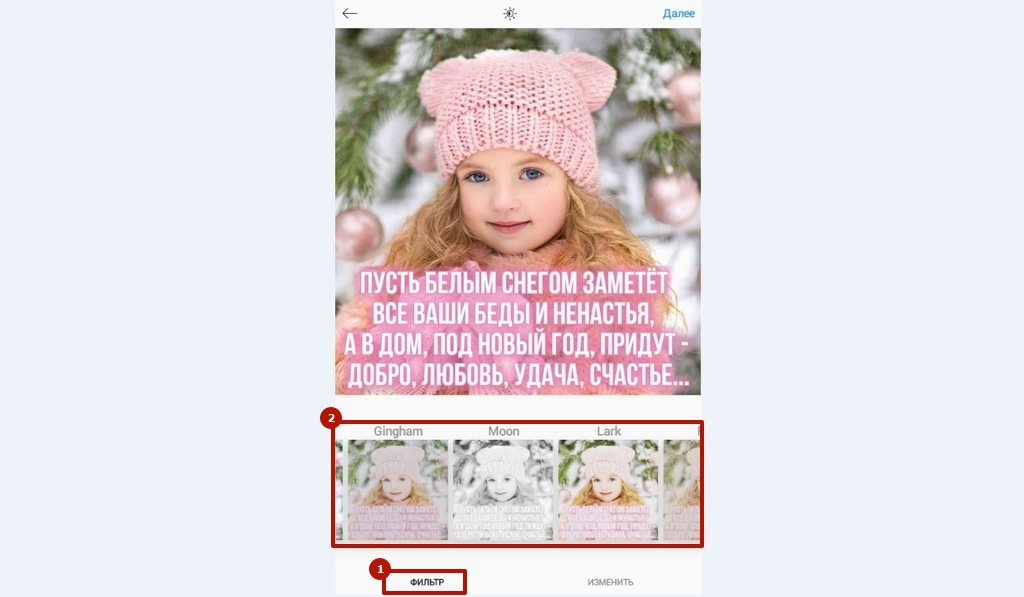
Или применить готовые фильтры
Пишем описание фото. Если нужно отмечаем пользователей (если это конкурс или чужое фото итд). Если надо — делимся фото в соцсетях. Публикуем.
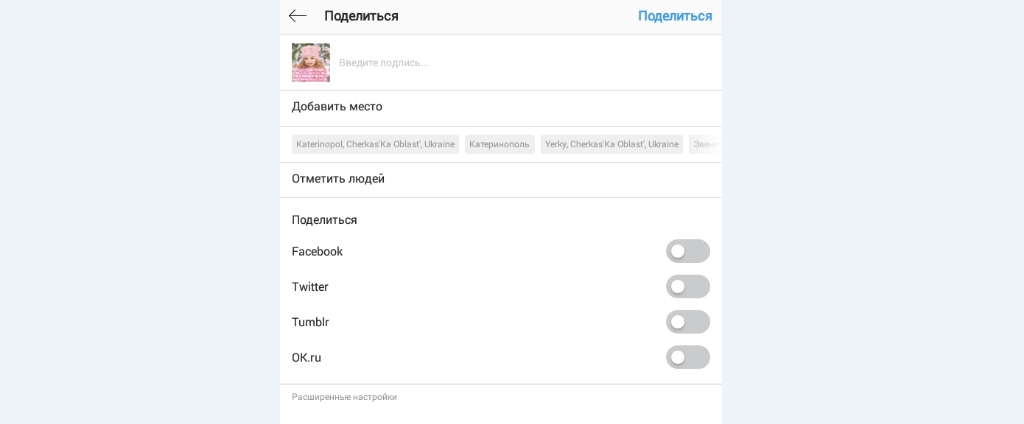
Фото появляется в ленте.
Нажимаем комментарий и добавляем хештеги:

Полезная информация
Фишка для тех, кто дочитал до конца. Можно изобрести свои хештеги и написать об этом на странице. Чтобы люди фотографировались с Вашим товаром, отмечали Ваш аккаунт на фото и подписывали это Вашим тегом, а в конце месяца, например, среди всех, кто так сделал что-нибудь разыгрывается.
Открытые линии
В Битрикс24 есть очень удобный функционал для отслеживания сообщений и комментариев с соц. сетей в одном месте — Открытые линии. Кроме возможности вести диалог в одном окне с собеседниками из разных социальных сетей, Открытые линии также помогают обезопасить бизнес, поскольку не нужно предоставлять менеджерам/наемным сотрудникам доступ к вашим аккаунтам.
Наша студия предоставляет услугу по интеграции Instagram и других соц. сетей и мессенджеров с Битрикс24. Подробности можно узнать на странице «Битрикс24. Тариф Социальные сети + Битрикс24».
Стоимость консультации: 5000 р.
Также если у вас возникли вопросы по оформлению профиля в Инстаграме — мы готовы провести для вас анализ конкурентов и консультацию на его основе.
Какую информацию вы получите в процессе консультации можно увидеть на странице «Профиль турфирмы в Инстаграме».
Если вам нужна помощь с ведением аккаунтов в соц. сетях — обращайтесь!
Заполните форму ниже и наши специалисты свяжутся с вами.
Краткий гайд по Instagram: что следует знать, если вы впервые решили завести страницу в социальной сети
Социальную сеть Instagram все чаще называют не только вдохновляющей, но и приносящей доход платформой для общения. В Instagram вы не найдете много новостей о политике, криминале и прочем негативе. Зато здесь много качественных фото, интересных видео и возможностей для обучения, и развития.
В 2020 году Instagram имел более 1 млрд активных пользователей. Несмотря на широкую аудиторию социальная сеть продолжает расти и с каждым днем добавлять в свои ряды новых поклонников.
В Instagram можно просто просматривать ленту, а еще можно учиться, формировать собственный бренд и продвигать бизнес. Итак, если вы решили стать активным пользователем самой счастливой социальной сети, то можете воспользоваться кратким гайдом пользования Instagram от Агентства интернет-маркетинга iPapus Agency.
Пост в Instagram
Качество поста в Instagram зависит от двух слагаемых: качественного изображения и текста, который вовлекает аудиторию.
Фотоконтент
Фотоконтент в Instagram — это основа успешного продвижения в сети. Конечно же для успеха стоит загружать в социальную сеть фото высокого качества. Размер фото для Instagram — 1080х1080 пикселей. Соотношение сторон может быть в диапазоне от 1,91:1 до 4:5.
Размер фото: не больше 30 Мб. Форматы которые можно использовать: jpg или png. Instagram предлагает множество фильтров при помощи которых можно улучшить фото, а также отредактировать изображение
Текст для поста Instagram
Удачный пример подачи контента на странице iPapus Agency в Instagram:
Папусь Иван
Также Instagram дает возможность загружать в один пост не более десяти фото. Такой способ подачи фотоконтента называется “карусель”.
Для того, чтобы ваши фото чаще появлялись в умной ленте Instagram желательно использовать собственные снимки, которые раньше не публиковались. В социальную сеть встроены алгоритмы благодаря которым Instagram может определить не только качество фото, но и то впервые ли фото выложено, кому оно принадлежит, использовался ли редактор и фильтры и так далее. Проще говоря, у авторских снимков с высоким качеством больше шансов на высокие охваты, чем у тех которые взяты с просторов интернета.
Также следует избегать надписей на фото, так как охваты таких изображений существенно меньше. Но это правило не касается видео. На видео можно добавлять текст и количество охватов от этого не уменьшится.
Текст для поста Instagram
Количество символов в посте Instagram не должно превышать 2200 символов. В это количество знаков также входят пробелы и специальные символы (смайлы тоже учитываются).
Если фото интересное и без описания или вы не желаете писать большой текст, то желательно чтобы подпись под фото заняла не больше 125 символов. Таким образом весь текст вместится под фото и его не нужно будет раскрывать пользователю.
Если попытатся в Instagram написать текст разделенный абзацами, то ничего не выйдет. Текст будет писаться слитно. Но текст разделенный абзацами читается намного лучше, потому есть хитрости которые помогут разделить текст на логические части. Так, можно вставить перед предполагаемым абзацем тайный пробел. Вот он (скопируйте пространство перед словом “он”). Или воспользоваться приложениями или даже Телеграмм-ботами. Благодаря возможностям специальных предложений и ботов Телеграмм можно не только разделить текст на абзацы, но и выделить предложения, подчеркнуть, зачеркнуть или сделать красным текст.
Оптимальное количество постов для продвижения в Instagram не более 3 в день. И не менее 1. Если постить слишком часто можно примелькаться подписчикам в ленте и вызвать у них желание отписаться от надоедливого контента.
Сторис в Instagram
Сторис — это уникальная функция социальной сети Instagram. В сторис можно выкладывать фото и видео длиною до 15 секунд. При создании сторис можно включать творчество на полную: рисовать на фото, создавать анимированные сторис, накладывать маски и гифы, вовлекать аудиторию при помощи опросников, тестов и вопросов.
Для того, чтоб воспользоваться возможностями сторис необходимо загрузить фото и свайпнуть пальцем вверх. В поисковом поле можно ввести слово и получить набор гифов, которыми можно украсить и разнообразить фото (например, снег, пенка в кофе и т.д.).
Посредством видео в сторис можно создавать вовлекающие игры, интерактивы, ребусы.
Сторис исчезают через 24 часа от момента загрузки. Если пользователь посмотрел сторис, то оно исчезает из его ленты.Потому желательно загружать не сразу все сторис в одно время, а разделить их на равные интервалы на протяжении дня.
Сторис можно сохранять в архиве. А потом скинуть в вечные истории. “Вечные истории” — это инструмент наподобие тематических папок в которых хранятся истории. Вечные истории размещаются под профилем и имеют вид пиктограмм. Создать пиктограммы можно в графическом редакторе, а затем подписать непосредственно в Instagram. Совет: не следует писать название темы сторис на пиктограмме, это займет много места. Лучше подписать пиктограммы ниже, а в пиктограмме больше места оставить для графики или фото.
Вот хороший пример красиво составленных каталогов сторис:
Как пользоваться инстаграмом* новичку на телефоне — подробный гайд
Инстаграм (Instagram)* — одно из самых популярных мобильных приложений в мире. В него загружают личные и коммерческие фотографии ради собственного удовольствия или продвижения бренда.
Приложение устроено просто и понятно даже для детей, но для начала работы в нем все-таки нужно освоиться: установить, завести аккаунт, познакомиться с основными функциями и протестировать их. Единого пособия о том, как пользоваться инстаграмом* на телефоне, пока нет. В этой статье мы составили подробную пошаговую инструкцию для новичков.
Содержание статьи скрыть
Шаг 1. Убедитесь в совместимости смартфона с инстаграмом*
Приложение адаптировано к операционным системам iOS и Android. Под другими ОС инстаграм пока не работает, но его создатели обещают выпустить версию для Windows Phone. На начало 2022 года ее еще не анонсировали.
Если ваш телефон работает на iOS или Андроид — переходите к скачиванию инстаграма.
Пошаговый план
«Как эксперту выйти на стабильные 100 000 ₽/мес»
На продаже своих услуг без всякого «наставничества»
Получить план
Шаг 2. Загрузите официальное приложение
Если вы пользуетесь на телефоне операционной системой iOS, зайдите в App Store и скачайте Instagram. Если у вас смартфон на Android, зайдите в Google Play.
Чтобы найти приложение, введите в строку поиска слово «инстаграм» и перейдите по верхнему результату.
Шаг 3. Создайте учетную запись
Следующая важная часть нашей пошаговой инструкции для чайников — регистрация. Откройте приложение и кликните по кнопке Register.
Следуйте советам Instagram*: определитесь с логином и паролем, по желанию загрузите фотографию на аватар, введите e-mail и/или номер телефона и нажмите «Done». Если считаете нужным сразу подключиться к друзьям из списка контактов в Фейсбуке* или Вконтакте, сделайте это. Пропустите шаг нажатием кнопки «Next», если собираетесь подписываться на аккаунты с нуля.
Подтвердите учетную запись с помощью ответного кода. После этого вы сможете пользоваться аккаунтом.
Чтобы войти в Instagram* с телефона, введите логин и пароль. С компьютера тоже будет видна лента и череда историй, если вы зайдете в браузер и воспользуетесь плагином «Инстаграм»* — но добавлять фото и видео с компьютера нельзя.
Шаг 4. Познакомьтесь с навигацией
Для перемещения между окнами приложения пользуйтесь панелью внизу экрана.
- Домик — значок, который перебрасывает вас на персональную ленту. То есть, вы смотрите только на публикации, выложенные с аккаунтов, на которые вы подписаны, и на свои фото-видео.
- Лупа — поиск пользователей, слов и хэштегов. При переходе в этот экран открывается строка поиска и подборка результатов, которые приложение сочло интересными для вас.
- Плюс в квадратике — быстрое добавление публикаций в ленту. О том, как это делать, мы расскажем на следующем шаге.
- Сердечко — подборка действий пользователей по направлению к вам. В этом перечне будут лайки, ответы на ваши комментарии, упоминания вас, новые подписчики.
- Ваш аватар — значок перехода в ваш личный профиль. В этом экране вы увидите статистику (количество публикаций, подписок и подписчиков), сможете поставить статус, разобраться с настройками по значку в правом верхнем углу, редактировать информацию о себе и смотреть на подборку из собственных публикаций.
Шаг 5. Выложите первую фотографию
Человек знает, как пользоваться инстаграмом на телефоне, когда умеет обрабатывать и публиковать фотографии. Приложение предлагает обрезать снимки, накладывать на них фильтры и визуальные эффекты, создавать обложки, уменьшать длину видео.
Чтобы выложить фото, нажмите «Сфотографироваться» или добавьте файл из памяти телефона. Когда приложение попросить разрешение на включение камеры и доступ к файловой системе, подтвердите его.
Для быстрой публикации фотографии или картинки делайте так:
- Нажмите на плюсик внизу экрана.
- Дайте программе доступ к камере и памяти телефона.
- Выберите «Фотография» или «Галерея».
- Сделайте фото или выберите картинку для загрузки.
- Подождите, пока файл загрузится.
- Для редактирования наложите фильтр или поэкспериментируйте с цветокоррекцией. Когда доведете картинку до желаемого состояния, нажмите «Опубликовать» — кнопка находится вверху экрана.
- Если хотите, добавьте местоположение (предварительно включите геолокацию в настройках телефона), отметьте людей, напишите текст.
- Кликните «Сохранить». Приложение немедленно добавит вашу картинку или видео в ленту.
Видео выкладывают в Instagram* точно так же. Процесс редактирования будет слегка отличаться: вы сможете корректировать кадры и ставить свою обложку перед началом воспроизведения кадров.
Обратите внимание! Если хочется добавить несколько картинок или видеофайлов, при размещении нажмите на иконку в виде стопки бумажных листов. Файлы выстроятся в «карусель» слайдов. Ваши подписчики смогут переключаться между ними жестом влево. Максимальное количество слайдов в «карусели» — десять штук.
Шаг 6. Создайте первую историю
История или «сторис» — картинка или видео, которые автоматически удаляются через сутки после публикации. Подписчики увидят, что вы выложили сторис, благодаря цветной рамке вокруг аватара.
Если история надоест или быстро станет неактуальной, запустите ее воспроизведение и нажмите «Удалить историю» внизу экрана.
Как пользоваться инструментом «сторис» в Instagram* на телефоне:
- Зайдите на главную страницу и кликните по аватару.
- Включится камера. Если вы не собираетесь ничего снимать, а хотите добавить фотографию или видео из памяти телефона, кликните по иконке «Изображения».
- Выберите файл, по желанию примените к нему визуальные эффекты: наберите текст, прикрепите наклейку, укажите местоположение.
- Инстаграм* уточнит, куда выкладывать фото или видео. Нажмите «Моя история».
- Дождитесь, пока приложение выложит сторис на обозрение подписчиков.
Хотите с самого начала публиковать качественный контент? Узнайте, как добавлять музыку в публикации, а также какого размера нужны картинки для постов и сторис.
Шаг 7. Подпишитесь на профили
Чтобы лента в Instagram всегда «подбрасывала» интересный контент, подпишитесь на других людей или бизнес-аккаунты. Не факт, что на вас немедленно подпишутся в ответ, поэтому следите за другими аккаунтами, исходя из собственных интересов и без неоправданных ожиданий.
Если вам хочется видеть публикации конкретного человека или компании, зайдите в профиль и нажмите на синюю кнопку «Подписаться». Он получит оповещение о новом подписчике, а вы сможете смотреть его публикации в ленте по мере появления.
Если вы пока не знаете, на кого хотите подписаться, нажмите на иконку «Лупа» в нижней части экрана и увидите интересные публикации рандомных пользователей и блогеров.
Шаг 8. Общайтесь с другими пользователями
В инстаграме можно переписываться с подписчиками и с теми, на кого подписаны вы и реагировать на публикации. Во всеобщем доступе окажутся комментарии и лайки. Приватные способы общения — это личные сообщения и реакции на сторис.
Лайк — значок сердечка, который находится в левом углу под каждой публикацией в ленте. Нажмите на значок, если вам нравится публикация, или кликните прямо по ней два раза.
Комментарий — значок пузырька. Если хочется написать что-то под фото или видео, нажмите на этот значок, чтобы автоматически попасть в поле для введения текста. В комментарии можно отмечать других пользователей, если вводить их логин после символа @ — например, @insta*. Еще в комментарии можно оставлять хэштеги. Это слова или фразы после символа #, которые становятся ключевыми словами для поиска пользователей с такими же интересами.
Самолетик — значок отправки публикации пользователю в личные сообщения или выкладывания поста в свою сторис (репоста).
Чтобы написать пользователю приватное сообщение , зайдите к нему в профиль и нажмите кнопку «Написать». Этот текст или загруженный файл будете видеть только вы и собеседник. Для управления личными сообщениями перейдите на главную страницу и нажмите на иконку в правом верхнем углу экрана. В ответ откроется перечень диалогов с пользователями, с которыми вы уже беседовали.
Чат выглядит почти так же, как в телеграме или вотсапе. Сообщения пользователей можно лайкать двойным нажатием, отправлять смайлы-реакции (зажмите сообщение, на которое хотите эмоционально отреагировать, для вывода на экран панели со смайлами) и цитировать. Еще можно записывать голосовые сообщения, отправлять картинки, видео и стикеры.
Чтобы отреагировать на сторис , воспроизведите его и начните набирать текст в поле внизу экрана. Реакции на сторис тоже приватны.
Шаг 9. Найдите других пользователей или посты по хештегам
Если хотите найти конкретного пользователя или подборку постов по определенному хэштегу, нажмите на значок «Лупа» в нижней части экрана. Он находится справа от значка «Домик», по которому переходят на главную страницу.
После этого вам откроется панель поиска. Наберите имя пользователя, интересующее слово или хэштег. Подробнее, как пользоваться хештегами, читайте в нашей подробной инструкции.
Шаг 10. Разберитесь с защитой личных данных
Перед тем, как с комфортом пользоваться инстаграмом на телефоне, поработайте с настройками конфиденциальности:
- Ограничивайте обзор фотографий только для тех, кого будете вручную добавлять в подписчики. Для этого откройте главную страницу, нажмите на свой аватар в правом нижнем углу, нажмите на кнопку в виде стопки листов в правом верхнем углу и последовательно выберите в меню пункты «Настройки» и «Конфиденциальность». Передвиньте ползунок выключателя «Закрытый аккаунт».
- Жалуйтесь на публикации, которые считаете неприемлемым для Instagram* . Если вы увидели в ленте публикацию, которую считаете неприличной или оскорбительной, нажмите на три точки над ней и на красный значок «Пожаловаться». Администрация приложения примет меры и удалит фото или не будет удалять, но сделает так, чтобы его не видели лично вы.
- Блокируйте мешающих пользователей. В инстаграме много спама. Его распространяют и со взломанных бизнес-аккаунтов, и со стандартных учетных записей. Кроме спама вам могут досаждать личными сообщениями или комментариями назойливые незнакомцы или знакомые люди, с которыми вы не считаете нужным общаться. Чтобы избавиться от дискомфорта, зайдите в профиль к пользователю и нажмите на три точки в правом верхнем углу. Выберите пункт «Заблокировать». Поступите наоборот, если передумали и хотите возобновить общение.
Виды аккаунтов в Instagram*
Приложение предлагает создавать два вида учетных записей:
- личный аккаунт позволяет выкладывать фото и видео, проводить элементарное редактирование, комментировать, обмениваться приватными сообщениями;
- бизнес-аккаунт предлагает звонить другим пользователям, общаться по e-mail, банить надоедливых пользователей, сортировать комментарии и собирать статистику по посещениям и просмотрам.
Если вы заводите страницу для себя и друзей, выбирайте личный аккаунт. Бизнес-аккаунт пригодится, если вам захочется что-то продавать или если вы хотите вести профиль от имени компании.
Если вы решили вести бизнес-аккаунт в инстаграме, вам обязательно пригодятся полезные сервисы аналитики и комплексного продвижения в Инстаграме — вместе они обеспечат вам качественный прирост аудитории.
Как поделиться публикацией вне инстаграма*
Если вам хочется показать пост или сторис из инстаграма* в мессенджере, нажимайте не на самолетик под постом, а на три точки над публикацией. В ответ откроется меню:
- ссылка — кнопка, которая сгенерирует ссылку на публикацию. Вы сможете выложить ее на сайте или скопировать себе;
- поделиться — кнопка, которая открывает меню с приложениями, установленными на вашем телефоне. Если нажать ее, можно отправить пост в телеграм, вотсап, на email, загрузить на гугл-диск или передать по блютусу.
Подведём итог
Инстаграм* — понятное и многофункциональное приложение, которое помогает фильтровать контент по интересам, общаться с единомышленниками, продавать товары и услуги.
Благодаря стараниям программистов и визуально простым иконкам освоить его может даже ребенок за полчаса. Если следовать нашей инструкции, вы быстро запомните, как пользоваться Instagram* на телефоне, создавать и удалять фото и видео, с удовольствием вести личный или коммерческий аккаунт.
*Meta — признана экстремистской организацией и запрещена в России, её продукты Instagram и Facebook (инстаграм и фейсбук) также запрещены на территории РФ