Как пользоваться штампом в гимпе
Рисунок 6.35. Инструмент Штамп на панели инструментов
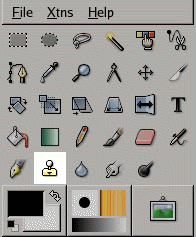
Инструмент штамп использует активную кисть для копирования из изображения или шаблона. У него много применений: одно из главных — исправление областей в цифровых фотографиях с помощью заполнения этих областей данными из других. Необходимо время на освоение этой мощной техники. Другое применение — рисование шаблонных линий или кривых: обратитесь к Шаблонам на примерами.
Чтобы штамповать из изображения, необходимо указать GIMP изображение источника. Это делается нажатием на нужное изображение, держа клавишу Ctrl. До тех пор, пока это не сделано, рисовать инструментом невозможно. При этом курсор меняется на « запретный » символ.
При штамповке из шаблона, шаблон рисуется черепицей , т.е. если точка источника выходит за один край шаблона, то рисование продолжается с противоположного края шаблона. При штамповке из изображения этого не происходит: при выходе на пределы изображения источника инструмент больше ничего не меняет.
Можно штамповать из любого рисуемого объекта (слой, маска слоя, канал) в любой другой. Также можно штамповать из маски выделения, если перейти в режим быстрой маски. При копировании цветов, не поддерживаемые целью (на пример, из RGB в индексированное изображение), то цвета заменяются на ближайший эквивалент.
3.10.1. Активация инструмента
Получить доступ к инструменту можно следующим образом:

- В меню изображения Инструменты → Инструменты рисования → Штамп .
- Нажав на пиктограмму инструмента на панели инструментов.
- Нажав клавишу быстрого доступа c .
3.10.2. Клавиши-модификаторы
Обратитесь к общей информации инструментов кисти за описанием клавиш-модификаторов, имеющих тот же эффект для всех инструментов кисти.
Ctrl
Клавиша Ctrl используется для выбора источника, если штамп производится из изображения. Она не имеет значения при штампе из шаблона. Можно штамповать из любого слоя изображения, нажав на изображение и держа клавишу Ctrl, а также убедившись, что нужный слой активный (показан в диалоге слоёв). Если режим выравнивания установлен на « без выравнивания » или « с выравниванием » в параметрах инструмента, то первая нажатая точка становится источником штампа: значение в этой точке будет использовано, когда начнётся рисование инструментом. В режиме выбора источника, курсор меняется на перекрестие.
3.10.3. Параметры
Рисунок 6.36. Параметры инструмента « Штамп »
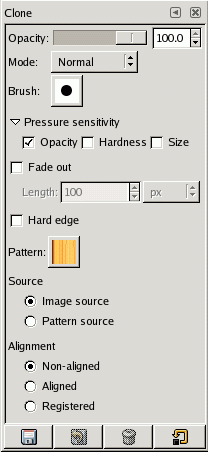
Непрозрачность; Режим; Чуствительность в нажиму, блекность, жёсткие края
За описанием параметров инструментов, которые подходят ко многим инструментам, идите сюда: Общая информация по инструментам кисти.
Нажатие на пиктограмму шаблона вызовет диалог шаблонов, где можно выбрать нужный шаблон. Этот выбор полезен только тогда, когда источник штампа — шаблон.
Этот выбор определяет, будет ли дата копироваться из шаблона, показанного выше, или из одного из открытых изображений. Выбор « Исходное изображение » позволяет определить, какой слой использовать в качестве источника с помощью нажатия на слой, держа клавишу Ctrl, до начала рисования.
Режим выравнивания определяет, как позиция источника смещена для каждого мазка.
Рисунок 6.37. Режимы выравнивания


Выше: схематическая иллюстрация трёх возможных режимов выравнивания. Курсор показан красным прямоугольником, а точка источника как чёрное перекрестие.
Без выравнивания
В этом режиме, каждый мазок работает независимо. Для каждого мазка точка первого нажатия копируется из источника вне зависимости от других мазков. В режиме без выравнивания разные мазки обычно контрастируют друг с другом при перекрывании.
В этом режиме, первое нажатие во время рисования определяет смещение между источником и результатом для всех последующих мазков. Поэтому все мазки плавно переплетутся друг с другом.
Если нужно изменить смещение, переключитесь в режим без выравнивания, нарисуйте один мазок и переключитесь в режим с выравниванием. У последующих мазков будут то же смещение, что и у первого.
В этом режиме каждая точка копируется из источника в точку назначения с тем же смещением. Обычно это используется для копирования из одного слоя в другой того же изображения. Этот режим также полезен при копировании шаблона чтобы левый и верхние края шаблона совпали с теми же краями слоя.
3.10.4. Дополнительная информация
Прозрачность
Эффект инструмента на прозрачность сложен, потому что прозрачность нельзя отштамповать. Если штамповать прозрачную область, результат не изменится. Если штамповать полупрозрачную область, эффект масштабирован непрозрачностью источника. Поэтому, предполагая 100%-ую непрозрачность и жёсткую кисть:
- Штамп полупрозрачного чёрного в белый даст серый.
- Штамп полупрозрачного чёрного в чёрный даст чёрный.
- Штамп полупрозрачного белого в белый даст белый.
- Штамп полупрозрачного белого в чёрный даст серый.
Штамп никогда не увеличивает проозрачность, но может уменьшить её, если не указать « сохранить прозрачность » для слоя. Штамп непрозрачной области в прозрачную даст непрозрачную область; штамп полупрозрачной области в полупрозрачную увеличит непрозрачность.
Существует несколько неочевидных применений инструмента Штамп для интересных эффектов. Одно из них, « Кисти фильтра », создаёт эффект применения фильтра с помощью кисти. Для этого, сделайте копию нужного слоя и примените фильтр к копии. Активируйте инструмент штамп, поставьте источник на « изображение источника », а выравнивание на « зарегистрированный ». Нажмите курсором, держа клавишу Ctrl, на фильтрованном слое и рисуйте на искомом слое изображения: таким образом вы наносите результат фильтра на искомый слой с помощью кисти.
Вы можете использовать похожий подход, чтобы иммитировать « кисть истории » фотошопа, который позволяет отменить или сделать заново изменения в изображении при помощи кисти. Для этого сначала сделайте копию изображения. Затем в оригинале идите обратно в истории изменений до нужного состояния либо при помощи отмены, либо в диалоге отмены. Это нужно сделать в оригинале потому, что при копировании изображения история отмены не копируется. Активируйте инструмент штамп, установите источник на « начальное изображение », а выравнивание на « зарегистрированный ». Нажмите курсором, держа клавишу Ctrl, на слое одного изображения и рисуйте на соответствующем слое другого изображения. В зависимости от того, как вы этого сделаете, вы получите либо « кисть отмены », либо « кисть повторения ».
Как пользоваться штампом в гимпе
Рисунок 14.89. Значок инструмента «Штамп» на панели инструментов
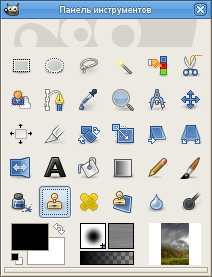
Инструмент штамп использует активную кисть для копирования из изображения или шаблона. У него много применений: одно из главных — исправление областей в цифровых фотографиях с помощью заполнения этих областей данными из других. Необходимо время на освоение этой мощной техники. Другое применение — рисование шаблонных линий или кривых: обратитесь к Шаблонам за примерами.

Чтобы штамповать из изображения, необходимо указать GIMP изображение источника. Это делается нажатием на нужное изображение, держа клавишу Ctrl . До тех пор, пока это не сделано, рисовать инструментом невозможно. При этом курсор меняется на символ .
При штамповке из шаблона, шаблон рисуется черепицей , т.е. если точка источника выходит за один край шаблона, то рисование продолжается с противоположного края шаблона. При штамповке из изображения этого не происходит: при выходе на пределы изображения источника инструмент больше ничего не меняет.
Можно штамповать из любого рисуемого объекта (слой, маска слоя, канал) в любой другой. Также можно штамповать из маски выделения, если перейти в режим быстрой маски. Если это означает копирование цветов, не поддерживаемых в целевом изображении (например, из RGB в индексированное изображение), цвета будут заменены на ближайший эквивалент.
3.12.1. Активация инструмента
Инструмент можно вызвать несколькими способами:

- через меню изображения Инструменты → Рисование → Штамп .
- щелчком по значку инструмента на панели инструментов;
- Нажав клавишу быстрого доступа С .
3.12.2. Клавиши-модификаторы (по умолчанию)
Обратитесь к общей информации инструментов кисти за описанием клавиш-модификаторов, общих для всех инструментов кисти.
Ctrl

Клавиша Ctrl используется для выбора источника, если штамп производится из изображения. Она не имеет значения при штампе из шаблона. Можно штамповать из любого слоя изображения, нажав на изображение и держа клавишу Ctrl , а также убедившись, что нужный слой активный (показан в диалоге слоёв). Если режим выравнивания установлен на « Нет » , « С выравниванием » или « Фиксированное » в параметрах инструмента, то первая нажатая точка становится источником штампа: значение в этой точке будет использовано, когда начнётся рисование инструментом. В режиме выбора источника, курсор меняется на перекрестие .
3.12.3. Параметры
Рисунок 14.90. Параметры инструмента « Штамп »
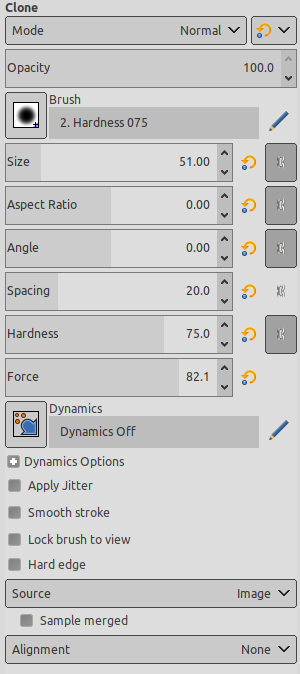
Обычно параметры инструмента отображаются в панели, присоединенной к панели инструментов, как только вы активируете его. Если их там нет, вы можете перейти к этой панели, выбрав в меню пункт Окна → Панели → Параметры инструмента .
Режим; Непрозрачность; Кисть; Размер; Соотношение сторон; Угол; Промежуток; Жёсткость; Динамика; Параметры динамики; Сила; Разброс; Сглаженные штрихи; Привязать кисть к виду
Обратитесь к обзору рисующих инструментов за описанием параметров, общих для всех инструментов рисования.
Жёсткие края : этот параметр придаёт жёсткий контур клонированной области
Этот выбор определяет, будут ли данные скопированы из шаблона, показанного выше, или из уже открытого изображения.
Изображение
Выбор « Исходное изображение » позволяет определить, какой слой использовать в качестве источника с помощью нажатия на слой, держа клавишу Ctrl , до начала рисования.
Если отметить параметр Сводить слои , то будет копировано то, что «видит» пользователь (цвет, собранный со всех слоёв многослойного изображения). Если параметр не отмечен, то копируется только выбранный слой. Подробности о не разрушающем редактировании изображений с помощью сведения слоёв смотрите в Сведение слоёв.
Нажатие на пиктограмму шаблона вызовет диалог шаблонов, где можно выбрать нужный шаблон. Этот выбор полезен только тогда, когда источник штампа — шаблон.
Если этот параметр не отмечен (по умолчанию), то инструмент «Штамп» копирует с активного слоя.
Если параметр отмечен, то копирование делается со всех слоёв. Это позволяет работать в недеструктивной манере, без изменения исходных пикселей: над слоем изображения создаётся новый прозрачный слой; поскольку этот новый слой активен, то все клонированные пиксели появляются в этом слое.
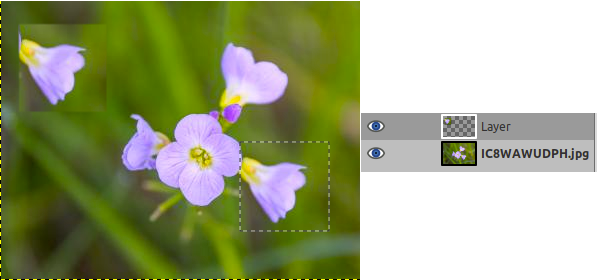
Клонированные пиксели находятся в новом слое.
Выравнивание
Режим выравнивания определяет, как позиция источника смещена для каждого мазка.
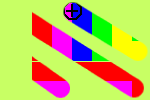
Примеры ниже показывают потенциальные режимы выравнивания. Показано исходное изображение, из которого будет сделана выборка, и изображение цели, куда выборка будет штамповаться (это может быть слой в исходном изображении).
Рисунок 14.91. Исходное изображение для выравнивания штампов
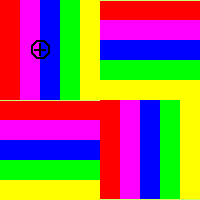
Мы используем наибольший размер инструмента « Карандаш » . Здесь источник показывается крестом в круге.
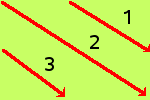
Изображение только со сплошным фоном. Мы нарисуем последовательно три штриха штампа.
В этом режиме, каждый мазок работает независимо. Для каждого мазка точка первого нажатия копируется из источника вне зависимости от других мазков. В режиме без выравнивания разные мазки обычно контрастируют друг с другом при перекрывании.
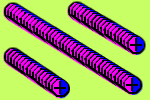
Пример ниже: с каждым новым мазком, источник возвращается в исходную позицию. Будет штамповаться то же место.
Рисунок 14.92. Значение выравнивания штампа « Нет »
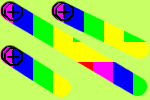
С выравниванием
В этом режиме, первое нажатие во время рисования определяет смещение между источником и результатом для всех последующих мазков. Поэтому все мазки плавно переплетутся друг с другом.
Если нужно изменить смещение, выберите новый источник нажатием мышки, держа клавишу Ctrl .
В примере ниже при каждом новом мазке, источник сохраняет смещение от предыдущего мазка. Здесь для последующих мазков, источник выходит за пределы холста исходного изображения; отсюда и урезание.
Рисунок 14.93. Штамп « С выравниванием »
С регистрацией
Режим « С регистрацией » отличается от других режимов выравнивания. При копировании из изображения, щелчок одновременно с клавишей Ctrl зарегистрирует слой источника. Тогда рисование в слое результата скопирует каждую точку (точку с тем же смещением) из слоя источника. Это полезно для копирования части изображения из одного слоя в другой слой того же изображения. Также можно копировать между разными изображениями.
С каждым мазком источник получает позицию указателя мышки в слое цели. В примере ниже, слой цели меньше слоя источника, поэтому нет урезания.
Рисунок 14.94. Выравнивание штампа « С регистрацией »

Фиксированное
При использовании этого режима, рисование будет с началом источника, в отличие от режимов без выравнивания или с выравниванием даже при рисовании линии. Источник не переместится.
Заметьте, что источник не меняется. Та же выборка плотно штампуется:
Рисунок 14.95. « Фиксированное » выравнивание штампа
3.12.4. Дополнительная информация
Прозрачность
Эффект инструмента на прозрачность сложен, потому что прозрачность нельзя отштамповать. Если штамповать прозрачную область, результат не изменится. Если штамповать полупрозрачную область, эффект масштабирован непрозрачностью источника. Поэтому, предполагая 100%-ую непрозрачность и жёсткую кисть:
- Штамп полупрозрачного чёрного в белый даст серый.
- Штамп полупрозрачного чёрного в чёрный даст чёрный.
- Штамп полупрозрачного белого в белый даст белый.
- Штамп полупрозрачного белого в чёрный даст серый.
Штамп никогда не увеличивает прозрачность, но может уменьшить её, если не указать « сохранить прозрачность » для слоя. Штамп непрозрачной области в прозрачную даст непрозрачную область; штамп полупрозрачной области в полупрозрачную увеличит непрозрачность.
Существует несколько неочевидных применений инструмента Штамп, позволяющих получить интересные эффекты. Одно из них, « кисти-фильтры » , создаёт эффект применения фильтра с помощью кисти. Для этого сделайте копию нужного слоя и примените фильтр к копии. Активируйте инструмент Штамп, поменяйте источник на « Изображение » , а выравнивание — на « С регистрацией » . Удерживая нажатой клавишу Ctrl , щёлкните курсором по отфильтрованному слою, чтобы использовать его фрагмент как источник, а затем рисуйте штампом на исходном слое изображения: таким образом вы будете наносить результат фильтра на исходный слой с помощью кисти.
Вы можете использовать схожий подход для имитации « кисть истории » из программы Adobe Photoshop, позволяющей отменять или заново вносить изменения в изображении при помощи кисти. Для этого сначала сделайте копию изображения. Затем в оригинале перейдите обратно по истории изменений до нужного состояния либо последовательной отменой действий, либо через диалог истории действий. Это нужно сделать в оригинале, потому что при копировании изображения история действий не копируется. Активируйте инструмент Штамп, установите источник на « Изображение » , а выравнивание — на « С регистрацией » . Удерживая нажатой клавишу Ctrl , щёлкните курсором по слою одного изображения и рисуйте на соответствующем слое другого изображения. В зависимости от того, как вы этого сделаете, вы получите либо « отменяющую кисть » , либо « возвращающую кисть » .
Как пользоваться штампом в гимпе
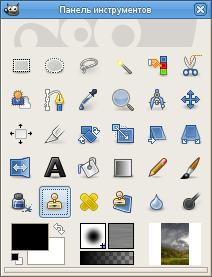
Рисунок 13.73. Инструмент Штамп на панели инструментов
Инструмент штамп использует активную кисть для копирования из изображения или шаблона. У него много применений: одно из главных — исправление областей в цифровых фотографиях с помощью заполнения этих областей данными из других. Необходимо время на освоение этой мощной техники. Другое применение — рисование шаблонных линий или кривых: обратитесь к Шаблонам за примерами.

If you want to clone from an image, instead of a pattern, you must tell GIMP which image you want to copy from. You do this by holding down the Ctrl key and clicking in the desired source image. Until you have set the source in this way, you will not be able to paint with the Clone tool: the tool cursor tells you this by showing .
При штамповке из шаблона, шаблон рисуется черепицей , т.е. если точка источника выходит за один край шаблона, то рисование продолжается с противоположного края шаблона. При штамповке из изображения этого не происходит: при выходе на пределы изображения источника инструмент больше ничего не меняет.
Можно штамповать из любого рисуемого объекта (слой, маска слоя, канал) в любой другой. Также можно штамповать из маски выделения, если перейти в режим быстрой маски. Если это означает копирование цветов, не поддерживаемых в целевом изображении (например, из RGB в индексированное изображение), цвета будут заменены на ближайший эквивалент.
3.10.1. Активация инструмента
Инструмент можно вызвать несколькими способами:

- через меню изображения Инструменты → Рисование → Штамп .
- щелчком по значку инструмента на панели инструментов;
- By pressing the C keyboard shortcut.
3.10.2. Клавиши-модификаторы (по умолчанию)
See the Paint tools key modifiers for a description of key modifiers that have the same effect on all paint tools.
Ctrl

The Ctrl key is used to select the source, if you are cloning from an image: it has no effect if you are cloning from a pattern. You can clone from any layer of any image, by clicking on the image display, with the Ctrl key held down, while the layer is active (as shown in the Layers dialog). If Alignment is set to None , Aligned , or Fixed in tool options, then the point you click on becomes the origin for cloning: the image data at that point will be used when you first begin painting with the Clone tool. In source-selection mode, the cursor changes to a reticle cross symbol .
3.10.3. Параметры
Рисунок 13.74. Параметры инструмента « Штамп »
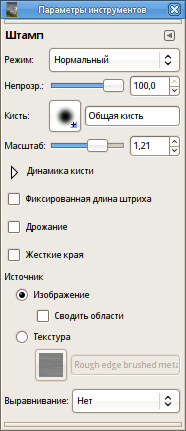
Обычно параметры инструмента отображаются в панели, присоединенной к панели инструментов, как только вы активируете его. Если их там нет, вы можете перейти к этой панели, выбрав в меню пункт Окна → Панели → Параметры инструмента .
Режим; Непрозрачность; Кисть; Масштаб; Динамика кисти; Фиксированная длина штриха; Дрожание; Жесткие края Обратитесь к обзору рисующих инструментов за описанием параметров, общих для всех инструментов рисования. Источник
Этот выбор определяет, будут ли данные скопированы из шаблона, показанного выше, или из уже открытого изображения.
Изображение
If you choose Image source , you must tell GIMP which layer to use as the source, by Ctrl -clicking on it, before you can paint with the tool.
If you check Sample merged it’s what you « see » (color made with all the layers of a multi-layer image) that’s cloned. If it’s unchecked, only the selected layer is cloned. For more information see the glossary entry Sample Merge.
Нажатие на пиктограмму шаблона вызовет диалог шаблонов, где можно выбрать нужный шаблон. Этот выбор полезен только тогда, когда источник штампа — шаблон.
Выравнивание
Режим выравнивания определяет, как позиция источника смещена для каждого мазка.
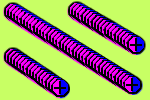
Рисунок ниже показывает потециальные режимы выравнивания. Источник внутри цветной области вверху каждого изображения копируется в белую область ниже (исключение: режим Регистрированный ). Начало источника показано перекрестием. Сначала отдельные точки копируются слева направо. Положение первой точки выжно для режима Выравнивание ). Затем копируется линия выше, также слева направо. Потом другая линия под отдельными точками копируется справа налево.
Рисунок 13.75. Режимы выравнивания
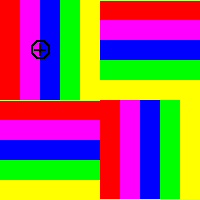
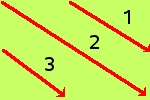
В этом режиме, каждый мазок работает независимо. Для каждого мазка точка первого нажатия копируется из источника вне зависимости от других мазков. В режиме без выравнивания разные мазки обычно контрастируют друг с другом при перекрывании.
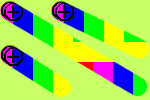
Example below: At every new brush stroke, the source goes back to its first position. The same sample is always cloned.
Рисунок 13.76. « None » clone alignment
С выравниванием
В этом режиме, первое нажатие во время рисования определяет смещение между источником и результатом для всех последующих мазков. Поэтому все мазки плавно переплетутся друг с другом.
Если нужно изменить смещение, выберите новый источник нажатием мышки и держа клавишу Ctrl .
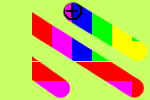
In the example below, at every new brush stroke, the source keeps the same offset it had with the previous brush stroke. So, there is no cloning offset for the first brush stroke. Here, for the following strokes, the source ends up out of the source image canvas; hence the truncated aspect.
Рисунок 13.77. « Aligned » clone alignment
С регистрацией
The « Registered » mode is different from the other alignment modes. When you copy from an image, a Ctrl -click will register a source layer. Then painting in a target layer will clone each corresponding pixel (pixel with the same offset) from the source layer. This is useful when you want to clone parts of an image from one layer to another layer within the same image. (But remember that you can also clone from one image to another image.)
At every brush stroke, the source adopts the position of the mouse pointer in the destination layer. In the following example, the destination layer is smaller than the source layer; so, there is no truncated aspect.
Рисунок 13.78. « Registered » clone alignment

Фиксированно
При использовании этого режима, рисование будет с началом источника, в отличие от режимов без выравнивания или с выравниванием даже при рисовании линии. Источник не переместится.
See that the source remains fixed. The same small sample is reproduced identically in a tightened way:
Рисунок 13.79. « Fixed » clone alignment
3.10.4. Дополнительная информация
Прозрачность
Эффект инструмента на прозрачность сложен, потому что прозрачность нельзя отштамповать. Если штамповать прозрачную область, результат не изменится. Если штамповать полупрозрачную область, эффект масштабирован непрозрачностью источника. Поэтому, предполагая 100%-ую непрозрачность и жёсткую кисть:
- Штамп полупрозрачного чёрного в белый даст серый.
- Штамп полупрозрачного чёрного в чёрный даст чёрный.
- Штамп полупрозрачного белого в белый даст белый.
- Штамп полупрозрачного белого в чёрный даст серый.
Штамп никогда не увеличивает прозрачность, но может уменьшить её, если не указать « сохранить прозрачность » для слоя. Штамп непрозрачной области в прозрачную даст непрозрачную область; штамп полупрозрачной области в полупрозрачную увеличит непрозрачность.
There are a few non-obvious ways to use the Clone tool to obtain powerful effects. One thing you can do is to create « Filter brushes » , that is, create the effect of applying a filter with a brush. To do this, duplicate the layer you want to work on, and apply the filter to the copy. Then activate the Clone tool, setting Source to « Image source » and Alignment to « Registered » . Ctrl -click on the filtered layer to set it as the source, and paint on the original layer: you will then in effect be painting the filtered image data onto the original layer.
You can use a similar approach to imitate Photoshop’s « History brush » , which allows you to selectively undo or redo changes using a brush. To do this, start by duplicating the image; then, in the original, go back to the desired state in the image’s history, either by undoing or by using the Undo History dialog. (This must be done in the original, not the copy, because duplicating an image does not duplicate the Undo history.) Now activate the Clone tool, setting Source to « Image source » and Alignment to « Registered » . Ctrl -click on a layer from one image, and paint on the corresponding layer from the other image. Depending on how you do it, this gives you either an « undo brush » or a « redo brush » .
Как пользоваться инструментом «Штамп» в Gimp
wikiHow работает по принципу вики, а это значит, что многие наши статьи написаны несколькими авторами. При создании этой статьи над ее редактированием и улучшением работали авторы-волонтеры.
Количество просмотров этой статьи: 23 104.
В этой статье:
GIMP — это бесплатная программа для редактирования изображений, которую можно скачать с gimp.org. Среди многих имеющихся в нем инструментов инструмент «Штамп» очень полезен в некоторых ситуациях при удалении пятен.

Откройте изображение, которое хотите исправить. В данном случае это роза с травинкой на ее фоне.

Выберите инструмент «Штамп». Он выглядит как штемпель.

Посмотрите на панель инструментов для «Штампа». Вы, вероятно, захотите поменять прозрачность. Если ее значение меньше 100, это выглядит более естественно. Также, в зависимости от того, что вы закрашиваете, скорректируйте масштаб. Последнее, что можно сделать, — поменять кисть и размер кисти.

Зажмите на клавиатуре клавишу CTRL, пока используете мышку для выделения области, которую хотите клонировать. Вы можете изменить размер кисти, перемещая кнопку масштаба.

После выделения области, которую хотите клонировать, отпустите клавишу CTRL и кликните на ту область, которую хотите закрасить. Вы можете выбрать несколько таких областей, и клонированное изображение появится во всех из них.