Как отсканировать QR код для подключения к Wi-Fi?

Для защиты своей беспроводной сети пользователи придумывают сложные пароли. Часто им может потребоваться предоставить соединение с интернетом, например, гостям. Чтобы дать им такую возможность без необходимости вводить длинный пароль, можно попросту создать QR код для подключения к Wi-Fi. Затем владелец стороннего устройства сможет считать его с помощью камеры и получить доступ к беспроводному интернету.
Главное преимущество такого решения – никому не нужно запоминать пароль и долго его вводить.
Создание кода через веб-сервисы
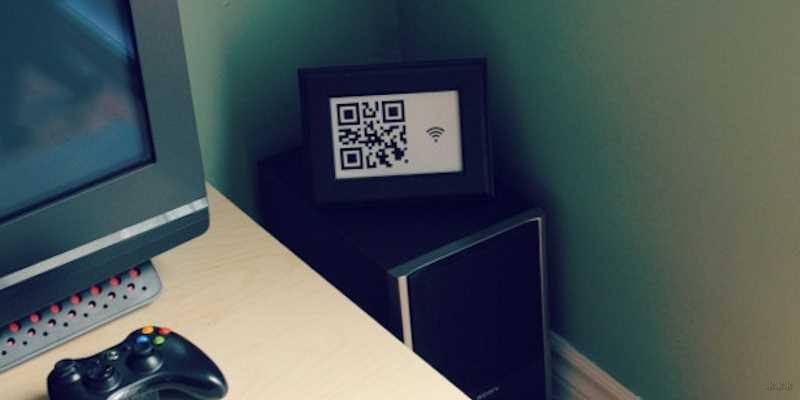
В сети существует много сервисов, где можно сгенерировать QR code для Wi-Fi – например, qifi.org . Там достаточно ввести следующую информацию:
- название точки доступа и пароль для входа;
- способ шифрования (WPA/WPA2, WEP или нет шифрования);
- используемый тип (выбрать Wi-Fi).
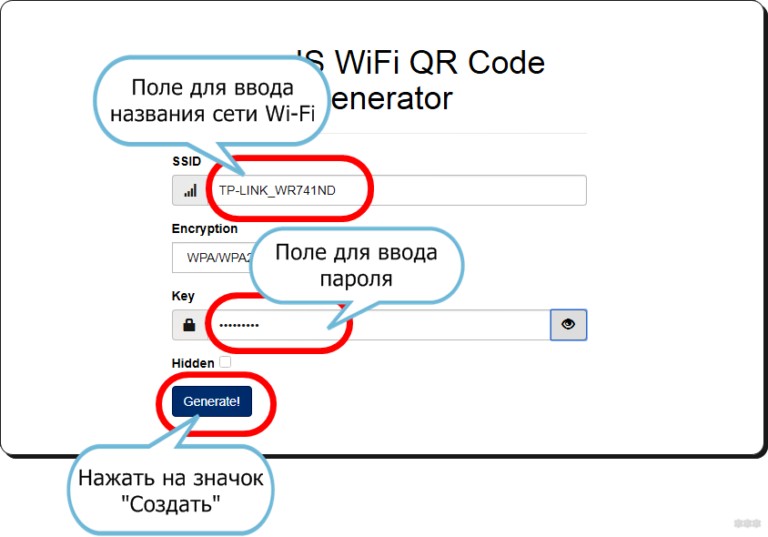
Все эти опции можно найти в своем смартфоне, выбрав настройки Wi-Fi. Также можно включить панель управления роутером и посмотреть всю информацию из нее.
После нажатия кнопки «Generate» появится возможность сохранить на компьютер или телефон файл с QR кодом, позволяющим подключиться к Wi-Fi.
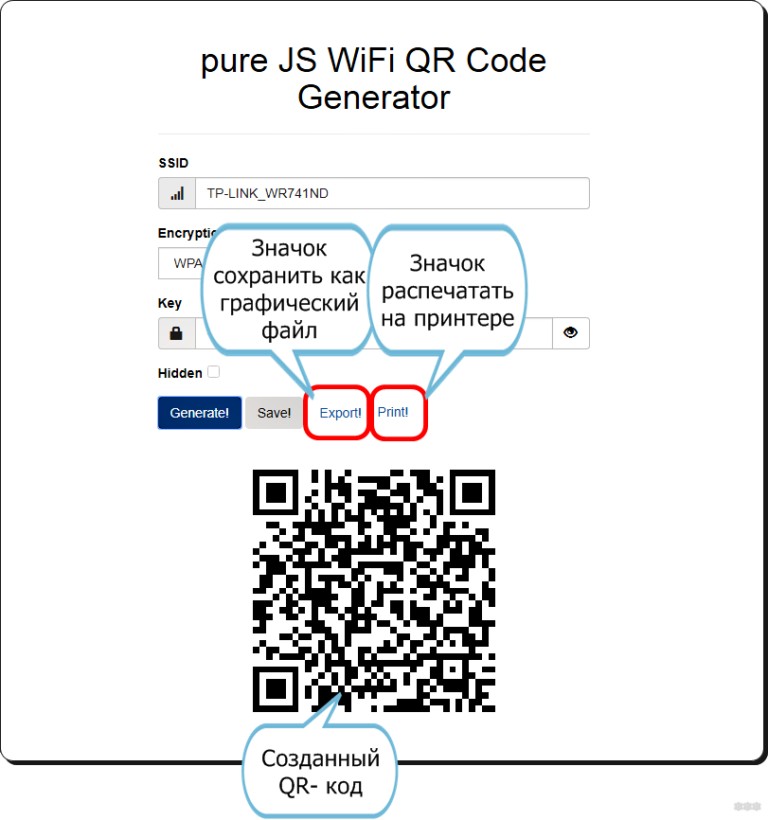
Процедура занимает несколько секунд и предоставляется бесплатно. Готовый рисунок можно распечатать на листе A4 и гостям будет достаточно отсканировать QR code для подключения к Вай-Фай. Его можно хранить на телефоне и предоставлять для считывания с экрана.
О том, как подключиться к беспроводной сети без ввода пароля, рассказывается в следующем видео:
Приложения для смартфонов
Чтобы отсканировать код для подключения к Wi-Fi с телефона, потребуется воспользоваться специальными программами, разработанными для мобильных операционных систем – Barcode Scanner или Молния сканер (Android) и QR Code Reader (iOS). Достаточно установить приложение на свой гаджет, запустить его и навести камеру на изображение с кодом. Появится надпись: «Подключиться к сети». Соединение будет выполнено автоматически.
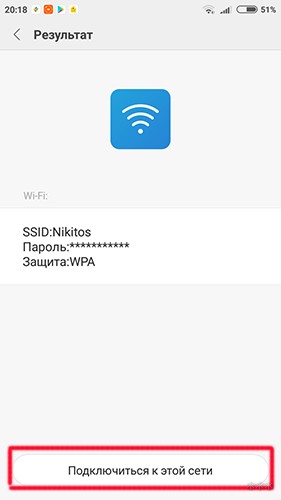
Встроенный сканер присутствует в большинстве смартфонов с Android или в приложении «Камера» для iOS 11. Поэтому установки стороннего ПО можно избежать.
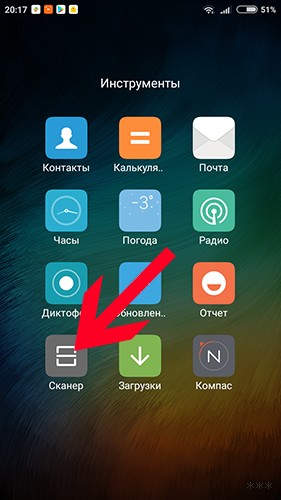
В этих случаях сканер сам определяет код и предлагает соединение с сетью. Если отсканировать пароль Вай-Фай для соединения с сетью один раз, телефон будет автоматически подключаться к интернету при ее обнаружении.
Подключение к телефонам Xiaomi
У пользователей оболочки MUIU для телефонов Xiaomi в распоряжении есть интересная функция. Она позволяет отсканировать QR code без установки стороннего ПО. Сделать нужно следующее:
- Открыть «Настройки» и перейти в раздел «Wi-Fi».
- Нажать на текущее включенное соединение.
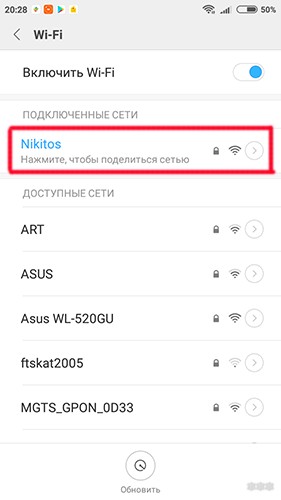
- Откроется QR-код, который можно сразу же считать с другого телефона.
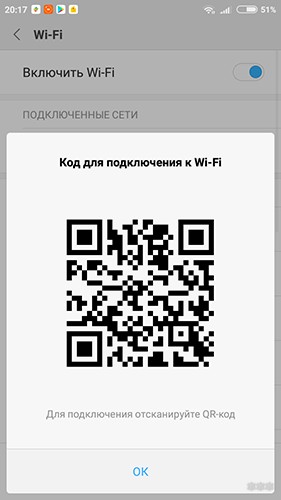
Чтобы создать изображение, с которого можно отсканировать QR код для подключения к Wi-Fi с телефона Андроид, можно воспользоваться QR Code Generator. Он доступен на сайте создателей Barcode Scanner. Процесс генерации рисунка не отличается от используемого в других сервисах.
Как подключиться к Wi-Fi на любом устройстве Android с помощью QR-кода

Часто сталкиваетесь с ситуацией, когда ваши гости, только переступив порог вашего дома, спрашивают у вас пароль от Wi-Fi? Но на этом все неприятности не заканчиваются, ведь правильно ввести его зачастую у них получается далеко не с первого раза. К тому же это не совсем безопасно, ведь вы предоставляете конфиденциальную информацию посторонним людям, которую они потом могут использовать для того, чтобы воровать ваш Wi-Fi, если они живут поблизости.
Беспокоят эти вопросы? У нас для вас есть решение — подключайтесь к Wi-Fi с помощью QR-кода! В этой статье мы подробно расскажем о том, как это делать.
Как подключиться к Wi-Fi с помощью QR-кода по умолчанию
Являетесь счастливым обладателем смартфона MIUI от Xiaomi или EMUI от Huawei? Тогда вам крупно повезло, ведь вам практически ничего не нужно делать, так как в этих устройствах данная функция уже предустановлена:
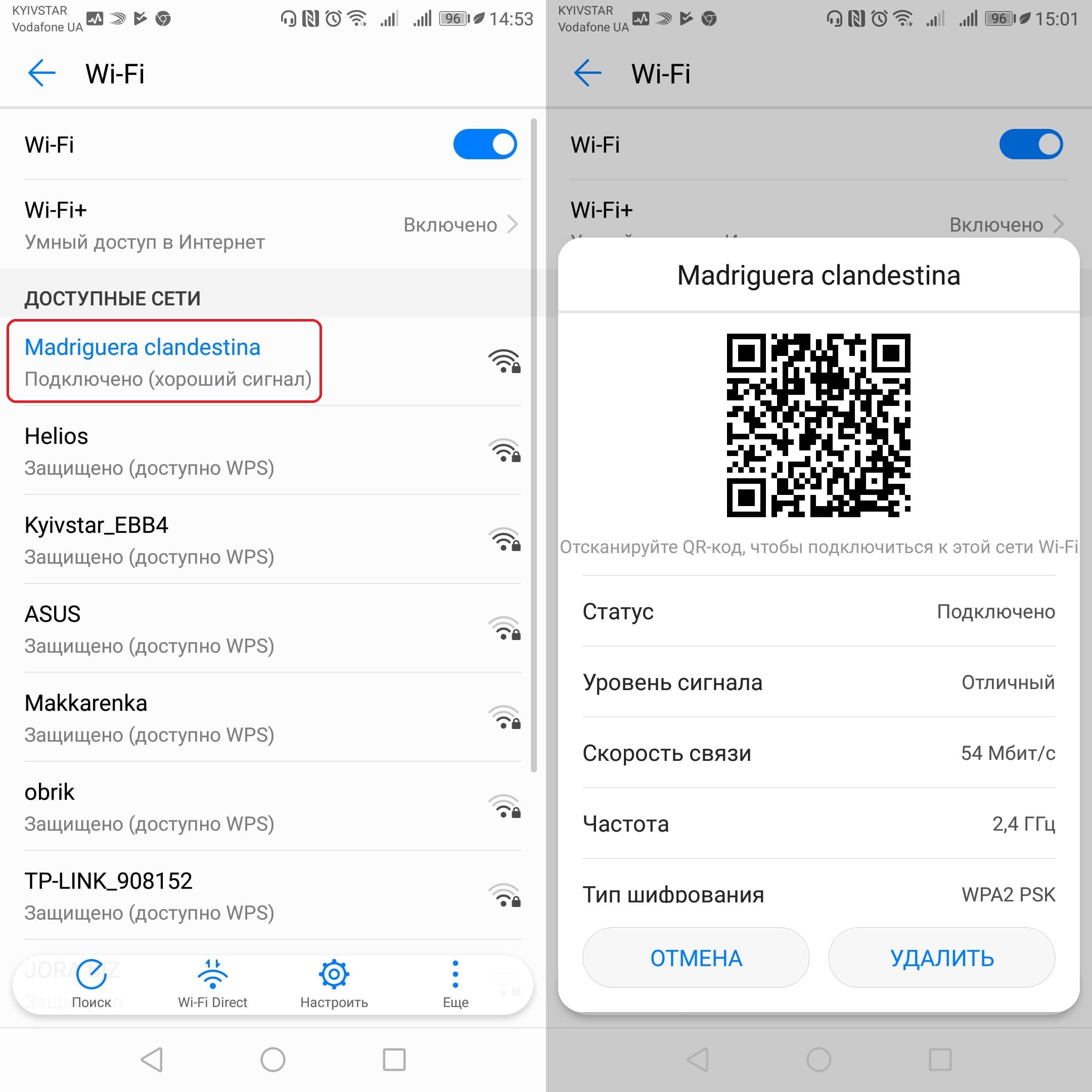
- Зайдите в «Настройки»— «Беспроводные сети» — «Wi-Fi«.
- Нажмите на нужную сеть и удерживайте нажатие в течение нескольких секунд до появления QR-кода.
- Подключите любые нужные вам устройства к этой сети с помощью сгенерированного QR-кода.
Как подключиться к Wi-Fi с помощью QR-кода на других устройствах
Как быть если у вас другой телефон? Очень просто — прибегните к сторонним приложениям и выполните следующие действия:
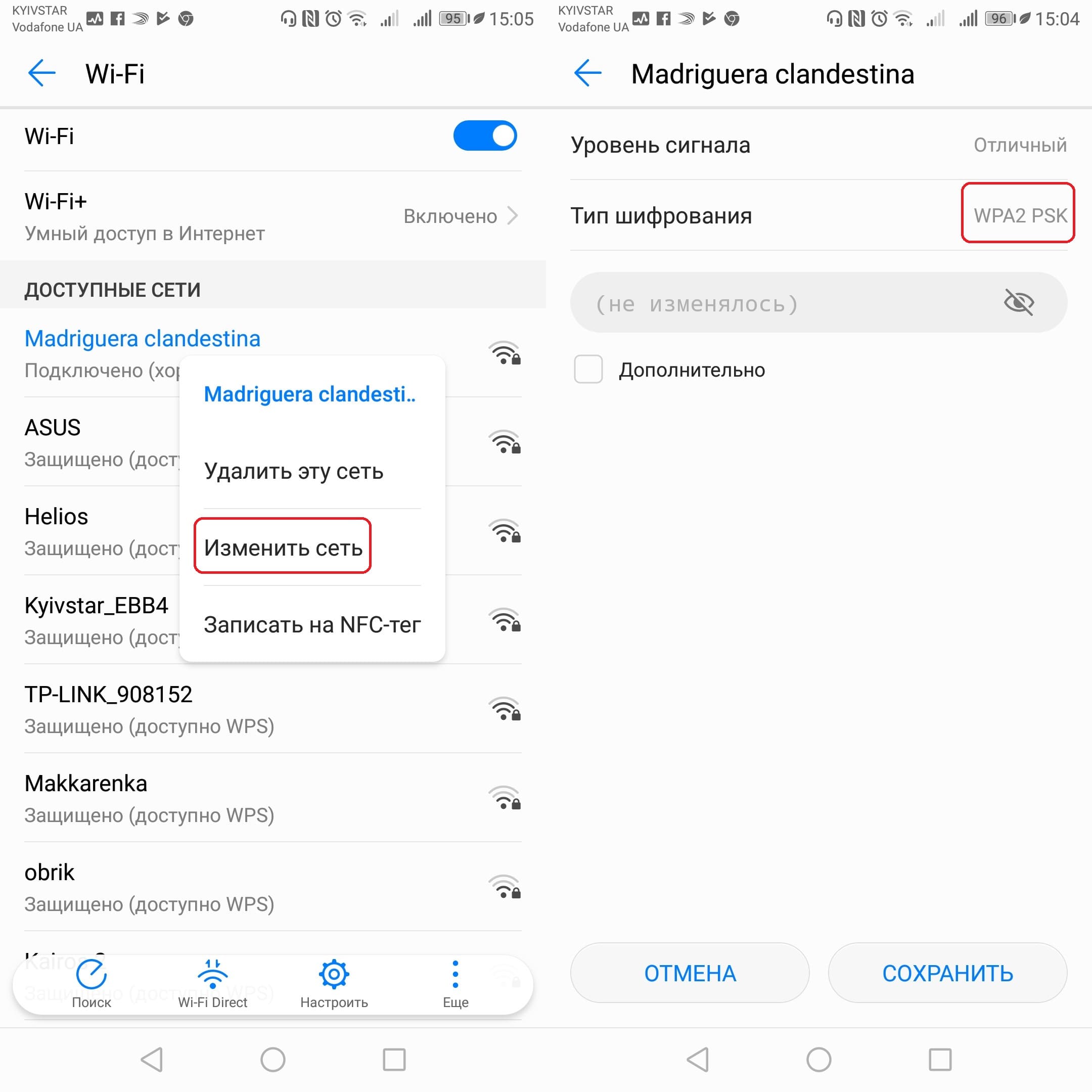
Изучите свою Wi-Fi сеть
- Зайдите в «Настройки»— «Беспроводные сети» — «Wi-Fi».
- Нажмите на нужную сеть и в открывшемся меню выберите опцию «Изменить сеть».
- Запомните информацию из поля «Тип шифрования». В нашем случае это «WPA2 PSK».
Установите стороннее приложение
На этом этапе вам необходимо установить сканер QR-кодов, который позволяет создавать их. В нашем примере мы используем приложение QR Code Generator. Ссылка на скачивание находится ниже.
Создайте QR-код
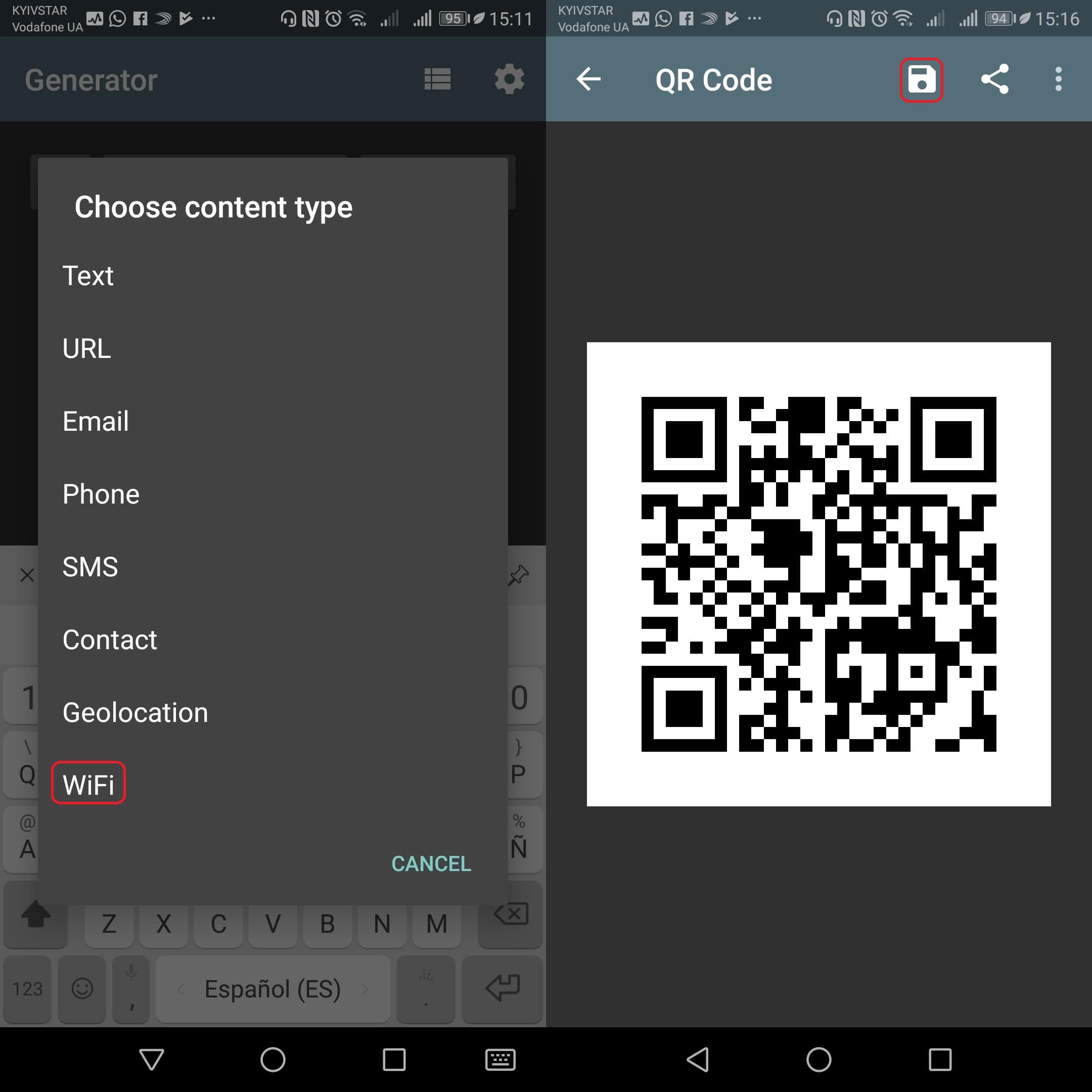
- Откройте приложение QR Code Generator, коснитесь опции «Text» и в появившемся окне выберите «Wi-Fi».
- Затем введите имя своей сети в поле SSID, пароль в поле «Password», а также тип сети «в нашем случае WPA / WPA2″.
- Нажмите на кнопку «GENERETE».
- Готово! Теперь у вас есть QR-код для доступа к своей сети Wi-Fi.
Сохраните полученный QR-код
Делается это следующим образом:
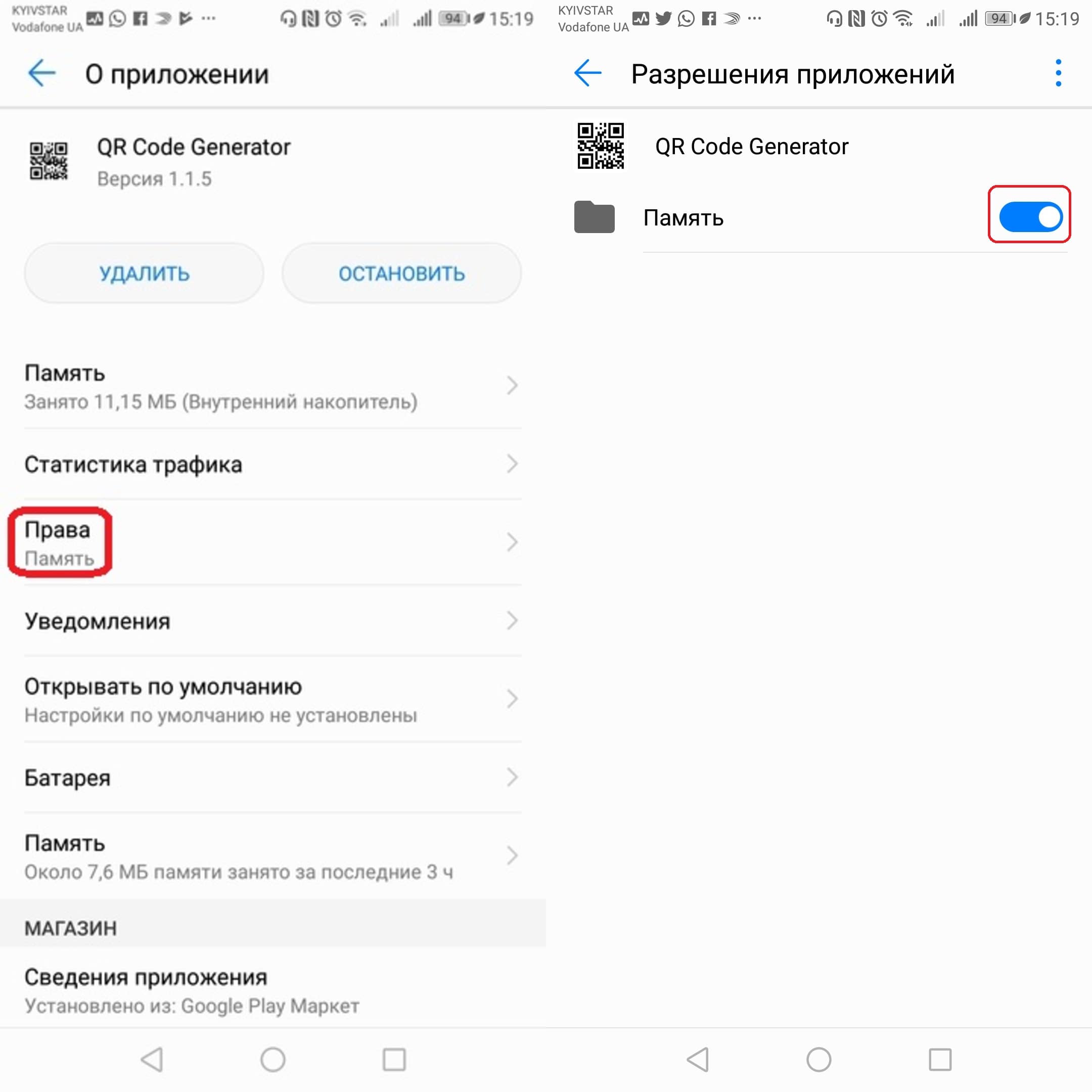
- Нажмите на похожий на дискету значок и предоставьте приложению право сохранять контент в памяти телефона: «Права» — «Память».
- Повторно нажмите на значок для сохранения QR-кода.
Поделитесь QR-кодом
Теперь в галерее вашего телефона будет сохранён QR-код, который вы сможете давать своим друзьям для быстрого доступа к вашей Wi-Fi сети.
Ну как, получилось? Что думаете об этой возможности? Считаете её действительно полезной? Делитесь своим мнением по этому поводу в разделе комментариев с другими пользователями AndroidList!
Как сканировать QR-коды без сторонних приложений на Android
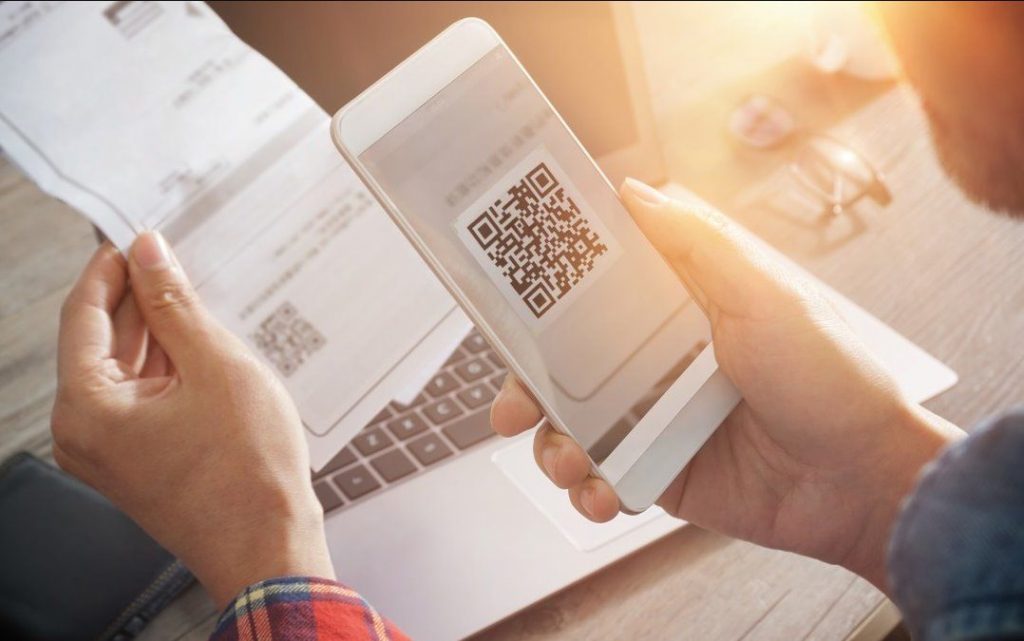
Все мы знаем, что для того, чтобы отсканировать QR-код на Android, нужно скачивать специальное приложение, которое зачастую изобилует рекламой и не всегда корректно работает.
А что если мы скажем вам, что для того, чтобы сканировать QR-коды на Android, не нужно устанавливать никаких сторонних приложений, ведь всё необходимое уже есть в вашем распоряжении в случае, если вы располагаете более или менее современным смартфоном.
Google Lens: сканируйте QR-коды на Android
Практически во всех современных смартфонах по умолчанию установлен этот функциональный инструмент от Google, который помимо множества других полезных возможностей, позволяет без каких-либо проблем сканировать QR-коды на Android и делается это следующим образом:
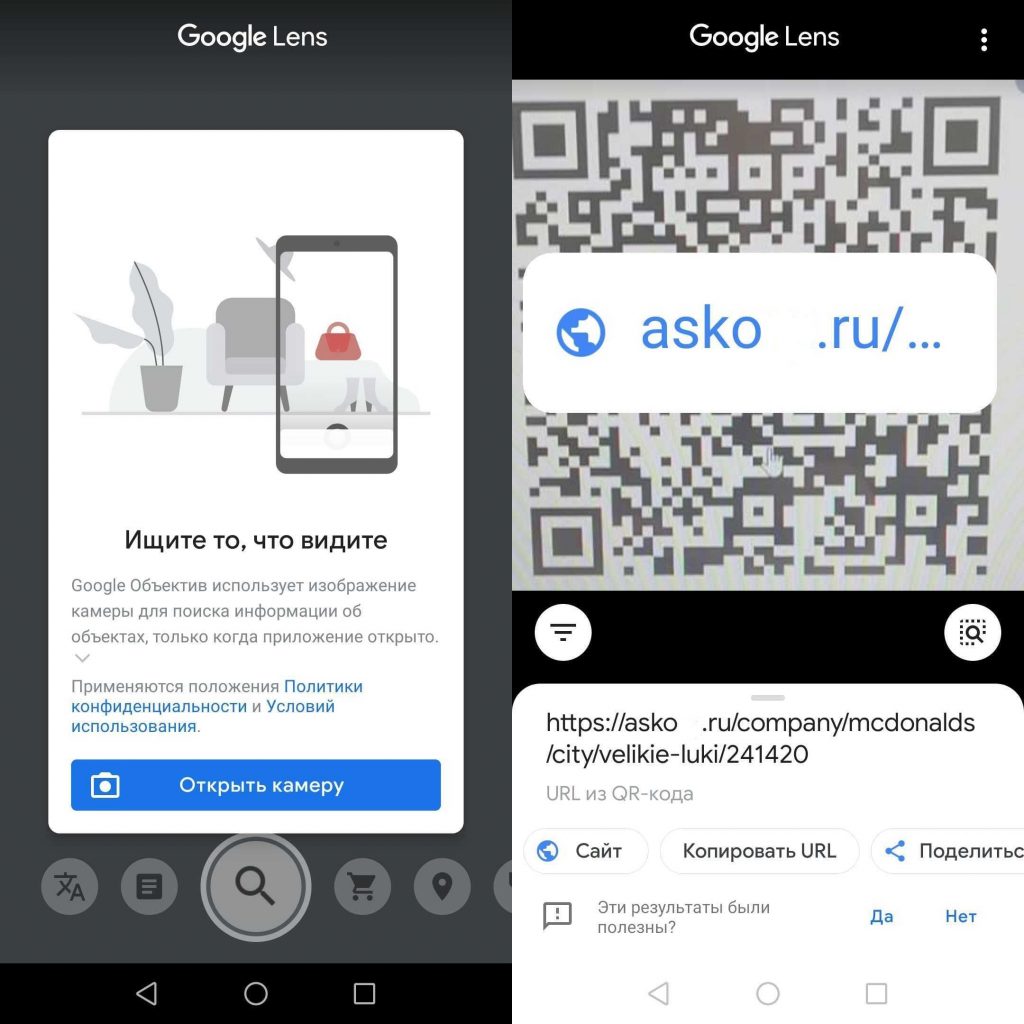
- Зайдите в камеру смартфона и найдите значок Google Lens, на который вам нужно будет нажать. Если такого значка вы не обнаружили, то зайдите в само приложение.
- Наведите камеру смартфона на QR-код или штрих-код и нажмите на значок лупы.
- Готово! Перед вами появится информация о товаре или заведении, с возможностью перейти на его сайт.
Если же на вашем телефоне нет Google Lens, то вам стоит его установить, ведь это приложение не ограничивается сканированием QR-кодов, а предлагает целый ряд полезных функций, среди которых есть поиск информации о заведениях, блюдах и достопримечательностях, мгновенный перевод отсканированных текстов и многое другое.
Используйте сторонний браузер
К сожалению, Google Chrome не поддерживает функцию сканирования QR-кодов, однако она есть в других популярных браузерах, как бета-версия Mozila Firefox: значок её активации доступен прямо над клавиатурой.
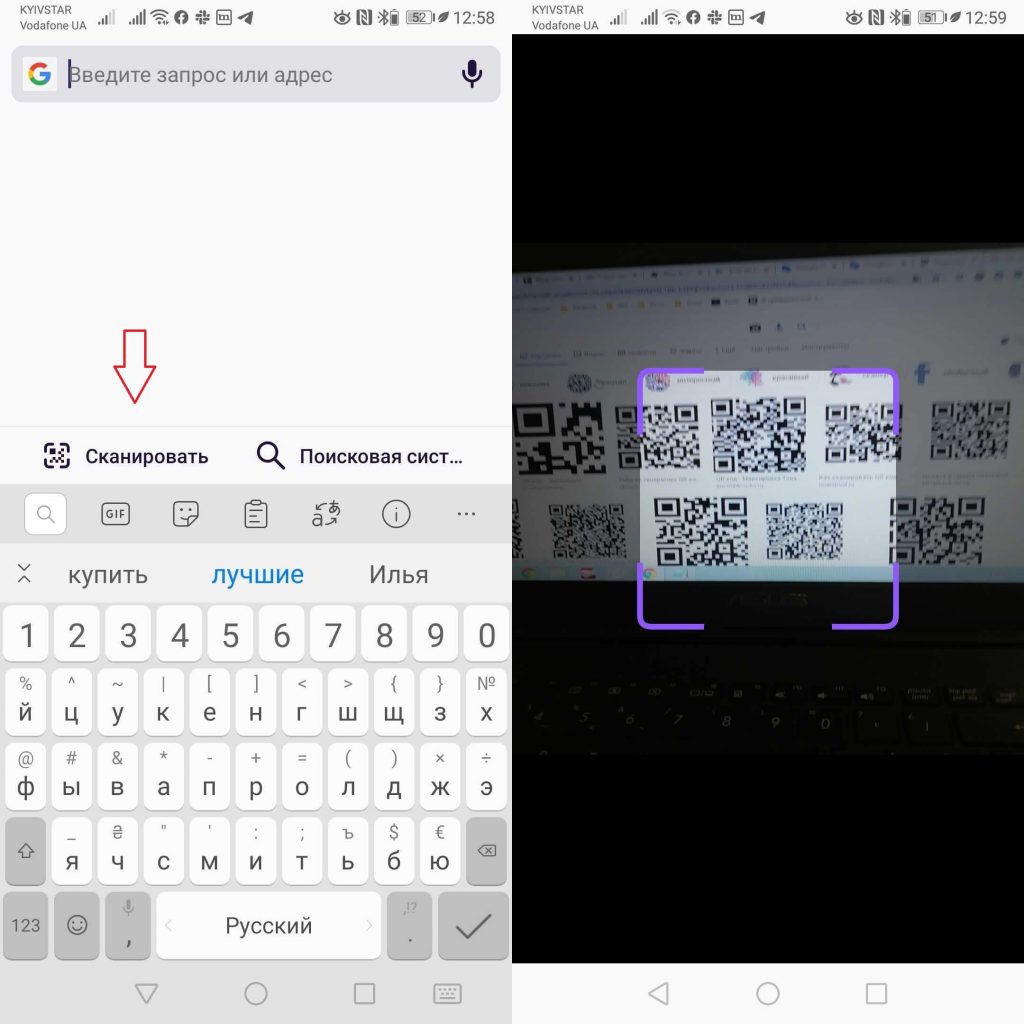
Если вы пользуетесь этим браузером, то у вас автоматически отпадает необходимость скачивать сторонние приложения для сканирования QR-кодов на Android.
Читайте эту статью, чтобы подробнее узнать о QR-кодах, их назначении и том, как их сканировать.
Кроме того, вы можете использовать QR-коды для подключения к Wi-Fi — узнать о том, как это делать можно в этой статье — и даже для того, чтобы мгновенно поделиться своим контактом в WhatsApp, о чём мы подробно рассказываем в этой статье.
Google Объектив
Полезный инструмент от Google, использующий искусственный интеллект для поиска и распознавания предметов, а также мгновенного перевода текста.
Firefox Бета для Android
Бета-версия браузера Mozilla для Android, включающая в себя инструмент для сканирования QR-кодов и штрих-кодов, а также ряд других инновационных функций.
Способы сканирования и подключения к Wi-Fi с помощью QR-кода

Для подключения к всемирной паутине достаточно ввести сетевое имя и ключ безопасности, в общественных же местах все может быть еще проще: сеть может иметь открытый доступ. Новейшая технология позволяет подсоединять любого человека к частной линии посредством специального кода, который быстро считывается телефоном.

Что такое QR-код
Ставшие использоваться повсеместно черно-белые квадраты — это QR-ключи. Их структура внешне напоминает цифровой рисунок, внутреннее же наполнение представляет целый блок зашифрованного текста на различную тематику.
QR-коды наносятся на любые поверхности, размеры варьируются: 21 на 21 — 177 на 177. Куары считываются и по горизонтали, и по вертикали; могут содержать около 4 000 знаков.
В них может быть заложена ссылка на веб-ресурс, поэтому после сканирования система открывает поисковик и перенаправляет на соответствующий адрес в интернете. Если же туда включена просто картинка или текст, они отображаются сразу на экране.
В отличие от двумерного штрих-кода вмещает больше информации, в частности, может содержать сведения о беспроводном подключении — его название и защитный пароль, позволяющие выходить в интернет.
Производство штрих-кода защищенной линии преследует несколько целей:
- Предоставить единый вай-фай выбранному кругу лиц.
- Максимально упростить процесс выхода.
- Сохранить сетевой пароль, не разглашая его другим абонентам.
Таким способом активно пользуются как частные пользователи, например, члены семьи, так и корпоративные лица для открытия внутреннего или внешнего доступа в кафе, отелях и т. д.
QR-код родом из Японии, был изобретен в 1994 году для учета товаров.
QR c дизайном и логотипом
В последнее время QR-коды стали писать непосредственно на коробке роутера. Однако если владелец изменил заводские настройки, связанные с именем домашней сети и паролем, или же сделал отдельный Wi-Fi — гостевой, то прежний куар работать не будет.
Довольно быстро можно создать другой, индивидуальный, код. Кроме того, можно сделать его декорирование, выбрав:
- Размер.
- Стиль/форму.
- Цвет и прозрачность.
- Степень детализации.
- Центральный рисунок (личный логотип).
Такая возможность есть для iPhone и Android, также планшетов. Осуществить задумку бесплатно можно на многих сайтах. Допустим, сервису необходимо предоставить данные о Wi-Fi пользователя, выставить указанные параметры и загрузить свой логотип. Затем останется только скачать QR и поделиться им.

Как создать QR для подключения к Wi-Fi
Перед тем, как подключиться к вай-фай через QR-код другим людям, необходимо выполнить 2 последовательных действия:
- Создать штрих посредством бесплатного генератора: онлайн-сервисы QiFi, blog.qr4.nl, qifi.orgQR-code-generator.online8500.ru. Это должен организовать владелец беспроводного интернета.
- Использовать средства телефона или загрузить программу, чтобы сканировать куар, — задача гостей.
По мнению разработчиков, процедуру подключения к источнику связи должна предварять проверка работоспособности программы по считыванию QR. Для этого можно взять любую продукцию со значком и просканировать ее. Информация о ней должна отображаться практически мгновенно, за исключением закодированного адреса веб-сайта: сначала ОС спросит разрешения зайти в браузер.
Создать код на Android
Принципу у генераторов схожий независимо от телефона:
- Вписать название и ключ источника доступа.
- Выбрать способ шифрования (или без шифрования).
- В случае скрытой линии — отметить настройку Hidden.
- Нажать кнопки Generate/Start/Print.
- Сохранить файл QR.
Параметры сети Internet можно найти в сетевых настройках мобильника или панели управления модема.
Как создать QR-код на iPhone
Здесь действовать надо так:
- Открыть любой генератор куар.
- Заполнить данные домашней или мобильной сети: SSID — поле с именем, Key — паролем.
- Указать тип шифра (Encryption). Обычно это: wpa/wpa2.
- Включить Hidden для того, чтобы показать линию Wi-Fi другим клиентам.
- Нажать Generate — подтвердить информацию.
- Кликнуть Export. Сохранить QR можно как обычную картинку в png-формата.
- Для последующей печати нужно выбрать Print.
Как поделиться кодом для подключения
Созданный код можно демонстрировать всем желающим, которые намерены подключать свой смартфон к интернету, прямо со своего устройства. Он будет находиться в галерее или разделе загруженных файлов.
Второй, более популярный, вариант предоставления возможности общего пользования QR — распечатать в черно-белом варианте, и прикрепить лист с изображением на видном месте.
3 метод заключается в пересылке готового фото куара по социальным сетям, мессенджерам или копирование его на любой другой гаджет посредством синхронизации аппаратов.

Как просканировать QR-код
Когда код создан, остается его просмотреть на телефоне встроенными или дополнительно установленными утилитами.
На Android
Как по QR коду подключиться к Wi-Fi с помощью встроенных приложений? Известно 2 способа:
- Сканер — отдельная утилита. В этом случае нужно найти ее иконку и запустить, навести на штрих. Вскоре состоится подсоединение к линии.
- Приложение как часть функции фотоаппарата: открыть настройки камеры и активировать QR-считывание.
Если используются сторонние программы:
- Включить Wi-Fi.
- Запустить сканирующее приложение.
- Навести видоискатель на штрих. Дождаться окончания операции.
- Остается подтвердить подсоединение к источнику интернета.
Возможность сканирования средствами телефона существует для iPhone и iPad, но не ниже iOS 11, а также для Xiaomi с оболочкой MUIU.
На IOS
Как отсканировать код вай-фай для Айфона:

- Открыть в меню Настройки.
- Открыть фотоаппарат, навести на куар. Об успехе сканирования сообщит уведомление с предложением подключиться к линии.
- Если камера не распознает штрих, нужно зайти в ее Настройки и перевести вправо переключатель Сканирование QR-кода. Повторить предыдущий шаг считывания.
Популярные программы для считывания куар кодов
Как подключиться к вай-фаю через QR-код? Существуют сторонние приложения для мобильных операционных систем.
Молния-сканер на смартфон и планшет Android: способен декодировать QR и штрих-коды типа ISBN, EAN, UPC и др. Он отличается: хорошей скоростью работы и вариацией принимаемых решений; может сохранять историю сканирований.
Имеет режим фонарика для распознания QR в сложных условиях освещения.
Многофункциональный QR Code Reader для iOS.
- Быстрота и точность.
- Встроенный браузер.
- Код легко пересылается по Facebook, электронной почте. Копируется в буфер обмена.
QR Droid Code Scanner — бесплатная эффективная прога, имеющая русскоязычный интерфейс.
Особенности QR Droid Code Scanner:
- Небольшой вес — около 13 Мб.
- Вариации для конкретных моделей телефонов.
- Опция кодирования контактных данных.
Barcode Scanner (Android) — быстродействующая утилита, практически не занимающая память сотового (4,4 Мб); программка адаптирована для российских покупателей.

KaywaReader на Trashbox (iOS). Софт мгновенно считывает штрих без необходимости фотографирования и автоматически сохраняет его. Пользователи отмечают привлекательный дизайн Kaywa.
Scanvi (iOS). Приложение примечательно тем, что сканирует одновременно несколько кодов; имеет необычный внешний вид — будто в руках у пользователя лазер.
Скачивая бесплатные сканеры, нужно внимательно читать условия: утилита может содержать встроенные покупки.
Насколько безопасно использовать подключение к Wi-Fi через QR-код
Несмотря на то что в куаре содержится персональная информация, считается, что формировать и передавать код беспроводного соединения намного безопаснее, чем сам защитный пароль. Ключ от вай-фая остается в сохранности — его знает только владелец. Разработчики сервисов-генераторов также гарантируют, что введенные данные пользователя остаются конфиденциальными и никому не передаются.
Если подключить устройство к интернету не получается
Проблемы в процессе могут заключаться в следующем:
- Поврежден штрих. В этом случае, чтобы убедиться, нужно использовать другой телефон/планшет: ничего не изменилось, значит, дело в качестве кода; подключается — проблема в самом устройстве.
- Конкретный сканер не работает в данном телефоне.
- Царапины, загрязнения на камере или крупные аксессуары мешают прочесть QR.
- Устаревшая операционная система или программное обеспечение.
Провайдер может устанавливать ограничения по числу подключаемых приборов.
Следовательно, новый пользователь уже не сможет пользоваться Wi-Fi с данной точки, пока не будут изменены настройки фильтрации.

Если есть QR-код, подключаться к индивидуальному Wi-Fi соединению гостям становится очень просто и быстро. В зависимости от модели смартфона владелец может воспользоваться встроенными приложениями для его создания или скачать специальные утилиты. Доступ в интернет можно закрыть в любое время — фото куар удаляется из места общего пользования или полностью с телефона.
Сергей Ефимов
Дипломированный специалист по безопасности компьютерных сетей. Навыки маршрутизации, создание сложных схем покрытия сетью, в том числе бесшовный Wi-Fi.