Яндекс.Диск в Linux
Консольное приложение Яндекс.Диск позволяет пользователям Linux удобно и просто хранить свои данные на серверах «облака» Яндекса и передавать их другим.

Содержание
- Установка Яндекс.Диска в Linux
- Синтаксис
- Команды
- Опции
- Запуск, настройка и приёмы работы с Яндекс.Диском
- Заключение
Установка Яндекс.Диска в Linux
Установка в Ubuntu:
$ sudo apt install yandex-diskУстановка в Arch Linux:
$ yay -S yandex-diskСинтаксис
$ yandex-disk [команда] [опции]Команды
start Запустить как демон и начать синхронизацию папки. В файл .sync/status записывается текущий статус синхронизации stop Остановить демон status Показать статус демона: статус синхронизации, ошибки, последние синхронизированные файлы, состояние дискового пространства token Пполучить OAuth токен, зашифровать и сохранить его в специальном файле (по умолчанию /.config/yandex-disk/passwd ) sync Синхронизировать папку и выйти (если демон запущен, дождаться окончания синхронизации) publish Сделать файл/папку публичной и вывести ссылку в STDOUT. Объект будет скопирован в синхронизируемую папку. Для перезаписи существующих объектов используйте опцию —overwrite unpublish Удаление публичного доступа к файлу/каталогу setup Запустить мастер первоначальной настройки
Опции
—config=FILE, -c FILE Прочитать опции из конфигурационного файла. Файл должен содержать строки вида имя=значение. Путь к файлу по умолчанию ~/.config/yandex-disk/config.cfg —dir=DIR, -d DIR Путь к папке Яндекс.Диска —auth=FILE, -a FILE Прочитать токен из файла. Файл должен быть подготовлен командой token. Путь к файлу по умолчанию ~/.config/yandex-disk/passwd —exclude-dirs=DIR1,DIR2,… Не синхронизировать указанные папки —read-only Не загружать локальные изменения на сервер. Измененные локально файлы будут переименованы —overwrite В режиме read-only перезаписывать локально измененные файлы —no-daemon, -D Запустить демон без возврата управления в консоль. Чтобы вернуть управление, демон необходимо остановить, запустив в другой консоли команду yandex-disk stop или закрыв текущую консоль —version, -v Показать информацию о версии —proxy=PARAM Настроить прокси-сервер
Допустимые параметры настройки прокси-сервера:
auto Использовать системные настройки прокси-сервера. Используется по умолчанию no Не использовать прокси-сервер protocol,address,port,login,password Настроить вручную
Пример настройки прокси-сервера вручную:
proxy=socks4,my.proxy.local,1080,login,passwordЗапуск, настройка и приёмы работы с Яндекс.Диском
Запуск мастера первоначальной настройки:
oleg@mobile:~:$ yandex-disk setup Использовать прокси-сервер? [y/N]: n Авторизация Если у вас ещё нет аккаунта на Яндексе, его можно завести по ссылке https://passport.yandex.ru/passport?mode=register Откройте страницу 'https://ya.ru/device' и введите код ‘5sgdtznk’ в течение 300 секунд. Убедитесь, что вы авторизованы в браузере с нужным аккаунтом.Токен сохранен в /home/oleg/.config/yandex-disk/passwd Настройка Яндекс.Диска Введите путь к папке Яндекс.Диска (Оставьте пустым для использования папки '/home/oleg/Yandex.Disk'): Запускать Яндекс.Диск при входе в систему? [Y/n]: n Запуск демона. Готово- отказ от использования прокси-сервера;
- вход на страницу https://ya.ru/device с модальным окном для ввода логина, пароля и полученного одноразового кода;
- использование существующего каталога /home/oleg/Yandex.Disk ;
- отказ от запуска Яндекс.Диска при входе в систему (целесообразен при использовании сервиса лишь периодически).
oleg@mobile:~:$ yandex-disk status Статус ядра синхронизации: ожидание команды Путь к папке Яндекс.Диска: '/home/oleg/Yandex.Disk' Всего: 25 GB Занято: 20.79 GB Свободно: 4.21 GB Максимальный размер файла: 1024 MB Размер корзины: 20.24 GB Последние синхронизированные пути: файл: 'Документ.docx' файл: 'links.txt' файл: 'CAD/FreeCAD-0.16.tar.gz' файл: 'CAD/FreeCAD-014.pdf' файл: 'CAD/FreeCAD-0.15_manual.pdf' файл: 'CAD/FreeCAD.Manual.0.16.pdf' файл: 'CAD/draftSight.deb' файл: 'CAD/freecad-0.13.1830.tar.gz' файл: 'CAD/Bricscad-CmdRef.pdf' файл: 'CAD/BricscadV10-PdfManual-ru_RU.pdf' oleg@mobile:~:$oleg@mobile:~:$ yandex-disk stop Демон остановлен. oleg@mobile:~:$oleg@mobile:~:$ yandex-disk start Запуск демона. Готово oleg@mobile:~:$ oleg@mobile:~:$ yandex-disk sync Папка синхронизирована oleg@mobile:~:$Заключение
Внимательно прочитав эту небольшую статью вы научитесь работать в Linux с Яндекс.Диском. Через короткое время, получив некоторые навыки, вы поймёте насколько это удобно.
Установка Яндекс Диска на любой дистрибутив Linux (обновленная инструкция)

В качестве облачного хранилища уже давно использую Яндекс Диск. На канале выходило несколько материалов, посвященных установке и настройке Диска на различных дистрибутивах Linux, но с того момента прошло уже много времени и настала пора обновить инструкцию по установке. Это и будет посвящено данное видео. Таймкоды для удобной навигации: 01:11 — скачивание и установка Яндекс Диска 03:00 — скачивание и установка индикатора YD-GO 06:14 — настройка Яндекс Диска и первый запуск YD-GO 08:55 — добавление YD-GO в автозагрузку 10:25 — подведение итогов Полезные ссылки: Ссылка на скачивание Яндекс Диска для Linux: https://yandex.ru/support/disk-desktop-linux/installation.html Ссылка на Github-страницу YD-GO: https://github.com/slytomcat/yd-go Канал в Дзене: https://dzen.ru/just_code Сообщество в Телеграмме: https://t.me/loose_code Канал в Rutube: https://rutube.ru/channel/29847136/
Показать больше
Войдите , чтобы оставлять комментарии
Установка Яндекс Диск в Linux
У многих компаний существуют свои облачные хранилища, на которых вы можете бесплатно хранить свои файлы. Такое хранилище есть у Google, Mail.ru, DropBox, Mega, а также у Яндекса. В отличие от Mail.ru, у которого больше нет полноценного клиента для Linux у Яндекса такой клиент есть, правда, работает он только через терминал.
В этой небольшой статье мы рассмотрим как установить Яндекс Диск на Linux и как пользоваться программой для синхронизации локальной папки с удалённым диском. Мы рассмотрим все действия на примере Ubuntu.
Установка Яндекс Диск в Linux
Сначала надо добавить официальный репозиторий диска в Ubuntu. Для этого выполните такую команду:
echo «deb http://repo.yandex.ru/yandex-disk/deb/ stable main» | sudo tee -a /etc/apt/sources.list.d/yandex-disk.list
Затем добавьте в систему ключ этого репозитория:
wget http://repo.yandex.ru/yandex-disk/YANDEX-DISK-KEY.GPG -O- | sudo apt-key add —

А потом обновите список пакетов:
sudo apt update
Установка Яндекс Диска Linux выполняется командой:
sudo apt install yandex-disk
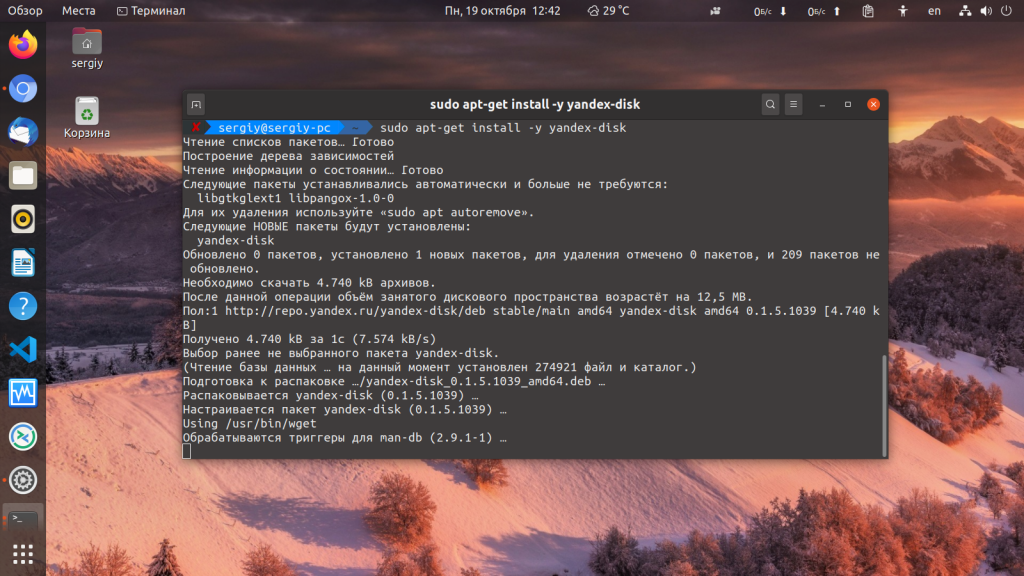
Этот способ будет работать не только для Ubuntu, но и для всех дистрибутивов, основанных на Debian и использующих файловый менеджер apt. Если вам надо установить программу в CentOS или Fedora добавьте такой репозиторий Yandex Disk:
sudo vi /etc/yum.repos.d/yandex.repo
[yandex]
name=Yandex
failovermethod=priority
baseurl=http://repo.yandex.ru/yandex-disk/rpm/stable/$basearch/
enabled=1
metadata_expire=1d
gpgcheck=1
gpgkey=http://repo.yandex.ru/yandex-disk/YANDEX-DISK-KEY.GPG
Затем импортируйте ключ репозитория:
sudo rpm —import http://repo.yandex.ru/yandex-disk/YANDEX-DISK-KEY.GPG
И установите программу:
sudo yum install yandex-disk
Когда программа будет установлена, её надо настроить. Для того чтобы подключить Яндекс Диск выполните эту команду:
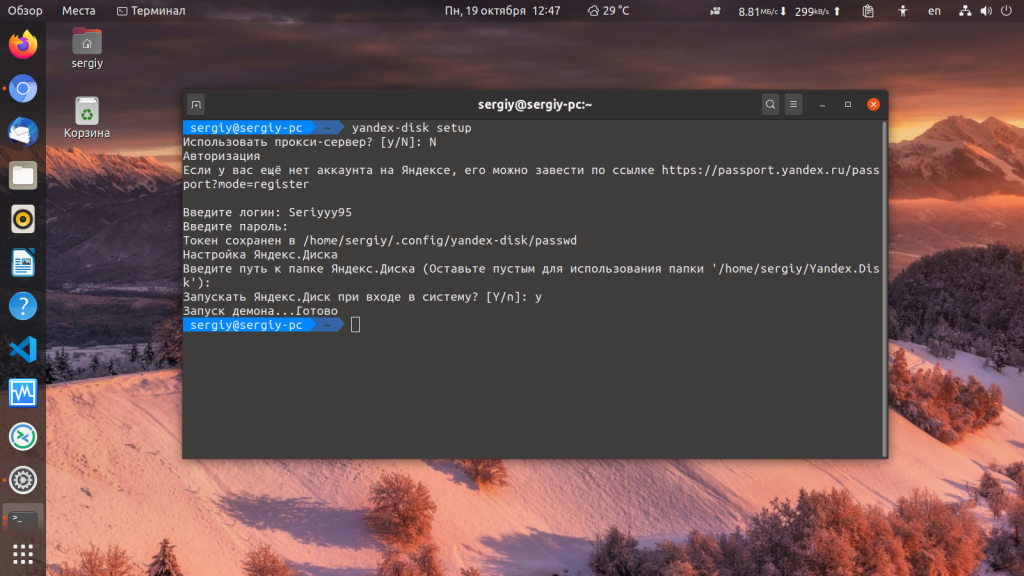
Утилита спросит нужно ли использовать прокси. Если вы живете в России и никаких ограничений для доступа к яндексу нет, то прокси можно не использовать. Потом надо ввести логин и пароль от вашего аккаунта Яндекс, а затем останется только ввести путь к папке, которую надо синхронизировать. Если это поле оставить пустым, то будет выбрана папка по умолчанию — /home/имя_пользователя/Yandex.Disk. Теперь вы можете использовать Яндекс Диск чтобы управлять своими файлами:
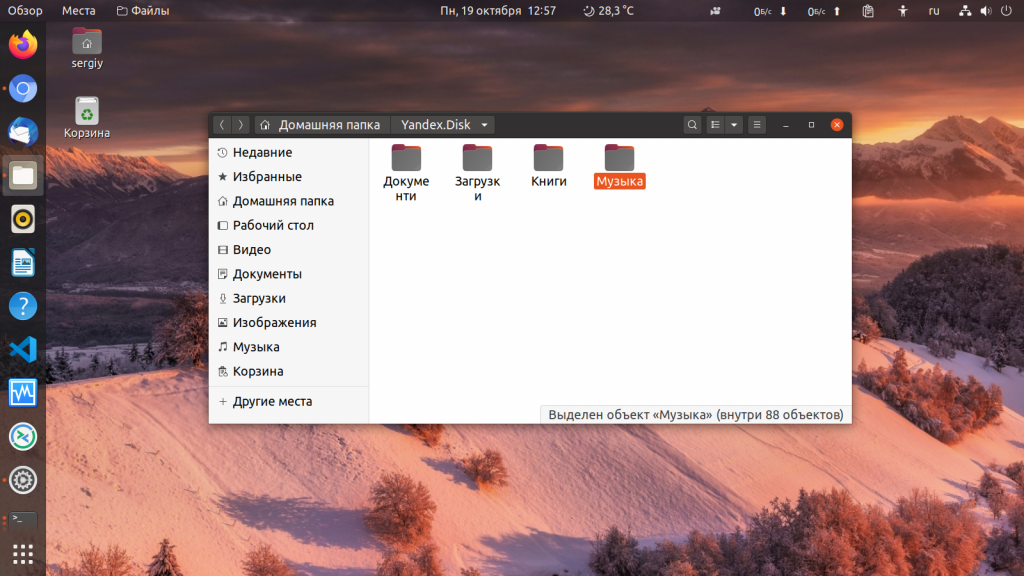
Можно, например, создать несколько символических ссылок из этой папки в домашнюю папку и так автоматически синхронизировать файлы или целые папки. К тому же у Яндекс Диска есть приложение, поэтому вы сможете получить доступ к вашим данным и на смартфоне. Теперь вы знаете как выполняется подключение яндекс диска Linux, а также как настроить программу для использования. А каким облачным хранилищем пользуетесь вы? Напишите в комментариях!
Установка Яндекс.Диска в Linux

Серверы, развернутые на платформе Linux, необязательно оснащаются большим накопителем. Это компенсируется подключением внешних облачных хранилищ, в частности Яндекс.Диска, который в консольном варианте работает практически во всех распространенных дистрибутивах – Ubuntu 8.04, Debian 5, Fedora 9, Red Hat Enterprise 6, CentOS 6 и выше.
Загрузка компонентов и инсталляция Яндекс.Диска
Скачивать приложение рекомендуется с официального сайта. Отдельно предоставляются дистрибутивы для 32-х и 64-битных систем в формате .DEB и .RPM. Важно понимать, что факт скачивания означает согласие с лицензионным соглашением.
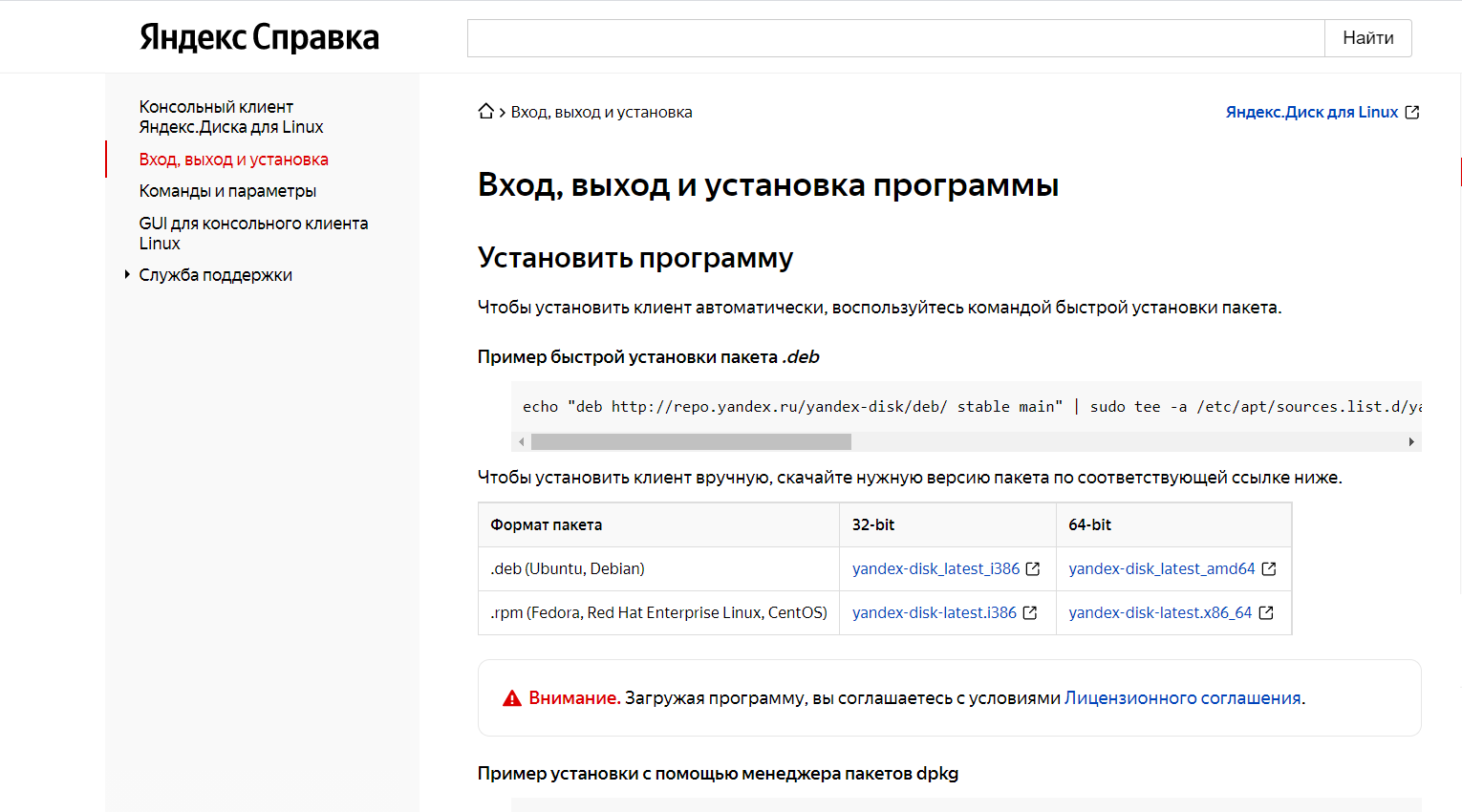
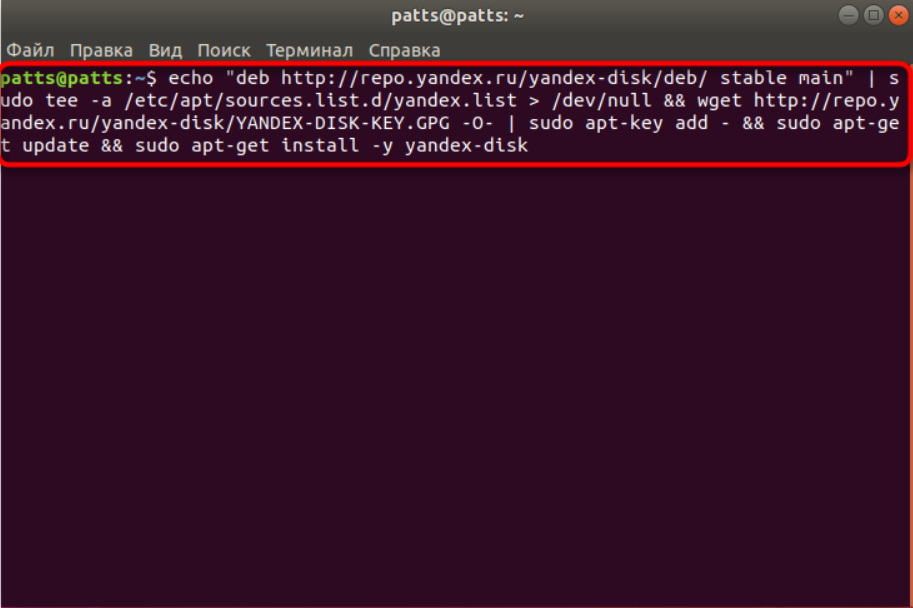
Быстрая установка пакета .DEB из репозитория Яндекса возможна с помощью команды:
echo "deb http://repo.yandex.ru/yandex-disk/deb/ stable main" | sudo tee -a /etc/apt/sources.list.d/yandex-disk.list > /dev/null && wget http://repo.yandex.ru/yandex-disk/YANDEX-DISK-KEY.GPG -O- | sudo apt-key add - && sudo apt-get update && sudo apt-get install -y yandex-disk
Вручную программа устанавливается запуском скачанного дистрибутива. Например:
dpkg -i yandex-disk_0.1.0.103_i386.deb
rpm -ivh yandex-disk-0.1.0.103-1.fedora.i386.rpm
При использовании для инсталляции метода apt-get:
wget -O YANDEX-DISK-KEY.GPG http://repo.yandex.ru/yandex-disk/YANDEX-DISK-KEY.GPG apt-key add YANDEX-DISK-KEY.GPG echo "deb http://repo.yandex.ru/yandex-disk/deb/ stable main" >> /etc/apt/sources.list.d/yandex-disk.list apt-get update apt-get install yandex-disk
Или при помощи yum:
nano /etc/yum.repos.d/yandex.repo rpm --import http://repo.yandex.ru/yandex-disk/YANDEX-DISK-KEY.GPG yum install yandex-disk
Содержимое файла yandex.repo:
[yandex] name=Yandex failovermethod=priority baseurl=http://repo.yandex.ru/yandex-disk/rpm/stable/$basearch/ enabled=1 metadata_expire=1d gpgcheck=1 gpgkey=http://repo.yandex.ru/yandex-disk/YANDEX-DISK-KEY.GPG
Все операции осуществляются в консоли, традиционной для операционных систем Linux: от Ubuntu и Fedora до менее распространенных (из-за платной лицензии) Red Hat и Debian.
Комьюнити теперь в Телеграм
Подпишитесь и будьте в курсе последних IT-новостей
Первый запуск и настройка Яндекс.Диска
При первом запуске рекомендуется провести настройку приложения. Для этого есть команда setup в формате:
$ yandex-disk setup
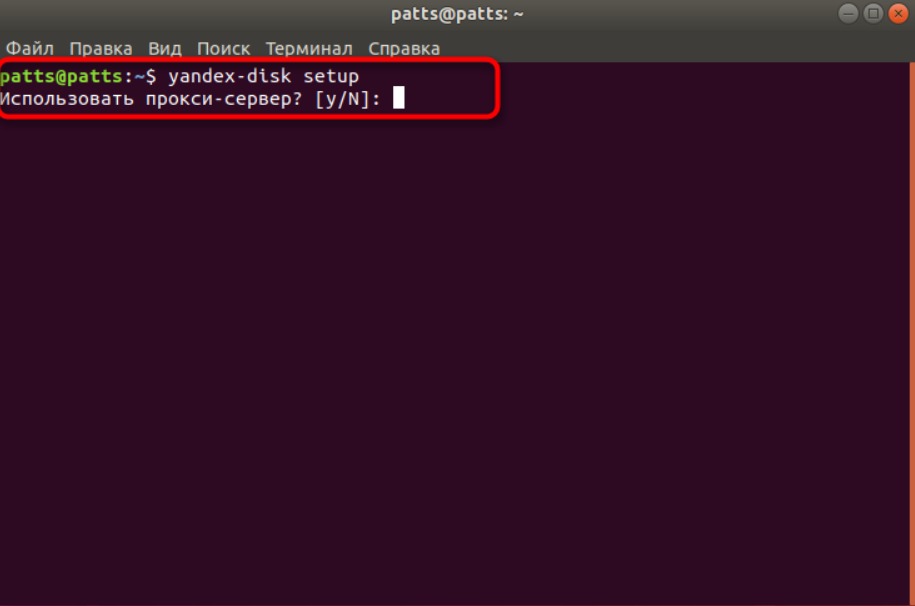
- Ввести название каталога, где будут локально храниться файлы, помещаемые в Яндекс.Диск (если оставить поле пустым, будет создан каталог с названием Yandex.Disk).
- Подтвердить использование прокси-сервера нажатием кнопки Y или отказаться от него при выборе ответа N.
- То же самое проделать с автозапуском программы при старте системы – Y означает согласие с этим режимом, при вводе N пользователю придется каждый раз включать ее вручную.
После завершения работы мастера в каталоге ~/.config/yandex-disk создается конфигурационный файл. Его типовое содержимое:
# Путь к файлу с данными авторизации auth="/home/user/.config/yandex-disk/passwd" # Каталог для хранения локальной копии Диска dir="/home/user/myDisk" # Не синхронизировать указанные каталоги exclude-dirs="exclude/dir1,exclude/dir2,path/to/another/exclude/dir" # Указать прокси-сервер proxy=https,127.0.0.1,80 #Другие примеры #proxy=https,127.0.0.1,80,login,password #proxy=https,127.0.0.1,443 #proxy=socks4,my.proxy.local,1080,login,password #proxy=socks5,my.another.proxy.local,1081 #proxy=auto #proxy=no
Ручной запуск программы после настройки осуществляется командой token. Первоначально при ее вводе будет предложено задать имя токена и путь к нему в формате FILE. Если никаких параметров не указать, файл passwd создается в каталоге ~/.config/yandex-disk.
yandex-disk token [FILE]
После ее ввода пользователю предлагается запустить браузер и уже в нем ввести защитный пароль. Такой подход позволяет предварительно убедиться, что облачное хранилище подключается к тому аккаунту, который является безопасным.
GUI для консольного клиента Linux
Если пользователь привык работать с графическим интерфейсом, сторонние разработчики создали несколько вариантов GUI.
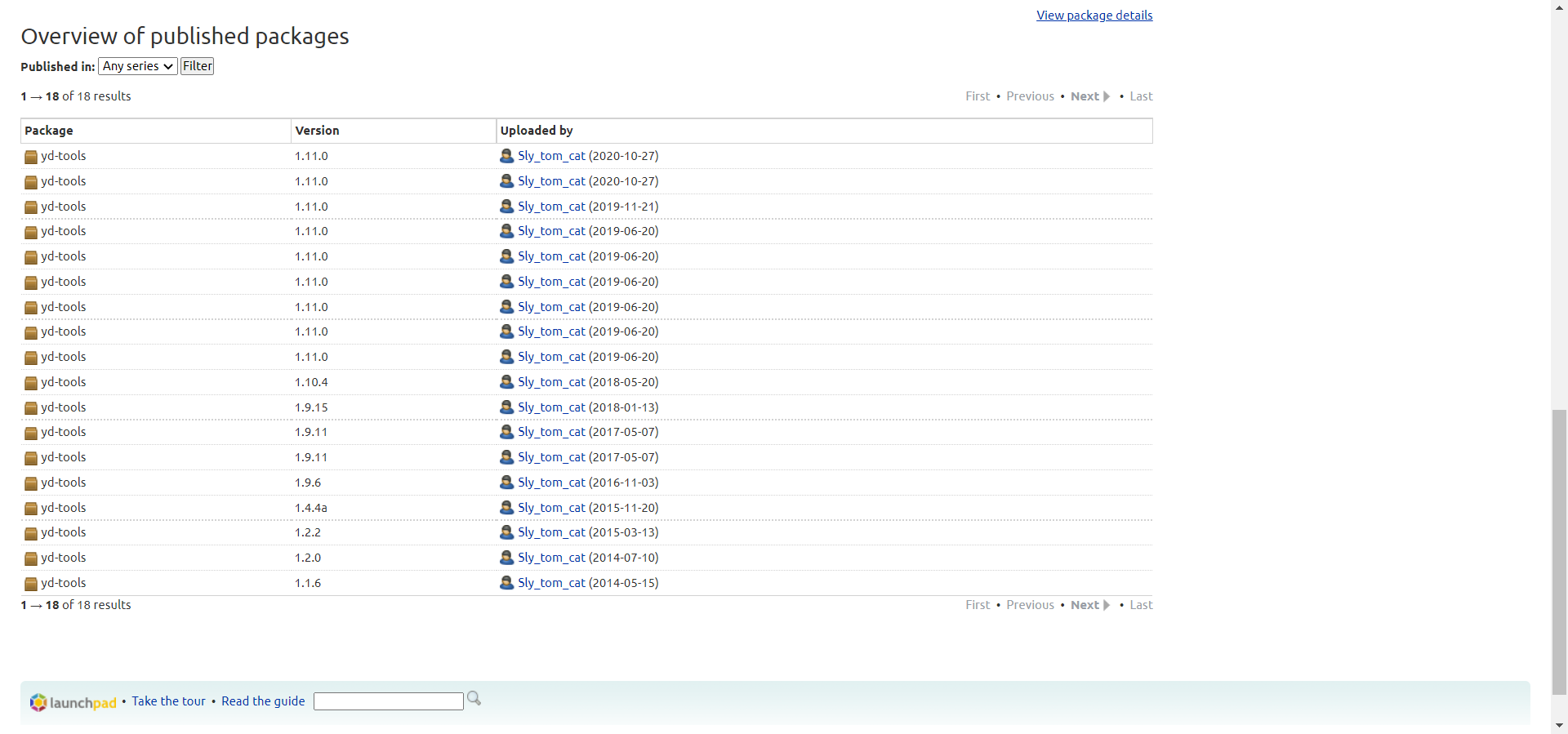
- YD-tools – поддерживает основные функции консоли, в значке на панели задач отображает текущее состояние синхронизации, уведомляет об изменениях в файлах.
- Ya-gui – предлагает два режима запуска программы: в обычном и расширенном, добавляет в контекстное меню пункт, выбором которого файлы переносятся в «облако», отображает текущий статус копирования.
- Yandex.Disk ServiceMenu – открывает быстрый доступ к накопителю на Яндекс.Диске.
Инсталляция GUI осуществляется согласно инструкции от разработчика. Их также рекомендуется ставить только из официального репозитория, чтобы избежать рисков получения на компьютер вредоносного программного обеспечения. Плюс на них есть доступ к актуальным релизам программ с последними изменениями.