Как проверить материнскую плату на исправность?
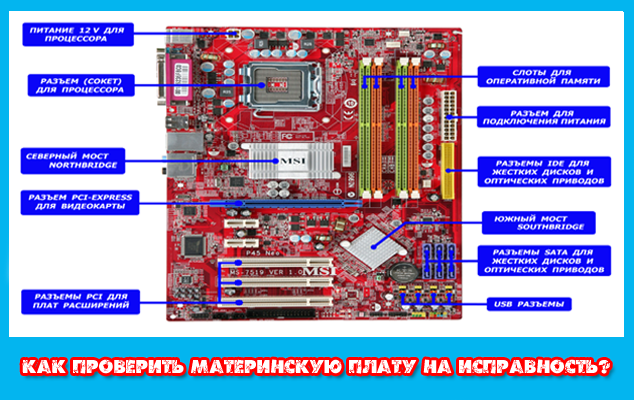
Как проверить материнскую плату компьютера на работоспособность?
Как проверить материнскую плату на исправность? Если вы не уверены в ее корректной работоспособности и хотите самостоятельно убедиться, что дело запахло керосином, нужно эту плату из компьютера извлечь и подготовить к дальнейшему визуальному осмотру.
И бог с тем, что вы в этом ничего не соображаете: некоторые дефекты могут быть столь очевидными, что обнаружить их – раз плюнуть.
- процессором;
- блоком питания;
- видеокартой (опционально).
Зачем это нужно?
Зачастую из строя выходят именно эти компоненты, в результате чего и начинают грешить на неисправность «материнки».
Хотя процессоры горят крайне редко, если их не скальпировать и не разгонять, поэтому с ними проблем не будет.
С БП (блоком питания) ситуация более спорная: неправильно подобранный источник энергии сгорает в 3 секунды.
Ну а видео ускоритель нужен для вывода картинки на монитор, если не обнаружилось явных дефектов при осмотре.
Тестовый осмотр:
Как проверить материнскую плату на работоспособность? Подключить к ней БП (блок питания) и запустить карту.
Должен появиться синий (зеленый/красный) LED-индикатор, оповещающий о рабочем состоянии устройства.
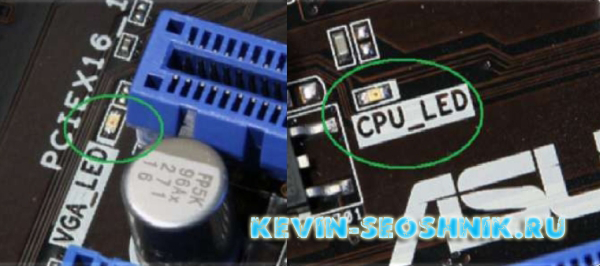
К слову, Материнская плата старого образца — запустить её не так просто, поскольку отсутствует кнопка включения, как таковая.
Нужно замкнуть контакты.
Если вы уверены в блоке питания, но индикатор по прежнему безжизненный, а процессор цел и невредим, значит дело в плате.
- царапины на текстолите;
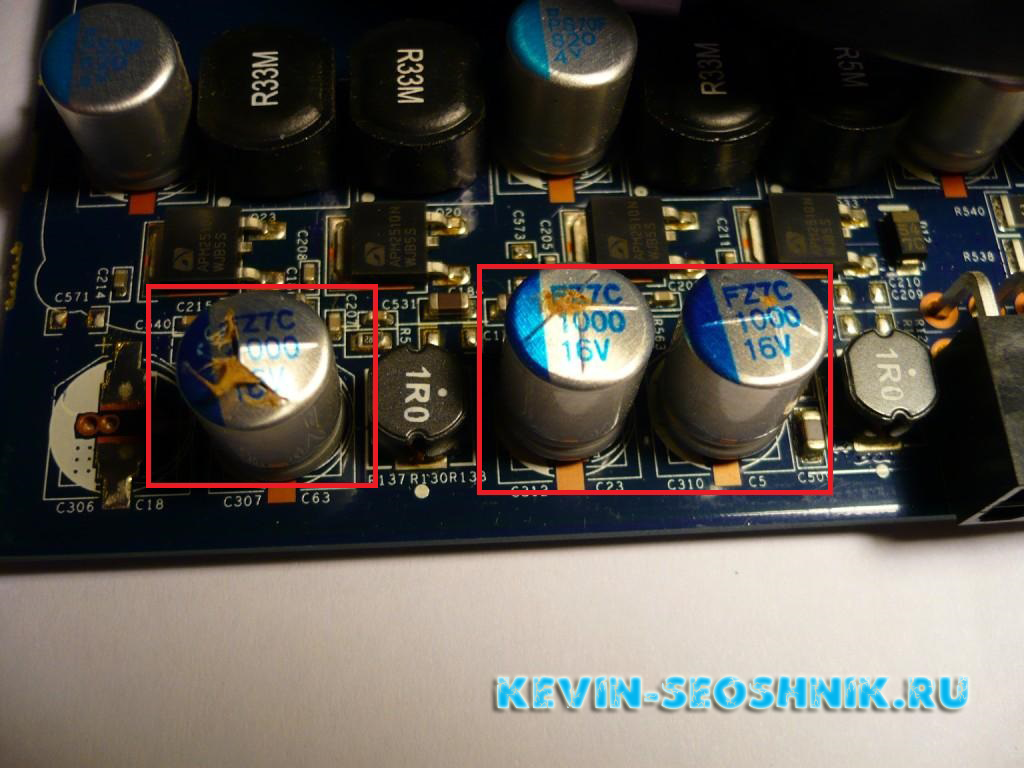
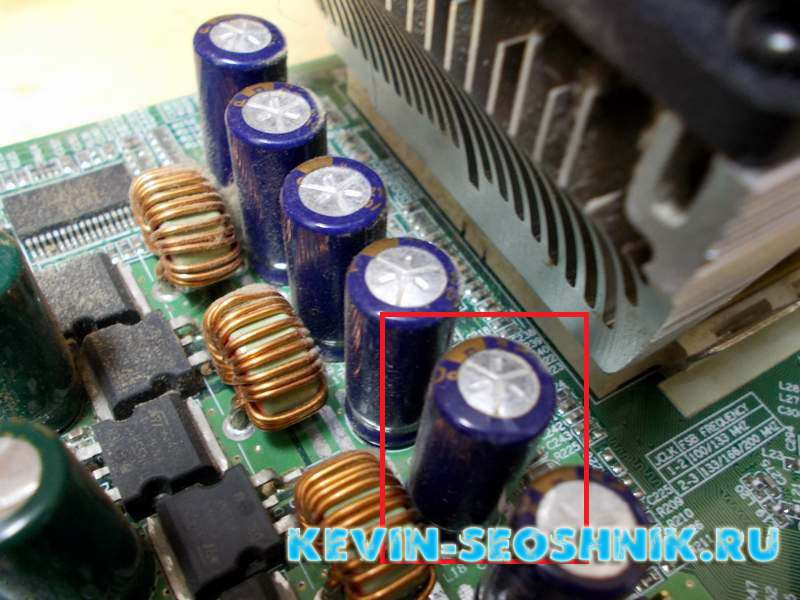
- вздутые конденсаторы;
- лишние частички металла;
- искривленные или надломленные разъемы;
- пыль;
- батарейка BIOS.
Любая царапина платы может причинить непоправимый вред системе, поскольку дорожки с контактами разведены по всей поверхности.
Материнской платы и имеют толщину с человеческий волос, если не еще тоньше.
Будьте предельно аккуратными при осмотре платы.
Вздутие «кондеров» — кричащий признак неисправности.
Тщательно осмотрите каждый и если найдете недееспособный – несите изделие в сервисный центр.
Есть возможность заменить самому и вы обладаете соответствующими знаниями?
Тогда идите в радиомагазин и покупайте деталь с такой же маркировкой, никаких аналогов.
И да, ощутимой гарантии такая процедура не даст, продлив жизнь материнской плате на год — другой, но в полевых условиях нужно спасать то, что имеешь.
Металл может замыкать те самые тонкие и невидимые дорожки, соприкасаясь с ними.
Тщательно продуйте поверхность текстолита, дополнительно пройдясь кисточкой из натурального ворса.
Никакой синтетики – она статична! Дополнительно и от пыли почистите.
И ключевое внимание обратите на контакты, которые сомкнуты между собой, образуя перемычку, или же просто искривлены.
В качестве примера показан сокетный разъем процессоров Intel, однако по аналогии можно понять, что так быть не должно.
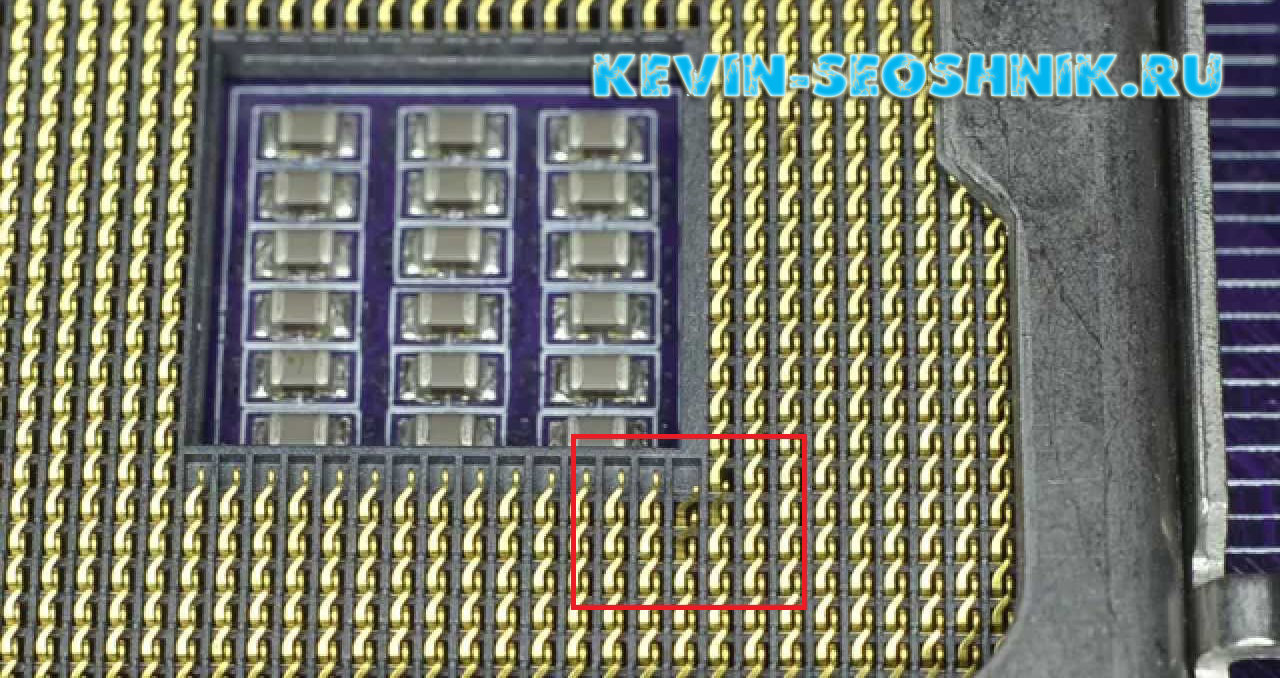
К слову, чаще всего «страдают» контакты, к которым подключаются индикаторы системного блока: LED-индикатор включения, питание на внешние USB, различные оповестительные лампочки и все прочее. Будьте внимательны.
Ошибки BIOS:
Казалось бы, как проверить материнскую плату на ошибки, используя данную микросхему?
А она ответственна за все базовые настройки вашего компьютера и если BIOS даст сбой, то спасет только его полная замена. Но не будем столь пессимистичными.
Для начала смените батарейку устройства на новую. Она имеет маркировку CR2032 и продается в любом бытовом магазине электроники.
На системной плате ее сложно не заметить, однако ищите около разъема PCI-Ex X16.
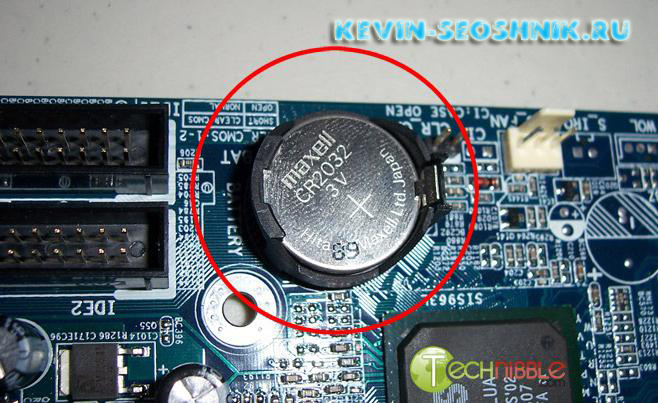
Выключаем блок питания и очень аккуратно вынимаем батарейку минуты на 2-3, чтобы все настройки окончательно сбросились до заводских, включая дату и время.
Зачем это нужно?
Некоторые «кулибины» могли, сами того не осознавая, что-то намудрить в системе, или «разогнать» комплектующие до критического значения.
BIOS уходит в защиту и полностью блокирует работу компьютера. Вот такая нехитрая манипуляция с батарейкой возвращает фабричный вид изделию.
Но еще не факт, что все получится.
Если не помогло, то отключаем всю периферию от материнской платы, оставляя только процессор с кулером и внутренний спикер, который «пищит» при запуске.
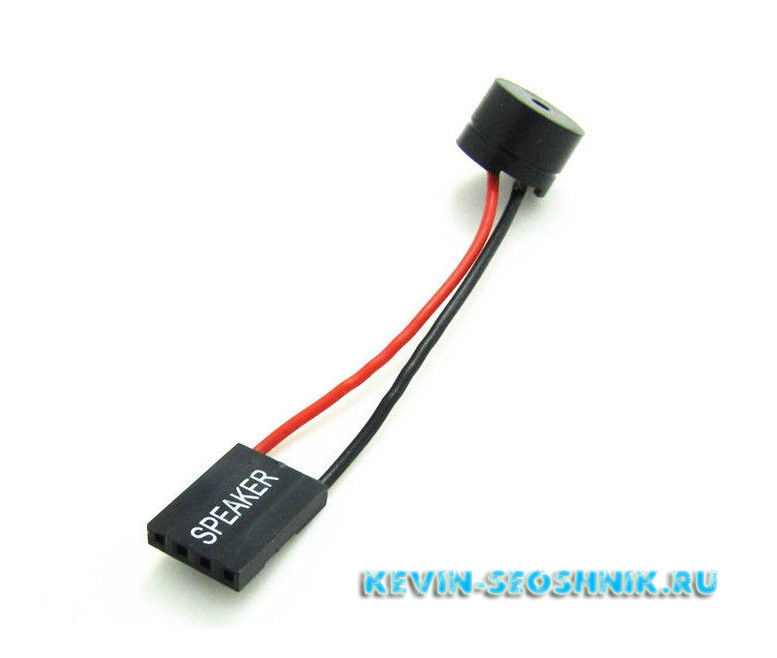
Выглядит вот так:
Вставляется в разъем, рядом с которым написано «SPK» или «SPKR». Находится рядом с гнездом для LED-индикаторов системного блока.
От него будет зависеть будущее вашей материнской платы.
При запуске системы появится звук неисправности ОЗУ.
Если вы его слышите, значит с материнской платой все более — менее в порядке. Но если тишина мертвая, значит похода в сервис не избежать.
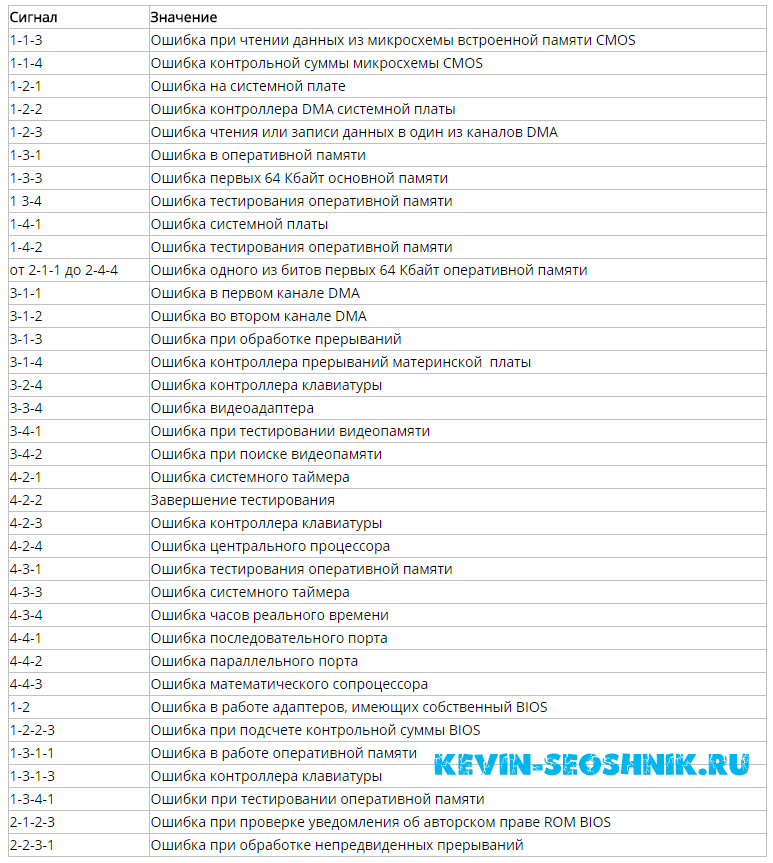
Таблица звуков, оповещающих о проблеме неисправности материнской платы:
Всего существует 3 типа BIOS, каждый из которых наделен собственной логикой.
О том, какой стоит у вас, можно узнать по маркировке материнской платы.
Звуки для каждого следующие:
Таблица звуков BIOS — спикера, оповещающих о проблеме неисправности материнской платы AMI:
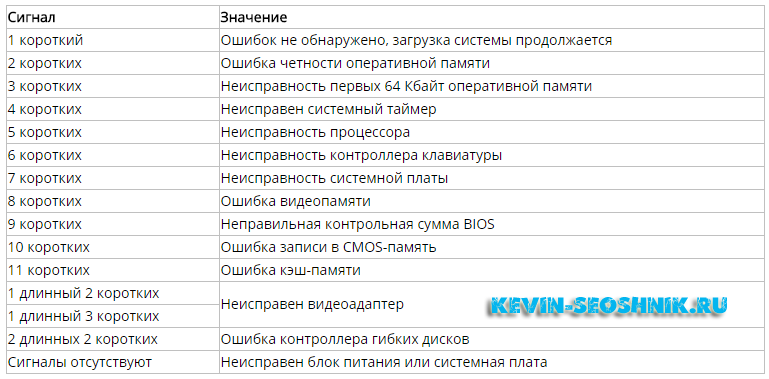
Таблица звуков BIOS — спикера, оповещающих о проблеме неисправности материнской платы Award:
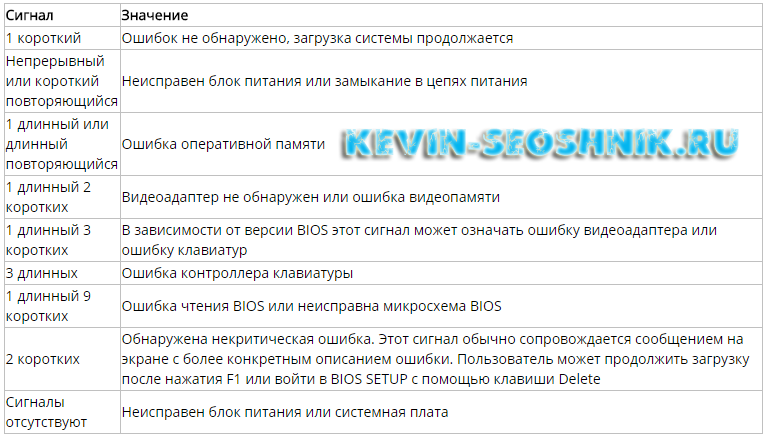
Таблица звуков BIOS — спикера, оповещающих о проблеме неисправности материнской платы Phoenix:
Порядок дальнейших действий:
Выключаем материнскую плату, и первым делом вставляет одну плашку ОЗУ (оперативная память).
Запускаем повторно и слушаем.
В случае успеха нас ждет предупреждение о неисправности видеокарты (смотрите табличку со звуками и их последовательностью).
Подключаем видеоадаптер и, если требуется, дополнительное питание. Дополнительно подсоединяем монитор для вывода визуального сигнала.
Включаем компьютер и ждем сигнал спикера.
Если он одиночный и короткий, то с вашей машиной все в порядке. Причиной служила пыль, металлическая стружка или погнутый контакт, которому вернули первоначальную форму. Это в случае, если с конденсаторами все в порядке.
Но если звук неисправности видеокарты никуда не исчез, значит она и виновата.
В противном случае искать стоит среди звуковых адаптеров, винчестеров и прочей подключаемой периферии.
Итоги:
Не спешите хоронить материнскую плату при первой возможности.
Тщательно осмотрите устройство, руководствуясь инструкцией, затем начните поочередно и в определенной последовательности отсекать «хвосты» в виде всего дополнительного устанавливаемого оборудования, пока не наткнетесь на причину всех бед.
Как определить неисправность материнской платы
Сбои материнской платы трудно диагностировать, поскольку они имеют много общих симптомов с неполадками других компонентов. Признаки, говорящие о проблемах с материнской платой, аналогичны тем, что возникают при неисправности процессора: не загружается операционная система, появляется код ошибки, при запуске раздается писк, компьютер самостоятельно перезагружается, регулярно появляется «синий экран смерти» (BSOD). Кроме того, полная и частичная неработоспособность плат расширения также может вызываться поломкой материнской платы, а не самих подключаемых устройств. Чаще всего материнские платы выходят из строя вследствие перегрева, ведь нагрев со временем вызывает износ любых аппаратных компонентов. Особенно это актуально для системных блоков с неправильно функционирующей системой охлаждения.
Проводим диагностику системной платы
- Если на материнской плате есть диагностические светодиоды и дисплей для вывода POST-кодов, проверьте их на наличие кода ошибки, а затем уточните по этому коду в документации к материнской плате источник проблемы и способ ее решения. Этот же совет применим к звуковым сигналам.
- Если появляются сразу несколько кодов ошибок POST, устраняйте их в том порядке, в котором они представлены.
- Если при запуске ПК из системного блока раздается продолжительный писк — проверьте, не залипла ли у вас кнопка на клавиатуре. Иногда причинами звукового сигнала от системной платы могут становиться неполадки и механические повреждения на стороне устройства ввода. Попробуйте отключить клавиатуру и мышь, а затем перезагрузить ПК.
Что делать, если материнская плата не издает звуковых сигналов и не показывает код ошибки
Шесть простых шагов помогут определить большинство неисправностей.
1. Проверьте, подается ли питание на материнскую плату
Убедитесь, что питание от силового блока поступает ко всем компонентам системы. Светодиодные индикаторы должны гореть, а вентиляторы охлаждения — крутиться. Если после запуска ПК хоть один кулер остается неактивным — проблема обнаружена.
Внимание: хорошо бы еще убедиться в исправности блока питания, подключив его к заведомо рабочим компонентам. Либо подключить другой блок питания, в исправности которого вы уверены, к потенциально неисправной материнской плате.
2. Осмотрите детали платы
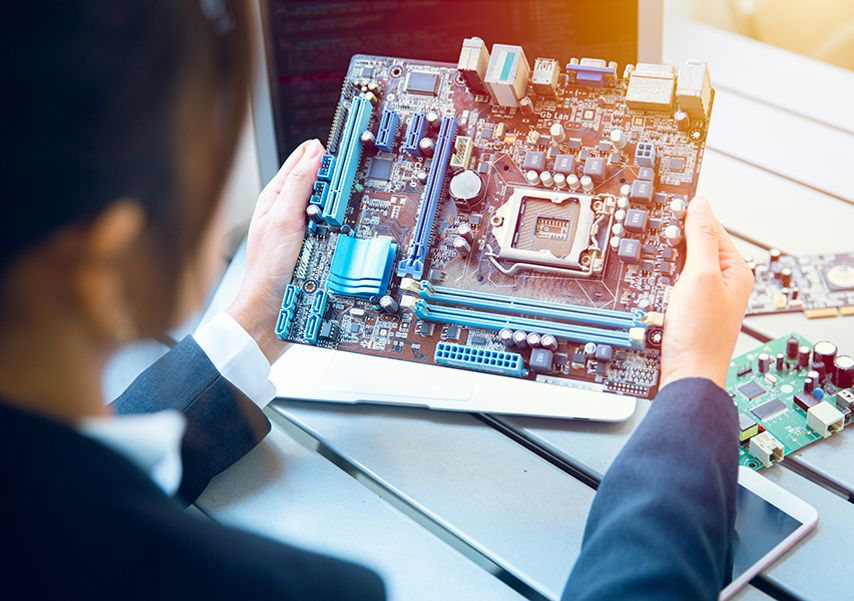
Осмотрите материнскую плату: есть ли вздутые конденсаторы, следы горения и протечки электролита. Конденсаторы выглядят как цилиндрические детали, распаянные на плате. Они не должны быть гнутыми, неровными, раздутыми до формы овала и лопнувшими у основания. Если обнаружили такие повреждения хотя бы на одном из конденсаторов, материнскую плату следует заменить.
Внимание: если материнская плата находится на гарантии, не стоит пытаться устранять повреждения самостоятельно.
3. Проверьте батарею BIOS или замкните перемычку CMOS
Вспомните, не экспериментировали ли вы с настройками BIOS/UEFI в ближайшее время? Причиной, из-за которой ПК не желает загружаться, могут стать сбои, вызванные изменениями в этой микропрограмме (например, когда выставили слишком высокие тайминги для оперативной памяти). В любом случае нелишним будет сбросить BIOS до заводских настроек перед началом загрузки. Самый простой способ сделать это — через интерфейс BIOS/UEFI, но в случае, когда ПК не загружается, потребуется вмешательство извне.
Вариантов сброса два: либо вытащить из материнской платы батарейку CR2032 на 5–10 минут, а затем вставить ее обратно, либо воспользоваться перемычкой CLRTC/CLR CMOS, замкнув ее контакты на пару секунд.
4. Осмотрите центральный процессор
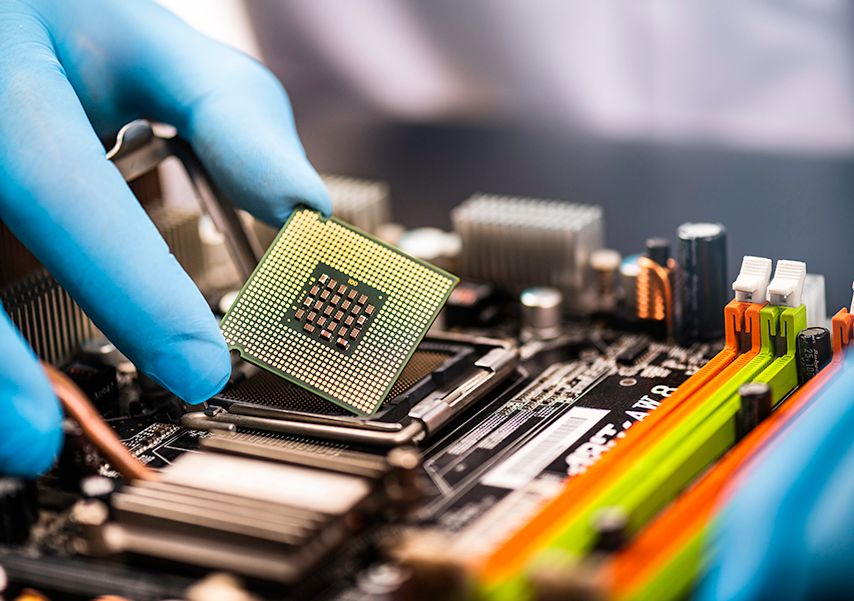
Процессор — основной элемент материнской платы, повреждение которого повлечет за собой схожие симптомы. Убедитесь в его работоспособности. Чтобы провести визуальную проверку, снимите CPU с системной платы и осмотрите основание чипа, не погнуты ли контакты. Если одна из контактных ножек повреждена, можете быть уверены, что проблема именно в этом.
Внимание: погнутые контакты процессора можно выгнуть обратно, но делать это нужно с осторожностью. Контактная ножка очень хрупкая и может сломаться при попытке отогнуть ее в исходное положение. Если это произойдет, вам придется покупать новый процессор.
5. Убедитесь, что компьютер не перегревается
Если компьютер начал самопроизвольно выключаться или перезагружаться, отключите его от питания и дайте остыть. Затем заново запустите, сняв боковую крышку с корпуса системного блока. Установите сервисную утилиту для измерения температур системных компонентов (например, AIDA64 или HWMonitor) и попробуйте проследить за тем, как изменяется нагрев чипсета системной платы и установленного на нее процессора: не достигает ли он критических параметров?
Внимание: диапазон поддерживаемых рабочих температур для чипсета и процессора можно найти на сайте производителя материнской платы и непосредственно CPU (также об этом вам сообщит и сервисное ПО).
6. Вытащите все микросхемы расширения
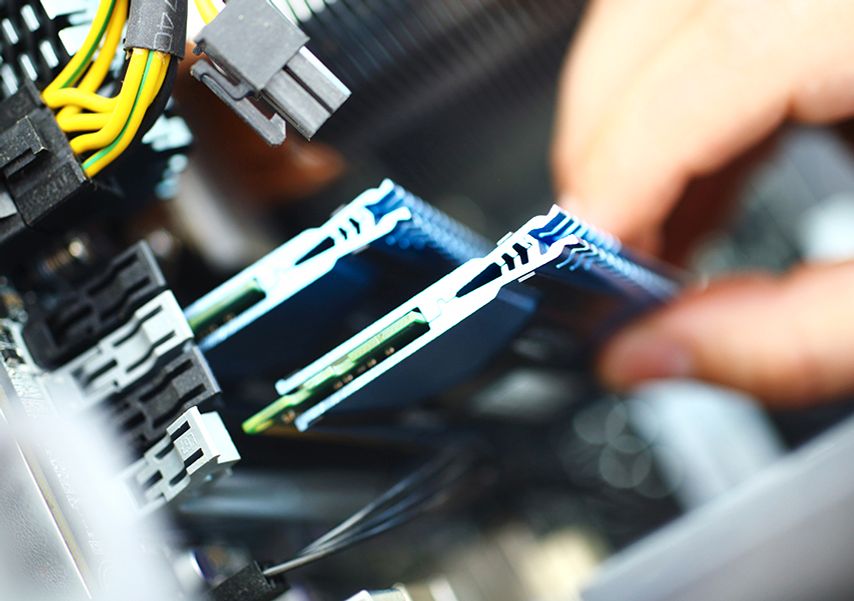
Звуковые карты и платы расширения, которые не требуются для запуска компьютера, лучше отключить. Если в процессоре есть интегрированное видеоядро, можно вытащить и дискретную видеокарту. То же самое можно проделать с планками оперативной памяти, попробовав запуститься с одной микросхемой DRAM. Если ПК запустится без ошибок — вы быстро определите неисправный компонент, подключая платы расширения обратно после каждого цикла запуска-выключения.
Внимание: если при подключении одной из планок оперативной памяти и PCI-e карты системный блок снова откажется запускаться, можно считать, что вы нашли слабое звено в компонентах или же обнаружили неработающий разъем платы.
Если ничего не помогло и обнаруженные поломки невозможно устранить самостоятельно
Чаще всего при выполнении одного из этих действий проблему удается устранить. Но разумеется, всегда бывают исключения.
Если материнская плата находится на гарантии, вы можете отнести ее в гарантийный сервис и претендовать на бесплатную замену и восстановление неработоспособных элементов устройства. Даже когда гарантия закончилась, в сервисе всё равно могут заменить детали. Но стоимость ремонта может оказаться сравнимой со стоимостью новой платы — тогда, конечно, смысла в нем нет.
Тем не менее, прежде чем тратить деньги, важно продиагностировать текущую плату и убедиться, что ошибка появляется именно вследствие износа системной платы, а не из-за несовместимости или выхода из строя подключенных к ней компонентов.
Почему не включается собранный компьютер

Бывает так: собрали компьютер, а он не включается или подает слабые «признаки жизни»: отключается в процессе загрузки или уходит в бесконечный цикл включений-отключений. Разберем наиболее вероятные причины — от проблем с питанием до загнутых ножек процессора.
Компьютер совсем не включается
Вы нажимаете кнопку включения, но ничего не происходит. Есть несколько вариантов, почему собранный компьютер не работает.
Проблема 1: не подается питание
Начните с простого: посмотрите, в каком положении находится переключатель на блоке питания. Он находится на задней стенке блока. Если он в положении «0» (без питания), компьютер не будет работать. Переключите тумблер в положение «I» (включен).
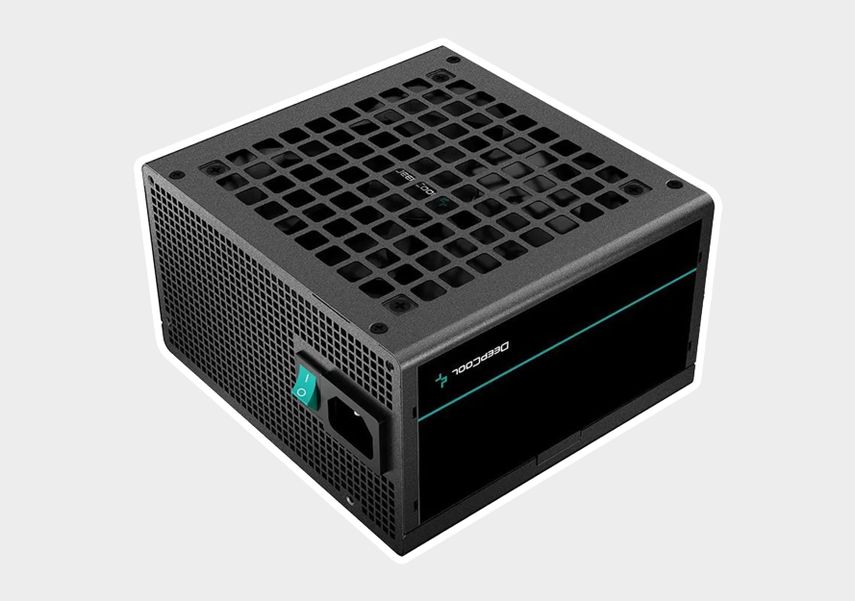
Так выглядит включенный тумблер на блоке питания DeepCool PF650
Сразу же проверьте и кабель питания: он должен быть вставлен в разъем до конца и включен в розетку. Разъем обычно находится около переключателя питания.
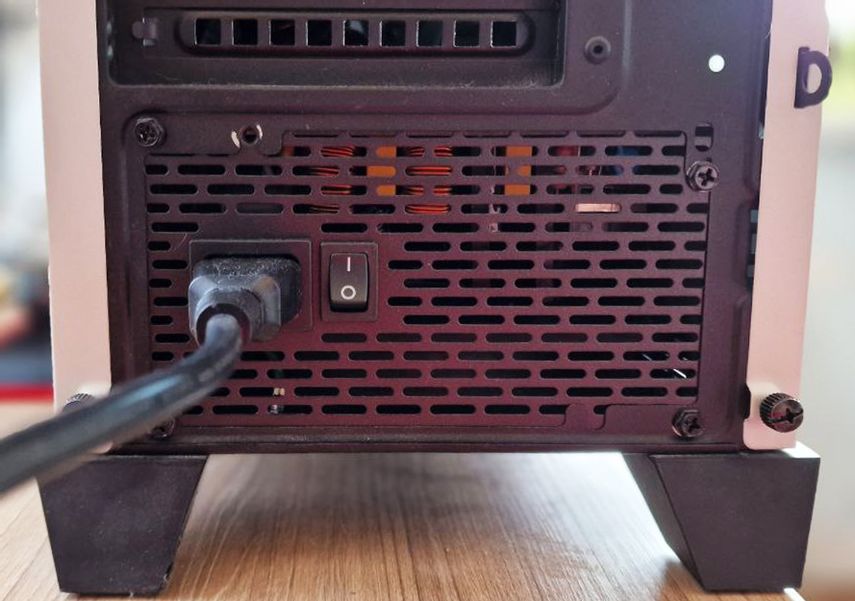
Кабель присоединяется с задней стороны блока питания. Убедитесь, что он плотно вставлен в разъем
Также убедитесь, что в розетке, к которой вы подключаете блок питания, есть напряжение. Попробуйте включить в нее настольную лампу или зарядное устройство для телефона.
Проблема 2: не работает кнопка включения
Убедитесь, что кабель для кнопки питания вставлен в нужный коннектор до конца. К кнопке включения должен идти сдвоенный провод — он вставляется в разъем Power SW.
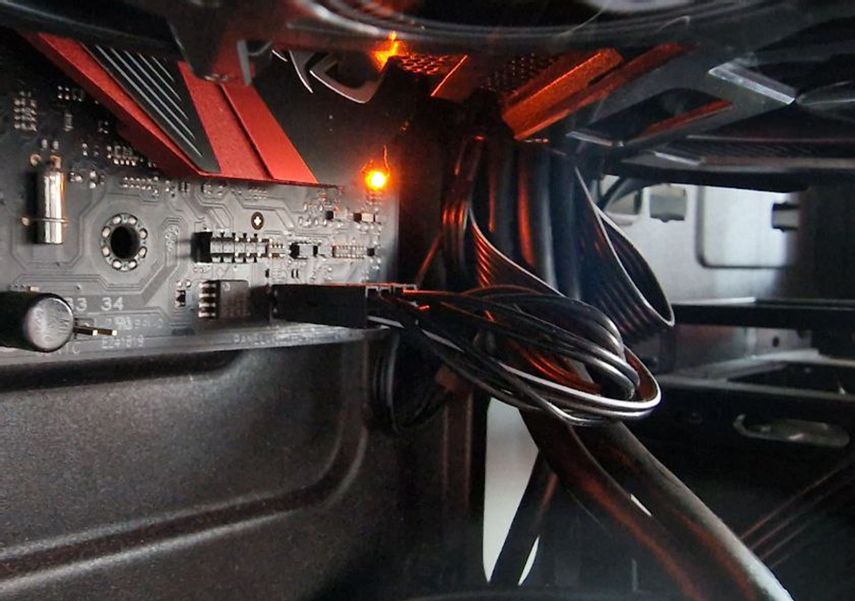
Кабель для кнопки питания подключается двумя коннекторами
Если кнопка «запала», попробуйте ослабить винт, который ее держит. Особенно если собирали компьютер в старом корпусе — новый лучше отнести в магазин и обменять по гарантии.
Проблема 3: не подключено питание к материнской плате
От блока питания к материнской плате идет кабель с широким коннектором. Убедитесь, что он вставлен в разъем и плотно к нему примыкает.
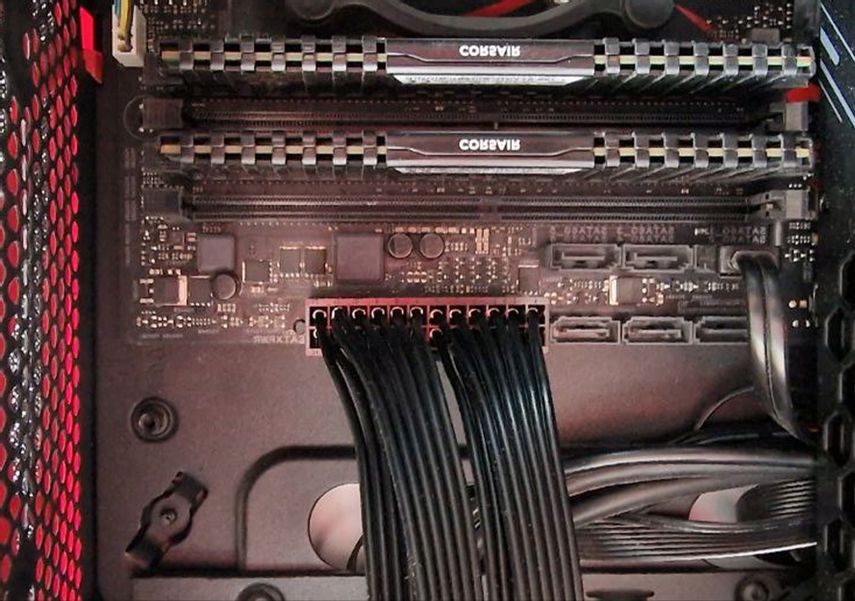
Кабель, который соединяет блок питания и материнскую плату
Еще проблема может быть в поврежденном кабеле либо в браке материнской платы или блока питания — лучше обратиться в сервис. А если комплектующие новые — попробовать вернуть их в магазин.
Компьютер включается, но полностью не загружается
Бывает так, что компьютер при нажатии на кнопку включения запускает кулеры, подсветку или издает писк встроенным динамиком на материнской плате, но дальше ничего не происходит — это может говорить о проблемах с видеокартой, оперативной памятью или процессором. Один из способов определить, в чем проблема, — посчитать количество звуковых сигналов или расшифровать специальный код, если у платы есть дисплей. Значения сигналов и кодов указывают в инструкции к ней. Звуковая индикация у BIOS разных производителей может различаться. Например, у материнских плат ASUS один длинный звуковой сигнал, за которым следуют три коротких, означает, что неисправна видеокарта. А в моделях от Gigabyte повторяющиеся короткие гудки сигнализируют о сбое питания. Вот какие проблемы можно попробовать устранить в домашних условиях.
Проблема 1: неправильно подключена видеокарта
- Gigabyte — один длинный и девять коротких сигналов
- ASUS — один длинный и три коротких сигнала
- MSI — непрерывные длинный и короткий сигналы
- ASRock — восемь коротких звуковых сигналов
Если компьютер включается, но изображение на экран не выводится, убедитесь, что кабель HDMI или DisplayPort до конца вставлен в разъем компьютера и монитора.
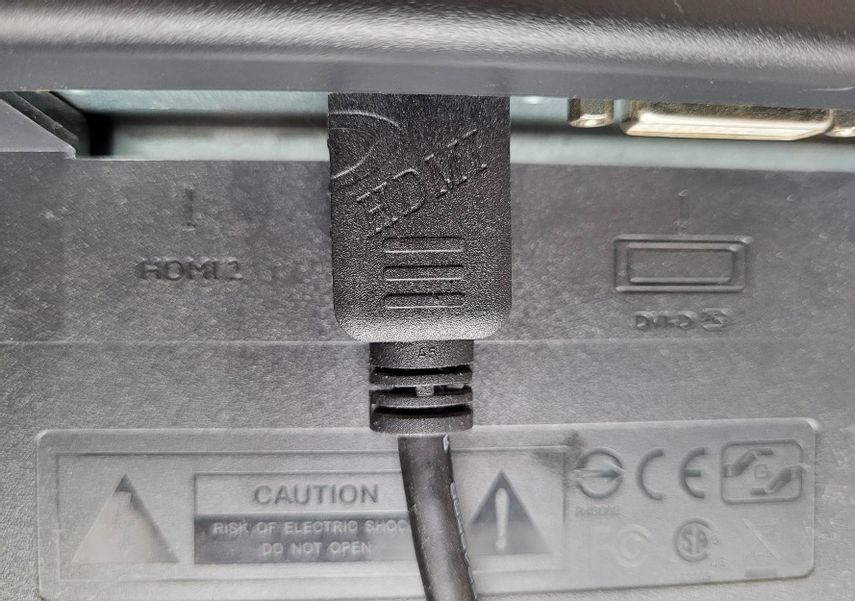
Кабель должен быть плотно вставлен в разъем на задней части монитора
На следующем этапе проверьте, полностью ли видеокарта вставлена в слот на материнской плате и зафиксирована ли защелкой сбоку. У видеокарты с разъемом для дополнительного питания убедитесь, что кабель вставлен в него плотно.
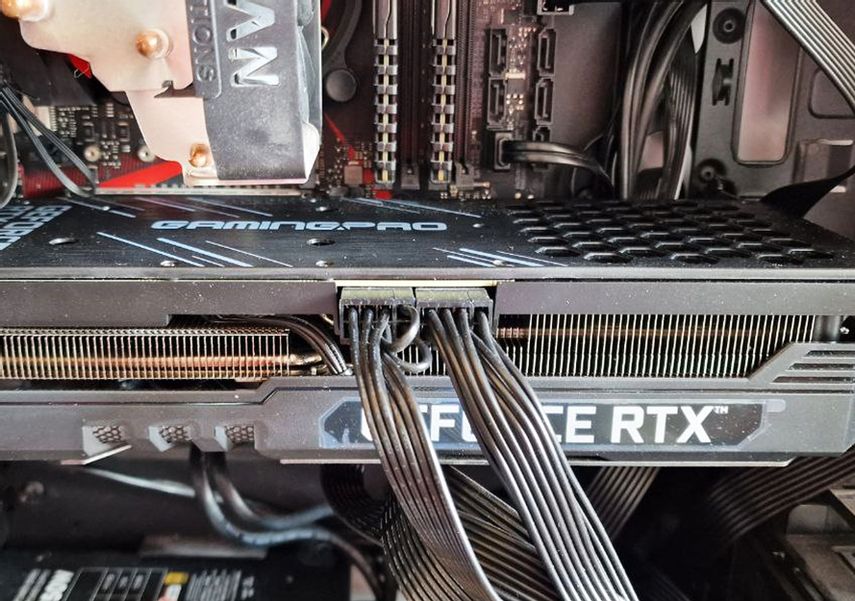
Когда вставляете карту в слот материнской платы, вы должны услышать щелчок
Если все описанные действия не помогли, обратитесь в сервис или верните видеокарту в магазин на диагностику — это может быть поломка или брак.
Проблема 2: оперативная память вставлена не до конца
Без оперативной памяти компьютер включится и укажет на проблему звуковым сигналом. Примеры для производителей материнских плат разных брендов:
- Gigabyte — один длинный и один короткий сигнал либо один длинный сигнал
- MSI — постоянные короткие сигналы
- ASUS — один длинный и два коротких сигнала
- ASRock — три коротких сигнала, если оперативная память не работает, или два коротких сигнала, если одна из нескольких планок установлена неправильно
Загляните внутрь корпуса и убедитесь, что оперативная память до конца вставлена и зафиксирована защелками с двух сторон. Если всё установлено правильно, попробуйте переставить модуль памяти в другой свободный слот.
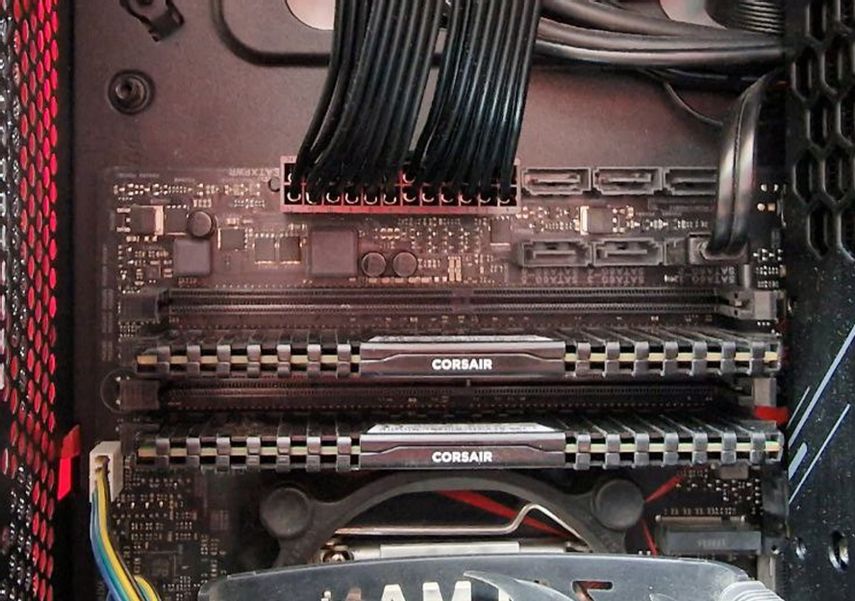
На фото оперативная память из двух модулей. Убедитесь, что каждый из них вставлен до конца
Если у вас несколько планок памяти, попробуйте по очереди достать каждую и включить компьютер — проблема может быть в одной из них.
Проблема 3: неправильно подключен процессор
Если компьютер доходит до загрузки BIOS и выдает сигнал об ошибке, проблема может быть в неправильно подключенном процессоре. Примеры звуковых сигналов для разных производителей материнских плат:
- Gigabyte — пять коротких сигналов
- ASUS — один длинный и четыре коротких сигнала
- MSI — непрерывные длинный и короткий сигналы
- ASRock — пять коротких сигналов
Убедитесь, что к разъему на материнской плате рядом с процессорным сокетом подключен кабель питания. После этого проверьте, правильно ли вставлен сам чип. Если установить процессор некорректно, его можно повредить.
На одном из уголков чипа есть треугольная метка — при установке важно, чтобы она совпадала с меткой на сокете материнской платы.
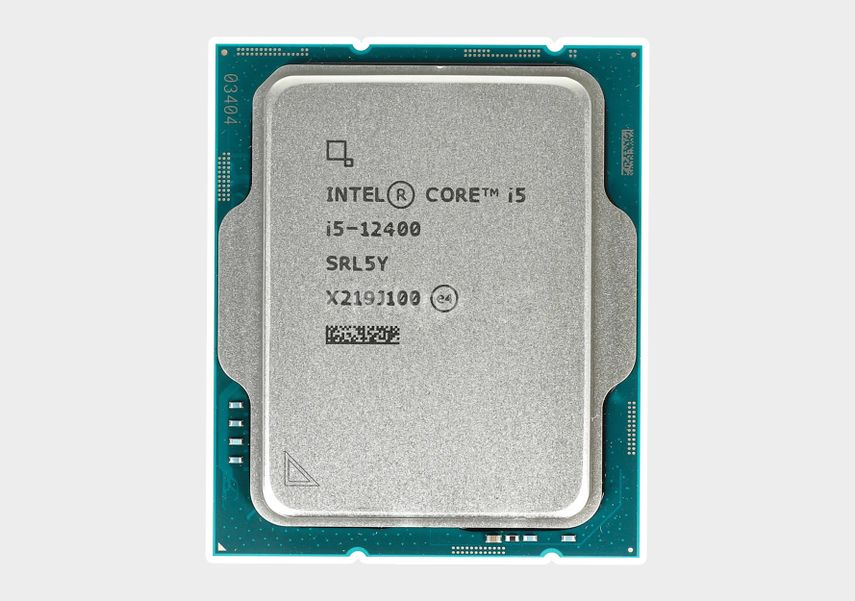
У процессора Intel Core i5 12400 в левом нижнем углу есть метка, которой он должен примыкать к такой же метке на плате
Чтобы добраться до процессора, снимите с него кулер — он обычно держится на винтах или скобах. Винты открутите крестовой отверткой, а скобы поверните по направлению стрелки, которая на них нанесена, и потяните на себя.
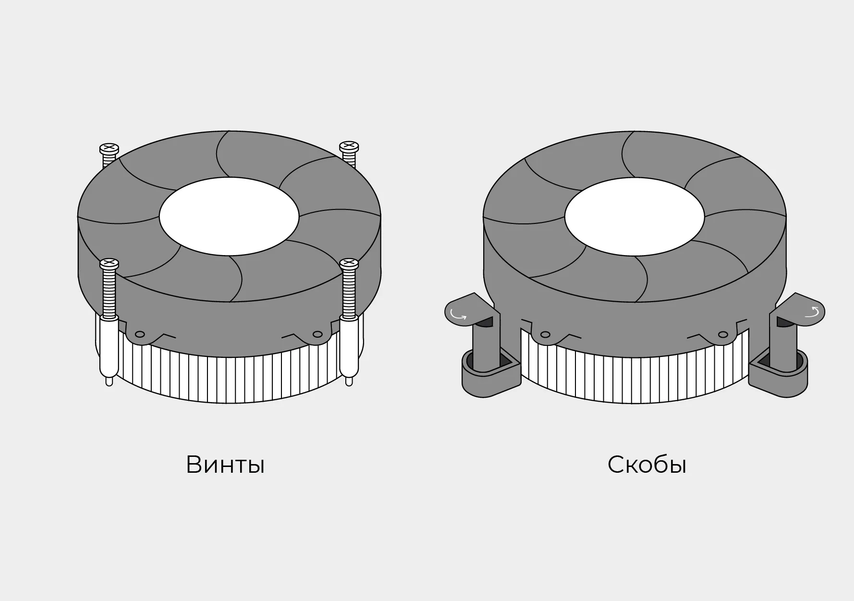
Когда будете ставить кулер на место, лучше стереть старую термопасту и нанести новую
Еще проверьте ножки процессора. Если они погнуты, проблема может заключаться в этом. Попробуйте аккуратно разогнуть их зубочисткой, но лучше обратитесь в сервис.
Устранение проблем с запуском материнской платы

При эксплуатации компьютеров иногда случаются досадные случаи, когда вроде бы исправная материнская плата отказывается работать.
Для выявления проблем, приводящих к невозможности запустить компьютер, стоит разобраться в том, как происходит включение блока питания и материнской платы, а также знать базовые способы поиска ее неисправностей.
Как происходит включение компьютерного блока питания?
Включение большинства современных компьютеров осуществляется с помощью коммутации управляющего сигнала PS-ON на землю (минусовой провод). Аналогичным образом осуществляется и перезагрузка компьютера – путем снижения высокого начального напряжения RST до низкого уровня.

У неработающего (выключенного) компьютера вольтаж PS-ON соответствует высокому уровню и равняется +5 вольт (допускается диапазон значений от 2 до 5.25 вольт), у включенного — низок и должен быть в пределах 0-1 вольт.
Характеристики сигнала PSON согласно спецификациям FSP, фирмы-производителя компьютерных блоков питания:

Зависимость состояния блока питания от величины сигнала PSON#:

В нормальных условиях для включения блока питания компьютера требуется замкнуть выводы PS-ON (обычно это зеленый провод) и землю (GND или COM (Common), обычно это черные провода) у 20 или 24-пинового разъема питания материнской платы.
Контакты PS-ON и GND на коннекторах штекерного разъема блока питания, замыкание которых приводит к его включению:

Двадцатичетырехпиновый штекерный разъем ATX-блока питания:

При замыкании контакта PS ON на землю, ее положительный потенциал (U = 5 вольт) должен снизиться до 0-1V и блок питания перейдет в нормальный режим работы.
Для сохранения включенного состояния блока питания контакты PS-ON и GND в современных блоках питания должны быть постоянно замкнуты (используется так называемый SPST switch или, проще говоря, однополюсный выключатель).

PS ON является активным сигналом низкого уровня, который включает все силовые линии блока питания, включая +3.3V, 5V, -5V, -12V и +12 вольт. При пропадании низкого уровня PS-ON должны выключаться все силовые линии блока питания, кроме постоянно формирующегося дежурного напряжения +5 вольт (VSB).
Диаграмма, иллюстрирующая влияние уровня напряжения PS_ON на работу блока питания:
Блок питания можно включить и без материнской платы. Это лучше делать с нагрузкой по линии +5 вольт, с подключением индикатора сигнала Pwr_Ok согласно следующей схеме (для БП с 20-пиновым разъемом):

Для 24-пиновых разъемов при включении лучше обеспечить нагрузку не менее 20 ватт или 10% от номинала для БП мощностью более 600 ватт. В противном случае блок питания будет работать не стабильно.

Как происходит включение материнской платы компьютера?
Для запуска материнской платы нужно не только включить блок питания путем замыкания контактов PSOn с землей, но и запустить работу ее собственных цепей питания и контроля.
Включение материнской платы производится путем замыкание контактов Power SW (ON-OFF Switch Jumper, PSW,PWR, PWRBTN, PWRSW или ON/OFF) на колодке F_Panel, обычно расположенной в углу материнки, противоположном фазам питания процессора.
Пример расположения коннекторов, отвечающих за включение компьютера, его перезагрузку, а также горение индикаторных светодиодов powerLED, HDD LED на плате AsRock G41M-VS3:

На материнских платах от OEM-производителей иногда отсутствуют надписи, обозначающие предназначение контактов фронтальной колодки
Пример колодки без надписей о предназначении контактов, использующейся на материнской плате Y700-34ISH (F_PANEL) в компьютерах Lenovo IdeaCentre Y700:

Для определения предназначения контактов на материнских платах без буквенных обозначений может использоваться цветовая маркировка. Внимательное изучение надписей на коннекторах и цвет соответствующих проводов поможет решить проблему. Таким образом, с помощью «дедуктивного метода от старины Шерлока Холмса» можно вычислить, что на материнской плате Lenovo 01AJ15 IdeaCentre Y700-34ISH для ее запуска используются контакты голубого цвета:

Большое количество информации по подключению материнских плат от разных производителей к фронтальной панели есть здесь.
На некоторых материнках для удобства пользователей, помимо контактов фронтальной колодки, кнопки управления питанием (включение и перезагрузка) установлены непосредственно на плату.
Материнская плата Asrock H110 Pro Btc+ с 13 слотами PCI-E имеет кнопки перезагрузки (RSTBTN) и включения-выключения (PWRBTN), смонтированные непосредственно на ней:

Для работы материнской платы нет необходимости постоянно удерживать в замкнутом положении ее контакты Power Switch. Для соединения контактов блока питания PSON-GND используется специальная цепь управления. Обычно это электронный ключ, соединяющий контакты PS-ON и GND блока питания при замыкании контактов Switch On на материнской плате.
Как работает схема включения питания материнской платы?
Для работы схемы включения материнской платы используется дежурное напряжение +5VSB, которое преобразуется с помощью линейного регулятора в 3 вольта, а затем подается на чипсет (южный мост), микросхему-контроллер Super I/O, сетевую карту и кнопку включения питания.
Преобразование напряжения +5VSB на материнской плате еще не включенного компьютера:

При включении материнской платы сигналы 5VSB и 3VSB передаются на контроллер SIO, сетевую плату и кнопку включения (Switch Button, SB). Затем контроллер SIO (Super I/O) отправляет разрешающий сигнал высокого уровня RSMRST# на схему включения, что переводит ее в рабочий режим. При низком уровне сигнала RSMRST# материнская плата не будет запускаться (этому мешает запрещающий сигнал Lo-уровня).

Замыкание кнопки включения на материнской плате приводит к снижению уровня напряжения Ps_On до нуля и включению компьютера:

После активации сигнала Power On на материнской плате начинают формироваться питающие напряжения, необходимые для работы процессора, задающего генератора, оперативной памяти, вентиляторов, устройств ввода-вывода, шины PCI-E и других устройств.
Формирование напряжений на материнской плате
Для формирования рабочих напряжений с малым током потребления используют простые схемы с понижающим линейным преобразованием.
Пример схемы питания +VDD_CLK материнской платы ASUS P9X79 Deluxe:

Более мощные потребители (CPU, RAM, интегрированная видеокарта) запитываются многофазными цепями под управлением ШИМ-контроллеров:

Как правило, на современных платах в цепях питания используются мощные полевые транзисторы (MOSFET-ы):

Типовая схема работы одной фазы питания с диаграммами напряжения-тока на входе и выходе:

Критические напряжения, формируемые на материнской плате ASUS P9X79 Deluxe для процессора:

Напряжение +1.5 вольт, формируемое для работы DDR3-памяти (для DDR3L памяти используется вольтаж 1.35V):

Питание контроллера хаба чипсета (Chipset Platform Controller Hub, PCH), используются напряжения +1.1 и 1.5 вольт:

Упрощенная последовательность работы электронных элементов фазы формирования напряжения 1.8 вольт на материнской плате производства компании ASUS:

Для сопряжения работы силовых транзисторов с ШИМ-контроллером используют драйверы. Они могут находиться в одном корпусе с ключевыми полевыми транзисторами, либо монтироваться в отдельном корпусе.
Пример схемы многофазной системы питания под управления ШИМ-контроллера с использованием драйверов:

Как проверить работоспособность схемы включения материнской платы компьютера?
Проверка схемы включения компьютера заключается в проведении следующих шагов (на примере материнских плат производства компании ASUS):
- проверить наличие дежурного напряжения VSB на колодке питания (обычно это фиолетовый провод) у включенного в БП сеть компьютера (кнопку включения нажимать не нужно). Цепь блока питания, отвечающая за формирование вольтажа StandBy, в постоянном режиме формирует напряжение номиналом +5 вольт (допускается разброс от до вольт);
- проверка наличия напряжения +3VSB на южном мосту материнской платы и на контакте Power Button колодки включения питания.

Кроме того, нужно проверить напряжение на батарейке, вставленной в материнскую плату (обычно CR2032). Она питает память CMOS SRAM и Real Time Clock.
Джампер, отвечающий за сброс настроек BIOS (Clear CMOS), должен находиться в нормальной положении (дефолтном):

Нормальное напряжение батарейки, отвечающей за статическую память с произвольным доступом (CMOS SRAM) равно 3 вольтам:

Если у новой батарейки слишком быстро падает заряд, то, возможно, у этой материнской платы слишком большой ток утечки. Для проверки тока утечки измеряют падение напряжения на резисторе возле батарейки.
Резистор R206 на 1 кОм материнской платы ASUS P7P55D PRO, который можно использовать для измерения тока утечки:

Для резистора номиналом 1 кОм падение напряжения должно составлять 1-10 милливольт (ток 1-10 микроампер):

Измерение тока утечки по цепи питания памяти CMOS (падение напряжения на однокилоомном резисторе должно быть порядка 1-15 mV):

Если при исправной батарейке напряжение в цепи питания памяти CMOS слишком мало, нужно проверить все ее элементы. Это может быть диод RB715F или другой компонент, использующий питание от батарейки (к ним относятся схема включения, I/O-контроллер и микросхема BIOS):

Алгоритм проверки утечки напряжения на батарейке CMOS, разработанный экспертами фирмы ASUS:

В некоторых случаях проблемы с запуском материнской платы связаны со сбоями/сбросе микропрограммы BIOS.
Проверка работоспособности цепей питания на материнской плате
Если схема включения материнской платы исправна, в микросхему CMOS залит правильный BIOS, а компьютер не включается, нужно проверять питающие напряжения на материнской плате, а именно:
- напряжения +5 и +12 вольт от блока питания;
- проверить на отсутствие коротких замыканий полевые транзисторы фаз питания;
Проверка MOSFET-ов производится путем выполнения четырех шагов, заключающихся в:
- мультиметр в режиме измерения сопротивлений, производится замыкание щупа «+» на исток (Source), минусового щупа прибора — на затвор (Gate). Так производится перевод полевого транзистора в закрытое состояние;
- мультиметр в режиме прозвонки: соединяется щуп «+» с истоком, «-» со стоком (drain), прямое падение напряжения Vf (forward voltage) должно быть в пределах 0.3-0.6 вольт;
- мультиметр в режиме измерения сопротивлений:
«+» соединить со стоком, «-» – с истоком, должно быть бесконечное сопротивление;
«+» соединить со стоком, «-» – с затвором, должно быть бесконечное сопротивление;
«+» соединить с истоком, «-» – с затвором, должно быть бесконечное сопротивление;
- мультиметр в режиме измерения сопротивлений:
«+» соединить с затвором (гейт), «-» – с истоком (сорс), таким образом полевой транзистор переходит в открытое состояние;
«+» соединить со стоком, «-» – с истоком, должно быть малое сопротивление в пределах 0-10 Ом.
Иллюстрация шагов по проверке MOSFET-ов с помощью омметра:

- уровень сигнала идентификации напряжения (Voltage Identification, VID) на ШИМ-контроллере не должен быть высоким;
- уровень сигнала EN/FS на ШИМ-контроллере не должен быть равен нулю.
Неисправности цепей питания процессора (No Vcore или debug-код 00), как правило, выявляются следующими способами:
- проводится визуальная проверка с целью поиска поврежденных, сбитых, сгоревших электронных элементов;
- проверяются силовые MOSFET-ы, отсутствие коротких замыканий;
- проверяются уровни VID на ШИМ-контроллере;
- проверяется резистор в цепи обратной связи (feedback);
- измеряется вольтаж на полевых транзисторах верхнего (Ugate) и нижнего (Lgate) плеча фаз питания.
Далее в качестве справочной информации приводится алгоритм поиска неисправностей на материнских платах от компании ASUS.
Алгоритм работы по выявлению неисправностей материнской платы, разработанный фирмой ASUS (первая часть):

Алгоритм работы по выявлению неисправностей материнской платы, разработанный фирмой ASUS (вторая часть):

Алгоритм работы по выявлению неисправностей материнской платы, разработанный фирмой ASUS (третья часть):

Проверка фаз питания
При проверке фаз питания в первую очередь стоит проверить наличие сигнала, включающего ШИМ-контроллер в работу (напряжение EN, Enable):

Затем нужно проверить цепи обратной связи, передающие информацию о напряжении на питаемом участке на ШИМ-контроллер (норма или нет):

При выявлении неисправностей материнских плат важно знать последовательность появления питающих напряжений (Power Sequence). Как правило, это закрытая информация, поэтому на практике приходится использовать метод проб и ошибок (опыт), сравнение с известными (раскрытыми) моделями.
Вам также может понравиться

Требования к блокам питания для майнинга и производительных компьютеров

25 сентября, 2021
Майнинг на ноутбучных видеокартах NVIDIA RTX3050/3050Ti

15 ноября, 2021