 Виртуальные машины, какую выбрать и где скачать
В последнее время из уст людей, связанных с компьютерными технологиями, все чаще и чаще можно услышать термины «виртуализация» и «виртуальная машина». Причем довольно часто за обоими этими понятиями скрываются совершенно разные вещи. Так что же такое виртуализация, о которой так часто говорят, и почему она так актуальна в последнее время?
Общие сведения о виртуализации
В широком смысле, виртуализация представляет собой процесс отделения реализации какого-либо объекта или процесса от его представления для пользователя. Такое определение видится весьма пространным, однако понять его совсем просто: виртуализация имеет место быть тогда, когда мы видим что-то и работаем с тем, что на самом деле имеет другую от нашего виденья природу и строение. Для чего это нужно? Только для того, чтобы нам было удобно работать с созданным для нас окружением, которое на самом деле устроено совсем иначе, чем мы его себе представляем. Виртуализация бывает разная: операционных систем, приложений, систем хранения данных, отдельных аппаратных и программных компонентов вычислительных систем. На самом деле, мы все так или иначе пользуемся продуктами виртуализации – многие наверное слышали про виртуальную машину Java в браузерах, логические диски в операционной системе Windows тоже частный случай виртуализации (ведь на самом деле, одно физическое устройство, жесткий диск, представляется пользователю как несколько логических томов). Но все это было и раньше, почему же в последнее время так много заговорили о виртуализации? А случилось это потому, что за последние несколько лет был совершен большой технологический прорыв в области виртуализации операционных систем, открывший огромные возможности и перспективы. Под виртуализацией операционных систем понимают процесс создания на физическом компьютере так называемой виртуальной машины (что-то вроде виртуального компьютера), в которой устанавливается своя собственная операционная система. Таких виртуальных машин на одной физической платформе может быть несколько, при этом каждая виртуальная машина имеет свои собственные виртуальные аппаратные компоненты: память, процессор, жесткий диск, сетевые адаптеры. Эти ресурсы резервируются виртуальной машиной за счет физических ресурсов аппаратного обеспечения компьютера. Такая модель организации вычислительных систем впервые появилась еще в 70-х годах прошлого века в мэйнфреймах корпорации IBM System 360/370, когда требовалось сохранить предыдущие версии экземпляров операционных систем. Но лишь в 21-м веке эта технология обрела новый смысл на серверных системах и настольных ПК. Виртуализация операционных систем тоже бывает разная, однако нас интересует такое её представление для пользователя: в операционной системе физического компьютера (её принято называть хостовой ОС): как обычная программа, устанавливается платформа виртуализации, с помощью которой создаются виртуальные машины, в которых, в свою очередь, устанавливаются различные операционные системы (их принято называть гостевыми ОС). На рисунках 1 и 2 показаны отличия классической архитектуры компьютера от архитектуры, содержащей виртуальные машины.
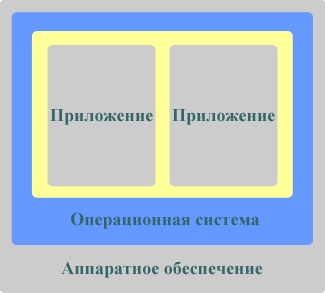
Рисунок 1 – Классическая архитектура компьютера
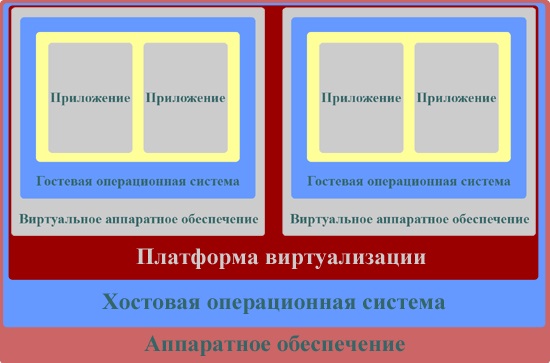
Рисунок 2 – Один из видов виртуализации операционных систем
- Работа в виртуальной машине со старыми приложениями, не поддерживающими хостовую операционную систему вашего компьютера (например, если ваша хостовая ОС — Windows 10, вы можете установить Windows 98, в которой работала ваша любимая игра, в виртуальной машине и запускать гостевую ОС, когда хочется, без необходимости перезагружать компьютер).
- Создание защищенных пользовательских окружений для работы с сетью (всевозможные вирусы и вредоносное программное обеспечение сможет лишь повредить гостевую операционную систему виртуальной машины, не затронув реальную систему).
- Безграничное пространство для экспериментов (устанавливайте любые программы, могущие повредить операционную систему, экспериментируйте с настройками реестра и т.д.).
- Отличный полигон для разработки и тестирования программного обеспечения в различных операционных системах и их конфигурациях (например, у вас может быть несколько версий операционных систем Ubuntu, если вы разрабатываете программное обеспечение под Linux).
- Широкие возможности обучения работе с новыми операционными системами и программами (к примеру, если вам знакома только Windows, вы можете себе сделать несколько виртуальных машин с различными операционными nix-системами Linux, Free BSD и QNX, запускать их, когда требуется, и учиться работе с ними).
Это, конечно же, далеко не все возможности применения виртуальных машин на пользовательских компьютерах. Каждый сам может себе придумать, для каких целей ему нужна виртуальная машина, и почувствовать, насколько это удобно, надежно и просто. Перед возможностью установки нескольких хостовых операционных систем на один компьютер с их раздельной загрузкой, виртуальные машины имеют следующие неоспоримые преимущества:
- Возможность работать одновременно в нескольких системах, осуществлять сетевое взаимодействие между ними.
- Возможность сделать «снимок» текущего состояния системы и содержимого дисков одним кликом мыши, а затем в течение очень короткого промежутка времени вернуться в исходное состояние.
- Простота создания резервной копии операционной системы (не надо создавать никаких образов диска, всего лишь требуется скопировать папку с файлами виртуальной машины).
- Возможность иметь на одном компьютере неограниченное число виртуальных машин с совершенно разными операционными системами и их состояниями.
- Отсутствие необходимости перезагрузки для переключения в другую операционную систему.
Тем не менее, несмотря на все преимущества, виртуальные машины также имеют и свои недостатки:
- Потребность в наличии достаточных аппаратных ресурсов для функционирования нескольких операционных систем одновременно.
- Операционная система работает несколько медленнее в виртуальной машине, нежели на «голом железе». Однако, в последнее время показатели производительности гостевых систем значительно приблизились к показателям физических ОС (в пределах одних и тех же ресурсов), и вскоре, за счет улучшения технологий реализации виртуальных машин, производительность гостевых систем практически будет равна реальным.
- Существуют методы определения того, что программа запущена в виртуальной машине (в большинстве случаев, производители систем виртуализации сами предоставляют такую возможность). Вирусописатели и распространители вредоносного программного обеспечения, конечно же, в курсе этих методов и в последнее время включают в свои программы функции обнаружения факта запуска в виртуальной машине, при этом никакого ущерба вредоносное ПО гостевой системе не причиняет.
Все перечисленные недостатки виртуальных машин являются в принципе разрешимыми и, по сравнению с большим списком их достоинств, являются не столь существенными. Именно поэтому, технологии виртуализации и виртуальных машин развиваются взрывными темпами, а пользователи находят им все новые и новые применения.
Итак, вы решили установить виртуальную машину. Платформу виртуализации какого производителя вам выбрать? В данный момент на рынке платформ виртуализации присутствуют несколько лидирующих компаний: VMware (независимое подразделение корпорации EMC), Microsoft, Oracle, XenSource, Parallels, SWsoft, Virtual Iron и другие. У платформы каждого из производителей есть свои неоспоримые достоинства и недостатки, однако, что касается пользовательских (настольных) систем виртуализации для хостовых систем Windows, безоговорочных лидеров тут можно пересчитать по пальцам одной руки: компании VMware, Oracle и Microsoft.
Для настольных систем компании предлагают пользователям несколько бесплатных продуктов: VirtualBox (от Oracle), Hyper-V (от Microsoft, бывший Microsoft Virtual PC) и VMware Workstation Player (от VMWare). Кроме них, существует так же виртуальная машина QEMU, разрабатываемая сообществом.
Лучшие виртуальные машины для Windows (бесплатные)
Все перечисленные ниже виртуальные машины являются абсолютно бесплатными продуктами для персонального использования.
Microsoft Hyper-V
Выросший из Microsoft Virtual PC, на сегодняшний день Hyper-V — один из самых значимых продуктов среди программного обеспечения по виртуализации. Hyper-V входит в операционные системы семейства Windows (только в редакциях Pro) начиная с Windows 8, а так же Windows Server (начиная с Windows Server 2008). Кроме того, Hyper-V существует как отдельный продукт — гипервизор Microsoft Hyper-V Server, который является абсолютно бесплатным.
Сравниваем лучшее программное обеспечение для виртуализации в 2020 году: Hyper-V, KVM, vSphere и XenServer

Виртуализация сыграла важную роль в формировании отрасли веб-хостинга и центров обработки данных в их нынешнем виде. Цель этой статьи — обсудить виртуализацию серверов и лучшее варианты программного обеспечения для этой технологии, наряду с перечислением их функционала в одном месте.
Что такое виртуализация серверов?
Создание виртуальной или изолированной формы IT-среды называется виртуализацией. Обычно серверы могут запускать только одно приложение или операционную систему в один момент времени, что приводит к неэффективному использованию ресурсов. Когда серверы виртуализированы, это означает, что на одном сервере могут работать несколько приложений и операционных систем одновременно. Это повышает как общую эффективность, так и экономическую целесообразность. Программное обеспечение для виртуализации серверов обычно называется гипервизором.
Лучшее программное обеспечение/инструменты и поставщики для виртуализации серверов — Hyper-V vs KVM vs vSphere vs XenServer
Citrix XenServer, Microsoft Hyper-V, Red Hat KVM и VMware vSphere являются крупнейшими игроками на рынке виртуализации серверов. Зачастую предприятия испытывают затруднения в принятии решения, какой гипервизор лучше всего подойдет их бизнесу.
Сравнение лучшего программного обеспечения для виртуализации серверов на основе функционала и требований к оборудованию облегчит IT-специалистам и конечным пользователям выбор наиболее подходящего для них гипервизора.
Примечание: Инструменты расположены в алфавитном порядке по их названиям.
1. Hyper-V
Запущенный в 2008 году Microsoft Hyper-V помогает в расширении или создании приватной облачной среды. Он способствует эффективному использованию оборудования, улучшает непрерывность бизнес-процессов, а также повышает эффективность разработки и тестирования.

Функционал Microsoft Hyper-V для Windows Server 2019:
- Поддержка постоянной памяти.
- Обновления экранированных VM.
- Простые двухузловые кластеры.
- Дедупликация ReFS.
- Оптимизация локальных дисковых пространств (Storage Spaces Direct)
- Центр администрирования Windows.
- Зашифрованные подсети.
Подробнее о виртуализации серверов с Microsoft вы можете прочитать в этом PDF.
2. KVM
KVM (Kernel-based Virtual Machine), входящая в состав Red Hat Virtualization Suite, представляет собой комплексное решение для инфраструктуры виртуализации. KVM превращает ядро Linux в гипервизор. Он был введен в основную ветку ядра Linux с версии ядра 2.6.20.
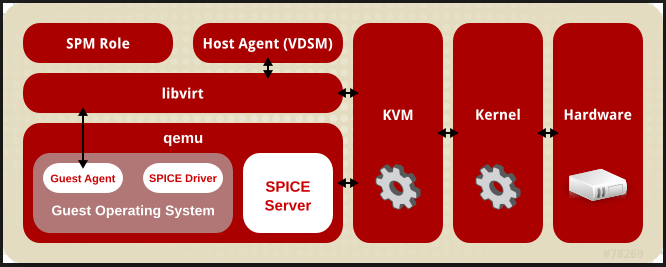
Функционал Red Hat KVM:
- Поддержка контейнеров
- Масштабируемость
- Overcommit ресурсов
- Disk I/O throttling
- Горячая замена виртуальных ресурсов
- Недорогое решение для виртуализации
- Red Hat Enterprise Virtualization программирование и API
- Живая миграция и миграция хранилища
- Назначение любых PCI устройств виртуальным машинам
- Интеграция Red Hat Satellite
- Поддержка восстановления после сбоя (Disaster Recovery)
Для получения более подробной информации прочтите это руководство по функционалу KVM.
3. vSphere
vSphere, платформа серверной виртуализации от VMware, представляет собой набор продуктов, который включает в себя не только виртуализацию, но и уровни управления и интерфейсов.
Она предоставляет ряд ключевых компонентов, включая инфраструктурные сервисы (vCompute, vStorage и vNetwork), сервисы приложений, vCenter Server, vSphere Client и т. д.

Функционал VMware vSphere:
- vCenter Server: инструмент централизованного управления, используемый для настройки, предоставления и управления виртуальными IT средами.
- vSphere Clien: vSphere 6.7 имеет финальную версию vSphere Web Client на основе Flash. Новые рабочие процессы в обновленном выпуске vSphere Client включают vSphere Update Manager, библиотеку контента, vSAN, политики хранения, профили хостов, схему топологии VMware vSphere Distributed Switch и лицензирование.
- vSphere SDK: предоставляет интерфейсы для сторонних решений для доступа к vSphere.
- VM File System: кластерная файловая система для VM.
- Virtual SMP: позволяет одной виртуальной машине одновременно использовать несколько физических процессоров.
- vMotion: активная миграция с целостностью транзакций.
- Storage vMotion: обеспечивает миграцию файлов виртуальных машин из одного места в другое без прерывания обслуживания.
- Высокая доступность: в случае сбоя одного сервера виртуальная машина перемещается на другой сервер с резервной емкостью для обеспечения непрерывности бизнес-процессов.
Планировщик распределенных ресурсов (DRS): автоматически назначает и балансирует вычисления по аппаратным ресурсам, доступным для виртуальных машин. - Отказоустойчивость: создает копию основной виртуальной машины, чтобы обеспечить ее постоянную доступность.
- Распределенный коммутатор (VDS): охватывает несколько хостов ESXi и позволяет значительно сократить объем работ по обслуживанию сети.
Для получения дополнительной информации о виртуализации серверов с помощью VMware прочтите этот PDF-файл.
4. XenServer
Основанный на Xen Project Hypervisor, XenServer является платформой виртуализации серверов с открытым исходным кодом для платформ без операционной системы. Он состоит из функций корпоративного уровня, которые помогают предприятиям легко справляться с рабочими нагрузками, комбинированными ОС и сетевыми конфигурациями.
XenServer обеспечивает улучшенную виртуализированную графику с NIVIDA и Intel и позволяет запускать несколько компьютерных операционных систем на одном оборудовании.
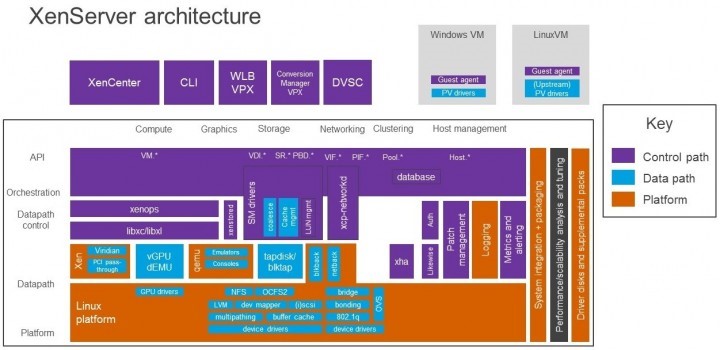
Функционал Citrix XenServer:
- Восстановление узла
- Защита хоста от сбоев
- Мультисерверное управление
- Управление динамической памятью
- Интеграция Active Directory
- Администрирование и контроль на основе ролей (RBAC)
- Пулы смешанных ресурсов с маскированием ЦП
- Контроллер распределенного виртуального коммутатора
- Встроенное в память кэширование операций чтения
- Живая миграция виртуальных машин и хранилище XenMotion
- Если вас интересуют подробности, вы можете прочитать этот PDF.
Сводка по vSphere, XenServer, Hyper-V и KVM

Помогите нам улучшить эту статью. Поделитесь своим мнением с нами в комментариях ниже!
Дисклеймер: последний раз эта статья была обновлена 11 января 2020 года информацией, доступной на веб-сайтах поставщиков и ресурсов в открытом доступе. Целью данной статьи является предоставление информации о гипервизорах разных поставщиков только в общих информационных целях. Поставщики могут время от времени менять характеристики своего продукта. Хотя мы прилагаем все усилия, чтобы информация была точной и актуальной, мы не можем гарантировать ее 100% точность или актуальность.
4 виртуальные машины на любой случай
Недавно мы рассказывали о том, что такое виртуализация и как работают виртуальные машины. В продолжение темы мы нашли четыре виртуальные машины, которые можно запустить и кайфовать оттого, что у вас есть компьютер внутри компьютера.
А на иллюстрации изображён караван из Tesla Cybertruck — в каком-то смысле это тоже виртуальная машина: за неё уже заплатили, её уже все видели, но никто ещё на ней не ездил.
Встроенная виртуальная машина Windows
Оказывается, в Windows давно встроена своя виртуальная машина, которая позволяет устанавливать практически любые операционные системы. Правда, чтобы эта технология работала, у вас должна быть установлена 64-битная Windows одной из версий: профессиональная, корпоративная или версия для образовательных учреждений.
Для установки виртуальной машины Windows 10 найдите и запустите программу «Диспетчер Hyper-V», а потом выберите в меню «Действие» → «Создать» → «Виртуальная машина». После этого придумайте название машине, подберите ей нужные параметры оперативной памяти и процессорной мощности и выберите место, где будет находиться её виртуальный жёсткий диск.
На последнем шаге нужно выбрать образ установочного диска, откуда будет устанавливаться гостевая система. Обычно это файлы с расширением .iso, но могут попадаться иногда и совсем экзотические форматы. После этого начнётся обычная установка новой операционной системы в виртуальную машину.
�� Про образы дисков и про то, как с ними работать, у нас есть целая статья — почитайте, если вдруг пропустили.
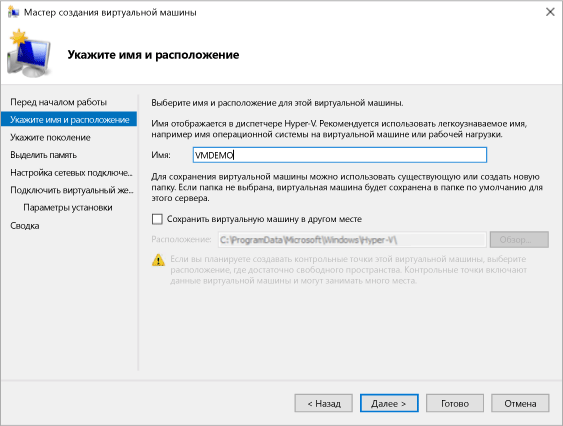
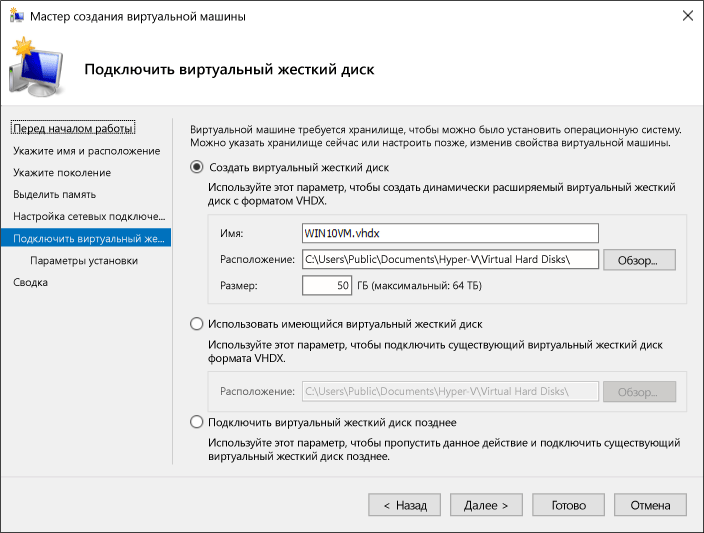
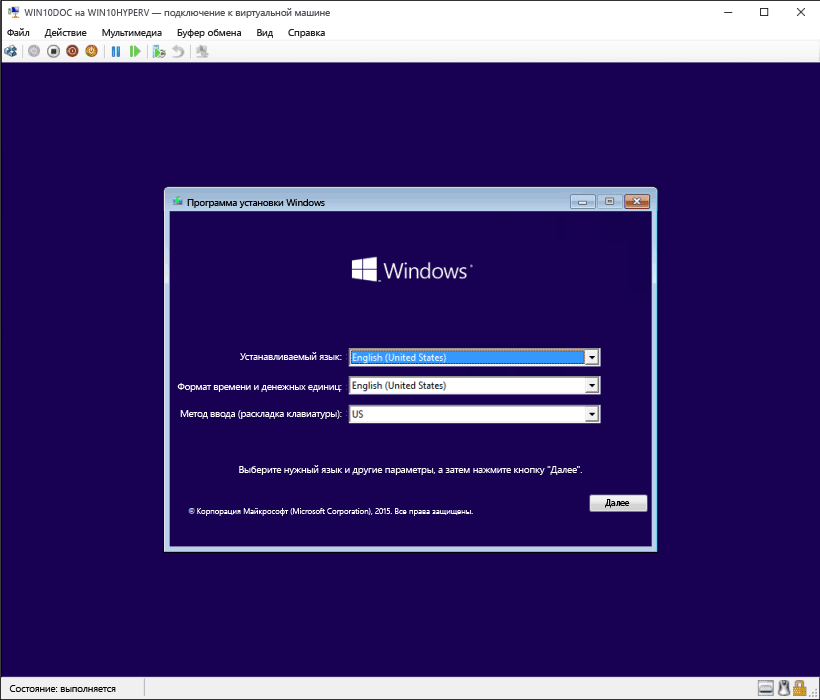
То же самое можно сделать из командной строки Windows Power Shell — результат тот же самый, но тут уже есть работа с кодом и тонкие настройки:
# Имя виртуальной машины $VMName = 'TESTVM' # Название нового виртуального свитча, чтобы машина могла тоже выходить в интернет $Switch = 'External VM Switch' # Пусть к образу установочного диска $InstallMedia = 'C:\Users\Administrator\Desktop\en_windows_10_enterprise_x64_dvd_6851151.iso' # Создаём новую виртуальную машину New-VM -Name $VMName -MemoryStartupBytes 2147483648 -Generation 2 -NewVHDPath "D:\Virtual Machines\$VMName\$VMName.vhdx" -NewVHDSizeBytes 53687091200 -Path "D:\Virtual Machines\$VMName" -SwitchName $Switch # Добавляем DVD-привод Add-VMScsiController -VMName $VMName Add-VMDvdDrive -VMName $VMName -ControllerNumber 1 -ControllerLocation 0 -Path $InstallMedia # Подключаем образ диска в виртуальный привод $DVDDrive = Get-VMDvdDrive -VMName $VMName # Указываем, что после запуска загрузка будет идти с DVD Set-VMFirmware -VMName $VMName -FirstBootDevice $DVDDriveVMware Workstation
Платформы: Windows, Linux, MacOS, UNIX.
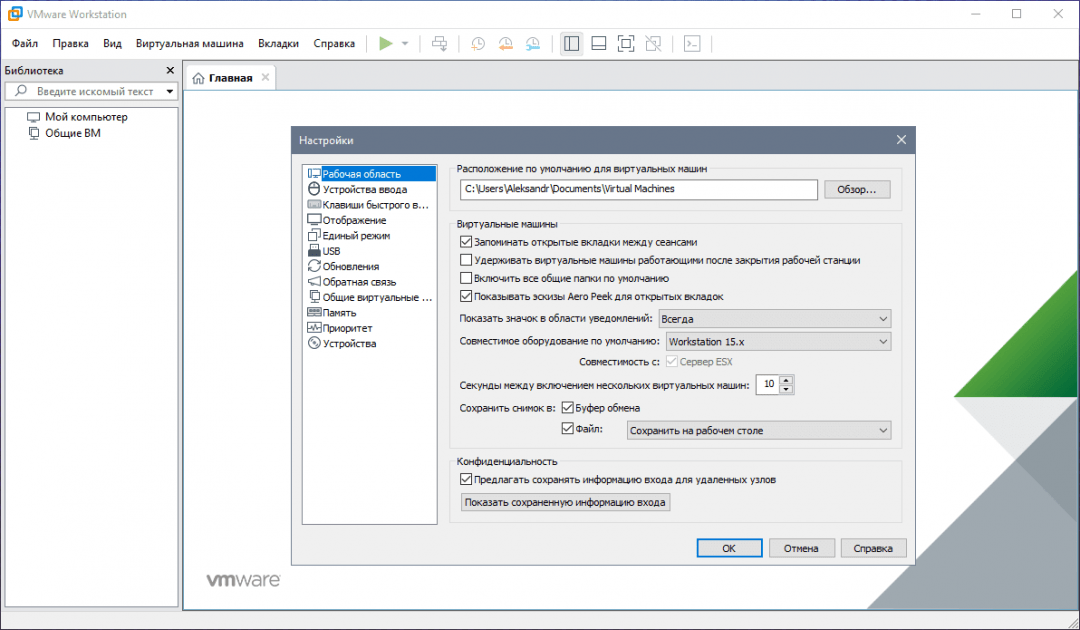
Универсальная программа, которая работает везде и позволяет создавать виртуальные машины для любых операционных систем. Можно настроить и запустить одновременно несколько виртуальных машин, связать их в сеть или подобрать свои параметры для каждой машины. Единственный минус этой программы — её цена.
Parallels Desktop
Платформа: MacOS
Раньше компания Parallels делала виртуальные машины и для Windows, но последние 10 лет она сосредоточилась только на версии для MacOS, которая называется Parallels Desktop.
Так как эта машина запускается только в одной операционной системе, то это позволило разработчикам оптимизировать её по максимуму: добавить полную поддержку процессоров Apple M1, DirectX11 и OpenGL, чтобы в виртуальной системе можно было играть в Windows-игры.
Получается, что если у вас мак и вам нужна виртуальная машина, то проще всего поставить Parallels Desktop и сразу получить максимальную совместимость со своей системой.
VirtualBox
Платформы: Windows, Linux и MacOS для процессоров Intel.
Бесплатная виртуальная машина с открытым исходным кодом. Чаще всего её используют в Linux-среде или, наоборот, для установки Linux-дистрибутивов.
Если нужно получить базовое представление о виртуальных машинах, то VirtualBox вполне подходит. А для задач посложнее лучше выбрать продукты Parallels или VMware.
Знакомство с виртуальными машинами

Каждому администратору предприятия приходится иметь дело с настройкой виртуальных машин. Использовать виртуальные машины можно для разработки и тестирования приложения, а также хранения данных. Преимуществами виртуальных машин можно назвать гибкость в выборе операционной системы и возможность дублирования рабочего пространства. Проблемы при работе с ними сложны, поскольку виртуальные машины используют ресурсы иначе, чем физические. Виртуальные машины подвергаются различным рискам и проблемам с производительностью. Must know для IT-специалистов, чтобы поддерживать работоспособную сетевую инфраструктуру.
Виртуальные машины (ВМ) — это такие абстрактные вычислительные экземпляры, созданные программой, работающей на другой машине, и которые физически не существуют, но работают, как настоящий компьютер. ВМ работает на программном обеспечении, а не на оборудовании. Так сказать, программное обеспечение создаёт «воображаемый» компьютер, который ведёт себя как физический. Другими словами, пользователь создаёт компьютер внутри другого компьютера. Несколько ВМ могут работать параллельно на одном базовом устройстве отдельно друг от друга.
Машина, создающая виртуальную машину, называется хост-машиной, а виртуальная машина называется «гостевой». На одном хост-компьютере может быть множество гостевых ВМ. Также может быть и множество виртуальных серверов, работающих с одной физической машины.
Хотя виртуальная машина создается с помощью ПО, она использует физические ресурсы хост-машины, такие как ЦП, ОЗУ и место в хранилище на жёстком диске. На своём хост-компьютере можно настроить столько виртуальных машин, сколько нужно, но придётся разделить физические аппаратные ресурсы между ними всеми. Количество виртуальных машин, которые можно иметь одновременно, ограничено только ресурсами хост-компьютера; однако большинство ВМ будут работать медленнее, чем физический компьютер, просто из-за дополнительных уровней абстракции, которые они должны пройти для выполнения функции.
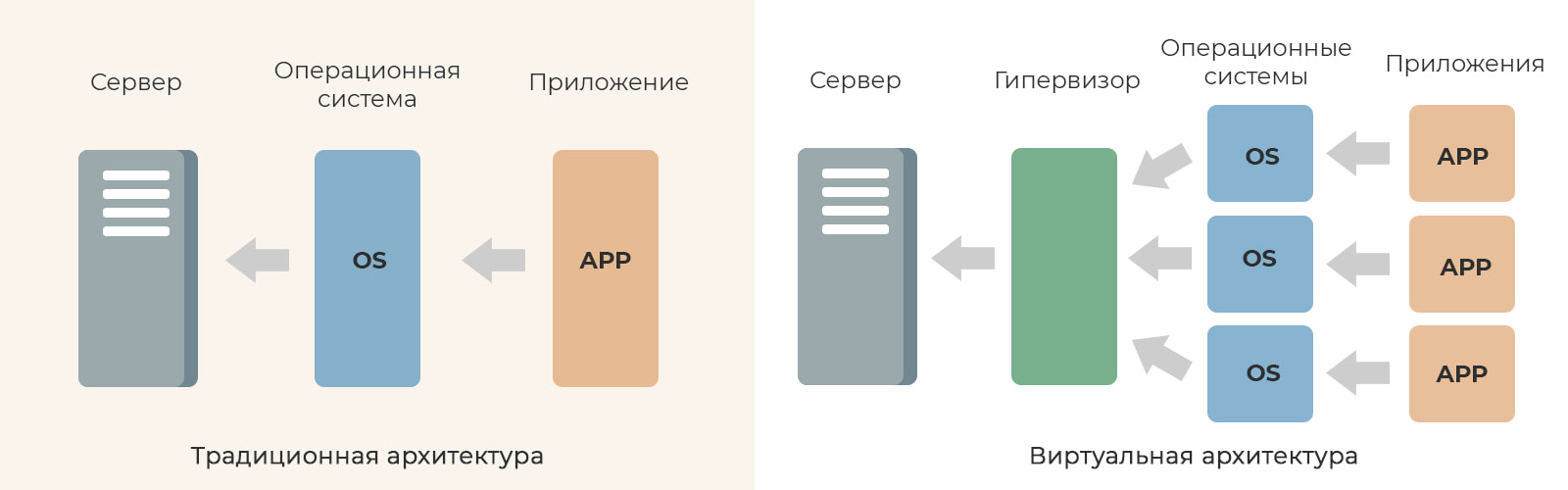
Функции, предоставляемые виртуальными машинами, аналогичны функциям физических, но ВМ не работают непосредственно на оборудовании компьютера. Вместо этого между оборудованием и виртуальной машиной существует «гипервизор». Этот средний уровень защищает хост-компьютер, а также создает виртуальную машину и управляет ею. Подробнее о гипервизорах чуть ниже.
Существует множество преимуществ использования виртуальных серверов вместо физического оборудования, и каждое предприятие должно учитывать настройку виртуального сервера по мере своего роста. Если у пользователя есть только один сервер, виртуализация себя не окупит, но вложение имеет смысл, если серверов много.
ВМ можно использовать для смены операционных систем. Например, если у гостевой операционной системы используется Windows, а на хост-компьютере Mac OS. Кроме того, можно тестировать ПО в этой гостевой операционной системе, которую не может использовать хост-компьютер, или одновременно тестировать программы в разных операционных системах, чтобы убедиться, что они работают одинаково на каждой из них. Виртуальные машины также можно использовать в качестве буферов безопасности и выполнять вредоносный код или проверять подозрительные файлы, не нанося вреда другим частям системы-хоста.
ВМ экономят большие суммы денег. Размещая несколько виртуальных серверов на одной физической машине, пользователь может выделить ресурсы на каждый из них. Это позволяет использовать только те ресурсы, которые нужны только в данный момент. Если одна виртуальная машина использует меньше ресурсов, другая виртуальная машина может использовать освободившиеся. Это позволяет более эффективно и экономно распоряжаться ресурсами машины-хоста. Также, когда используется меньше физических машин, экономятся деньги за счёт уменьшения объёма пространства, необходимого для хранения серверов.
Виртуализация ещё и экономит энергию. По сравнению с традиционными операционными системами виртуальная машина не так сильно зависит от потребляемой электроэнергии, потому что её центральное оборудование не нужно менять или расширять. Таким образом, затраты на виртуализацию всегда ниже, чем на покупку и обслуживание дополнительного оборудования. Ведь вычислительная мощность имеет свою цену. Если для пользователя единственным способом получить больше ресурсов является покупка нового оборудования, то это не самый оптимальный вариант. Слишком часто организации развёртывают серверы, которые потребляют лишь часть доступных ресурсов и не используют весь свой потенциал. Это приводит к тому, что, серверы попросту простаивают.
Казалось бы, очевидные вещи, но при управлении виртуальными машинами важно следовать ряду базовых рекомендаций:
- Производите оценку виртуальной среды. Если вы не знаете, какие виртуальные устройства включены или выключены, или правильно ли работают ваши виртуальные серверы, вы не сможете быстро и эффективно устранять проблемы, когда они возникают. Устранение неполадок, связанных с замедлением, зависит от возможности точно определить проблему, и если вы не наметили полностью свою среду, вы можете даже не знать о замедлении, пока ваши пользователи не начнут жаловаться. Проводите регулярную инвентаризацию своей виртуальной среды, чтобы быть в курсе всего, прежде чем это повлияет на ваших клиентов или бизнес.
- Контролируйте рост виртуализации. Когда в вашей среде слишком много ВМ, то вам трудно будет их отслеживать. Поскольку создавать виртуальные машины несложно (гораздо проще, чем приобретать новое оборудование), можно запросто сделать больше ВМ, чем нужно. В конечном итоге это может свести на нет некоторые преимущества консолидации и повышения эффективности, которые должна обеспечивать виртуализация. Убедитесь, что вы предприняли шаги для контроля разрастания виртуализации, а также отключили или удалили все ненужные виртуальные машины.
- Управляйте рисками безопасности. Риски безопасности для вашей виртуальной среды могут проявляться в разных формах. Если вы не следите за разрастанием, остаётся множество точек, через которые злоумышленник может получить доступ к вашей сети. Несмотря на то, что ВМ изолированы друг от друга, злоумышленники всё же могут получить информацию о структуре или настройках вашей сети. Важно убедиться, что в вашей виртуальной среде установлены соответствующие инструменты безопасности и защиты от вредоносных программ. Не стоит недооценивать возможность внутренних рисков, как злонамеренных, так и случайных. Неосведомлённые пользователи могут изменить конфигурацию виртуальной машины или параметры доступа, случайно удалить что-либо или преднамеренно получить доступ к данным, которые они не должны иметь. Сохраняйте привилегии доступа для вашей виртуальной среды так же, как и для любой физической среды.
- Делайте своевременные обновления. Если вы не обновляете своё программное обеспечение или операционные системы, это также оставляет потенциальные уязвимости открытыми для злоумышленников. Ошибки в ПО, гипервизорах или ОС могут позволить злоумышленникам получить доступ к вашим системам, даже если эти системы являются виртуальными. Убедитесь, что программное обеспечение ВМ всегда обновлено, а приложения и программы, установленные на ваших виртуальных машинах, также регулярно обновляются.
- Быстро реагируйте при возникновении проблем. Убедитесь, что у вас есть план реагирования на случай, если производительность ВМ резко упадёт, или если у вас возникнут проблемы с виртуальной средой. Обязанности в команде должны быть чётко распределены, чтобы вы знали, кто и какими проблемами будет заниматься, особенно проблемами безопасности. Наличие выделенного персонала и групп для каждой потенциальной проблемы, а также чёткий план эскалации и решения помогут вам, если вам нужно быстро исправить что-то в вашей виртуальной среде. И всегда помните о резервном копировании.
Типы виртуальных машин
Существует несколько видов виртуальных машин. Они работают по-разному, и каждый из них имеет свои конкретные цели. Двумя основными типами виртуальных машин являются системные виртуальные машины и виртуальные машины процессов.
Системная виртуальная машина предназначена для имитации всей компьютерной системы, включая запуск полной ОС. Системные ВМ обычно используются для запуска программ в ОС, которой нет на хост-компьютере, или для запуска нескольких экземпляров ВМ, чтобы эффективно распределить аппаратные ресурсы. Операционная система на системной виртуальной машине изолирована от хост-машины. Например, мы можем установить Windows XP/7/8 или Linux Ubuntu/Kali в операционной системе Windows 10 используя VirtualBox, QEMU или Citrix Xen.
Виртуальные машины процессов, в отличие от системных виртуальных машин, создаются специально для запуска отдельного приложения. Когда этот процесс не используется, виртуальная машина также не используется — она «уничтожается» при завершении процесса или приложения. Примером виртуальной машины процесса является Java Virtual Machine (JVM), которая позволяет любой системе запускать приложения Java, как если бы они были родными для системы.
Как работает виртуальная машина
ВМ настраиваются с использованием гипервизора или аналогичной технологии. Гипервизор — это часть оборудования, микропрограммы или программного обеспечения, которое создаёт виртуальные машины, выделяет им ресурсы, а затем управляет ими. Проще говоря, это слой между физическим компьютером и ВМ. Гипервизоры и управляемые ими виртуальные машины обычно используются для репликации данных, виртуализации рабочих столов и ОС, консолидации серверов и облачных вычислений.
Например, у вас может быть ПК с 8 ГБ оперативной памяти и операционная система Windows. Если вместо этого вы хотите запускать программы, требующие Linux, вы создаёте виртуальную машину с Linux, а затем используете гипервизор для управления её ресурсами, например, выделив ей 2 ГБ ОЗУ. Часть ресурсов хост-машины будет работать под управлением ОС Windows, а часть будет выделена виртуальной машине под управлением Linux.
Гипервизоры также обеспечивают уровень безопасности между виртуальными машинами и операционной системой хост-компьютера, предотвращая заражение хост-компьютера неисправными приложениями или повреждёнными файлами, т.е. неполадки в ВМ не затронут хост-машину. Допустим, если пользователь загрузит повреждённый или заражённый файл на свою виртуальную машину, гипервизор предотвратит попадание файла на хост-компьютер.

Существует два основных типа гипервизора: аппаратный и программный. Аппаратные гипервизоры устанавливаются непосредственно на физическое оборудование, а программные гипервизоры устанавливаются в операционную систему.
Аппаратные гипервизоры обычно эффективнее и быстрее, чем программные. Им не надо конкурировать с операционной системой или другими приложениями, работающими одновременно, что позволяет им получить доступ ко всей вычислительной мощности хост-машины. Эту дополнительную мощность можно выделить виртуальным машинам, которыми управляет гипервизор.
Основным преимуществом программных гипервизоров является простота настройки. Можно использовать их так же, как и любую другую программу в операционной системе, и не обязательно знать, как работает это оборудование, чтобы установить его. В большинстве случаев программные гипервизоры используются для разработки или тестирования приложений.
VMware, Hyper-V и KVM — ключевые примеры гипервизоров: VMware принадлежит Dell, KVM — RedHat, а Hyper-V — Microsoft. Программное обеспечение VMware создано для облачных вычислений и виртуализации, и оно устанавливает гипервизор на физические серверы, чтобы позволить ВМ работать одновременно. Hyper-V делает то же самое, но также виртуализирует серверы. Hyper-V поставляется с предустановленной Windows 10. KVM — это инструмент виртуализации для Linux на оборудовании x86, содержащее расширения виртуализации (Intel VT или AMD-V). Все три являются аппаратными гипервизорами.
Как настроить виртуальную машину
Настроить виртуальную машину не так уж сложно, и для большинства решений для виртуальных машин — при условии, что вы используете программный гипервизор — выполняйте следующие действия:
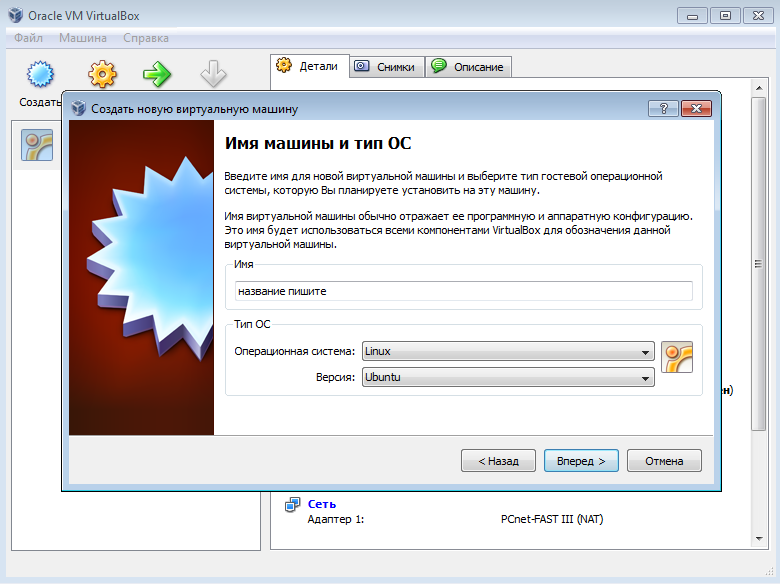
- Откройте приложение виртуальной машины и нажмите кнопку, чтобы создать новую виртуальную машину.
- Следуйте инструкциям мастера по созданию ВМ, при необходимости обязательно измените значения по умолчанию.
- Убедитесь, что имя и версия вашей виртуальной машины указаны правильно.
- Если у вас уже есть виртуальный диск, который вы хотите использовать, вы можете пропустить любые шаги, требующие создания виртуальной базы данных. Если у вас нет виртуального диска, создайте базу данных с помощью инструмента. Выберите динамически выделяемый диск или диск фиксированного размера.
- Выберите размер вашего диска.
- Нажмите кнопку «Создать».
- В главном окне приложения для виртуальных машин вы должны увидеть все созданные вами виртуальные машины; выберите тот, который вы хотите запустить через приложение.
После того, как вы настроили виртуальную машину (или несколько), вам может потребоваться оптимизировать производительность, чтобы убедиться, что всё работает эффективно, или для того, чтобы увеличить скорость вашей сети. Следующие советы помогут вам оптимизировать производительность виртуальной машины:
- Используйте фиксированные диски. Они потребляют меньше ресурсов и позволяют лучше и точнее планировать ёмкость. Если вы выделите фиксированный диск для каждой ВМ, у вас будет лучшее представление о том, какие ресурсы у вас есть и какие уже используются. Тем не менее, в большинстве случаев вы не заметите большой разницы между фиксированным и динамическим размещением. Однако при масштабировании или работе с крупной корпоративной инфраструктурой небольшие различия могут складываться. Фиксированные диски также имеют больше смысла, если у вас ограниченный объём физического хранилища. А в производственных средах вы обнаружите, что динамическое выделение дисков со временем снижает производительность, поскольку ВМ занимают больше места.
- Выделите больше памяти. Большинству виртуальных машин будет не хватать памяти, поэтому рассмотрите возможность выделения большего объёма памяти, чем, по вашему мнению, им потребуется, и позвольте ВМ отключать память в зависимости от использования, что поможет максимизировать эффективность.
- Переключитесь на твердотельные накопители. Переход на твердотельные накопители — один из самых быстрых способов повысить производительность. В зависимости от того, какие у вас процессоры, вы можете использовать их для улучшения виртуализации. Например, Intel VT-x и AMD-V — это специализированные процессоры, разработанные для виртуальных машин. Планируйте рабочие нагрузки заранее и убедитесь, что ваше оборудование включено и в порядке.
- Уменьшите количество фоновых приложений. Во многих случаях простое сокращение фоновых приложений и программ, в том числе снижение частоты сканирования каталогов ВМ с помощью антивирусного программного обеспечения, может помочь улучшить производительность ВМ и время отклика. По сути, относитесь к виртуальным машинам как к физическим машинам, поскольку к ним применяются многие из тех же концепций производительности.
Мониторинг ВМ
Часто виртуальные машины, используемые на предприятиях, настраиваются одинаково. Однако одному человеку может потребоваться больше оперативной памяти для своих приложений, чем другому, а кому-то может понадобиться ВМ с другими установленным ПО. Мониторинг производительности и использования виртуальных машин является важной частью обеспечения того, чтобы ВМ вашего предприятия функционировали должным образом. Мониторинг обычно помогает обнаружить области для улучшения, а также возможности для автоматизации и перераспределения ресурсов в режиме реального времени.
Используйте инструмент мониторинга производительности ВМ для сбора данных и метрик для сети и сравнивайте отчёты каждую неделю или месяц, чтобы убедиться, что система работает хорошо, и нет растущих проблем. После того, как наладите сбор данных, вы сможете отслеживать тенденции (например, какие виртуальные машины постоянно достигают лимита ресурсов), более эффективно подходить к планированию ёмкости и отмечать любые виртуальные машины, которые регулярно подвергаются сбоям, задержкам или проблемам с приложениями.
Данные, собранные с помощью инструмента оценки производительности ВМ, показывают, сколько физических ресурсов используют ВМ и какие меры по оптимизации применяются.
Вот некоторые из инструментов мониторинга ВМ:
- Paessler PRTG
- LogicMonitor
- Veeam One
- Quest Foglight
- eG Enterprise
- APTARE IT Analytics
- Ipswitch WhatsUp Gold
- Turbonomic

Мониторинг через Paessler PRTG
Виртуальные машины становятся жизненно важной частью как локальных, так и облачных вычислений, присоединяясь к физическим устройствам в составе корпоративной инфраструктуры. Они позволяют организациям более безопасно и эффективно разрабатывать и тестировать приложения, улучшать свои хранилища, дублировать рабочие области и достигать гибкости в использовании операционных систем.
- облако
- облачные сервисы
- виртуальный сервер
- хостинг
- виртуальные машины
- администратор
- Блог компании Timeweb Cloud
- Хостинг
- Виртуализация
- Хранение данных
- Облачные сервисы