Удаление форматирования даты, времени или числа
Примечание: Мы стараемся как можно оперативнее обеспечивать вас актуальными справочными материалами на вашем языке. Эта страница переведена автоматически, поэтому ее текст может содержать неточности и грамматические ошибки. Для нас важно, чтобы эта статья была вам полезна. Просим вас уделить пару секунд и сообщить, помогла ли она вам, с помощью кнопок внизу страницы. Для удобства также приводим ссылку на оригинал (на английском языке) .
Примечание: Можно удалить форматирование из дат, времени и чисел только для выбора даты, текстовых полей и полей выражений, которые содержат даты, времени, даты и времени, целое число или десятичные тип данных.
- Дважды щелкните элемент выбора даты, текстовое поле или поле выражения, форматирование которого нужно удалить.
- В диалоговом окне Свойства элемента управления выполните одно из указанных ниже действий.
- При работе с элементом выбора даты или текстового поля, откройте вкладку данные.
- Если вы работаете в поле выражения, щелкните вкладку Общие.
- Нажмите кнопку Формат.
- В диалоговом окне Формат нажмите кнопку Нет (отобразить значение XML).
Примечание: При удалении форматирование из даты, времени или числа, отображаемые значения для даты, времени или числа будет точно соответствуют значению, которая хранится в форме источник данных.
Отмена автоматической замены чисел датами
Microsoft Excel предварительно программируется, чтобы упростить ввод дат. Например, 12/2 изменяется на 2-дек. Это очень неприятно, если вы вводите что-то, что не хотите менять на дату. К сожалению, отключить эту возможность не получится. Однако существует несколько способов обойти это.
Предформатация ячеек, в которые нужно ввести числа, в виде текста. В этом случае Excel не будет пытаться изменить то, что вы вводите в даты.
Если нужно ввести всего несколько чисел, можно сделать так, чтобы Excel не превнося их в даты, введите:
- Пробел перед вводом числа. После нажатия ввод пробел останется в ячейке. (См. заметки)
- Апостроф (‘) перед вводом числа, например ’11-53 или ‘1/47. Апостроф не отображается в ячейке после нажатия ввода.
- Нуль и пробел перед вводом дроби, например 1/2 или 3/4, чтобы они не менялись, например, на 2-янв или 4-мар. Введите 0 0 1/2 или 0 3/4. Ноль не остается в ячейке после нажатия ввод, и ячейка становится типом дробного числа.
- Выйдите из ячеек, в которые нужно ввести числа.
- Нажмите клавиши CTRL+1 (1 в строке чисел над клавишами QWERTY), чтобы открыть формат ячеек.
- Выберите тексти нажмите кнопку ОК.
- Выберите ячейки, в которые необходимо ввести числа.
- Щелкните Главная >Числовой формат >Текст.
- Рекомендуется использовать апостроф вместо пробела для ввода данных, если вы планируете использовать функции подменю для данных. Такие функции, как ПОИСКПОЗ и ВПР, не учитывают апострофы при вычислении результатов.
- Если число в ячейке выровнено по левому краю, обычно это означает, что оно не отформатировано как число.
- При введении в ячейку числа с буквой «е», например 1e9, оно автоматически преобразуется в научное число: 1,00E+09. Чтобы избежать этого, введите перед числом апостроф: ‘1e9
- В зависимости от введенного числа в левом верхнем углу ячейки может появиться маленький зеленый треугольник, указывающий на то, что число хранится как текст ,что для Excel является ошибкой. Не обращайте внимание на треугольник или щелкните его. Слева появится поле. Щелкните поле, а затем выберитеигнорировать ошибку , из-за чего треугольник будет отопуститься.
Дополнительные сведения
Вы всегда можете задать вопрос эксперту в Excel Tech Community или получить поддержку в сообществах.
Форматирование чисел в виде значений даты и времени
Excel для Microsoft 365 Excel для Microsoft 365 для Mac Excel для Интернета Excel 2021 Excel 2021 для Mac Excel 2019 Excel 2019 для Mac Excel 2016 Excel 2016 для Mac Excel 2013 Excel 2010 Excel 2007 Excel для Mac 2011 Еще. Меньше
Когда вы введите дату или время в ячейку, она отображается в формате даты и времени по умолчанию. Этот формат по умолчанию основан на региональных параметрах даты и времени, заданных на панели управления, и изменяется при их настройке на панели управления. Числа можно отобразить в нескольких других форматах даты и времени, на большинство из которых параметры панели управления не влияют.
В этой статье
- Отображение чисел в качестве даты или времени
- Создание пользовательского формата даты или времени
- Советы для отображения дат и времени
Отображение чисел в качестве даты или времени
Вы можете форматирование даты и времени по мере их ввести. Например, если ввести в ячейку 2/2, Excel будет автоматически интерпретирован как дата и отобразит в ячейке 02.фев. Если это не то, что вам нужно (например, если вы хотите, чтобы в ячейке были 2 февраля 2009 г. или 02.02.09), в диалоговом окне Формат ячеек можно выбрать другой формат даты, как покажем в следующей процедуре. Аналогично, если ввести в ячейку 9:30 a или 9:30 p, Excel интерпретирует это как время и отображает 9:30 или 21:30. Вы также можете настроить способ времени в диалоговом окне Формат ячеек.
- На вкладке Главная в группе Число нажмите кнопку вызова диалогового окна, расположенную рядом с надписью Число.
 Вы также можете нажать CTRL+1, чтобы открыть диалоговое окно Формат ячеек.
 - В списке Категория выберите дата иливремя.
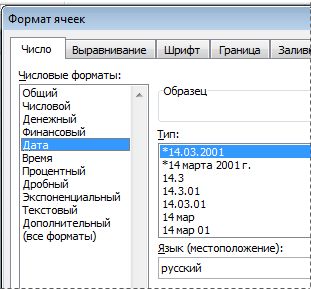
- В списке Тип выберите нужный формат даты или времени.
Примечание: Форматы даты и времени, которые начинаются со звездочки (*), отвечают на изменения в региональных параметрах даты и времени, заданных на панели управления. На форматы без звездочки параметры, заданные на панели управления, не влияют.
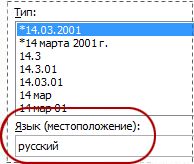 Число в активной ячейке выбранного на этом сайте отображается в поле Образец, чтобы можно было просмотреть выбранные параметры форматирования.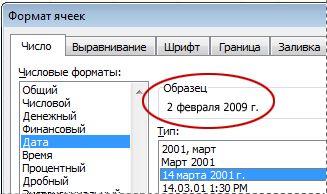
Создание пользовательского формата даты или времени
- На вкладке Главная нажмите кнопку вызова диалогового окна рядом с именем группы Число. Вы также можете нажать CTRL+1, чтобы открыть диалоговое окно Формат ячеек.
- В поле Категория выберите дата или время ,а затем выберите числовом формате, наиболее близком по стилю к тому, который вы хотите создать. (При создании пользовательских числных форматов проще начать с существующего, чем с нуля.)
- В списке Категория выберите пункт (все форматы). В поле Тип вы увидите код формата, совпадающий с форматом даты или времени, выбранным на шаге 3. Встроенный формат даты или времени нельзя изменить или удалить, поэтому не беспокойтесь о переописи.
- В поле Тип введите необходимые изменения формата. Вы можете использовать любой из кодов в следующих таблицах: Дни, месяцы и годы
Для отображения
Используйте код
Месяцев в виде чисел от 1 до 12
Месяцев в виде чисел от 01 до 12
покупка
В некоторых случаях вы могли добавить специальное форматирование даты для ячеек в Excel. Некоторые пользователи пытаются очистить даты с помощью специального форматирования и повторно ввести, но новые введенные даты все еще остаются в формате. В этой статье мы расскажем о нескольких простых способах удаления форматирования даты в Excel.
- Удалить формат даты из ячеек с помощью функции очистки форматов
- Удаление формата даты из ячеек с помощью функции общего числового формата
Удалить формат даты из ячеек с помощью функции очистки форматов
Команда Очистить форматы функция — наиболее распространенный способ удалить формат из ячеек в Excel. Конечно, он поддерживает удаление всех видов форматов даты.
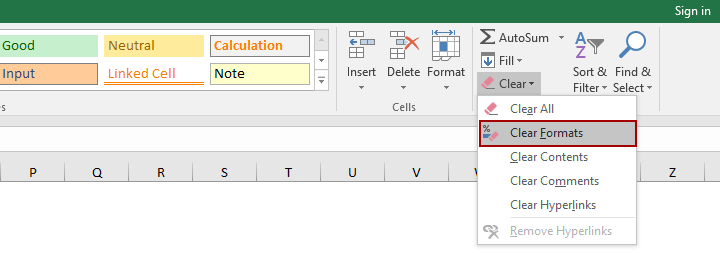
Выберите ячейки даты, из которых вы удалите форматы даты, и нажмите Главная > Прозрачные > Очистить форматы. Смотрите скриншот:
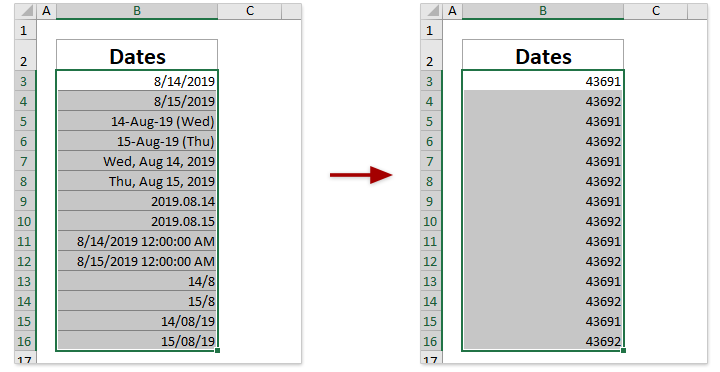
Теперь вы увидите, что все виды форматов даты удалены, а даты полностью преобразованы в 5-значные числа. Смотрите скриншот:
Внимание: Очистить форматы функция удалит все форматы ячеек, включая числовые форматы (процент, валюта, время и т. д.), форматы выравнивания (отступ, перенос текста, объединение ячеек и т. д.), форматы шрифтов (полужирный, цвет шрифта, размер шрифта и т. д.) , границы, цвет заливки и т. д.
Удаление формата даты из ячеек с помощью функции общего числового формата
Если вам нужно удалить формат даты только из ячеек, но оставить другие форматы ячеек, такие как размер шрифта, цвет заливки, границы и т. Д., Вы можете попробовать этот метод.
Выберите ячейки, из которых вы удалите форматы даты, и нажмите Главная > Формат номера > Общие. Смотрите скриншот:
Теперь из выделения удаляются только форматы даты, а другие форматы ячеек остаются.
Статьи по теме:
Очистить или удалить все форматирование ячеек в Excel
2 способа удалить все форматирование ячеек, применяемое ко всем ячейкам, и все форматирование ячеек, применяемое только к части содержимого ячейки в Excel.
Очистить стиль форматирования таблицы без потери данных таблицы в Excel
2 способа удалить стиль форматирования таблицы из таблицы, но зарезервировать данные таблицы в Excel.
Удалить цвет заливки из ячеек в Excel
Быстро удаляйте любые цвета заливки из выбранных ячеек.
Лучшие инструменты для офисной работы
Улучшите свои навыки работы с Excel с помощью Kutools for Excel и почувствуйте эффективность, как никогда раньше. Kutools for Excel предлагает более 300 расширенных функций для повышения производительности и экономии времени. Нажмите здесь, чтобы получить функцию, которая вам нужна больше всего.
Вкладка Office: интерфейс с вкладками в Office и упрощение работы
- Включение редактирования и чтения с вкладками в Word, Excel, PowerPoint , Издатель, доступ, Visio и проект.
- Открывайте и создавайте несколько документов на новых вкладках одного окна, а не в новых окнах.
- Повышает вашу продуктивность на 50% и сокращает количество щелчков мышью на сотни каждый день!