Как поменять пароль в линуксе через терминал


Next: Интерфейс командной строки — Up: Процедура регистрации в системе Previous: Выход из системы Contents Index
Для введения пароля нового пользователя или изменения пароля существующего введите в командной строке команду
passwd имя_пользователя
В ответ на приглашение
New UNIX password:
введите пароль (допускаются любые символы, прописные и строчные буквы различаются). На экране не отображаются никакие символы, и курсор по мере набора символов не перемещается.
Если введенный пароль слишком простой (например, короче шести символов), об этом будет выдано предупреждение, начинающееся со слов BAD PASSWORD (далее следует описание недостатков пароля). Напоминаем, что Linux — принципиально многопользовательская система, поэтому по умолчанию предполагается, что на Вашем компьютере могут работать самые разные люди, в том числе и способные «взломать» Ваш пароль. Поэтому настоятельно рекомендуется использовать достаточно длинные (не менее 6 и не более 256 символов) пароли, состоящие не только из цифр и не содержащие «словарных» слов. Разумеется, если компьютер находится в Вашем полном распоряжении и недоступен для посторонних, эти предосторожности представляются чрезмерными. Поэтому Вы можете проигнорировать это сообщение (в данном случае носящее характер предупреждения).
После ввода пароля Вам будет предложено подтвердить введенный пароль. В ответ на приглашение
Retype new UNIX password:
введите пароль еще раз.
В случае успеха (если дважды был введен одинаковый пароль) выдается сообщение
passwd: all authentification tokens updated successfully
и программа завершает работу. Если пароли, введенные в первом и во втором случае, не совпадают, выдается сообщение
Sorry, passwords do not match
и Вам вновь предлагается ввести пароль.
Точно так же (работая с полномочиями суперпользователя) Вы можете изменить пароль пользователя, который по каким-либо причинам не может войти в систему (например, если он забыл свой пароль). После входа в систему любой пользователь может сам изменить свой пароль. Для этого следует в командной строке ввести команду
passwd
и в ответ на приглашение
(current) UNIX password:
ввести текущий пароль. Дальнейшая работа программы аналогична описанной выше, однако в этом случае задание простого пароля не допускается.
Alex Otwagin 2002-12-16
Сменить пароль пользователя в Linux
Наверняка, каждый пользователь компьютера сталкивался с тем, что появилась необходимость в смене пароля по какой-либо причине. Сделать это в Linux довольно просто. В этой статье мы рассмотрим универсальный вариант с использованием консоли, чтобы не было привязки к какому-нибудь из дистрибутивов.
Для смены пароля в системах Linux есть команда passwd. Она выполняется как с параметрами, так и без них — либо вы явно пишите логин пользователя, пароль которого меняете (используется только с sudo), либо выводите без параметров, а затем набираете свой пароль и новый — дважды.
Итак, набираем команду
passwd
Далее, необходимо ввести ваш текущий пароль, нажать Enter. После, вам предложат ввести новый пароль и после нажатия Enter, повторить его еще раз.
На экране вы не увидите символы, которые вы вводите, поэтому не удивляйтесь — ваша клавиатура в полном порядке. Вы должны увидеть примерно следующее:
Changing password for ВАШ_НИК.
(current) UNIX password:
Enter new UNIX password:
Retype new UNIX password:
passed: password updated successfully
Если вдруг на экране появится сообщение:
You must choose a longer password
не отчаивайтесь, это всего лишь проверка пароля на сложность.
Повторите действия вновь и постарайтесь ввести более сложный пароль (используйте буквенные и цифровые символы, в нижнем и верхнем регистрах, минимальная длина — от 6 символов). Если вам не нравится проверка на сложность, просто запускайте команду с sudo.
Если вам понадобиться сменить не свой пароль, а другого пользователя в ОС, то это можно сделать следующим образом. Вводим команду:
sudo passwd ЛОГИН_ПОЛЬЗОВАТЕЛЯ
В этом случае вы должны будете ввести два раза только новый пароль. В этом случае проверка на сложность не активна, поэтому вы в праве выбрать любой набор символов в качестве пароля.
Чтобы получить полный список возможностей команды passwd, достаточно ввести в терминале команду:
man passwd
Вот так просто вы можете поменять свой пароль или любого другого пользователя в Linux.
Как сменить пароль в Linux
Операционная система Linux изначально проектировалась как многопользовательская и безопасная система. Поэтому здесь у каждого пользователя есть пароль. Полномочия пользователей и способ их аутентификации заложен на уровне системы.
Иногда возникает необходимость изменить пароль в Linux. Во-первых, это может произойти, если вы забыли пароль или просто хотите его поменять. Другая же причина — это безопасность. Пароли нужно менять по крайней мере несколько раз в год, и, если вы системный администратор компании, важно заставить ваших пользователей тоже менять пароли время от времени, и у Linux для этого тоже есть инструменты. В этой статье мы рассмотрим, как поменять пароль в Linux.
Основы
В Linux есть несколько утилит с помощью которых может быть выполнена смена пароля Linux. В этой статье мы будем рассматривать только способы сделать это с помощью терминала, с графическими способами, я думаю, вы и так без труда разберётесь, к тому же они не дают нужной нам гибкости.
Список пользователей в Linux хранится в файле /etc/passwd, вы можете без труда открыть его и посмотреть, пароли же выделены в отдельный файл — /etc/shadow. Этот файл можно открыть только с правами суперпользователя, и, более того, пароли здесь хранятся в зашифрованном виде, поэтому узнать пароль Linux не получиться, а поменять вручную будет сложно.
В большинстве случаев смена пароля выполняется с помощью утилиты passwd. Это очень мощная утилита, она позволяет не только менять пароль, но и управлять сроком его жизни. У неё такой синтаксис:
$ passwd опции пользователь
Рассмотрим опции, чтобы лучше ориентироваться в использовании утилиты:
- -d — удалить пароль пользователя, после этого он не сможет войти
- -e — сделать пароль устаревшим
- -i — через сколько дней после того, как пароль устарел, отключить аккаунт, если пользователь не сменил пароль
- -l — запретить пользователю входить в систему
- -n — минимальное количество дней между сменами пароля
- -S — отобразить информацию об аккаунте
- -u — отменяет действие параметра -l
- -x — максимальное количество дней, пока пароль можно использовать.
- -w — количество дней, после которых нужно предупреждать пользователя о том, что надо сменить пароль.
Возможно, сейчас всё выглядит очень непонятно, но на примерах станет проще. Мы рассмотрим, зачем и в каких случаях нужно использовать все эти опции, чтобы сменить пароль в Linux. Переходим к практике.
Если вы забыли пароль и вам его надо не просто сменить, а сбросить, вам будут полезными эти две статьи:
- Как сбросить пароль в Linux;
- Как сбросить пароль в Ubuntu.
Как сменить пароль пользователя
Вы можете сменить свой пароль, когда захотите. Для этого вам не нужно особых прав суперпользователя, только знать свой текущий пароль. Просто откройте терминал и выполните утилиту passwd без параметров:
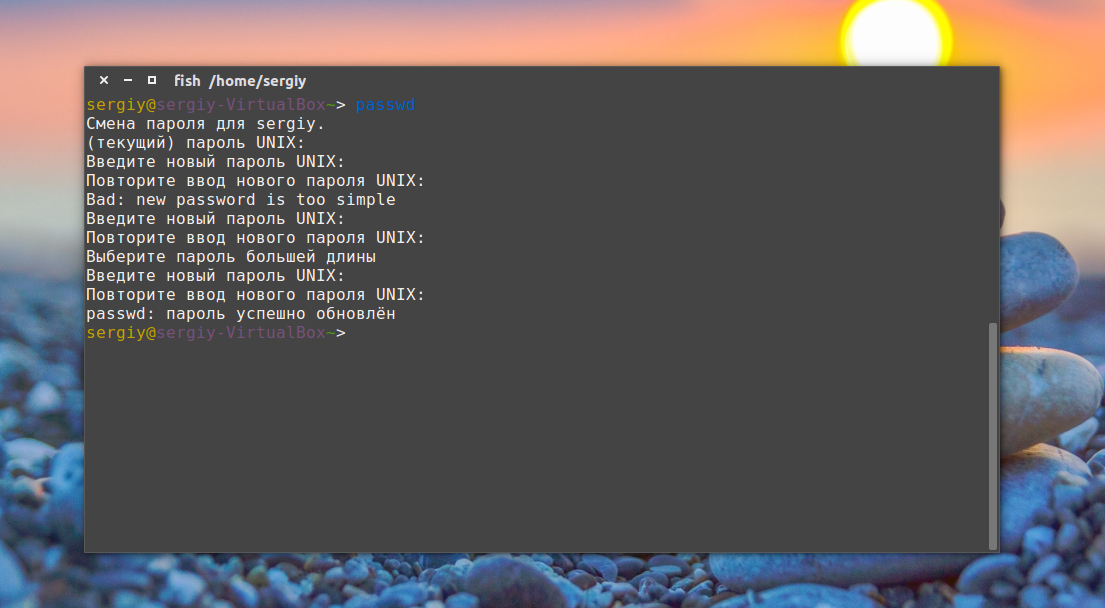
Дальше необходимо ввести новый пароль — и готово, теперь он измеён. Он кодируетсятся с помощью необратимого шифрования и сохраняется в файле /etc/shadow Но заметьте, что вы не можете использовать здесь любой пароль. Система Linux заботится о том, чтобы пользователи выбирали достаточно сложные пароли. Если он будет очень коротким или будет содержать только цифры, вы не сможете его установить.
Общие требования для пароля такие: должен содержать от 6 до 8 символов, причём один или несколько из них должны относиться как минимум к двум из таких множеств:
- Буквы нижнего регистра
- Буквы верхнего регистра
- Цифры от нуля до девяти
- Знаки препинания и знак _
Теперь рассмотрим, как изменить пароль Linux для другого пользователя.
Как сменить пароль другого пользователя
Со своим паролем всё понятно, но если вы захотите поменять код для другого пользователя, то придётся вопользоваться правами суперпользователя. А во всём остальном процесс тот же:
sudo passwd user
Здесь user — это пользователь, для которого нужна смена пароля Linux. Требования для пароля такие же: вы не сможете установить слишком простой пароль.
Вы можете удалить пароль Linux для пользователя, тогда он не сможет войти в систему:
sudo passwd -d user
Как поменять пароль группы
Наверное вы видели в своей системе файл /etc/gshadow. Этот файл эквивалентен /etc/shadow, только содержат пароли для групп. Вы не можете войти от имени группы, но зато, зная её пароль, можете получить доступ к предоставляемым ею функциям в отдельной командной оболочке с помощью команды newgrp.
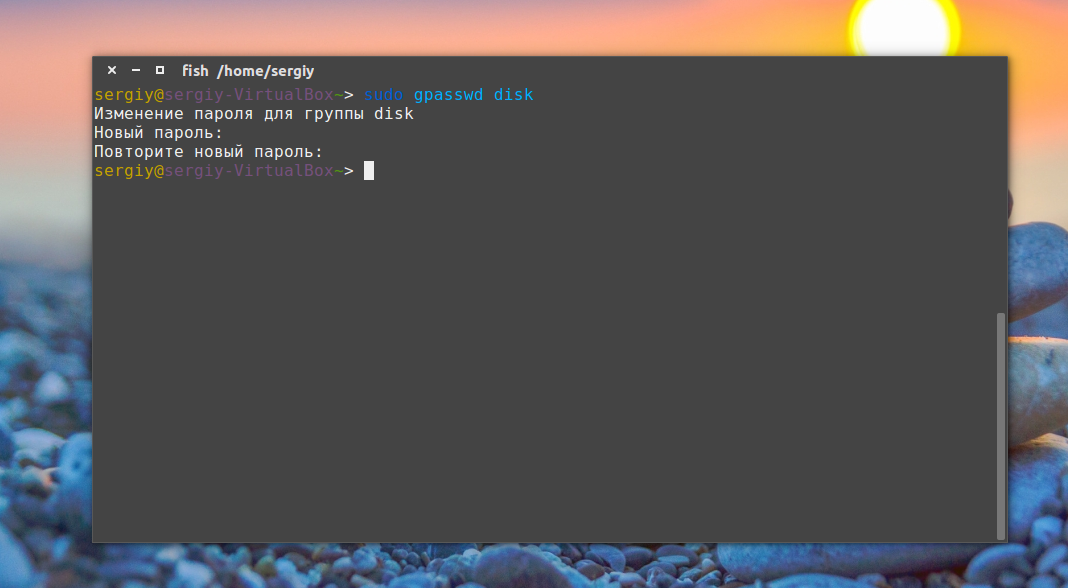
Для установки пароля на группу используется утилита очень похожая на passwd — gpasswd. Естественно, нам нужны права суперпользователя. Например:
sudo gpasswd disk
Теперь попробуем получить полномочия группы:
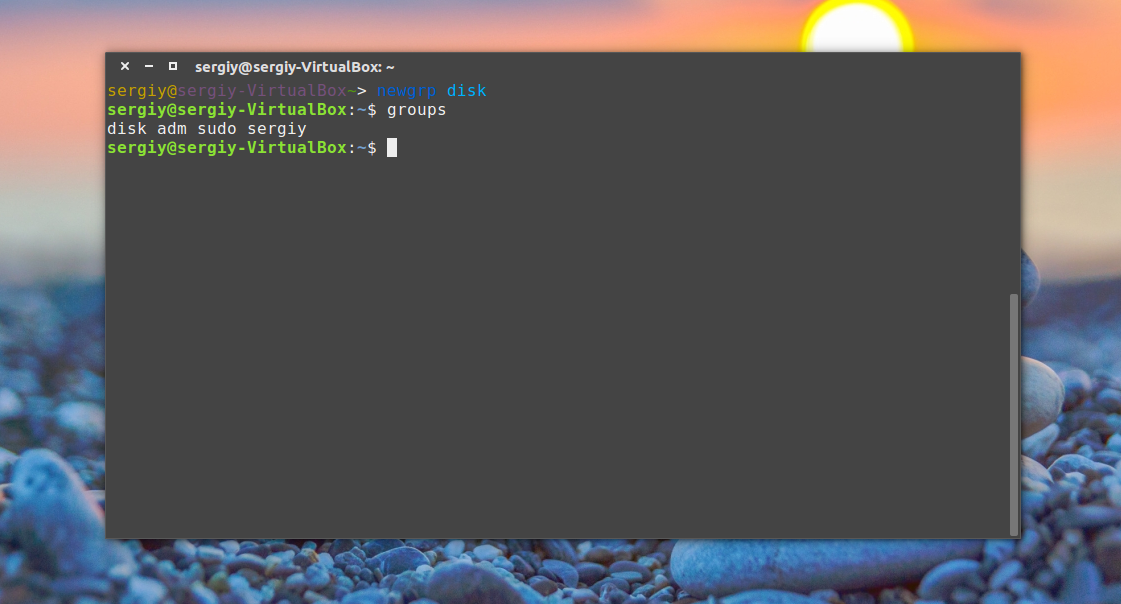
После ввода пароля мы временно оказываемся в этой группе и можем работать с теми файлами, к которым разрешен доступ этой группе. Чтобы удалить пароль Linux из группы, используется опция -r:
sudo gpasswd -r disk
Как заставить пользователя поменять пароль
Безопасность сервера — это одна из самых важных вещей. Часто причиной проблем с безопасностью становятся сами пользователи, которые недостаточно часто меняют пароли или делают их слишком простыми. Если вы администратор, у вас есть возможность заставить пользователей выполнять смену пароля время от времени, а также автоматически отсылать им предупреждения о том, что пора сменить пароль пользователя Linux.
Всё это позволяет сделать утилита passwd. Сначала давайте рассмотрим, как посмотреть информацию о пароле в passwd. Для этого используется опция -S:
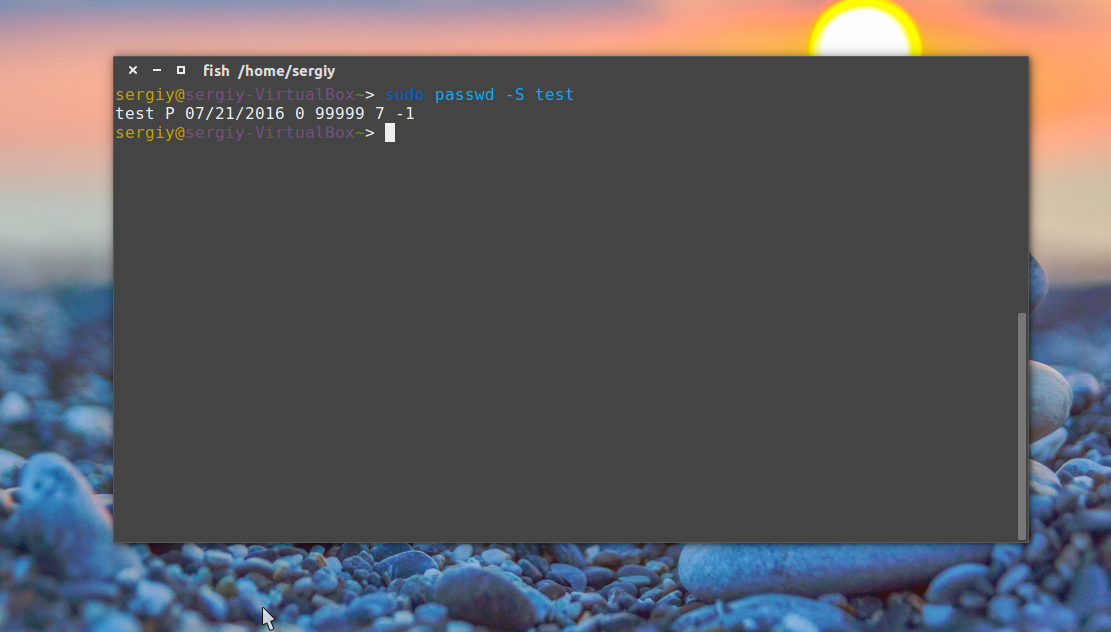
- Первое поле — имя пользователя
- Второе поле показывает одно из значений: P — пароль установлен, L — пользователь заблокирован, NP — пароля нет.
- 07/21/2016 — дата последнего изменения пароля.
- 0 — минимальное время до смены пароля
- 99999 — максимальное время действия пароля
- 7 — за сколько дней нужно предупреждать об истечении срока действия пароля
- -1 — через сколько дней пароль нужно деактивировать.
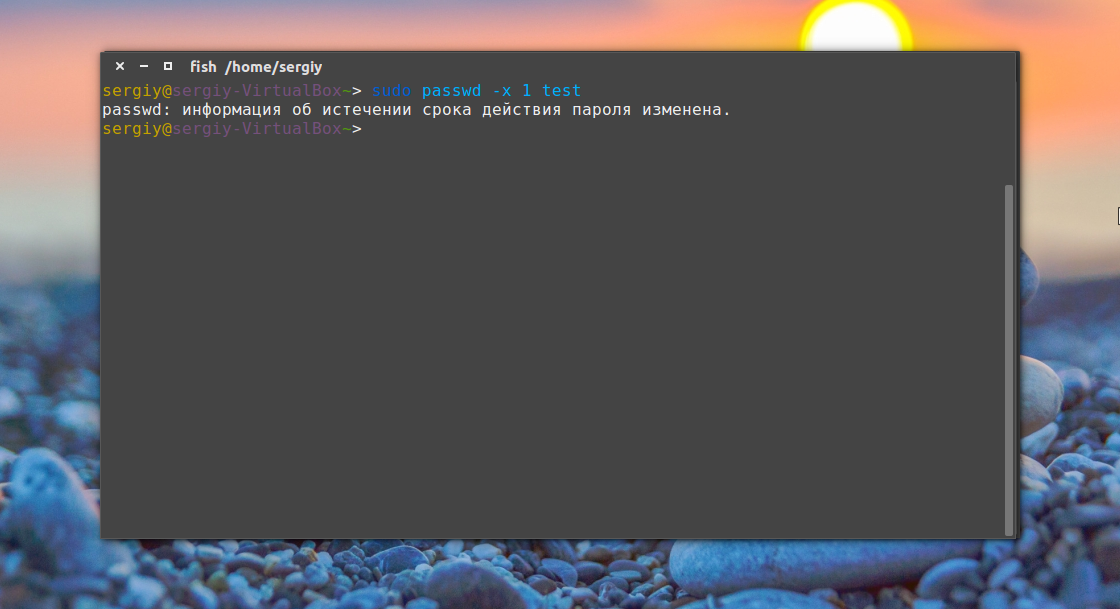
Например, через тридцать дней после смены, пароль пользователя станет устаревшим:
sudo passwd -x 30 test
За три дня до того, как пароль устареет, предупредим пользователя, что его нужно сменить:
sudo passwd -w 3 test
Если он этого не сделает в течении пяти дней, аккаунт нужно отключить:
sudo passwd -i 3 test
Пароль можно менять не чаще, чем раз в 10 дней:
sudo passwd -n 10 test
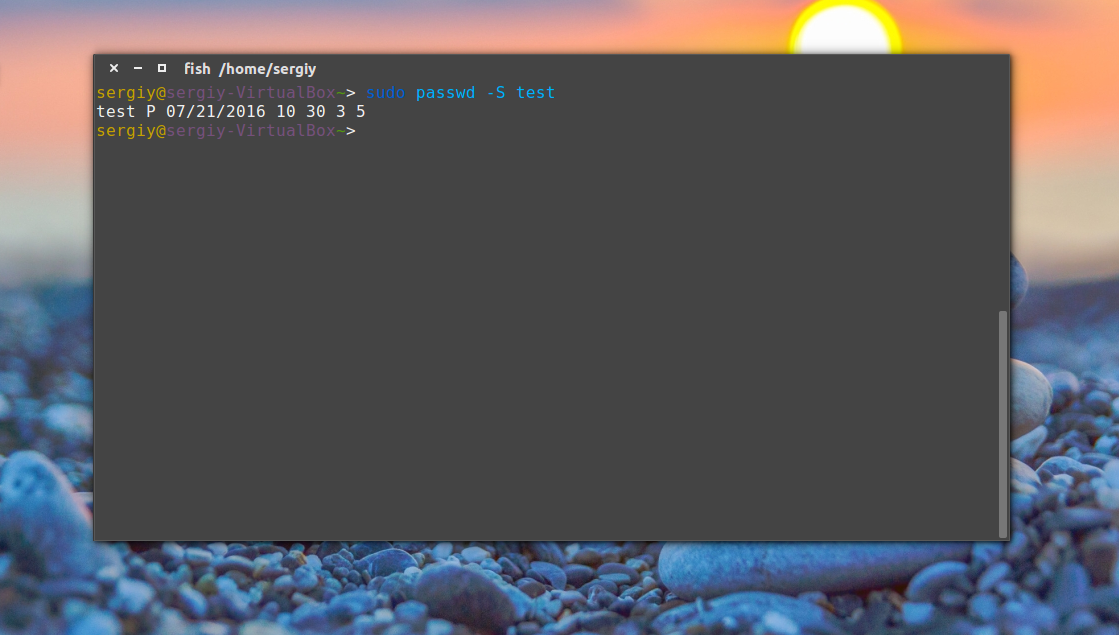
Смотрим теперь, что у нас получилось:
sudo passwd -S test
Как поменять пароль root
Изменить пароль Linux для root очень просто, точно так же, как и для любого другого пользователя. Только нужно иметь права суперпользователя. Вот так это будет выглядеть:
sudo passwd root
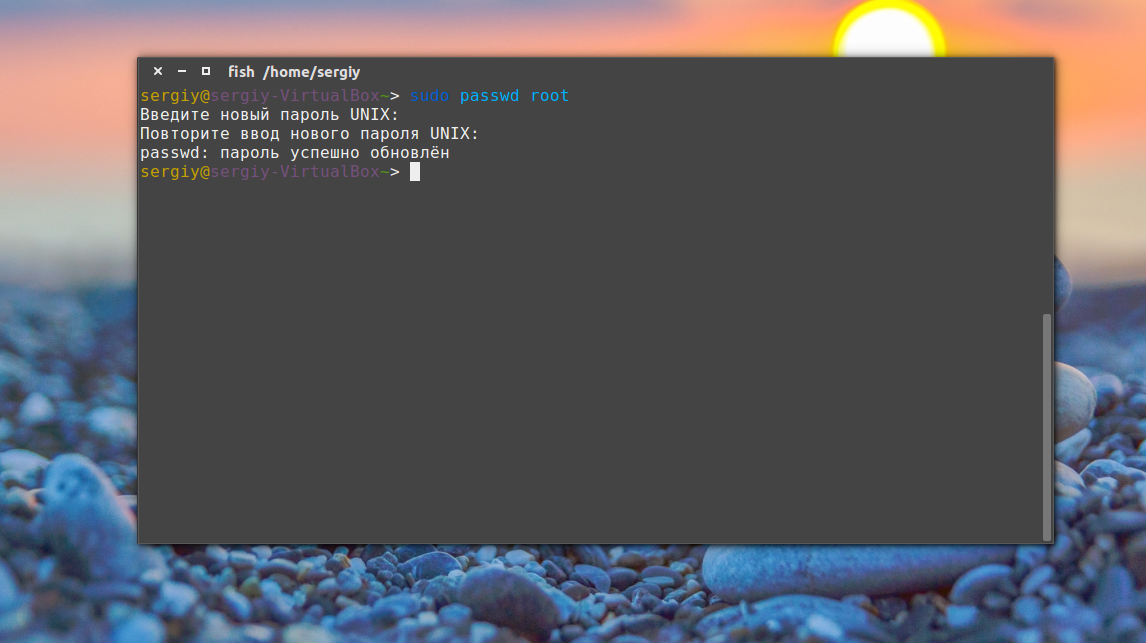
Всё работает. Таким же способом можно задать пароль root в Ubuntu.
Как вручную поменять пароль
Операционная система Linux не была бы Linux, если бы мы не имели возможность настроить пароль вручную безо всяких утилит. Как я уже говорил, пароли хранятся в файле /etc/shadow. И хранятся они там в зашифрованном виде. Расшифровать пароль невозможно.
Когда система сохраняет пароль, она выполняет шифрование по определённому алгоритму и сохраняет уже зашифрованный результат, а когда пользователю нужно войти в систему, она просто берёт его пароль, опять же шифрует и сверяет с тем, что хранится в /etc/shadow. Если совпадает — пользователь авторизован.
Даже таким способом сменить пароль пользователя Linux не так уж сложно. Итак, сначала нам нужно получить зашифрованный пароль. Это можно сделать несколькими способами, например с помощью openssl:
openssl passwd -1 -salt xyz yourpass
Замените xyz на любую случайную комбинацию символов, чем больше, тем лучше; yourpass — это ваш новый пароль.
Скопируйте полученный результат в буфер обмена, затем откройте файл /etc/shadow и найдите там нужного пользователя. Я хочу сменить пароль Linux для test:
sudo vi /etc/shadow
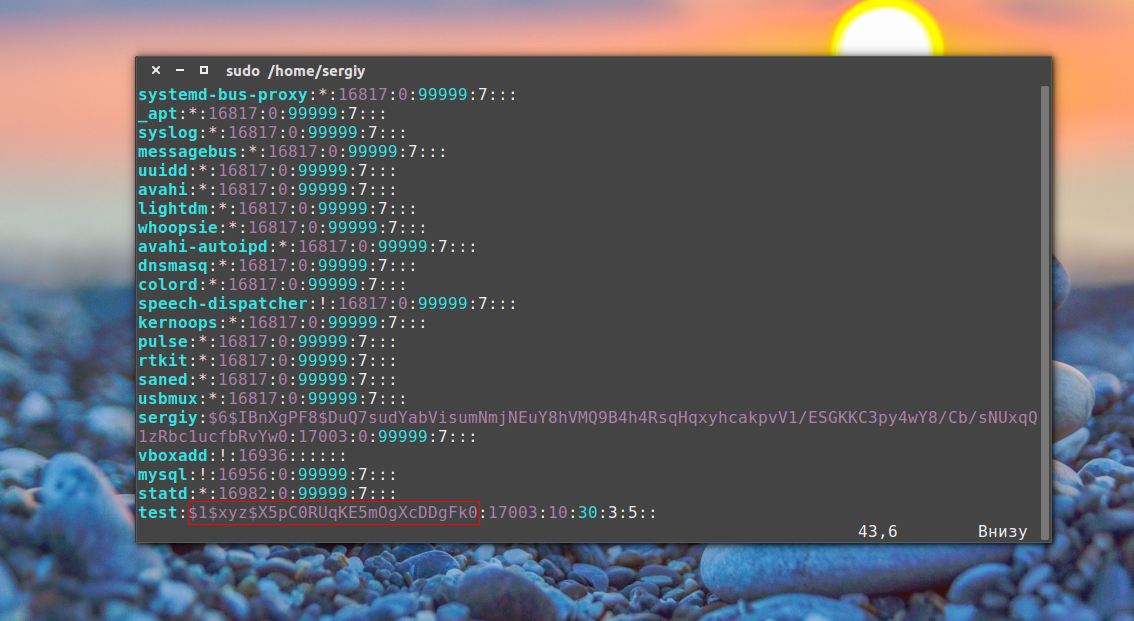
Синтаксис этого файла такой:
имя_пользователя: пароль: .
Следующее поле указывает на последнее изменение пароля в виде количества дней, прошедших с первого января 1970. Остальные поля нас не интересуют, да и вы с ними очень просто разберётесь, просто сопоставив данные.
Теперь замените пароль на полученный выше и сохраненный в буфер обмена. Сохраните файл и можете пробовать войти под новым паролем:
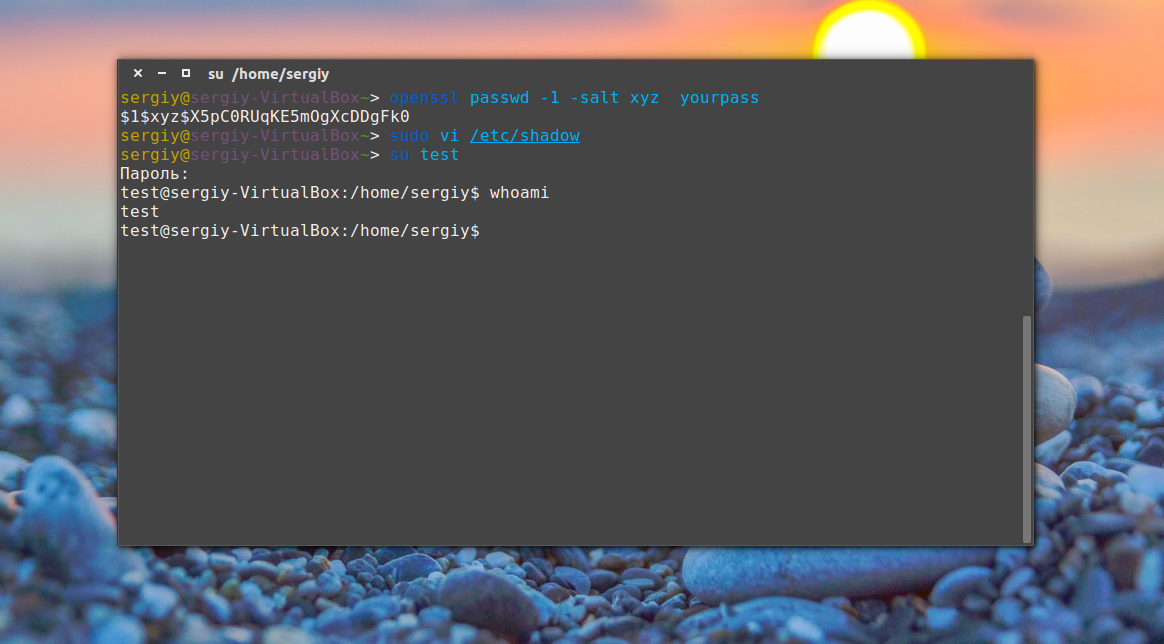
Всё работает. Как я уже говорил, есть ещё несколько алгоритмов шифрования, с помощью которых вы можете получить пароль, вот они:
makepasswd —clearfrom=- —crypt-md5 mkpasswd -m sha-512 -S salt -s perl -e ‘print crypt(«YourPass», «salt»),»\n»‘
openssl passwd -crypt -salt XRYourPass
Во всех этих примерах salt — это случайная строка для увеличения надёжности шифрования, а YourPass — ваш пароль. Что делать с полученным данными вы уже знаете.
Выводы
Из этой статьи вы узнали, как сменить пароль Linux. Я рассмотрел все возможные способы и даже не очень стандартные. Если у вас остались вопросы, пишите комментарии!
Change User Password in Ubuntu Command Line

Changing passwords is really simple in the Ubuntu command line. Just use the passwd command and you can change the password for your account or other user accounts.
A few things to note:
- You should have access to the system as a root or non-root user
- You need to be root or have sudo access to change passwords for other users
This article is not about resetting your server’s root password if you cannot access it. That’s an entirely different topic.
Ubuntu 18.04 Review of New Features
Please enable JavaScript
Change the password for your own account
If you are logged in as a non-root user, you can change the password for this account easily.
Just enter the command passwd :
passwdIt asks for the current password. Enter this password.
You probably already know that the Linux terminals show nothing on the screen while you type the password.
Enter the password correctly, and it will ask you to enter the new password twice. You should see the success message if you successfully type the new password twice.
abhishek@learnubuntu:~$ passwd Changing password for abhishek. Current password: New password: Retype new password: passwd: password updated successfullyThat’s it. That’s how you change passwords in the Ubuntu command line.
Change password for other user accounts
As a sysadmin managing an Ubuntu server, you may require changing other users’ passwords.
The steps are pretty much the same as you saw earlier. You just have to specify the username with passwd command this time.
Do note that you must be a root user or have sudo access to change the password for others.
So either change the user to root or use sudo like this:
sudo passwd usernameIt will ask you to enter the new password straightaway. You are resetting the password after all and you may not know the password for other users even though you are the admin.
root@learnubuntu:~# passwd abhi New password: Retype new password: passwd: password updated successfully Once you have reset the password, you can inform the user and give them the new password. A good practice would be to advise the user to change the password immediately after login.
That’s it. Short, sweet, and simple. Enjoy Ubuntu!