Как узнать, какая оперативная память установлена на компьютере с Windows
Простой способ узнать модель оперативной памяти при помощи одного приложения. Инструкция пригодится, если вы хотите прокачать свой компьютер или даже выставить на продажу.
Увеличение оперативной памяти, возможно, самая простая процедура по апгрейду компьютера. Даже на многих моделях ноутбуков это можно сделать. Для комфортной офисной работы нужно иметь минимум 4, а лучше 8 гигабайт оперативной памяти. Для игровой машины — минимум 8, а лучше 16 гигабайт. Причем важен не только объем, но и тип памяти, ее частота и тайминги.
Обратите внимание, что если вы хотите расширить ОЗУ, то подбирать лучше такую же плашку памяти, как уже установлена в системе. Можно, конечно, поставить и другую, и, скорее всего, все тоже будет работать, но гарантировать это невозможно. Даже плашки из разных партий могут не поладить, что уж говорить про модули конкурирующих производителей. Не забудьте также проверить, какую оперативную память поддерживает ваша материнская плата и процессор. У всех производителей есть такой список на официальном сайте.
Еще важный момент — работа в двухканальном режиме. Если у вас всего одна планка ОЗУ, то она работает в одноканальном режиме, что снижает производительность в тяжелых приложениях вроде игр. В идеале у вас должны быть установлены планки одинакового объема. Поэтому это тоже нужно проверить.
Самый простой и надежный способ, который выдаст вам всю нужную информацию — это проверка через программу CPU-Z.

На вкладке Memory вы увидите тип, объем и в каком режиме работает ОЗУ. Скорее всего, у вас будет DDR3 или DDR4 память, что нормально для современного компьютера. Режим работы определяется значениями: Dual (двухканальный) или Single (одноканальный).
На второй вкладке SPD, вы можете посмотреть характеристики каждой плашки: производителя, артикул и объем. Артикул находится в строке Part Number, по нему можно подобрать такой же модуль. Это важно. Кроме того, на этой же вкладке видно, сколько всего слотов под оперативную память у вашей материнской платы: 2 или 4. Если они все заняты, то для увеличения объема придется менять планки, если нет, то просто добавить новые.
Как узнать тип оперативной памяти компьютера?
Ускорить работу компьютера можно разными способами. Самый простой вариант — увеличение объема оперативной памяти. Однако перед установкой новой оперативки нужно определить, какой модуль стоит на компьютере в настоящий момент. Посмотреть требуемую информацию не сложнее, чем узнать модель материнской платы. Причем разобраться с этим вопросом сможет даже пользователь с минимальным опытом и навыками.
Визуальный осмотр
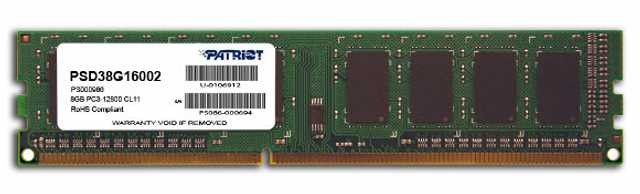
Визуальный осмотр — наиболее простой способ узнать тип оперативной памяти компьютера. Сначала нужно отключить системный блок от питания, после чего снять крышку и внимательно осмотреть модуль оперативки. На ОЗУ должна находиться наклейка с информацией об основных характеристиках (тип DDR, объем конкретной модели и т.д.). Кстати, сложив емкости каждого модуля, можно узнать, сколько оперативной памяти на компьютере установлено в настоящий момент.
UEFI BIOS и BIOS
Разобраться с тем, какая оперативка стоит на компе, можно при помощи среды BIOS или UEFI BIOS (для современных ПК). В первом случае пользователю необходимо зайти в интерфейс до загрузки Windows, открыть вкладку Chipset и найти графу Memory Information.
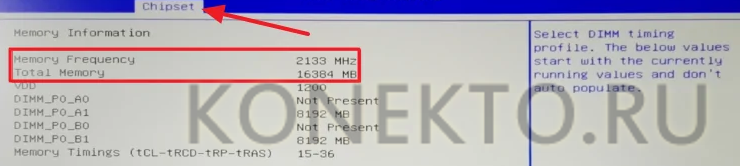
На современных компьютерах чаще всего установлена оболочка UEFI. В этом случае узнать тип оперативной памяти, поставленной на ПК, можно на главном экране. Требуемая информация будет указана в графе Total Memory. Там пользователь сможет посмотреть вид установленной на своем компе ОЗУ, итоговый объем и частоту.

Внимание: не стоит путать UEFI BIOS с UEFI Boot. Разница между этими понятиями принципиальная.
Диспетчер задач
Узнать некоторую информацию об установленной на компьютере оперативной памяти можно через диспетчер задач. Конечно, в этом приложении тип и модель оперативки (DDR) посмотреть не получится, однако выяснить общий объем модулей и частоту их работы не составит особого труда:
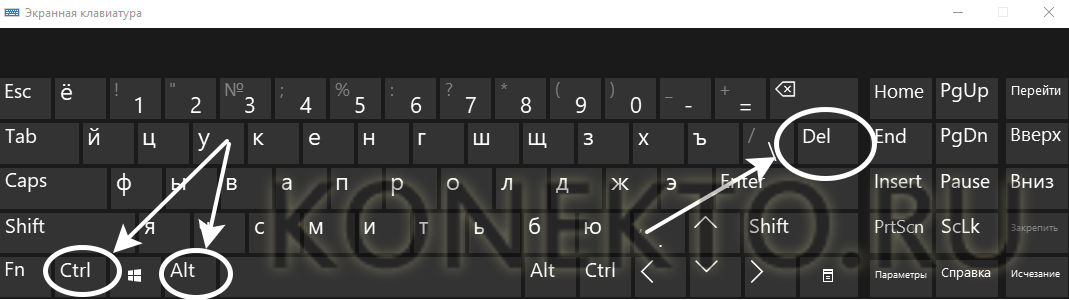
- Нажимаем на комбинацию кнопок Ctrl, Alt и Delete.
- Переходим в «Диспетчер задач». Выбираем пункт «Производительность» и подраздел «Память».
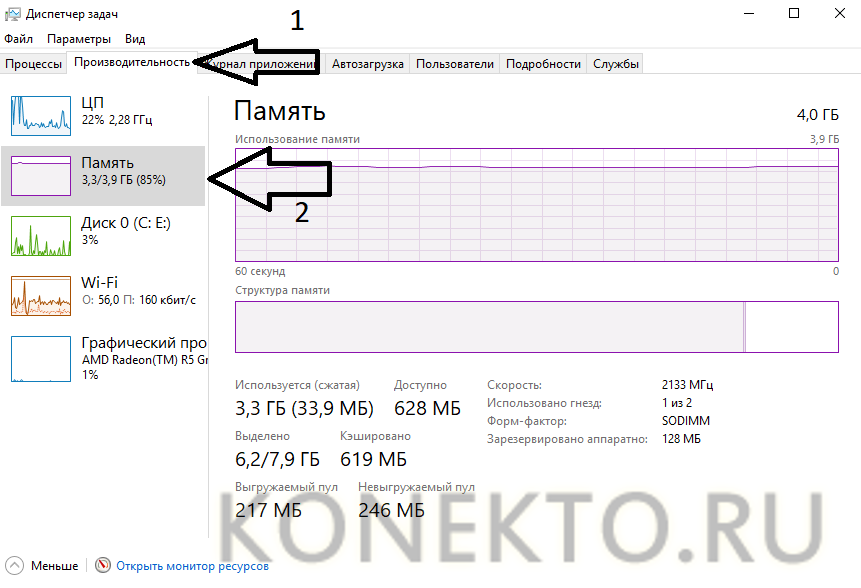
- При этом будет даже указано, сколько слотов оперативной памяти занято и есть ли возможность провести апгрейд компьютера.
Этот компьютер
Некоторую информацию об установленной на ПК оперативной памяти можно получить при помощи иконки «Этот компьютер». Конечный алгоритм действий выглядит следующим образом:
- Правой кнопкой мыши нажимаем на иконку «Этот компьютер» и выбираем пункт «Свойства».
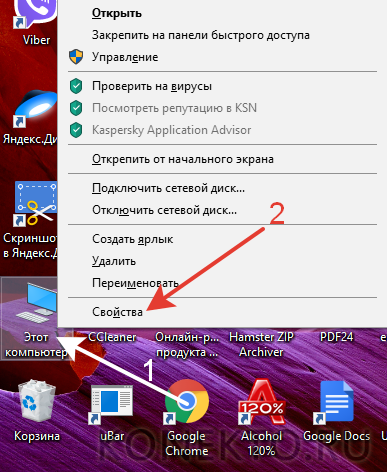
- В новом окне появится информация об общем объеме оперативки и некоторых других свойствах компа.
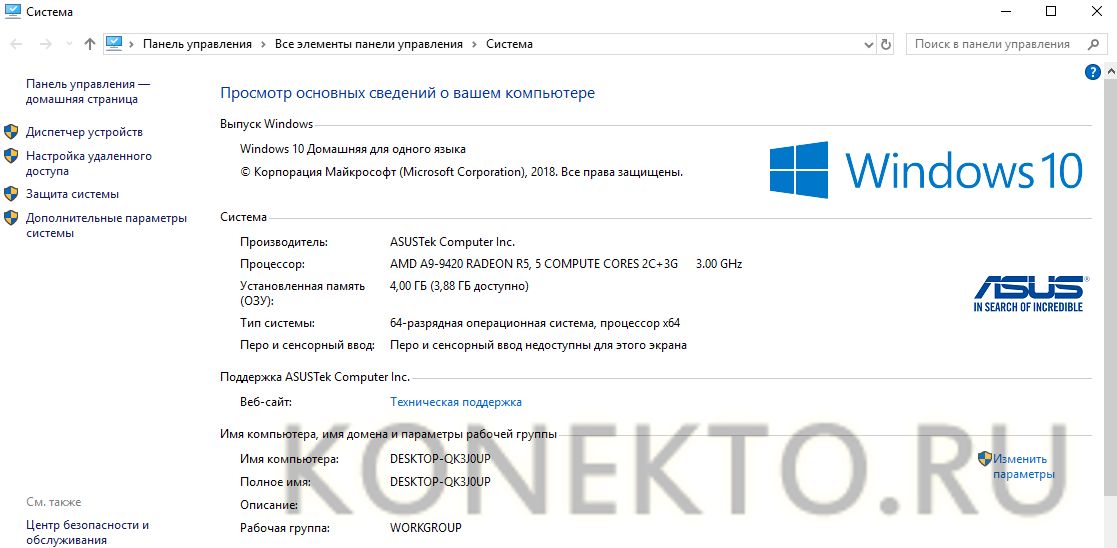
- Метод хоть и прост, но довольно ограничен. Например, с его помощью не удастся выявить скорость работы оперативной памяти.
Команда «Выполнить»
Еще один простой и быстрый способ узнать объем ОЗУ и получить некоторую другую информацию об установленных на компьютер модулях:
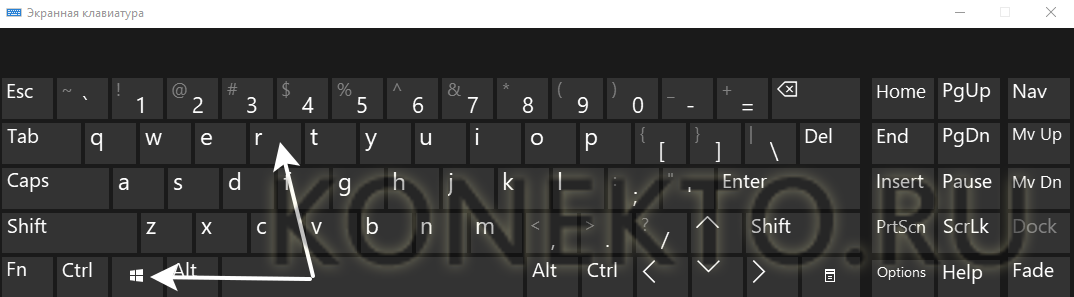
- Нажимаем на кнопки Win и R.
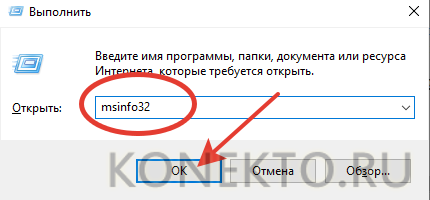
- Вводим команду msinfo32 и подтверждаем действие.
- Прокручиваем страницу вниз до раздела, посвященного оперативной памяти.

- Конечно, посмотреть тип DDR с помощью указанного выше способа не удастся, однако получить другую важную информацию об ОЗУ не составит особого труда.
AIDA64
Узнать максимум данных про оперативную память компьютера и другие установленные узлы можно при помощи сторонних утилит. В этом случае наибольшую популярность завоевало приложение AIDA64:
- Переходим на официальный сайт издателя — aida64russia.com и скачиваем стабильную версию.
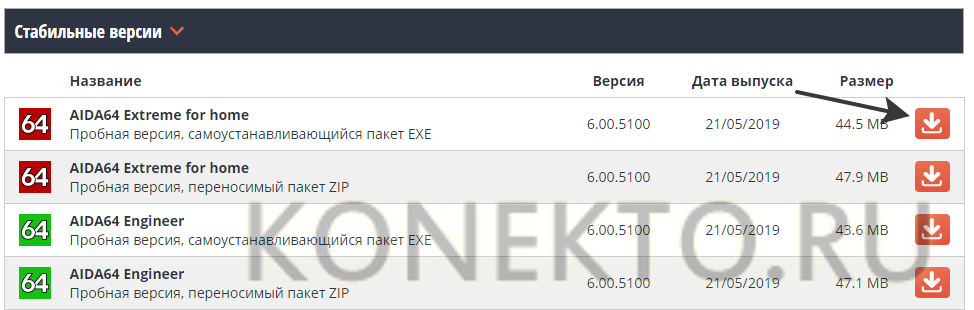
- Щелкаем на загруженный файл.

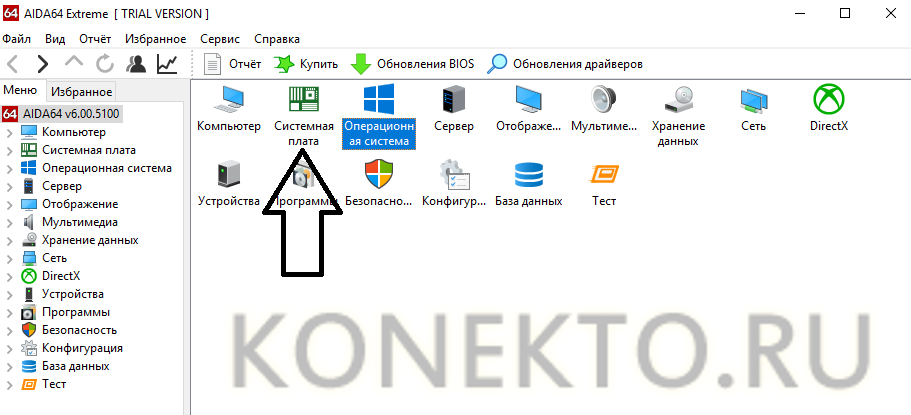
- После стандартного процесса установки запускаем программу. Открываем пункт «Системная плата».
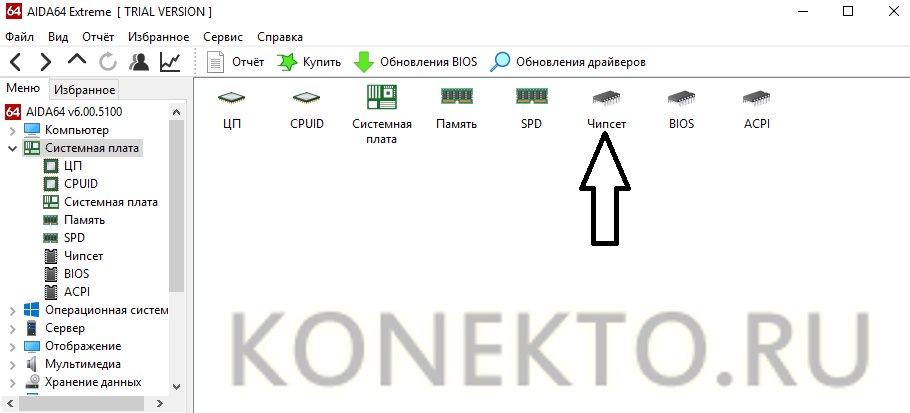
- Выбираем раздел «Чипсет».
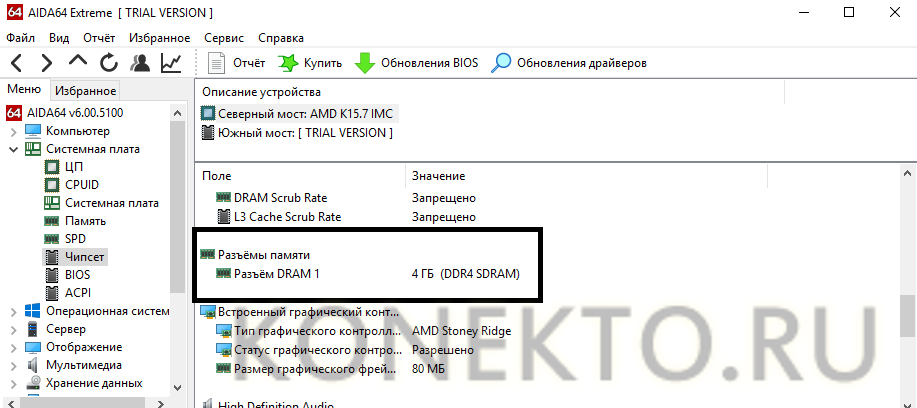
- После этого прокручиваем страницу вниз до раздела «Разъемы памяти». По нему можно узнать, какой тип оперативки стоит на компьютере (модель DDR). Более полную информацию удастся получить в разделе «Память». Однако в этом случае придется покупать платную лицензию.
Подводим итоги
Посмотреть размер и тип установленной на компьютер оперативной памяти не сложнее, чем узнать модель своего ноутбука. Информация об оперативке поможет правильно выбрать новый модуль и провести апгрейд ПК.
Смотрите также
- Как проверить телефон на прослушку?
- Как узнать музыку из видео на Ютубе?
- Почему не скачиваются приложения с Play Market?
Как узнать модель и размер оперативной памяти на ПК и телефоне
Нередко случается так, что компьютер перестает справляться со своей задачей. Вроде и процессор неплохой, и видеокарта еще способна на подвиги, но все равно ПК или ноутбук кажется вялым. Приложения не грузятся, игры лагают, и даже браузер с любимым YouTube ведет себя, как дряхлый старик. Так в чем же причина такого недоразумения?

Многие пользователи даже не задумываются о начинке своего железа. Процессор и видеокарта — это далеко не все самое важное. Быстродействие компьютеров и телефонов зависит и от объема оперативной памяти. Приложения обновляются и требуют много затрат оперативки, которой катастрофически не хватает.
Чтобы исправить эту ситуацию, нужно добавлять оперативную память. Делается это с помощью присоединения плат в материнку. Но не все так просто, как кажется. Для начала стоит выяснить, сколько у вас ОЗУ, и какой тип памяти вам подойдет. Об этом мы и поговорим.
Объем оперативной памяти на ПК
Перед тем как узнать, какая оперативка стоит на компьютере, надо измерить объем памяти на данный момент. В целом полезно быть в курсе таких параметров, чтобы, отталкиваясь от них, устанавливать приложения и игры. Начнем со способов, которые не потребуют установки стороннего софта. Все манипуляции будут выполняться только с помощью встроенных функций ОС.
Windows
Открываем меню «Пуск» и находим вкладку «Компьютер» или «Мой компьютер». Щелкаем по нему правой кнопкой мыши (ПКМ) и в появившемся меню выбираем «Свойства».

На основной странице вы сразу увидите главные параметры компьютера, в том числе и объем ОЗУ.

Также количество памяти можно посмотреть через «Диспетчер задач». Он не только покажет общую цифру, но и подскажет, сколько и на что используется ОЗУ.

Для этого нажимаем сочетание клавиш Ctrl+Shift+Esc. В открывшемся «Диспетчере задач» выбираем «Производительность» и смотрим на параметр «Память».

Также можно воспользоваться командной строкой. Вызываем ее сочетанием Win+R и вводим текст:
В появившемся окне вы увидите список всех параметров, в том числе и количество установленной оперативной памяти.

Mac
Если вы обладатель «яблочной» операционной системы, посмотреть интересующий параметр не так уж и сложно. Чтобы проверить, что у вашего стильного Mac под «капотом», необходимо нажать на лого Apple в верхней панели инструментов, а затем выбрать «Этот Mac».

Система выдаст не только показатель, но и тип установленной на устройство ОЗУ. Очень полезно, хотя замена может сильно ударить по бюджету.

У макбуков имеется и местный диспетчер задач. Чтобы его вызвать, надо вбить в поисковую строку системы «Мониторинг ресурсов». Здесь можно посмотреть все текущие процессы и затраты ресурсов.

Как узнать модель оперативной памяти компьютера на Windows 10/8/7
С объемом мы разобрались. Если ОЗУ не хватает и комп желает отправиться на заслуженную пенсию, ему можно дать заряд бодрости — добавить свеженькой оперативки. Однако нужно понять, какой тип оперативной памяти поддерживает ваше устройство. Будет обидно, если купленные «плашки» не подойдут системе.
Узнавать все это мы будем при помощи сторонних программ. Они дадут более полную информацию, которая пригодится при апгрейде устройства. К тому же многие из них желательно всегда иметь под рукой, так как их польза неоценима.
CPU-Z
Начнем с простой, но эффективной программы-аналитика CPU-Z. Установив ее, вы сможете посмотреть всю информацию об устройстве, причем довольно подробно. Нас интересует ОЗУ, так что переходим во вкладку Memory.
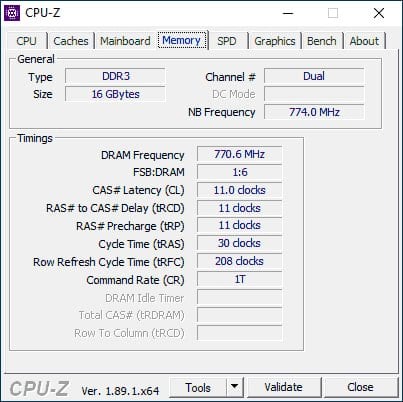
Как мы видим, тип установленной оперативки — DDR3 объемом в 16 Гб. Отсюда следует, что DDR3 нам и нужна для апгрейда. Если 16 Гб вам не хватает, то надо увеличить объем путем добавления «плашек».
Если вас интересует, как узнать название оперативной памяти компьютера Windows 10, то следует перейти во вкладку SPD.
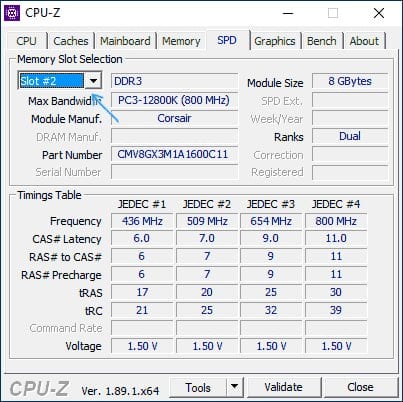
Там вы увидите, где установлена та или иная «плашка». CPU-Z покажет название модуля, частоту и другие параметры. Скачать программу можно с официального сайта.
HWiNFO64
Еще одной полезной бесплатной программой будет HWiNFO на 32-х или 64-х битную систему. Если не хотите устанавливать ее, то можно скачать и портативную версию. Обе находятся на официальном сайте.

После запуска HWiNFO покажет главный экран, на котором находится заветная информация. Как узнать какая ОЗУ стоит на компьютере среди этого хаоса? Все просто. Вам нужно обратить внимание на блок Memory Modules. В данном случае мы видим RAM DDR 4 объемом 8 ГБ от фирмы G Skill в слоте номер 1.
Piriform Speccy
Разработчики полезной утилиты CCleaner выпустили еще одно приложение, которое облегчит работу с ПК. Piriform Speccy станет вашим помощником и будет постоянно отслеживать параметры, а также предоставит всю необходимую информацию. В нашем случае надо узнать, сколько оперативной памяти установлено, и какой у нее тип.

Для этого требуется просто нажать на вкладку «Оперативная память». Как мы видим, программа выдала все, что нужно. Всего четыре слота памяти, а используется только один. В слоте установлена DDR3 объемом 8 Гб. Как вы могли заметить, здесь также показывается, сколько на данный момент используется RAM. Это полезно, чтобы отслеживать ненормальное поведение устройства.
AIDA64
Пройти мимо этой программы невозможно. Да, она платная, но при этом будет незаменимой на вашем компьютере или ноутбуке. AIDA64 затмевает собой все предыдущие программы. Помимо стандартной статистики, она отслеживает температуру всех компонентов, их энергопотребление и нагрузку.
С помощью тестов можно проверить устройство на неисправности под большой нагрузкой и посмотреть не шалит ли система с перегревом. Но пока что мы здесь за тем, чтобы ответить на вопрос «Как узнать оперативную память на компьютере?»

Переходим во вкладку «Системная плата», а затем в SPD. Эта штука покажет не только тип памяти, но ее скорость, частоту, полное название модели и даже дату выпуска.
Как узнать объем оперативной памяти на телефоне
Знать количество RAM на смартфоне еще полезнее, чем на ПК, так как запихнуть в телефон еще оперативки не получится. За этим показателем надо следить постоянно.
Открываем настройки и находим там вкладку «Система».
Далее нам нужен раздел «О телефоне». Здесь ищем надпись RAM, напротив которой и будет указан объем установленной на смартфон ОЗУ.

Чтобы посмотреть полную сводку о количестве и расходе RAM, понадобится режим разработчика. Включить его просто. Переходим во вкладку «О телефоне» и 5–6 раз нажимаем на «Номер сборки». Появится системное сообщение, что вы теперь разработчик.

Возвращаемся в раздел «Система», ищем там «Дополнительно» и выбираем «Для разработчиков».

Следуем в раздел «Память» и любуемся на полный отчет.

Что касается iPhone, то принцип действия тот же самый. Через настройки надо выбрать вкладку «Общие», затем «Информация» и найти там пункт RAM. Однако чтобы узнать полную сводку, требуется установить приложение, например, System Status Lite или iStat.
Это были все способы посмотреть объем и тип оперативной памяти на компьютере или телефоне. Также мы рассказали о том, как подобрать оперативную память для ноутбука или ПК, — достаточно знать ее тип, например, DDR3 или DDR4.
Заглавное фото сделано с помощью Stable Diffusion
Как узнать, какая ОЗУ стоит на компьютере через сведения о системе и программу Аида64


Здравствуйте. На производительность ПК влияет масса факторов, один из которых – это оперативная память. Сегодня мы поговорим на сайте itswat.ru о том, как узнать, какая ОЗУ стоит на компьютере. Первое, что приходит в голову – это снять крышку и посмотреть. Можно, конечно, если вы представляете, что такое системный блок и его основные составляющие. Вкратце расскажу об этом способе тоже:
- Нужно снять боковую панель с системника. Планка ОЗУ будет стоять в вертикальном положении с правой стороны от процессора.

- Потяните от планки, расположенные по её торцам, защёлки и вытащите ОЗУ. Теперь рассмотрите наклейки. Обычно на них присутствует вся нужная информация – производитель, тип, объём и частота.

- Биос
- Сведения о конфигурации ПК и системе
- Диспетчер задач
- Командная строка
- Aida64
- Читайте также: Как узнать производителя чипов оперативной памяти с помощью командной строки или сторонних программ >>>
Содержание показать
Биос
Друзья, если вы ужаснулись мысли, что придётся копаться во внутренностях ПК, то спешу вас обрадовать – этого делать совсем необязательно. Можно определить объём и тип памяти, не разбирая при этом компьютер. Например, порыться в BIOS, но только если вы считаете себя уверенным пользователем и знаете, как попасть в самое сердце системы (клавишей Del, F1 или ESC – какая именно зависит от производителя, обычно во время загрузки на экране появляется подсказка).

В зависимости от типа БИОСа, нужная информация может располагаться в разных разделах:
- В Memory Information.

- В Hardware Information.


Сведения о конфигурации ПК и системе
Да, способ с BIOS подойдёт тоже не всем. Я это понимаю, поэтому расскажу о более простых методах. Операционная система Windows любой версии (10, 8, 7 и более ранние) хранит в своих недрах искомую информацию. Чтобы её получить, нужно знать, где искать. Если вас интересует только объём установленной ОЗУ, то загляните в сведения о конфигурации ПК. Сделать это можно по-разному:
- На ярлыке «Мой… Этот… или просто Компьютер», имеющемся на рабочем столе, сделайте правый щелчок мыши и выберите пункт «Свойства».

- В открывшемся окне «Система» среди прочих сведений найдётся и объём ОЗУ. Туда же можно попасть чуть-чуть по-другому – найти в «Пуске» ссылку на «Панель управления», а в ней раздел «Система».

- Ещё один способ – использовать окошко «Выполнить», которое запускается через «Пуск» или нажатием клавиш Win+R. В это окошко нужно вписать msinfo32, что откроет немножко другое, но даже более информативное окно сведений. Чтобы найти объём ОЗУ, нужно прокрутить бегунок вниз.

- Читайте также: Чем отличаются типы оперативной памяти — DDR, DDR2, DDR3 или DDR4 и как узнать, какой из них стоит на ноутбуке >>>
Диспетчер задач
Более полную информацию об оперативной памяти с указанием не только объёма, но и типа — DDR, DDR2, DDR3 или DDR4, можно получить в «Диспетчере задач». Запускается он из «Пуска» (напишите название в поисковой строке) или горячими клавишами CTRL+ALT+Del. В окне «Диспетчера» переключитесь на вкладку «Производительность», а там ознакомьтесь с параметрами пункта «Память».

Командная строка
Те же сведения можно получить и через командную строку, хотя есть одно НО – её нужно запустить от имени администратора – в окошке «Выполнить» (как его открыть я писал выше) напишите cmd и нажмите ОК. Или откройте служебное меню клавишами Win+X и запустите cmd посредством выбора нужного пункта.

Чтобы командная строка отобразила информацию об оперативной памяти, можно использовать минимум две команды:
- Systeminfo – написать и нажать Enter. В таблице с разными характеристиками ПК найдутся и показатели установленной ОЗУ.

- wmic memorychip get devicelocator, — эта команда позволяет узнать более точную информацию об ОЗУ. Чтобы командная строка отобразила тип оперативки, в эту команду после запятой нужно добавить значение memorytype и нажать Enter.

- В случае на картинке выше cmd отобразила значения 0 для обоих слотов. Это значит, что ей не удалось определить тип установленной на ПК памяти. На следующей картинке вы можете увидеть, какие ещё встречаются коды и на какой тип они указывают (я привёл только основные).

- Если после той же команды (wmic memorychip get devicelocator,) написать speed, то командная строка отразит скорость ОЗУ.

- Для просмотра объёма нужно дописать в ту же команду после запятой Capacity. Отображённые значения покажутся огромными, не пугайтесь, они указаны в байтах. Чтобы перевести полученное значение в гигабайты, разделите его на 1073741824. Например, те ОЗУ, что представлены на картинке имеют объём, равный 2 ГБ каждая.

Aida64
Запоминать команды для cmd – это дело хлопотное, поэтому для вас, может быть, будет проще установить стороннюю программу на ПК и с её помощью буквально в один или два клика определить характеристики ОЗУ. Максимально удобно делать это через популярную утилиту Aida64:
- Скачайте её на свой ПК – вот здесь есть бесплатная пробная версия (профессиональная редакция платная, но для одного раза сойдёт и пробник) — https://www.aida64russia.com/Скачать Я рекомендую скачивать самоустанавливающийся пакет.

- Зайдите в загрузки браузера, откройте скачанный файл.exe, примите соглашение, подтвердите язык и прочие настройки, всё время нажимая ОК, подождите пока Аида установится на ваш ПК.

- Нажмите «Завершить», оставив галочку на пункте «Запустить».

- В левой части окна программы разверните, нажав на стрелочку, пункт «Системная плата» и щёлкните по пункту «Память», чтобы увидеть характеристики ОЗУ. Тут вы найдёте информацию про объём носителя.

- Все остальные показатели – тип, тайминги, скорость, производитель и так далее, можно увидеть, развернув пункт SPD.

Друзья, есть ещё другие способы и программы, посредством которых можно выудить из ПК информацию об установленной на нём оперативной памяти, но о них поговорим в другой раз. До свидания.