Setting up VirtualBox Guest Additions
Guest Additions are distributed on their own CD image (.iso file) named VBoxGuestAdditions.iso. How you get that file to the guest can depend on the OS of the guest — see below.
After installing Guest Additions, on some, older guests you might need to restart the guest.
For recent guest OSs
In the guest virtual machine, choose Devices -> Install Guest Additions from the menubar of VirtualBox.
VirtualBox will look for the needed file. Failing to find it, it may give you an opportunity to download the file from the internet.
If all that fails, follow one of the steps below.
Ubuntu or similar
Getting VBoxGuestAdditions.iso
- Download a VirtualBox package from https://www.virtualbox.org/wiki/Downloads (you might have installed this package when you installed VirtualBox). The package should include the VBoxGuestAdditions.iso file.
- Open http://download.virtualbox.org/virtualbox/ and enter the subdirectory for the latest version of VirtualBox. It should contain the corresponding VBoxGuestAdditions_X.Y.Z.iso file.
- Install a package through the usual channels for your distribution. For example, you might use:
sudo apt-get install virtualbox-guest-additions-iso
Some, recent versions of VirtualBox will now be able to find the file on the host when you choose Device -> Install Guest Additions on the VirtualBox running a guest. Continue with instructions for setting up file sharing.
For other, older versions of guest OS’s and VirtualBox, the .iso file is on the host, but the guest needs to see it (and file sharing is not yet enabled.) Follow the next two steps for mounting the .iso file and executing the scripts in the .iso file.
Making VBoxGuestAdditions.iso visible to the guest
Just as you mounted a .iso CD image for your guest OS when installing it on the guest, now mount VBoxGuestAdditions.iso as a CD on the guest. For example, in the VirtualBox window, choose the Storage section under Details, and so forth.
Note that recent versions of VirtualBox have changed the method of mounting .iso files.
Now start the guest.
Executing install script for Guest Additions on older Linux guests
Make sure you have the image, for example VBoxGuestAdditions.iso or VBOXADDITIONS, mounted as CDROM.
If you are running a Linux guest, open a terminal and type:
cd /cdrom
in for instance Ubuntu Lucid, the CD image should mount at /media/ so that would be
cd /media/
sudo sh ./VBoxLinuxAdditions.run
Alternatively simply run
./autorun.sh
If you would like to uninstall the Guest Additions, run:
sudo sh ./VBoxLinuxAdditions.run uninstall
References
VirtualBox/GuestAdditions (последним исправлял пользователь 78-0-208-105 2012-10-20 16:28:08)
The material on this wiki is available under a free license, see Copyright / License for details
You can contribute to this wiki, see Wiki Guide for details
Установка дополнений гостевой ОС Ubuntu
Иногда нужно работать в нескольких операционных системах одновременно. В таких случаях на помощь приходят технологии виртуализации и, в частности, программа VirtualBox. Если вы ещё не знаете, как установить Ubuntu, вам может быть интересна статья об установке Ubuntu.
Установка нужной системы в виртуальную машину не решает все проблемы. По умолчанию, нет никакой интеграции между хостом и гостевой машиной: мы не можем передавать файлы, изменять расширение экрана и использовать сложные графические программы. Но есть решение — установка дополнений гостевой ОС.
Дополнения гостевой ОС VirtualBox позволяют:
- Использовать общую папку для обмена файлами между системами;
- Использовать общий буфер обмена;
- На лету изменять расширение экрана;
- Интегрировать окна программ гостевой ОС с реальным рабочим столом;
- Оптимизировать производительность системы;
В этой инструкции мы рассмотрим, как установить дополнения гостевой ОС в Ubuntu. Здесь нет ничего сложного — просто следуйте описанным ниже шагам:
Шаг 1. Установка необходимого ПО
Чтобы установка дополнений гостевой ОС прошла успешно, необходимо инсталлировать инструменты, которые используются для сборки модулей ядра Linux. Для этого выполните в терминале:
sudo apt install gcc make perl
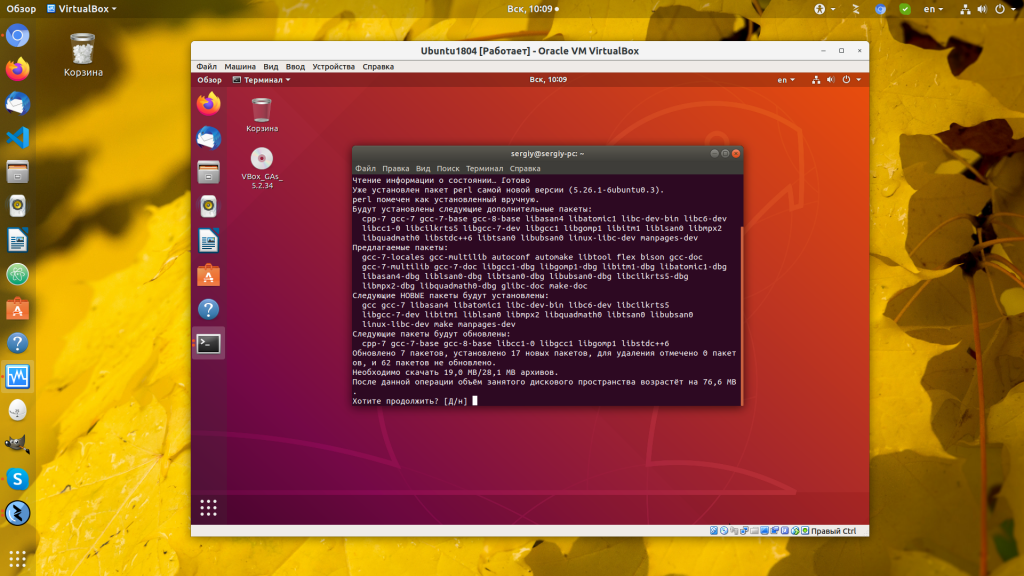
В будущем список этих зависимостей может меняться, но вы всегда можете их узнать, запустив установщик и посмотрев, какие ошибки он выводит.
Шаг 2. Подключение образа
Сначала откройте меню Устройства работающей виртуальной машины и выберите в нём последний пункт — Подключить образ диска дополнений гостевой ОС:
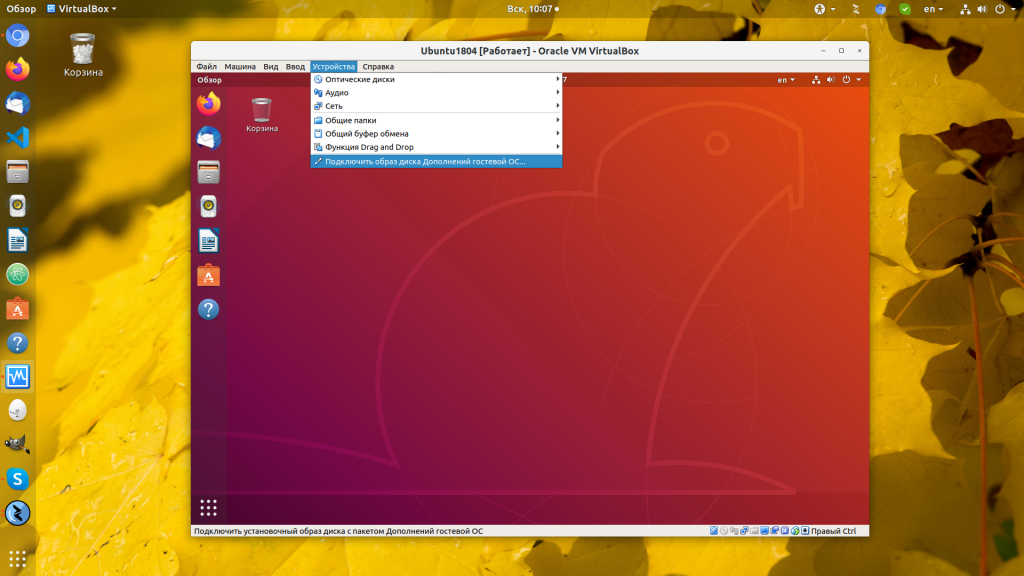
Шаг 2. Запустите установщик
Через несколько секунд после подключения на экране появится вот такое сообщение, нажмите Запустить:
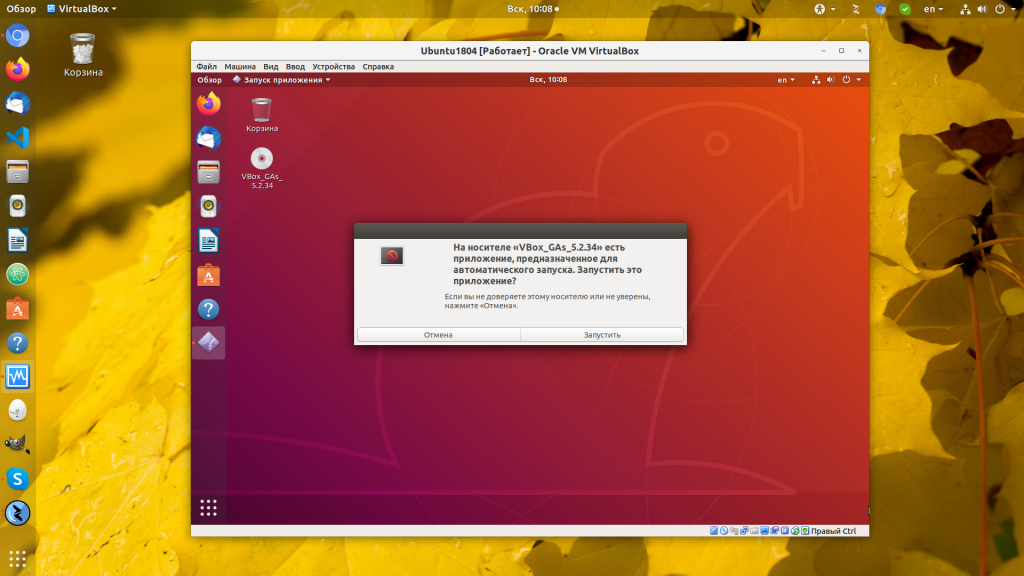
Система спросит ваш пароль, так как установка программы — это действие от суперпользователя:
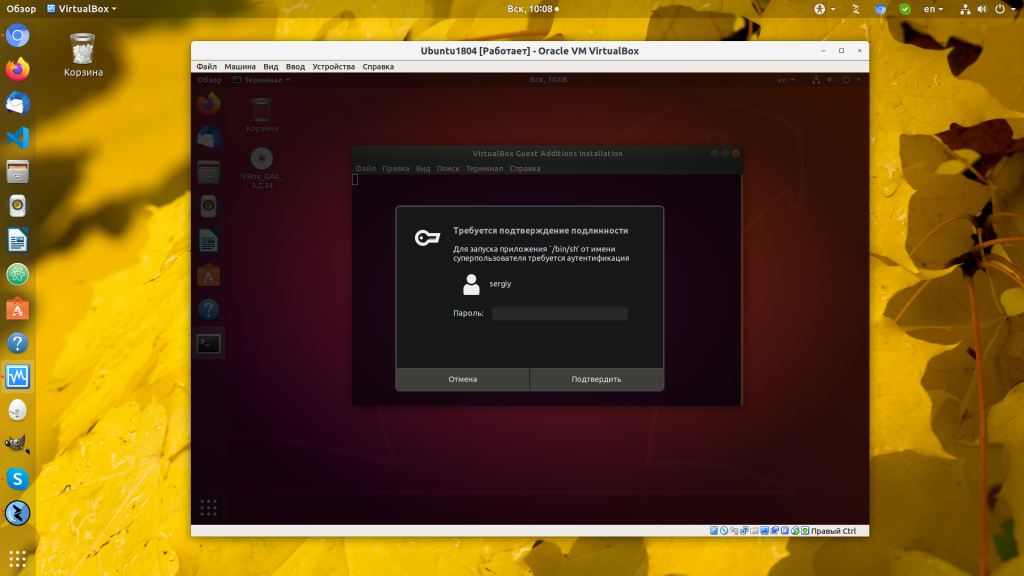
Шаг 3. Перезагрузка системы
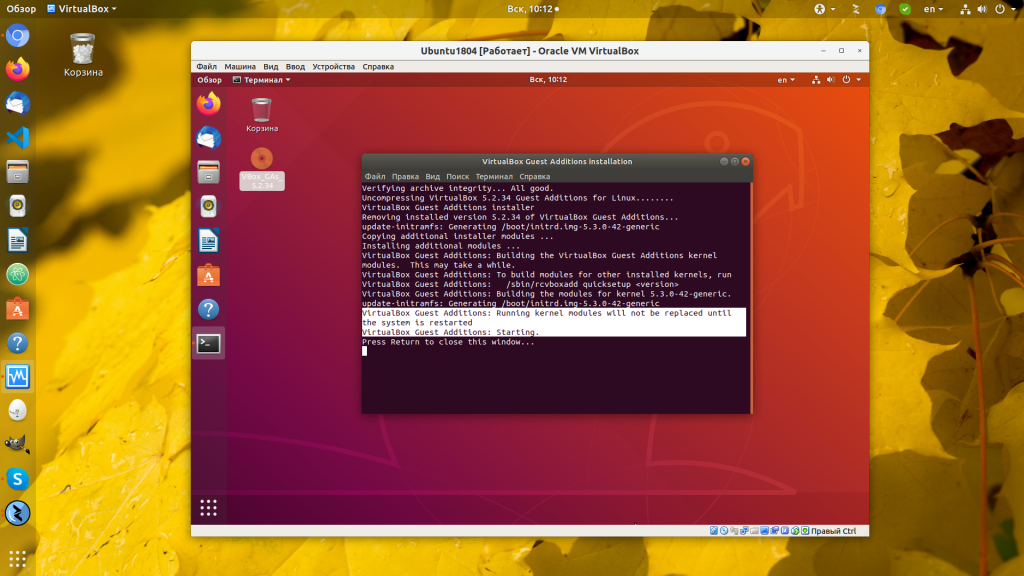
Когда установщик завершит работу, останется перезагрузить виртуальную машину. Убедитесь, что установка прошла без ошибок:
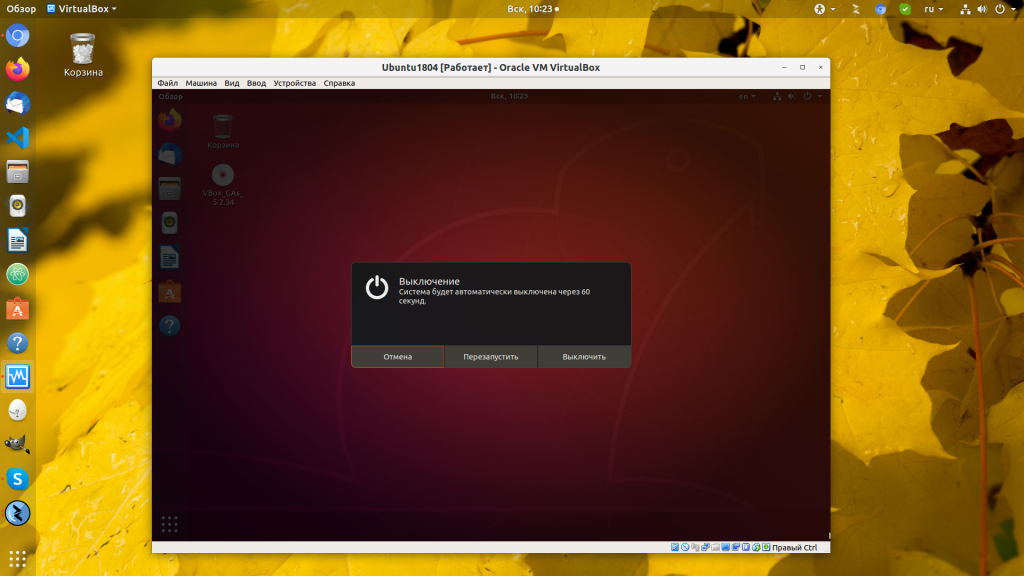
Нажмите стрелку в верхнем правом углу экрана, затем значок выключения, а потом Перезагрузить, чтобы перезапустить компьютер:
Шаг 4. Готово
Готово. Установка дополнений гостевой ос VirtualBox Ubuntu прошла успешно, теперь вы можете использовать все преимущества работы в гостевой ОС. Если остались вопросы, с радостью отвечу в комментариях.
Дополнения гостевой ос Virtualbox Debian
Довольно часто мы используем операционные системы, установленные в виртуальную машину, это удобнее чем устанавливать новый дистрибутив на реальный компьютер, но в то же время имеет свои недостатки, например, невозможность скопировать файлы в гостевую систему, проблемы с разрешением экрана и так далее. Часть этих проблем может решить установка дополнений гостевой ос VirtualBox.
Раньше мы рассматривали как устанавливаются эти дополнения в Ubuntu, сегодня же остановимся на Debian 9, самой новой версии дистрибутива доступной на данный момент. Я сталкивался с проблемой установки дополнений в этом дистрибутиве, но пользователи unix.stackexchange подсказали решение, и в сегодняшней статье я поделюсь им с вами.
Зачем нужны дополнения гостевой ОС?
Дополнения гостевой ос virtualbox debian делают работу с операционной системой намного удобнее, мало того, что повышается в разы производительность, так еще и появляются дополнительные функции такие как:
- Общий буфер обмена;
- Передача файлов перетаскиванием;
- Интеграция экранов;
- Автоматическая настройка разрешения экрана;
- Поддержка 3D ускорения в системе и другие возможности, упрощающие работу.
Таким образом, после установки дополнений вы почти не будете замечать что работаете в виртуальной машине. Гостевая debian virtualbox будет работать намного лучше.
Установка дополнений гостевой ОС в Debian
Первое что нам понадобится, это самая новая версия виртуальной машины VirtualBox 5.1.24 или 5.1.26. Если вы возьмете более старую версию, то не сможете установить дополнения, поскольку они несовместимы с новым ядром. Новую версию программы можно получить из PPA, только перед этим не забудьте полностью удалить старую, с вашими машинами при этом ничего не случится.
Теперь выполняем действия уже в гостевой системе. Сначала устанавливаем заголовки ядра и пакеты, необходимые для сборки:
apt install linux-headers-4.9.0-3-amd64 build-essential dkms
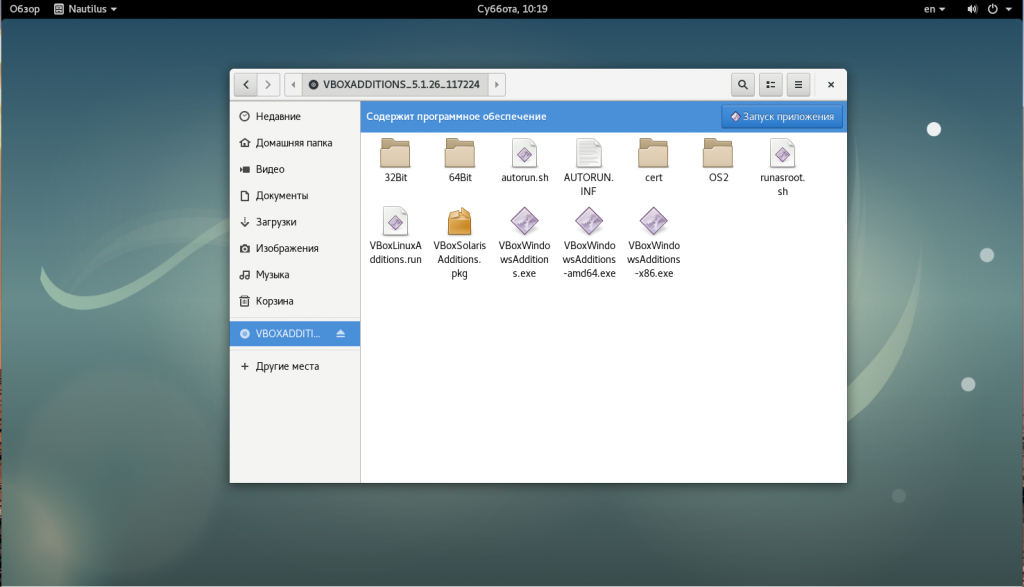
Затем подключите образ virtualbox additions debian ОС через меню виртуальной машины:
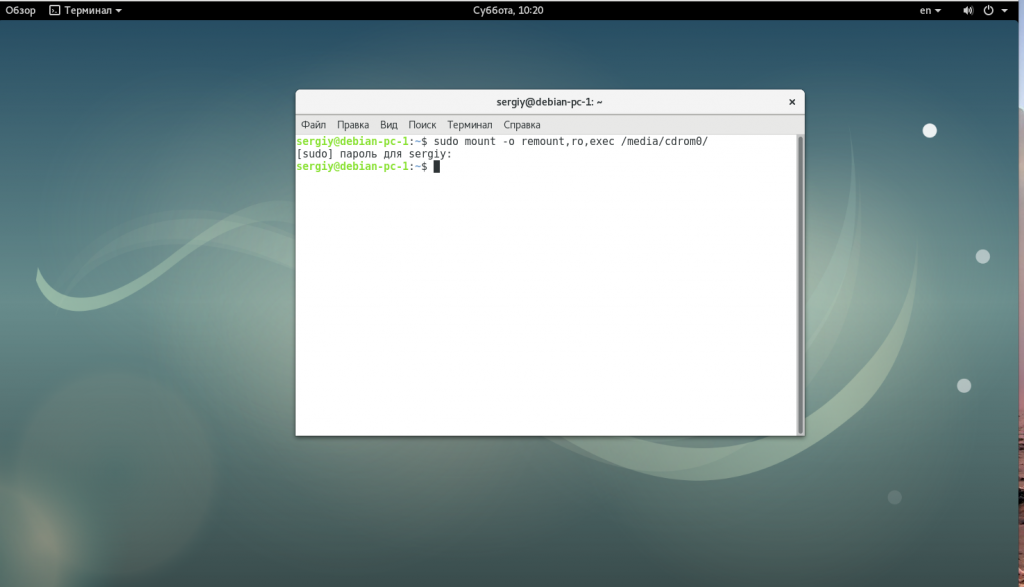
В Debian, по умолчанию образы дисков монтируются с флагом noexec, так что вы не сможете запустить из него программу, поэтому такой диск нужно перемонтировать. Допустим, система примонтировала образ в /media/cdrom0:
sudo mount -o remount,exec,ro /media/cdrom0
И только теперь запускам установку дополнений:
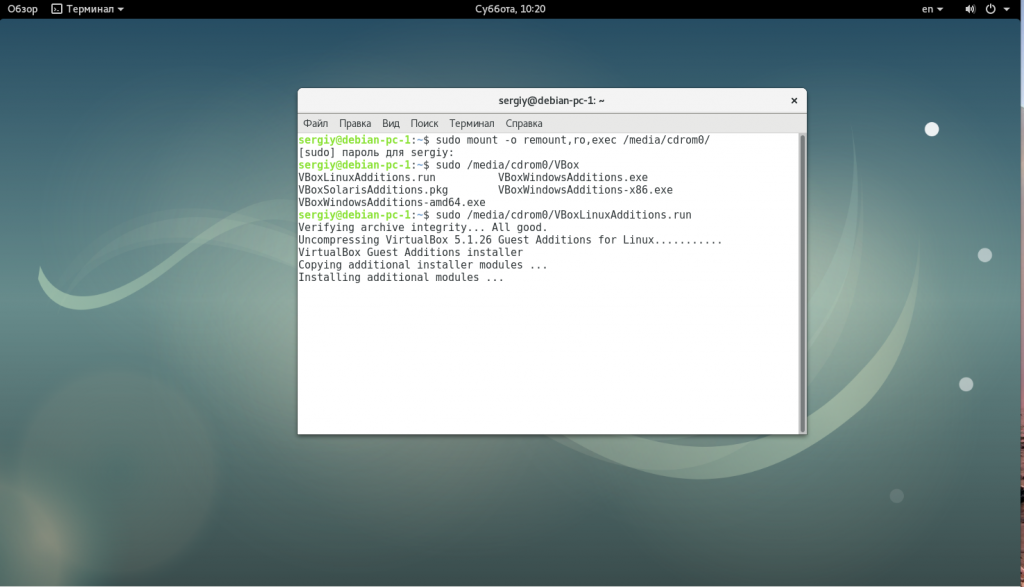
Если все было сделано правильно, то дополнения гостевой ос virtualbox debian будут установлены, но это займет некоторое время, поскольку утилите нужно собрать модули ядра из исходников. Для полного завершения настройки перезагрузите виртуальную машину и можете наслаждаться ее работой.
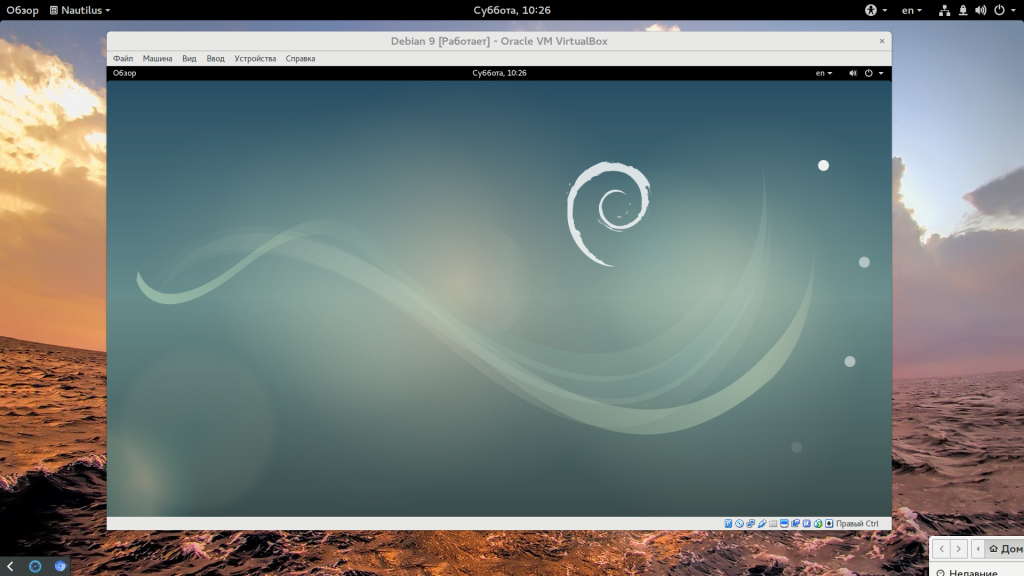
Выводы
В этой небольшой статье мы рассмотрели как установить virtualbox guest additions debian, как видите, это очень просто, и что самое главное, они сильно упрощают работу. Если у вас остались вопросы, спрашивайте в комментариях!
Как установить Oracle VM VirtualBox Extension Pack
Виртуальная машина VirtualBox распространяется с открытым исходным кодом. Однако у неё есть набор проприетарных модулей, которые добавляют дополнительные возможности. Например, поддержку USB 2.0, подключение к машине по VNC или RDP, а также возможность загрузки PXE в виртуальной машине. После установки этого плагина вы получаете возможность пробрасывать вашу мышь и клавиатуру прямо в виртуальную машину.
В этой небольшой статье мы рассмотрим как установить Oracle VM VirtualBox Extension Pack на примере операционной системы Ubuntu.
Установка Oracle VM VirtualBox Extension Pack
Шаг 1. Версия VirtualBox
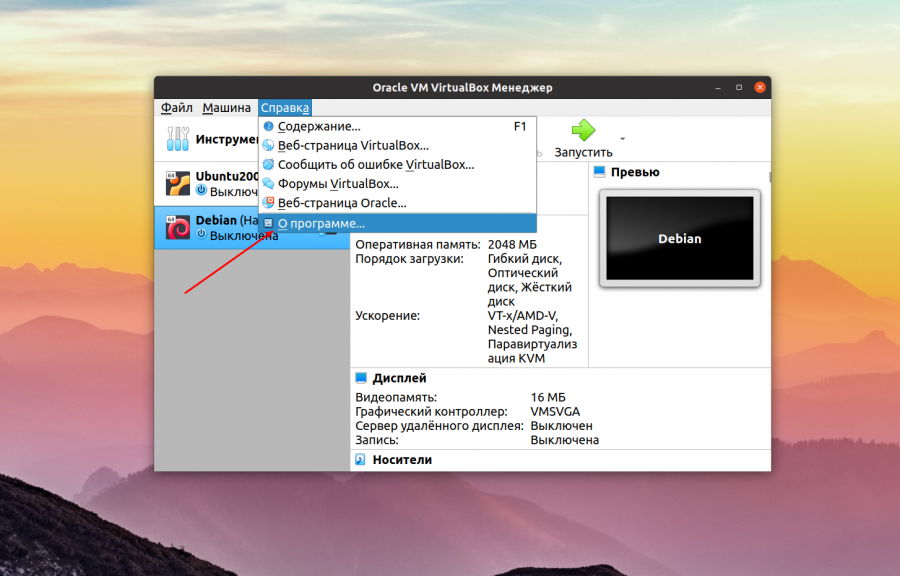
Плагин VirtualBox Exetension Pack выпускается для каждой версии VirtualBox, поэтому сначала надо узнать какая версия у вас установлена. Для этого запустите программу, кликните по меню Справка, а в нём выберите О программе:
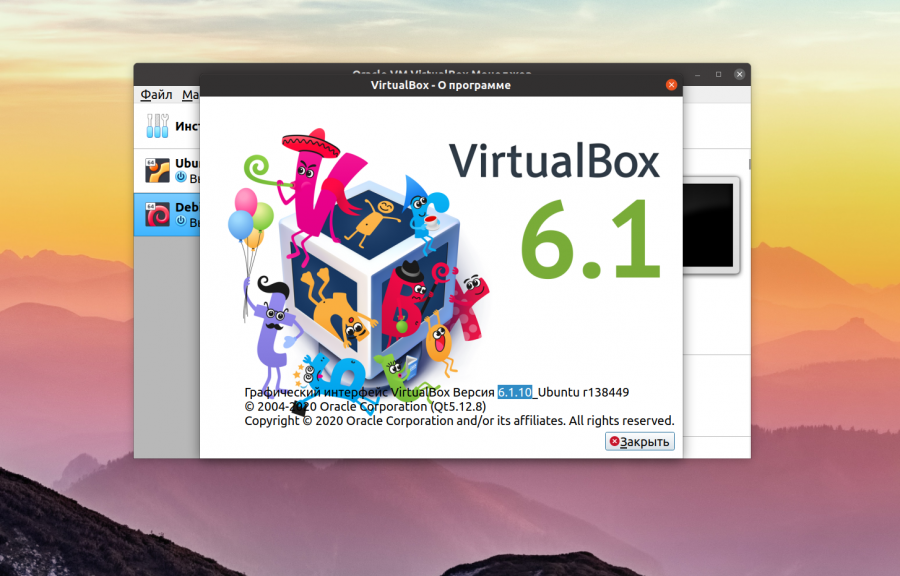
В открывшемся окне вы можете видеть версию VirtualBox, в данном случае это 6.1:
Шаг 2. Загрузка Extension Pack
Скачать VirtualBox Extension Pack можно с официального сайта VirtualBox. Если у вас самая последняя версия VirtualBox, которая есть на этой странице, можно скачивать Extension Pack прямо отсюда. Но в данном случае, нам надо не 6.1.16, а 6.1.10. Поэтому надо найти ссылку на страницу Older builds:
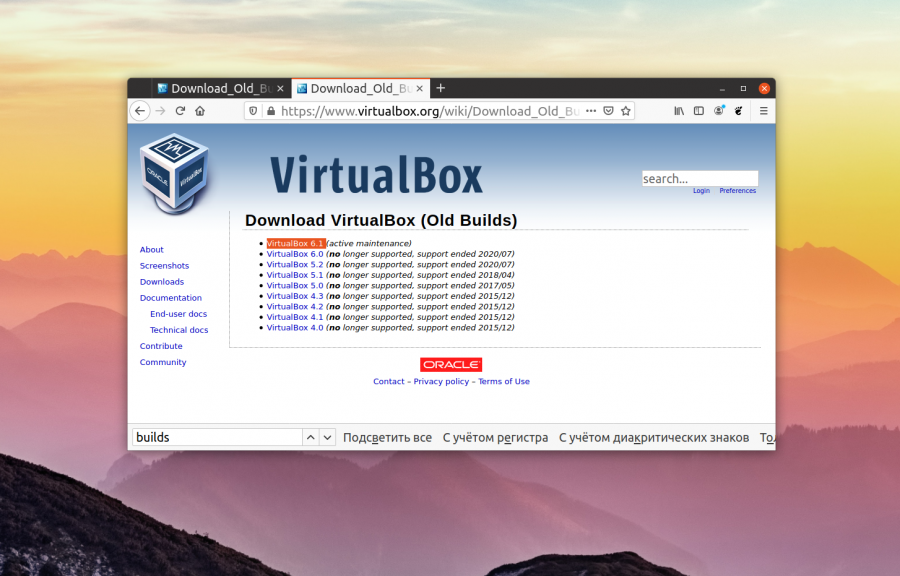
Здесь вы берите нужную мажорную версию виртуальной машины, а уже на самой странице старых сборок VirtualBox найдите свою минорную версию:
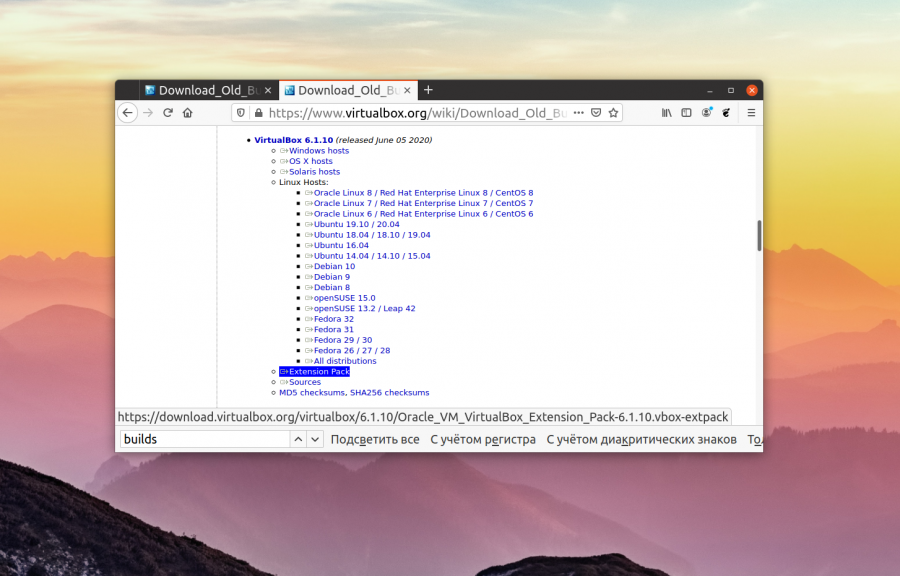
Здесь есть ссылка на Extension Pack. Просто кликните по ней, затем выберите Сохранить файл в чтобы скачать плагин в папку Загрузки.
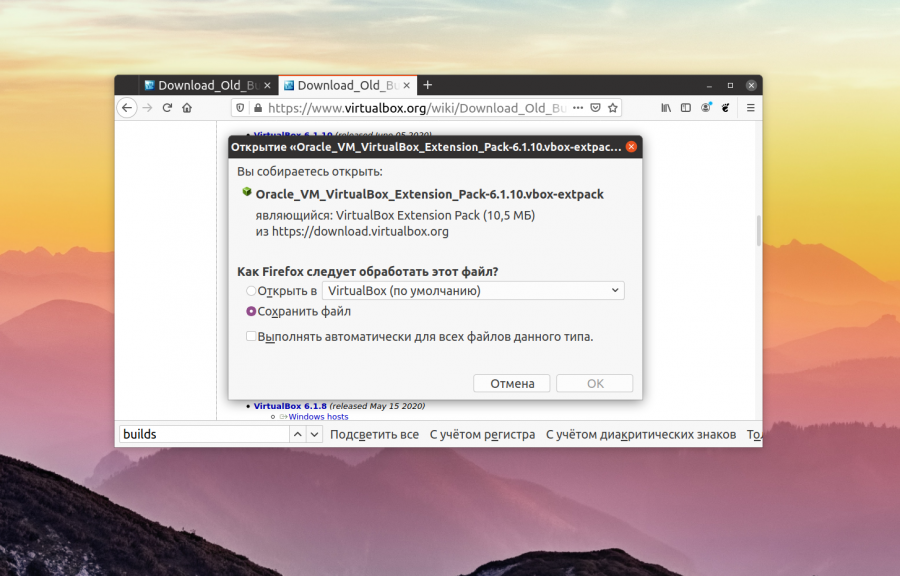
Шаг 3. Установка Extension Pack
Теперь осталось только установить Extension Pack. Для этого в главном окне VirtualBox откройте меню Файл, а затем Настройки. В открывшемся окне выберите Плагины:
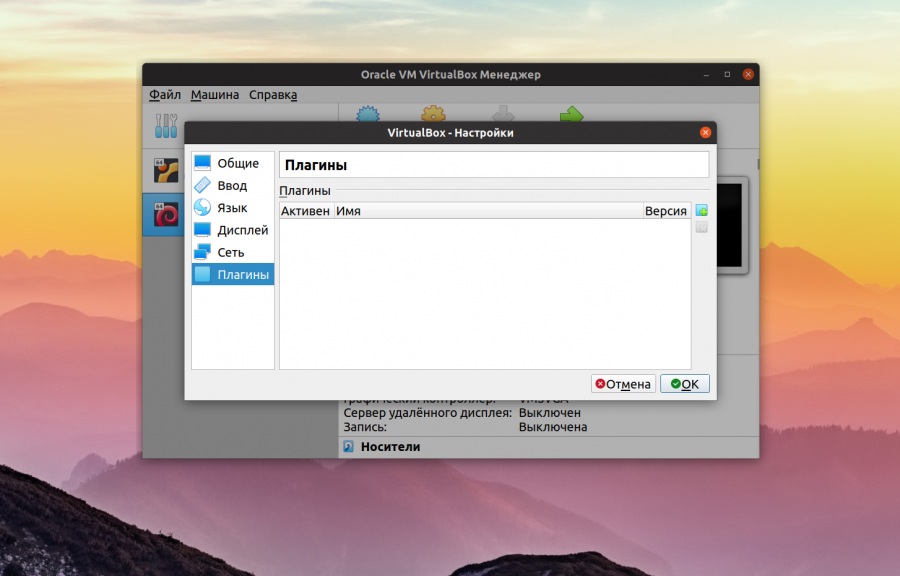
В этом окне кликните по кнопке с зелёным плюсом и выберите файл плагина. Затем подтвердите установку с помощью кнопки Установить:
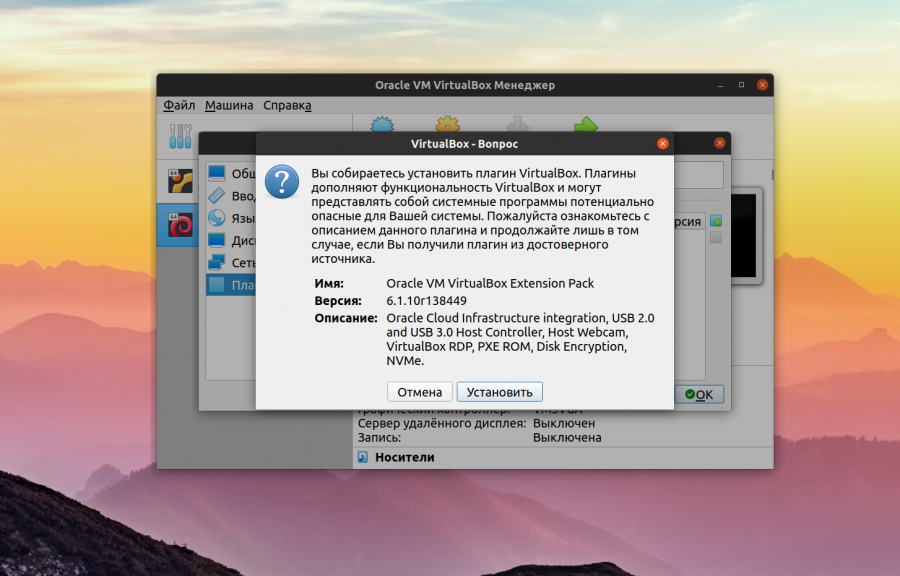
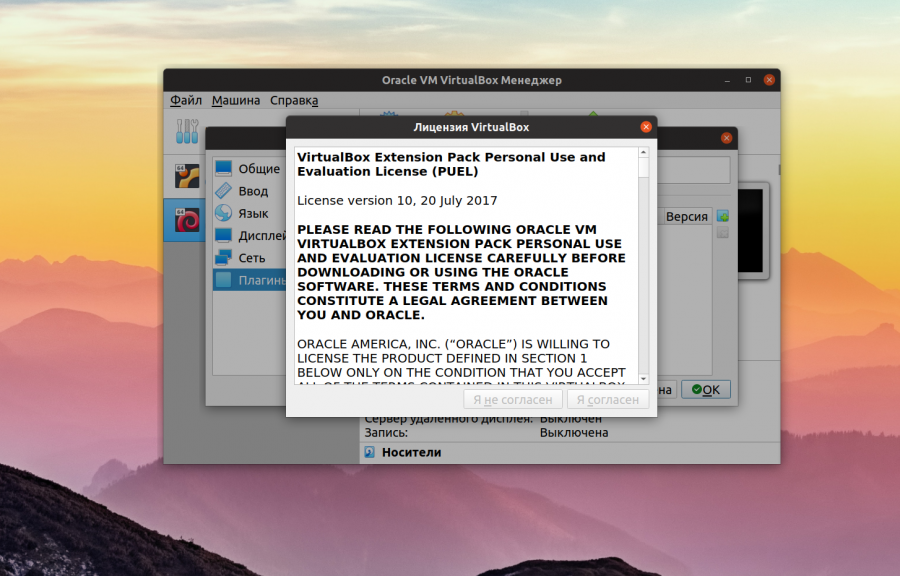
Спустя несколько мгновений программа сообщит, что VirtualBox Extension Pack успешно установлен:
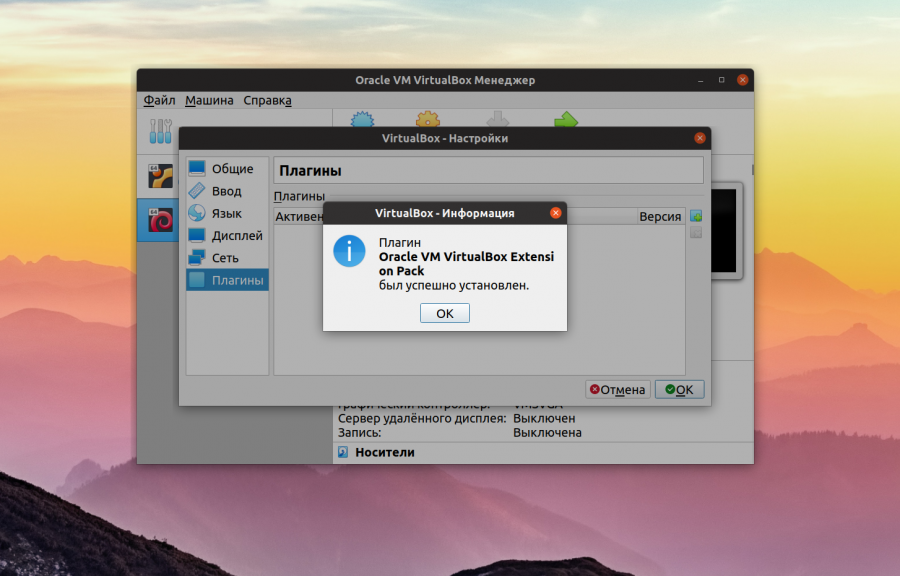
Теперь вы можете использовать USB 2.0, пробрасывать свою мышь или клавиатуру в виртуальную машину, а также подключаться к виртуальной машине по RDP.
Похожие записи
Оцените статью
(6 оценок, среднее: 5,00 из 5)
Статья распространяется под лицензией Creative Commons ShareAlike 4.0 при копировании материала ссылка на источник обязательна .
Об авторе
Основатель и администратор сайта losst.ru, увлекаюсь открытым программным обеспечением и операционной системой Linux. В качестве основной ОС сейчас использую Ubuntu. Кроме Linux, интересуюсь всем, что связано с информационными технологиями и современной наукой.
6 комментариев к “Как установить Oracle VM VirtualBox Extension Pack”
Нет, я понимаю, что надо популизировать линукс , что статьи разные нужны и статьи разные важны . Но Losst , вы опускаетесь до уровня Ответы.Mail.ru . Вам нечем наполнить контент ? Сделайте опросник, тем накидают кучу. С уважением , старый ваш читатель. Ответить
Отлично! Теперь ждем новость, как то-же самое проделать на QEMU, общий буфер обмена, масштабирование, открытие виртуальной машины в полный экран, подключение локальных дисков, папок, подключение съемных носителей, usb, и. т. д . Ответить
Всё хорошо, но никак не могу создать общую папку. Приходится чесать правой рукой левое ухо: передавать данные из системы в виртуальную машину с помощью флешки ((( Ответить