Блокируем рекламу в браузере Opera

Функция блокировки рекламы в браузере Opera ускоряет загрузку страниц и очищает их от назойливых всплывающих окон и рекламных баннеров. Включение блокировки рекламы также запрещает многие отслеживающие файлы cookie и останавливает сценарии майнинга криптовалюты. Кроме встроенного средства блокировки рекламы, в браузере Opera имеется возможность установки специальных расширений. Мы рассмотрим оба варианта избавления от навязчивой рекламы.
Как заблокировать рекламу в настройках браузера Opera
В настройках самого браузера Opera мы можем заблокировать рекламу следующим образом:
-
Кликаем по кнопке с логотипом браузера в левом верхнем углу окна.
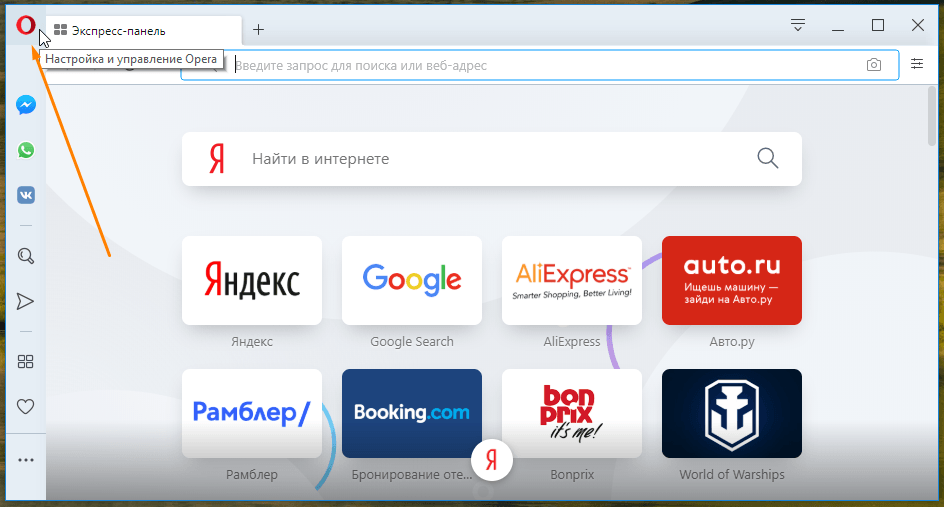
Открываем меню «Настройка и управление Opera»
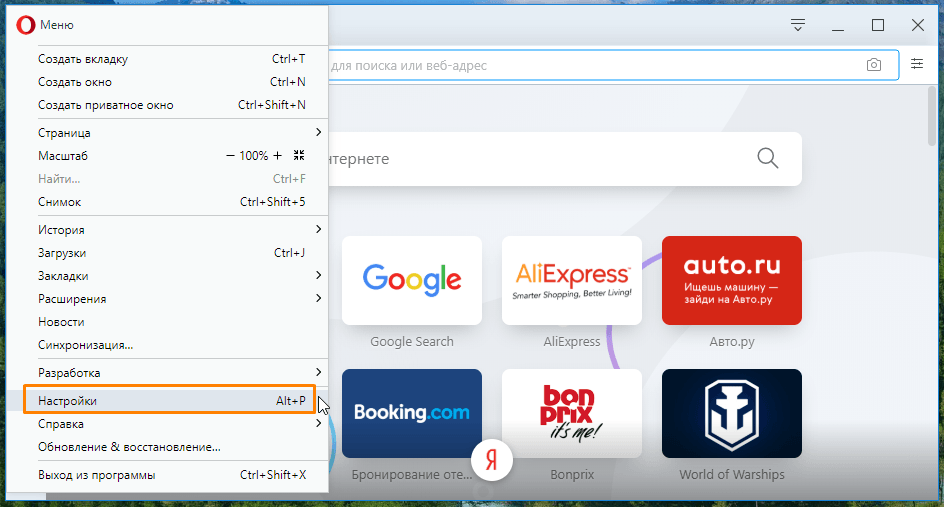
Открываем настройки браузера Opera
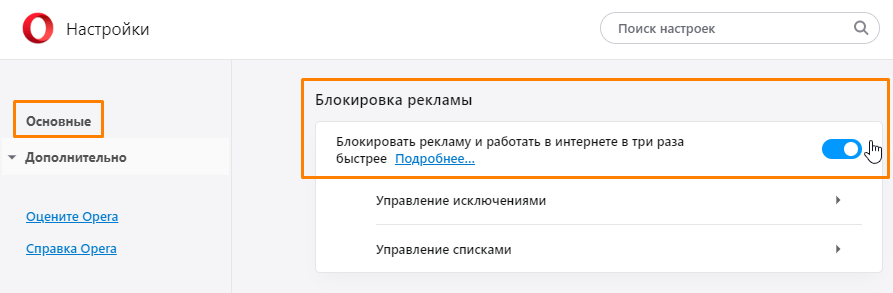
Включаем блокировку рекламы
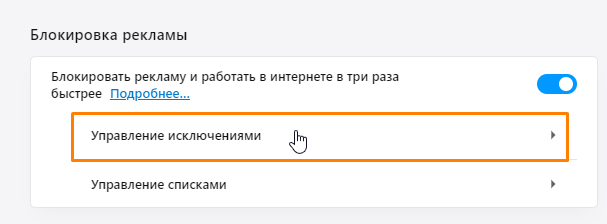
Блокировка рекламы — исключения
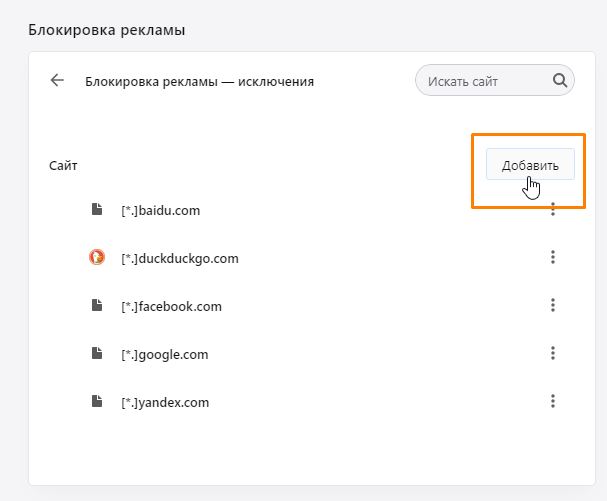
Добавления сайта в исключения
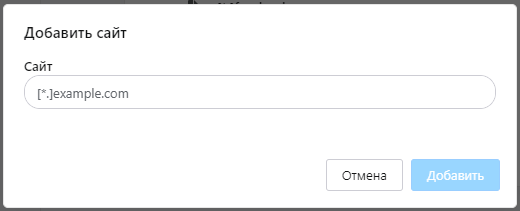
Вводим адрес сайта, который хотим добавить в исключения
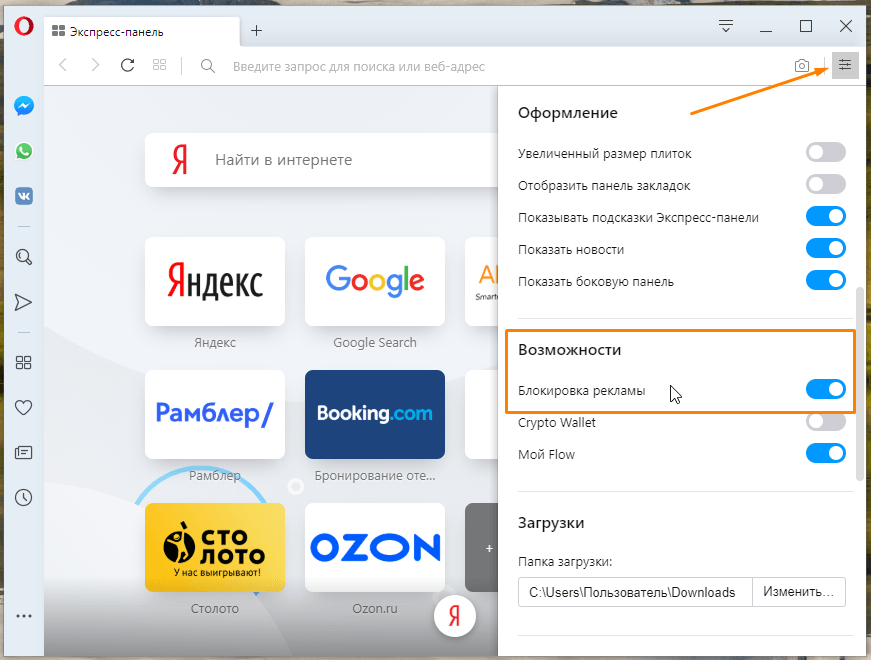
Быстрое включение и отключение блокировки рекламы
Как заблокировать рекламу с помощью расширения «Adblock Plus»
Альтернативный вариант блокировки всплывающих окон и рекламы в браузере Opera — использование специальных расширений. Самые популярные из них — «Adblock» и «Adblock Plus». Рассмотрим установку и работу с расширением на примере «Adblock Plus». Смотрите также: AdBlock для браузера Opera
Для установки расширения «Adblock Plus» выполним следующие шаги:
-
Щелчком по логотипу программы в левом верхнем углу окна откроем меню Opera и выберем команду «Расширения», а затем в подменю — пункт «Загрузить расширения».
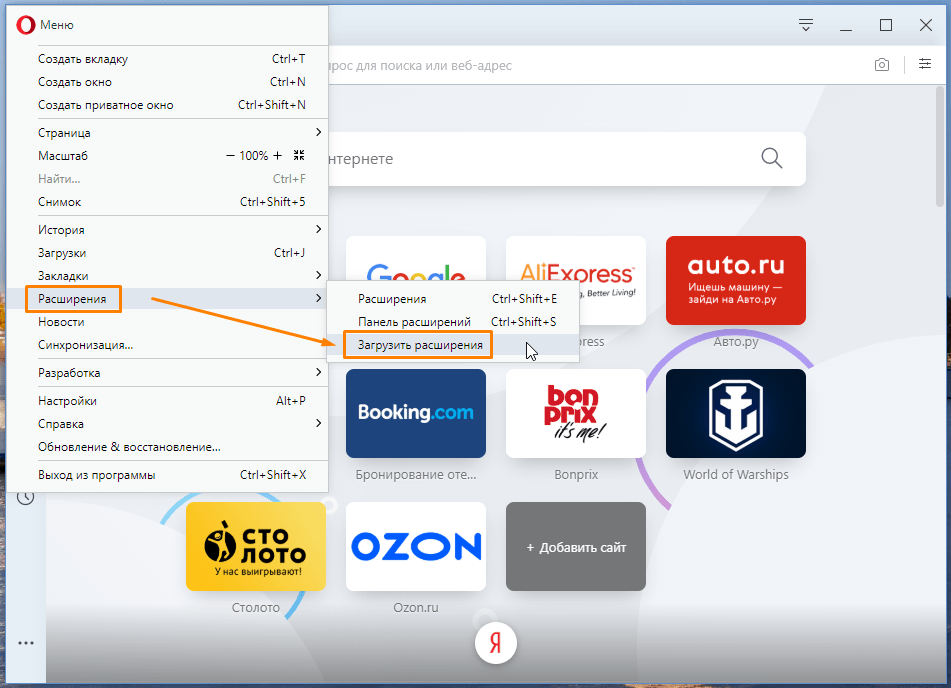
Выбираем команду «Загрузить расширения»
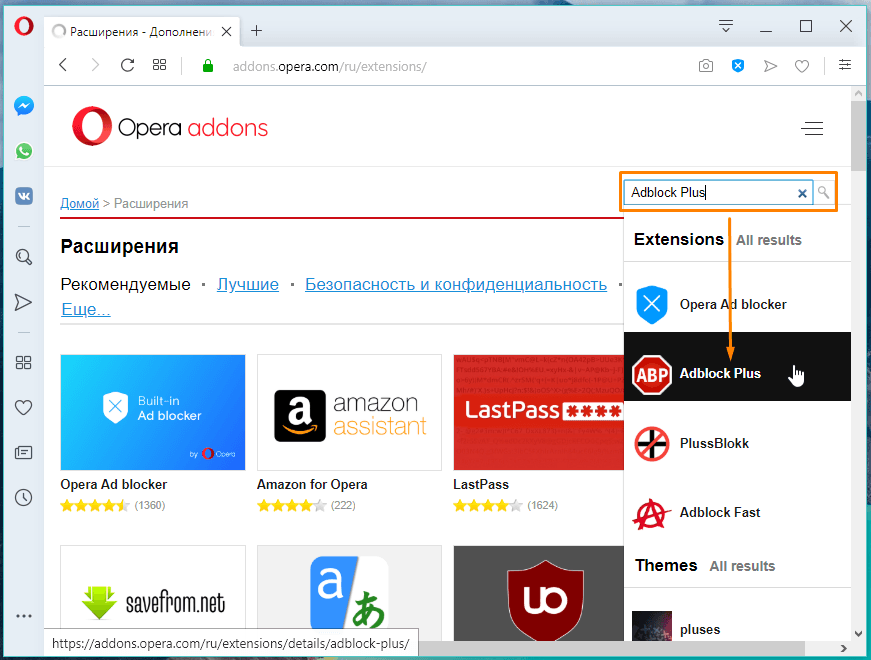
Находим нужное расширение
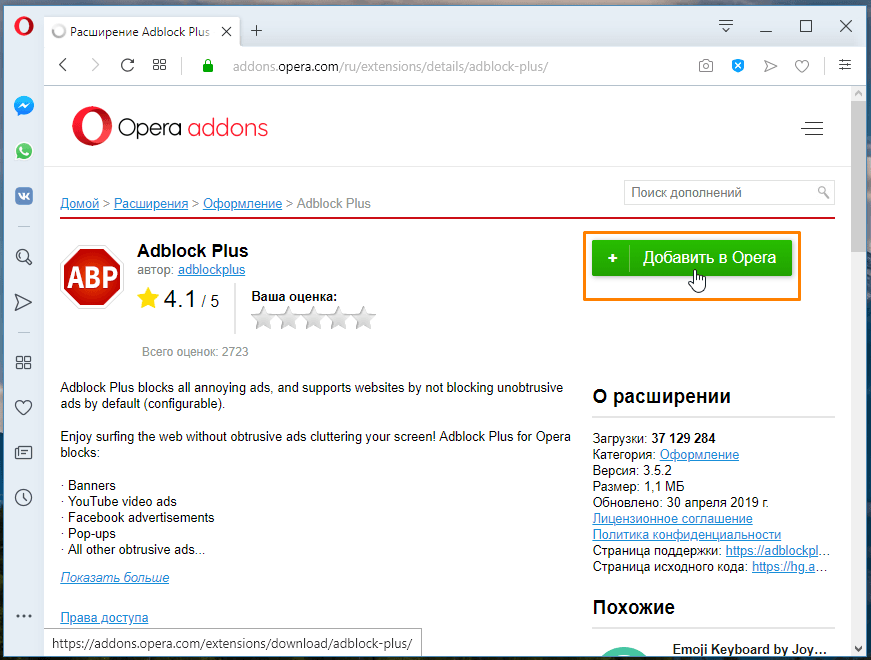
Добавляем расширение в Opera
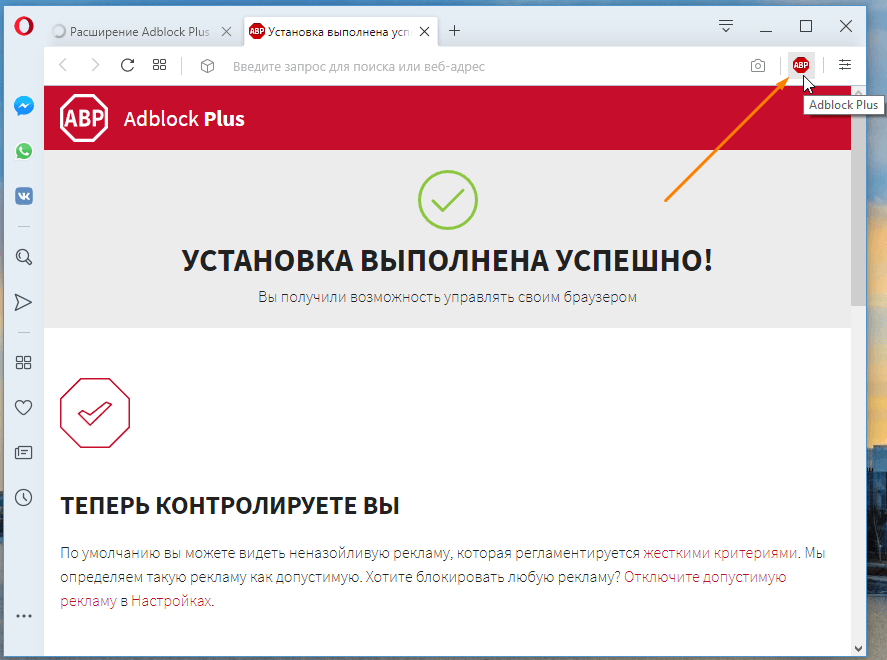
Кнопка расширения «Adblock Plus»
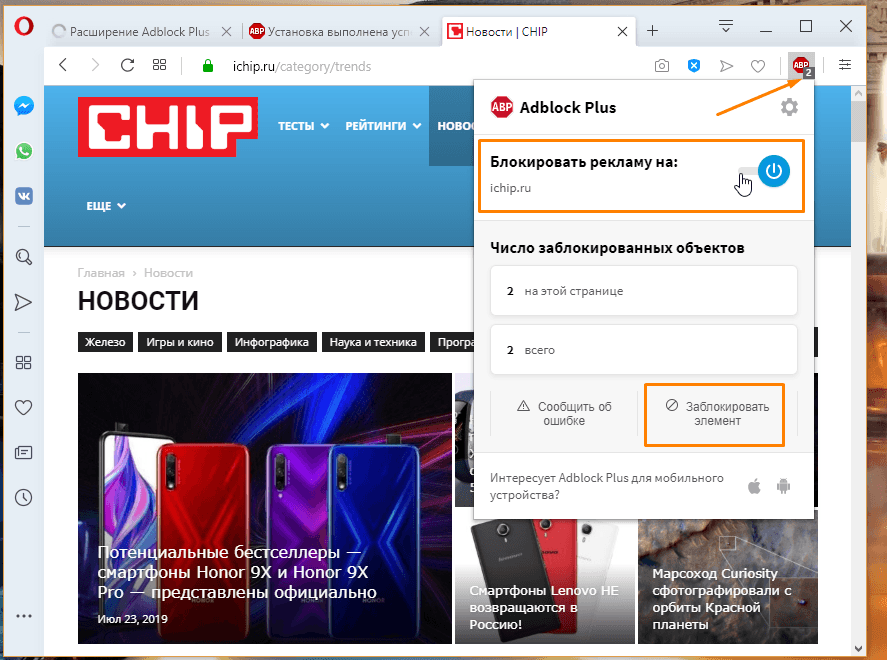
На значке показано, сколько объектов на странице заблокировано
Включите вышеописанные настройки и вам не придется отвлекаться во время веб-серфинга на раздражающую рекламу. Теперь при просмотре сайтов вы сможете сосредоточиться на чтении полезной информации и пользоваться браузером Opera с максимальным комфортом.
Как отключить или включить блокировку рекламы в браузере Opera

В данной статье показаны действия, с помощью которых можно отключить или включить блокировку рекламы в браузере Opera с помощью встроенного блокировщика рекламы.
Блокировщик рекламы Opera встроен прямо в браузер и теперь нет необходимости устанавливать различные расширения для блокировки рекламы.
По умолчанию блокировщик рекламы Opera отключен, но при необходимости можно его включить или отключить в настройках браузера.
Блокировка рекламы ускоряет загрузку страниц. При блокировке рекламы также блокируется множество отслеживающих файлов cookie и останавливаются различные сценарии майнинга криптовалюты.
При необходимости можно отключить или включить блокировку рекламы на всех сайтах или на определенных (конкретных) сайтах.
Как отключить или включить блокировку рекламы в основных настройках браузера Opera
Чтобы включить или отключить блокировку рекламы, откройте главное меню браузера и выберите пункт Настройки или нажмите сочетание клавиш Alt + P или Ctrl + F12.

Затем в основных настройках браузера, в правой части окна в разделе Блокировка рекламы включите или отключите параметр Блокировать рекламу и работать в интернете в три раза быстрее

Как отключить или включить блокировку рекламы в меню «Простая настройка»
Также можно включить или отключить блокировку рекламы в меню «Простая настройка», для этого, в правом верхнем углу экрана в экспресс-панели нажмите кнопку Простая настройка .

Затем в открывшемся боковом меню «Простая настройка» в разделе Возможности, включите или отключите параметр Блокировка рекламы .

Как отключить или включить блокировку рекламы на определенных сайтах

При включенной блокировке рекламы в объединенной адресной строке и строке поиска будет отображаться значок
Если вы доверяете сайту, то в качестве исключения можно разрешить показ рекламы на нем.
Откройте надежный сайт, на котором есть заблокированные объявления, в объединенной адресной строке нажмите на значок Блокировка рекламы и в появившейся панели Блокировка рекламы отключите или включите блокировку рекламы установив переключатель в соответствующее положение.
Также в панели «Блокировка рекламы» отображается количество заблокированных баннеров и доступна функция тест скорости.

Таким образом можно включить или отключить блокировку рекламных объявлений в браузере Opera для любого веб-сайта.
Используя рассмотренные выше действия, можно отключить или включить блокировку рекламы в браузере Opera на всех сайтах или только на определенных сайтах.
Как отключить рекламу в браузере Opera

Нам знакома ситуация. Открываешь сайт, и начинают появляться рекламные баннеры, всплывающие окна или текстовые объявления. Это отвлекает и раздражает. Что предпринять? Рассмотрим, как отключить рекламу в браузере Опера (Opera).
Как убрать
Рассмотрим способы, которые смогут отключить, или удалить рекламу:
- Использовать настройки браузера;
- Блокировщик Adblock Plus;
- Дополнение Adguard.
Поговорим про них подробнее.
Как отключить рекламу в Opera
Кликните кнопку «Меню», далее «Настройки». 
На вкладке «Основные» отмечаем «Блокировать». 
Внесите важные для вас сайты в специальный список, тогда на них реклама не заблокируется. Для этого кликните «Управление исключениями». Далее пропишите их в специальную форму

Как отключить всплывающую рекламу в Опере (Opera)
Появляется из-за вредоносного ПО, у которого имеется общее название AdWare (приложения, отображающие рекламу). Такие файлы загружаются в систему, если вы открыли сайт непонятного содержания, или загрузили сомнительную программу. Как поступить? Существует несколько способов. Рассмотрим их подробнее.
Отключите Java-скрипт
При помощи JavaScript работают приложения и плагины. Например, анимация роликов, появляющихся после открытия браузера, где отображается реклама. Отключив этот, код баннеры не будут появляться.
Для этого:

- Нажимаем «Меню»-«Настройки»;
- Переходим по ссылке «Сайты»;
- Находим функцию «Запретить выполнение JS» и отмечаем ее.
Баннеры пропадут, но обозреватель не сможет полноценно отображать страницы, поэтому добавьте нужные вам сайты в меню браузера. В разделе настроек JavaScript (описанном выше), нажмите кнопку «Управление». Пропишите нужные сайты, и отметьте «Разрешить».
Блокировщик Adblock Plus
Загрузите приложение на ПК. Для этого переходим по адресу: [link]https://addons.opera.com/ru/extensions/details/opera-adblock/[/link]. Нажимаем кнопку «Добавить». 
Далее разрешите инсталляцию кликнув «Установить». Перезагрузите обозреватель. Для управления кликните по его значку. 
Adblock for Facebook
Расширение заблокирует баннеры профиля Facebook. Переходим по ссылке: [link]https://addons.opera.com/ru/extensions/details/adblock-for-facebooktml[/link] и нажимаем «Добавить». 
При клике по значку появятся такие опции: 
- Enable AdBlock for Facebook. Это опция включает блокировщик. Если вы его отключите, появится реклама. Аналогично включение опции ее скроет;
- Block suggested items(i.e Ads Within News Feed). Блокирует показ новостей;
- Block sponsored items (i.e Sidebar Ads). Блокирует содержание боковой панели;
- Highlight Ads, Do NOT them. Блокировка сообщений.
Adblock for Youtube

Просматривая видео на Youtube, в плеере отображаются рекламные баннеры через определенные промежутки времени, или перед просмотром ролика. Это вызывает дискомфорт. Что предпринять?
Переходим по ссылке [link]https://addons.opera.com/ru/extensions/details/adblock-for-youtubetm-2/[/link] и загружаем Adblock for Youtube, нажав кнопку «Добавить».
Теперь вы избавлены от рекламы.
Как блокировать в Adguard
Переходим по адресу [link]https://addons.opera.com/ru/extensions/details/adguard/[/link]. Далее «Добавить». 
Создайте индивидуальные настройки фильтрации. Клинув по его значку левой кнопкой. 
Как это работает
Когда появляется сообщения, которые вы не хотите видеть, сделайте так. Кликните мышкой по значку антибаннера, далее «Заблокировать». 
Наведите курсор мышки по элементу, который нужно заблокировать пока он не выделится зеленой рамкой, нажмите левую кнопку мыши. Далее отредактируйте размер блока. 
ContentBlockHelper

Это расширение для продвинутых пользователей. Переходим по адресу [link]https://addons.opera.com/ru/extensions/details/contentblockhelper/[/link]. Нажимаем «Добавить».
Имеет такие настройки:
- Определение правил блокировки;
- Фильтрация по выбору;
- Удаление блоков посредством CSS;
- Отключение работы скриптов.

Установив расширение появится иконка, кликнв по которой отобразится список разрешенных и заблокированных скриптов. Кликните по ним мышкой для запрещения.
Как отключить
Рассмотрим, как отключить рекламу в опере windows 10. Переходим «Меню»- «Расширения»-«Расширения». 
Отобразятся все установленные дополнения. Если они активны, нажимаем «Отключить». Тогда появится кнопка «Удалить расширение», кликнув по которой, вы удалите его из браузера. 
Что дальше
Все что вы делаете, сохраняется на HDD. Это относится к посещенным страницам. Создаются их копии с изображениями и рекламными файлами, которые находятся в кэш памяти обозревателя. Его нужно очищать 2-3 раза за неделю (если вы активно пользуетесь браузером). Как это сделать? Нажимаем «Меню»-«Настройки»-«Безопасность»-«Очистить историю». 
В новом окне отметьте галочками пункты файлы cookie и кеширование. Остальные по желанию. Я, например, не удаляю автозаполнение форм и пароли. 
- Удалили историю в Opera. Как восстановить?
- Как в Opera исправить ошибку, связанную с приватным подключением.
Вывод
Мы рассмотрели, как отключить рекламу в Опере (Opera) бесплатно. Используйте совместно Adguard и Adblock Plus. Рассмотренные выше способы не защитят на сто процентов, но в разы уменьшат появление назойливых сообщений. Особенно это важно, если у вас есть маленькие дети. Из личного опыта рекомендую подключить Adblock for Youtube.
Как в Опере блокировать рекламу
Как и в любом веб-браузере, пользователи Opera могут заблокировать появление раздражающих рекламных объявлений. Для некоторых эта функция настолько важна, что они предпочитают использовать вариант с хорошим блокировщиком рекламы (например Firefox или Chrome).

Как в Опере блокировать рекламу
В Opera нет такой обширной базы поклонников, как у других веб-браузеров, но случайный наблюдатель наверняка заметит присутствие надстройки для блокировки рекламы и точно не разочаруется. Как современный веб-браузер может не иметь встроенной защиты от надоедливых всплывающих окон?
Ответ заключается в том, что Opera хоть и способна блокировать рекламу, но по сути использует не расширение, а функцию под названием блокировщик контента. Этот инструмент работает, как и любая скачиваемая надстройка, но его необходимо отрегулировать самостоятельно.
Итак, давайте посмотрим, как использовать возможности встроенного блокировщика по максимуму.
Отключение объявлений на выбранных сайтах
Чтобы заблокировать рекламу, сначала нужно получить доступ к блокировщику контента.
-
Кликаете левой кнопкой мыши на значок браузера Opera, в открывшемся меню выбираете пункт «Настройки».

Кликаем левой кнопкой мыши на значок браузера Opera, в меню выбираем пункт «Настройки»

Выбираем пункт «Блокировка рекламы» и ставим галочку

Щелчком левой кнопкой мыши на значок в меню перемещаем переключатель

Открываем блокировщик и щелкаем по настройкам

Нажимаем на «Управления исключениями»

Блокировка рекламы — исключения
Как видите, сделать это совсем не сложно! Объявление на выбранном вами сайте исчезнет и появится снова, только если вы этого захотите.
На заметку! Если по какой-либо причине реклама вам необходима, тогда внесите в процесс некоторые изменения. Заблокированный контент появится на веб-сайте, если убрать его из списка исключений. Выделите адрес и нажмите «Удалить». Так реклама заработает снова.

Что бы вернуть сайт выделяем адрес и нажимаем «Удалить»
Блокировка всех объявлений
Вышеупомянутый процесс хорошо работает в плане блокировки рекламных объявлений на отдельных сайтах, но, очевидно, было бы неприятно делать это для каждого веб-сайта, который вы когда-либо посещали. Блокировка работает лучше всего, если исключить только несколько раздражающих рекламных окон.
Но что вы будете делать, если найдете все объявления раздражающими? В Opera это можно сделать с помощью расширения uBlock:
-
Установите его из официального магазина и щелкните правой кнопкой мыши по любой области страницы (на любой странице) и выберите «Заблокировать элемент».

Щелкаем правой кнопкой мыши по любой области страницы и выбираем «Заблокировать элемент»

Выбираем элемент и нажимаем «Создать»

Страница до блокировки рекламы

Страница после блокировки рекламы
Однако, как только вы перезагрузите страницу, реклама снова появится, поэтому данный метод слишком трудоемкий и не очень удобный. Изменения, которые вы делаете, нажав на главную кнопку расширения, применимы ко всему сайту. Вы можете попасть к ней, щелкнув на значок в верхнем правом углу экрана.

Нажимаем значок в верхнем правом углу на странице веб-сайта, что бы включить или выключить Unblock
На заметку! Вы можете вручную добавить информацию о рекламе, которую хотите заблокировать. Для этого нужно скачать такие расширения, как Adblock.
Ниже приведены наиболее распространенные сервера объявлений:
- */ad.*;
- */ad/*;
- */ad2*;
- */ads.*;
- */ads/*;
- */adv.*;
- */adv/*;
- */annonse*;
- */banner*;
- */click*;
- */context-ads*.
Они оказывают большое влияние на то, как выглядит веб-сайт.
До блокировки рекламы:

Веб-сайт до блокировки рекламы

Веб-сайт после блокировки рекламы
Добавление этих рекламных серверов к заблокированному контенту приведет к исчезновению многих объявлений, с которыми вы столкнетесь, но не устранит все целиком. Для получения дополнительной информации просмотрите список Adblock для Opera. В него входят буквально тысячи записей. Это немного перебор, но если вы действительно хотите заблокировать все, то это самый полный список, который можно отыскать в Интернете.
Удаление всплывающих окон из Opera
Существует несколько способов борьбы с нежелательными всплывающими окнами. Первый из них — удалить подозрительные и неизвестные расширения (надстройки). Это самый простой и эффективный метод. В некоторых случаях он не помогает. Тогда, чтобы удалить всплывающие объявления, вы можете попробовать сбросить настройки браузера.
-
Нажмите кнопку «Opera» в верхней левой части окна. Он откроет большое меню, как показано ниже.

Нажимаем кнопку «Opera» в верхней левой части окна

Нажимаем «Расширения», затем снова «Расширения» или Ctrl+Shift+E

Выбираем подозрительное расширение и нажимаем «Х»- («Удалить»)
Чтобы полностью сбросить настройки по умолчанию:
Шаг 1. Перейдите в %AppData%Opera Software/Opera Stable, а затем удалите файл с именем Preferences, как на скриншотах ниже:

Нажимаем кнопку «Opera», в меню выбираем вкладку «О программе»

Находим раздел «Пути», в нем подраздел «Профиль»

Выделяем и копируем путь

В поиск вставляем скопированный путь, нажимаем Enter, затем открываем найденный файл

Находим «Preferences», кликаем правой кнопкой мыши, в меню нажимаем кнопку «Удалить»
Шаг 2. Зажмите клавиши Windows и R. Так вы запустите команду «Выполнить». Впишите cmd и нажмите Enter.

Нажимаем Win+R, в окне «Выполнить» вводим команду «cmd»
Шаг 3. Введите в командной строке cd %AppData%Opera Software/Opera Stable и нажмите Enter. Затем пропишите del Preferences и снова нажмите Enter. Закройте командную строку.

Вводим в командной строке cd %AppData%Opera Software/Opera Stable, нажимаем Enter, затем прописываем «del Preferences», нажимаем Enter
Файл настроек удалится. Он устранит каждое пользовательское изменение, сделанное в редакторе about: config. В следующий раз, когда запустится Opera, файл воссоздастся с настройками по умолчанию.
Когда ничего не помогло
Если Opera не останавливает раздражающие объявления, и вы уверены, что они не сгенерированы рекламным ПО, тогда для блокировки рекламы прибегите к помощи программного обеспечения. Мы предлагаем использовать AdGuard (или одноименное расширение), которые останавливает нежелательные всплывающие окна, блокирует раздражающие объявления, удаляет рекламу на YouTube, устраняет объявления Facebook, защищает от вредоносных и вводящих в заблуждение веб-сайтов и многое другое.

Программное обеспечение AdGuard
Теперь вам нравится Opera? Заблокировать надоедливую рекламу в браузере Opera очень просто. На самом деле, встроенный блокировщик во многом превосходит расширения, используемые другими веб-обозревателями, поскольку они при выполнении грязной работы в основном полагаются на предусмотренные надстройки. Opera может быть нишевым браузером, но она имеет очень интересные функции, и блокировка нежелательного контента является одной из них.
Видео — Как отключить рекламу в опере
Понравилась статья?
Сохраните, чтобы не потерять!