Создание Apple ID на Mac

Apple ID используется для доступа к App Store, Apple Music, iCloud, iMessage, FaceTime и другим сервисам Apple. Он состоит из адреса электронной почты (например, daniel_rico1@icloud.com) и пароля. Apple рекомендует использовать один и тот же Apple ID для всех служб Apple. Подробная информация об Apple ID доступна на веб-сайте поддержки Apple ID.
Можно создать Apple ID на Mac, на устройстве iOS или iPadOS либо на странице учетной записи Apple ID.
Важно! Если Вы забыли или хотите сбросить свой Apple ID или пароль, см. статью службы поддержки Apple Если Вы забыли свой идентификатор Apple ID или Если Вы забыли пароль учетной записи Apple ID.
Для создания Apple ID на Mac можно использовать существующий адрес электронной почты или автоматически сгенерировать новый адрес iCloud.
В некоторых странах и регионах в качестве Apple ID можно использовать телефонный номер, а не адрес электронной почты. См. статью службы поддержки Apple Использование номера мобильного телефона в качестве Apple ID.

-
На Mac выберите меню Apple
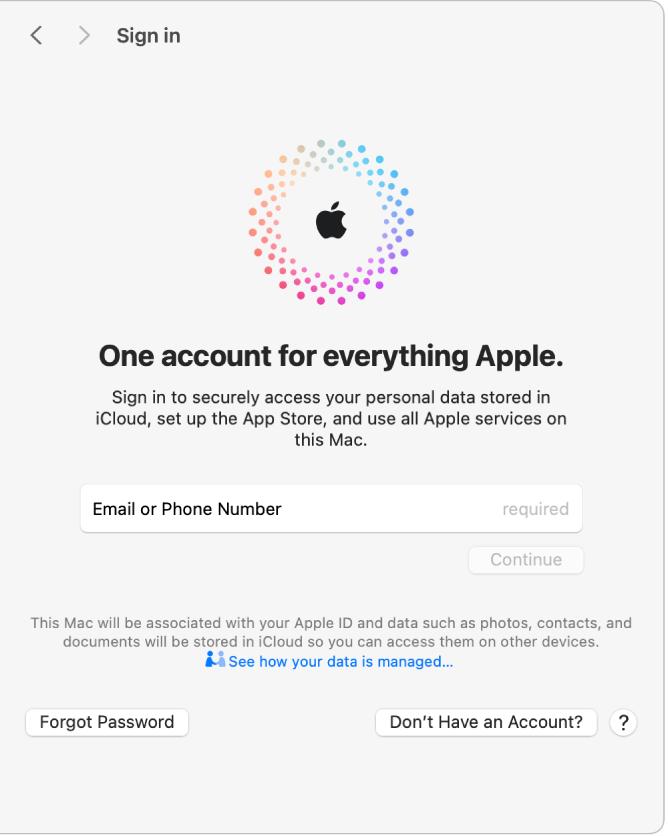
> «Системные настройки», затем нажмите «Вход с Apple ID» вверху бокового меню. Открыть настройки Apple ID
Для обеспечения безопасности покупок и доступа к службам Apple не сообщайте никому свой Apple ID и пароль. Чтобы поделиться покупками с членами семьи, Вы можете настроить группу семейного доступа, включив в нее максимум пять членов семьи (не считая Вас). См. раздел Что такое «Семейный доступ»?
Об изменении настроек учетной записи Apple ID с iPhone или iPad см. в разделе Вход на iPhone с Apple ID или Вход на iPad с Apple ID.
Create an Apple ID on Mac

An Apple ID gives you access to all Apple services, including the App Store, Apple Music, iCloud, iMessage, FaceTime and more. It consists of an email address (for example, daniel_rico1@icloud.com) and a password. Apple recommends you use the same Apple ID for all Apple services. For more information about Apple ID, see the Apple ID Support website.
You can create an Apple ID on a Mac, an iOS or iPadOS device, or at the Apple ID account page.
Important: If you’ve forgotten or need to reset your Apple ID or password, see the Apple Support articles If you forgot your Apple ID or If you forgot your Apple ID password.
You can create an Apple ID on your Mac using your current email address or have an iCloud email address generated for you.
In some countries and regions, you can use a phone number instead of an email address as your Apple ID. See the Apple Support article Use your mobile phone number as your Apple ID.

-
On your Mac, choose Apple menu
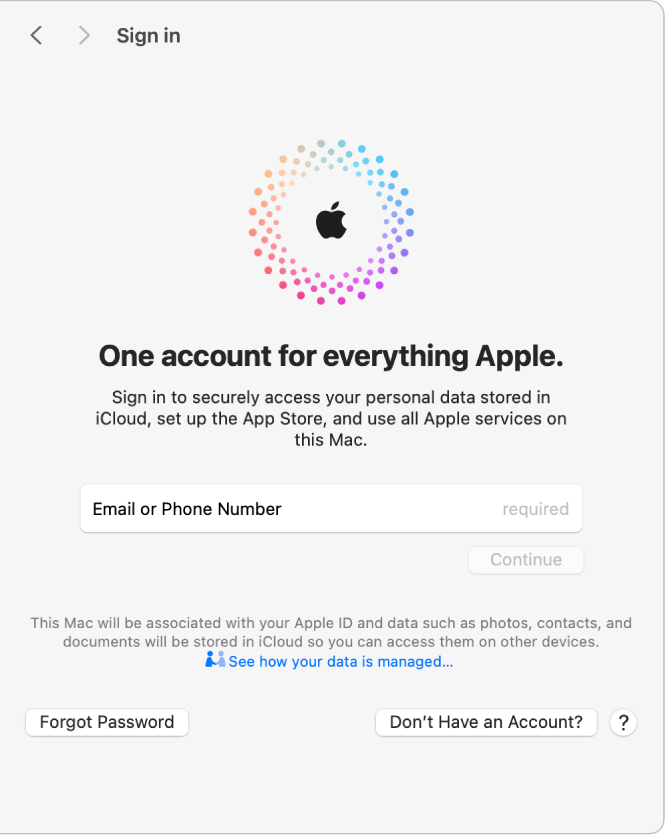
> System Settings, then click “Sign in with your Apple ID” at the top of the sidebar. Open Apple ID settings for me
To keep your purchases and access to Apple services secure, don’t share your Apple ID and password with others. To share your purchases with family members, you can set up a Family Sharing group with up to five other family members. See What is Family Sharing?
For information about changing Apple ID account settings using your iPhone or iPad, see Sign in to your iPhone with Apple ID or Sign in to your iPad with Apple ID.
Базовая настройка Mac после покупки

Вы купили свой первый Mac? В этой статье я расскажу о базовых настройках, которые нужно сделать в первое время использования устройства: регистрация Apple ID, настройка Finder, горячие клавиши, системные настройки, учетные записи и пароли.
Apple ID и iCloud
Когда вы впервые настраиваете новый Mac, Apple предлагает ввести Apple ID и iCloud-аккаунт. Некоторые путают эти два понятия.
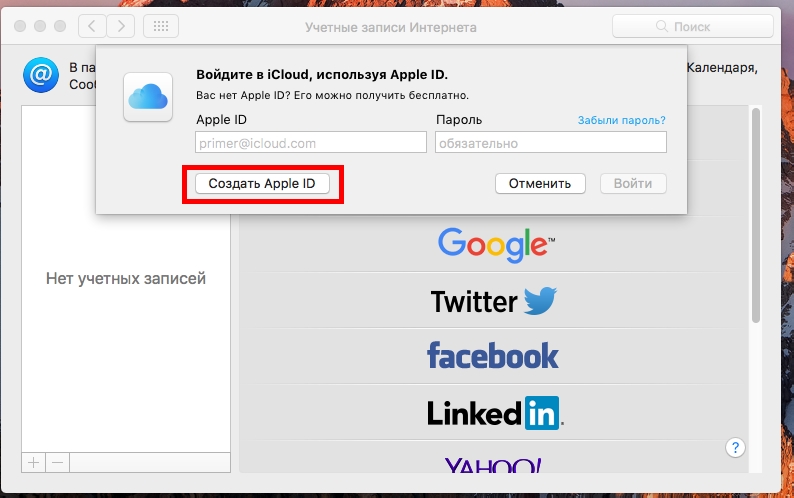
- Apple ID – это то, как вы представились (ФИО, данные кредитки). Таким образом компания Apple идентифицирует вас как пользователя. На один Apple ID можно зарегистрировать все свои устройства (iPhone, Macbook, iPad, AirPods).
- iCloud – это облачное хранилище, где хранятся все ваши файлы и резервные копии. Облако отвечает за синхронизацию данных между всеми устройствами Apple (под одной учеткой). Для создания нужна почта (в дальнейшем ее используем для восстановления пароля к Apple ID). Если нет своей, можно создать бесплатно почту такого вида: name@icloud.com
Для регистрации откройте Системные настройки – iCloud . После регистрация ваш Macbook привязывается к Apple ID, и на нем появляется ваш iCloud. А это значит, что при смене ноутбука достаточно ввести Apple ID, и все настройки и документы загрузятся на новое устройство.
В дальнейшем в AppStore для покупки приложений и другого контента нужно указать данные карты и иногда даже при скачивании бесплатных программ. Как это сделать без кредитки, читайте в этой статье.
Настройка Finder
Иконка Finder находится слева в области Dock (меню). По сути, это файловый проводник на Маке и быстрый доступ к избранным папкам.
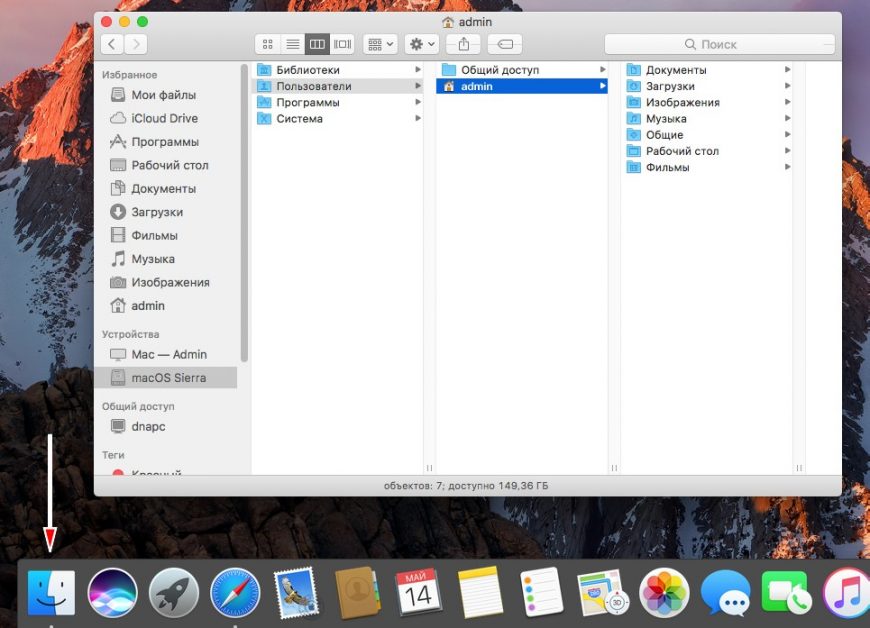
Для перемещения файлов и папок внутри Finder зажимаем мышкой и тащим в нужный столбец, в зависимости от иерархии папок на ноутбуку. Для отображения дополнительной информации о файлах и свободном месту включите доп. настройки в Меню Бар (верхнее меню) Вид :
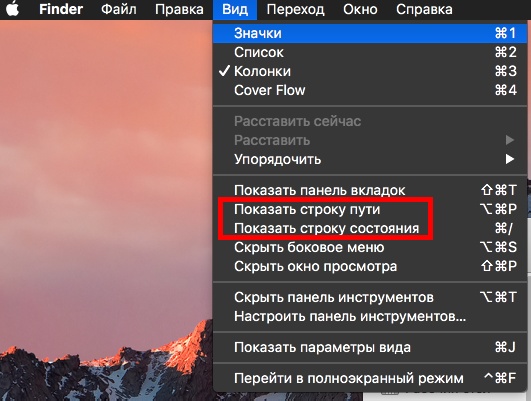
- Показать строку пути (где находится выбранный файл – аналог “хлебных крошек”).
- Показать строку состояния.
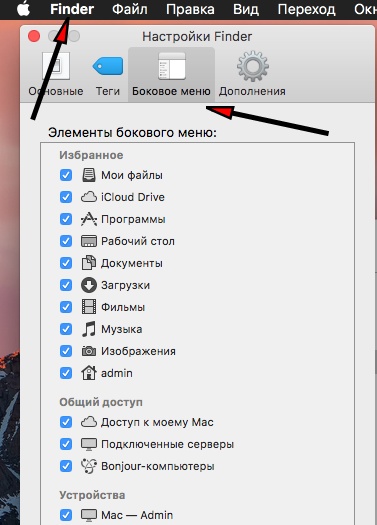
Далее, чтобы настроить сам проводник, жмем Finder – Настройки . Здесь во вкладке “Основные” включаем показывать все жесткие диски и стартовое положение в новых окнах Finder. Вкладка “Боковое меню” – настраиваем ярлыки в боковом меню Finder.
Горячие клавиши
Мне всегда работается быстрее, когда я использую горячие клавиши. Первое время будет небольшая путаница для тех, кто работал на Windows. Вот небольшая памятка и какие сочетания я использую. Напротив каждого пункта меню указано сочетание горячих клавиш для быстрого запуска – просто запомните их.
⌃ – Ctrl
⌥ – Alt (Option)
⇧ – Shift
⌘ – Cmd (win)
Ctrl (Windows) = Cmd (Mac)
- ⌘N – запуск нового окна Finder;
- ⌘O – открыть;
- ⌘W – закрыть окно;
- ⌘S – сохранить;
- ⌘P – отправить на печать;
- ⌘A – выбрать все;
- ⌘C – копировать;
- ⌘V – вставить.
Системные настройки
Для вызова нажмите значок Apple – Системные настройки . Здесь мы подстраиваем систему под себя. Для быстрого поиска нужной опции используйте поле поиска в правом верхней углу в окне.
На что обратить внимание при первичной настройке?
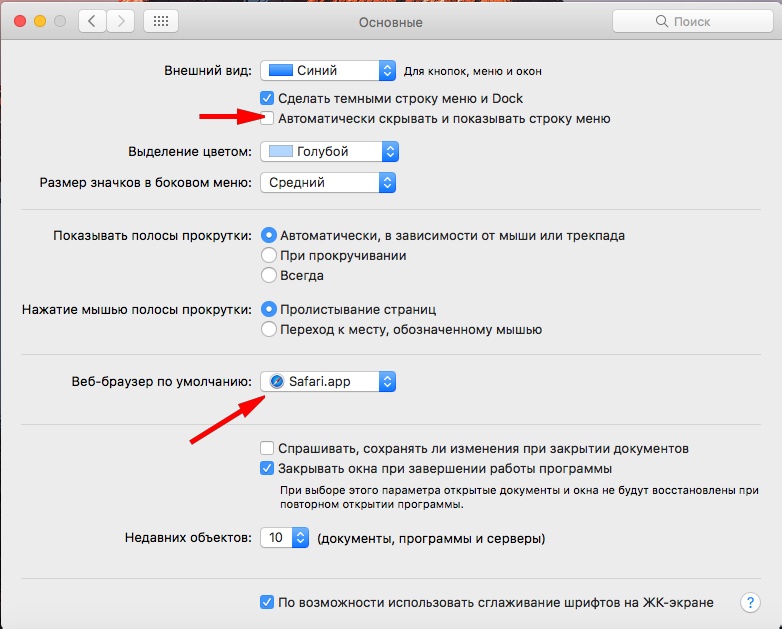
- Основные – настраиваем внешний вид системы под себя: автоматически скрывать или всегда показывать Menu Bar (верхнее меню), размер иконок, выбрать браузер по умолчанию.
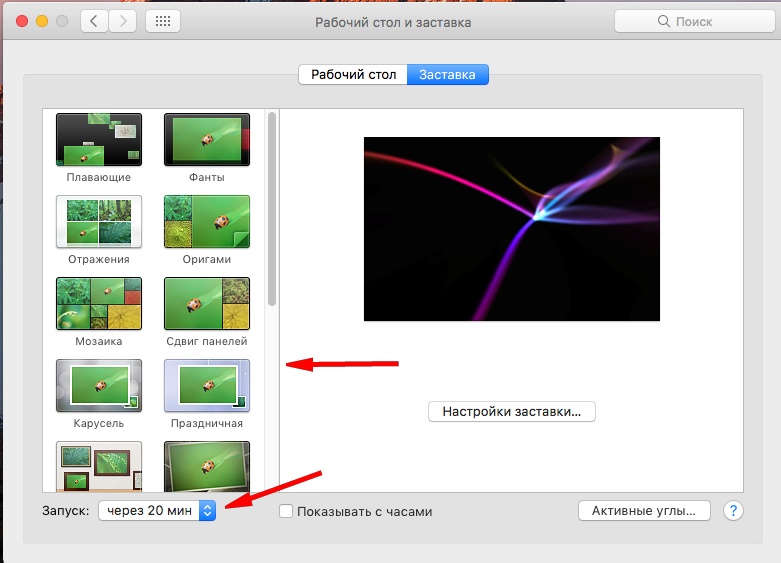
- Рабочий стол и заставка (включается, если Mac не активен). Выбираем картинку на рабочий стол и время включения заставки после простоя. Можно добавить свои варианты – нажмите на плюсик в левой колонке. При помощи заставки можно защитить свой ноутбук от неправомерного доступа, выставите 2-3 минуты на заставку, и как только вы отошли от компьютера, рабочий стол блокируется, и для разблокировки потребуется ввести код администратора (или пользователя).
- Dock. Эта панель расположена внизу экрана, она показывает ярлыки избранных приложений, какие программы запущены в данный момент, корзину и Загрузки. В настройках установим подходящий размер панели, ОТКЛЮЧИМ увеличение (ноутбук меньше тормозит). Советую всегда держать Dock на экране (не скрывать) и отключить анимацию открывающихся программ, включите индикаторы открытых программ – показывает точку снизу от иконки приложения, если оно открыто в данный момент. Вот такие настройки у меня:
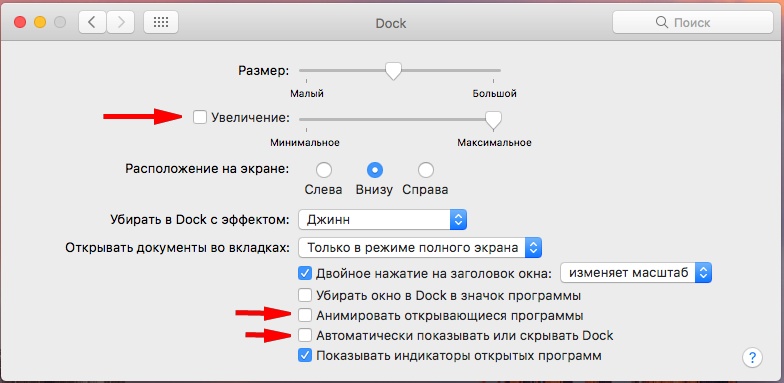
Чтобы добавить иконку приложения в панель Dock, найдите это приложение через Finder – Программы. Зажмите иконку нужного приложения и перетащите на панель Dock. Для удаления просто утащите иконку программы.
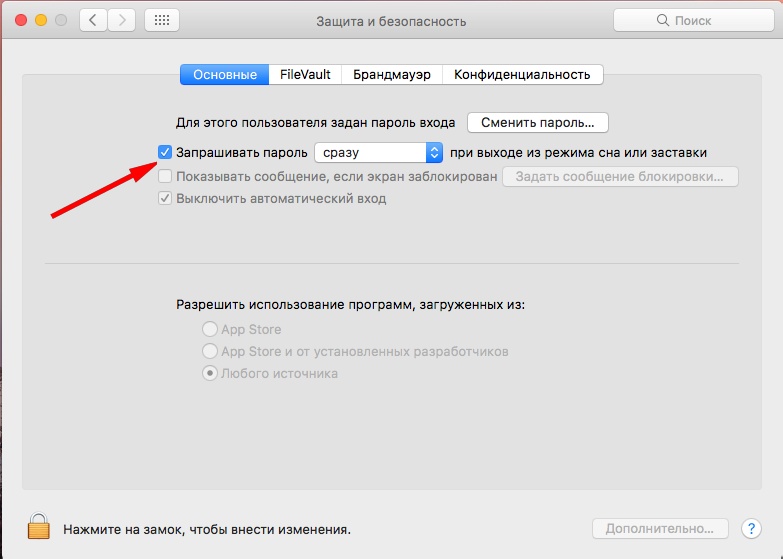
- Защита и безопасность. Здесь выставляем запрос пароля СРАЗУ при выходе из режима сна или заставки. И здесь же можно поменять пароль пользователя.
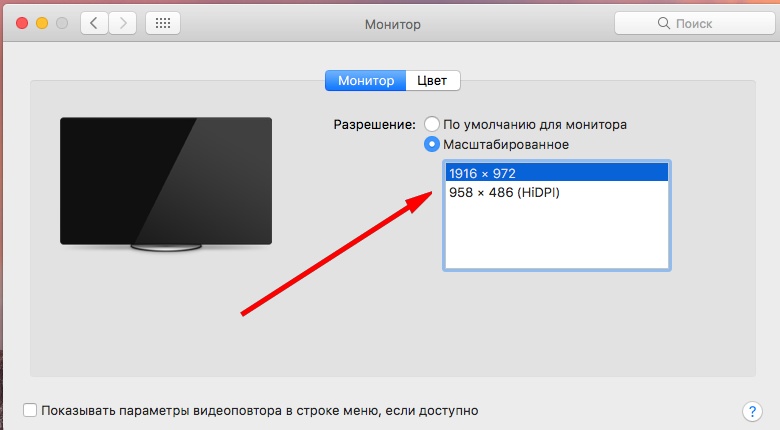
- Мониторы. Можно настроить цветовой профиль и калибровку (вкладка Цвет) и масштабирование (разрешение экрана). В этом же разделе можно настроить вывод на внешний монитор и Apple TV(появится после подключения).
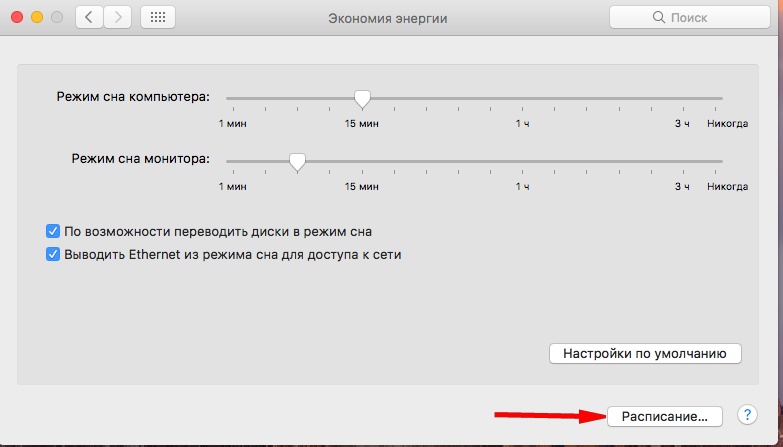
- Экономия энергии. Для Macbook я установил режим сна компьютера 30 минут, режим сна монитора 5 минут. Дополнительно можно настроить расписание, чтобы Mac засыпал и просыпался в заданное время, но большинство пользователей это не использует. Для настольного ПК установки сна можно увеличить или вообще отключить – зачем на нем экономить энергию?
- Язык и регион. Выбираем предпочитаемый язык русский и можно загрузить еще английский.
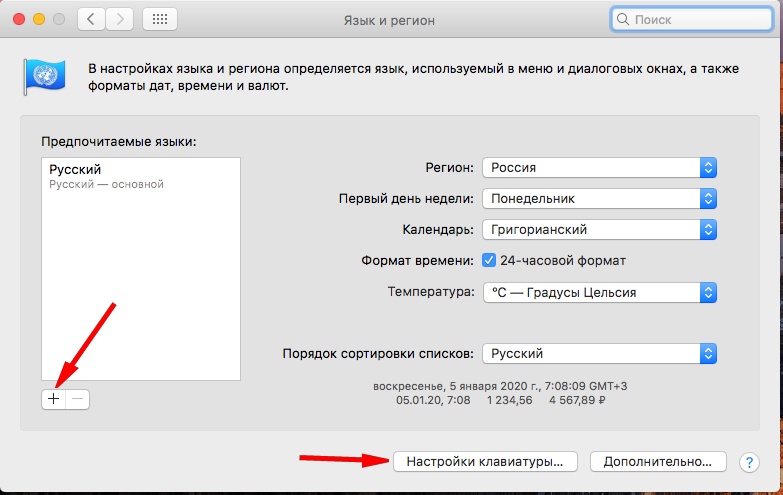
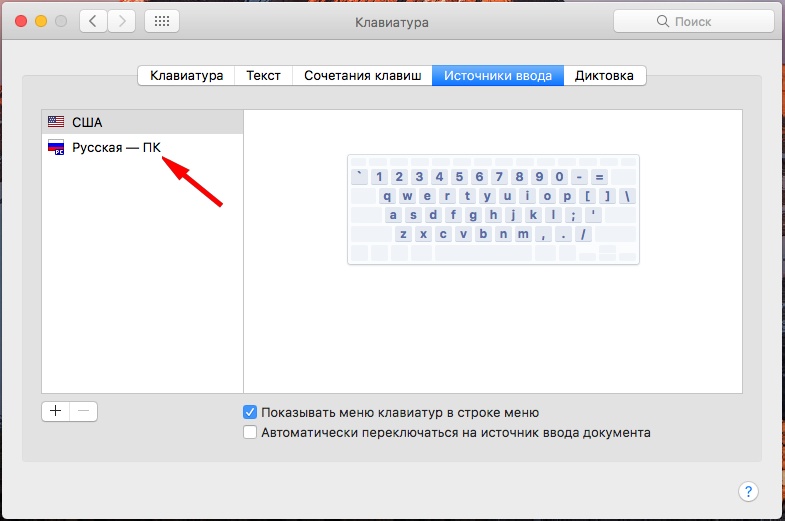
- Клавиатура – Источники ввода. В новом Macbook может не быть русского языка. Установите его дополнительно. Можно добавить несколько языков.
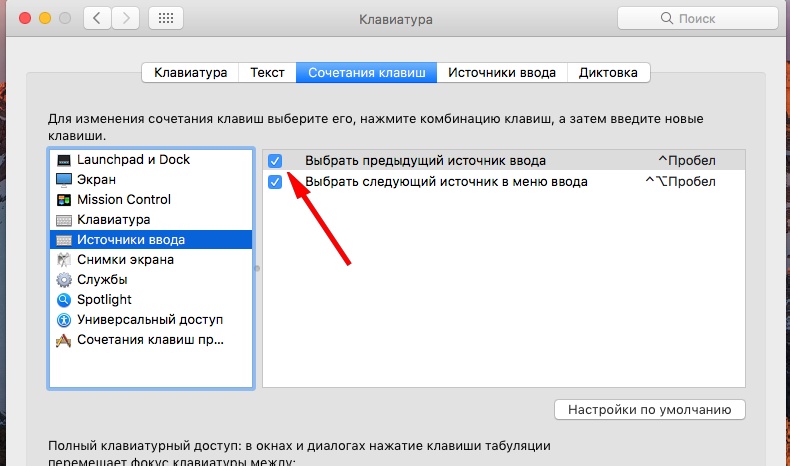
Как поменять раскладку (язык ввода)? Перейдите во вкладку “Сочетания клавиш” – Источники ввода – Выбрать предыдущий источник ввода. По умолчанию используем сочетание ⌃ + пробел ( ⌘ + пробел ), но можно настроить и свое сочетание. Не путать с поиском (spotlight) – для него сочетание клавиш может стоять ⌘ + пробел .
- Пользователи и группы. Создаем учетную запись и задаем пароль для нее. Я меня несколько учеток на каждого члена семьи. А на вкладке”Объекты входа” можно выбрать программы, которые будут запускаться вместе с системой.
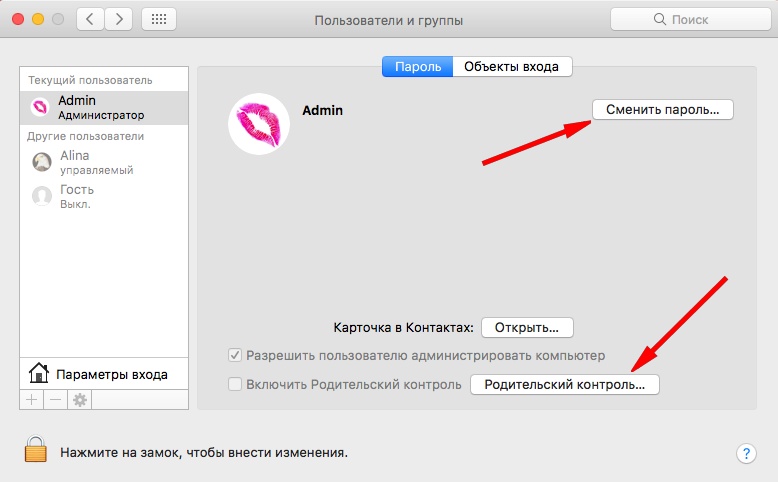 А если Mac использует ребенок, установите Родительский контроль (для защиты от взрослого контента в Интернете и AppStore).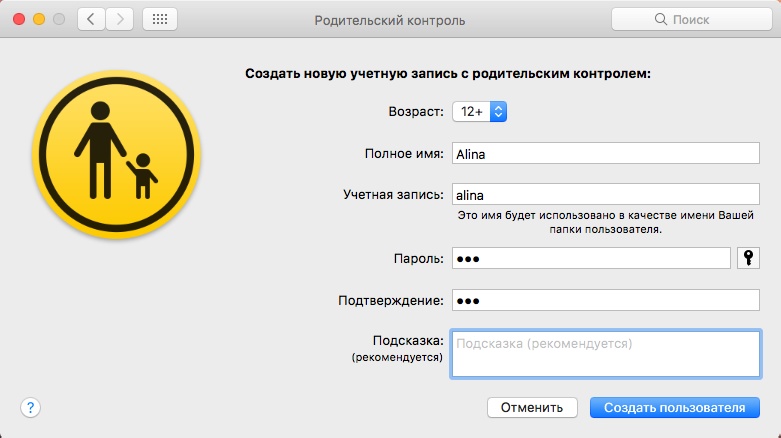
- Настройка родительского контроля на iPhone – читать статью.
- Настройка родительского контроля на Mac (полное руководство) – читать статью.
Дополнительно можно создать гостевой аккаунт. Т.е. любой человек может войти в систему, поработать, а после выхода все результаты его работы будут удалены. Для создания гостевого аккаунта нажмите на замок, введите пароль админа, чтобы снять ограничения и включите опцию Гость .
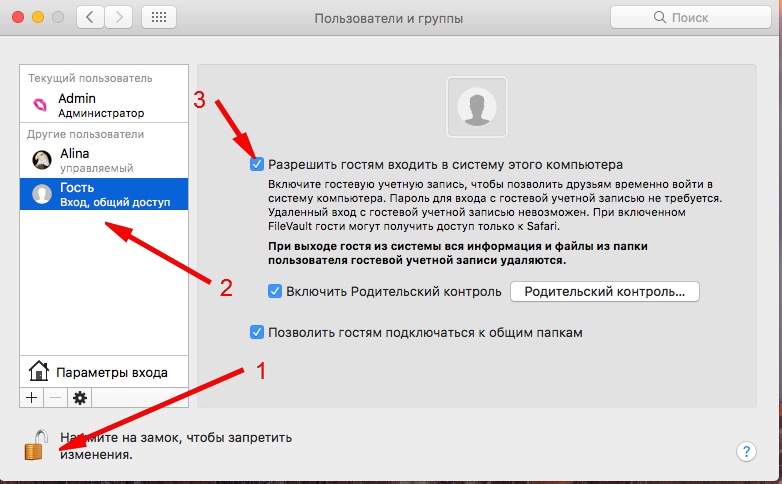
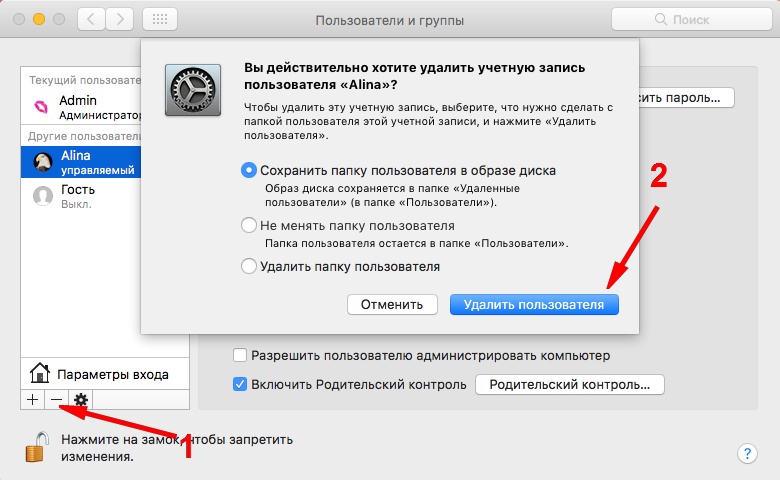
Чтобы изменить имя администратора, нужно создать нового администратора. Чтобы удалить пользователя, нажмите на минус в списке всех юзеров. При этом можно сохранить папку пользователя со всеми его файлами на компьютере или удалить все.
После первичной настройки Mac ставьте сложный пароль! Особенно если используете публичный Wi-Fi. Так вы защитите свои файлы.
Как создать эпл айди на макбуке
Вы купили свой первый Mac? В этой статье я расскажу о базовых настройках, которые нужно сделать в первое время использования устройства: регистрация Apple ID, настройка Finder, горячие клавиши, системные настройки, учетные записи и пароли.
Apple ID и iCloud
Когда вы впервые настраиваете новый Mac, Apple предлагает ввести Apple ID и iCloud-аккаунт. Некоторые путают эти два понятия.
- Apple ID — это то, как вы представились (ФИО, данные кредитки). Таким образом компания Apple идентифицирует вас как пользователя. На один Apple ID можно зарегистрировать все свои устройства (iPhone, Macbook, iPad, AirPods).
- iCloud — это облачное хранилище, где хранятся все ваши файлы и резервные копии. Облако отвечает за синхронизацию данных между всеми устройствами Apple (под одной учеткой). Для создания нужна почта (в дальнейшем ее используем для восстановления пароля к Apple ID). Если нет своей, можно создать бесплатно почту такого вида: name@icloud.com
Для регистрации откройте Системные настройки — iCloud . После регистрация ваш Macbook привязывается к Apple ID, и на нем появляется ваш iCloud. А это значит, что при смене ноутбука достаточно ввести Apple ID, и все настройки и документы загрузятся на новое устройство.
В дальнейшем в AppStore для покупки приложений и другого контента нужно указать данные карты и иногда даже при скачивании бесплатных программ. Как это сделать без кредитки, читайте в этой статье.
Настройка Finder
Иконка Finder находится слева в области Dock (меню). По сути, это файловый проводник на Маке и быстрый доступ к избранным папкам.
Нажмите на Finder
Для перемещения файлов и папок внутри Finder зажимаем мышкой и тащим в нужный столбец, в зависимости от иерархии папок на ноутбуку. Для отображения дополнительной информации о файлах и свободном месту включите доп. настройки в Меню Бар (верхнее меню) Вид :
- Показать строку пути (где находится выбранный файл — аналог «хлебных крошек»).
- Показать строку состояния.
Далее, чтобы настроить сам проводник, жмем Finder — Настройки . Здесь во вкладке «Основные» включаем показывать все жесткие диски и стартовое положение в новых окнах Finder. Вкладка «Боковое меню» — настраиваем ярлыки в боковом меню Finder.
Настройте под себя каждую вкладку
Горячие клавиши
Мне всегда работается быстрее, когда я использую горячие клавиши. Первое время будет небольшая путаница для тех, кто работал на Windows. Вот небольшая памятка и какие сочетания я использую. Напротив каждого пункта меню указано сочетание горячих клавиш для быстрого запуска — просто запомните их.
⌃ – Ctrl
⌥ – Alt (Option)
⇧ – Shift
⌘ – Cmd (win)
Ctrl (Windows) = Cmd (Mac)
- ⌘N — запуск нового окна Finder;
- ⌘O — открыть;
- ⌘W — закрыть окно;
- ⌘S — сохранить;
- ⌘P — отправить на печать;
- ⌘A — выбрать все;
- ⌘C — копировать;
- ⌘V — вставить.
Системные настройки
Для вызова нажмите значок Apple — Системные настройки . Здесь мы подстраиваем систему под себя. Для быстрого поиска нужной опции используйте поле поиска в правом верхней углу в окне.
На что обратить внимание при первичной настройке?
-
Основные — настраиваем внешний вид системы под себя: автоматически скрывать или всегда показывать Menu Bar (верхнее меню), размер иконок, выбрать браузер по умолчанию.
Чтобы добавить иконку приложения в панель Dock, найдите это приложение через Finder — Программы. Зажмите иконку нужного приложения и перетащите на панель Dock. Для удаления просто утащите иконку программы.
- Защита и безопасность. Здесь выставляем запрос пароля СРАЗУ при выходе из режима сна или заставки. И здесь же можно поменять пароль пользователя.
Как поменять раскладку (язык ввода)? Перейдите во вкладку «Сочетания клавиш» — Источники ввода — Выбрать предыдущий источник ввода. По умолчанию используем сочетание ⌃ + пробел ( ⌘ + пробел ), но можно настроить и свое сочетание. Не путать с поиском (spotlight) — для него сочетание клавиш может стоять ⌘ + пробел .
-
Пользователи и группы. Создаем учетную запись и задаем пароль для нее. Я меня несколько учеток на каждого члена семьи. А на вкладке»Объекты входа» можно выбрать программы, которые будут запускаться вместе с системой. Текущие учетные записи
А если Mac использует ребенок, установите Родительский контроль (для защиты от взрослого контента в Интернете и AppStore).
- Настройка родительского контроля на iPhone — читать статью.
- Настройка родительского контроля на Mac (полное руководство) — читать статью.
Дополнительно можно создать гостевой аккаунт. Т.е. любой человек может войти в систему, поработать, а после выхода все результаты его работы будут удалены. Для создания гостевого аккаунта нажмите на замок, введите пароль админа, чтобы снять ограничения и включите опцию Гость .
Гостевой аккаунт с родительским контролем и доступом к общим папкам
Чтобы изменить имя администратора, нужно создать нового администратора. Чтобы удалить пользователя, нажмите на минус в списке всех юзеров. При этом можно сохранить папку пользователя со всеми его файлами на компьютере или удалить все.
Удалить пользователя с сохранением его файлов
После первичной настройки Mac ставьте сложный пароль! Особенно если используете публичный Wi-Fi. Так вы защитите свои файлы.
Регистрация Apple ID различными методами на MacBook
Apple ID – это универсальная система регистрации, которая позволяет работать почти во всех интернет-сервисах, связанных с компанией. Это может быть как служба поддержки пользователей продукции, так и магазин официального ПО. Зачем нужна регистрация? Это дает возможность:
- При потере устройства можно без проблем найти его;
- Синхронизировать устройства;
- Скачивать платный \ бесплатный контент с официальных источников.
Сразу можно понять, что регистрация – это просто удобный бонус, ускоряющий работу, позволяющий иметь постоянный доступ к любым официальным товарам «яблочной» компании.
Официальный метод «напрямую»
«https://appleid.apple.com/account?localang=ru_RU» — это ссылка на страницу регистрации ID. Регистрация начнется с ввода обычных данных: Ф. И. О./ Ф. И., mail основной и ниже резервный, пароль «+» его подтверждение, три контрольных вопроса и, соответственно, ответа, дату рождения, почтовый адрес и язык. Все данные лучше не просто запомнить, а записать. Нужно вводит имя (либо два), фамилию, отчество (не обязательно). Советуем сохранить достоверность, и вводит настоящие данные. Можно поставить флажок рядом с соглашением на информационную рассылку от компании Apple. Далее вводим код с картинки.
На счет достоверности вводимых данных хочется сказать, что Вы, естественно, можете написать что угодно. Но для пользования будет удобнее настоящая информация, ибо например доставка из магазинов техники будет производиться по указанному адресу почти во всех случаях. А ведь информация о Вас будет конфиденциальна. Так что лучше трижды подумайте, прежде чем вводить чужое имя и прочее.
Идентификатор
Идентификатор – это имя Вашего аккаунта. Естественно для получения Apple ID нужна регистрация. Если это имя Вы по каким-либо причинам забыли, то есть способ узнать его. Для начала переходим на «appleid.apple.com/ru», выбираем «Найти Apple ID». Теперь вводим все данные, которые помните, а главное mail, и ищем. Выбираем нужный вариант, вводим ответ на секретный вопрос (или на несколько секретных вопросов). Если его Вы тоже не помните, следует отправить запрос в компанию Apple.
Потеря пароля
Частая проблема, не так ли? Когда регистрация пройдена, то данные очень быстро могут забыться. У Вас наверняка хоть раз терялся пароль от социальной сети или ящика. И как в таком случае быть? Нужна новая регистрация с макбука? Можно решить проблему проще. Все так же переходим по ссылке «appleid.apple.com/ru» (Мой Apple ID), далее кликаем на «Сбросить пароль». Вводим свой идентификатор и выбираем один из способов:
- Отвечаем на секретные вопросы;
- Доступ через mail;
- Использование двухэтапной проверки (нужен ключ восстановления, другой доверенный гаджет).
В первом случае нужно ввести дату рождения, а после ответить на вопросы. Далее указываем новый пароль и кликаем «Сбросить». Новый пароль установлен. Теперь стоит побеспокоится о том, чтобы его сохранить.
Второй немного сложнее. На mail придет сообщение, прочитав которое Вы увидите ссылку. Переходим по ссылке, а в открывшемся окне вводим новый пароль. Сложность в том, что сообщение придет на зарегистрированную почту и если она у Вас сменилась, тогда этот метод не подойдет. Так же сообщение может придти на резервную почту. Иногда возникают проблемы с появлением этой самой заветной ссылки. Попытайтесь повторить вышеуказанную операцию. Если ссылки вновь нет – обратитесь в техническую поддержку компании.
В третьем варианте нужно первоначально ввести код восстановления, после выбрать доверенное устройство. Рекомендуем доверенным устройством делать «собрата», то есть если Вы работаете с макбук про – выбирайте доверенным устройством макбука про, и другое. На него придел код доступа. Теперь на реанимируемый гаджет вводим этот самый код, после новый пароль и «Сбросить». Теперь Вы счастливый обладатель нового пароля, а еще раз регистрация Вас не ждет. Этот метод очень удобный, а так же позволяет работать с устройствами без секретных вопросов и прочего.
Примечание: если вышеуказанные методы не помогли, а сброс не произошел, необходимо проконсультироваться с консультантами технической поддержки Apple. Там Вам наверняка окажут помощь и проконсультируют. Если Вы привыкли решать такие проблемы самостоятельно – можно попытаться найти ответы в интернете. Но не факт, что они будут достоверными, так что это большой риск.
Смена mail
Идентификатор можно изменить, ведь многие из пользователей иногда меняют почту. Кроме того, время от времени даже полезно менять адрес ящика, особенно если Вы заядлый игрок в браузерные игры. Что потребуется для смены идентификатора? Выходим из всех сервисов, которые используют Apple ID. Вновь, как прежде, переходим на «Мой Apple ID» и кликаем «Управлять …». Рядом с соответствующим полем нажимаем «Изменить». Вводим новый адрес, сохраняем изменения, заходим на эту почту. Там должно ждать электронное сообщение. Переходим по ссылке, указанной в письме, снова вводим адрес и ждем сообщение о завершении данного процесса. Если один из пунктов не удалось завершить, тогда опять же рекомендуем обратиться в службу поддержки.
Контрольные вопросы
Как Вы наверняка помните, регистрация включает в себя введение секретных вопросов / ответов. И естественно может возникнуть ситуация, когда их необходимо будет сменить. Это повысит безопасность Ваших личных данных. Для начала повторяем первые шаги предыдущего метода: на «Мой Apple ID», кликаем «Управлять …», а далее слева выберите «Пароль и безопасность». Отвечаем на вопросы, если помните их. Лучше всего записывать как вопросы, так ответы на какой-либо источник, ибо просто запомнить их, откровенно говоря, сложно. Если вопрос был один, тогда можно тут же изменить его. То есть практически мгновенно. Если Вы не сильно беспокоитесь о безопасности, тогда одного вопроса хватит с головой.
Забыли ответы
Если память Вас подвела, а вопросов больше одного, то можно попытаться интуитивно несколько раз на них ответить. Ответив неправильно много раз подряд, заблокируете доступ на некоторое время. Попытку можно повторить в дальнейшем. Если в доступе отказано, есть другой путь – сброс вопросов. Однако процесс не быстрый. По тому же пути доходим до «Пароля и безопасности», после чего кликните на «Отправить информацию для сброса настроек параметров безопасности на адрес…». Теперь Вам на почту придет письмо, в котором тщательно описана замена вопросов. Соблюдайте порядок действий, внимательно вчитывайтесь в инструкцию!
Если в одном из пунктов изменения вопросов у Вас возникла трудность, свяжитесь с технической поддержкой Apple.
После настройки данных не забудьте сохранить изменения. А так же запишите новые данные в надежное место. Это сделает работу в дальнейшем в разы проще. Кроме того, рекомендуется записывать данные не на один источник. Лучший вариант – запись на бумаге и запись на электронный носитель.
Apple Support
Регистрация может проходиться так же в Apple Support. Первоначально нужно зайти в меню Apple макбука, посмотреть информацию об этом маке, далее «Больше информации» и находим свой серийный номер. Теперь стоит зайти в «Помощника» компании, выбрать название своего устройства. Вводим серийный номер. В результате Вам должно выдать информацию, что номер не зарегистрирован. Теперь можно создать свой аккаунт.
Если номер уже был зарегистрирован, тогда либо у Вас не новое устройство, которым уже пользовались, либо подделка. Если Вы подозреваете, что устройство – подделка, рекомендуем просмотреть в Интернете статьи, вроде «Как узнать, что устройство – подделка макбука» и т. д.
Выводы
Сказать, что все эти манипуляции сильно помогут Вам, нельзя. Просто работа в различных интернет сервисах станет проще, а так же быстрее. Конечно если Вы «исконный» житель стран СНГ и не собираетесь покупать контент, будь то серьезные программы или просто музыка, тогда вряд ли эта статья окажется полезной.
Возвращаясь к началу статьи, хочется отметить, что Apple ID может быть не один. Если одним устройством пользуются несколько человек, тогда регистрация позволит создать несколько аккаунтов. Это хорошо в том смысле, то каждый может обладать персональными данными. Однако если один человек владеет несколькими Apple ID, тогда может произойти путаница.
Если есть возможность – всегда записывайте ВСЕ данные, которые Вы куда-либо вводите, это поможет решить ряд проблем и позволить «не заморачиваться» вопросами: «А какой же там был пароль? Разве я вообще здесь регался?». Возможности памяти человека не безграничны, поэтому не рассчитывайте на нее слишком сильно. Это может привести к неприятным, неожиданным последствиям.
Инструкции по созданию идентификатора Apple ID
Используйте единый идентификатор Apple ID для всех служб Apple. Для его создания нужно лишь указать ваше полное имя, дату рождения, адрес электронной почты и номер телефона.
Не знаете, есть ли у вас идентификатор Apple ID, или забыли, что это такое? Чтобы найти идентификатор Apple ID, введите свое имя и адрес электронной почты на iforgot.apple.com.
Создание идентификатора Apple ID на устройстве iPhone, iPad или iPod touch
Создание идентификатора Apple ID в процессе настройки устройства
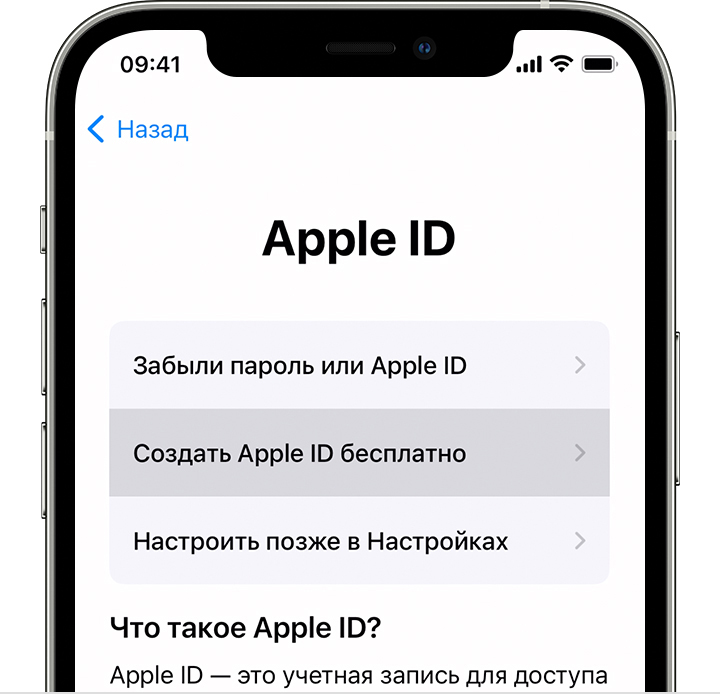
- Нажмите «Забыли пароль или нет Apple ID?».
- Нажмите «Создать Apple ID бесплатно».
- Укажите свой день рождения и введите имя. Нажмите «Далее».
- Можно выбрать текущий адрес электронной почты или воспользоваться бесплатным адресом электронной почты iCloud.
- При появлении запроса следуйте инструкциям на экране, чтобы подтвердить свой адрес электронной почты и настроить двухфакторную аутентификацию. Если вы пропустите этот шаг, вам будет предложено сделать это позже в меню «Настройки».
Создание идентификатора Apple ID с помощью App Store на устройстве
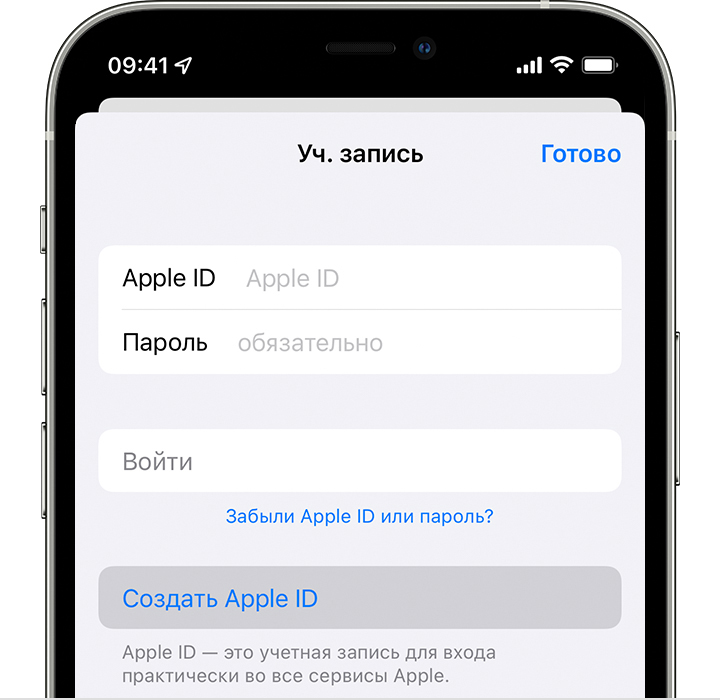
- Откройте магазин App Store и нажмите кнопку входа .
- Нажмите «Создать новый Apple ID». Если этот вариант не отображается, убедитесь, что вы вышли из iCloud.
- Следуйте инструкциям на экране. Указанный вами адрес электронной почты будет вашим новым идентификатором Apple ID.*
- Введите данные своей кредитной карты и адрес для выставления счетов, а затем нажмите «Готово». Можно также выбрать вариант «Нет». Узнайте, что делать, если вариант «Нет» не отображается или его не удается выбрать. Плата будет взиматься только после совершения покупки.
- Подтвердите свой номер телефона. Это поможет подтвердить вашу личность и восстановить учетную запись в случае необходимости. Нажмите «Далее».
- Проверьте свой почтовый ящик. Вы должны получить сообщение от Apple для подтверждения адреса электронной почты.
Подтвердив свой адрес электронной почты, вы можете воспользоваться идентификатором Apple ID для входа в магазины iTunes Store и App Store, а также другие службы Apple, например iCloud.
* На территории континентального Китая для создания идентификатора Apple ID может потребоваться номер, начинающийся с +86. Позже этот номер можно изменить. Или же выбрать страну либо регион, для которых он не требуется. Этот номер используется только в целях проверки.
Создание идентификатора Apple ID на компьютере Mac
- Выберите меню Apple > «Системные настройки».
- Нажмите кнопку «Войти».
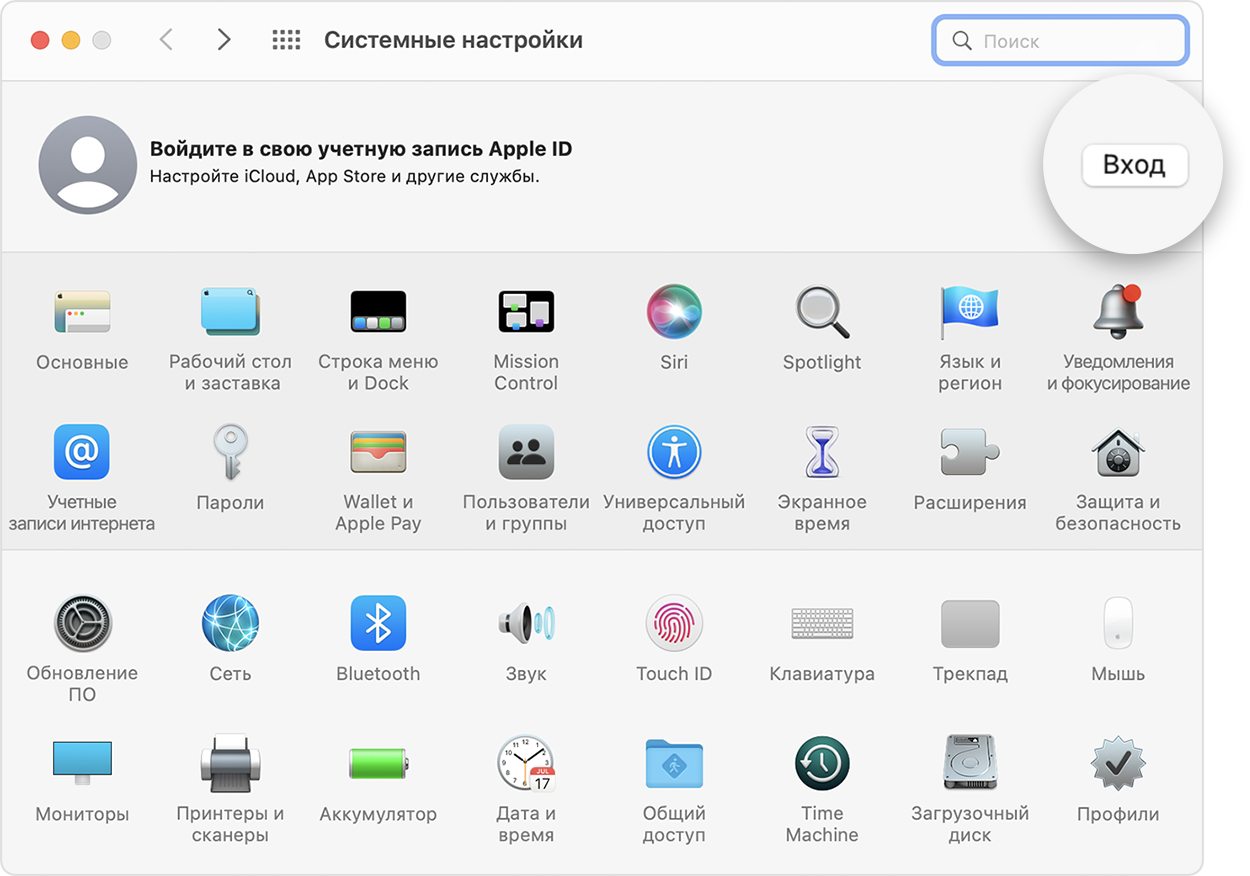
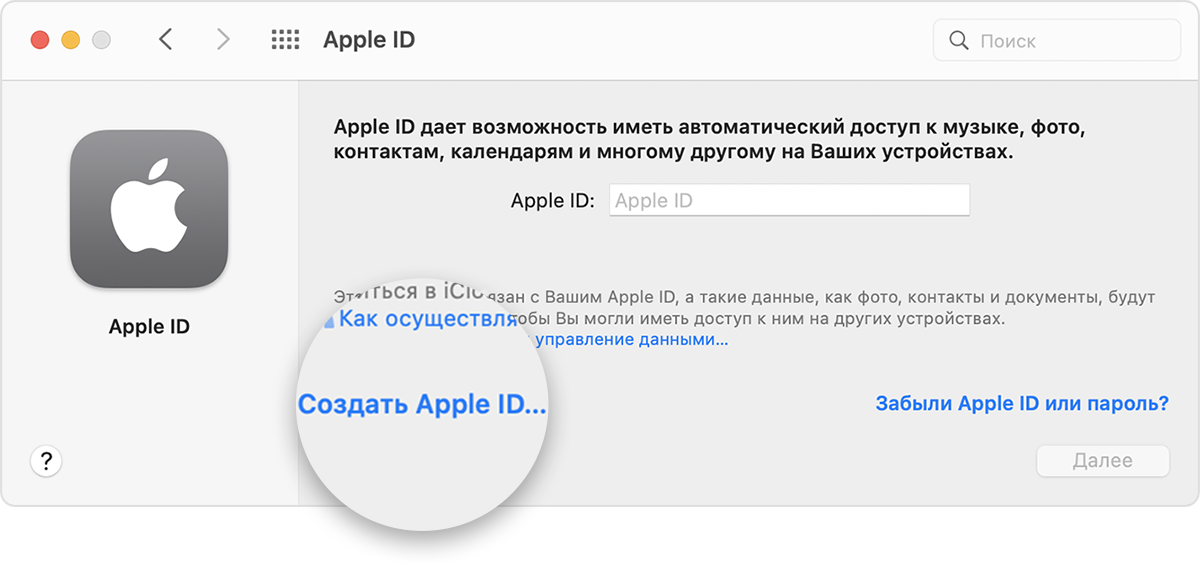
- Нажмите «Создать Apple ID» и следуйте инструкциям на экране. Указанный вами адрес электронной почты будет вашим новым идентификатором Apple ID.*
- Введите данные своей кредитной карты и платежную информацию, затем нажмите «Продолжить». Можно выбрать вариант «Нет». Узнайте, что делать, если вариант «Нет» не отображается или его нельзя выбрать. Плата будет взиматься только после совершения покупки.
- Проверьте свой почтовый ящик. Вы должны получить сообщение от Apple для подтверждения адреса электронной почты.
Подтвердив адрес электронной почты, вы сможете воспользоваться своим новым идентификатором Apple ID для входа в магазин App Store и другие службы Apple, например iCloud.
* На территории континентального Китая для создания идентификатора Apple ID может потребоваться номер, начинающийся с +86. Позже этот номер можно изменить. Или же выбрать страну либо регион, для которых он не требуется. Этот номер используется только в целях проверки.
Создание идентификатора Apple ID на компьютере с ОС Windows
- Откройте приложение iTunes для Windows. Убедитесь, что установлена последняя версия.
- В строке меню, расположенной в верхней части экрана компьютера или окна iTunes, выберите «Учетная запись» > «Войти». Затем нажмите «Создать новый Apple ID».
- Следуйте инструкциям на экране. Указанный вами адрес электронной почты будет вашим новым идентификатором Apple ID.*
- Введите данные своей кредитной карты и платежную информацию, затем нажмите «Продолжить». Можно также выбрать вариант «Нет» (узнайте, что делать, если он не отображается или его не удается выбрать). Плата будет взиматься только после совершения покупки.
- Проверьте свой почтовый ящик. Вы должны получить сообщение от Apple для подтверждения адреса электронной почты.
* На территории континентального Китая для создания идентификатора Apple ID может потребоваться номер, начинающийся с +86. Позже этот номер можно изменить. Или же выбрать страну либо регион, для которых он не требуется. Этот номер используется только в целях проверки.
Создание идентификатора Apple ID на другом устройстве
Для создания идентификатора Apple ID на Apple TV, устройстве Android, телевизоре Smart TV или устройстве для потокового воспроизведения обычно нужно следовать инструкциям на экране и ввести свое полное имя, дату рождения, адрес электронной почты или номер телефона, а также способ оплаты. При установке приложения Apple TV на телевизор Smart TV вы можете быть перенаправлены на страницу activate.apple.com для создания идентификатора Apple ID. Чтобы создать идентификатор Apple ID на веб-сайте, можно выполнить следующие шаги.
Создание идентификатора Apple ID на веб-сайте
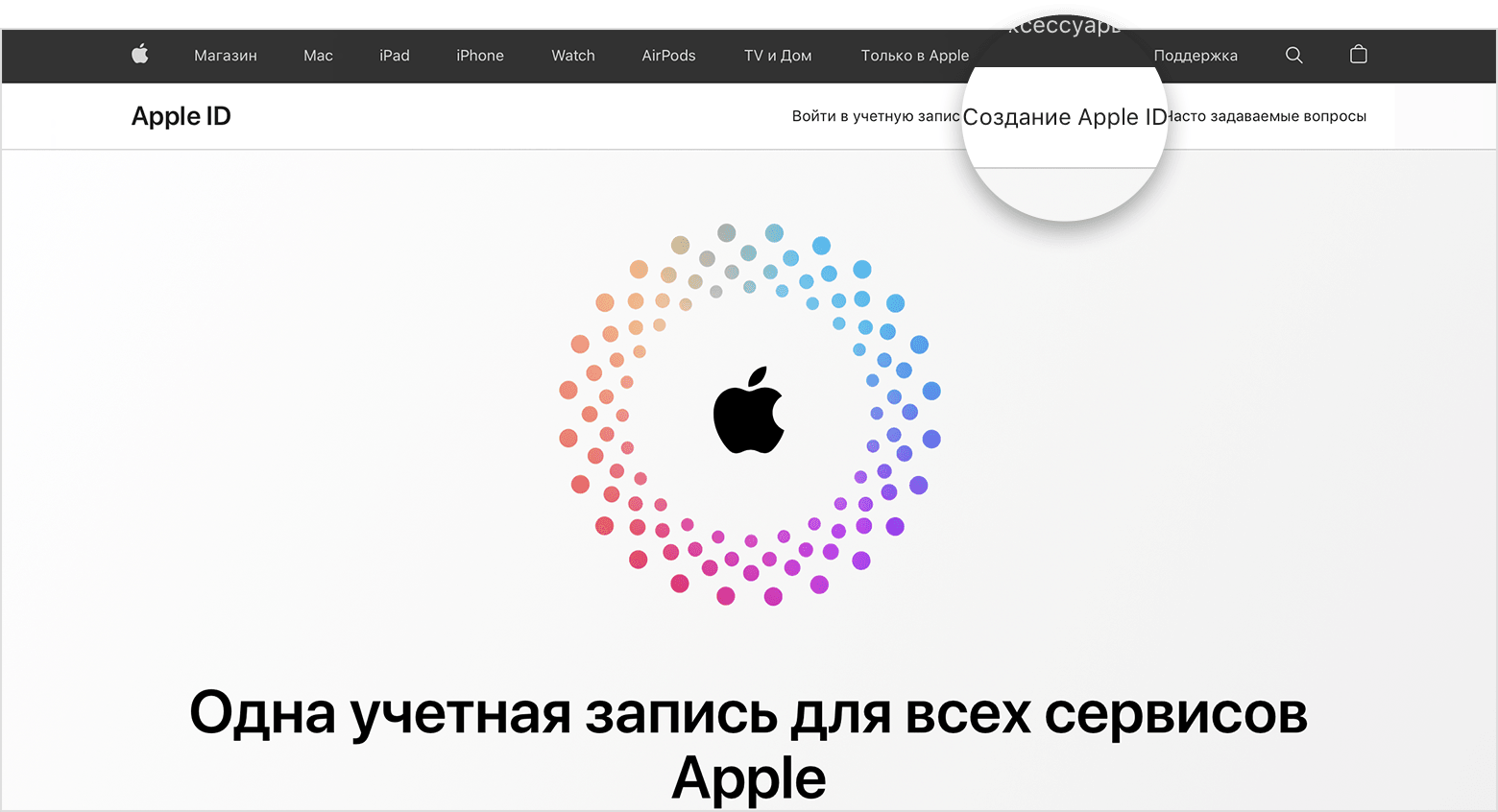
- Перейдите на веб-сайт appleid.apple.com и нажмите «Создание Apple ID».
- Следуйте инструкциям на экране. Указанный вами адрес электронной почты будет вашим новым идентификатором Apple ID.*
- Введите номер телефона, к которому вы всегда можете получить доступ.
- При желании установите флажки, чтобы подписаться на обновления Apple. Это позволит вам оставаться в курсе последних новостей о программном обеспечении, продуктах и службах Apple.
- Нажмите кнопку «Продолжить».
- Следуйте инструкциям на экране, чтобы подтвердить свой адрес электронной почты и номер телефона.
Подтвердив свой адрес электронной почты, вы можете воспользоваться своим новым идентификатором Apple ID для входа в магазин iTunes Store и другие службы Apple, например iCloud.
* На территории континентального Китая для создания идентификатора Apple ID может потребоваться номер, начинающийся с +86. Позже этот номер можно изменить. Или же выбрать страну либо регион, для которых он не требуется. Этот номер используется только в целях проверки.
Если отображается запрос на вход в iTunes
Если после создания нового идентификатора Apple ID на веб-сайте отображается сообщение с запросом войти в приложение iTunes, выполните следующие действия на своем устройстве:
- На устройстве iPhone, iPad или iPod touch: откройте «Настройки», нажмите «Войти в устройство» и выполните вход, используя свой идентификатор Apple ID.
- На компьютере Mac: выберите меню Apple > «Системные настройки», затем нажмите «Apple ID» и выполните вход, используя свой идентификатор Apple ID.
- На устройстве Apple TV: войдите в магазин App Store, iTunes Store или Apple Music, используя свой идентификатор Apple ID.
- На компьютере с ОС Windows: войдите в iTunes, используя свой идентификатор Apple ID.
- На устройстве Android: войдите в Apple Music для Android, используя свой идентификатор Apple ID.
Дополнительная информация
- Apple ID — это учетная запись, которая используется для доступа к таким службам Apple, как iCloud, App Store, iTunes Store, Apple Music, и многим другим.
- Если отображается сообщение о том, что указанный адрес электронной почты уже связан с идентификатором Apple ID, возможно, вы уже создали идентификатор Apple ID. Попробуйте выполнить вход с помощью данного адреса электронной почты. Если вы не помните свой пароль, можно сбросить пароль для восстановления доступа к вашей учетной записи.
- У вас уже есть идентификатор Apple ID? Выполните вход во все службы Apple на устройстве.
- Узнайте, как изменить или удалить платежную информацию для идентификатора Apple ID.
- Узнайте о том, как двухфакторная аутентификация обеспечивает дополнительную защиту идентификатора Apple ID.
Доступность и функции магазина могут отличаться в зависимости от страны или региона.
Похожие публикации:
- Как закрыть вкладку без мышки
- Как скрыть аватарку в вк от других пользователей
- Как узнать кто писал в инстаграм и удалил сообщение
- Почему не открывается приложение на компьютере