Как сделать изображение без фона
Здесь будет очередь обработки изображений. Добавляйте новые фильтры (снизу)
Сохранить пресет Поделиться пресетом
Сделать прозрачный фон онлайн
Чтобы сделать прозрачный фон для фото онлайн загрузите необходимые файлы ниже и нажмите кнопку «Скачать»
При необходимости задайте необходимый параметр интенсивности
Доступна пакетная обработка
- Круговое размытие фото онлайн
- Обрезать фон онлайн
- Повернуть фото на 45 градусов онлайн
- Зеркальное отражение фото онлайн
- Конвертер изображений в формат WEBP
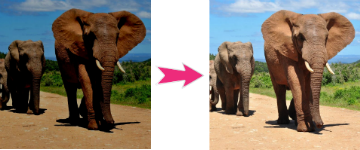
Автоматически настраивает яркость и контраст изображения

‘ data-type=’autoimprove’>
Автоулучшение
Изменяет цвет фона изображения или делает его прозрачным

‘ data-type=’changebg’>
Изменить фон
Наложить картинку
‘ data-type=’coverimg’>
Наложить кар-ку

Зеркалирует изображение по горизонтали или вертикали
‘ data-type=’mirror’>
Зеркалирование
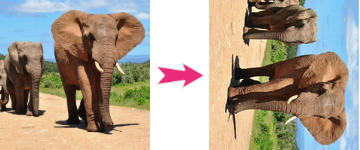
Поворачивает изображение на заданный угол

‘ data-type=’rotate’>
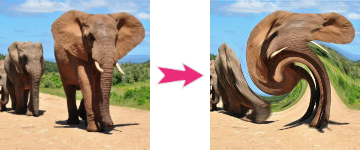
Искажает изображение путем скручивания

‘ data-type=’swirl’>
Скручивание

Добавляет текст на изображение

‘ data-type=’text’>

Добавляет рамку на изображение

‘ data-type=’frame’>

Делает изображение черно-белым
‘ data-type=’grayscale’>
Градации серого
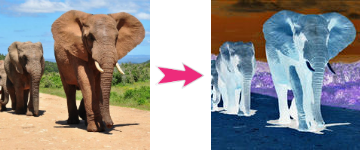
Делает негатив изображения
‘ data-type=’negate’>
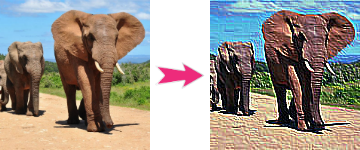
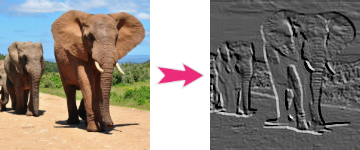
Делает изображение рельефным
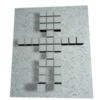
‘ data-type=’emboss’>
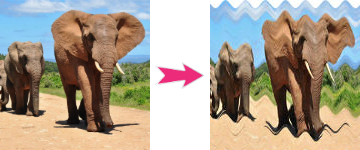
Добавляет водную рябь на изображение

‘ data-type=’wave’>
Добавляет эффект слепка на изображение
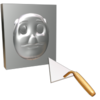
‘ data-type=’shade’>
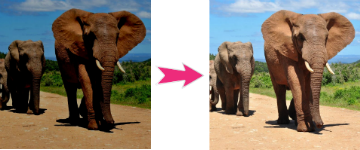
Изменяет яркость изображения

‘ data-type=’brightness’>

Изменяет насыщенность изображения

‘ data-type=’saturation’>
Насыщенность

Изменяет контраст изображения

‘ data-type=’contrast’>
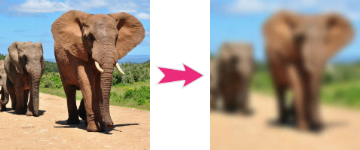
Делает изображение размытым. Поддерживается несколько видов размытия.
‘ data-type=’blur’>
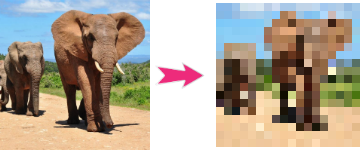
Добавляет эффект пикселизации
‘ data-type=’pixelization’>
Пикселизация
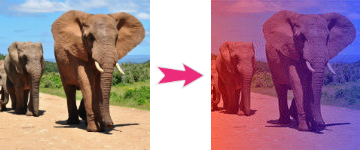
Добавляет градиент на изображение

‘ data-type=’gradient’>
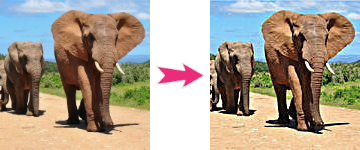
Усиливает резкость изображения
‘ data-type=’sharp’>
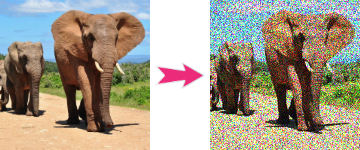
Добавляет шум на изображение
‘ data-type=’noise’>
Добавить шум
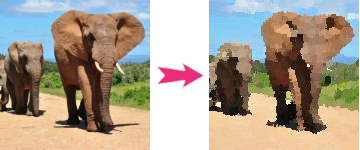
Добавляет эффект живописи на изображение
‘ data-type=’paint’>
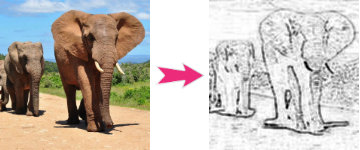
Изображение станет выглядеть так, будто нарисовано углем
‘ data-type=’charcoal’>
Рисунок углем
Изменяет размеры изображения
‘ data-type=’sizes’>
Обрезает изображение по заданным размерам

‘ data-type=’crop’>
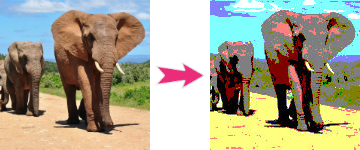
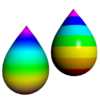
Ограничивает кол-во цветов в изображении
‘ data-type=’posterize’>
Постеризация
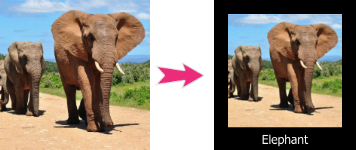
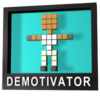
Создает демотиватор из изображения
‘ data-type=’demotivator’>
Демотиватор

‘ data-type=’vignette’>
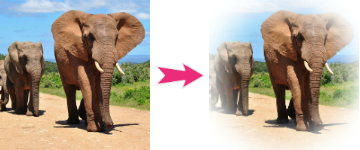
Виньетирование
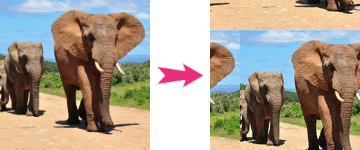
Сдвигает изображение на заданное значение

‘ data-type=’roll’>
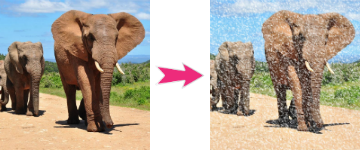

‘ data-type=’snow’>
Изображение станет выглядеть так, будто нарисовано карандашом
‘ data-type=’sketch’>
Удаляет EXIF метаданные
‘ data-type=’removeexif’>
Удалить EXIF
Устанавливает тип файла на выходе и уровень сжатия
‘ data-type=’file’>
сделать прозрачный фон онлайн
Создавайте изображения в формате PNG с прозрачным фоном с помощью онлайн-инструмента Fotor для создания прозрачных PNG. Мгновенно создавайте прозрачные PNG всего лишь несколькими кликами!
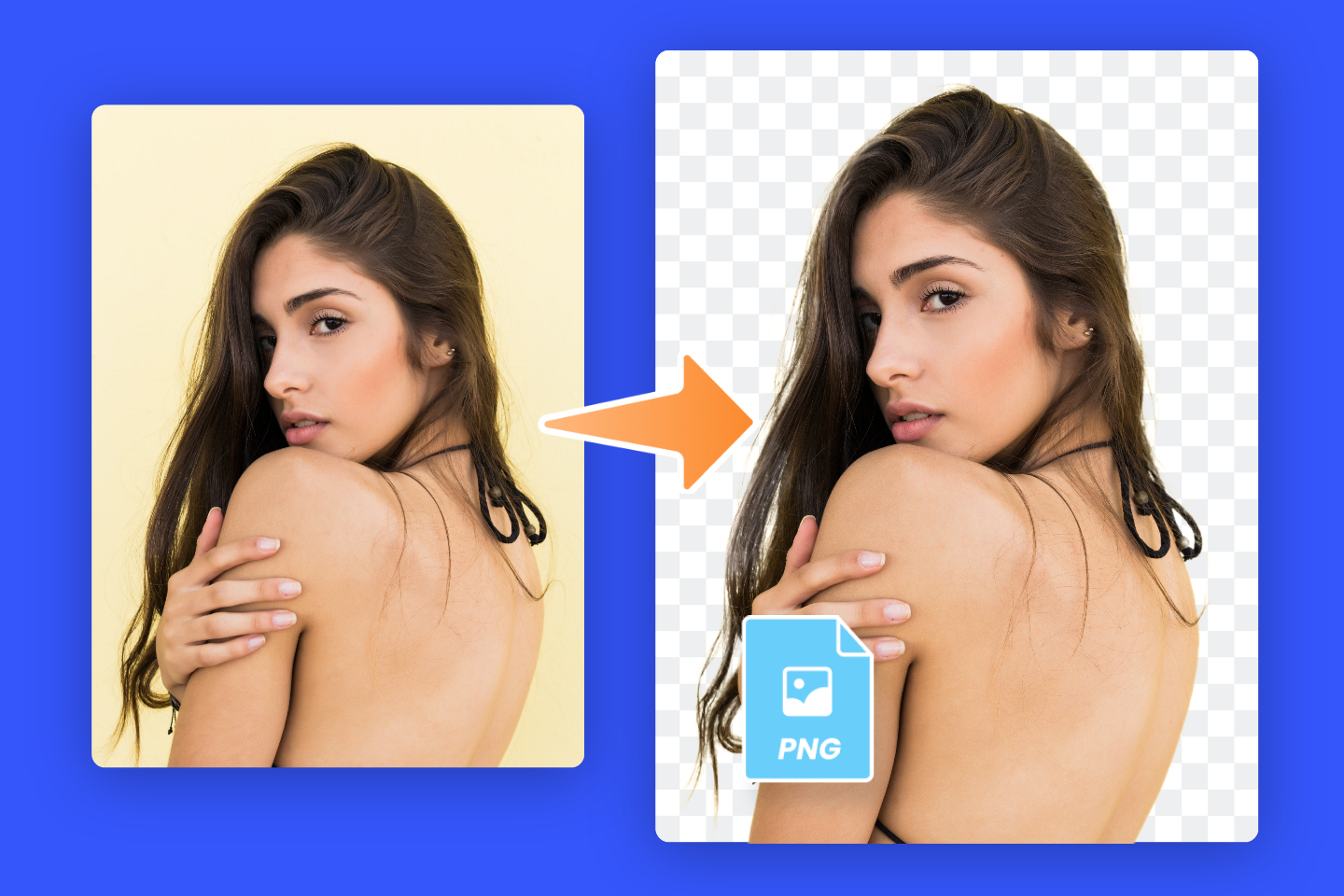
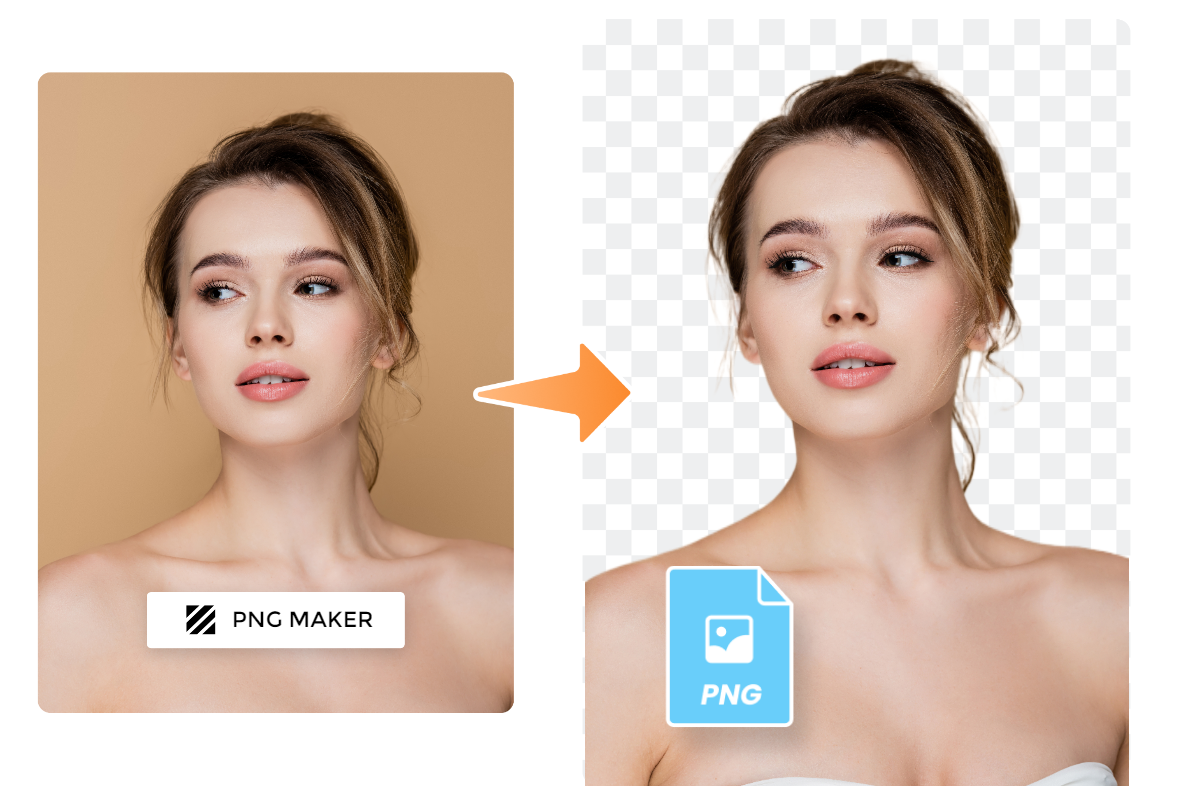
Простой в использовании онлайн-производитель прозрачных PNG-файлов
Fotor позволяет использовать свой онлайн-инструмент для создания прозрачных PNG, чтобы удалить фон изображения и создать прозрачные PNG всего лишь несколькими кликами. Просто загрузите ваши изображения, и PNG-создатель Fotor автоматически обработает их, превращая их в PNG-изображения с прозрачным фоном всего за несколько секунд. С помощью Fotor вы можете преобразовать любой тип изображения в прозрачные PNG.
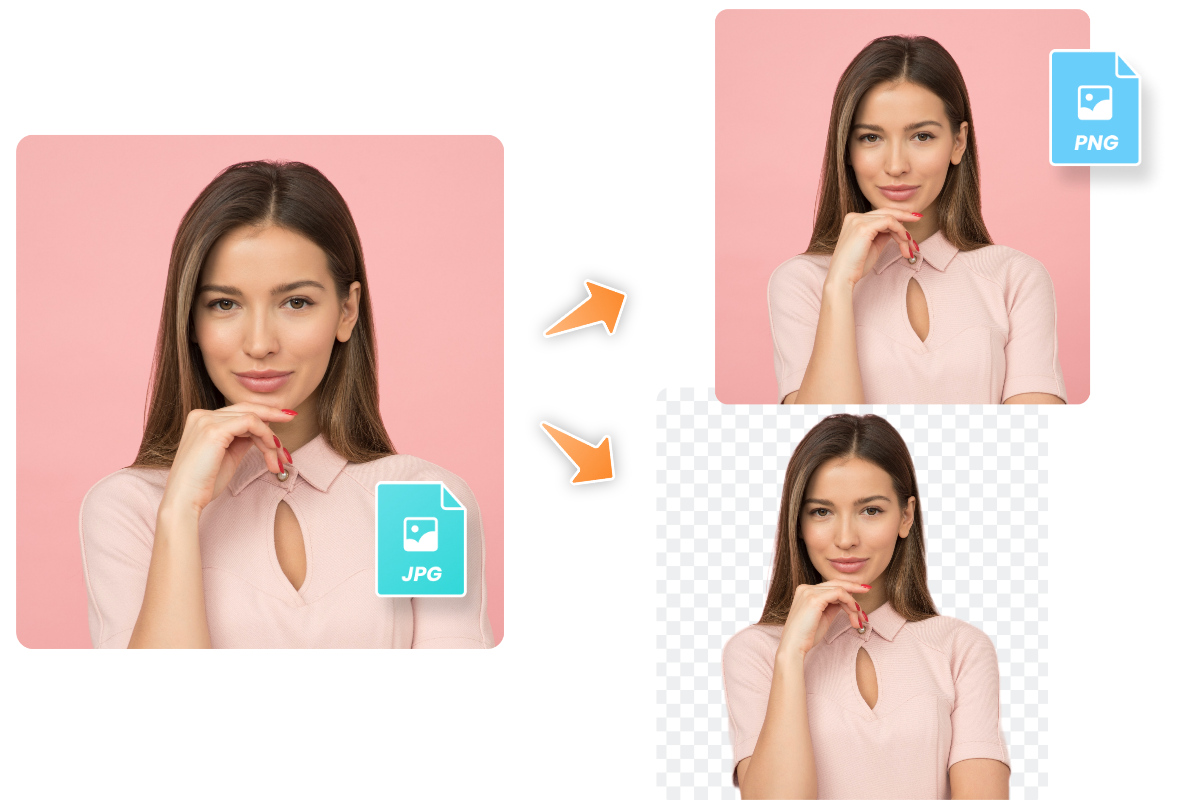
Преобразование JPG в прозрачный PNG без особых усилий
PNG-изображение, как файл на основе растра, обладает большими преимуществами по сравнению с JPG. Оно использует без потерь сжатие, что означает отсутствие потери качества при каждом открытии и сохранении. Кроме того, PNG отлично работает с детальными и высококонтрастными изображениями. Файлы PNG сжимают изображения для их передвижения без потери целостности. Прозрачный PNG-создатель Fotor упрощает преобразование JPG в прозрачные PNG, открывая больше возможностей для дизайна.
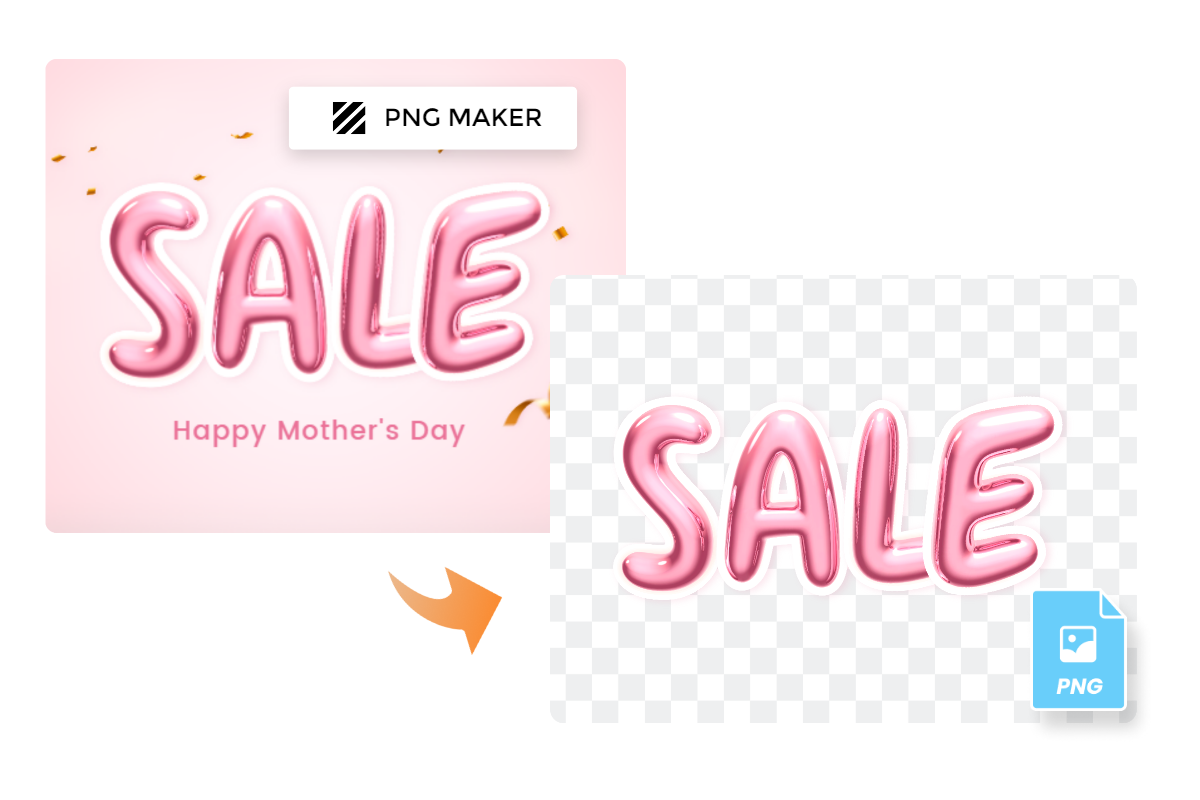
Сделать логотип прозрачным в программе Transparent PNG Maker
Прозрачные файлы формата PNG идеально подходят для брендового дизайна. Прозрачный конвертер PNG от Fotor удаляет фон из цифровой подписи, позволяя создавать четкие изображения в формате PNG для печати на визитных карточках всего за несколько секунд. Кроме того, вы можете использовать его для быстрого создания прозрачного логотипа. Прозрачный PNG-логотип бренда позволяет использовать его на сайте и в дизайне продуктов без потери качества.
Создатель прозрачного фона для PNG
Более того, Fotor позволяет легко сделать фон изображения в формате PNG прозрачным. С помощью нашего инструмента для создания прозрачных изображений в формате PNG вы можете легко создавать стильные дизайны с лёгкостью. Давайте посмотрим, насколько удивительным является наш инструмент для создания прозрачных PNG-изображений ниже!
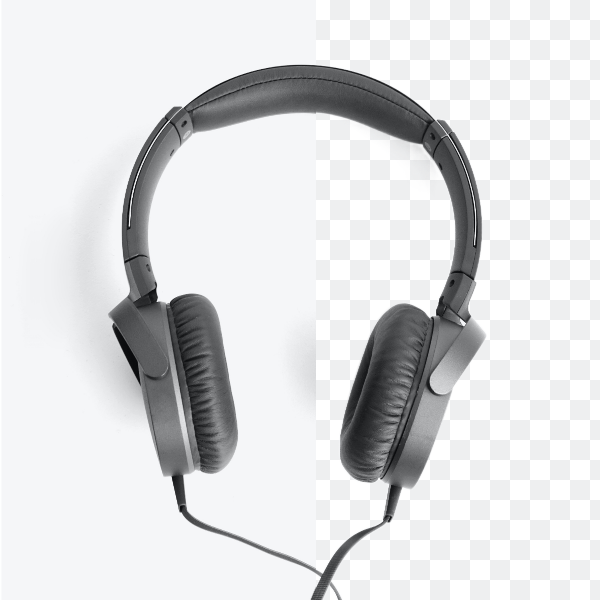
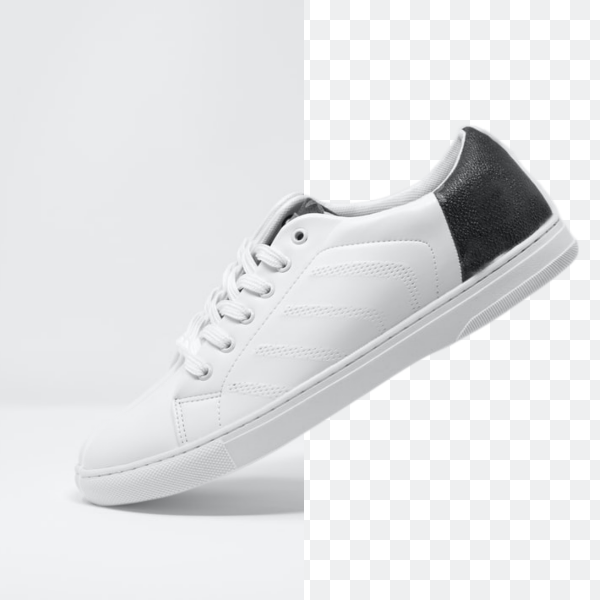
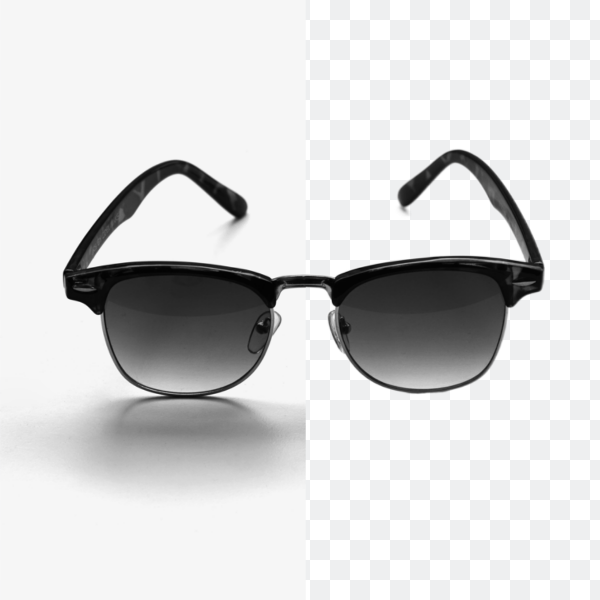
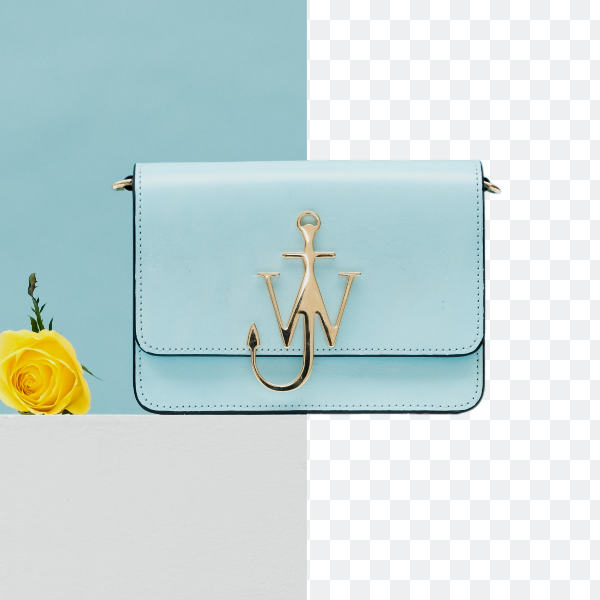
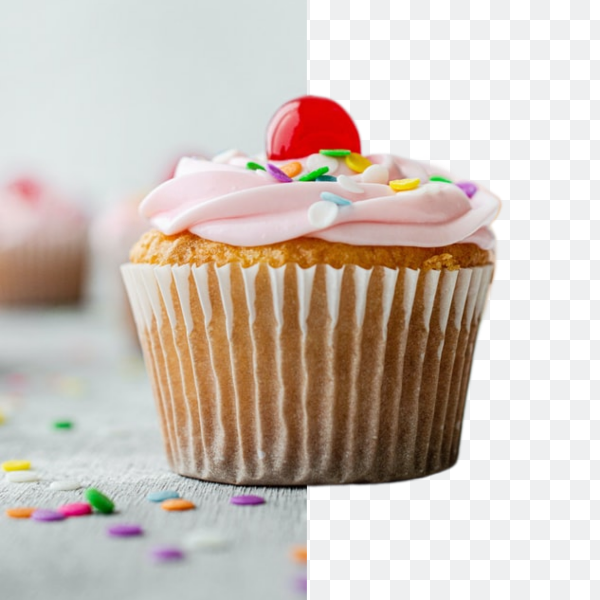
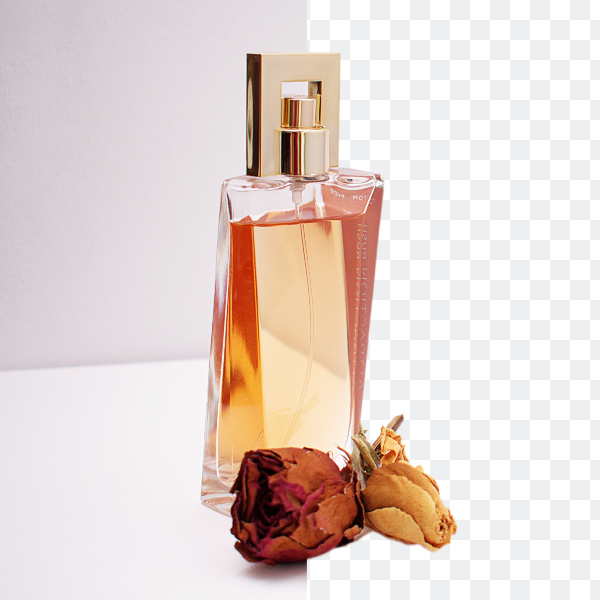
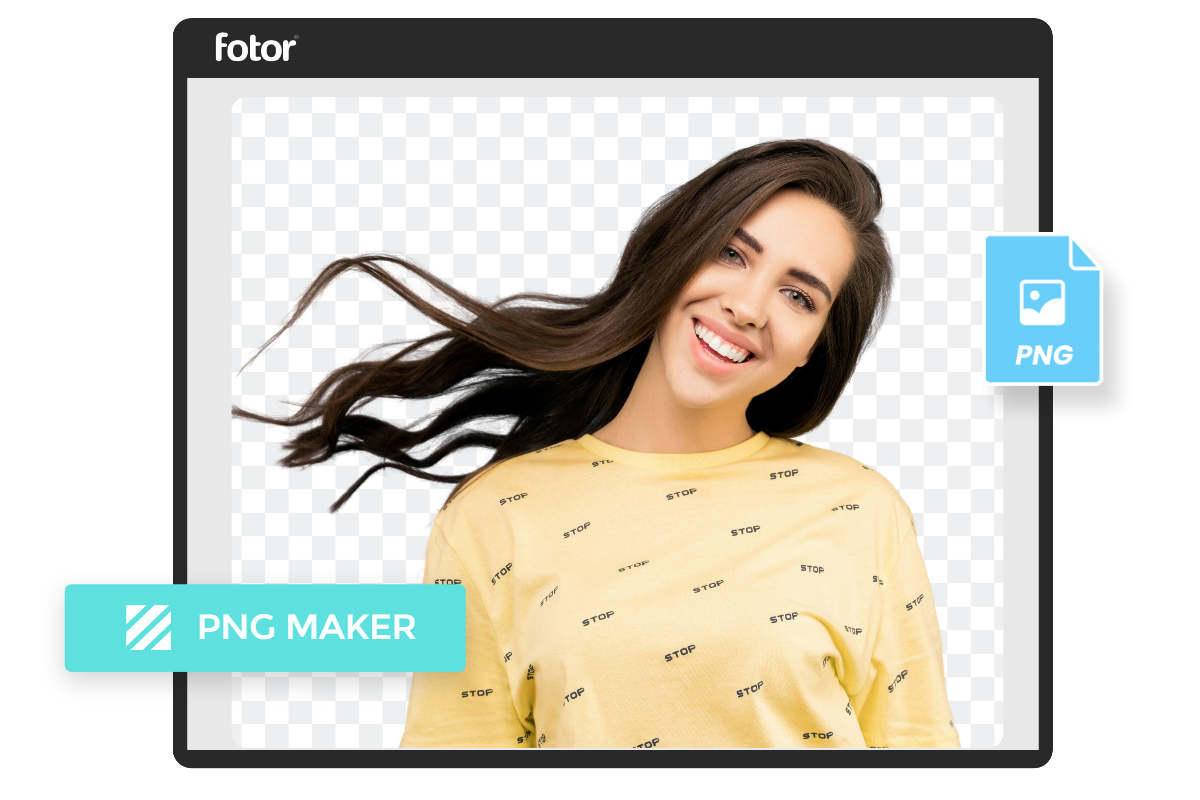
Как сделать PNG прозрачным
- Нажмите на кнопку «Сделать прозрачный PNG сейчас», чтобы начать работу.
- Загрузите или перетащите изображения, которые вы хотите преобразовать в прозрачный PNG, чтобы автоматически удалить фон на 100%.
- Загрузите изображение с прозрачным фоном в виде файла PNG.
- Продолжайте редактировать ваш новый прозрачный PNG или используйте его в дизайне.
Часто задаваемые вопросы о прозрачном PNG
Как определить, является ли PNG прозрачным?
Для чего подходит PNG?
Лучший создатель прозрачных PNG бесплатно
С помощью прозрачного PNG-создателя от Fotor вы можете мгновенно создать пустой PNG с прозрачным фоном. Попробуйте сейчас и откройте новые возможности для своего дизайна!
Убрать фон онлайн
Автоматически убрать фон на фото на 100% одним кликом
Наше ИИ-средство удаления фона Fotor может сразу определить объект на любом фото автоматически и удалить фон плавным вырезанием без необходимости действий вручную.
Благодаря инструменту искусственного интеллекта Вы можете легко справиться с волосами, мехом животных или сложными краями за считанные секунды. Сэкономьте время и энергию, создавая высококачественный прозрачный PNG или добавьте к фото белый фон.
Отправьте изображение
Мощный ИИ-инструмент для удаления фона на любых изображениях
Удалить фон на фото профиля, удалить фон с изображения автомобиля, удалить фон с изображения недвижимости, удалить фон из подписи, удалить фон из логотипа и удалить фон из других изображений, мгновенно получить прозрачный фон. Вы можете добавить новый фон и настроить великолепный профиль, превосходные баннеры, графику продукции, удовлетворив все Ваши потребности.
Люди Продукты Автомобили Животные Графика Недвижимость Подпись

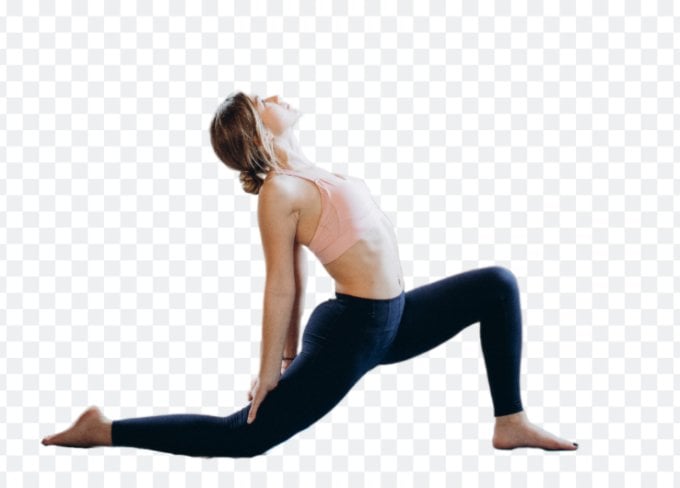
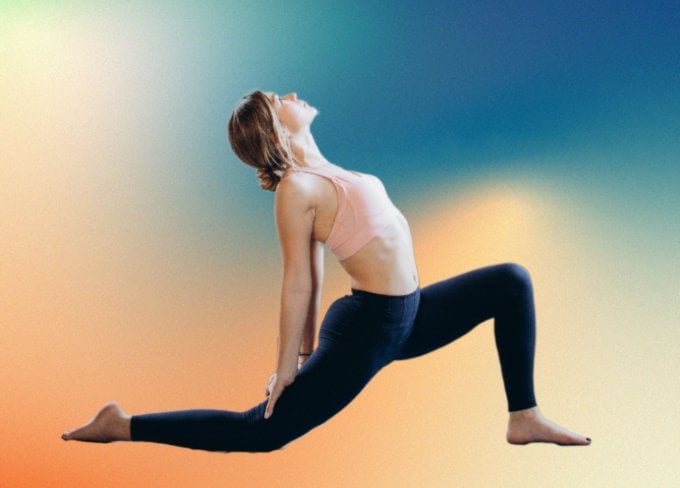
Добавить новый фон

Создать рекламный постер
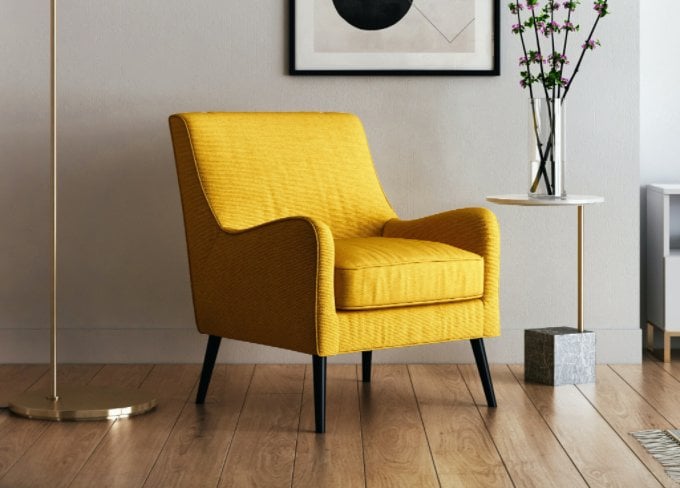
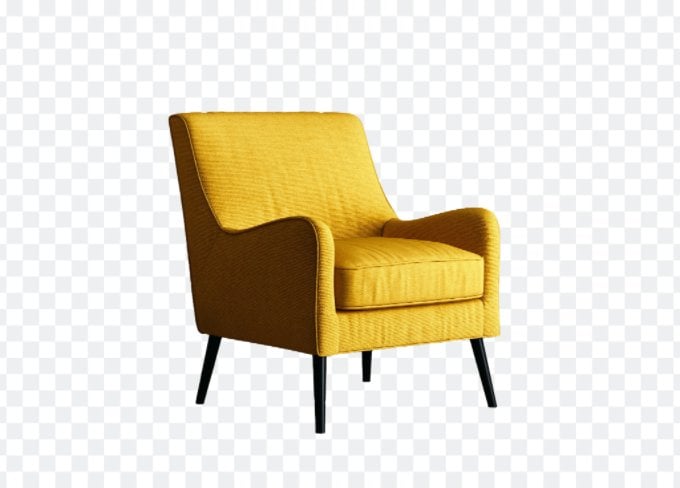
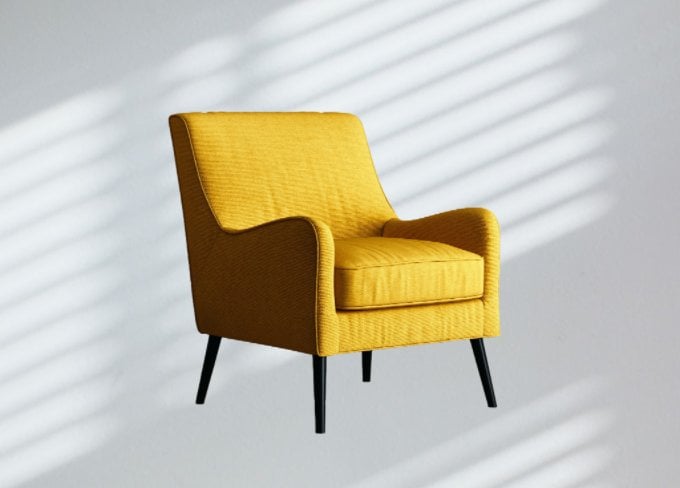
Добавить новый фон
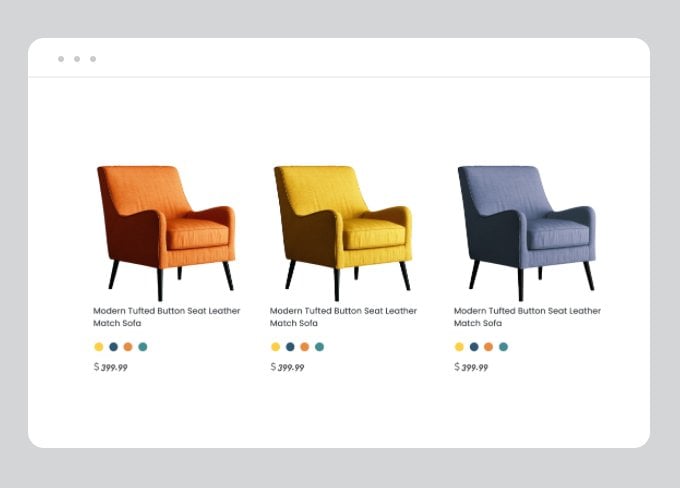
Оптимизируйте фото продуктов на платформах электронной коммерции
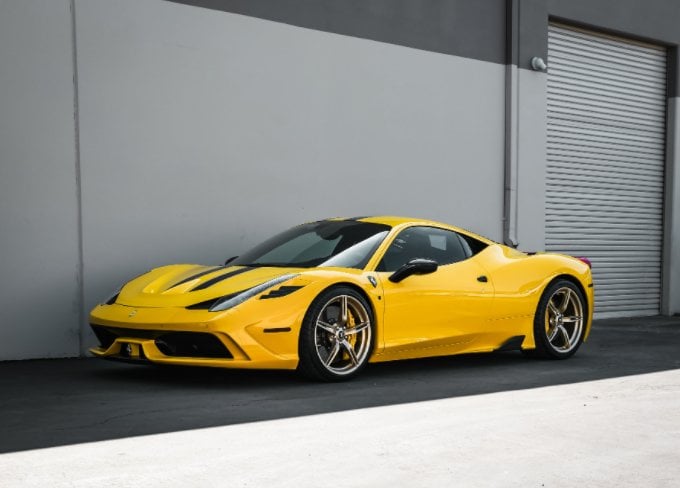
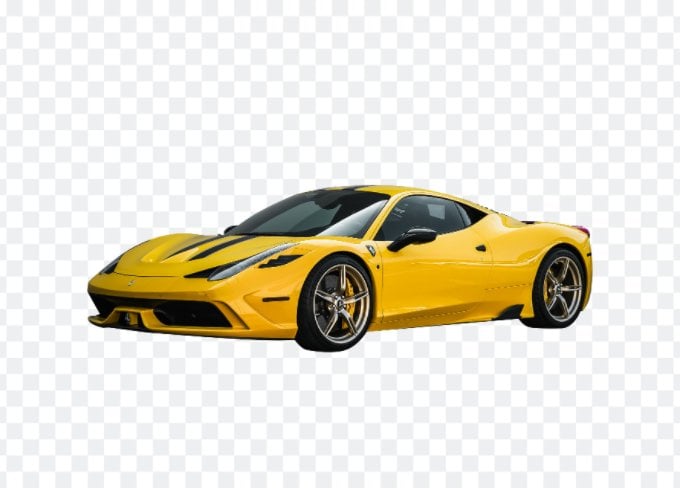
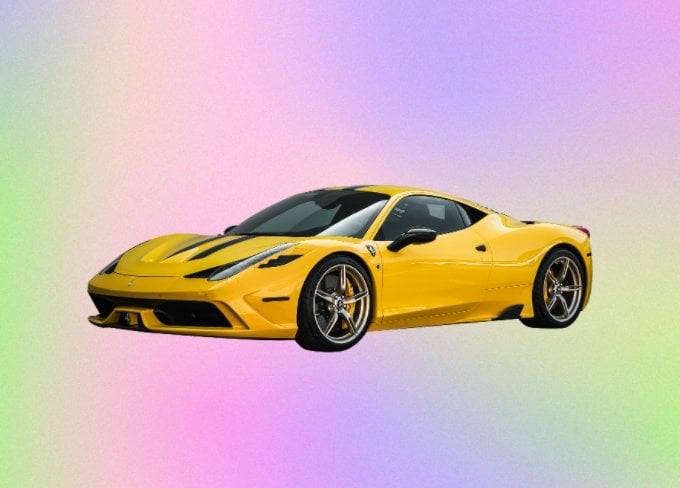
Добавить новый фон
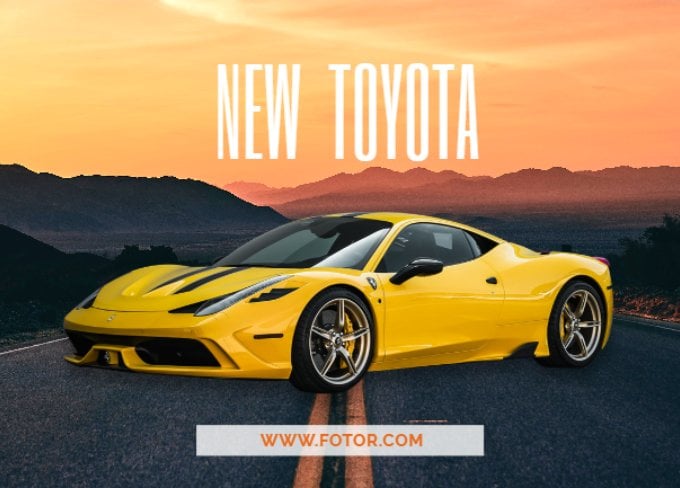
Улучшите свое фирменное оформление
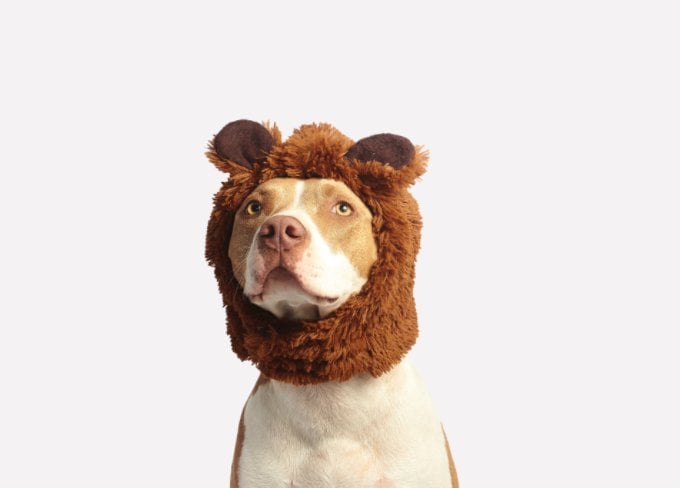
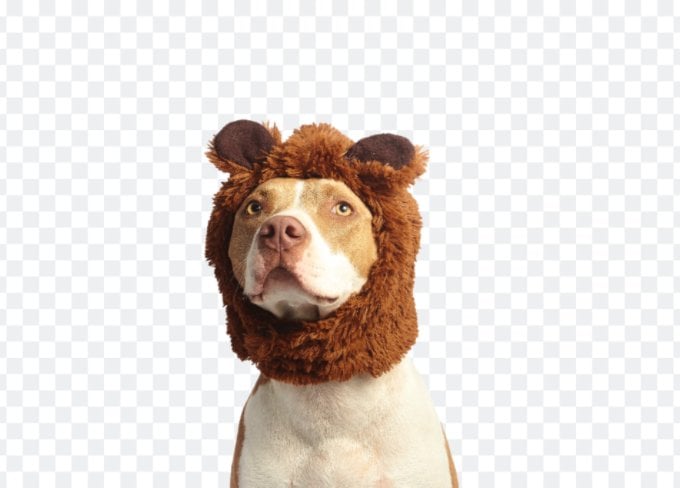

Добавить новый фон
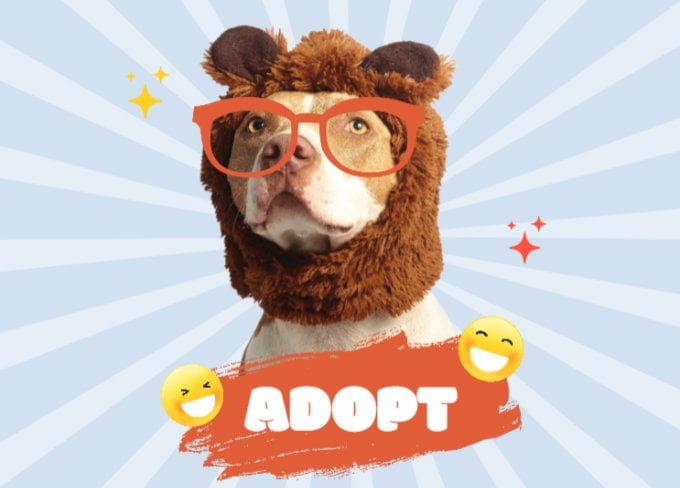
Создавайте дизайн на свой вкус, с фото животных
Добавить новый фон
Оформите Ваши макеты логотипом бренда
Добавить новый фон
Увеличивайте продажи с помощью рекламы недвижимости
Добавить новый фон

Создайте цифровую подпись для различных целей
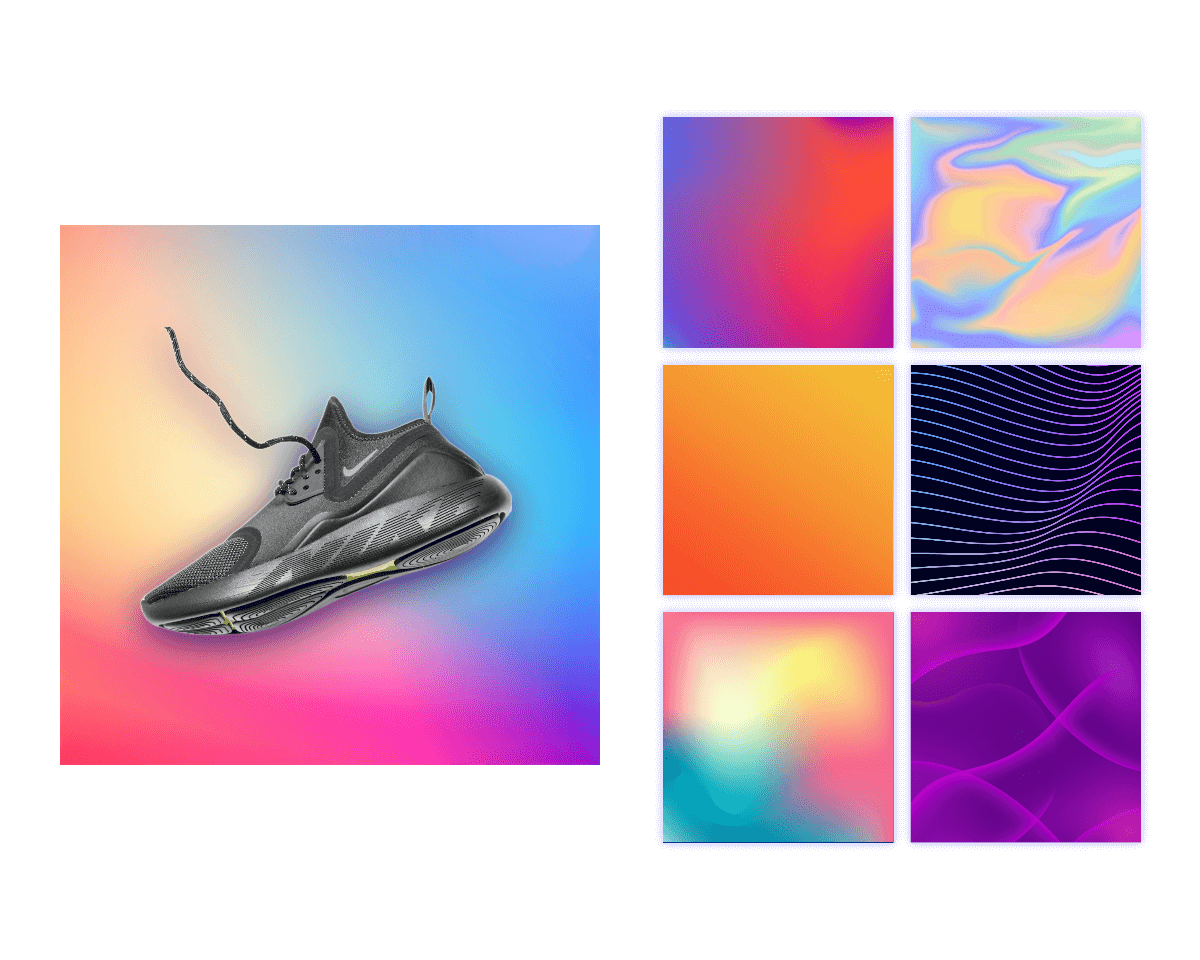
Доступ для изменения цвета фона и фонов изображений
Ух ты! При помощи средства удаления фона на основе искусственного интеллекта Fotor так легко для объектов переднего плана получить прозрачный фон. После удаления фона вы сможете не только изменить цвет фона изображения на белый или черный, но и заменить его тысячами вариантов фотографического или узорного фона. Никогда еще индивидуальная настройка изображения не была настолько легкой.
Отправьте изображение
Ускорьте Ваш рабочий процесс
Мы создали онлайн-средство для удаления фона для Ваших различных проектов, таких как программы дизайна, платформы электронной коммерции и социальные сети, на которых Вы бы хотели удалить фон. Просто откройте изображение непосредственно в браузере ПРЯМО СЕЙЧАС!
Наше устройство для удаления фона также доступно на Windows, Mac и телефонах. Установите наше приложение для компьютера или приложение для удаления фона, перетащите изображение, и автоматически получите результат вырезания с помощью ИИ когда угодно и где угодно, чтобы повысить эффективность Вашего рабочего процесса.
Как использовать краску для создания прозрачного фона плюс две альтернативы
Всемирная паутина — лучшее средство для получения самых высоких цен на конкретный продукт. Кроме того, некоторые люди хотят изменить фон своего логотипа. Другие преследуют свою мечту стать влиятельными лицами в социальных сетях, чтобы вдохновлять других. Независимо от нашей цели, нам нужна креативность в наших изображениях, чтобы привлечь внимание публики.
Тем не менее, когда дело доходит до редактирования фотографий, многие колеблются, потому что сразу думают о Photoshop. Но разве вы не знали, что есть альтернативный способ сделать это? Если вы пользователь Windows, больше не беспокойтесь! Здесь вы узнаете как сделать фон на фото прозрачным в пейнте.
Обычная практика, которую мы используем для добавления проблесков к нашим изображениям, — это удаление их фона. Получив прозрачный фон, мы можем использовать вывод в другом месте. Так что без лишних слов. Давайте начнем путешествие.
- Часть 1: Как сделать фон изображения прозрачным в Paint
- Часть 2: Как сделать фон изображения прозрачным в альтернативе Paint
- Часть 3: Часто задаваемые вопросы Как сделать фон фотографии прозрачным в Paint
Часть 1. Как сделать фон изображения прозрачным в Paint
Покраска
Кто может забыть Краску нашего детства? Наверное ничего! Тем не менее, мы все же предоставим краткое описание для тех представителей поколения Z, которые не имеют представления об этом инструменте. Microsoft Paint — растровый графический редактор, встроенный во все версии Windows. Некоторые используют программу для создания рисунков и рисунков в молодые годы.
Вопрос в том, как сделать фон картинки белым в Paint. Хотя программа не предоставляет многих расширенных функций редактирования, в Paint есть компонент, который делает белый фон прозрачным. Но не позволит сохранить изображение с прозрачным фоном. Многие пользователи предполагают, что включение параметра «Прозрачный выбор» сделает фон их изображения прозрачным, но это не так. Чтобы сделать фон полупрозрачным, сцена должна быть белой.
Если вы хотите узнать, как выполнить задачу, см. шаги ниже.
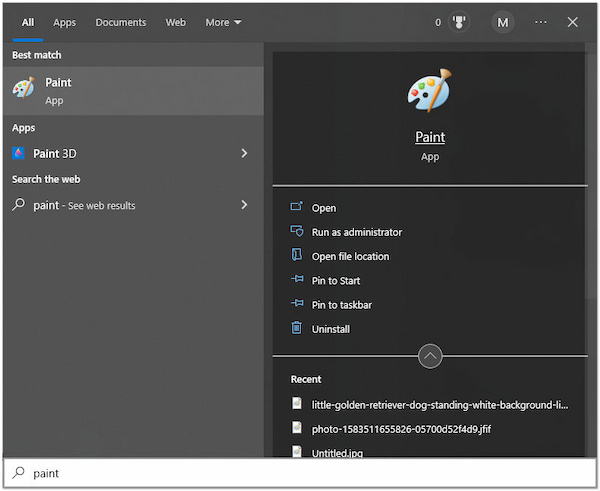
1. Запустите приложение Paint на своем ПК.
На компьютере с Windows откройте приложение Paint. нажмите Windows key и введите название приложения в строке поиска.
2. Откройте изображение в программе
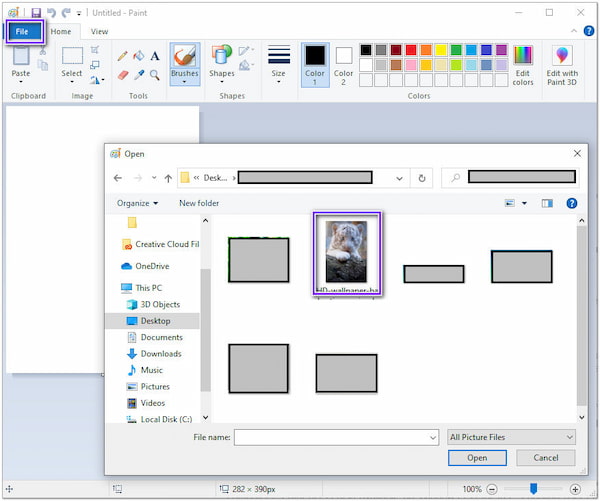
После запуска приложения Paint откройте изображение. Нажмите на Файл Вкладка, а затем выберите Откройте . После этого выберите изображение из локального файла, которое появится на вашем экране.
3. Выберите прозрачный выбор
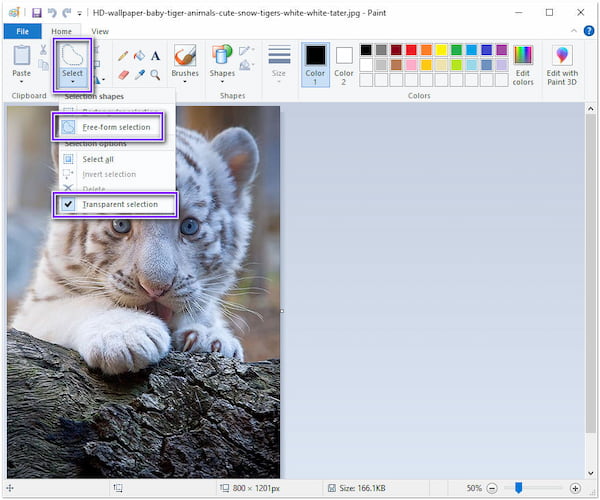
Нажмите Выберите вкладку в верхнем меню, затем отметьте Прозрачный выбор из его выпадающего списка. После этого выберите Выбор произвольной формы опцию.
4. Инвертировать ваш выбор
После нажатия Выбор произвольной формы , вручную обведите края предметной фотографии. После этого вернитесь к Выберите вкладка, затем выберите Наоборот , Далее нажмите Удалить ключ, чтобы избавиться от фона.
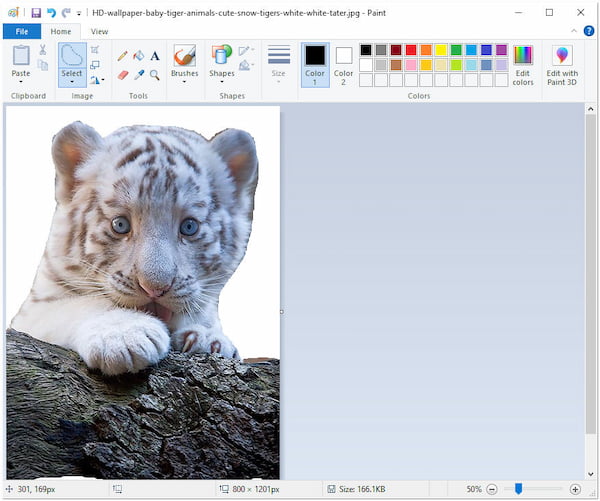
Используя MS Paint на вашем компьютере с Windows, вы можете вращать, обрезать, изменять размер и изменять пиксели вашего изображения. Кроме того, вы можете экспортировать изображение в файлы с различными расширениями, такими как .jpg, .png, .gif и другие.
Краска 3D
Сделать фон изображения прозрачным с помощью Paint 3D также можно на компьютерах с Windows. Paint 3D также бесплатно доступен на ПК с Windows, что позволяет пользователям управлять изображениями. По сравнению с классическим Paint имеет более продвинутые инструменты редактирования.
Ниже мы покажем вам, как сделать фон прозрачным в Paint 3d.
1. Откройте приложение Paint 3D в Windows.
На компьютере откройте приложение Paint 3D. После запуска приложения нажмите кнопку Откройте кнопку, затем найдите целевое изображение из ваших файлов.
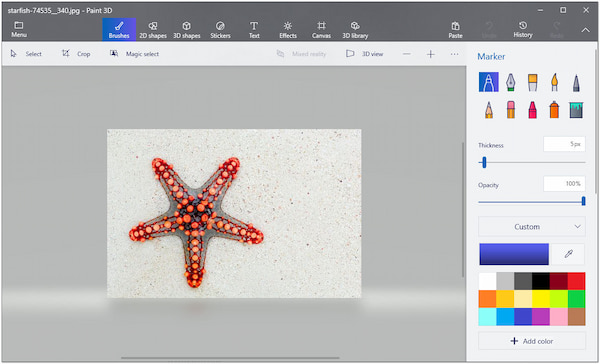
2. Выберите инструмент «Волшебное выделение».
После этого нажмите кнопку Волшебный выбор инструмент из верхней панели. После отображения линий выбора уточните вырез, Добавить or Удалить .
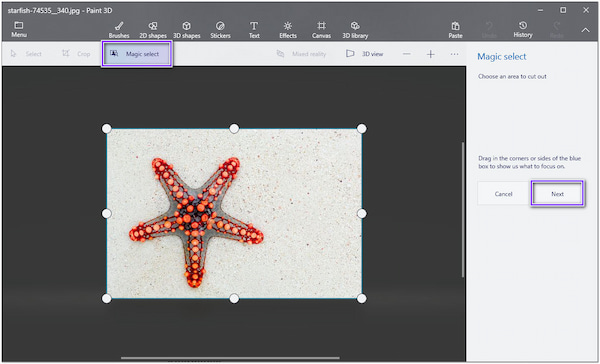
3. Дождитесь процесса удаления
После этого нажмите Следующая . В конце концов, Paint 3D автоматически удалит фон.
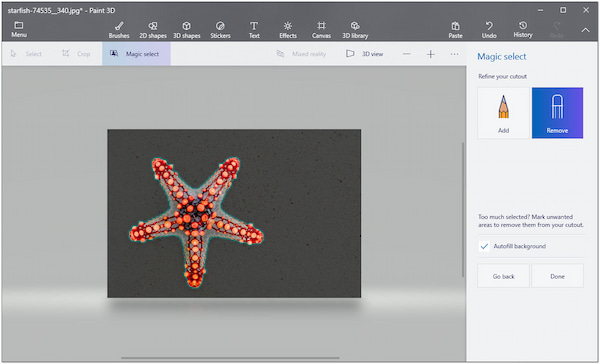
4. Сохраните файл PNG
Далее переходим к холст кнопку и сдвиньте Прозрачный холст . Вручную обведите края предметной фотографии. Наконец, сохраните изображение, нажав кнопку Ctrl + S ключи, затем измените формат файла на PNG .
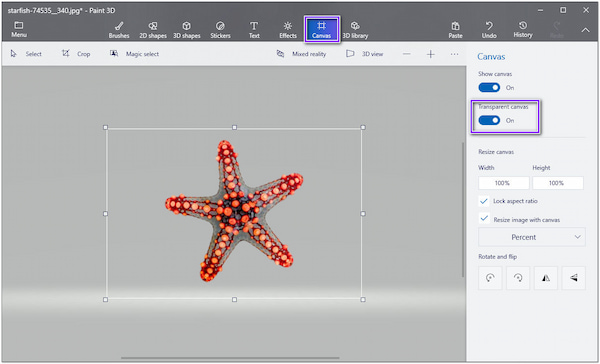
Что касается операций рисования, вы можете использовать различные маркеры в Paint 3D. Есть ручки для каллиграфии, пиксельные ручки, акварели и многое другое. Кроме того, пользователи могут комбинировать 2D- и 3D-формы для делать 3D изображения и улучшить свои рисунки.
Часть 2. Как сделать фон изображения прозрачным в альтернативе Paint
Предположим, что удаление не так идеально с использованием как Paint, так и Paint 3D; есть еще один способ создать прозрачный фон. Мы имеем в виду AnyMP4 для удаления фона онлайн; Используя свой совершенный искусственный интеллект, программа разумно распознает предметную фотографию. Он легко изолирует передний план от фона. В результате после загрузки фотографии вы можете сразу увидеть результат предварительного просмотра.
Тем не менее, если вам нужен точный вырез, вы можете использовать ручное удаление программы. Таким образом, вы можете проследить некоторые части изображения, которые хотите включить.
Что еще более привлекательно в этом интеллектуальном инструменте, так это встроенный фоторедактор. Где, если вы хотите улучшить свой образ и изменить его возможно. AnyMP4 Background Remover Online гарантирует, что пользователи сохранят измененные изображения без потери качества. Кроме того, программа безгранична и на 100% бесплатна для использования.
1. Посетите официальный сайт AnyMP4 Background Remover Online.
Откройте браузер вашего компьютера и введите официальный сайт программы в адресную строку. Вы можете обратиться к этому ссылке для мгновенного перехода на страницу.
2. Загрузите свое изображение в программу
После перехода на страницу нажмите кнопку Загрузить Кнопка изображений в центре основного интерфейса. Выберите изображение из локального файла, который появится. В противном случае перетащите изображение с локального диска в указанную область загрузки.
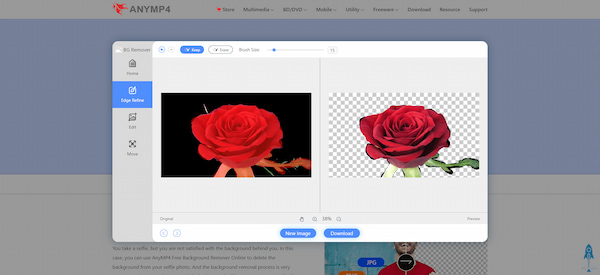
3. Измените фон вашего изображения (необязательно)
После загрузки изображения программа начинает обрабатывать изображение и предварительно просматривает результат. Предположим, вы хотите сохранить изображение с прозрачным фоном. Нажмите на Скачать кнопку.
Тем не менее, если вы хотите изменить фон вашего изображения, перейдите к Редактировать вкладка программы. Здесь вы можете выбрать между изменением цвета фона, выбрав из палитры цветов. Или загрузите свое изображение в качестве замены удаленному фону.
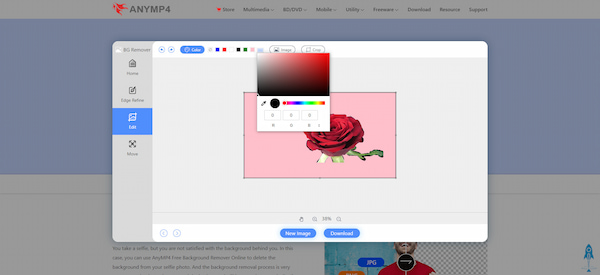
4. Завершите и сохраните результат
После дальнейших изменений нажмите кнопку Скачать кнопку, чтобы сохранить изображение. Вместо этого нажмите кнопку Новое изображение кнопку для редактирования другого изображения.
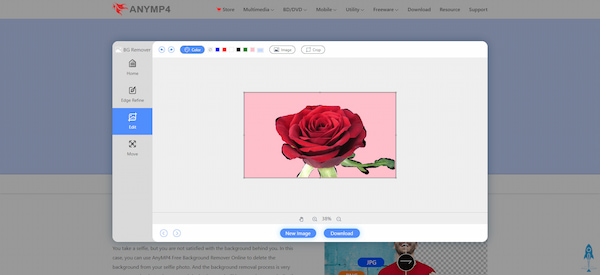
Вы также можете использовать утилиту урожай инструмент программы, чтобы получить желаемое соотношение сторон, изменение размера изображений. Собираться в Двигаемся Вкладка программы позволит вам переворачивать и поворачивать изображение, чтобы получить новый угол.
Часть 3: Часто задаваемые вопросы Как сделать фон фотографии прозрачным в Paint
1. Где я могу скачать Paint и Paint 3D?
Paint и Paint 3D доступны в магазине MS Store. Для этого откройте MS App Store и найдите приложение Paint или Paint 3D. Затем скачайте приложение бесплатно.
2. Могу ли я разместить текст на картинке с помощью Paint?
Абсолютно да! Перейдите на панель инструментов Paint, расположенную на верхней ленте, и щелкните значок A значок. После этого перейдите к изображению, затем щелкните правой кнопкой мыши. Начните вводить слова, которые вы хотите включить. Кроме того, вы можете настроить размер и стиль шрифта.
3. Почему Paint 3D не может быть установлен на моей Windows 7?
Paint 3D не работает с операционными системами Windows 8 и более ранними версиями. Однако Paint и Paint 3D совместимы с Windows 10.
Заключение
Вы уже знаете, как сделать фон фотографии прозрачным в Paint, Paint 3D и AnyMP4. Легко, верно? Вам не нужно использовать высококачественные инструменты для выполнения задачи. Тем не менее, если вы не являетесь пользователем Windows, вы не можете установить Paint и Paint 3D в своей ОС. Если это так, лучше всего рассмотреть AnyMP4 Background Remover Online для выполнения этой задачи. Программа доступна на всех платформах, включая устройства Android и iOS. Разве это не удивительно? Иди и попробуй сам!
Что вы думаете об этом посте.
Рейтинг: 4.9 / 5 (на основе рейтингов 342)
Размещено от Анжелика Ливанаг в Редактировать фотография