Как использовать Google Maps в путешествиях
Google Maps помогает нам найти маршрут, какое-то заведение, проложить дорогу на карте, да и вообще не потеряться в незнакомом месте. При этом многие из нас используют приложение от поискового гиганта, как основной способ навигации в поездках. Однако в путешествиях Google Maps могут быть куда полезнее, чем мы привыкли о нем думать. И сейчас мы вам расскажем о фишках этого сервиса, которые будут полезны вам во время визита в другой город.
Найти популярные места
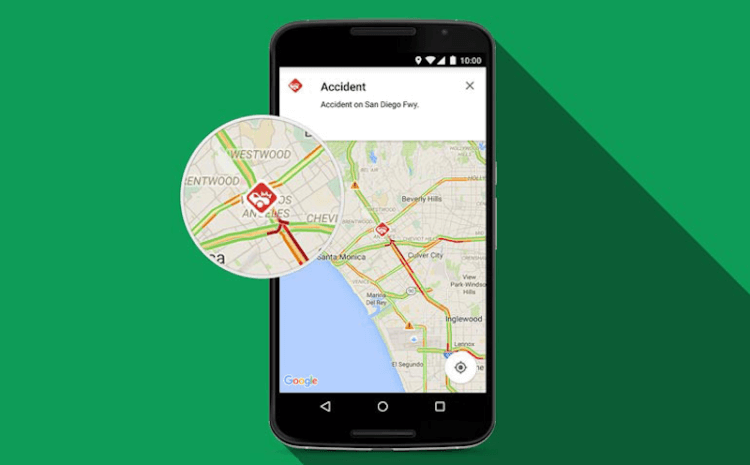
Возможно, вы заметили яркие оранжевые области на картах Google? Hо знаете ли вы, для чего они на самом деле? Они показывают популярные районы в городах. В большинстве случаев эти районы усеяны барами, ресторанами и магазинами. Это поможет вам легко найти области, которые стоит посетить в новом городе.
Узнайте больше о заведениях
Google Maps показывает время работы, отзывы и фотографии многих магазинов, ресторанов, музеев и так далее. Это не только официальные данные от владельцев заведений, но и отзывы от простых пользователей Google Maps.
Выберите вид транспорта для перемещения
Google Maps имеет четыре различных вида транспорта, к которым вы можете получить доступ, нажав на значок в правом нижнем углу экрана. Это может быть автомобиль, общественный транспорт, поезда или такси. После того, как вы нажали на значок транспорта, вы можете выбрать его, нажав на соответствующую иконку.
Настройка параметров маршрута
На экране, который показывает различные виды транспорта, вы можете задать дополнительные критерии, такие как избегание платных дорог, предпочтительный вид общественного транспорта (автобус, поезд и т.д.) и указание станций пересадок.
Проверьте расписание общественного транспорта
Если вы передвигаетесь на общественном транспорте, то Google Maps показывает вам время прибытия и отправления для каждого из них. Очень удобно, если вам нужно распланировать все по часам.
Автономный режим работы карт
Если вы находитесь в зоне роуминга, то можно сохранить ценные мегабайты трафика. Заранее выбирайте район города, войдите в меню настроек (три вертикальные линии, расположенные друг над другом) и сохраните район в памяти устройства.
Поделитесь своим текущим местоположением
Google Maps имеет очень хорошую встроенную функцию, которая позволяет вам делиться своим местоположением с другом или даже с группой людей. Если вы планируете встретиться где-то и хотите, чтобы ваши друзья поняли, где вы находитесь, то откройте Google Maps и выбирайте функцию «Поделиться местоположением».
Удаление истории перемещений
После того, как вы вернулись домой, можно очистить историю ваших путешествий. Это будет хорошим решением, если вы беспокоитесь о своей конфиденциальности. Для этого перейдите в «Настройки» — «Местоположение» — «История местоположений Google» и нажмите переключатель, чтобы решить, хотите ли вы, чтобы Google сохранял вашу историю. Тут же вы можете удалить все данные, нажав на кнопку «Удалить историю местоположений».
Обсудить эту и другие новости вы можете в нашем чате в Телеграм.

Теги
- Компания Google
- Новичкам в Android
Google Maps для путешествий: как пользоваться?
Еще до того, как Google Maps официально выкатили фичу с сохранением участков карты для офлайна, с подключением к WiFi можно было детально промасштабировать карту по своему маршруту, данные сохранялись в кэше и были доступны без интернета. Так можно было навсегда забыть о покупке офлайн-карт для своих путешествий. Но этим полезные фишки гугловских карт не ограничиваются. Рассказываем, какие еще пригодятся в путешествии и даже дома.

Фишка: офлайн карты
Использовать: для навигации без подключения к интернету
С этой фичей можно обходиться без хитростей с зумированием нужных участков и сохранением их в кэш. Открывай левое меню (кнопка-сэндвич в строке поиск), выбирай «Офлайн карты». Во вкладке увидишь все свои сохраненные карты и опцию «Другая карта». Кликай на нее, выбирай нужный участок и сохраняй в телефон. Теперь у тебя будет доступ к навигации даже в глухой деревне.

Фишка: время отправления
Использовать: для расчета времени на дорогу до вокзала/аэропорта
Находясь в незнакомом городе, теперь можно быстро сориентироваться по количеству времени на дорогу. Полезно, если ты хочешь знать, во сколько тебе нужно отправиться в аэропорт или сколько минут понадобится на пересадку. Забивай маршрут в карты, выбирай иконку общественного транспорта. Под ней появится строка «Отправление в…». Тут ты можешь указать время и увидеть, какой транспорт за какое время тебя доставит до пункта назначения. В «Параметрах» можно уточнять тип транспорта и приоритеты, вроде, «меньше ходьбы/пересадок». При построении маршрута с привязкой ко времени учитывается загрузка дорог на это время дня, а значит, пробки и трафик тоже учтены.

Фишка: местный транспорт
Использовать: для планирования маршрутов по городу
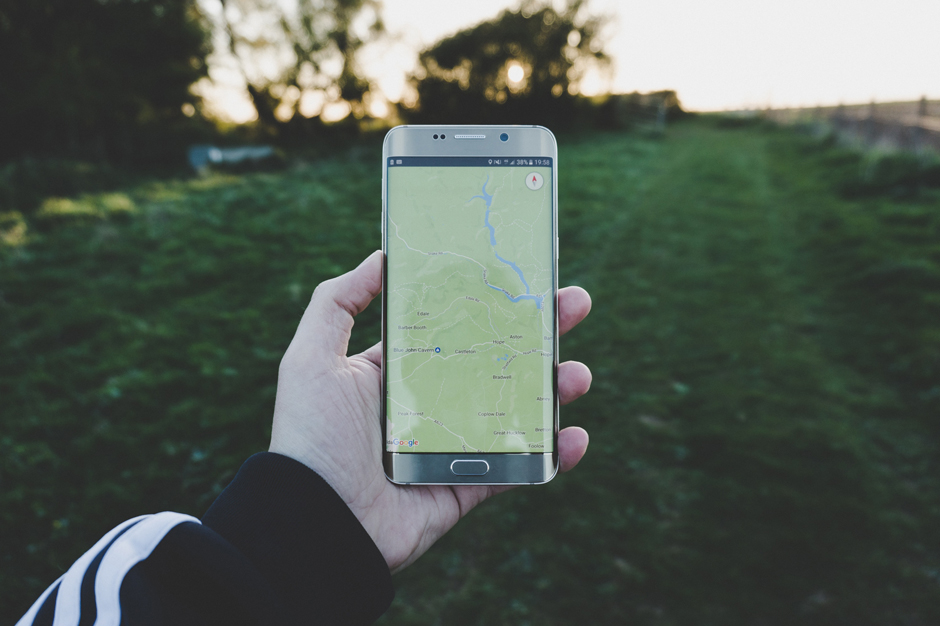
Ту же функцию можно использовать для планирования перемещений по городу. Тебе покажут все необходимые маршруты и пересадки. Имей в виду, что это хорошо работает в городах, например, Европы, и не прокатит в странах, где общественный транспорт плевать хотел на свое расписание.

Использовать: когда заселяешься в свой Airbnb и ищешь продуктовый в округе
Гугл хорошо работает с командой near (поблизости). Если ты находишься в незнакомом районе и срочно ищешь кофейню или продуктовый магазин, вводи, например, «coffee shop near Alexanderplatz», и на карте отобразятся все ближайшие заведения.

Фишка: Share Directions
Использовать: чтобы объяснить другу, где найти ваш хостел
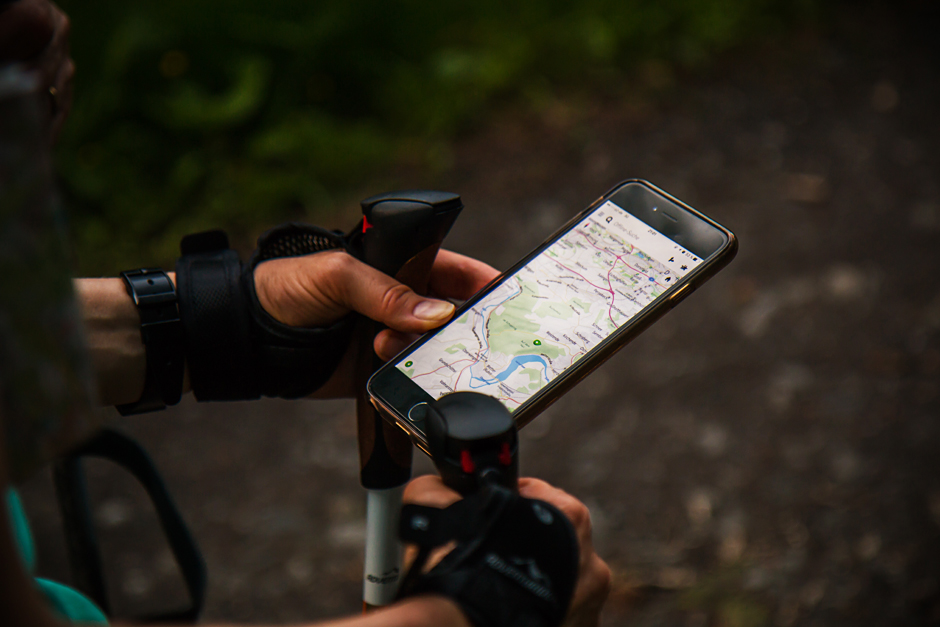
Если ты заселился(-лась) первым (-ой) и теперь пытаешься объяснить другу, как добираться до вашего жилья, построй маршрут к дому от нужной точки (остановка, станция метро, аэропорт), нажми на меню в правом верхнем углу экрана и выбери «Поделиться маршрутом». Ссылка на карту с маршрутом отправится любым мессенджером.

Фишка: забронировать такси
Использовать: чтобы добраться до мест, о которых понятия не имеешь
Прямо из гугл-карт можно вызвать такси. Сервис поддерживает интеграцию с Uber, Lyft, многими местными службами. Прямо в приложении видны предложения по цене, данные об оплате автоматически подтянутся из твоего аккаунта в приложении, скажем, Uber’a. Функция рабочая, проверена на себе в Берлине. Из разговора с таксистом выяснилось, что стоимость из карты оказалась ниже, чем прямой заказ в службе.

Фишка: Custom Map
Использовать: для коротких визитов и маршрутов по городу
Если у тебя очень мало времени в городе, кастомизированная карта поможет успеть все. Дома составляешь маршрут из обязательных мест, а потом по нему быстрее ориентируешься на месте. Если ты контрол-фрик, то можешь так планировать каждый день своей поездки. Фишка работает только с десктопа, потому что там уйма функционала, который не впихнешь в телефон. Заходи сюда и начинай создавать свою карту. Ее можно расшарить друзьям и устраивать квесты по городам.

Фишка: навигация в зданиях
Использовать: когда пытаешься не заблудиться в аэропорту
Новая функция карт, которая доступна пока не везде. На карту нанесен план особенно больших и сложных зданий (например, аэропорт Шарль-де-Голль). Удобно, если ты пытаешься найти свой гейт или выход из замысловатого молла. Проверь, может, твой следующий аэропорт уже там есть.

Фишка: навигация для автомобилистов
Использовать: для комфортных путешествий на авто
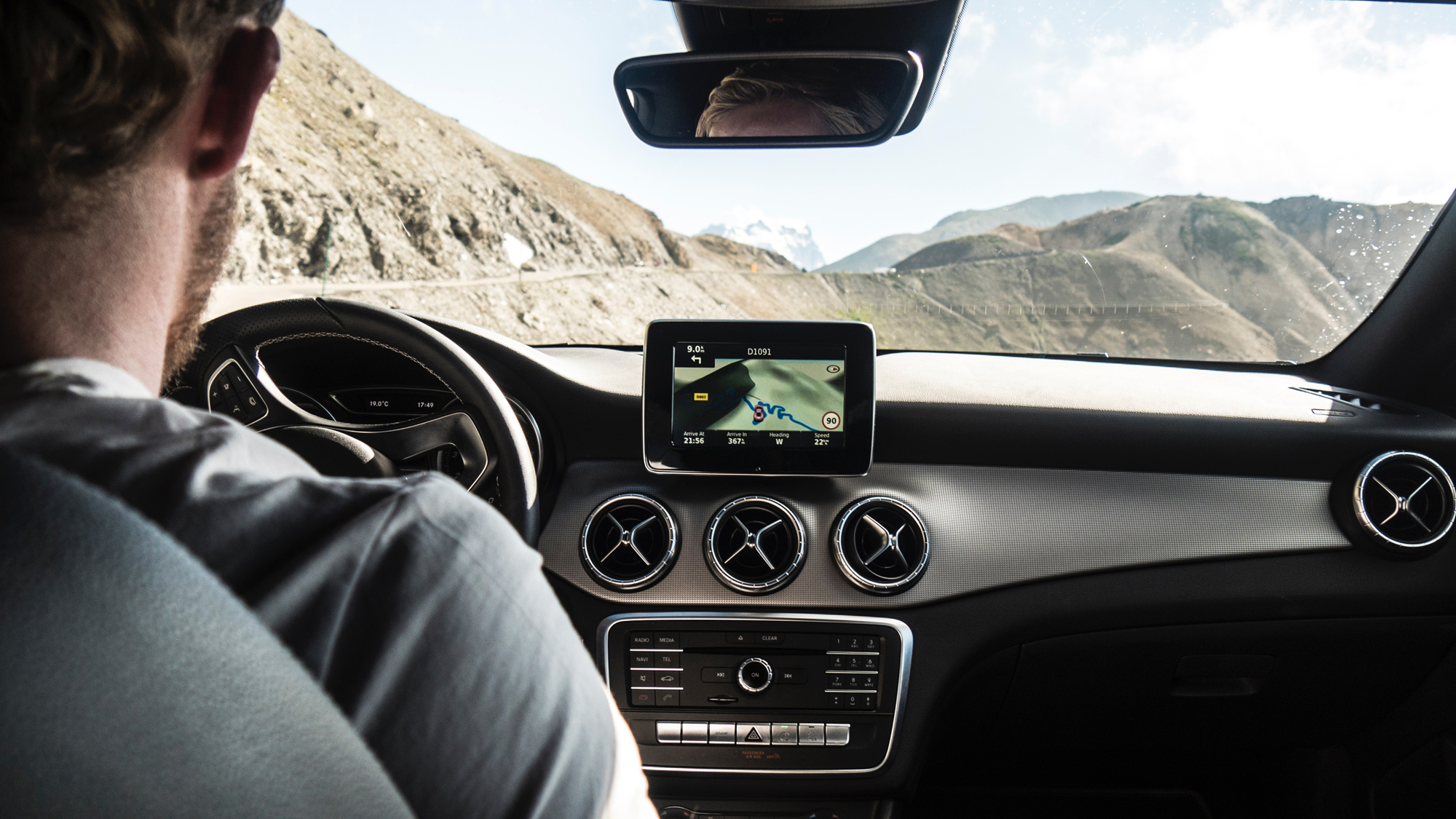
Все уже в курсе, что гугл карты строят вполне удобные и детальные маршруты для автомобилей. Кроме того они научились учитывать загрузку дороги. В правом верхнем меню можно дать системе указания вести тебя мимо платных дорог или автострад. В маршрут по городу можно добавить остановки, скажем, за кофе. Это делается при помощи правой верхней менюшки, опция «Добавить остановку».
И приятная новость для всех владельцев андроидов. В тестовых 25 городах теперь доступен и обзор парковок. Карты покажут, где с парковкой не очень, а также могут напомнить, где ты оставил(-а) машину. Для iOS эта функция сейчас недоступна.
Фишки, которыми можно наслаждаться из дома
Фишка: Local Guide
Использовать: помоги другим, чтобы заработать больше пространства на Goоgle Drive
Сервис призван помогать путешественникам ориентироваться в кафе и достопримечательностях в новом городе. Ты можешь стать местным экспертом и обновлять карты в своей местности. Гугл благодарит за это приглашениями на свои мероприятия и дополнительным дисковым пространством.

Использовать: поностальгировать и/или испугаться
Если тебя еще не настигла интернет-паранойя, можешь рискнуть и посмотреть всю хронологию своих путешествий. Без шуток, гугл помнит все: и ту квартиру на задворках Варшавы, и круги, которые ты нарезал(-а) в поисках вокзала в Праге. Видна хронология только тебе, но есть настройка поделиться с друзьями.

Фишка: Google Карты – Путешествия
Использовать: чтобы позалипать
Недавно запущенный сервис насчитывает 23 локации. Это мировые достопримечательности, сфотографированные в крутейшем качестве в 360°. По ним можно виртуально побродить и рассмотреть места, до которых сам(-а), возможно, не скоро доберешься: Анкгор-Ват, Фудзияма и Большой Барьерный риф ждут тебя здесь.
Больше фишек ищи здесь , а самыми интересными делись в комментах.
Как перемещаться во времени по просмотру улиц Google Maps
Одна из известных особенностей карты Google — функция просмотра улиц. С ее помощью можно посмотреть свой дом или совершить виртуальное путешествие по самым разным городам мира. Кроме того, карты Google могут показать не только, как выглядит конкретное место сейчас, но и как оно менялось со временем.
Как путешествовать во времени по картам Google
Сделать это несложно. Перейдите на официальный сайт google.com/maps и найдите желаемый адрес. В нашем примере мы введем адрес Ленинградский пр-т., 39, где расположено офисное здание VK и вспоминаем, что еще недавно здесь красовалась другая вывеска.
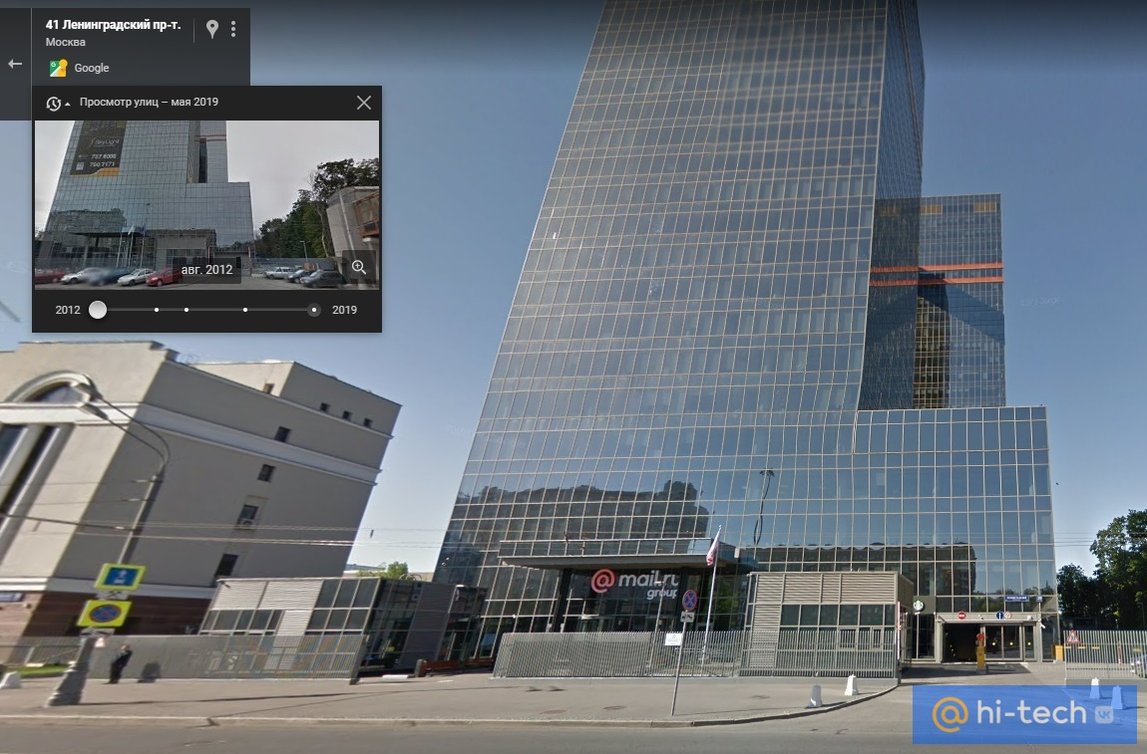
Далее нужно перейти в режим просмотра улиц. Для этого перетяните на нужную улицу желтого человечка из правого нижнего угла. Улицы, для которых доступен Street View, подсвечиваются синим.
В левом верхнем углу расположено небольшое окошко, где можно найти значок часов и надпись «Просмотр улиц». Нажмите на треугольник рядом со значком и откроется еще одно окно. В нашем примере доступна временная шкала с 2011 года.
Передвигая ползунок, можно увидеть, как менялось здание со временем. Например, сразу заметно, что логотип над входом сейчас не такой, как был в 2016 году. Чтобы развернуть старое изображение на полный экран, нужно кликнуть по нему мышкой.
Обратите внимание, что такая функция доступна не для всех мест. Несмотря на то что Google регулярно обновляет карты, «путешествие во времени» доступно для избранных локаций. Как правило, это касается центральных улиц больших городов и достопримечательностей. Кроме того, некоторые места запечатлены с еще более ранних годов. Так, некоторые улицы Маунтин-Вью, города где расположена штаб-квартира Google, можно увидеть по состоянию на 2007 год.
Как путешествовать во времени по картам «Яндекс»
На отечественных картах от «Яндекса» выбрать дату съемки еще проще. Для примера проверим тот же адрес Ленинградский пр-т., 39, в городе Москве. Чтобы перейти в панорамный просмотр улиц, нужно кликнуть на синей линии, которая обозначает доступные маршруты. Далее в правом верхнем углу нужно раскрыть выпадающий список и выбрать нужный год.
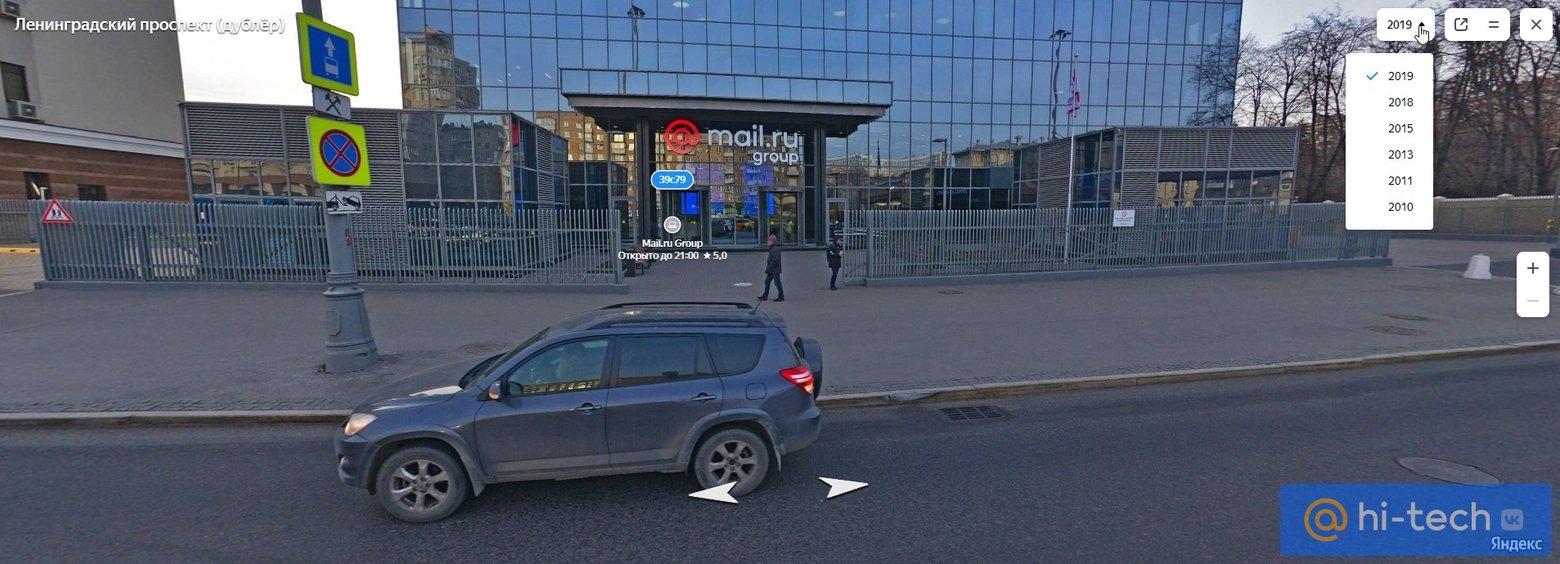
В отличие от Google, в этот раз доступен 2010 год. Покрытие территории у сервисов разное, если ищете что-то конкретное, то лучше проверить обе карты. Также обратите внимание, что качество и разрешение снимков ранних годов заметно хуже современных.
Таймлапс в Google Earth
Похожая функция доступна и в сервисе Google Earth. Однако там нельзя самостоятельно выбрать место. Можно лишь посмотреть заранее подготовленный таймлапс. Некоторые из них вы можете найти в нашей статье «Как изменилась Земля за 30 лет. Обновление карты Google», а полный сет доступен на официальном сайте.
Это тоже интересно:
- Как изменилась Земля за 30 лет. Обновление карты Google
- 35 карт, которые изменят ваш взгляд на мир
Как путешествовать, не выходя из дома
Чтобы отправиться в путешествие, увидеть новые места и страны, не обязательно даже выходить из дома. Собрали способы путешествовать сидя на диване. В статье несколько ссылок, чтобы отправиться в путешествие прямо сейчас.
«Просмотр улиц» и панорамы в Гугл-картах
«Просмотр улиц» — это миллионы панорамных фотографий, которые создают сотрудники Гугл и простые пользователи. Камеры, которые снимают фото, устанавливают на специальных автомобилях или носят за спиной, как рюкзак. Поэтому в «Просмотре улиц» можно прогуляться не только по городам, но и в парках и скверах.

Вот, например, как выглядит виртуальный тур по Нижнему парку в Петергофе.
Там, куда ещё не доехало колесо беспилотного автомобиля Гугл или не дошла нога волонтёра с камерой на спине, путешественники делают панорамные фото и выкладывают их в Картах Гугл. На «Панорамах» Гугл можно увидеть совсем уж дикие уголки нашей планеты, например, вулкан Толбачик на Камчатке.
Чтобы путешествовать по картам Гугл, откройте Карты, наберите в окне поиска куда вы хотите отправиться и нажмите на жёлтого человечка в правом нижнем углу экрана.

Панорамы в Яндекс-картах
В Яндекс-картах можно виртуально прогуляться по улицам и паркам, как в картах Гугл. Порядок действий такой же: открываете Яндекс-карты, находите в поиске интересное место и нажимаете на синего человечка в правом верхнем углу.

В Яндекс-картах очень много маршрутов для виртуальных прогулок, но нет панорамных фото на 360 градусов, как у Гугла. Путешественники загружают обычные фотографии.

Вебкамеры
С помощью интернета можно не только посмотреть фотографии, но и увидеть, что происходит в интересующих нас местах прямо сейчас, в режиме реального времени. На улицах, в музеях, парках работают сотни видеокамер. Изображение многих таких камер транслируют в интернет. Эти камеры собраны на сайте Онлайн веб-камеры России. Заходите посмотреть на море и пляжи.

Виртуальные экскурсии в музеях
Говорят, чтобы осмотреть все экспонаты Эрмитажа в Санкт-Петербурге понадобится восемь лет, если останавливаться у каждого хотя бы на минуту. Этот факт можно проверить без поездки в Петербург — достаточно пройти виртуальный тур по музею.
Эрмитаж, Государственный Русский музей, музей Пушкина, музей Есенина в Константиново и многие другие музеи организовали на своих сайтах виртуальные выставочные залы. Чтобы сходить в музей, не вставая с дивана, ищите раздел «Виртуальный тур» на сайте интересного вам музея.

Если на сайте вашего любимого музея нет виртуальных экскурсий, поищите на «Искусство и культура» от Гугл. На этом сайте собраны виртуальные экспозиции многих музеев, например, музея Булгакова и Третьяковской галереи.

Ютуб
С помощью Ютуба можно путешествовать, не только не вставая с места, но даже не кликая мышкой. Запускайте видео, и отправляйтесь куда пожелаете. Вот несколько идей для начала.