Форматирование текста или чисел в виде надстрочного или подстрочного
Существует несколько способов применения надстрочных и подстрочных индексов к тексту или числам на листе.
Форматирование текстовых значений в виде надстрочного или подстрочного
Это хорошо работает, если требуется представить данные в визуально привлекательном формате. Чтобы отформатировать числовые значения или формулы для математического, химического или другого типа технического выражения, используйте символы и шаблоны уравнений.
- Выделите символы в ячейке или диапазоне ячеек, которые вы хотите отформатировать.
- На вкладке Главная в группе Шрифт выберите средство запуска диалогового окна параметры шрифта
 .
. 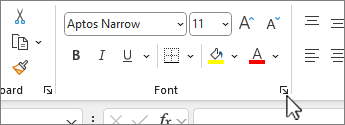 ИЛИ Нажмите сочетание клавиш CTRL+1.
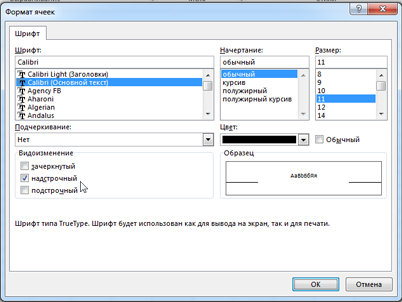
 - В разделе Эффекты проверка поле Надстрочный или Подстрочный индекс и нажмите кнопку ОК.
Совет: Хотя в Excel нет быстрых сочетаний клавиш для этих команд, вы можете перемещаться по меню и диалогам только с помощью клавиатуры. Используйте ALT+HFNE для надстрочного индекса и ALT+HFNB для подстрочного индекса.
Добавление надстрочных и подстрочных индексов на панель быстрого доступа
Если вы являетесь подписчиком Office или у вас есть Office 2019, вы можете добавить ярлыки в надстрочные и подстрочные команды на панель быстрого доступа. Это держит их под рукой, чтобы использовать в любое время. Дополнительные сведения о настройке панели быстрого доступа
Применение надстрочного или подстрочного индекса к числовым значениям
Если вы хотите представить формулу или уравнение для числовых значений:
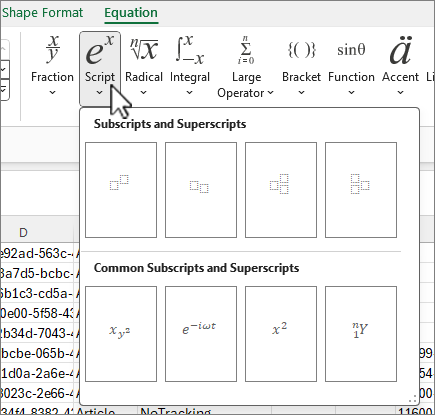
- На вкладке Вставка выберите Уравнение и выберите вкладку Формула или Конструктор.
- Выберите Скрипт и выберите нужный формат.
- Выберите квадраты и введите значения.
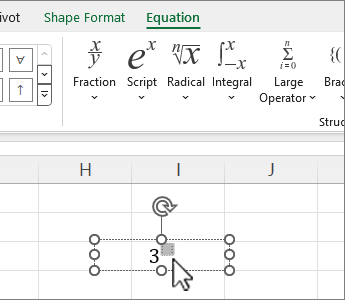
Совет: Поле уравнения не привязано к ячейке, и вы можете перемещать, изменять размер или поворачивать ее с помощью дескрипторов.
Как в экселе поставить верхний и нижний индекс?
Поставить верхний или нижний индекс в программе эксель довольно простая задача, давайте рассмотрим её на простейшем примере.
Необходимо в ячейке «А1» написать сочетание букв m i , а ячейке «В1» написать другое сочетание букв nj. Для этого сначала в ячейке «А1» напишем две маленькие буквы mi, а в ячейке «В1» nj.

Теперь в ячейке «А1» выделим только вторую букву «i», а на мышке нажмем на правую клавишу, чтобы на экране появилась небольшая таблица, в которой выберем «Формат ячеек».

На экране появится вкладка «Шрифт», в которой посередине есть раздел «Видоизменение», поставим галочку напротив строчки «надстрочный». После нажимайте на кнопку «ОК».

В результате на экране уже будет отображаться сочетание букв m i .

Теперь в ячейке «В1» выделим только букву «j», после также отправимся в меню «Формат ячеек», но в это раз в разделе «Видоизменение», поставим галочку напротив строки «подстрочный», после закрываем меню через кнопку «Ок».

В итоге мы сделали в программе эксель верхний и нижний индекс, как вы убедились, данная операция очень простая и не требует много времени.
У вас большие запросы!
Точнее, от вашего браузера их поступает слишком много, и сервер VK забил тревогу.
Эта страница была загружена по HTTP, вместо безопасного HTTPS, а значит телепортации обратно не будет.
Обратитесь в поддержку сервиса.
Вы отключили сохранение Cookies, а они нужны, чтобы решить проблему.
Почему-то страница не получила всех данных, а без них она не работает.
Обратитесь в поддержку сервиса.
Вы вернётесь на предыдущую страницу через 5 секунд.
Вернуться назад
У вас большие запросы!
Точнее, от вашего браузера их поступает слишком много, и сервер VK забил тревогу.
Эта страница была загружена по HTTP, вместо безопасного HTTPS, а значит телепортации обратно не будет.
Обратитесь в поддержку сервиса.
Вы отключили сохранение Cookies, а они нужны, чтобы решить проблему.
Почему-то страница не получила всех данных, а без них она не работает.
Обратитесь в поддержку сервиса.
Вы вернётесь на предыдущую страницу через 5 секунд.
Вернуться назад