Как пронумеровать отфильтрованные строки в excel
Argument ‘Topic id’ is null or empty
Сейчас на форуме
© Николай Павлов, Planetaexcel, 2006-2023
info@planetaexcel.ru
Использование любых материалов сайта допускается строго с указанием прямой ссылки на источник, упоминанием названия сайта, имени автора и неизменности исходного текста и иллюстраций.
| ООО «Планета Эксел» ИНН 7735603520 ОГРН 1147746834949 |
ИП Павлов Николай Владимирович ИНН 633015842586 ОГРНИП 310633031600071 |
Как пронумеровать отфильтрованные строки в excel
Здравствуйте, как сделать нумерацию строк, так чтобы при фильтре нумерация была новая от 1 и до конца строк?
Сейчас строки пронумерованы, если сделать фильтр скажем по графе «статус договора» «на подписании», берутся строки с номером и выводятся, а кол-во строк становится непонятным
Здравствуйте, как сделать нумерацию строк, так чтобы при фильтре нумерация была новая от 1 и до конца строк?
Сейчас строки пронумерованы, если сделать фильтр скажем по графе «статус договора» «на подписании», берутся строки с номером и выводятся, а кол-во строк становится непонятным skawn
К сообщению приложен файл: 9066091.xlsx (12.8 Kb)
Сообщение Здравствуйте, как сделать нумерацию строк, так чтобы при фильтре нумерация была новая от 1 и до конца строк?
Сейчас строки пронумерованы, если сделать фильтр скажем по графе «статус договора» «на подписании», берутся строки с номером и выводятся, а кол-во строк становится непонятным Автор — skawn
Дата добавления — 21.09.2016 в 12:35
Как пронумеровать отфильтрованные строки в excel
Чтобы пронумеровать по порядку строки, полученные после применения фильтра, необходимо:
- 1. В первую ячейку отфильтрованного списка внести функцию ПРОМЕЖУТОЧНЫЕ.ИТОГИ, выбрать 103-й номер функции (СЧЁТЗ) кликнув 2 раза по номеру

2. Нажать fx в строке формул и указать в Ссылка1 соседнюю ячейку в этой же строке (в примере – наименования товаров).

3. Ввести «:» и еще раз указать эту же ячейку, создав диапазон из одной ячейки.

4. Первую границу диапазона фиксируем (выделяем адрес и нажимаем на клавиатуре F4)

5. Нажимаем «OK» и протягиваем формулу до конца списка.
Мы получаем активную нумерацию. Даже если вы отсортируете значения в других столбцах, нумерация сохранится.

Если материал Вам понравился или даже пригодился, Вы можете поблагодарить автора, переведя определенную сумму по кнопке ниже:
(для перевода по карте нажмите на VISA и далее «перевести»)
Автоматическая перенумерация строк при применении фильтра в EXCEL
Пусть имеется таблица с нумерацией строк (в столбце № введены числа от 1 до 16).
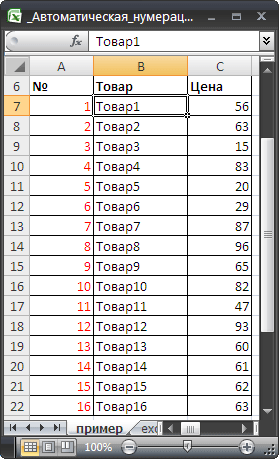
Если к таблице применить фильтр (нажав в строке заголовков таблицы CTRL+SHIFT+L и установив критерии отбора), то нумерация строк будет сбита (см. столбец А ).
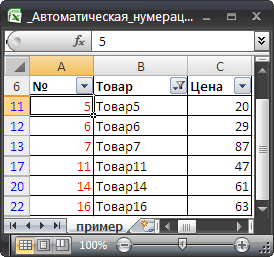
Для того, чтобы сохранить нумерацию строк, используем вместо последовательности констант (от 1 до 16) — формулу.
Решение основано на использовании функции ПРОМЕЖУТОЧНЫЕ.ИТОГИ() , которая «чувствует», когда строка скрыта фильтром .
Столбец с нумерацией расположим в столбце А (заголовок таблицы разместим в строке 6 ). Полезные данные, которые вводятся БЕЗ ПРОПУСКОВ, расположим в столбце В (см. Файл примера ):
Записав в ячейке A 7 формулу =ЕСЛИОШИБКА(ЕСЛИ(ПРОМЕЖУТОЧНЫЕ.ИТОГИ(3;B7);A6+1;A6);1)
и скопировав ее в ячейки ниже, получим желаемый результат. Если строка скрыта, то функция ПРОМЕЖУТОЧНЫЕ.ИТОГИ() возвращает 0 (ЛОЖЬ) и счетчик номера строки не увеличивается на 1, а остается, как у предыдущей строки.
После применения фильтра нумерация строк таблицы автоматически изменится.
Как пронумеровать отфильтрованные строки в excel
В отличие от других программ Microsoft Office, в Excel нет кнопки автоматической нумерации данных. Однако можно легко добавить последовательные числа в строки данных путем перетаскивания маркер заполнения для заполнения столбца последовательностью чисел или с помощью функции СТРОКА.
Совет: Если необходима более совершенная система автоматической нумерации и на компьютере установлено приложение Access, можно импортировать данные Excel в базу данных Access. В ней можно создать поле, которое автоматически генерирует уникальный номер при добавлении в таблицу новой записи.

В этой статье
Заполнение столбца последовательностью чисел
Выделите первую ячейку в диапазоне, который необходимо заполнить.
Введите начальное значение последовательности.
Введите значение в следующей ячейке, чтобы задать образец заполнения.
Совет: Например, если требуется задать последовательность 1, 2, 3, 4, 5. введите в первые две ячейки значения 1 и 2. Если необходимо ввести последовательность 2, 4, 6, 8. введите значения 2 и 4.
Выделите ячейки, содержащие начальные значения.
Примечание: В Excel 2013 и более поздних годах кнопка «Быстрый анализ» отображается по умолчанию при выборе более одной ячейки с данными. Для завершения этой процедуры кнопку можно проигнорировать.
Перетащите маркер заполнения диапазон, который вы хотите заполнить.
Примечание: По мере перетаскивания маркера заполнения через ячейки Excel показывает предварительное значение. Чтобы изменить образец, перетащите маркер заполнения, удерживая нажатой правую кнопку мыши, а затем выберите образец.
Чтобы ввести последовательность в возрастающем порядке, перетащите маркер вниз или вправо. Чтобы ввести последовательность в убывающем порядке, перетащите маркер вверх или влево.
Совет: Если маркер заполнения не виден, возможно, его сначала необходимо отобразить. Дополнительные сведения см. в статье Отображение или скрытие маркера заполнения.
Примечание: При добавлении, перемещении или удалении строк эти числа автоматически не обновляются. Последовательную нумерацию можно обновить вручную, выбрав два числа в правильной последовательности и перетащив маркер заполнения в конец нумерованного диапазона.
Нумерация строк с помощью функции СТРОКА
Введите в первую ячейку диапазона, который необходимо пронумеровать, формулу =СТРОКА(A1).
Функция СТРОКА возвращает номер строки, на которую указана ссылка. Например, функция =СТРОКА(A1) возвращает число 1.
Перетащите маркер заполнения , охватив диапазон, который необходимо заполнить.
Совет: Если маркер заполнения не виден, возможно, его сначала необходимо отобразить. Дополнительные сведения см. в статье Отображение или скрытие маркера заполнения.
Эти числа обновляются при сортировке данных. При добавлении, перемещении или удалении строк последовательность может быть прервана. Последовательность можно обновить вручную, выбрав два числа в правильной последовательности и перетащив маркер заполнения в конец нумерованного диапазона.
Если вы используете функцию СТРОКА и хотите, чтобы числа вставлялись автоматически при добавлении новых строк данных, преобразуйте диапазон данных в таблицу Excel. Все строки, добавленные в конец таблицы, последовательно нумеруются. Дополнительные сведения см. в статье Создание и удаление таблицы Excel на листе.
Для ввода определенных последовательных числовых кодов, например кодов заказа на покупку, можно использовать функцию СТРОКА вместе с функцией ТЕКСТ. Например, чтобы начать нумерованный список с кода 000-001, введите формулу =ТЕКСТ(СТРОКА(A1),»000-000″) в первую ячейку диапазона, который необходимо пронумеровать, и перетащите маркер заполнения в конец диапазона.
Отображение или скрытие маркера заполнения
По маркер заполнения отображается по умолчанию, но вы можете включить или отключить его.
В Excel 2010 и более поздних для этого выберите вкладку Файл и нажмите кнопку Параметры.
В Excel 2007 нажмите кнопку Microsoft Office и выберите Excel параметры.
В категории Дополнительно в разделе Параметры правки установите или снимите флажок Разрешить маркеры заполнения и перетаскивание ячеек, чтобы отобразить или скрыть маркер заполнения.
Примечание: Чтобы предотвратить замену имеющихся данных при перетаскивании маркера заполнения, по умолчанию установлен флажок Предупреждать перед перезаписью ячеек. Если не требуется, чтобы приложение Excel выводило сообщение о перезаписи ячеек, можно снять этот флажок.
Похожие публикации:
- Как добавить запятую в каждую ячейку в excel
- Как проверить imei на телефоне iphone
- Как сканировать ватсап с телефона на другой телефон
- Что делать если забыл логин на маджестике
Как пронумеровать отфильтрованные строки в excel

Нумерация отфильтрованных строк
Чтобы пронумеровать по порядку строки, полученные после применения фильтра, необходимо:
- 1. В первую ячейку отфильтрованного списка внести функцию ПРОМЕЖУТОЧНЫЕ.ИТОГИ, выбрать 103-й номер функции (СЧЁТЗ) кликнув 2 раза по номеру
2. Нажать fx в строке формул и указать в Ссылка1 соседнюю ячейку в этой же строке (в примере – наименования товаров).
3. Ввести «:» и еще раз указать эту же ячейку, создав диапазон из одной ячейки.
4. Первую границу диапазона фиксируем (выделяем адрес и нажимаем на клавиатуре F4)
5. Нажимаем «OK» и протягиваем формулу до конца списка.
Мы получаем активную нумерацию. Даже если вы отсортируете значения в других столбцах, нумерация сохранится.
Если материал Вам понравился или даже пригодился, Вы можете поблагодарить автора, переведя определенную сумму по кнопке ниже: