Как настроить и пользоваться SpeedFan
Ничто так не раздражает, как шумящий от вентиляторов системный блок компьютера или ноутбука. Утилита SpeedFan для Windows позволяет отрегулировать скорость вращения вентиляторов и снизить шум до приемлемого уровня. Что надо знать для настройки системы?
Зачему нужна программа SpeedFan?
Правильная настройка SpeedFan поможет не только снизить общий шум системы, но и предохранит компьютер от перегрева процессора и дальнейшего зависания системы.
Утилиту можно использовать при условии, что вентиляторы подключены к материнской плате с помощью 3-pin коннектора.
Скачать утилиту можно на официальном сайте разработчика.
Как настроить SpeedFan
Независимо от версии SpeedFan данная инструкция поможет вам настроить утилиту должным образом.
1. Запустите SpeedFan от имени администратора, и подождите пока утилита определит аппаратные компоненты компьютера.
2. Нажмите на кнопку Configure (Конфигурация), которая находится справа, в главном окне SpeedFan.
3. Открывшиеся окно Configure (Конфигурация) разделено на несколько вкладок, нас интересует Temperatures (Температуры), поскольку здесь отображаются показатели чипов материнской платы.
4. Выделите интересующий вас чип курсором мыши. Внизу меню появится два регулятора температуры: слева — Desired (желаемая), справа — Warning (тревожная). Выставите необходимые вам показатели.
Как пользоваться Speedfan
Ниже мы подготовили для вас небольшую инструкцию по настройке и использованию Speedfan. Конечно, в одной статье невозможно перечислить все функции утилиты, но, надеемся, общее понимание работы с программой после прочтения данной статьи у вас появится.
скачать по прямой ссылке
Перед началом работы мы рекомендуем найти фотографию и описание функционала вашей материнской карты в интернете и уточнить названия и местоположения вентиляторов на ней. После этого следует подключить все вентиляторы, предпочтительно с установкой разной скорости, чтобы их легко отличить. Также рекомендуем отключить управление вентилятором в BIOS / UEFI при настройке SpeedFan, чтобы вентиляторы работали на начальном этапе с полной скоростью.
Первый взгляд на Speedfan
Если это ваш первый опыт работы с SpeedFan, то первое, что вы заметите, это пугающий своим обширным функционалом интерфейс программы. Однако, спешу вас обрадовать, на фоне утилит-конкурентов, поставляемых производителями материнских плат, SpeedFan имеет еще достаточно симпатичный вид.

Основные датчики Speedfan
Основной экран состоит из окна журнала, измерителя данных процессора и сообщает показания датчика скорости вентилятора, температуры, управления вентилятором и напряжения. SpeedFan автоматически дает каждому датчику ярлык, но он может быть не точным.
Температурным датчикам с надписью «Core», «HD0» и «GPU» можно доверять, поскольку они независимо считывают температуру с других компонентов, в данном случае с CPU, жесткого диска и видеокарты, соответственно. Кстати, здесь сразу программа в циничной форме покажет какие элементы вашего ПК перегреты, т.к. слева от датчиков находятся соответствующие иконки. У меня, например, рядом датчиками видеокарты нарисована иконка огня.
Некоторые сомнительные датчики температуры и вентилятора могут быть идентифицированы немедленно (выделено на скриншоте выше). Была температура «CPU», которая не имела никакого смысла, оставаясь при постоянном -60 ° C. Также заметны три датчика «SMIOVT», которые сообщили о том же значении, что и «AUX». Часть процесса настройки точно определяет, что представляют собой эти тайные датчики.
Регистрация на официальном сайте Speedfan
На вкладке «Info» есть возможность загрузить предварительно настроенные параметры вашей материнской платы, что в дальнейшем может сэкономить вам кучу времени.

Однако, эта функция потребует от вас создания учетной записи на официальном сайте Speedfan. К счастью, это полностью бесплатно, плюс и вы также получаете доступ к последней бета-версии Speedfan, которая может работать лучше на вашей конкретной плате, чем официальная сборка, особенно если это более новая модель.

После регистрации и входа в систему введите модель вашей материнской платы и выберите из списка предлагаемых конфигураций. Если вы используете новую материнскую плату, то выбор конфигураций у вас будет в разы меньше, чем для старых моделей. Стоит также отметить, что если вашей материнской карты не оказалось в выпадающем списке, то загрузить конфигурацию вы также не можете. В такой ситуации остается только писать на почту разработчикам с просьбой добавить вашу модель материнской платы.
Начинаем настройку Speedfan
Как мы уже писали, конкуренты Speedfan в части управления вентилятором и мониторинга температуры комплектующих от производителей материнских плат редко бывают такими же функциональными, как SpeedFan, однако они могут предоставить вам больше информации, поскольку они настроены для конкретных моделей материнских плат.
Например, с помощью утилиты PC Probe Asus, запущенной одновременно со SpeedFan, возможно идентифицировать дополнительные датчики вентилятора и температуры. Если у вас нет второй утилиты для сравнения показаний SpeedFan, немедленно остановите каждый вентилятор и отметьте, какой датчик скорости вращения вентилятора падает до нуля.
Если имеются датчики температуры, отображающие одно и то же значение, попробуйте запустить Speedfan одновременно с Prime95. Это позволит нагревать разные части платы разными значениями. Если рассматриваемые датчики в действительности сообщают о разных температурах, значения начнут дифференцироваться.

В меню “Configure” (Конфигурация) запустите процесс переименования подтвержденных вами датчиков. Это очень полезная функция Speedfan не особенно очевидна, и многие ей не пользуются, а зря. Выделите метку датчика и нажмите F2, после чего введите нужное название.

Если вы хотите скрыть датчики на главном экране, снимите флажки слева. Вы также можете изменить порядок датчиков, перетащив их.
Включение ручного режима управления вентиляторами
Следующим шагом нам необходимо включить элементы управления вентилятором, которые по умолчанию не работают. Для этого на вкладке “Advanced” (Дополнительно) выберите микросхему контроллера для вентиляторов в раскрывающемся меню. Параметры “PWM mode” определяют, как регулируются вентиляторы. Измените их все на “Manual” или, как в моем случае, “Software Control”, и не забудьте отметить галочкой “remember it” в нижнем правом углу для каждого PWM mode.

Теперь, когда мы переименовали вентиляторы и включили ручное управление вентилятором, пришло время определить с помощью Speedfan, какой элемент управления к какому вентилятору привязан . Установите их все на ноль и проверьте, какие вентиляторы замедляются или полностью отключены.
Неспособность полностью отключить вентилятор почти всегда является признаком управления PWM. Диапазон регулирования зависит от платы. Рекомендую поменять 3-контактный и 4-контактный вентиляторы при тестировании вентиляторов, управляемых PWM, поскольку некоторые из них не поддерживают управление напряжением вообще, заставляя 3-контактные вентиляторы работать на полной скорости. Это может быть полезно для разгона системы в дальнейшем.

После игры с элементами управления вентиляторами мы установили, что оба вентилятора шасси привязаны к одному и тому же элементу управления, поэтому мы соответствующим образом отредактировали метки. Теперь нам еще нужно понять эти абсолютно непонятные температурные датчики Speedfan.
Графики (диаграммы) Speedfan
Одной из самых недооцененных функций утилиты является построение графиков На вкладке “Charts” (Диаграммы) можно увидеть изменение показаний различных датчиков со временем.

При определении температурных датчиков вручную полезно сначала нагреть систему, чтобы можно было легче наблюдать различия. В ходе настройки Speedfan я заметил, что значение “CPU” в PC Probe всегда находилось в пределах одного уровня “Core 0” (Core 0 и 1 – это датчики, созданные самим процессором), поэтому все датчики вентилятора, скорости и температуры теперь отсортированы
Автоматическая настройка управления вентиляторами
Теперь давайте переключимся на автоматического настройку управления вентилятором с использованием настраиваемых параметров. Для этого установите галочку “Automatic fan speed” (Автоматическая скорость вращения вентилятора) и вернитесь в меню конфигурации.

Датчики на вкладке «Температура» можно раскрыть для отдельных вентиляторов, чтобы понять как они будут реагировать на них. Выше мы установили, чтобы вентилятор процессора реагировал на температуру процессора, вентилятор GPU на температуру GPU и вентиляторы корпуса на температуру жесткого диска. Эти вентиляторы будут ускоряться при превышении температуры “Desired” и “Warning”. Эта функция позволит избежать перегрева вашей системы, т.к. Speedfan тут же запустит вентилятор на 100%. Если вам необходимо, для удобства можно на любом параметре отметить галочкой “Show in tray”, и указанное показание температуры будет отображаться на значке SpeedFan на панели задач.

На вкладке “Speeds” установите требуемые минимальные и максимальные значения для каждого вентилятора, и также отметьте “Automatically variated” для автоматической их настройки.

На этом первоначальная настройка Speedfan закончена. Для ознакомления с дополнительными опциями и расширенными настройками поведения вентиляторов читайте наши остальные инструкции.
Инструкции
Ниже представлены ссылки на статьи с инструкциями по установке и использованию программы Fraps, написанные членами русскоязычного комьюнити. Руководства написаны простым и понятным языком, а также проиллюстрированы скриншотами. Надеемся, что они помогут Вам решить возникающие проблемы.
скачать по прямой ссылке
Вопросы про установку и использование
- Как установить Speedfan
- Как пользоваться Speedfan
- Как удалить Speedfan
Раздел находится в стадии активного наполнения новыми инструкциями!
О программе SpeedFan
Иногда в компьютере или ноутбуке могут возникать проблемы с работой кулеров. Они либо работают слишком слабо, а система при этом перегревается, либо слишком сильно, и машина постоянно громко шумит. Для устранения этой проблемы существуют специальные программы, одна из которых – SpeedFan. Она выделяется среди конкурентов многофункциональностью и наличием подсказок, которые помогут разобраться в непростом интерфейсе. Ниже мы расскажем, как пользоваться данной утилитой, для чего конкретно она нужна, а также какие у нее плюсы и минусы.
Обзор программы SpeedFan
SpeedFan – программа для мониторинга системы и регулировки скорости вращения кулеров. В интерфейсе отображаются различные показатели, связанные с температурой и нагрузкой каждого компонента, а иногда (к примеру, в случае жесткого диска) можно просмотреть более подробные сведения. Программа бесплатная и поддерживается всеми версиями Windows, начиная от XP Service Pack 3. Доступен русский язык.
Для чего нужна утилита SpeedFan
Программа используется в случаях, если кулер компьютера или ноутбука работает слишком сильно при малой нагрузке системы и шумит, либо наоборот – работает недостаточно, а оборудование при этом перегревается.
Обычно за оборотами кулеров следит материнская плата, но бывают случаи, когда настройки BIOS изменены на неоптимальные. Тогда на помощь и приходит утилита SpeedFan, где скоростью кулеров можно управлять программно, чтобы не залезать в BIOS.
SpeedFan, кроме того, является полезным инструментом для мониторинга системы, где в одном месте собрана вся информация о ее компонентах, отображающаяся в реальном времени.
Параметры программы СпидФан
Ниже будут описаны параметры, которые отображаются и контролируются в программе.
Отображающиеся в программе
Открыв вкладку «Показатели» в главном окне утилиты, можно просматривать показатели температуры следующих компонентов:

- Центрального процессора. Параметр отображается под названием Temp.
- Жесткого диска. Температура написана справа от HD.
- Ядер процессора. Отображается возле слова Core с соответствующей цифрой номера ядра, начиная от 0.
- Графического процессора видеокарты. Отображается под названием GPU первым в списке.
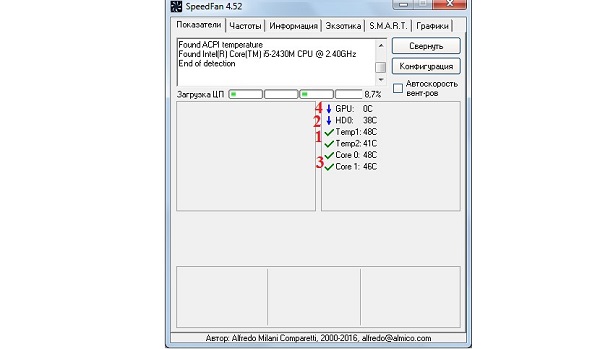
Также слева отображаются скорости вращения вентиляторов со словом Fan в названии параметра. Могут показываться не на всех компьютерах: это связано с тем, что отображается скорость только тех кулеров, которые подключены тремя проводками – два для электричества, а один служебный, т. е. для подобных программ, связанных с мониторингом и управлением.
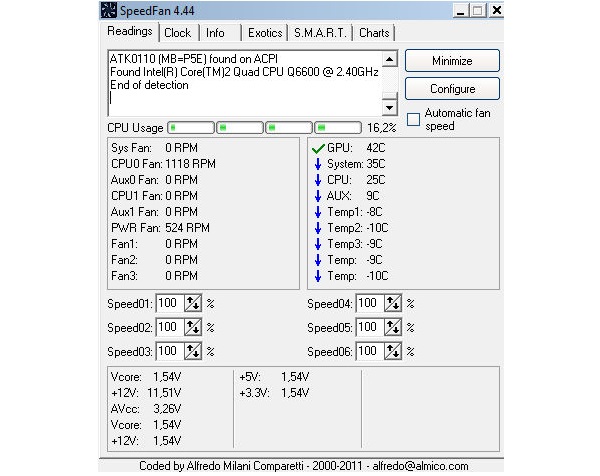
Опишем подробнее, за скорость какого вентилятора отвечает каждый из отображаемых параметров:
- Fan1, Fan2, Fan3 – дополнительные кулеры;
- CPU0 Fan – вентилятор, охлаждающий центральный процессор. При наличии второго процессора скорость вращения его вентилятора будет отображаться под названием CPU1 Fan.
- Sys Fan – информация о вентиляторе, подсоединенном к порту SysFan.
- Aux0 Fan и Aux 1 Fan – кулеры, подключенные к разъемам с соответствующими названиями.
- PWR Fan – кулер, подсоединенный к одноименному порту. Считается, что это кулер в блоке питания.
Справка! Все названия разъемов подписаны на материнской плате.
Ниже показываются параметры напряжения.
Помимо температуры, можно просмотреть и загруженность каждого компонента компьютера. Это можно сделать, открыв вкладку «Экзотика». Здесь отображается уровень загрузки ядер ЦП и жесткого диска в процентах, частота работы процессора, заряд батареи и время работы системы, прошедшее с момента запуска.
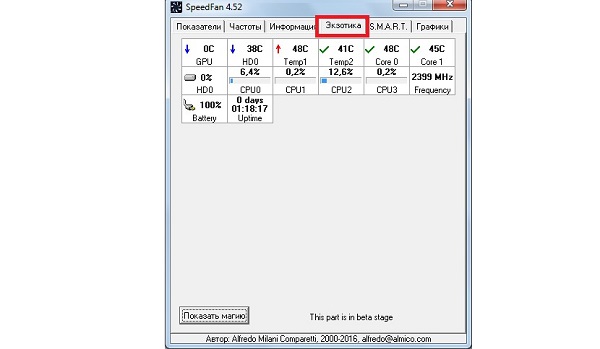
На иконке каждого компонента есть обозначение, свидетельствующее о его состоянии. Зеленая галочка напротив температуры означает, что она находится в пределах нормы. Если вместо галочки показывается стрелка вверх или вниз – температура растет или падает соответственно. Как видно на примере выше, температура видеокарты и жесткого диска падает, а ядра процессора нагреты в пределах допустимых значений.
Если отображается иконка огонька, то температура находится на пороге критических значений. Это скорее предупреждение, чем повод для паники, так как обозначение выводится не в момент перегрева и выхода компонента из строя, а намного раньше.
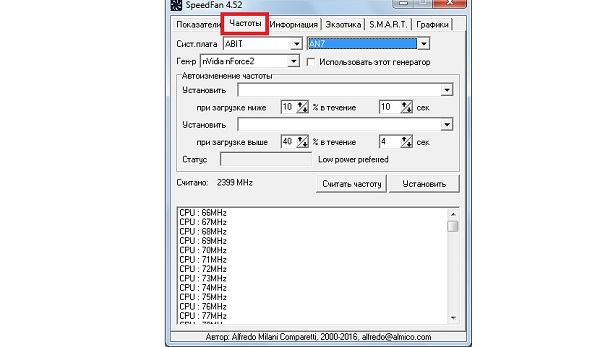
Во вкладке «Частоты» показываются значения, соответствующие системным платам и отдельным селекторам. Можно установить частоты самому, либо настроить автоизменение, выбрав плату и генератор.
Если открыть вкладку «S.M.A.R.T», то можно увидеть рабочие и критические значения некоторых атрибутов, связанных с HDD или SSD. Среди них перечислены частота появления ошибок при чтении, дата последнего разгона шпинделя диска, счетчик резервных секторов и прочее. Данный интерфейс предоставляет исчерпывающие сведения о накопителе.
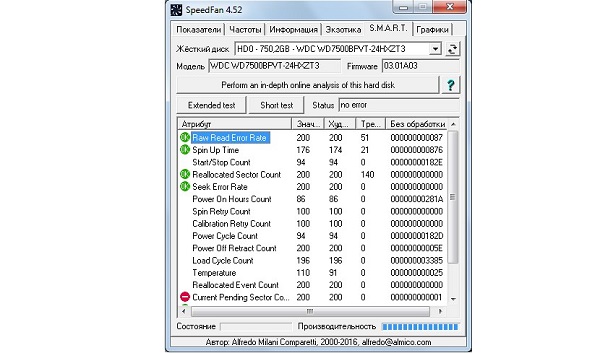
Важно! Слева от параметра могут быть отображены цветные иконки. Зеленый значок с надписью «ОК» говорит о том, что с параметром все в порядке. Если показывается красный с минусом внутри – это нужно каким-либо образом исправить.
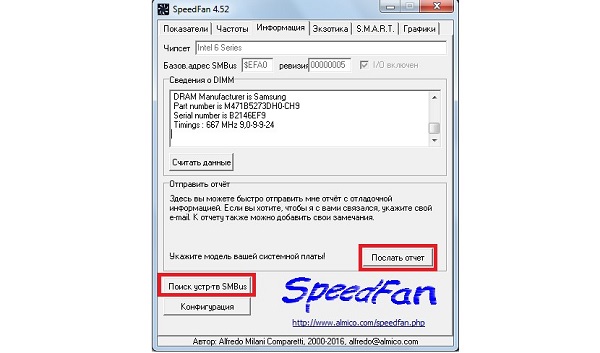
Во вкладке «Информация» отображаются сведения об установленном чипсете, включая серийный и заводской номера, компанию-производителя и тайминги. Тут же есть опция отправки отчета разработчикам SpeedFan с отладочной информацией. Можно также попробовать найти свое устройство в базе данных утилиты, нажав на кнопку «Поиск устр-тв SMBus».
В последнем разделе «Графики» утилита отображает изменение в реальном времени температуры, скорости вращения вентиляторов и напряжения. Информация предоставлена наглядно в виде графика. Отображаемый параметр можно выбрать в выпадающем меню в строке «Анализировать», затем выбрать галочками те компоненты, информацию о которых вы хотите отслеживать. Каждый из них будет выделен своим цветом.
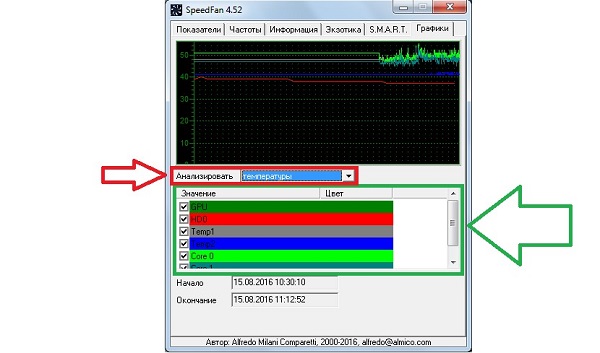
Ниже показаны строки «Начало» и «Окончание», в которых указаны время старта анализа и завершения.
Контролирующиеся в программе
SpeedFan позволяет не только просматривать информацию о системе, но и менять некоторые параметры самому. Самая главная функция – регулировка скорости вращения вентиляторов, о чем говорит само название программы (speed – скорость, fan – вентилятор). Их настройка достаточно проста. Также в утилите можно настраивать некоторые события по условной схеме, применяемой в программировании – if-then.
Пошаговая инструкция по установке события в утилите SpeedFan:
- Открываем главное окно программы, разворачиваем вкладку «Показатели» (открывается по умолчанию), кликаем по кнопке «Конфигурация», которая находится справа.
- Теперь нужно выбрать компонент, параметр и значение, при достижении которого будет срабатывать событие. Сначала выбираем вкладку «Events», в строке снизу выбираем компонент.
- Справа от строки в выпадающем меню выбираем параметр.
- Далее указываем цифру, при которой будет активироваться событие.
- Ниже можно указать дополнительные параметры. Например, если вы хотите, чтобы событие срабатывало только, если заданный параметр превышался не один раз, а несколько, причем с определенным интервалом.
- В самой нижней строке указываем, какое событие должно срабатывать. На выбор доступны звуковое уведомление (beep), отправка электронного письма на указанный адрес (send mail), визуальное уведомление на экране (popup message) и пропуск (execute).
- Чтобы задать настроенное событие, нужно нажать на кнопку «Add». Для сохранения параметров кликните по «ОК».
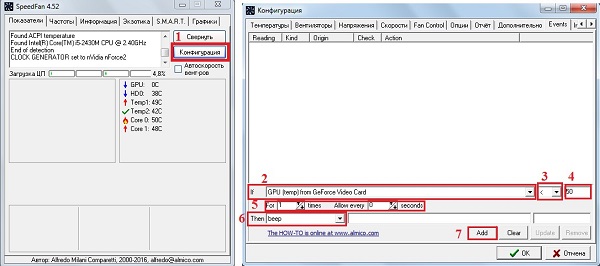
На примере выше настроено следующее событие: при достижении видеокартой температуры выше 50 градусов один раз активируется аудиосигнал.
Преимущества и недостатки утилиты
Плюсы утилиты:
- ручная регулировка вращения кулеров;
- подсказки;
- возможность настройки уведомлений;
- наличие русификации.
Недостатки:
- требуются права администратора для работы утилиты;
- для некоторых интерфейс может показаться слишком сложным.
Отзывы о программе SpeedFan
Кулер постоянно шумел, даже если я не открывал никаких программ на компьютере. Причем температура процессора совсем невысокая. Решил поискать, как сбавить обороты, чтобы избавиться от шума. Нашел программку SpeedFan, скачал, установил, снизил скорость кулеров. Первое время все было хорошо – работать ноут стал заметно тише, а температура практически не изменилась. Но потом система стала подвисать на несколько секунд, а иногда и вовсе появлялся синий экран. Удалил программу, глюки ушли. Возможно, все дело в моей материнке – Gygabite GA-M720-US3.
Ноутбук постоянно перегревался, при этом кулер работал еле-еле, даже при высоких нагрузках. Скачала SpeedFan, повысила обороты – помогло! Работает хорошо на Windows 7, процессор Dual Core D 915. Температура спала, и теперь за компьютером можно комфортно работать. Возможно, в биосе что-то не так настроено, так как отдавала недавно в ремонт, и проблема с перегревом появилась после этого, но я уж не стала туда лезть.
Искал программу для мониторинга системы, чтобы все было в одном месте – и температура, и нагрузка, и все отображалось в реальном времени. SpeedFan в этом плане – полезный инструмент. Разобраться легко, а главное – есть русский язык. Пользовался аналогами на английском раньше, так до конца и не разобрался в них.
Как видите, утилита SpeedFan просто необходима в тех случаях, когда имеются проблемы с работой вентилятора в компьютере. Также она будет полезна тем пользователям, которым просто нужен мониторинг системы, так как это мощное и многофункциональное программное обеспечение. Интерфейс программы может показаться сложным на первый взгляд, и не каждый в нем разберется, но с нашим руководством это сделать довольно просто.
Полезное видео
В этом видео рассказывается о программе SpeedFan: