Как узнать модель моего монитора, его разрешение, частоту развертки
Вопрос пользователя.
Добрый день.
Помогите пожалуйста, я хочу купить монитор точно такой же, какой у меня сейчас, но не знаю его точную модель. Все что есть, это наклейка на корпусе устройства, на которой указана лишь его марка (Samsung).
Как можно узнать модель моего монитора, не разбирая его и не возя в магазин к мастеру (и возможно ли это)?
З дравствуйте.
Есть несколько способов определить модель монитора и все они достаточно просты ��. И, кстати, должен заметить, что модель монитора бывает нужна не только в случаях, когда вы хотите его заменить, но и для того, чтобы знать его возможности и допустимые режимы работы.
Рассмотрим несколько способов ниже.
Определение модели монитора
Способ №1: наклейка на корпусе
Самый простой и быстрый способ определить, что у вас за монитор — это найти наклейку на корпусе устройства. Если на лицевой стороне ни наклейки, ни надписи нет, то в большинстве случаев она есть с задней стороны устройства, рядом со входами VGA (D-Sub), HDMI и др.
Пример ниже показан на фото: модель монитора AOC F22s+. Собственно, зная модель монитора, можно легко узнать все его характеристики в интернете (на том же Яндекс-маркете).
Наклейка на задней стенке монитора
Способ №2: с помощью спец. утилит (AIDA, Everest, Astra 32)
Иногда, наклейки на корпусе монитора нет (могла, например, за давностью лет использования устройства просто оторваться. ) .
В этом случае рекомендую использовать одну из утилит для определения характеристик компьютера. Их сейчас довольно много, но получить максимум информации о вашем мониторе — может далеко не каждая. Рекомендую использовать Everest или AIDA 64 (ссылка на них ниже).
�� В помощь!
Как посмотреть характеристики компьютера.
В программе EVEREST достаточно открыть вкладку «Отображение/Монитор» , далее вы увидите следующую информацию: имя монитора, его ID, модель, тип монитора, серийный номер, яркость, разрешение. соотношение сторон, частоту кадров (развертки) и т.д.
В общем, все что требовалось!
EVEREST Ultimate Edition
Программа AIDA 64 работает аналогичным образом: нужно открыть эту же вкладку «Отображение/монитор» : увидите примерно ту же информацию (кстати, отображаемая информация еще зависит от модели вашего монитора, ниже на скрине показаны свойства монитора ноутбука Dell Inspiron 3542 — LG Philips LP156WHB (Dell DCR74)) .
AIDA 64: сведения о мониторе
Несколько более расширенную информацию может показать программа ASTRA 32. В ней есть целый раздел, посвященный мониторам, подключенным к вашему компьютеру (ноутбуку).
Зайдя в него, вы узнаете практически все данные о вашем мониторе, которые только можно получить (наверное, столько же, сколько есть в паспорте на это изделие) .
ASTRA 32 — монитор: производитель, дата выпуска, гамма фактор, соотношение сторон, серийный номер, ID монитора, тип дисплея, входной сигнал, прошитый производитель, статус драйвера и т.д.
Способ №3: в свойствах (через панель управления Windows)
Так же получить частично информацию о мониторе можно в Windows, Для этого необходимо открыть �� панель управления по следующему адресу:
Панель управления/Оборудование и звук/Устройства и принтеры
Панель управления/Оборудование и звук/Устройства и принтеры
Далее среди устройств, вы должны увидеть ваш монитор. Нужно щелкнуть по нему правой кнопкой мышки и зайти в его свойства или параметры .
Таким образом вы узнаете текущее разрешение (и максимально возможное) , частоту развертки , модель монитора (часть информации может быть недоступна, если у вас не установлены драйвера на монитор (не путать с драйверами на видеокарту!) ).
На сим у меня всё, за дополнения — заранее отдельное спасибо.
Удачного определения типа и модели!
Первая публикация: 04.01.2017
Где искать название модели своего монитора? Не могу найти,подскажите!
Диспетчер устройств может показывать не конкретную модель, а серию моделей, которые работают одинаково. А большинство моделей не определяются вообще т. к. в состав Windows не включены драйверы для них.
Так что если хочешь знать точно — посмотри сзади на табличке. Если модель там не написана, найди хотя бы производителя, и дальше уже ищи на сайте производителя по числовому коду или что там написано вместо модели.
Да — а зачем тебе модель? В драйверах для монитора ничего интересного нет, разве что список допустимых частот и разрешений, и схемы цветового баланса для цветной печати.
Остальные ответы
сзади есть табличка или в диспетчере устройств
Алгик ЧужбековПрофи (812) 12 лет назад
А кроме как сзади нигде нельзя посмотреть? В диспетчере написано — стандартный. А сзади если лезть — придётся всё отключать.
в диспетчере — фигня. Пробуй Everest. Ну а все- таки сзади маркировка.

панель управления -экран -настройка разрешения и там видно (смотри скрин)
Похожие вопросы
Как узнать модель монитора
Здравствуйте, друзья. Когда происходят проблемы с выводом информации на экран, то первым делом мы рекомендуем начать искать проблему в драйверах видеокарты и монитора. Для того, чтобы найти эти драйвера, нам нужно знать точную модель устройства, в нашем случае монитора. Так мы сможем зайти на официальный сайт производителя и скачать рекомендуемое ПО. Иногда нужно просто узнать характеристики монитора или устранить другие неполадки.
↑ Как узнать модель монитора
Часто узнать модель достаточно просто, нужно только глянуть на корпус монитора. Обычно где-то на рамке или в углу и есть заветная надпись. На совсем старых мониторах такую надпись можно найти на задней панели. Иногда эта информация прикрыта декоративной крышкой. Бывает, что осталась документация или коробка, которая шла в комплекте, при покупке монитора, там тоже эта информация имеется. Но когда монитор старый или вы вообще не первый владелец, то бывает, что название и модель неизвестна, так как стёрлась с корпуса монитора или отклеилась, а документации не было и вовсе. 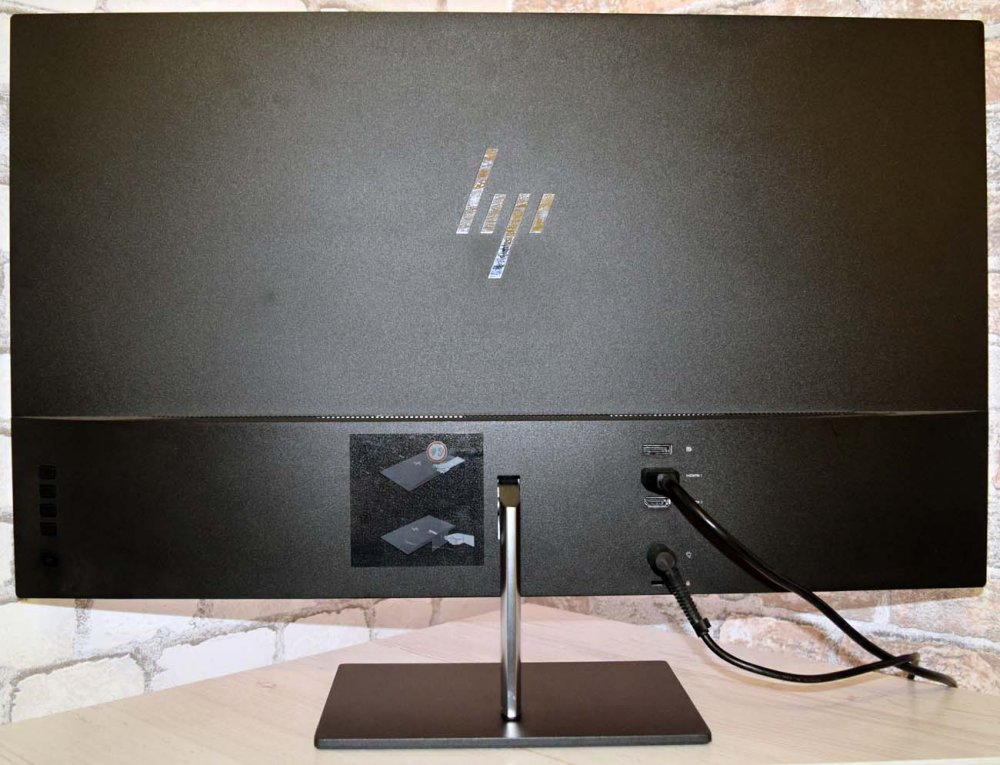
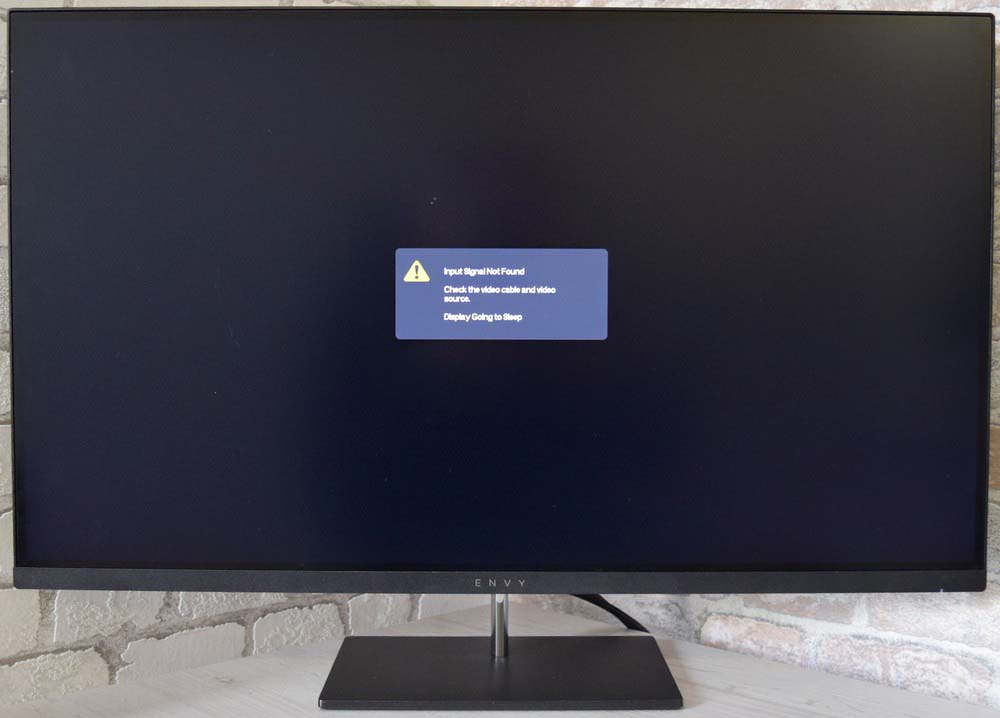 Да, можно зайти на специализированные форумы и спросить у пользователей, отправив им фото и описав монитор, но ответы могут быть не всегда правильными, а иногда и вовсе может их не быть. Именно поэтому сейчас мы расскажем как узнать модель монитора другими способами.
↑ Первый способ
Как вариант можно прибегнуть к помощи специальных программ и утилит, которые показывают всю детальную информацию о вашем ПК. Они позволяют собирать детальную информацию по работе ПК и формировать соответствующие отчёты. Таких программ на сегодняшний день довольно много, мы же рекомендуем проверенные временем, такие как: AIDA64 (раньше называлась Everest), Astra32 и другие. После скачивания программы вам остаётся зайти в нужный раздел и получить информацию. Во всех этих приложениях делается это идентично: заходите в меню (левая часть главного окна), выбираете «Отображение» и затем «Монитор». С правой стороны у вас высветятся все данные о вашем мониторе: имя, серийный номер, модель и так далее.
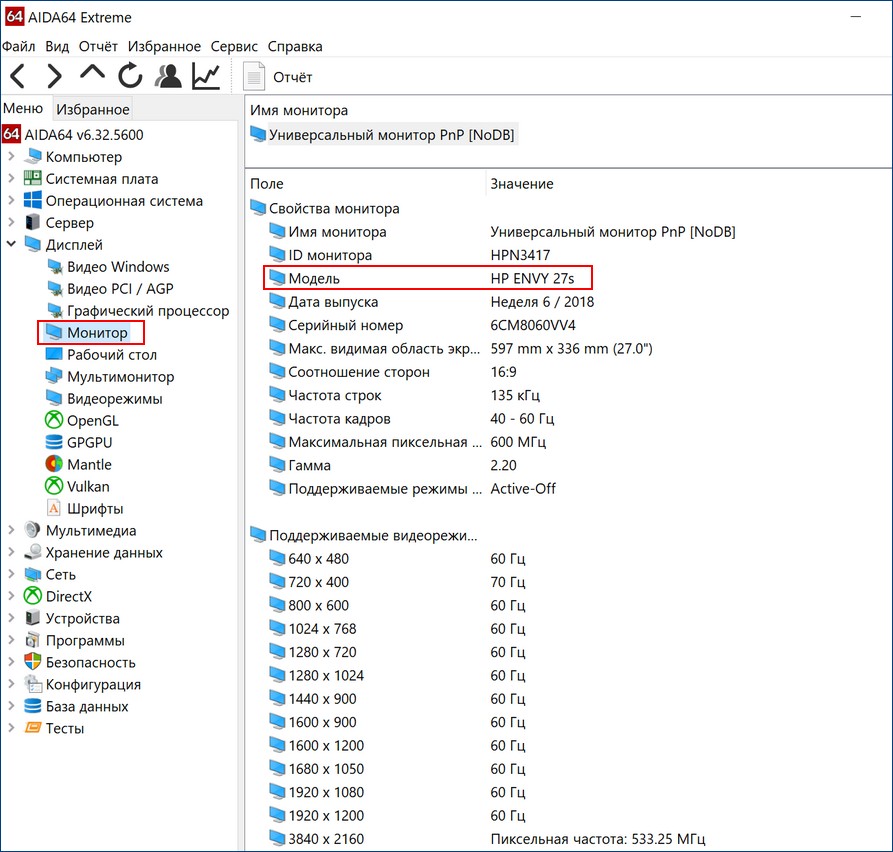
В Astra32 даже есть отдельный раздел с мониторами, подключёнными к вашему компьютеру. В программе есть вообще все данные о вашем устройстве. В таких программах можно даже найти характеристики отдельных модулей, чего нет в штатных функциях Windows. Интересной будет информация о дате производства монитора и общем времени эксплуатации. В общем такие программы самый надёжный способ узнать все о вашем мониторе и не только, иногда даже на сайтах производителя такую информацию не найти.
↑ Второй способ
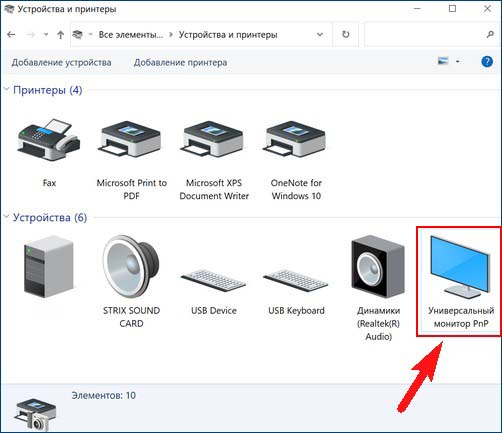
Если вы не желаете или не имеете возможности скачать эти утилиты, то можно узнать модель монитора с помощью встроенных функций Windows. Для этого нужно найти в меню «Пуск» — «Панель управления» и выбрать в ней «Устройства и принтеры» в разделе «Оборудование и звук». Далее из выпавшего списка выбираем свой монитор, кликаем по нему правой кнопкой мыши и выбираем «Свойства», тем самым вызываем на экран характеристики своего монитора, в том числе и модель.
↑ Третий способ
Также есть способ ещё быстрее. В главном меню «Пуск» нужно выбрать раздел «Выполнить», ввести команду «DXDIAG» и нажать «Enter». Она приведёт к диагностированию системы и выведет на экран окно с несколькими вкладками. Нам нужна вкладка «Экран» (обычно для ноутбука) или «Дисплей». Тут должна быть информация о вашем мониторе.
↑ Четвёртый способ
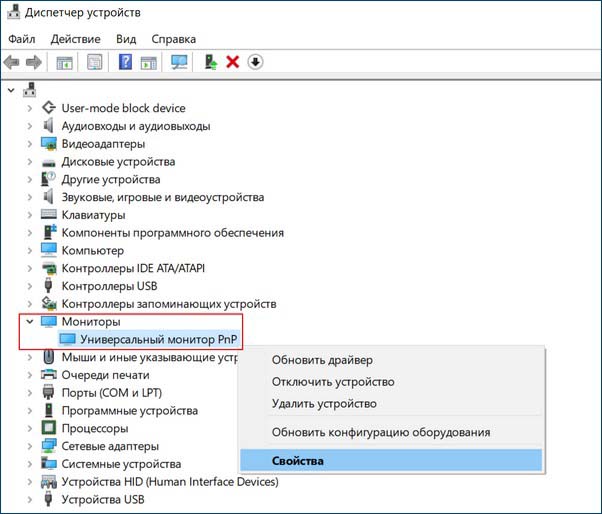
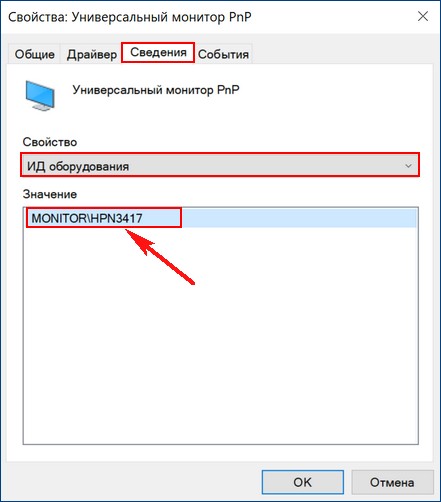
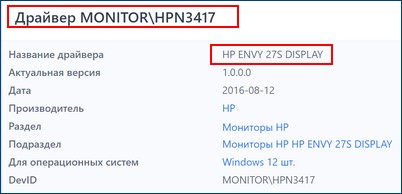
Ещё есть возможность посмотреть через «Диспетчер устройств». Про этот способ почему-то многие не знают. Для этого кликаем правой кнопкой мыши на иконку «Мой компьютер» (в Windows 10 «Этот компьютер»). Далее находим «Свойства» и заходим. Появилось окно с информацией о системе. С левой стороны находим «Диспетчер устройств» и нажимаем. Следующий шаг — нажать ПКМ на «Монитор» и выбрать строку «Свойства». Во вкладке «Сведения» нужно указать в поле «Свойство» «ИД оборудования». После того как мы нашли этот код, можно его скопировать и вставить в строку поиска Google. Дальше найти информацию о мониторе — не проблема.
↑ Пятый способ
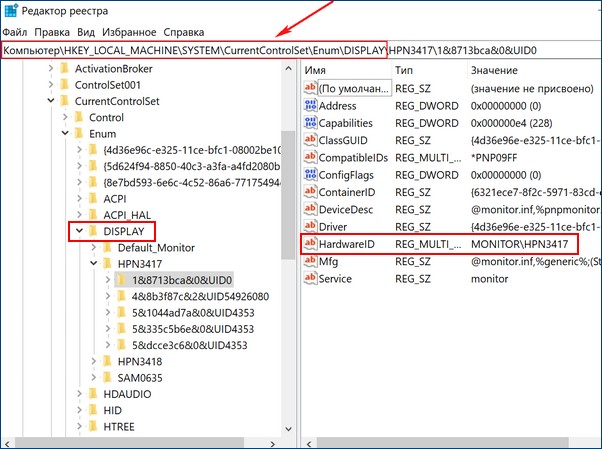
Также информация о мониторе есть в реестре Windows. Но там отображаются все мониторы, которые были когда-либо подключены к ПК и нужно правильно выявить тот, что подключён именно сейчас. Впрочем, информации там не больше, чем в диспетчере устройств, поэтому лезть туда не опытным пользователям мы не советуем.
↑ Шестой способ
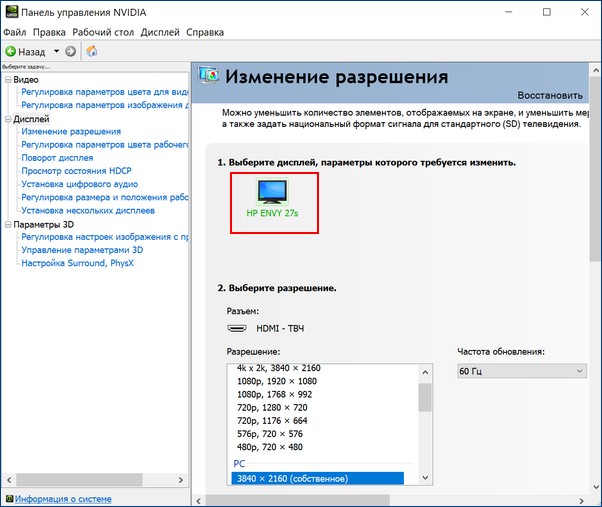
Узнать информацию о мониторе можно с помощью программ, которые устанавливаются вместе с драйверами видеокарты. «ATI Catalyst Control Center» для видеокарт от AMD или «Панель управления Nvidia» для карт от Nvidia. Например, в «Панели управления Nvidia» можно зайти в раздел «Регулировка параметров цвета рабочего стола» и сверху будет название вашего монитора. Тут, кстати, можно подрегулировать яркость, контрастность, гамму и др. Для «ATI Catalyst Control Center» действия похожи. Находим в главном окне вкладку «Properties (Digital Flat-Panel)» и нажимаем на неё ЛКМ. Сверху отобразится название монитора. Когда мы узнали точную модель монитора, можно легко узнать и остальную информацию о нем, а также легко скачать правильные драйвера. В общем, способов много и все они не сложные, справятся даже не опытные пользователи.
Как узнать название монитора?

Иногда пользователям компьютеров необходимо получить информацию касаемо полного названия монитора. Потребоваться это может, например, при необходимости загрузки определенных драйверов. Рассказываю, как узнать название монитора самостоятельно либо с помощью программ.
Где посмотреть название монитора
Существует несколько методов узнать название монитора. На каждом из них стоит остановиться подробнее.
На корпусе монитора

Самый простой способ узнать название монитора – внимательно осмотреть его корпус. То есть необходимо найти соответствующую наклейку. Как правило, она располагается на задней его части, рядом с входами HDMI, VGA.
Важно! На табличке, как правило, фигурирует большое количество информации, а значит, легко запутаться. Следует отыскать строчку «Model NO» (номер модели). Это актуально в случае, если монитор привезен из других стран. В некоторых случаях вся информация предоставляется пользователю на русском языке.
Помимо этого, можно посмотреть на коробку от монитора, если она сохранилась. Практически всегда на ней также имеется наклейка с указанием характеристик монитора, среди которых также есть и его название.

В документах
Кроме того, название монитора можно легко узнать, ознакомившись с его документацией. Она всегда идет в комплекте с монитором. Нужно лишь открыть книжку в разделе характеристик монитора, отыскав необходимую информацию.
В «Диспетчере устройств»
Данный метод полезен для людей, желающих понять, как узнать название монитора Windows 10. Посмотреть название монитора можно через «Диспетчер устройств». Потребуется последовательно выполнить несколько действий:
- Для начала необходимо запустить «Диспетчер устройств». Проще всего сделать это, воспользовавшись контекстным меню «Пуск». Необходимо кликнуть по меню «Пуск» правой кнопкой мыши (ПКМ), выбрав пункт «Диспетчер устройств».

- Откроется окно, в котором фигурирует перечень функциональных элементов компьютера. Нужно отыскать пункт «Мониторы» и раскрыть данную ветку, кликнув левой кнопкой мыши (ЛКМ) по стрелочке. Среди перечня предложенных действий надлежит выбрать «Свойства».

- Теперь нужно перейти во вкладку «Сведения», после чего в разделе «Свойство» выбрать «ИД оборудования». Есть возможность дополнительно, кликнув ПКМ, скопировать название.

На этом все, в поле «Значение» появится название монитора.
В свойствах ОС
В качестве альтернативы при выяснении названия монитора можно воспользоваться апплетом «Устройства и принтеры». Порядок действий таков:
- Сначала нужно запустить апплет «Устройства и принтеры». Для этого требуется запустить окно «Выполнить» путем одновременного нажатия двух клавиш – «Win» и «R».
- Далее в строку «Открыть» следует ввести команду «control /name Microsoft.DevicesAndPrinters», после чего нажать «ОК». Чтобы не ошибиться, рекомендуется просто скопировать ее из данной статьи.

- Запустится нужное окно. Следует обратить внимание на раздел «Устройства». Нужно дважды кликнуть ЛКМ по значку монитора.

- Откроется окно «Свойства».

Нужная строчка называется «Модель».
В интернете
Узнать название монитора также можно, воспользовавшись поисковой строкой – например, Яндекс или Гугл. Такой метод решения вопроса является наиболее сложным, поскольку ориентироваться придется исключительно на внешний вид монитора и собственные знания.
Для информации! Потребоваться этот метод может, например, при покупке б/у монитора, когда нет возможности лично осмотреть корпус устройства, зайти в настройки операционной системы или в том случае, если Windows вовсе не запускается.
Есть несколько вариантов интернет-ресурсов, где можно попытаться узнать название монитора – официальный сайт его производителя и форумы, на которых обсуждается компьютерная тематика.
Специальные программы для просмотра
Также получить ответ на вопрос о том, как узнать название монитора на компьютере, способны помочь сторонние программы. Наиболее функциональными и популярными из них являются:
Speccy
Speccy, будучи достаточно технически продвинутой программой, позволяет получить подробные сведения о текущей операционной системе, а также об отдельных функциональных компонентах, из которых та состоит. С ее помощью можно узнать характеристики периферийных устройств (клавиатура, монитор, аудиосистема), а также внутренних (видеокарта, оперативная память, материнская плата).
Скачать бесплатную версию программы Speccy можно, перейдя на официальный сайт разработчика. Ее будет вполне достаточно для решения рассматриваемого вопроса. После скачивания потребуется:
- Установить утилиту, следуя инструкциям, указанным на мониторе.
- Запустить приложение.
- Перейти в раздел «Графические устройства».
- Раскрыть ветку блока «Монитор», кликнув по «стрелочке вниз».

Нужно обратить внимание на строчку «Name» (Имя).
Важно! Иногда антивирусы «перестраховываются», не позволяя установить одну из описанных программ. Все предоставленные в статье ссылки ведут на официальные сайты, поэтому бояться вирусов не стоит. Можно спокойно на время установки утилит отключать антивирусы. Однако по завершению установки программы их непременно следует включить вновь!
Aida64
Не менее технически совершенной программой, позволяющей выяснить название монитора, является утилита Aida64. Скачать ее можно бесплатно, перейдя на официальный интернет-ресурс разработчика. Чтобы воспользоваться ею, потребуется:
- Загрузить программу, сделав выбор в пользу ее обычной или портативной версии.
- Запустить утилиту. На главном экране требуется раскрыть ветку «Дисплей», кликнув по значку со стрелочкой вниз.
- Среди предложенных пунктов нужно выбрать «Монитор».

В правой части запущенного окна появится информация о подключенном к операционной системе мониторе.
Everest
Everest – утилита, способная предоставить пользователю полною информацию касаемо имеющегося у него оборудования. Скачать ее бесплатную версию можно, посетив официальный сайт разработчика. Загрузив и установив программу, потребуется последовательно выполнить всего несколько простых действий:
- Запустить утилиту, перейдя во вкладку «Отображение».
- Раскрыть ветку «Монитор».
- Обратить внимание на правую часть окна.

Если случайно было скачена английская версия программы – не беда. Ориентируясь на скриншот, расположенный выше, можно даже без знания данного языка отыскать нужную информацию.
Все описанные программы хороши тем, что помимо названия монитора, предоставляют пользователю расширенную информацию о его характеристиках (разрешение экрана модели, соотношение сторон, яркость и пр.).
Внимание! Загружать программы следует только из официальных источников. В противном случае есть риск вместе с ними загрузить на ваш компьютер вирусы, способные не только нарушить его работу, но и выкрасть персональные данные.
Теперь вопросов о том, как узнать модель монитора, возникать не должно. Можно использовать любой из представленных методов, каждый из них по-своему удобен и эффективен.
Видео по теме: