Беспроводная стереофоническая гарнитура WF-C500
Операция по регистрации устройства, которое вы хотите подключить, называется “согласованием”. Перед тем как использовать какое-либо устройство с гарнитурой впервые, выполните согласование.
Перед выполнением этого действия проверьте следующее:
- iPhone располагается в пределах 1 м от гарнитуры.
- Батарея гарнитуры имеет достаточный заряд.
- Инструкция по эксплуатации iPhone находится под рукой.
Извлеките оба наушника гарнитуры из зарядного чехла.
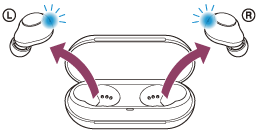
Гарнитура включится автоматически. Убедитесь, что индикаторы (синие) мигают.
Войдите в режим согласования гарнитуры.

При выполнении согласования гарнитуры с устройством в первый раз после покупки или инициализации гарнитуры (если гарнитура не содержит информации о согласовании), гарнитура переходит в режим согласования автоматически при извлечении гарнитуры из зарядного чехла. В этом случае перейдите к шагу . При согласовании второго и последующих устройств (гарнитура содержит информацию согласования с другими устройствами) нажмите и удерживайте кнопки на левом и правом наушниках приблизительно в течение 5 секунд. Убедитесь, что индикатор (синий) на обоих наушниках гарнитуры непрерывно мигает по два раза. Вы услышите голосовое уведомление “Bluetooth pairing” (согласование Bluetooth) из обоих наушников гарнитуры одновременно.
Разблокируйте экран iPhone , если он заблокирован.
Выполните поиск гарнитуры на iPhone .
- Выберите [ Settings ].
- Коснитесь [ Bluetooth ].


Коснитесь [ WF-C500 ].
 Если требуется введение кода доступа (*), введите “0000”. Гарнитура и iPhone будут согласованы и подключены друг к другу. Индикатор (синий) на обоих наушниках гарнитуры будет быстро мигать примерно 5 секунд. Вы услышите голосовое уведомление “Bluetooth connected” (Bluetooth подключено) из наушника гарнитуры, который был вынут из зарядного чехла первым. Если подключение отсутствует, см. “Подключение к согласованному iPhone ”. Если [ WF-C500 ] не отображается на дисплее iPhone , повторите действия с начала шага
  . * Код связи может называться “Код доступа”, “PIN-код”, “PIN-номер” или “Пароль”.
О видеоруководстве
См. видео, чтобы узнать о согласовании при первом использовании.
Совет
- Указанная выше процедура приводится в качестве примера. Дополнительные сведения см. в инструкции по эксплуатации, прилагаемой к iPhone .
- Для удаления всей информации о согласовании Bluetooth см. раздел “Инициализация гарнитуры для восстановления заводских настроек”.
Примечание

- Если согласование не было установлено в течение 5 минут, режим согласования отменяется. В этом случае поместите гарнитуру в зарядный чехол и выполните операцию снова с шага .
- Если устройства Bluetooth согласованы, выполнять согласование повторно не требуется, кроме следующих случаев.
- Информация о согласовании была удалена после ремонта и т. д.
- Если согласуется 9-е устройство.
Согласование гарнитуры можно выполнить максимум с 8 устройствами. Если новое устройство согласуется после выполнения согласования с 8 устройствами, информация о регистрации устройства, которое согласовывалось давнее всего, будет заменена информацией нового устройства. - Если информация о согласовании гарнитуры удалена с устройства Bluetooth .
- Если гарнитура инициализирована.
Вся информация о согласовании будет удалена. В этом случае удалите информацию о согласовании с гарнитурой с подключенного устройства и выполните согласование снова.
- Гарнитуру можно согласовать с несколькими устройствами, но одновременно можно воспроизводить музыку только с 1 согласованного устройства.
См. также
- Ношение гарнитуры
- Установка беспроводного соединения с устройствами Bluetooth
- Подключение к согласованному iPhone
- Прослушивание музыки с устройства через подключение Bluetooth
- Отключение соединения Bluetooth (после использования)
- Инициализация гарнитуры для восстановления заводских настроек
Беспроводная стереофоническая гарнитура MDR-XB650BT
Согласование — это процесс, необходимый для создания связи между устройствами BLUETOOTH для установки беспроводного подключения.
Необходимо согласовать устройство с гарнитурой, чтобы в первый раз выполнить подключение BLUETOOTH.
Перед началом согласования убедитесь, что соблюдены следующие требования.
- iPhone располагается на расстоянии 1 м от гарнитуры.
- Батарея гарнитуры имеет достаточный заряд.
- Инструкция по эксплуатации iPhone находится под рукой.
Войдите в режим согласования гарнитуры.
При согласовании гарнитуры с устройством в первый раз после покупки или после инициализации гарнитуры (гарнитура не содержит информации согласования) нажмите и удерживайте кнопку  в течение приблизительно 2 секунд, когда гарнитура выключена. Гарнитура автоматически перейдет в режим согласования. При согласовании второго устройства и последующих устройств (гарнитура содержит информацию согласования с другими устройствами) нажмите и удерживайте кнопку приблизительно в течение 7 секунд.
 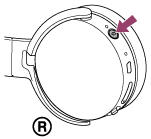 Убедитесь, что после отпускания кнопки индикатор поочередно мигает синим и красным.Вы услышите голосовое уведомление “BLUETOOTH pairing” (согласование BLUETOOTH).
Разблокируйте экран iPhone, если он заблокирован.
Выберите пункт меню BLUETOOTH на iPhone.
- Выберите [ Settings ].
- Нажмите [ Bluetooth ].
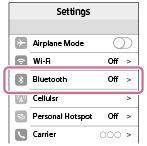
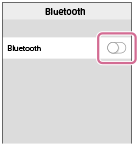
Нажмите [ ], чтобы изменить на [
 ] (включение функции BLUETOOTH).
Нажмите [ MDR-XB650BT ].
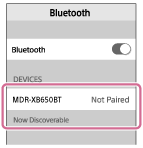
Если на дисплее iPhone появляется сообщение о вводе кода доступа (*), введите “0000”. Гарнитура и iPhone будут согласованы и соединены друг с другом.Вы услышите голосовое уведомление “BLUETOOTH connected” (BLUETOOTH подключено). Если подключение отсутствует, см. “Подключение к согласованному iPhone”. Если [ MDR-XB650BT ] не отображается на дисплее, повторите действия, начиная с шага 3. * Код связи может называться “Код доступа”, “PIN-код” или “Пароль”.
Примечание
- Если согласование не было установлено в течение приблизительно 5 минут, режим согласования будет отключен и гарнитура выключится. В этом случае начните снова с действия 1.
- Если устройства BLUETOOTH согласованы, выполнять согласование повторно не требуется, кроме следующих случаев.
- Информация о согласовании была удалена после ремонта и т. д.
- Гарнитура уже согласована с 8 устройствами и необходимо выполнить согласование еще с одним устройством.
Согласование гарнитуры можно выполнить максимум с 8 устройствами. Если новое устройство согласуется после выполнения согласования с 8 устройствами, устройство, которое согласовывалось раньше всего, будет заменено новым. - Если информация о согласовании гарнитуры удалена с устройства BLUETOOTH.
- При инициализации гарнитуры вся информация о согласовании удаляется.
В этом случае удалите информацию о согласовании с гарнитурой с устройства BLUETOOTH и выполните согласование снова.
Совет
- Указанная выше процедура приводится в качестве примера. Для получения дополнительной информации см. инструкцию по эксплуатации, прилагаемую к iPhone.
- Для удаления всей информации о согласовании см. “Инициализация гарнитуры для восстановления заводских настроек”.
Подключение беспроводных наушников Sony WH-1000XM3 к iPhone 7
Добавлено: 20 март 2019
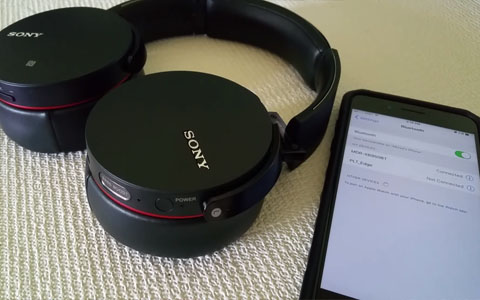
Ранее, я был ярым приверженцем проводных наушников. Считал, что невозможно передать беспроводными идеальное звучание музыки. Изменилось мое мнение два года назад, когда друг дал послушать свои беспроводные Sony. Теперь же в моих руках оказались Sony WH-1000XM3 и захотел я их протестировать, одолжив на часок-другой седьмой айфон у своей девушки. И столкнулся с первой проблемой — я не знаю как подключить беспроводные наушники к айфону. Благо подвернулся толковый сайт с разъяснениями, на который оставлю ссылку. Разобрался в вопросе быстро, поэтому перехожу к сути.
Подключение беспроводных Sony WH-1000XM3 к iPhone 7
Сперва убедитесь, что наушники заряжены, а потом можете приступать к подключению:
- Зайдите в настройки iPhone и включите Bluetooth.
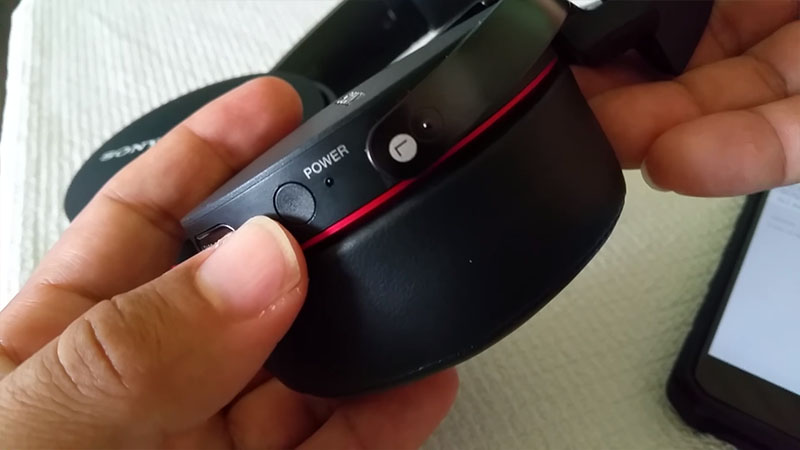
- Когда смартфон начнет поиск устройств, на левом наушнике нажмите и удерживайте кнопку Power 7-10 секунд.
- Держите до тех пор, пока индикация лед лампы, рядом с кнопкой, будет мигать попеременно синим и красным цветом.
- Наушники перешли в режим сопряжения. Возьмите в руки айфон и выберите из списка обнаруженное устройство.
- После успешного коннекта, индикация в наушниках меняется на двойной синий раз в 5 секунд.
Синхронизировало устройства с первого раза. Никаких проблем выявлено не было. Если возникли проблемы при подключении, делитесь, может и получится помочь советом.
Если возникли осложнения с подключением
Напишу сразу базовые рекомендации, что делать, когда появляются проблемы с синхронизацией устройств:
- Все сделали по инструкции, но iPhone 7 в упор не видит гарнитуру. Проверьте заряд наушников. После, если есть другой смартфон, ноутбук, планшет с Bluetooth, попробуйте сконнектить гаджеты между собой. Если и здесь не выходит, возможно SONY не рабочие. Тогда несите на обмен/ремонт по гарантии в магазин, где их брали. Если с синхронизацией с другими устройствами все в порядке, перезагрузите iPhone и попробуйте снова.
- Возможно виной проблемному подключению является ограничение количества одновременно сопряженных устройств. При включении Bluetooth, смартфон может соединится с уже настроенными другими устройствами автоматически. Пройдитесь по списку подключенных в настройках Bluetooth и отсоедините все устройства на время.
- Расстояние соблюдаете? Надеюсь сопрягаемые устройства находятся рядом, а не на удалении в 30 метров. Проверьте еще заряд самого смартфона. Подключите его к сети питания, при низком уровне заряда батареи. Проверьте батарейки в самих наушников. Может они вышли из строя.
Но, а в целом, это все. Включайте любимые треки из Apple Music и наслаждайтесь музыкой. Кстати, как вам звучание? Как шумоподавление? Напишите в комментариях свои эмоции от наушников Sony.
Беспроводная стереофоническая гарнитура с функцией шумоподавления h.ear on Wireless NC (MDR-100ABN)
Согласование — это процесс, необходимый для создания связи между устройствами BLUETOOTH для установки беспроводного подключения.
Необходимо согласовать устройство с гарнитурой, чтобы в первый раз выполнить подключение BLUETOOTH.
Перед началом согласования убедитесь, что соблюдены следующие требования.
- iPhone располагается на расстоянии 1 м от гарнитуры.
- Батарея гарнитуры имеет достаточный заряд.
- Инструкция по эксплуатации iPhone находится под рукой.
Войдите в режим согласования гарнитуры.
При согласовании гарнитуры с устройством в первый раз после покупки или после инициализации гарнитуры (гарнитура не содержит информации согласования) нажмите и удерживайте кнопку
 в течение приблизительно 2 секунд, когда гарнитура выключена. Гарнитура автоматически перейдет в режим согласования. При согласовании второго устройства и последующих устройств (гарнитура содержит информацию согласования с другими устройствами) нажмите и удерживайте кнопку приблизительно в течение 7 секунд.
 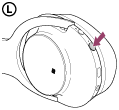 Убедитесь, что после отпускания кнопки индикатор поочередно мигает синим и красным.Вы услышите голосовое уведомление “BLUETOOTH pairing” (согласование BLUETOOTH).
Разблокируйте экран iPhone, если он заблокирован.
Выберите пункт меню BLUETOOTH на iPhone.- Выберите [ Settings ].
- Нажмите [ Bluetooth ].

Нажмите [
 ], чтобы изменить на [
 ] (включение функции BLUETOOTH).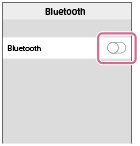
Нажмите [ h.ear (MDR-100ABN) ].
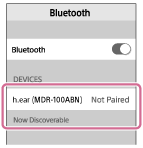
Если на дисплее iPhone появляется сообщение о вводе кода доступа (*), введите “0000”. Гарнитура и iPhone будут согласованы и соединены друг с другом.Вы услышите голосовое уведомление “BLUETOOTH connected” (BLUETOOTH подключено). Если подключение отсутствует, см. “Подключение к согласованному iPhone”. Если [ h.ear (MDR-100ABN) ] не отображается на дисплее, повторите действия, начиная с шага 3. * Код связи может называться “Код доступа”, “PIN-код” или “Пароль”.
Примечание
- Если согласование не было установлено в течение приблизительно 5 минут, режим согласования будет отключен и гарнитура выключится. В этом случае начните снова с действия 1.
- Если устройства BLUETOOTH согласованы, выполнять согласование повторно не требуется, кроме следующих случаев.
- Информация о согласовании была удалена после ремонта и т. д.
- Гарнитура уже согласована с 8 устройствами и необходимо выполнить согласование еще с одним устройством.
Согласование гарнитуры можно выполнить максимум с 8 устройствами. Если новое устройство согласуется после выполнения согласования с 8 устройствами, устройство, которое согласовывалось раньше всего, будет заменено новым. - Если информация о согласовании гарнитуры удалена с устройства BLUETOOTH.
- При инициализации гарнитуры вся информация о согласовании удаляется.
В этом случае удалите информацию о согласовании с гарнитурой с устройства BLUETOOTH и выполните согласование снова.
Совет
- Указанная выше процедура приводится в качестве примера. Для получения дополнительной информации см. инструкцию по эксплуатации, прилагаемую к iPhone.
- Для удаления всей информации о согласовании см. “Инициализация гарнитуры для восстановления заводских настроек”.