Ищите что угодно и где угодно
Поиск находится прямо на панели задач и готов помочь вам найти все, что вы ищете. Используйте поле поиска для поиска приложений, файлов, параметров, справки и многого другого в Windows, а также разблокируйте возможности Интернета с быстрым доступом к онлайн-информации, такой как преобразования часовых поясов, поиск фактов, популярные поиски и результаты поиска, чтобы быстрее переходить на веб-сайты. Вы также можете использовать поиск для поиска файлов и людей в вашей рабочей или учебной организации с помощью Поиска (Майкрософт).
Поле поиска в меню «Пуск» и «Поиск» будет периодически обновляться с новым содержимым и интересной иллюстрацией, чтобы помочь вам узнать больше, оставаться на связи и быть продуктивным.

Узнайте больше о поиске на домашней странице
Просто нажмите кнопку Поиск , чтобы открыть поиск домашнюю страницу и узнать, что происходит в Интернете, в мире, в организации и на компьютере. Поиск основных моментов служит новым контентом для поиска дома ежедневно, помогая вам узнать об интересных и заслуживающих внимания моментов, таких как праздники, юбилеи и другие образовательные моменты как во всем мире, так и в вашем регионе. Поиск на домашней странице также обеспечивает простой доступ к недавно запущенным приложениям, файлам, параметрам и веб-сайтам.
Поиск дома также может предоставить прямой доступ к чату Bing. Дополнительные сведения см. в статье Использование нового Bing на панели задач Windows.
Чтобы еще быстрее начать поиск по дому, можно использовать сочетание клавиш Windows + S, чтобы открыть поиск.
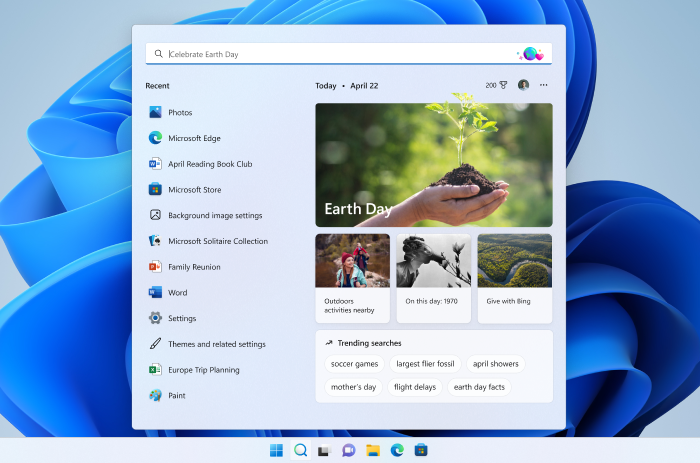
Поиск на компьютере и в Интернете
Чтобы получить результаты поиска на компьютере и в Интернете, коснитесь или щелкните значок поиска и введите нужные данные в поле поиска. Появятся предложения, которые помогут быстрее добраться до того, что вы ищете. Вы также можете выполнить поиск на начальном экране, просто введя.
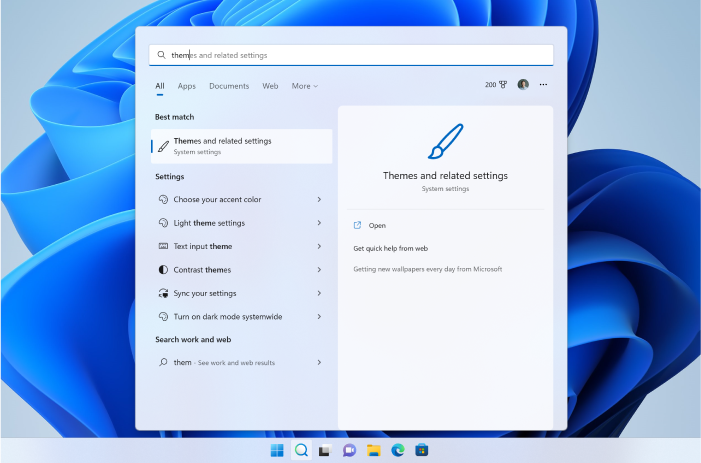
Чтобы найти дополнительные результаты определенного типа, выберите категорию, соответствующую нужной категории: Приложения, Документы, Параметры, Интернет и многое другое. Вы можете выбрать категорию на вкладках в верхней части окна Поиск до или после начала ввода.
Часто задаваемые вопросы
Я пока не вижу выделения поиска. Разделы справки получить к нему доступ?
Чтобы получить выделенные данные поиска на устройстве, убедитесь, что установлены последние рекомендуемые обновления для Windows 11. Чтобы вручную проверка обновлений, выберите Пуск > Параметры > Обновить & безопасность > клиентский компонент Центра обновления Windows > Проверить наличие обновлений.
- Для поиска выделений требуется устройство под управлением Windows 10, 20H1 (обновление за май 2020 г.) или более поздней версии.
- Основные моменты поиска также могут быть отключены администратором вашей организации.
Примечание: Если вы используете последнюю версию Windows, но по-прежнему не видите выделения поиска в поиске, это может быть связано с тем, что эта функция развертывается для клиентов в течение нескольких недель и будет доступна не всем клиентам одновременно.
Разделы справки включить или отключить выделение поиска в поиске дома?
Вы можете контролировать внешний вид домашней страницы поиска и выделения поиска. Чтобы воспользоваться основными параметрами поиска, перейдите в раздел Пуск > Параметры > Конфиденциальность & Безопасность > Разрешения поиска > Дополнительные параметры > переключение и очистка Показывать выделения поиска.
Примечание: Если вы отключите выделение поиска, вы по-прежнему можете использовать поиск для поиска вещей на компьютере и в интернете в обычном режиме. Поиск дома по-прежнему будет отображать расширенный список недавно запущенных приложений, файлов, параметров и веб-сайтов, а также ваших наиболее часто используемых приложений, чтобы помочь вам вернуться к тому, что вы делали в прошлом.
Поиск находится прямо на панели задач и готов помочь вам найти все, что вы ищете. Используйте поле поиска для поиска приложений, файлов, параметров, справки и многого другого в Windows, а также разблокируйте возможности Интернета с быстрым доступом к онлайн-информации, такой как преобразования часовых поясов, поиск фактов, популярные поиски и результаты поиска, чтобы быстрее переходить на веб-сайты. Вы также можете использовать поиск для поиска файлов и людей в вашей рабочей или учебной организации с помощью Поиска (Майкрософт).
Поле поиска на панели задач периодически обновляет забавную иллюстрацию, чтобы помочь вам узнать больше, оставаться на связи и быть продуктивным. Эта иллюстрация в поле поиска позволяет скромно заглянуть в более развернутое содержимое, который вы найдете в поиске дома.
Узнайте больше о поиске на домашней странице
Просто нажмите кнопку Поиск , чтобы открыть домашнюю страницу поиска и узнать, что происходит в Интернете, в мире и в вашей организации. Поиск основных моментов поможет вам узнать об интересных и заслуживающих внимания моментов сегодня, таких как праздники, юбилеи и другие образовательные моменты как во всем мире, так и в вашем регионе. Поиск на домашней странице также обеспечивает простой доступ к недавно запущенным приложениям, файлам, параметрам и веб-сайтам.
Чтобы еще быстрее начать поиск по домашней странице, можно использовать сочетание клавиш Windows +S, чтобы открыть поиск, или просто навести указатель мыши на иллюстрацию в поле поиска на панели задач.
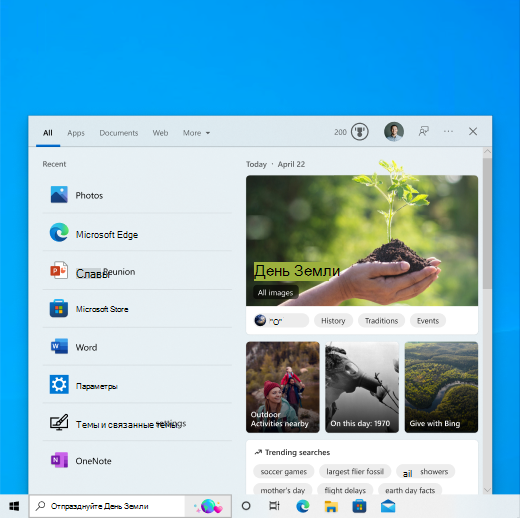
Поиск на компьютере и в Интернете
Чтобы получить результаты поиска на компьютере и в Интернете, на панели задач коснитесь или щелкните Поиск и введите нужные данные в поле поиска. Появятся предложения, которые помогут быстрее добраться до того, что вы ищете. Вы также можете выполнить поиск на начальном экране, просто введя.
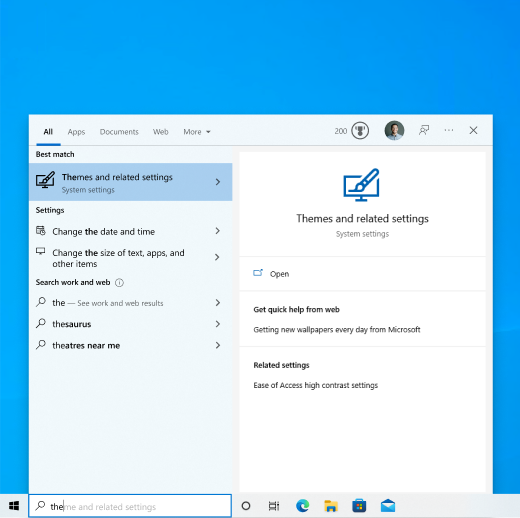
Чтобы найти дополнительные результаты определенного типа, выберите категорию, соответствующую нужной категории: Приложения, Документы, Параметры, Интернет и многое другое. Вы можете выбрать категорию на вкладках в верхней части окна Поиск до или после начала ввода.
Часто задаваемые вопросы
Я пока не вижу эту функцию. Разделы справки получить к нему доступ?
Чтобы получить сведения о поиске на устройстве, убедитесь, что установлены последние рекомендуемые обновления для Windows 10. Чтобы вручную проверка обновлений, выберите Пуск > Параметры > Обновление & безопасности > клиентский компонент Центра обновления Windows > Проверить наличие обновлений.
- Для поиска выделений требуется устройство под управлением Windows 10, 20H1 (обновление за май 2020 г.) или более поздней версии.
- Основные моменты поиска также могут быть отключены администратором вашей организации.
Примечание: Если вы используете последнюю версию Windows, но по-прежнему не видите выделения поиска в поиске, это может быть связано с тем, что эта функция развертывается для клиентов в течение нескольких недель и будет доступна не всем клиентам одновременно.
Разделы справки отображать выделения поиска на панели задач?
Вы можете контролировать внешний вид поиска на панели задач и выделение поиска.
- Чтобы наслаждаться выделением поиска на панели задач, должно отображаться поле поиска. Чтобы отобразить поле поиска, щелкните правой кнопкой мыши панель задач и выберите Поиск >Показать поле поиска.
- Чтобы переключить внешний вид выделенных элементов поиска на панели задач и на домашней странице поиска, щелкните правой кнопкой мыши панель задач и выберите Поиск, а затем переключите/снимите флажок Показать выделения поиска.
Примечание: Если вы отключите выделение поиска, вы по-прежнему можете использовать поиск для поиска вещей на компьютере и в интернете в обычном режиме. Поиск дома по-прежнему будет отображать расширенный список недавно запущенных приложений, файлов, параметров и веб-сайтов, а также ваших наиболее часто используемых приложений, чтобы помочь вам вернуться к тому, что вы делали в прошлом.
Разделы справки включить или отключить наведение указателя мыши на выделенные элементы поиска?
Чтобы открыть домашнюю страницу поиска и просмотреть другие выделенные элементы поиска, щелкните или наведите указатель мыши на рисунок в поле поиска. Чтобы включить и отключить наведение указателя мыши на эту функцию, щелкните правой кнопкой мыши или нажмите и удерживайте пустое место на панели задач, выберите Поиск и выберите или снимите флажок Открыть при наведении указателя мыши. Вы по-прежнему можете видеть выделения поиска в поиске при открытии домашней страницы поиска.
73 горячие клавиши в Windows 11, которые сделают вашу жизнь проще

Многое осталось таким же, как и в Windows 10, поддержку которой Microsoft продолжит до 2025 года. Но в Windows 11 есть несколько новых функций, в том числе несколько уникальных сочетаний клавиш. Мы рассмотрим все наиболее важные горячие клавиши для Windows 11. Например, основные, такие как Ctrl + X, чтобы вырезать выбранный элемент, а также пару эксклюзивных сочетаний клавиш Windows 11, которые помогут вам привязать активное окно к месту.
Для начала горячие клавиши, которые вы будете использовать чаще всего
- Ctrl + A: выделить все элементы в окне.
- Ctrl + C или Ctrl + Insert: копирование выделенного или выделенного элемента (текста, изображений и т. д.).
- Ctrl + V или Shift + Insert: вставка выбранного или выделенного элемента.
- Ctrl + X: вырезать выбранный или выделенный элемент.
- Ctrl + Z: отменить предыдущее действие.
- Ctrl + Y: повторить действие.
- Ctrl + N: если проводник является вашим текущим окном, откройте новое окно проводника с тем же путем к папке, что и в текущем окне.
- Клавиша Windows + F1: открыть поиск Bing «Как получить справку в Windows» в браузере по умолчанию.
- Alt + F4: закрыть текущее приложение или окно.
- Alt + Tab: переключение между открытыми приложениями или окнами.
- Shift + Delete: удалить выбранный элемент навсегда (без отправки в корзину).
Меню «Пуск» и панель задач
Вы можете использовать эти сочетания клавиш, чтобы открывать, закрывать и иным образом управлять меню «Пуск» и панелью задач.
- Клавиша Windows или Ctrl + Esc: открыть меню «Пуск».
- Клавиша Windows + X: открыть секретное меню «Пуск».
- Клавиша Windows + T: просмотр приложений (включая закрепленные приложения) на панели задач.
- Клавиша Windows + [Число]: откройте приложение, закрепленное в позиции [число] на панели задач.
- Например, если у вас есть Edge, закрепленный в первой позиции на панели задач, и вы нажимаете клавишу Windows + 1, Edge откроется. Если приложение уже открыто, откроется новый экземпляр или окно.
- Клавиша Windows + Alt + [Число]: открыть контекстное меню для приложения, закрепленного в позиции [число] на панели задач.
- Клавиша Windows + D: показать или скрыть рабочий стол (клавиша Windows + ненадолго отобразит рабочий стол).
Скриншоты
В Windows 11 также есть несколько способов сделать снимок экрана, включая три разных сочетания клавиш.
- PrtScn: сделайте скриншот всего экрана и сохраните его в буфер обмена.
- Клавиша Windows + PrtScn: сделайте снимок экрана всего рабочего стола и сохраните его в папку на своем компьютере.
- Клавиша Windows + Shift + S: откройте меню Snipping Tool, чтобы сделать снимок только части экрана.
Рабочий стол: Windows, Snap Assist и виртуальные рабочие столы
Эти горячие клавиши управляют поведением отдельных окон на вашем рабочем столе, включая виртуальные рабочие столы.
- Клавиша Windows + M: свернуть все открытые окна.
- Клавиша Windows + Shift + M: восстановить свернутые окна.
- Клавиша Windows + Home: свернуть все окна, кроме выбранного или активного окна.
- Клавиша Windows + стрелка вверх: развернуть выбранное окно.
- Клавиша Windows + Shift + стрелка вверх: разворачивает активное окно по вертикали, сохраняя его ширину.
- Клавиша Windows + стрелка вниз: свернуть выбранное окно.
- Клавиша Windows + стрелка влево: привязать выбранное окно к левой половине экрана.
- Клавиша Windows + стрелка вправо: привязать выбранное окно к правой половине экрана.
- Клавиша Windows + Alt + Up: привязать выбранное окно к верхней половине экрана.
- Клавиша Windows + Alt + Down: привязать выбранное окно к нижней половине экрана.
- Клавиша Windows + Shift + стрелка влево или стрелка вправо: перемещение выбранного окна на левый или правый монитор.
- Клавиша Windows + Tab: открыть представление задач (виртуальные рабочие столы).
- Клавиша Windows + Ctrl + D: добавить новый виртуальный рабочий стол.
- Клавиша Windows + Ctrl + стрелка вправо: переход к следующему виртуальному рабочему столу (справа).
- Клавиша Windows + Ctrl + стрелка влево: переход к предыдущему виртуальному рабочему столу (влево).
- Клавиша Windows + Ctrl + F4: закрыть текущий виртуальный рабочий стол.
Кнопка Windows
Эти сочетания клавиш используют клавишу с логотипом Windows для выполнения различных задач, таких как запуск как Windows, так и сторонних приложений.
- Клавиша Windows + A: открыть Центр уведомлений.
- Клавиша Windows + S: открыть Cortana в текстовом режиме, чтобы вы могли ввести текст в строке поиска (клавиша Windows + Q делает то же самое).
- Клавиша Windows + C: открыть Cortana в режиме прослушивания (аналогично фразе «Привет, Cortana»).
- Клавиша Windows + E: открыть проводник.
- Клавиша Windows + F: откройте центр обратной связи Windows 10.
- Клавиша Windows + Ctrl + F: поиск компьютеров в сети.
- Клавиша Windows + G: открыть игровую панель.
- Клавиша Windows + H: открыть боковую панель «Поделиться».
- Клавиша Windows + I: открыть меню настроек.
- Клавиша Windows + K: открыть боковую панель «Подключение» (для подключения к новым устройствам Bluetooth или Miracast).
- Клавиша Windows + L: заблокируйте компьютер.
- Клавиша Windows + O: заблокировать ориентацию экрана.
- Клавиша Windows + P: открытие боковой панели презентации или проекции.
- Клавиша Windows + R: открыть окно «Выполнить».
- Клавиша Windows + U: открыть центр специальных возможностей.
- Клавиша Windows + W: откройте рабочую область Windows Ink для рисования на планшетах или ноутбуках с сенсорным экраном.
- Клавиша Windows + (+) или (-): увеличение и уменьшение масштаба с помощью лупы.
- Клавиша Windows + Esc: выход из лупы.
Клавиши F
- Клавиши F в верхней части клавиатуры могут выполнять ряд действий при использовании с другими клавишами, но они также полезны сами по себе.
- F2: переименовать выбранный элемент.
- F3: быстрый поиск файлов в проводнике.
- F4: выделить адресную строку в проводнике.
- F5: обновить активное окно.
- F6: циклический переход между элементами (вкладками, кнопками, панелью поиска и т. д.) в окне или на рабочем столе.
- Alt + F8: Показать пароль для входа на стартовый экран.
- F10: активировать строку меню в активном окне.
Командная строка
Вы можете использовать эти сочетания клавиш в командной строке Windows 10 и 11.
- Ctrl + C или Ctrl + Insert: копирование выделенного текста в буфер обмена.
- Ctrl + V или Shift + Insert: вставьте скопированный текст в командную строку.
- Ctrl + A: выделить весь текст в текущей строке (если в текущей строке нет текста, будет выделен весь текст внутри командной строки).
- Ctrl + Up или Down: перемещение экрана на одну строку вверх или вниз.
- Ctrl + F: поиск командной строки через окно поиска.
- Ctrl + M: вход в режим пометки (позволяет выделять текст с помощью мыши). После включения режима пометки вы можете использовать клавиши со стрелками для перемещения курсора.
- Shift + Up или Down: перемещение курсора вверх или вниз на одну строку и выделение текста.
- Shift + влево или вправо: переместите курсор влево или вправо на один символ и выберите текст.
- Ctrl + Shift + влево или вправо: переместите курсор влево или вправо на одно слово и выберите текст.
- Shift + Page Up или Page Down: перемещение курсора вверх или вниз на один экран и выделение текста.
- Shift + Home или End: переместите курсор в начало или конец текущей строки и выберите текст.
- Ctrl + Shift + Home / End: переместите курсор в начало или конец экранного буфера и выберите текст и начало или конец вывода командной строки.
Обложка, источник: Cnet
Автор и новостной редактор Эльдоблога. Больше 10 лет пишу про игры и технику и нахожу что-то новое и необычное в мире гаджетов
Как вызвать строку поиска в Windows 10
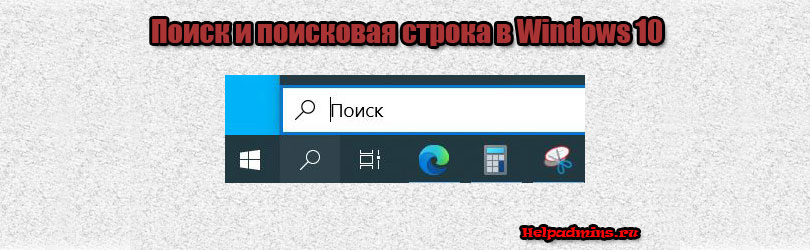
Со времен Windows 7 многие пользователи привыкли, что для поиска нужных файлов и папок достаточно открыть меню “Пуск” и ввести в поисковой строке имя искомого объекта. В Windows 10 по умолчанию поисковая строка отсутствует. Как ее можно включить Вы узнаете из данной статьи.
Сочетание горячих клавиш для открытия поиска в Windows 10
Самый быстрый способ получения доступа к поисковой строке – использование горячих клавиш.
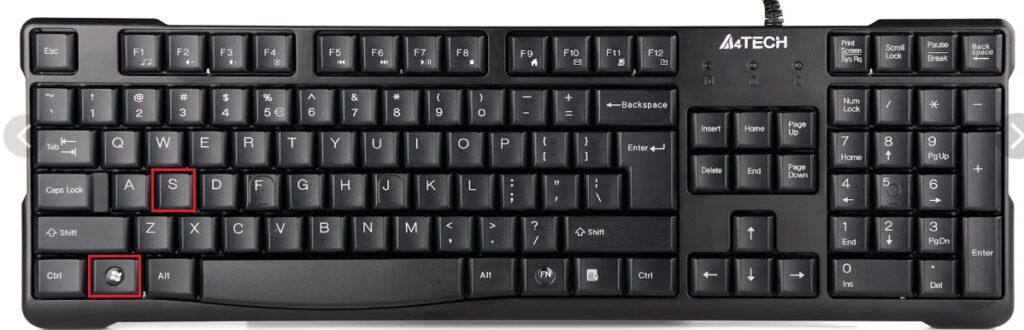
Сочетание клавиш Win+S на клавиатуре
Достаточно нажать сочетание кнопок на клавиатуре “Win+S” после чего отобразится меню поиска с поисковой строкой.
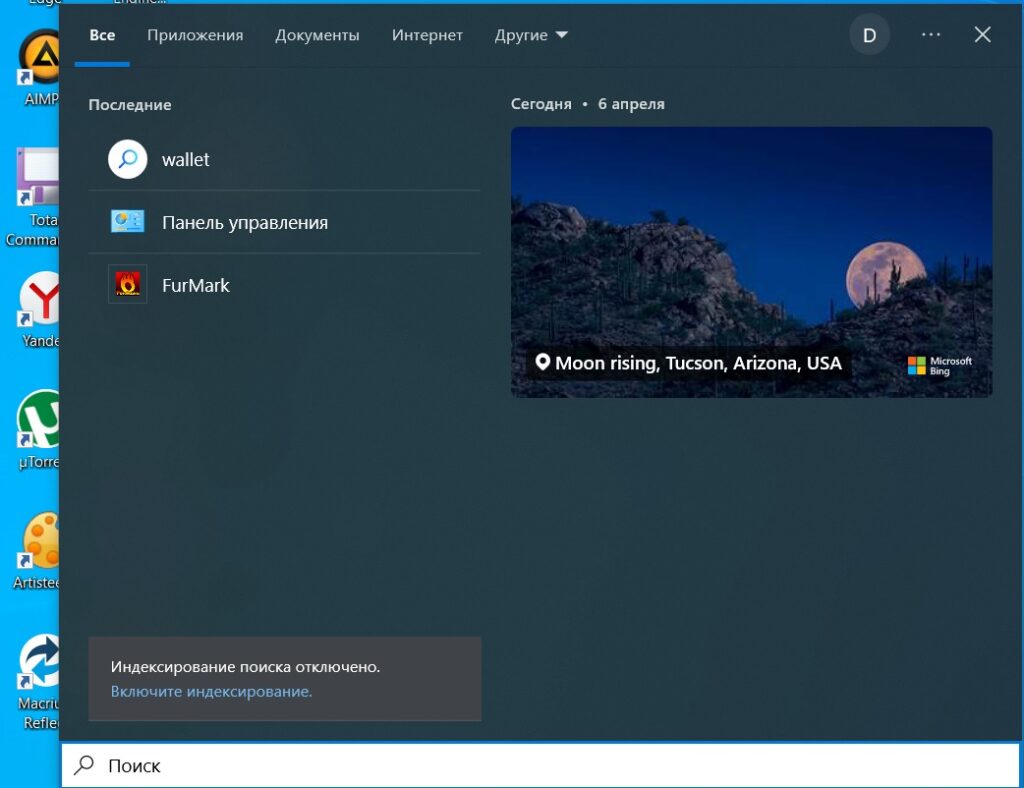
Вид поискового окна в Windows 10
Поисковая строка на панели задач
Второй способ заключается в постоянном закреплении поисковой строки на панели задач. В этом случае она будет всегда доступна в левом нижнем углу экрана возле меню пуск.
Делается это правым кликом мышкой по любому свободному месту панели задач, затем меню “Поиск” и далее “Показать значок поиска” или “Показать поле поиска”.
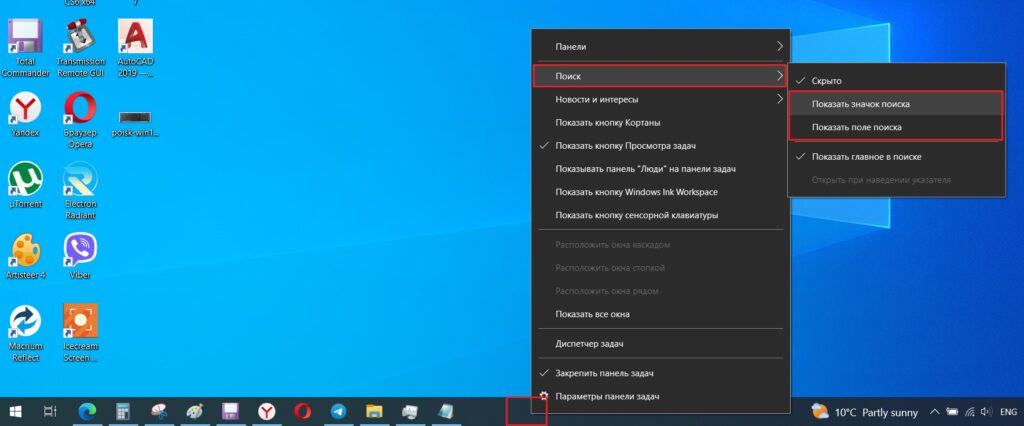
Включение поиска на панели задач в Windows 10
Сразу после этого слева внизу вы увидите значок или строку поиска через которые вы можете находить нужные файлы, программы и папки.
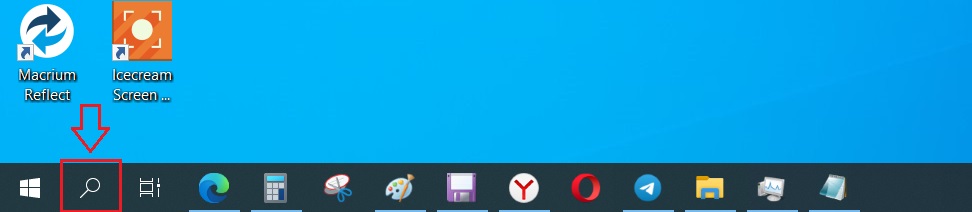
Кнопка поиска на панели задач
Лучшая благодарность автору — репост к себе на страничку:
Таблица горячих клавиш для поиска слов в браузере
Составим таблицу горячих клавиш для поиска по сайту в самых популярных браузерах, после чего наглядно продемонстрируем обнаружение данных через ПК и смартфон.
Таблица горячих клавиш
Ниже представлены таблицы с комбинациями клавиш для поиска под Windows и macOS для навигации по сайтам в основных обозревателях: Яндекс, Google Chrome, Opera и Mozilla Firefox.
| Windows | macOS | |
|---|---|---|
| Поиск по странице в браузере | Ctrl + F F3 |
⌘ + F |
| Искать следующее значение | Ctrl + G F3 |
⌘ + G |
| Искать предыдущее значение | Ctrl + Shift + G Shift + F3 |
Shift + ⌘ + G |
Если вы используете другую программу (Internet Explorer, Pale Moon и т. д.), не ищите отдельно, как сделать поиск по тексту, а попробуйте включить поиск по открытой странице через предложенные сочетания – многие из обозревателей работают на одном движке, а значит в них используется одинаковая комбинация.
Поиск по странице Яндекс браузера на компьютере
Будем искать текст на сайте на примере обозревателя от Яндекса:
- Открываем поисковую строку, переходим на нужный сайт и используем на клавиатуре сочетание клавиш из таблицы выше. На сайте должен всплыть соответствующий блок.

- Вписываем часть слова, само нужное слово или словосочетание, которое хотим отыскать. Инструмент находит совпадения.

- Количество обнаруженных совпадений отобразится в том же окне. Найденные элементы будут выделены, переключаться между ними можно с помощью стрелок. Если сайт крупный, и текст на странице длинный, переключаться можно с помощью ползунка навигации – на нём местоположение элементов тоже выделяется.

Установите галочку в пункте «Точное совпадение», чтобы обозреватель выполнил поиск текста и выделил только полностью совпавшие элементы – когда эта опция деактивирована, слова выделяются целиком (даже если в них есть лишь заданная часть).
Как найти слово на странице в браузере на телефоне
На смартфонах никакая горячая клавиша не нужна – включить поиск по словам в мобильном браузере обычно можно с помощью отдельной кнопки, которая располагается в меню.
Прочитать ещё статью: Как скрыть подписки в ВК на сайте и в приложении
Поиск в браузере Google Chrome быстро выполняется следующим образом:
- На странице в браузере кликните по иконке в виде трёх точек, нажмите на «Найти на странице».

- Введите запрос в появившееся поле (по слову, его части или сочетанию).

- По аналогии с программами для Windows и macOS, слова в тексте выделятся. Переключаться можно с помощью стрелок (страница будет проматываться автоматически) или панели навигации.

Инструкция применима как для Android, так и для iOS – структура Google Chrome в обеих системах практически одинакова.