Как использовать более двух жестких дисков на компьютере
Соавтор(ы): Gonzalo Martinez. Гонсало Мартинес — президент CleverTech, компании по ремонту техники в Сан-Хосе, Калифорния, основанной в 2014 году. CleverTech LLC специализируется на ремонте устройств Apple. Стремясь к повышению экологической ответственности, компания повторно использует для ремонта алюминий, дисплеи и микрокомпоненты материнских плат. В среднем здесь экономится 1–1,5 кг электронных отходов в день по сравнению со среднестатистической ремонтной мастерской.
Количество просмотров этой статьи: 13 222.
В этой статье:
Порой кажется, что жесткий диск даже самого большого объема заполнится в течение короткого промежутка времени. Возможно, вы не хотите удалять информацию со старого диска или вам нужен новый диск, чтобы хранить на нем определенные данные. Однако имейте в виду, что внутреннее пространство корпуса компьютера не безгранично. Ниже приводятся методы, благодаря которым можно освободить место и использовать дополнительный жесткий диск.
Метод 1 из 3:
Подключение внешнего жесткого диска

- Если вам нужно просто подключать жесткий диск и пользоваться им, купите диск без дополнительного питания.
- Если вы регулярно создаете резервные копии данных, найдите диск со специальным программным обеспечением, позволяющим делать резервные копии.
- Обратите внимание на скорость передачи информации по USB-интерфейсу. Последняя спецификация USB (USB 3.0) обеспечивает повышенную скорость передачи данных, но на вашем компьютере должен присутствовать соответствующий USB-порт (помните, что USB-порты и кабели обратно совместимы).

Подключите внешний жесткий диск. В большинстве случаев внешние жесткие диски подключаются к компьютеру через USB-кабель, а некоторые — при помощи SATA-кабеля. Подключенный внешний диск будет автоматически распознан системой, и вы можете приступить к его использованию.

Убедитесь, что система распознала внешний жесткий диск. Для этого откройте Проводник Windows (или окно «Компьютер») и удостоверьтесь, что внешний жесткий диск находится в списке всех подключенных носителей информации. Теперь вы можете использовать внешний жесткий диск.
Метод 2 из 3:
Использование сетевого диска

Подумайте, нужен ли вам сетевой диск. Такой диск необходим для хранения и обмена информацией с другими пользователями, подключенными к одной сети. Более того, воспользуйтесь сетевым диском, если хотите получить удаленный доступ к данным с любого компьютера.

- Если сетевой диск нуждается в дополнительном питании, подключите адаптер к электророзетке.
- Подключите диск к сети. Для этого воспользуйтесь маршрутизатором или модемом и Ethernet-кабелем или USB-кабелем.

- Перейдите по адресу «Этот компьютер» > «Подключить сетевой диск».
- Выберите букву диска и нажмите «Обзор».
- В списке выберите сетевой диск и нажмите «OK».

Откройте сетевой диск. Для этого откройте Проводник Windows и найдите сетевой диск в списке всех подключенных носителей информации.
Метод 3 из 3:
Замена оптического привода

- Внутренний жесткий диск и оптический привод подключаются к материнской плате через IDE-кабель или SATA-кабель. Некоторые жесткие диски продаются в комплекте с необходимым кабелем, а другие — без него, поэтому в этом случае необходимо купить кабель отдельно.
СОВЕТ СПЕЦИАЛИСТА
Специалист по ремонту компьютеров и телефонов
Гонсало Мартинес — президент CleverTech, компании по ремонту техники в Сан-Хосе, Калифорния, основанной в 2014 году. CleverTech LLC специализируется на ремонте устройств Apple. Стремясь к повышению экологической ответственности, компания повторно использует для ремонта алюминий, дисплеи и микрокомпоненты материнских плат. В среднем здесь экономится 1–1,5 кг электронных отходов в день по сравнению со среднестатистической ремонтной мастерской.
Gonzalo Martinez
Специалист по ремонту компьютеров и телефонов
Выберите жесткий диск, который обеспечит сохранность данных. Гонсало Мартинес, специалист по ремонту техники Apple, говорит: «При удалении информации с обычного жесткого диска занимаемые ею участки переписываются нулями. Существует сложное программного обеспечение, которое позволяет извлечь удаленные файлы. SSD-диски обеспечивают бо́льшую сохранность данных, поскольку удалить ранее удаленную информацию с SSD очень и очень непросто».

- Отсек — это ограниченное пространство внутри корпуса компьютера, куда вставляется оптический привод, дисковод или жесткий диск. Для установки жесткого диска в большем по размеру отсеке применяются специальные адаптеры или кронштейны.

Отключите от компьютера кабель питания. Перед тем, как приступить к работе с компьютерными компонентами, обязательно обесточьте их.

Откройте корпус компьютера. Воспользуйтесь отверткой, чтобы снять боковую панель корпуса (некоторые корпуса открываются без отвертки). Тип отвертки зависит от модели и производителя корпуса.

- Кабель питания имеет штекер белого цвета и черные, желтые и красные провода.
- Плоский («ленточный») кабель передачи данных снабжен широким штекером.

Открутите винты или откройте защелки, фиксирующие оптический привод. Сделав это, извлеките привод из корпуса.

Установите кронштейн или адаптер (если нужно). Зафиксируйте кронштейн или адаптер при помощи винтов.

Вставьте внутренний жесткий диск в освободившийся отсек. Вставьте жесткий диск в отсек и зафиксируйте его винтами.

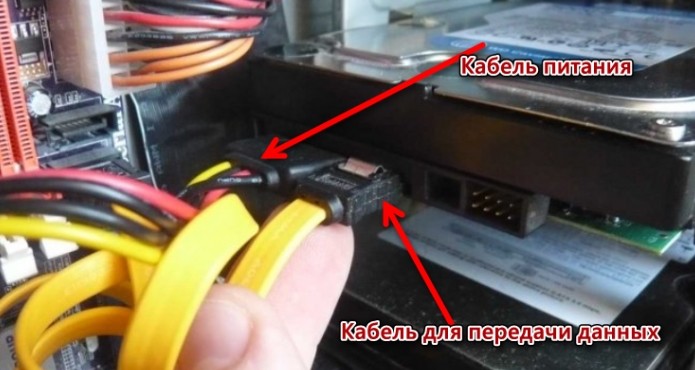
Подключите жесткий диск к материнской плате. Для этого подключите к жесткому диску кабель питания и кабель передачи данных.

Подключите к компьютеру кабель питания. Необходимо включить компьютер, чтобы настроить его на использование нового жесткого диска.

- Включите компьютер и сразу зажмите соответствующую клавишу.
- Войдя в BIOS, найдите раздел (или вкладку) «Hardware» (Оборудование), «Setup» (Настройки) или аналогичный. Навигация внутри BIOS осуществляется при помощи клавиатуры.
- В списке должен отобразиться установленный жесткий диск. Если в списке его нет, выключите компьютер и проверьте надежность подключения соответствующих кабелей.
- Найдите и активируйте опцию «Auto-detect» (Автоопределение).
- Сохраните внесенные изменения и выйдите из BIOS. Для этого нужно нажать определенную клавишу. Компьютер будет автоматически перезагружен.

- Нажмите Win+R, чтобы открыть окно «Выполнить».
- Введите diskmgmt.msc и нажмите «OK». Запустится утилита управления дисками.
- В списке щелкните правой кнопкой мыши по новому жесткому диску и в меню выберите «Форматировать».
- Выберите нужную файловую систему и нажмите «OK». Процесс форматирования диска займет некоторое время (в зависимости от объема диска). По завершении процесса форматирования вы можете использовать жесткий диск.
- У IDE-кабеля два или три штекера. Один конец кабеля подключается к материнской плате, а другой — к устройству (жесткому диску или оптическому приводу). К одному IDE-кабелю можно подключить максимум два устройства. Если на вашей материнской плате нет свободного IDE-разъема, установите дополнительную плату с IDE-разъемом. Если ваша материнская плата поддерживает интерфейс Serial ATA (SATA), используйте жесткие диски с этим интерфейсом (скорость передачи данных значительно возрастет). Многие модели материнских плат поддерживают подключение до четырех жестких дисков SATA (в случае IDE-интерфейса вы можете подключить только два диска), что позволит вам создать RAID-массив.
- Любой внутренний жесткий диск можно вставить в специальный корпус и использовать в качестве внешнего жесткого диска.
- Имейте в виду, что к сетевому диску подключаются другие пользователи, поэтому примите меры для защиты ваших данных.
- Вместо 3,5-дюймового жесткого диска вы можете использовать 2,5-дюймовый диск, который, как правило, устанавливается в ноутбуках. В этом случае вам придется купить соответствующие адаптеры или кронштейны.
- Если вы хотите установить внутренний жесткий диск, но не можете лишиться оборудования, установленного внутри корпуса компьютера, подумайте о приобретении корпуса большего размера.
Предупреждения
- Позаботьтесь о безопасности! Перед тем, как открыть корпус компьютера, отключите его от источника питания. Также перед работой с компьютерными комплектующими прикоснитесь к неокрашенной металлической поверхности, чтобы избавиться от статического электричества.
Как установить жесткий диск
Соавтор(ы): Jeremy Mercer. Джереми Мерсер — менеджер и главный техник в компании по ремонту компьютеров MacPro-LA в Лос-Анджелесе. Имеет более 10 лет опыта ремонта электроники, а также работы в магазинах, торгующих компьютерами (ПК и Mac).
Количество просмотров этой статьи: 104 345.
В этой статье:
Из этой статьи вы узнаете, как установить жесткий диск на компьютере и ноутбуке.
Метод 1 из 2:
На компьютере

Убедитесь, что вы пользуетесь компьютером под управлением Windows. Технически жесткий диск можно заменить и на компьютере Mac, но это очень сложно и чревато последствиями (поломками). А вот работать с компонентами компьютера под управлением Windows намного проще.

- Чтобы установить второй жесткий диск (то есть оставить основной), прочитайте эту статью.

Купите жесткий диск, совместимый с компьютером. Найдите и купите жесткий диск, который будет работать на вашей модели компьютера.

Выключите компьютер и отключите его от электросети. Если можно, выключите компьютер с помощью кнопки на блоке питания на задней панели корпуса; также отключите компьютер от электророзетки.

Снимите боковые панели компьютерного корпуса. Для этого можно воспользоваться крестообразной отверткой Phillips, но большинство новых корпусов имеют винты с накатанной головкой. Снимите обе панели, чтобы зафиксировать жесткий диск винтами с обеих сторон.

Заземлите себя. Это предотвратит повреждение внутренних компонентов компьютера.

- Возможно, вам придется отключить кабели от других устройств и/или извлечь какие-то платы, чтобы добраться до жесткого диска.

- Если возможно, вставьте диск в больший отсек — в этом случае диск будет лучше охлаждаться.

- Затяните винты, но не чрезмерно, чтобы не повредить диск.

- Если вы подключаете основной жесткий диск, SATA-кабель нужно подключить к первому SATA-разъему. Как правило, этот разъем на материнской плате обозначен как «SATA0» или «SATA1». Подробную информацию ищите в инструкции к материнской плате.

- Убедитесь, что кабели подключены надежно.

Закройте корпус компьютера. Поставьте боковые панели и подключите к корпусу кабели. [1] X Источник информации

- Если вы слышите звуковые сигналы или неприятные звуки, немедленно выключите компьютер и проверьте, правильно ли подключен жесткий диск.

Установите операционную систему. На новый основной жесткий диск нужно установить систему, чтобы вы смогли работать на компьютере.
Как подключить к компьютеру еще один жесткий диск
Соавтор(ы): Spike Baron. Спайк Бэрон — владелец Spike’s Computer Repair. Имеет более 25 лет опыта в сфере технологий и специализируется на ремонте компьютеров ПК и Mac, продаже подержанных компьютеров, удалении вирусов, восстановлении данных и обновлении аппаратного и программного обеспечения. Имеет сертификации CompTIA A+ для техников по обслуживанию компьютеров и Microsoft Certified Solutions Expert.
Количество просмотров этой статьи: 293 229.
В этой статье:
Из этой статьи вы узнаете, как подключить к компьютеру второй жесткий диск. Имейте в виду, что невозможно установить второй жесткий диск на современных ноутбуках или компьютерах Mac. Однако у вас есть возможность заменить основной жесткий диск (при этом гарантия, скорее всего, будет аннулирована). Если на компьютере с Windows или macOS вы не можете установить дополнительный внутренний жесткий диск, подключите внешний жесткий диск.
Метод 1 из 3:
Как подключить внутренний жесткий диск

- К компьютеру с Windows и macOS можно подключить внешний жесткий диск.

- Лучше купить жесткий диск, сделанный той же компанией, что и компьютер (например, HP).
- Некоторые жесткие диски несовместимы с некоторыми компьютерами. Перед покупкой жесткого диска найдите модель вашего компьютера и модель жесткого диска (например, в поисковике введите«HP Pavilion, совместимый с L3M56AA SATA»), чтобы выяснить, будут ли они работать вместе.

- Некоторые настольные компьютеры выключаются в течение пары минут. В этом случае дождитесь, когда вентиляторы компьютера перестанут работать.

- В большинстве случаев вам понадобится крестообразная отвертка.

Заземлите себя. Это предотвратит случайное повреждение чувствительных внутренних компонентов компьютера (например, материнской платы).

Найдите пустой отсек для жесткого диска. Основной жесткий диск установлен в специальном отсеке корпуса компьютера; рядом с этим отсеком должен быть аналогичный пустой отсек, в который вы установите второй жесткий диск.

- В некоторых случаях диск нужно зафиксировать винтами.
СОВЕТ СПЕЦИАЛИСТА
Сетевой инженер и специалист по поддержке пользователей
Спайк Бэрон — владелец Spike’s Computer Repair. Имеет более 25 лет опыта в сфере технологий и специализируется на ремонте компьютеров ПК и Mac, продаже подержанных компьютеров, удалении вирусов, восстановлении данных и обновлении аппаратного и программного обеспечения. Имеет сертификации CompTIA A+ для техников по обслуживанию компьютеров и Microsoft Certified Solutions Expert.
Spike Baron
Сетевой инженер и специалист по поддержке пользователей
Наш эксперт соглашается: «После того как откроете корпус, установите жесткий диск в специально предназначенный для этого отсек и зафиксируйте его винтами. Затем подсоедините к жесткому диску кабель питания, а после SATA-кабель (один его конец подключите к жесткому диску, а второй — к свободному разъему на материнской плате)».

- Если кабель основного жесткого диска выглядит как широкая тонкая лента, это жесткий диск IDE. В этом случае вам понадобится адаптер, чтобы подключить второй жесткий диск к материнской плате.

- Если на материнской плате компьютера есть только IDE-разъемы (разъемы длиной в несколько сантиметров), купите адаптер SATA-IDE. В этом случае адаптер подключите к материнской плате, а кабель второго жесткого диска к адаптеру.

- Как правило, блок питания находится в верхней части корпуса компьютера.
- Штекер кабеля питания выглядит как более широкий штекер кабеля SATA.

Убедитесь, что все кабели подключены надежно и правильно. В противном случае оперативная система компьютера не распознает второй диск.

Подключите компьютер к электросети и включите его. Теперь нужно сделать так, чтобы Windows распознала второй жесткий диск.

Откройте окно «Управление дисками». Щелкните правой кнопкой мыши по меню «Пуск»

- Также можно нажать ⊞ Win + X , чтобы открыть меню.

- Если окно «Инициализация диска» не открылось, нажмите «Обновить» над вкладкой «Расположение» в верхней части окна.

Нажмите OK , когда появится запрос. Теперь Windows инициализирует второй жесткий диск.

- Доступ ко второму жесткому диску можно получить в окне «Этот компьютер».
Как установить второй жесткий диск на компьютер с Windows за 3 шага

Всем привет! Сегодня будем разбирать вопрос, как подключить и установить второй жесткий диск к компьютеру. Статью я разбил на три шага: сначала мы посмотрим какие разъемы есть в системном блоке, далее мы его правильно подключим, и в самом конце мы создадим том диска и отформатируем его.
Если вы ещё не приобрели жесткий диск и пока в раздумьях, то советую полностью прочесть первую главу – там я дам некоторые советы по выбору жестака для компа. Неважно какая у вас операционная система: Windows 7, 8, 10 или даже Linux, – все делается аналогично. Если у вас возникнут какие-то вопросы, то пишем в комментариях – отвечаю быстро.
ШАГ 1: Варианты подключения
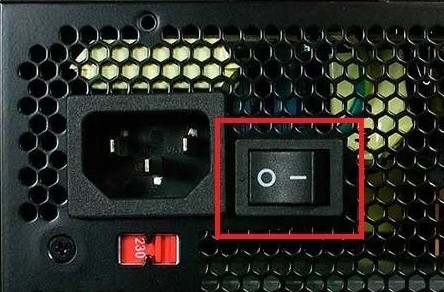
Прежде чем установить дополнительный второй жесткий диск, нам нужно определить – а какой жестак нам лучше всего поставить. Прежде всего выключите компьютер и обесточьте его – для этого достаточно на блоке питания переключить тумблер в положение «OFF». Можно выдернуть его из розетки или выключить сетевой фильтр.
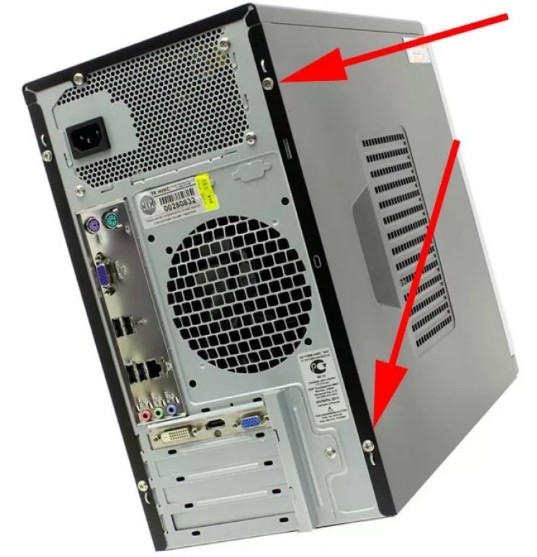
Снимите боковую крышку системного блока – для этого открутите винты, которые держат её сзади.
Теперь возьмите и отключите уже имеющийся жестак и посмотрите, какое подключение есть у вас. Есть два типа подключения:
- IDE – используется в древних компьютерах.
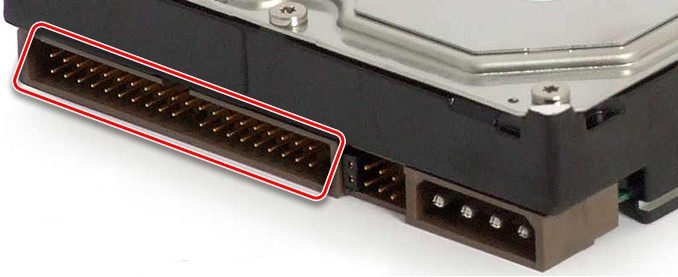
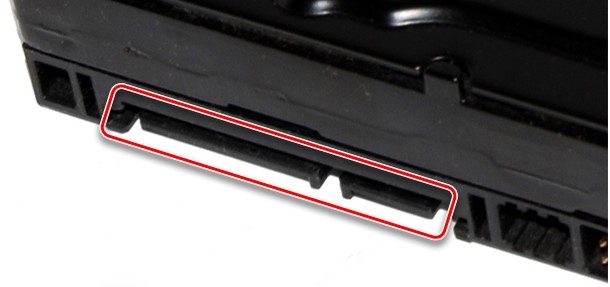
Также смотрите – один кабель питания идет от самого носителя к блоку питания, а второй шлейф подключен к материнской плате.
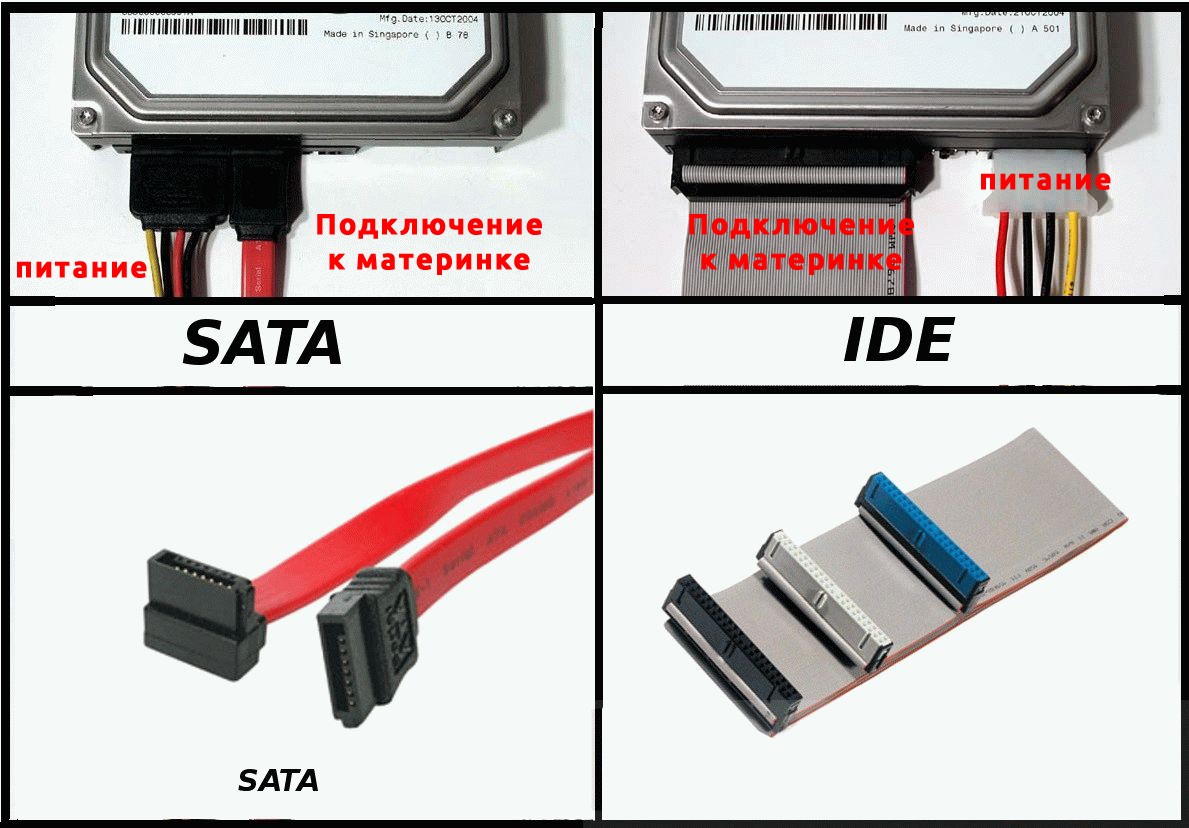
Ну и на материнской плате идет соответствующий разъем:
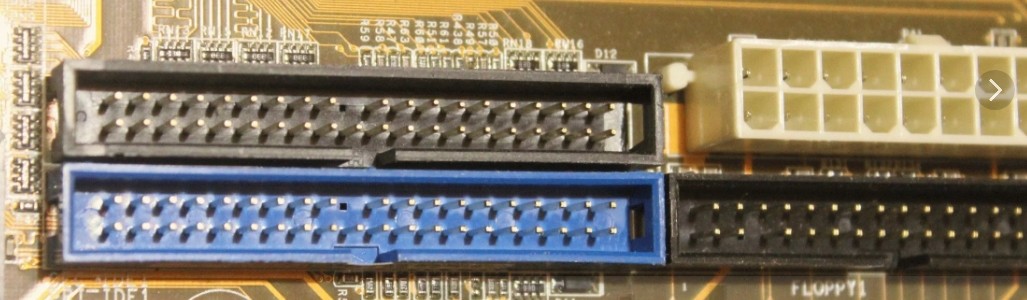
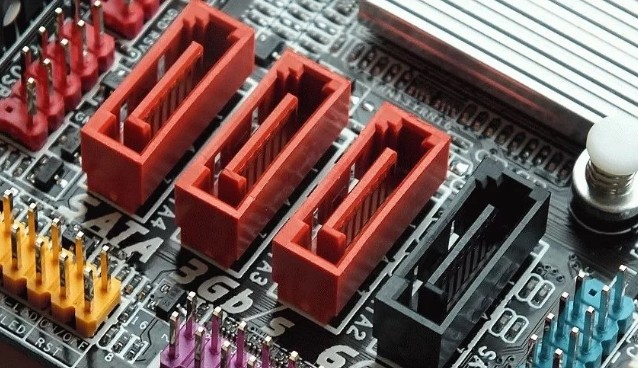
Как только мы определились с подключением, можно приступать. Если же вы ещё не купили винчестер, то советую прочесть мои рекомендации.
Как выбрать жесткий диск и какой лучше купить?
Если у вас SATA подключение, то у вас есть два выбора:
- HDD – обычный, стандартный носитель на большое количество ТБ. Предназначен для любой информации.
- SSD – более быстрый вид винчестера, на котором обычно устанавливают операционную систему. Тем самым можно в разы улучшить работу ОС, ускорить работу многих программ. Единственным минусом является нетерпимость к большому количеству перезаписываний – поэтому на нем обычно держат саму систему и часть стандартных, постоянных программ, которыми вы постоянно пользуетесь типа.
Итог такой: если у вас есть уже HDD, то советую прикупить и поставить систему на SSD. Кстати чуть не забыл, на новых материнских платах есть ещё один порт: M2 – туда можно подключить SSD, который будет иметь ещё большую скорость работы. Данный вход можно поискать на материнке.
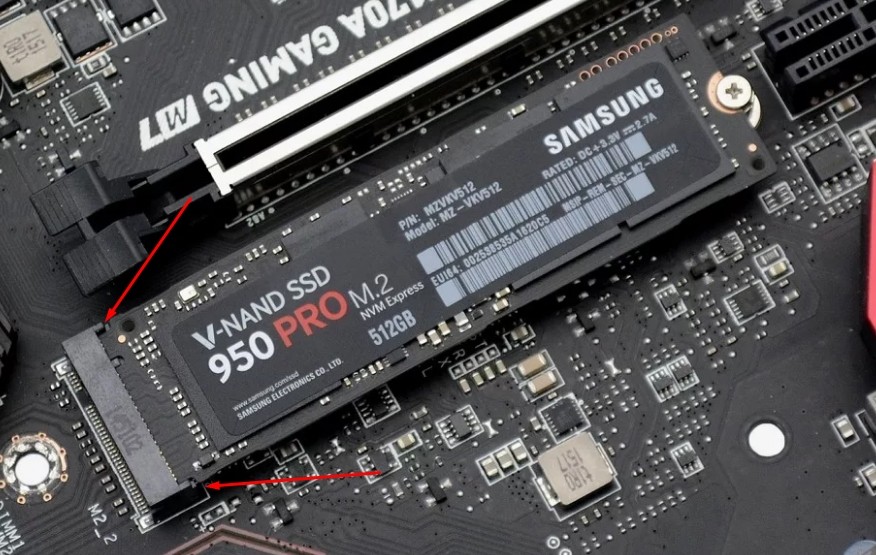
Или информацию о данном порте можно узнать из характеристик материнской платы. Название можно подсмотреть в командной строке. Нажимаем «Win» и «R», прописываем команду:
Далее прописываем две команды:
wmic baseboard get product
wmic baseboard get manufacturer
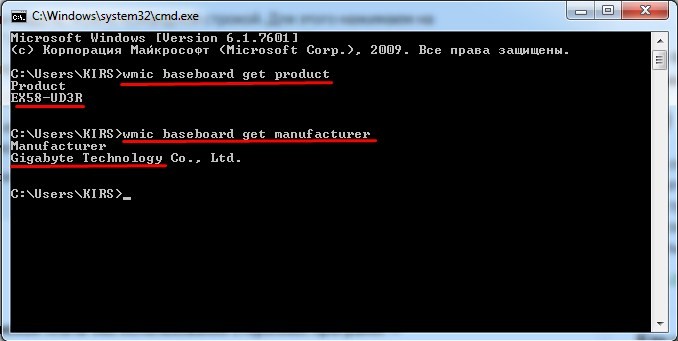
Первая выводит модель, а вторая название компании, которая её выпустила. В конце просто «гуглим» и ищем соответствующую информацию в интернете.
Но бывают случаи, когда на жестком идет IDE вход, а на материнке используется SATA, тогда в дело пойдет вот такой вот переходник.
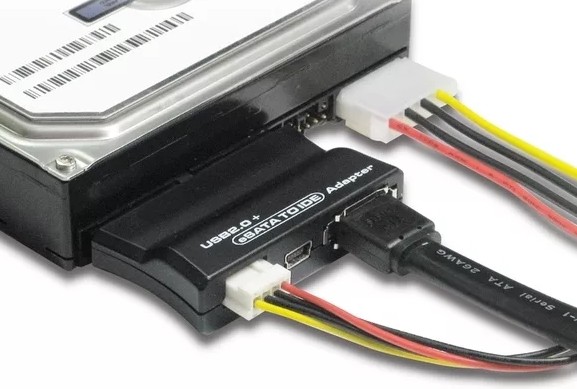
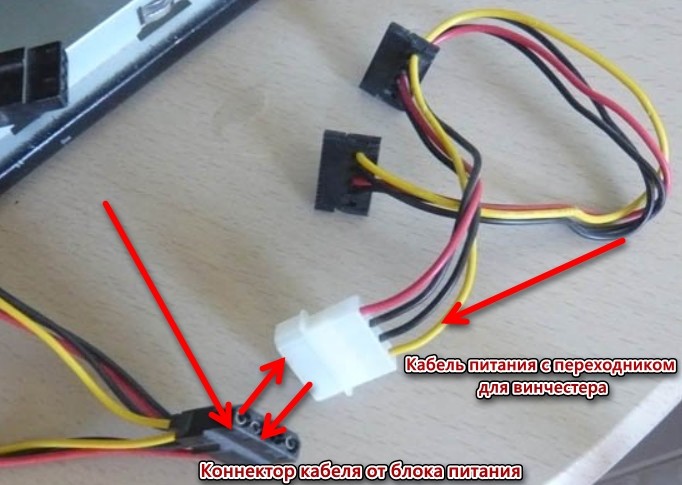
Также на блоке питания может быть другой вход, но для этого есть отличные переходники как на картинке ниже.
ШАГ 2: Подключение
Вот мы и подошли к подключению второго жесткого диска. Останется просто прикрутить винчестер к системному блоку. Лучше всего это сделать с помощью 4 болтов с двух сторон – поэтому придется открывать и вторую стенку системного блока.
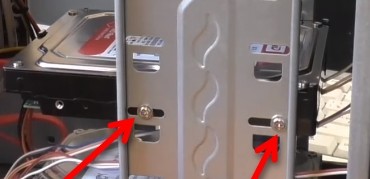
Останется просто подключить провода от материнки и от блока питания.
ШАГ 3: Создание тома и форматирование
Если вы все же решились установить второй жесткий диск как системный, то вам нужно выполнить установку ОС. Для этого вам нужно создать установочный носитель – смотрите инструкции ниже:
Если же у вас уже есть система, то вам нужно для нового диска создать новый том в системе:
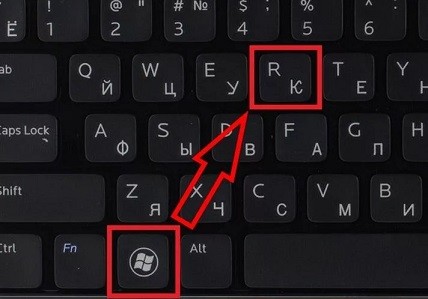
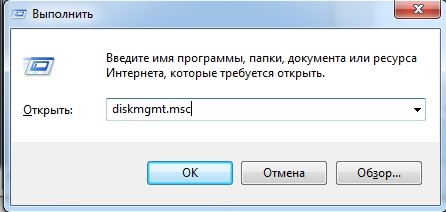
- Прописываем команду:
diskmgmt.msc
- Нажимаем на наш новый диск правой кнопкой.
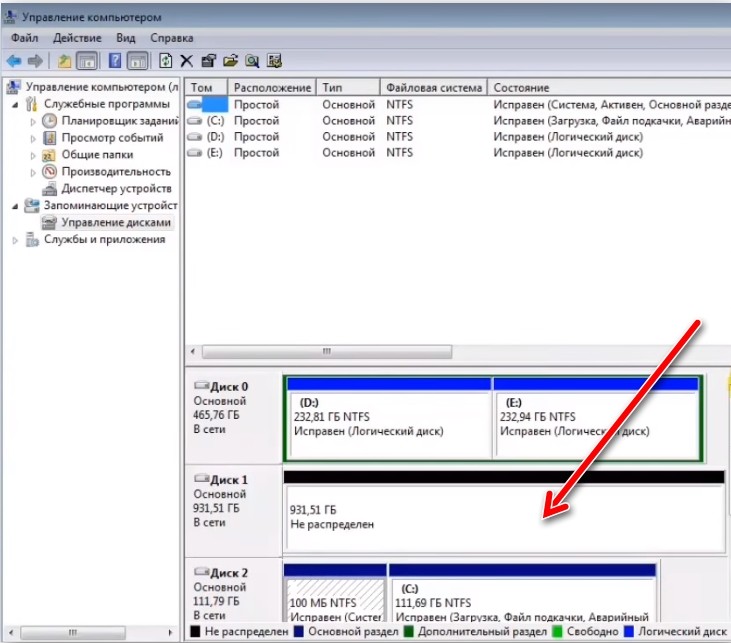
- Далее из выпадающего списка выбираем «Создать простой том».
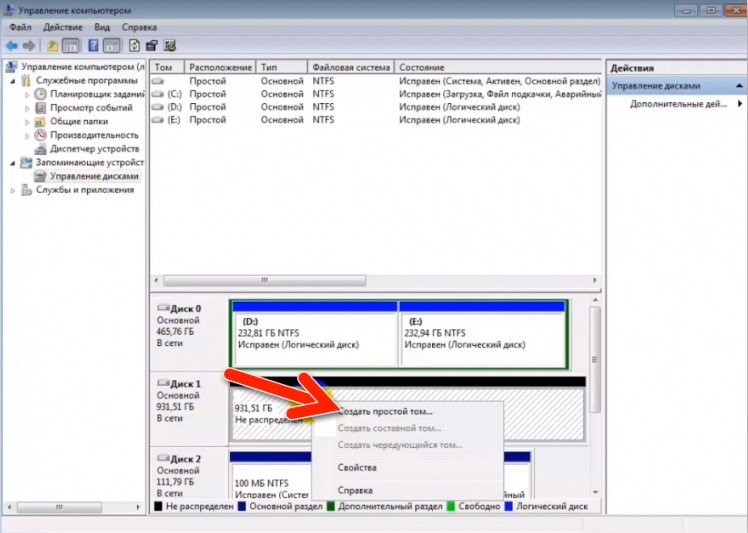
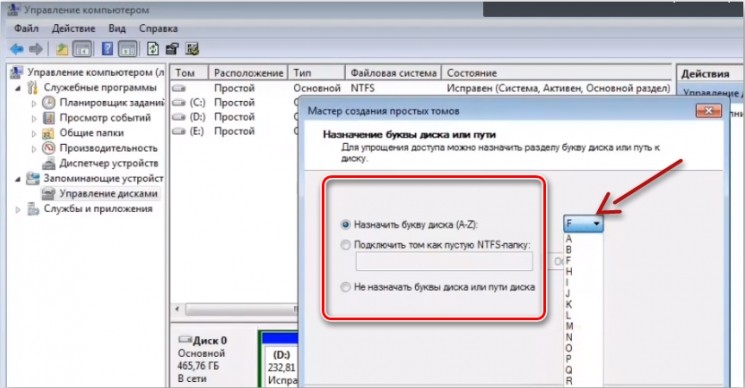
- Выбираем букву тома.
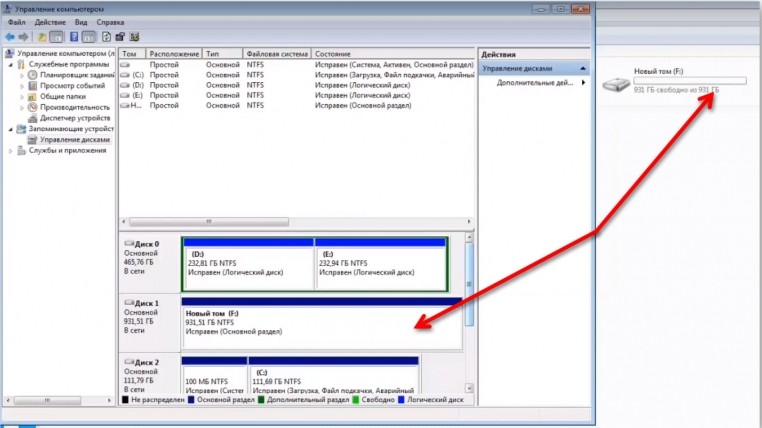
- Том будет создан.
- Далее нужно зайти через проводник в «Компьютер», нажать правой кнопкой по диску и выбрать «Форматировать».
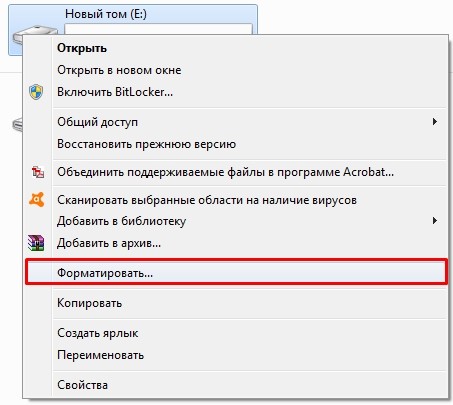
- Нажимаем на кнопку «Начать» и ждем, когда процедура закончится.