Удаление файлов и фото из iCloud, чтобы освободить место на компьютере с Windows
Вы можете удалить файлы, фотографии и видео, загруженные из iCloud для Windows, чтобы освободить место на компьютере.
Примечание. Эта функция не поддерживается в iCloud для Windows версии 7.
- На компьютере с Windows откройте Проводник, затем нажмите iCloud Drive или «Фото iCloud» на панели навигации.
- Нажмите файл, который необходимо удалить, правой кнопкой мыши. В iCloud Drive можно также выбрать папку, содержащую загруженный контент. Можно просмотреть состояние загрузки файла или папки в iCloud Drive или фотографии или видеозаписи в «Фото iCloud» рядом с именем файла в Проводнике.
- В контекстном меню выберите «Освободить место». После удаления объекта вы увидите рядом с его именем в Проводнике. Объект все еще хранится в iCloud, однако он больше не загружен на ваш компьютер.
Примечание. Закрепленные объекты будут откреплены.
Можно также разрешить Windows автоматически управлять хранилищем файлов. См. статью службы поддержки Windows Управление местом на диске с помощью Storage Sense.
Вы также можете удалять объекты из iCloud, чтобы освободить место в хранилище iCloud. После удаления из iCloud объект будет удален со всех ваших устройств. См. статью Службы поддержки Apple Управление хранилищем iCloud.
Удаление и восстановление фотографий и видеозаписей в приложении iCloud для Windows
С помощью приложения iCloud для Windows можно удалять фотографии и видеозаписи, хранящиеся в Фото iCloud.
Когда вы удаляете фотографию или видеозапись, это изменение отражается на всех устройствах, где включена функция «Фото iCloud». Если вы передумаете, у вас будет возможность восстановить фотографию или видеозапись в течение 30 дней, после чего она будет удалена окончательно.
Удаление фото и видео
- На компьютере с Windows откройте «Проводник», затем нажмите «Фото iCloud» на панели навигации. Если «Фото iCloud» нет, нажмите «Изображения» на панели навигации, затем дважды нажмите «Фото iCloud».
- Выберите фотографии или видеозаписи, которые нужно удалить, и нажмите клавишу Delete.
Восстановление фотографий и видеозаписей
- Проверка корзины: если вы удалили фотографию или видеозапись на компьютере с Windows, откройте корзину и найдите этот файл. Правой кнопкой мыши нажмите фотографию или видеозапись, а затем выберите «Восстановить».
- Восстановление файлов в интернете: если вы не можете найти нужную фотографию или видеозапись в корзине (или хотите восстановить файл, удаленный на другом устройстве), перейдите по ссылке на сайт iCloud.com. Фотографии и видеозаписи из альбома «Недавно удаленные» в Фото iCloud можно восстановить в течение 30 дней с момента удаления. Инструкции приведены в статье Удаление и восстановление фотографий и видеозаписей на сайте iCloud.com в Руководстве пользователя iCloud.
Вы можете удалить загруженное фото или видео со своего компьютера с Windows, но сохранить его миниатюру в папке «Фото iCloud». См. Удаление файлов и фото из iCloud, чтобы освободить место на компьютере с Windows
Узнайте, как удалять фото, если вы используете iCloud для Windows версии 7.
Как почистить память на iPhone
Свободного пространства никогда не бывает много. Стоит установить парочку тяжелых игр и снять несколько роликов в 4К — и вот уже половины свободного места как не бывало. Сегодня даже объем памяти в 256 ГБ не кажется избыточным, что уж говорить про 64 и тем более 32 ГБ. Тем не менее даже с небольшим накопителем вполне можно жить, если периодически очищать память и не захламлять смартфон.
Как узнать, чем занята память iPhone
Что сделать в первую очередь
Приложения
Фотографии и видео
Документы и прочее
Приложения для очистки
Как очистить «другое» на iPhone
Другие частые вопросы
Как узнать, чем занята память iPhone
Что сделать в первую очередь
Приложения
Фотографии и видео
Документы и прочее
Приложения для очистки
Как очистить «другое» на iPhone
Другие частые вопросы
Как узнать, чем занята память iPhone
Посмотреть состояние памяти можно в настройках. Сначала перейдите в пункт меню «Основные», затем «Хранилище iPhone». Вы увидите, какие данные хранятся на устройстве и сколько места они занимают, а также размер каждого приложения. Кроме того, это можно посмотреть и при подключении iPhone к компьютеру через iTunes или Finder (для Mac).
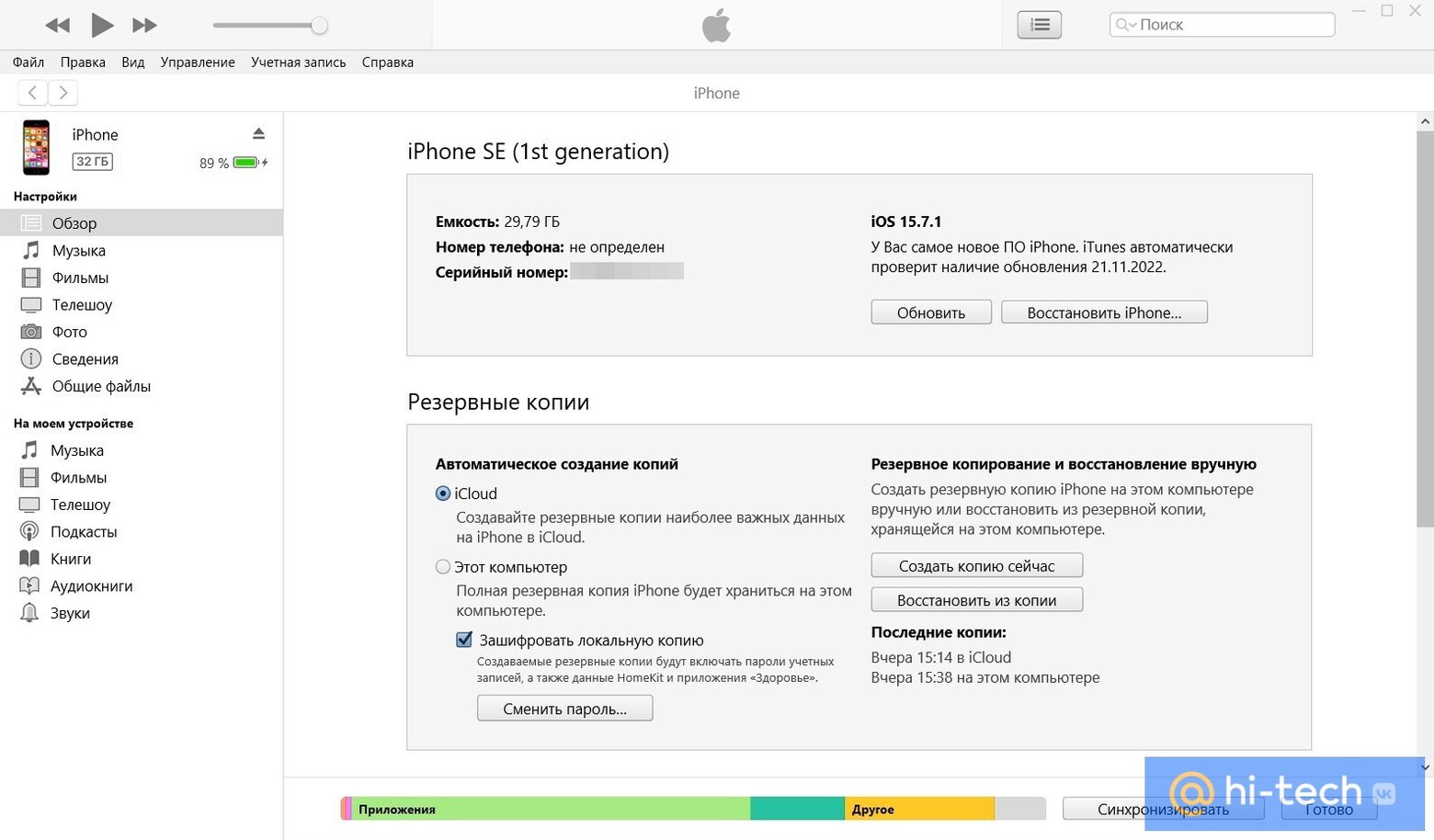
Данные делятся на категории: программы, фотографии, медиафайлы, почта, книги, сообщения, iCloud (содержимое, загруженное непосредственно на гаджет), другое и система. В зависимости от того, какие категории заняты, вы будете знать, что необходимо почистить. Через iTunes и Finder загрузка считается немного иначе: кэшированные песни относятся к категории «Другое», а не к папке «Музыка», как это показывает iPhone.
Что сделать в первую очередь
В меню «Хранилище iPhone» могут отображаться рекомендации по освобождению свободного места. Операционная система iOS предложит сгрузить приложения, удалить вложения в сообщениях или что-то другое (как правило, это список из нескольких пунктов). Этим рекомендациям следовать не обязательно, но они хотя бы подскажут с чего начать.

Важно! Степень свободы пользователя при очистке памяти iPhone и iPad небольшая. Самый простой способ — удалить приложения, фотографии и видео, а также другие пользовательские файлы. А вот повлиять на системные и служебные данные довольно сложно. Но это и не нужно: при установке новых приложений, загрузке обновлений и другого контента автоматически удаляются временные файлы, кэш и другие ненужные данные.
Приложения
Если на iPhone или iPad установлены какие-либо приложения, которыми вы не пользуетесь, то очевидно, что их нужно удалить. Если же все программы нужны, но
места все равно не хватает, то есть варианты.
Переустановка приложений
Как минимум можно попробовать переустановить приложение, чтобы стереть кеш и прочий накопившийся и мусор. Однако придется заново авторизоваться, а сохраненные данные (если они хранятся локально) пропадут.
Сгружать неиспользуемые
Вместо удаления, программы можно временно сгружать. В этом случае вы не потеряете важную информацию и при необходимости все можно быстро восстановить, как будто вы ничего и не удаляли:
- перейдите в настройки и выберите «Основные»;
- далее выберите «Хранилище iPhone»;
- найдите требуемое приложение и зайдите в него;
- нажмите кнопку «Сгрузить приложение».
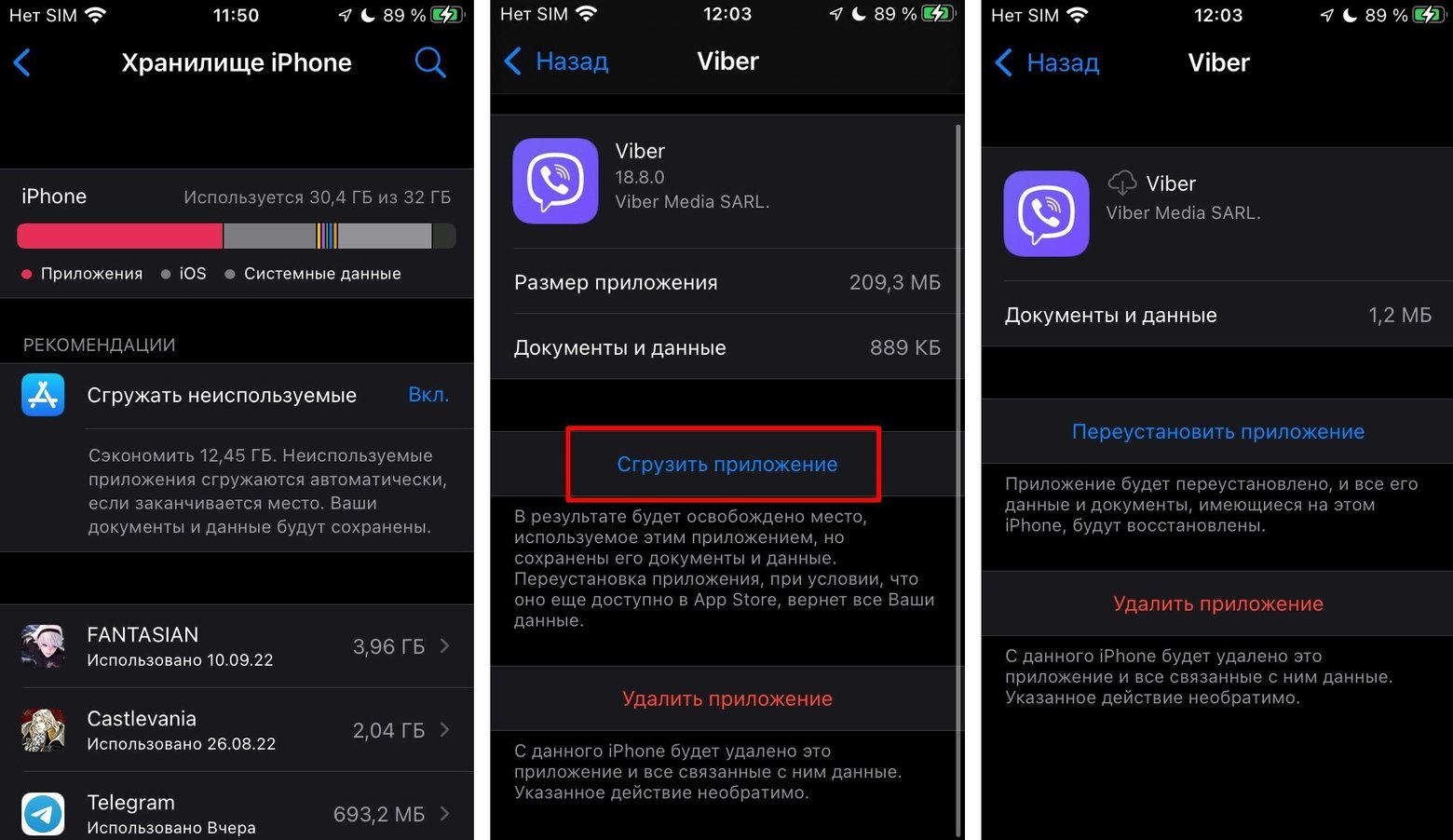
Важно! Сгружать приложения лучше в ручном режиме. Иначе можно в один прекрасный момент не досчитаться, например, «СберБанк Онлайн» (и других приложений, которые были удалены из магазина). Подробнее об этом мы писали в статье «Как предотвратить удаление приложений на iPhone».
Очистить кэш
Также можно очистить кэш приложений. Особенно в этом плане выделяются мессенджеры вроде «Телеграм», которые могут разрастаться до нескольких гигабайт. Также нужно обратить внимание на очистку кэша браузера (Safari, Chrome и других). Подробная инструкция об очистке кэша мы писали в отдельной статье.
Telegram
- откройте настройки;
- выберите «Данные и память»;
- нажмите «Использование памяти».
Укажите минимальный срок хранения файлов и минимальный размер кэша. Здесь же можно очистить текущий кэш. После обновления приложения проверяйте эти параметры.
- откройте настройки;
- выберите «Данные и хранилище»;
- нажмите «Управление хранилищем»;
- удалите все данные чатов.
Viber
В отличие от конкурентов, доступна лишь автоматическая очистка памяти от загруженных файлов. Для этого:
- откройте настройки;
- нажмите на «Мультимедиа»;
- далее нажмите на «Хранить медиафайлы».
А чтобы убрать все полностью, переустановите приложение.
Safari
- перейдите в настройки;
- отыщите в списке браузер Safari;
- выберите «Очистить историю и данные».
Фотографии и видео
Благодаря стриминговым сервисам, на смартфоне теперь не нужно хранить набор любимой музыки или гигабайты сериалов. Зато свободное пространство отъедают собственные фотографии и видеозаписи, размер которых в последние годы только растет (в основном из-за увеличения разрешения — 4К и даже 8К). Но эта проблема решаемая.
Выгрузка в облако
Самый простой способ освободить место, но не потерять фотографии — выгрузить их в облако. Можно воспользоваться как родным iCloud, так и любым другим сервисом. Преимущество еще и в том, что некоторые сервисы распознают, что изображено на изображении. Это позволяет искать по ключевым словам. Так, «Облако Mail.ru» легко найдет домашних животных или людей. Кроме того, если вы будете использовать стороннее облако, то «Фотопоток» можно отключить.
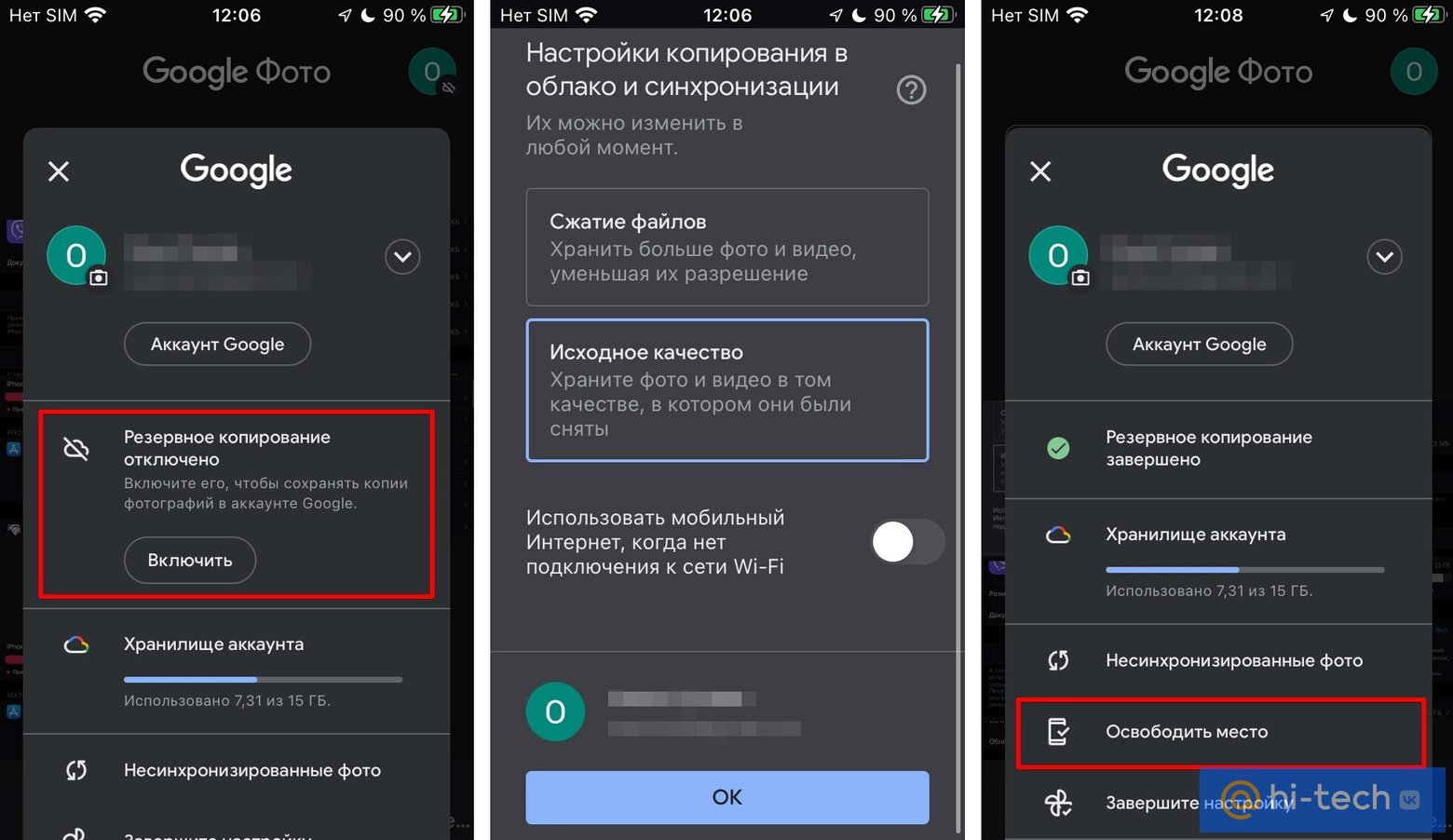
После загрузки фотографий и видео в облако, с устройства их можно смело удалять. У облачных сервисов, как правило, есть такая возможность.
К сожалению, бесплатный объем облачных сервисов по сегодняшним меркам довольно смешной. Так, на iCloud доступно всего 5 ГБ, а ведь там сохраняются еще резервные копии и многое другое. Поэтому без платного тарифа обойтись едва ли получится. Немного сэкономить поможет экосистемная подписка, например, с VK Combo, помимо прочих бонусов, можно получить дополнительные 16 ГБ.
Чтобы бесплатного тарифа хватило на более долгий срок, выгружать лучше оптимизированные файлы (то есть сжатые с небольшой потерей качества). Но это поддерживают не все облачные сервисы. Кстати, раньше у Google Drive и «Яндекс Диска» был безлимит для оптимизированных файлов, но впоследствии его отменили (правда, подписчикам «Яндекс 360» эта функция до сих пор доступна). Тем не менее сжатие файлов все равно позволяет существенно экономить место.
Что еще можно сделать
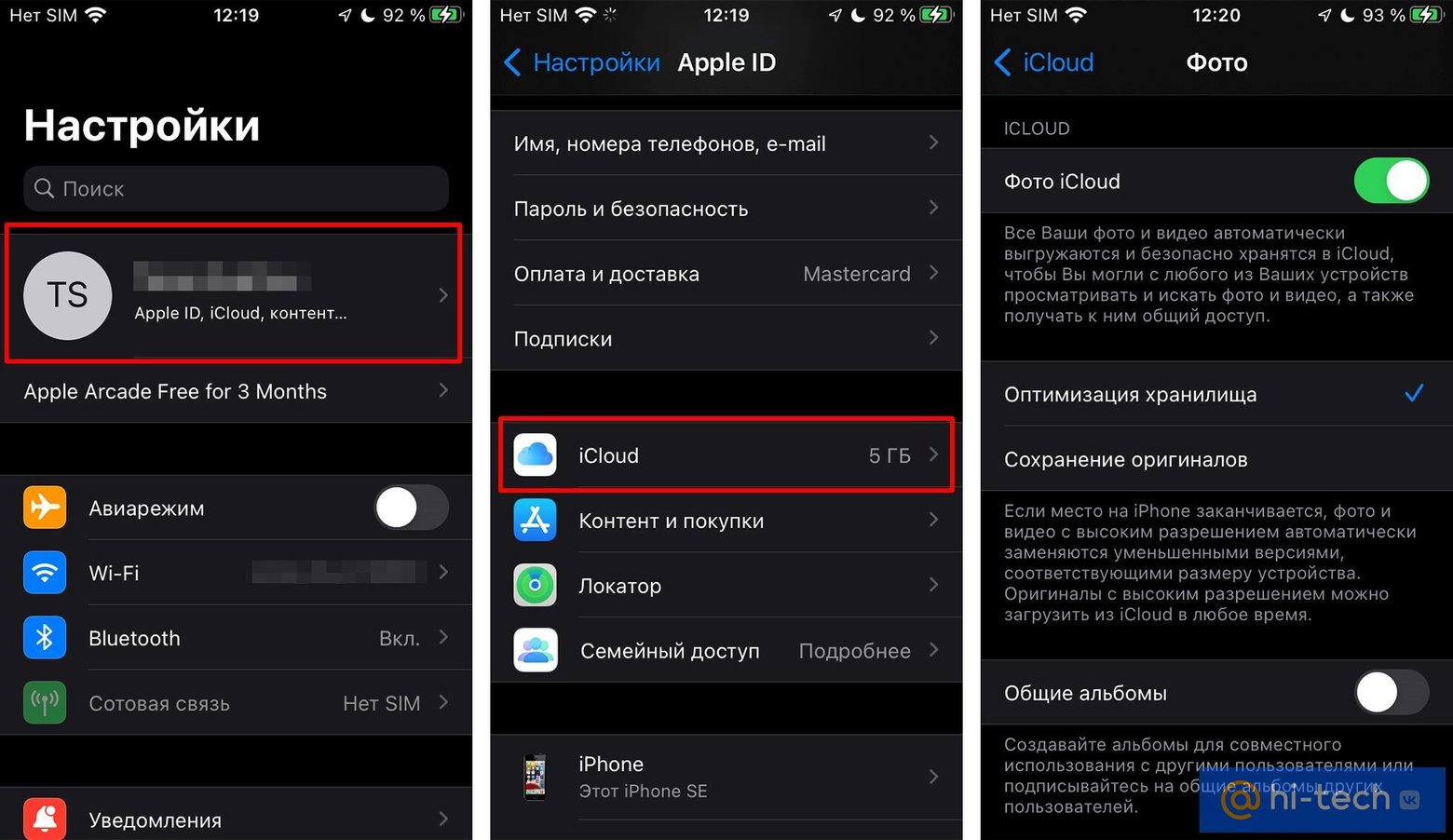
Оптимизировать хранилище. Чтобы на устройстве оставались только сжатые изображения и видео, а их полноразмерные версии хранились в iCloud, можно включить функцию «Оптимизация хранилища».
- зайдите в настройки;
- выберите свой Apple ID;
- перейдите в iCloud;
- выберите «Фото»;
- включите функцию «Фото iCloud», если она отключена;
- выберите пункт меню «Оптимизация хранилища».
Уменьшить качество. Чтобы встроенная память не забивалась слишком быстро, можно снизить качество видео. Как уменьшить качество видео:
- зайдите в настройки;
- нажмите на пункт «Камера»;
Установите желаемое качество, если память позволяет, то 1080p при 60 кадрах в секунду будет оптимально.
Удалить дубликаты. На iOS 16 и выше можно обойтись без сторонних программ, так как все делается силами операционной системы. Как удалить дубликаты:
- в приложении «Фото» перейдите на вкладку «Альбомы»
- выберите «Дубликаты»;
- нажмите «Объединить».
Для устройств с более ранними версиями iOS можно воспользоваться приложениями из App Store.
Очистить недавно удаленные фотографии. Как удалить фото из корзины:
- в программе «Фото» перейдите на вкладку «Альбомы»;
- перейдите в папку «Недавно удаленные» (для ее разблокировки на iOS 16 и выше понадобится Face ID или Touch ID)
- удалите все фотографии, но учтите, что вернуть их уже будет невозможно.
Не сохранять оригинал фото без HDR. На iPhone X и более ранних моделях есть возможность сохранять вариант фото без HDR. Таким образом получается две фотографии, что занимает больше места.
- перейдите в настройки;
- выберите «Камера»;
- выключите функцию «Оставлять оригинал».
Сжать видео. При помощи конвертеров можно уменьшить размер любого видео. Помните, чем меньше размер итогового файла, тем ниже качество. Кроме того, можно и вовсе регулярно монтировать тематические видеоролики, а оригиналы удалять. Найти хорошую программу вам поможет наша статья «Топ-25 лучших редакторов для монтажа видео».
Документы и прочее
В этом разделе мы собрали еще некоторые полезные советы, которые могут пригодиться, если вы хотите освободить еще немного места.
Файловый менеджер
На смартфоне может хранится множество документов, которые вы когда-то скачали через браузер или мессенджер. Скорее всего, большая их часть вам уже не нужна, но место она занимает.
«Файлы» — это стандартная утилита, которая должна быть установлена на iPhone. Удалять файлы придется вручную. Откройте файловый менеджер, найдите ненужные документы и удалите их.
Оптимизация хранилища Apple Music
Если вы загружаете музыку на устройство, то ее можно прослушивать даже без подключения к сети. Однако локальные треки занимают немало места. Чтобы настроить автоматическое удаление редко прослушиваемых треков:
- перейдите в настройки;
- выберите в меню пункт «Музыка»;
- выберите «Оптимизация хранилища».
Активируйте ползунок и выберите лимит памяти, который может быть использован под загруженные песни.
Удаление прослушанных подкастов
Прослушанные подкасты можно очистить автоматически, если активировать соответствующую функцию.
- перейдите в настройки;
- далее в «Подкасты»;
- активируйте ползунок «Удаление прослушанных загрузок».
Сообщения и почта
Сообщения и электронные письма имеют свойство накапливаться. При этом в них могут быть объемные вложения. Очистка лишних переписок и сообщений лишней точно не будет. Если потребуется, также переустановите почтовое приложение.
Обновление через iTunes
Если обновлять iOS через программу, то даже нехватка памяти телефона не будет помехой. Временные файлы в этом случае распаковываются на компьютере, а не во внутренней памяти устройства.
Приложения для очистки
В App Store можно найти множество специальных решений для очистки памяти. Зачастую они платные, да и не самом деле не очень полезны. Большинство предлагает работу с мультимедиа: поиск дубликатов и похожих фото, скриншотов и записей экрана, сжатие видео и другие подобные функции. Поэтому при желании их, конечно, можно использовать, но чудес ожидать не стоит.
Как очистить «другое» на iPhone
На место, занятое операционной системой, служебными данными и загадочной категорией «другое», практически невозможно повлиять без удаления приложений или сброса системы.

По информации Apple, категория «Другое» включает: голоса Siri, шрифты, словари, неудаляемые журналы и кэш, индексация Spotlight, системные данные. Также сюда могут входить кэшированные фотографии, видеоролики и музыка. При необходимости они удаляются автоматически.
Чтобы очистить «Другое» в интернете часто советуют перезагружать iPhone, в том числе делать так называемую принудительную перезагрузку. К сожалению, чудес не бывает, и просто по нажатию «волшебной» кнопки избавиться от «мусора» не получится (в нашем случае перезагрузка тоже не помогла).
Можно прибегнуть и к более радикальным методам — выполнить переустановку системы, восстановиться из резервной копии или и вовсе сделать полный сброс через iTunes или Finder, чтобы настроить телефон как новый. Тем не менее через некоторое время активного использования системный раздел снова разрастется.
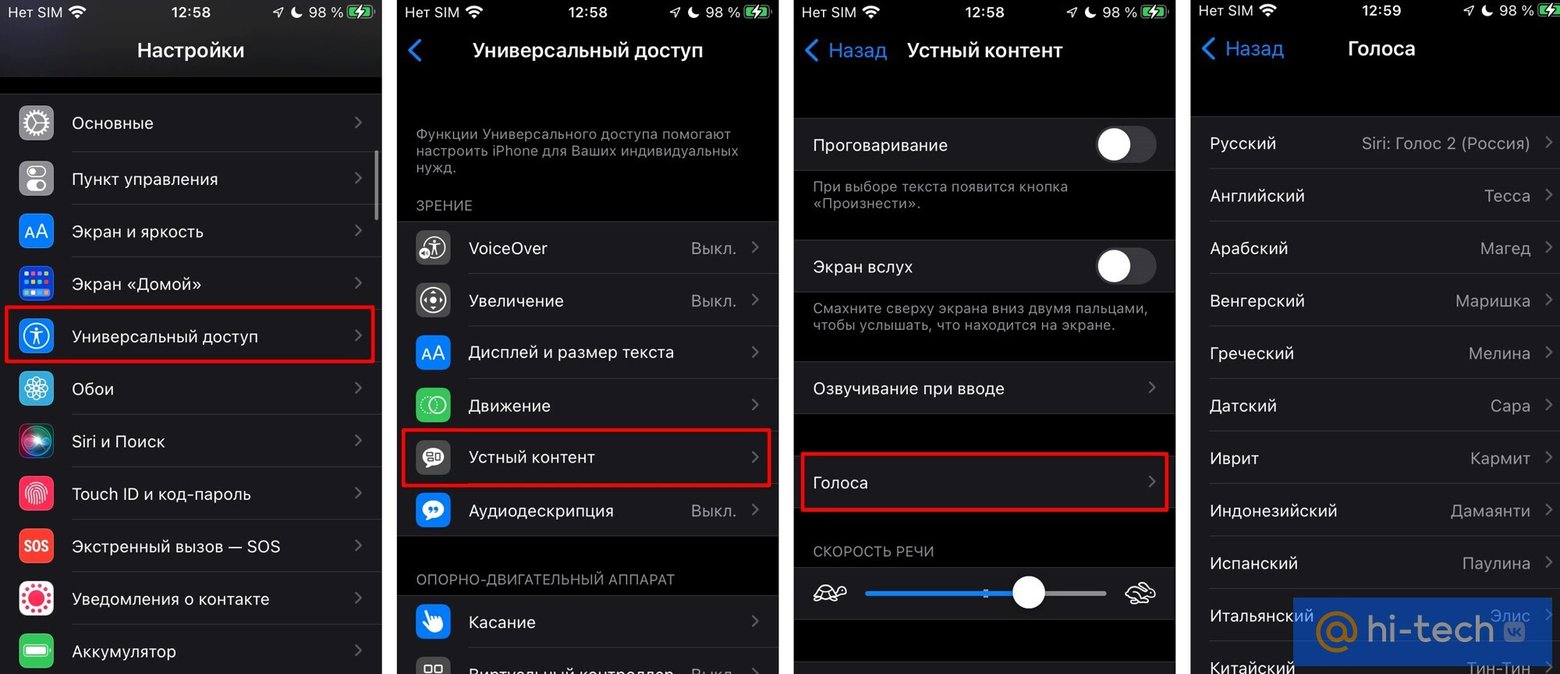
Можно также удалить лишние голоса Siri, если вы их ранее устанавливали. Для этого в настройках пройдите по пути: «Универсальный доступ» -> «Устный контент» -> «Голоса». Здесь удалите дополнительные голоса, оставьте только стандартные.
Другие частые вопросы
Как очистить память iPhone без удаления приложений? Следует очистить мессенджеры, сгрузить или переустановить самые тяжелые приложения, а также сохранить фотографии и ролики в облаке, на внутренний накопитель домашнего компьютера или на внешний жесткий диск.
Как очистить память iPhone полностью? Можно сделать сброс до заводских настроек и настроить устройство как новое.
Как очистить память iPad? Для планшетов iPad работают все те же методы, о которых говорится в этой статье. Принципиальной разницы нет.
Как очистить память iPhone без компьютера? На самом деле, компьютер не нужен. Почти все действия из этой статьи можно выполнить непосредственно на самом iPhone.
Это тоже интересно:
- Что делать, если постоянно не хватает памяти в смартфоне
- 5 способов быстро освободить место на смартфоне
- Что делать, если места на телефоне не хватает: 5 советов
Как очистить iCloud хранилище на Айфоне

Если хранилище iCloud забито под завязку, а на экране смартфона все время появляется сообщение типа: «Ваше хранилище iCloud заполнено/в нем недостаточно свободного пространства», то есть несколько действенных способов, как очистить память. Пока в iPhone еще не существует специальной клавиши, которая стирает лишний мусор и кэш, поэтому в памяти телефона придется покопаться. Приготовьтесь пожертвовать играми, резервными копиями и мультимедийными файлами (фотографии или видеозаписи) ради свободного места и будущей информации.
Вы устали от вечно растущего в объеме раздела «Другое» или навязчивого предложения от Apple купить свободное пространство?! Тогда вы попали точно по адресу. В статье мы рассмотрим все возможные и актуальные варианты удаления файлов с iCloud: как бесплатные, так и платные.
- 1 Что такое iCloud
- 2 Чем заполняется хранилище в Айфоне
- 3 Зачем очищать Айклауд
- 4 Очистка через настройки iPhone
- 5 Через сайт icloud.com на компьютере
- 6 Приложение iCloud для ПК
- 7 Очистка кэша приложений
- 8 Сгрузка неиспользуемых программ
- 9 Экономим и оптимизируем место, очищая медиатеки, фотографии, вложения и сообщения
- 10 Увеличить тариф, купив пространство в хранилище
Что такое iCloud
iCloud – это облачное хранилище, созданное компанией Apple специально для своих пользователей.

Как только появился Айклауд, уже надежные гаджеты от компании Apple стали еще лучше и прогрессивнее. Сервис стал позволять безболезненно переходить с одной модели iPhone на другую, хранить важные данные без риска их потерять навсегда, а также пригодился тем, кто пользуется экосистемой (имеет во владении другие «яблочные» девайсы: Mac, iPad и другие), объединяя устройства под единый Apple ID.
Как только потребитель начинает использовать новый аппарат, сервис постепенно заполняется. И только через время юзер осознает, когда места уже не хватает, что эта функция отключается и можно было вообще не пользоваться ею с самого начала. Но, с другой стороны, это все же неизбежно – iCloud слишком глубоко вшит в систему iOS. Наверное, это и стимулирует продажи места в хранилище за символичную сумму ежемесячно. Об этом поговорим далее.
Чем заполняется хранилище в Айфоне
Что же за загадочное «Другое» (подсвечено серым цветом при анализе памяти) и почему оно занимает больше всего места на телефоне? Как показывает практика, основное пространство iCloud занимают сохраненные резервные копии, которые несколько раз в неделю заполняются новым контентом. Это происходит в автоматическом режиме, и, как было сказано чуть выше, это можно отключить или поставить менее частую периодичность обновления (но опять же, об этом рядовой пользователь, зачастую, не знает).
Заявленных для каждого устройства 5 Гб (будь то старый, но еще бодренький 5S или самый новый и топовый 11 Pro) очень мало, и, как правило, место забивается за пару месяцев. Зачастую, в iCloud сохраняются совершенно не те файлы, которые бы срочно были бы необходимы юзеру. По сути, для хранения контактов, заметок и фотографий (то, чем больше всего дорожат владельцы гаджетов) вообще не обязательно пользоваться резервными копиями.
Самое главное, что вам нужно запомнить: память iPhone и хранилище iCloud никак не связаны, это не одно и то же. Проще говоря, это как два разных накопителя. Поэтому не торопитесь чистить память смартфона – нужные для удаления файлы находятся немного в другом месте.
Зачем очищать Айклауд
Есть действительно несколько существенных причин рано или поздно это сделать, не откладывая это на будущее:
- После очищения назойливые уведомления и иконка красной единички над «Настройками», оповещающая о том, что iPhone не обновлялся N-ное количество времени, пропадет;
- Если вы дорожите всеми файлами на смартфоне, то резервную копию необходимо сохранять регулярно. А для этого нужно достаточно пространства;
- Вам будет спокойнее, зная, что все, что вы делаете на смартфоне, сохраняется в сервисе. В случае внезапной утери, поломки или смены гаджета, вы сможете спокойно восстановить резервную копию на новом устройстве.
Очистка через настройки iPhone
Перед тем, как пробовать другие способы, начните с этого. Зайти в системные параметры и почистить лишние файлы – самый простой, выгодный и быстрый вариант. К тому же, после просмотра данных вы узнаете, какие объекты занимают больше всего памяти.
Выполните следующие действия:
- Откройте «Настройки» своего аппарата;
- Тапните на самую первую строчку с вашем именем или ником;

- В списке выберите iCloud;

- Далее отобразится перечень приложений, которые автоматически сохраняются в iCloud. Уберите ненужные параметры, смахнув на названии программ влево;
- Заключительным действием кликните на «Управление хранилищем». Здесь вы можете посмотреть, чем забита память в 5 Гб на вашем Айфоне. Например, удалите ненужные приложения и старые резервные копии (с прошлых моделей).

Через сайт icloud.com на компьютере
В случае, если освобождать место через смартфон пользователю по какой-то причине неудобно, то можно сделать это через компьютер. Откроется то же облачное хранилище, только в большой и удобной десктопной версии. Чтобы сделать это:
- Откройте на своем ПК сайт icloud.com;
- Введите свой логин от учетной записи Apple ID. Далее здесь же введите свой пароль. Система попросит вас подтвердить вход, отправив на ваши устройства код с подтверждением. Укажите его на сайте;


- После этого нажмите на iCloud. Вы попадете в свое хранилище и сможете также поработать с параметрами, просмотреть документы, заметки, почту и почистить ненужные контакты.


Приложение iCloud для ПК

Если нет желания постоянно заглядывать на сайт, то можно загрузить официальный софт с сайта Apple. Скачать iCloud для компьютера можно по ссылке https://support.apple.com/ru-ru/HT204283 (утилита доступна как на Mac, так и на Windows).
Процедура действий схожа с предыдущей инструкцией. Необходимо точно так же зайти под своим аккаунтом. Правда, есть один недостаток – отсутствует возможность удалять фотографии. Зато сразу есть существенный плюс – здесь можно одним кликом очищать кэш приложений, закладки с браузера, а также лишний скопившийся мусор с почты. Если вам не удалось по какой-то причине приобрести пространство с iPhone, то это можно сделать именно через эту утилиту. О тарифах и предоставляемом объеме памяти описано чуть ниже.
Очистка кэша приложений
Сами того не зная, мы засоряем память iPhone тем, что просто пользуемся играми или мессенджерами. Кэш, являясь временными файлами, может задерживаться больше, чем ему отведено. Советуем минимум раз в месяц заходить в «Настройки» и проверять, сколько весит то или иное приложение или очищать кэш в самой программе (например, в Telegram или WhatsApp этот раздел находится в «Данные и хранилище», далее «Очистить кэш»).
Быстрее всего это сделать, перейдя в «Основные», далее кликнув на «Сброс» и выбрать «Стереть контент и настройки».
Сгрузка неиспользуемых программ
Приложения, которые вы не запускали довольно долго, вроде и не используются, а удалить их жалко. Что же тогда делать? В этом поможет сгрузка. Это значительно освободит память устройства.
После этого значок приложения подсветится серым. Если утилита понадобится повторно, то ее можно загрузить по-новому без необходимости искать в App Store. Кстати говоря, этот способ хорош тем, что вся информация, введенная в приложении, сохранится и не придется заново авторизовываться.
Как же сделать это? Выполните следующие действия:
- В «Настройках» перейдите во вкладку «Основные»;

- Найдите в списке «Хранилище iPhone»;

- Перед вами отобразится перечень текущих приложений, скачанных на Айфон. Выберите подходящее и тапните на «Сгрузить программу».

После этого в считанные секунды объем программы уменьшится в разы, а место на девайсе освободится. Если нужно снова установить утилиту, то достаточно просто нажать по иконке или здесь же нажать на параметр «Переустановить программу».
Экономим и оптимизируем место, очищая медиатеки, фотографии, вложения и сообщения
Дадим совет по тому, как очистить память быстрее и эффективнее: наверняка вы редко просматриваете свою фотопленку, не зная, что вы снимали пару лет тому назад. Загляните в раздел «Фото» и удалите повторяющиеся видеозаписи, одинаковые селфи, неудачные панорамы или просто картинки, так и не сыскавшие славы, и применения. Достаточно потратить несколько минут, а после этого места в iCloud заметно прибавится.
Вот еще несколько рекомендаций, которых стоит придерживаться, чтобы сохранять свободное место в iCloud:
- Не забывайте про раздел «Недавно удаленные» в приложении «Фото». Известно, что нажатия на значок корзины под ставшим ненужным фото или видео недостаточно, чтобы стереть из памяти телефона навсегда. Да, внутренние гигабайты очищаются, но мало кто знает, что недавно удаленная медиатека попадает как раз-таки в хранилище iCloud. Все они чистятся в течение 30 дней в автоматическом режиме, но лучше не забывать делать почаще это вручную;

- Удаляйте ненужные бэкапы и держите в памяти только свежую копию актуального гаджета. Сохранившиеся со старых моделей резервные копии iPhone больше не пригодятся: новинка подстроена под совершенно другие параметры;
- Не храните HDR-оригиналы, если в них нет острой необходимости. Как правило, если вы запечатлеваете момент в высоком разрешении HDR (для этого в «Камере» нажимается иконка с надписью HDR), автоматически сохраняется и оригинал фотографии без улучшения качества. Если этого не происходит, то перейдите в «Настройки», выберите «Камера» и в разделе HDR сдвиньте флажок право на надписи: «Оставлять оригинал»;

- Оптимизируйте место, сохраняя в iCloud фото и видео уменьшенного размера. Как это работает: вся медиатека, хранящаяся на вашем смартфоне, никуда не девается – вместо этого телефон сохраняет копии, которые значительно меньше по размеру. Полноразмерные оригиналы всегда можно загрузить в Айклауд или просто отключить эту функцию. В этом, конечно, есть существенный минус – при оффлайн просмотре владелец не сможет полностью просмотреть фотографию или воспроизвести запись, а в правом нижнем углу экрана появится значок восклицательного знака, обведенного в круг. Это как раз сигнализирует о том, что ваш гаджет уже оптимизирует медиафайлы. Чтобы сделать это, перейдите в iCloud, далее найдите «Фото» и поставьте галочку на параметре «Оптимизация хранилища»;

- Письма, пришедшие на электронную почту, также занимают свободное пространство. Нет необходимости чистить все текстовые сообщения: они не занимают много места и освободят несколько мегабайт. Обратите внимание на письма с большими вложениями: длинное видео, фотографии в высоком разрешении (4К), документы с медиафайлами, презентации с музыкой и многое другое. Перенесите важные данные на другой источник и сотрите с памяти гаджета. Для этого запустите «Почту», смахните по сообщению влево, а затем удалите содержимое из Корзины;

- Не забывайте удалять историю своего браузера и закладки. Чтобы ускорить процесс и не делать это вручную, запустите «Настройки», найдите название своего браузера, которым вы пользуетесь (к примеру, Safari) и нажмите на «Очистить историю и данные сайтов». Это удалит сохраненные пароли, а вы выйдете со всех учетных записей. Это не проблема, если вы синхронизировали логин и пароль в «Связке ключей iCloud»;
- Периодически очищайте разговоры и беседы в «Сообщениях». Особенно, если вы отправляете Memoji, рисунки с Digital Touch, смс с эффектами, стикерами приложений, а также голосовые сообщения;
- Кстати говоря о голосовых записях: в приложении «Диктофон» они также хранятся в iCloud. Не забывайте чистить и здесь от мусора.
Увеличить тариф, купив пространство в хранилище
Если перечисленные выше советы никак не исправили ситуацию, а на дисплее все также отображается «Занято 5 из 5 Гб», то остается два выхода: смириться с этим или приобрести дополнительное место. Также это подойдет для тех, кто не хочет возиться с удалением и постоянно хранит много файлов на своем iPhone.
Текущие тарифные планы следующие:
- 50 Гб стоит 59 рублей месяц;
- За 200 Гб придется отдавать 149 рублей ежемесячно;
- А 2 Тб обойдется в 599 рублей каждый месяц.

Два последних тарифных плана можно сделать семейными, привязав к одному iPhone несколько других учетных записей, которые могут поделить с вами поровну место. На самом деле, цены куда более демократичные, и это удивительно (зная Apple): у конкурентов цены гораздо выше.
Компания дает вам 15 дней, чтобы передумать: отказаться от покупки или поменять тарифный план (например, выбрать поменьше). В течение нескольких дней сумма, оплаченная за место в iCloud, будет возвращена тем же способом, что вы и оплачивали ранее.
Поделиться ссылкой: