Удаление вредоносных программ с компьютера в Windows 8.1 или Windows 7
Примечание: Мы стараемся как можно оперативнее обеспечивать вас актуальными справочными материалами на вашем языке. Эта страница переведена автоматически, поэтому ее текст может содержать неточности и грамматические ошибки. Для нас важно, чтобы эта статья была вам полезна. Просим вас уделить пару секунд и сообщить, помогла ли она вам, с помощью кнопок внизу страницы. Для удобства также приводим ссылку на оригинал (на английском языке) .
Защитник Windows и Microsoft Security Essentials мощные сканирование средства, которые находит и удаляет вредоносные программы с компьютера. Ниже описано, как использовать Защитника Windows в Windows 8.1 или сканирование ПК Основы безопасности Майкрософт в Windows 7 .
Важно: Прежде чем использовать автономно Защитника Windows или основы безопасности Майкрософт, не забудьте сохраните все открытые файлы и закройте приложения и программы.
Использование Защитника Windows в Windows 8.1
- Щелкните значок Пуск, введите Защитника Windows и нажмите клавишу ВВОД.
- Просмотрите параметры выберите Полный.
- Выберите Проверить сейчас.
Просмотр результатов проверки
- Щелкните значок Пуск, введите Защитника Windows и нажмите клавишу ВВОД.
- Перейдите на вкладку Журнал.
- Выделение всех элементов обнаружен и затем нажмите кнопку просмотреть сведения.
Сканирование автономно Защитника Windows автоматически обнаружить и удалить или карантин вредоносных программ.
Использование основы безопасности Майкрософт в Windows 7
- Щелкните значок Пуск, введите Основы безопасности Майкрософт и нажмите клавишу ВВОД.
- Просмотрите параметры выберите Полный.
- Выберите Проверить сейчас.
Просмотр результатов проверки
- Щелкните значок Пуск, введите Основы безопасности Майкрософт и нажмите клавишу ВВОД.
- Перейдите на вкладку Журнал.
- Выберите все элементы, обнаруженные.
Сканирование основы безопасности Майкрософт автоматически обнаружить и удалить или карантин вредоносных программ.
Как быстро почистить компьютер от вирусов

Три основных способа быстро почистить компьютер от вирусов, троянов, майнеров и других разновидностей ПК вирусов, а также предупредить от заражения системы в будущем.
Случается, что новый компьютер от которого мы ждем безупречной производительности, спустя некоторое время начинает тормозить, долго загружаться, показывать странные окна.
Причиной этого, чаще всего, являются вирусы, которые могут попасть на компьютер через сеть (в том числе Интернет), переносные накопители информации и так далее. Для быстрой очистки компьютера от вирусов можно воспользоваться несколькими способами в зависимости от: имеющегося опыта; вида вируса; наличия времени и денег.
Сразу отмечу, что использование специальных антивирусных сканеров-утилит для быстрого удаления вирусов — это наиболее логичный и быстрый способ, но не самый надежный.
Как избавиться от вирусов на компьютере (3 способа)
Существует три популярных способа избавиться от вирусов на компьютере или ноутбуке. Их часто используют в комплексе для полного уничтожения вредоносного кода на машине.
Способ #1. Форматирование диска
Самый радикальный, эффективный и самый дорогой — это форматирование инфицированного раздела жёсткого диска.
Современные вирусы могут добавляться в автозагрузку, сохраняться в оперативной памяти. Нет никакой гарантии, что на ваш новенький, или свежеотформатированный логический диск не проберется вирус или троян.
Поэтому форматировать завирусованный раздел нужно вместе с системным (диском C:) или форматировать весь физический диск целиком (все существующие логические диски физического диска компьютера или ноутбука).
Затем необходимо заново установить Windows и настроить систему. Установка свежего антивируса, обновление и проверка всех подключаемых к компьютеру флешек обязательна.
Способ #2. Ручное удаление
Следующий способ удаления вирусов для профессионалов — ручное удаление вирусов. Для этого необходимо идентифицировать конкретный вирус и удалить его таким образом, чтобы вирус потерял минимум 2 способности: автоматически запускаться и воспроизводиться (копироваться). Таким образом он перестанет воздействовать на работу системы после перезагрузки системы — станет безопасен.
Способ #3. Сканирование специальной программой-антивирусным сканером
Это самый простой, логичный и быстрый способ. Для надежного удаления вирусов рекомендуется воспользоваться программами-антивирусными сканерами. При таком подходе поиск, идентификация вируса и удаление происходит в автоматическом режиме.
В качестве участия в процессе пользователю предлагается на выбор: удалить зараженные файлы безвозвратно; удалить с возможностью восстановления (в карантин); игнорировать вредоносную или потенциально опасную программу.
Ниже мы рассмотрим самые популярные антивирусные сканеры для быстрого удаления вирусов.
Утилиты для быстрого удаления вирусов. Антивирусные сканеры
Современные программы (утилиты) для быстрого удаления вирусов — это эффективные программо-комплексы для выборочного оперативного (2-5 минут) сканирования локальных дисков и памяти ноутбука или компьютера для выявления наличия вредоносного программного обеспечения и его удаления или изоляции.
Главное преимущество данного типа антивирусного ПО в том, что оно не нуждается в самостоятельной установке и поэтому может использоваться периодически и совместно с уже установленным в систему Windows резидентным (основным) антивирусом.
Такой подход в работе позволяет проводить контрольные проверки на наличие вирусов при уже установленном антивирусе или даже без него.
Malwarebytes Anti-Malware
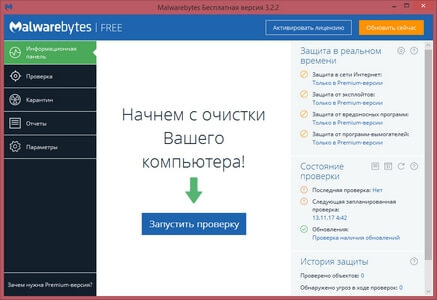
Malwarebytes Anti-Malware — одна из самых лучших утилит для поиска и удаления вирусов и троянов.
AdwCleaner
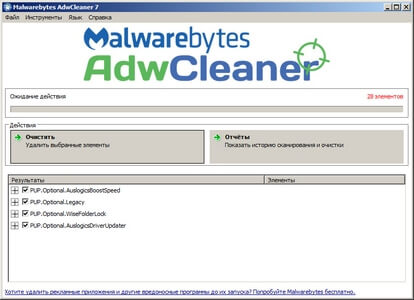
Ещё одна интересная утилита от разработчика Malwarebytes. Adwcleaner, в прямом смысле, антивирусным сканером не является. Но она очень эффективна против различного рода браузерных расширений, всплывающих окон, встроенной рекламы и прочего мусора.
Данная чистящая антивирусная утилита сканирует быстро и эффективно.
Пользоваться AdwCleaner очень легко — после скачивания просто нажимаем кнопку «Сканировать». После завершения работы сканера смотрим отчёт и удаляем мусор из системы, или жмём сразу кнопку «Очистить».
В качестве «маленькой ложки дёгтя»: скачивать утилиту придётся каждый раз заново — она одноразовая, через некоторое время устаревает, но постоянно обновляется на сайте разработчика.
Comodo Cleaning Essentials
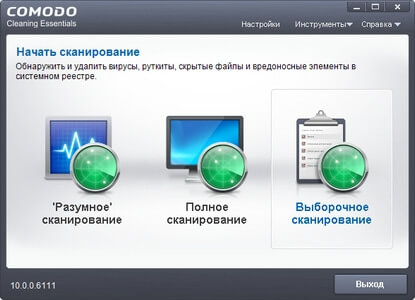
Обновление и поддержка Comodo Cleaning Essentials прекращена разработчиком!
Comodo имеет в своём арсенале не только хорошие резидентные антивирусные программы, но и различные сканеры для поиска и удаления вирусов и уязвимостей. Тому подтверждение весьма удобная и мощная утилита для быстрого сканирования Comodo Cleaning Essentials.
Быстро скачивается, не требует установки на компьютер. Обновления запускаются автоматически при первом старте программы. На русском языке.
Comodo Cleaning Essentials
Dr.Web CureIt
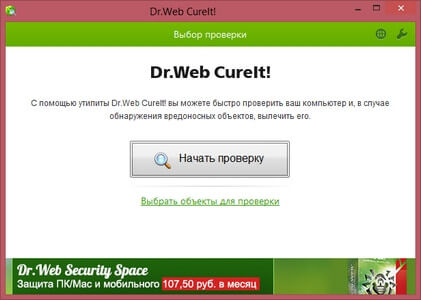
Dr.Web CureIt — это лечащая утилита для компьютера -она не дает постоянной защиты. С помощью неё можно избавиться от вирусов, троянов и майнеров криптовалют.
Чтобы получить самые свежие базы, скачивать его нужно только с официального сайта, и каждый раз снова, так как продукт постоянно поддерживается и обновляется.
После выбора запускаем проверку, по окончанию которой, удаляем все угрозы с вашего компьютера.
Zemana AntiMalware
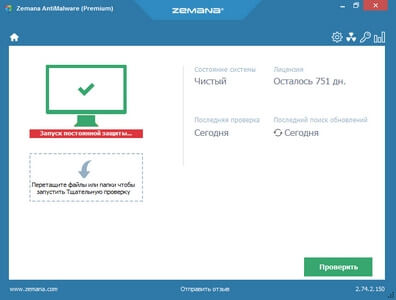
Не нужно переживать, что у файла такое «замысловатое» название. После скачивания запускаем его, принимаем лицензионное соглашение, и попадаем в меню. Выбираем объекты для проверки, кликая я одноименную строчку.
Эффективный и быстрый антивирусный сканер Zemana AntiMalware использует несколько движков и технологий для поиска, изоляции и удаления сложных угроз. Подходит для установки в систему, где уже есть основной антивирус.
Основные преимущества программы: малый размер установочного дистрибутива при скачивании; русский язык; простая установка; быстрое сканирование; возможность проводить запланированные проверки.
Для активации Zemana AntiMalware Premium используйте официальную лицензию по акции (на 751 день): GIVEAWAY-3667-2597. Источник акции: https://www.comss.ru/page.php?id=4511
Kaspersky Virus Removal Tool
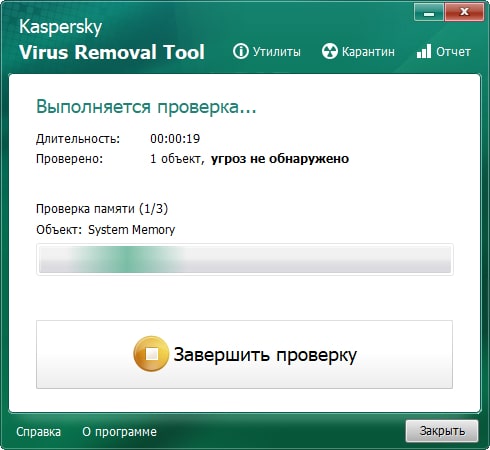
Обновление 02.10.2023. Kaspersky Virus Removal Tool доступен для скачивания с глобального сайта Kaspersky.com.
Kaspersky Virus Removal Tool (KVRT) — это бесплатное антивирусное приложение, разработанное компанией Kaspersky Lab. Оно предназначено для сканирования и удаления вредоносных программ с компьютера. В данной статье мы рассмотрим Kaspersky Virus Removal Tool более подробно, обсудим его функциональные возможности и как им пользоваться.
Обновление и разработка Kaspersky Security Scan прекращена!
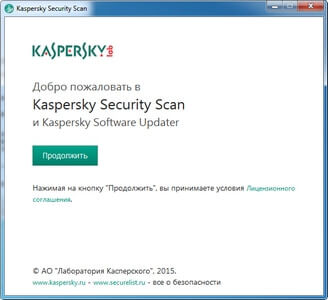
Kaspersky Security Scan, для меня, находятся в одной весовой категории с Dr.Web CureIt, но понравилась немного меньше. Она также поможет избавиться от известных вирусов. Её минус в том, что для ее работы требуется доступ в сеть Интернет. Если доступа нет — сканирование зараженного компьютера становиться невозможным.
Однако, в эффективности KSS сомневаться не приходится — это мощный инструмент. Компания Kaspersky располагает огромным опытом, базой данных вирусов и современными программными наработками.
Как на компьютер попадают вирусы. Источники заражения компьютера
Существуют несколько основных способов доставки вируса на пользовательский компьютер:
- Через глобальную сеть Интернет (инфицированные сайты, интернет-приложения).
- Посредством электронной почты (e-mail).
- Через съёмные носители и локальную сеть (USB флешки, съёмные накопители USB-HDD, сетевые накопители NAS).
Признаки того, что компьютер заражен вирусом
- Долгая загрузка Windows (по сравнению с тем временем, когда вирусов не было наверняка).
- Медленная работа и долгий запуск программ.
- Высокая загрузка центрального процессора, даже когда все программы и приложения закрыты.
- Появление неизвестных файлов и папок с нечитабельными названиями в корневых папках (в корне диска C:\), которые нельзя удалить обычными методами.
- Неизвестные процессы в Диспетчере задач Windows. Как правило, такие процессы если «убить» через Диспетчер задач они появляются вновь.
- Появление окон с просьбой отправить SMS, шантажом и угрозами.
- Привычные комбинации клавиш перестают работать. Переназначение клавиш на клавиатуре и мыши.
- Исчезновение файлов и папок.
Если вы столкнулись с подобными проблемами, значит, ваш компьютер заражен, и для решения этих проблем нужно почистить компьютер от вирусов.
Как предотвратить заражение ноутбука или компьютера вирусами (троянами, рекламным ПО)
Методы, описанные выше, помогут почистить компьютер от вирусов, но они не дадут защиты от последующих возможных атак.
Профилактика заражения Windows вирусами сводится к простым правилам, выполнение которых даст практически 100% защиту.
- Установите антивирус и следите за тем, чтобы он регулярно обновлялся.
- Обновляйте операционную систему через Центр обновления Windows.
- Регулярно (1-2 раза в месяц) проводите дополнительное сканирование антивирусными утилитами (см. выше).
- Не открывайте почтовые вложения e-mail (особенно от неизвестных адресатов).
- Не пользуйтесь USB накопителями (флешками) из неизвестных источников.
- Старайтесь не пользоваться сайтами с низкой репутацией (сайтами для взрослых, сайтами, где размещают взломанные программы).
- Не устанавливайте программы, скачанные из непроверенных источников. Скачивайте лишь официальные версии приложений с официальных сайтов.
- Настройте и используйте лишь безопасные DNS сервера (для безопасного сёрфинга в сети Интернет).
Как убрать вирусную рекламу на Андроид

Рекламные вирусы на Android — распространенное явление, которое зачастую связано с невнимательностью и неосведомленностью пользователя в плане установки сторонних приложений. В итоге они видят на своих экранах огромные баннеры и иногда даже угрозы в стиле «отправь SMS на такой-то номер или твой телефон будет заблокирован». Как убрать рекламу на Андроид — читайте на Трешбоксе.
Лучший Telegram-канал про технологии (возможно)
Определение проблемы
В первую очередь нужно узнать, с чем именно вы имеете дело. Если на вашем устройстве начала появляться реклама поверх всех приложений, то значит, что в ваш Android проник рекламный троян. Они бывают разных типов:
- Обычные рекламные вирусы, которые устанавливаются с вредоносными приложениями.
- Рекламные вирусы, которые устанавливаются как системные приложения.
- Трояны, которые встроены в прошивку.



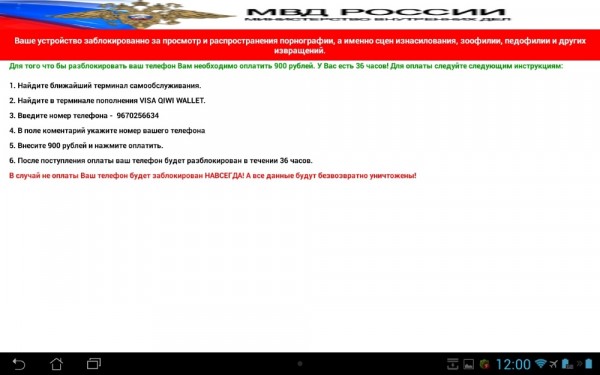
Примеры вирусных рекламных объявлений
Первые можно удалить стандартными средствами операционной системы Android, то есть зайти в настройки, найди зловреда и удалить его с устройства. Вирусы второго и третьего типа можно удалить только с помощью получения root-прав и специальными программами, либо просто перепрошивкой гаджета.
Удаляем самые простые вирусы на Андроид
Сначала вспомните, что вы устанавливали на свой смартфон или планшет в преддверии появления рекламы. Определите круг этих программ. В этом может помочь программа AirPush Detector. Она сканирует все приложения на предмет показа рекламных баннеров.
Android 1.6 и выше
Если реклама и перекрывающие сообщения не позволяют нормально работать со смартфоном, то не беда. В этом случае нужно перезагрузиться в Безопасном режиме Android. Чтобы загрузиться в Безопасном режиме на Андроид, нужно:
- Вызвать меню выключения или перезагрузки (долго жмите на кнопку выключения).
- Появится меню с кнопками выключения и перезагрузки. В нем долго жмите на пункт «Выключение».
- Появится сообщение о подтверждении загрузки в Безопасном режиме. Подтверждайте кнопкой «Ок».
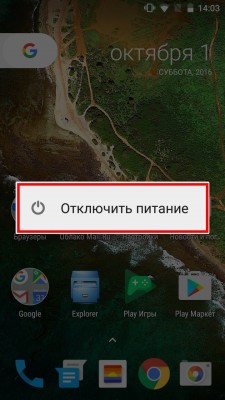

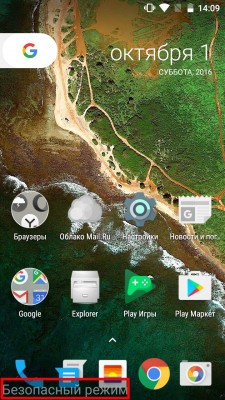
Безопасный режим на Андроид — это состояние, когда вы можете пользоваться системой без всех сторонних приложений. То есть те самые рекламные баннеры и сообщения в нем не показываются.
Зайдите в Настройки → Безопасность → Администраторы устройства. Здесь показываются все программы, которые имеют права администратора. Если там присутствуют какие-то подозрительные вредоносы, то снимите с них права.
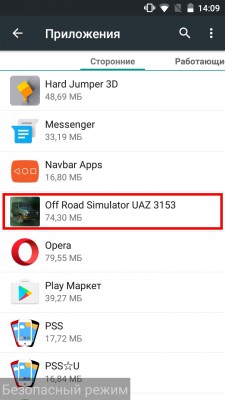
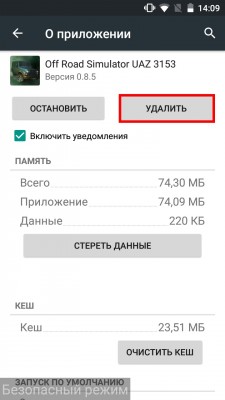
После этого заходим в Настройки → Приложения. Ищем там всех потенциальных зловредов и удаляем. После этого снова перезагружаемся, но уже в нормальном режиме. Все должно быть в порядке, а если нет, то читайте инструкции ниже.
Полный сброс
Если вы хотите полностью быть уверены, что вирус удалился, то сделайте сброс устройства на заводские настройки (hard reset).
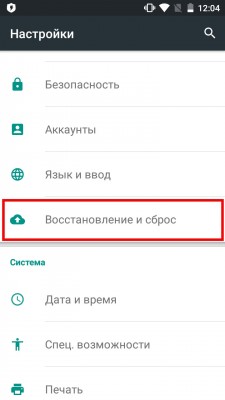
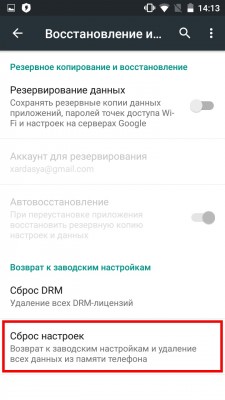
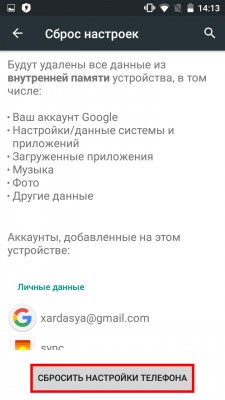
Вызвать сброс можно двумя способами:
Через настройки:
- Перейдите в Настройки → Восстановление и сброс.
- Там найдите пункт «Сброс настроек». Выберите его.
- Нажмите кнопку «Сбросить настройки телефона».
Кнопками на корпусе: производители устройств с Android используют разные комбинации для полного сброса. На большинстве смартфонов и планшетов это зажатие Кнопки уменьшения громкости и кнопки включения. Об аналогичной комбинации для своего устройства вы можете узнать в интернете.
Как удалить системные вирусы на Андроид
Многие вирусы на Андроид получают права администратора, root и глубоко внедряются в прошивку. Бороться с ними можно разными способами.
Способ первый — перепрошивка
Самый надежный и наиболее простой способ избавиться от укоренившегося в системе вируса — это перепрошить смартфон. Чтобы не потерять все данные, можно сделать резервную копию приложений с помощью Titanium Backup, но для этого необходимо получить root-доступ. Резервные копии нужно сохранить на SD-карту, если таковая имеется. Для этого нужна Pro-версия приложения Titanium Backup.
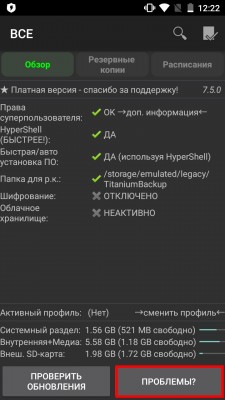
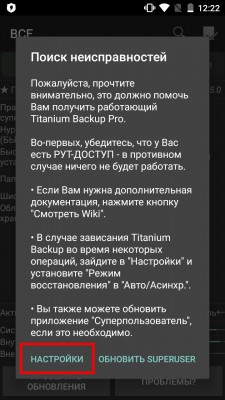
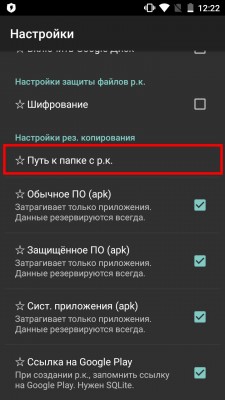
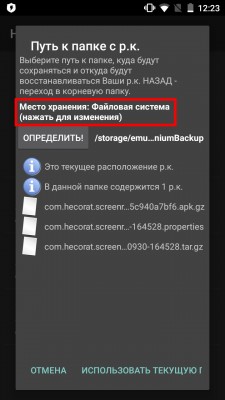
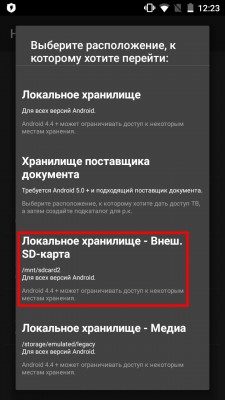
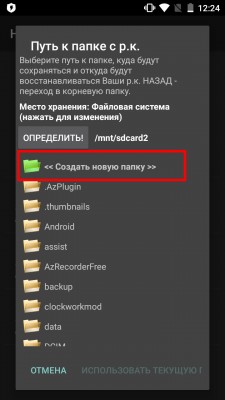
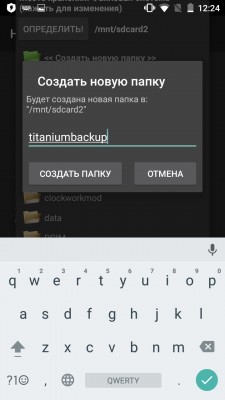
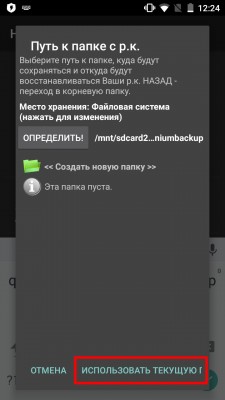
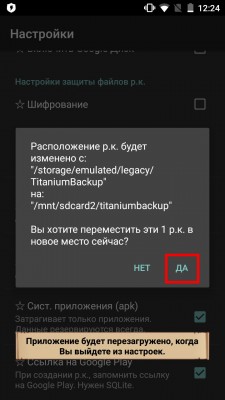
Перенос резервных копий Titanium Backup на SD-карту — слева направо
Прошивку для вашего устройства можно найти на разных ресурсах. Это может быть CyanogenMod, официальная прошивка или какая-нибудь модификация. Чтобы найти прошивку для своего гаджета, достаточно воспользоваться поисковиком.
Способ второй — получение root и удаление вручную
Продвинутые пользователи могут удалить вирус из Андроид более сложным, но надежным способом. Он заключается в получении рут-прав на устройстве и удалении всех данных вируса вручную. Способов получения root-прав великое множество. Самый простой из них — сделать это с помощью компьютера через KingoRoot.
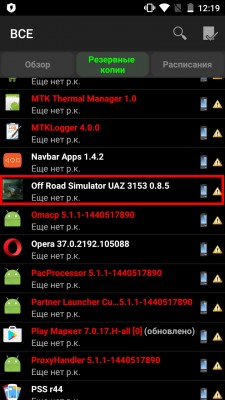
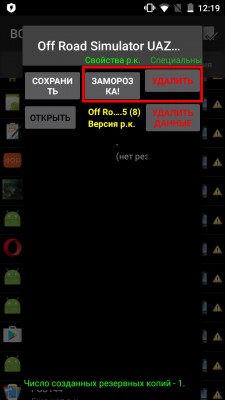
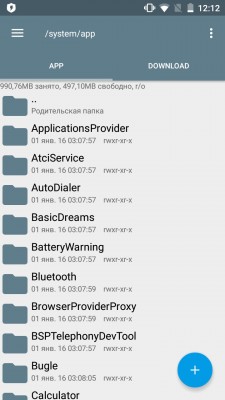
После получения рут на Андроид нужно установить такие приложения, как Root Explorer и Titanium Backup:
Как удалить все вирусы на компьютере или ноутбуке
Компьютер долго загружается. Программы работают медленно. Похоже, что ваш компьютер заражён вирусами. Как удалить все вирусы на компьютере или ноутбуке поможет наша статья.
Описанный ниже порядок действий подойдёт для очистки дисков заражённого компьютера с установленными Windows 11 / Windows 10 / Windows 8 / Windows 7.
Необходимо также помнить, что причиной медленной работы-зависаний компьютера могут быть не только вирусы. Часто причиной является: устаревшее оборудование, неподходящие драйвера, ошибки операционной системы.
Комплекс мероприятий по удалению вируса с компьютера
Чтобы полностью очистить компьютер от вирусов рекомендуется следующий порядок действий:
- Подготовьте компьютер.
- Установите обновления Windows OS (данный пункт можно пропустить).
- Перезагрузите Windows в безопасном режиме.
- Проведите очистку от временных файлов (пункт можно пропустить).
- Скачайте и установите программу для удаления вирусов.
- Проведите контрольное сканирование утилитой AdwCleaner.
Используя рекомендуемый подход в несколько шагов поможет быстро и надёжно справиться с вирусной угрозой без форматирования дисков и переустановки Windows.
1) Подготовьте компьютер
- Вынимаем все USB флешки из компьютера. Извлекаем DVD и CD из дисковода если таковые есть.
- Перед тем, как начать удаление компьютерных вирусов рекомендуется сохранить все важные данные с дисков (текстовые файлы. фотографии).
Все остальные файлы (в том числе программы) желательно не сохранять — в них могут находиться вирусы.
2) Установите обновления Windows OS (данный пункт можно пропустить)
Данный пункт является необязательным, но может здорово помочь нашей задаче по удалению вирусов.
Установка обновлений для операционной системы Windows уже сама по себе может решить проблему с вирусами на Вашем компьютере.
Дело в том, что обновления для Windows, кроме профилактических обновлений, содержат и лечебные утилиты:
- Средство удаления вредоносных программ Windows (MSRT).
- Обновления для Windows защитника Microsoft Security Essentials (для Windows 7);
- Или сигнатуры для встроенного антивируса по умолчанию, если другой антивирус не установлен для Windows 8, Windows 10, Windows 11.
Порядок настройки обновлений Windows
- Заходим в меню Пуск. Открываем Панель управления.
- Далее Центр обновления Windows.
- Затем следуем в Настройки параметров. Проверяем включена ли функция получения обновлений. Нужно выставить в режим: искать обновления, но решение о скачивании и установке принимаются мной.
- Затем необходимо выполнить принудительный поиск обновлений. Поиск обновлений и установить все доступные обновления на компьютер.
Компьютер во время установки обновлений перезагрузится один или несколько раз.
Желательно установить все доступные обновления.
3) Перезагрузите Windows в безопасном режиме
Для этого жмём кнопку F8 для входа в безопасный режим с поддержкой сети (Safe Mode with Networking).
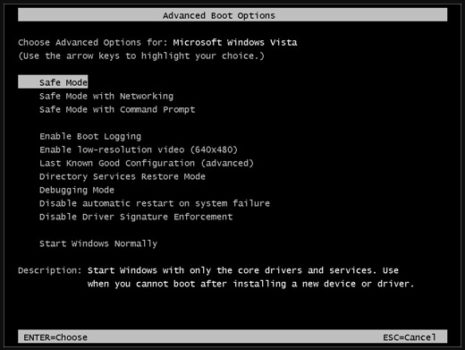
Safe Mode with Networking позволит войти в систему минуя загрузку вирусов; а поддержка сетевого соединения даст возможность скачать антивирусную программу и другие необходимые.
Используя Safe Mode или Safe Mode with Networking можно удалить вирусы намного быстрее без риска повредить системные файлы.
4) Проведите очистку от временных файлов (пункт можно пропустить)
Ускорить процесс поиска вирусов поможет очистка от временных файлов (temp папки) и различного файлового мусора (временные папки браузеров). Есть 2 способа почистить диск :
- Скачиваем, устанавливаем программу Ccleaner и проводим удаление мусор с жёсткого диска с её помощью. Это самый эффективный способ.
- Можно использовать встроенную утилиту Windows: Disk Cleanup. Мой Компьютер → Диск C: → Свойства → Очистка Диска.
5) Скачайте и установите программу для удаления вирусов
После загрузки в безопасном режиме необходимо скачать одну из программ, которая подходит для быстрого поиска и удаления вирусов в режиме Safe Mode.
В качестве рекомендации — бесплатный сканер по требованию Malwarebytes Free.
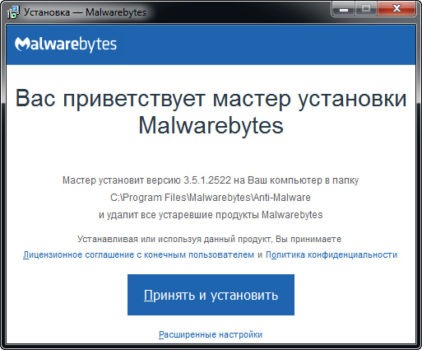
Данная программа себя зарекомендовала наилучшим образом для борьбы с различными компьютерными инфекциями. Работает быстро и аккуратно!
- Скачиваем. Устанавливаем с параметрами по умолчанию. В начале установки выбираем русский язык. Ок.
- Обновляем программу до последней версии. Вот здесь нам понадобиться поддержка сети Safe Mode with Networking.
- Запускаем сканирование и ждём результат. Данный процесс занимает не так много времени — на «свежем железе» даже чая попить не успеете!
- Открываем результаты сканирования. Если вирусы были найдены — отправляем их в карантин.
- Перезагружаем компьютер.
6) Проведите контрольное сканирование утилитой AdwCleaner
Чтобы убедиться в том, что проведённые мероприятия оказались максимально эффективными необходима дополнительная проверка.
Загружаемся в обычный режим Windows. Скачиваем программу Malwarebytes AdwCleaner и устанавливаем на компьютер.
AdwCleaner ищет потенциально опасное ПО не нуждается в инсталляции. Запускаем и обновляем. Ждём результатов сканирования. Жмём кнопку «Очистить и Восстановить».
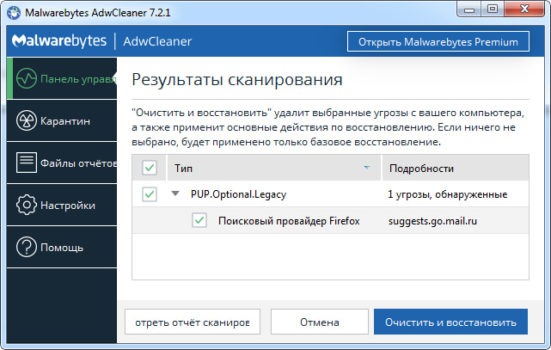
Для защиты компьютера от вирусов в дальнейшем рекомендуем использовать резидентную антивирусную программу с учётом конфигурации вашего оборудования и операционной системы.