How To Take a Screenshot on the Samsung Galaxy A02
Learn how to take a screenshot on the Samsung Galaxy A02 (SM-A025F). If you are like most users, you probably take a lot of screenshots on your phone for various reasons. Maybe you want to show something to your friends, or maybe you just want to save something for later. No matter what, taking screenshots is a very important feature that all Android phones have, including the Galaxy A02.
If you have just gotten a brand new Samsung Galaxy A02, you might be wondering how to take a screenshot. Most Samsung phones have the same or similar methods for taking screenshots. If you have used a Galaxy device before, you might be familiar with this article. If not, go ahead learn how to take a screenshot.
How To Take a Screenshot on the Samsung Galaxy A02
Samsung has included three different methods that users can use to take a screenshot on the Galaxy A02. The first method, which is also the most popular one, is the traditional way of pressing two hardware keys at the same time. The two other methods include Samsung’s own software to make it even easier.
1. Galaxy A02 Screenshot – Hardware Keys
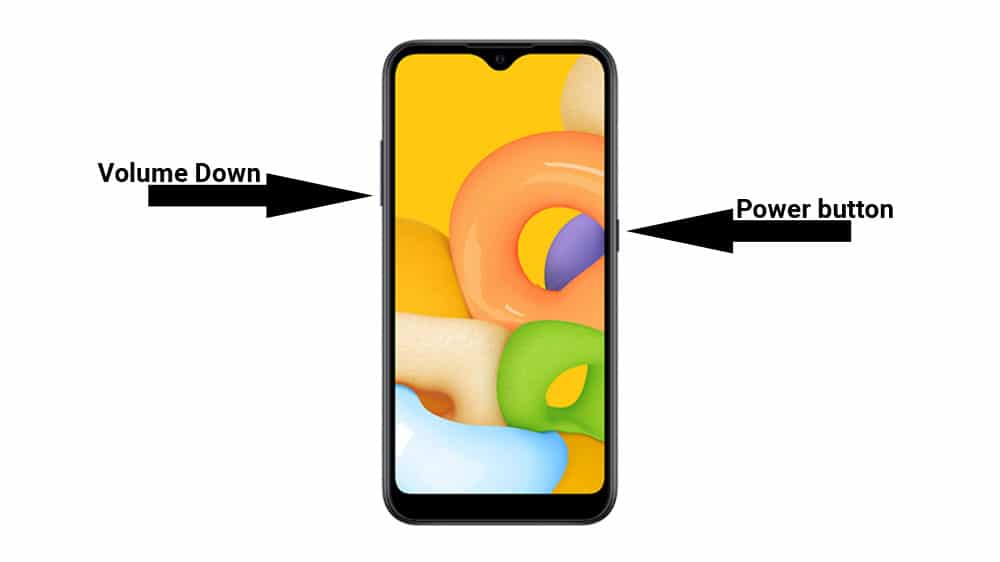
The first method to take a screenshot on your Galaxy A02 is to use the physical keys located on the side of the phone. This is the traditional method that is used the most.
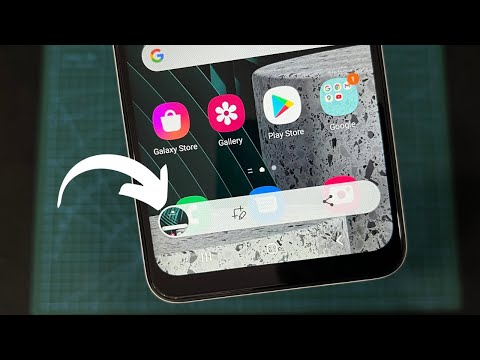
Grab your phone, press the power button, and volume down button at the same time. Do not release the keys until the screen flashes white. This indicates that a screenshot has been taken. After the screen flashes white, a small menu bar will appear at the bottom of the screen. The menu will have three buttons. The first button is to edit and crop the image. The second button is to enable Scroll Capture, while the third button is to share the image on social media.
2. Galaxy A02 Screenshot – Palm Swipe to Capture
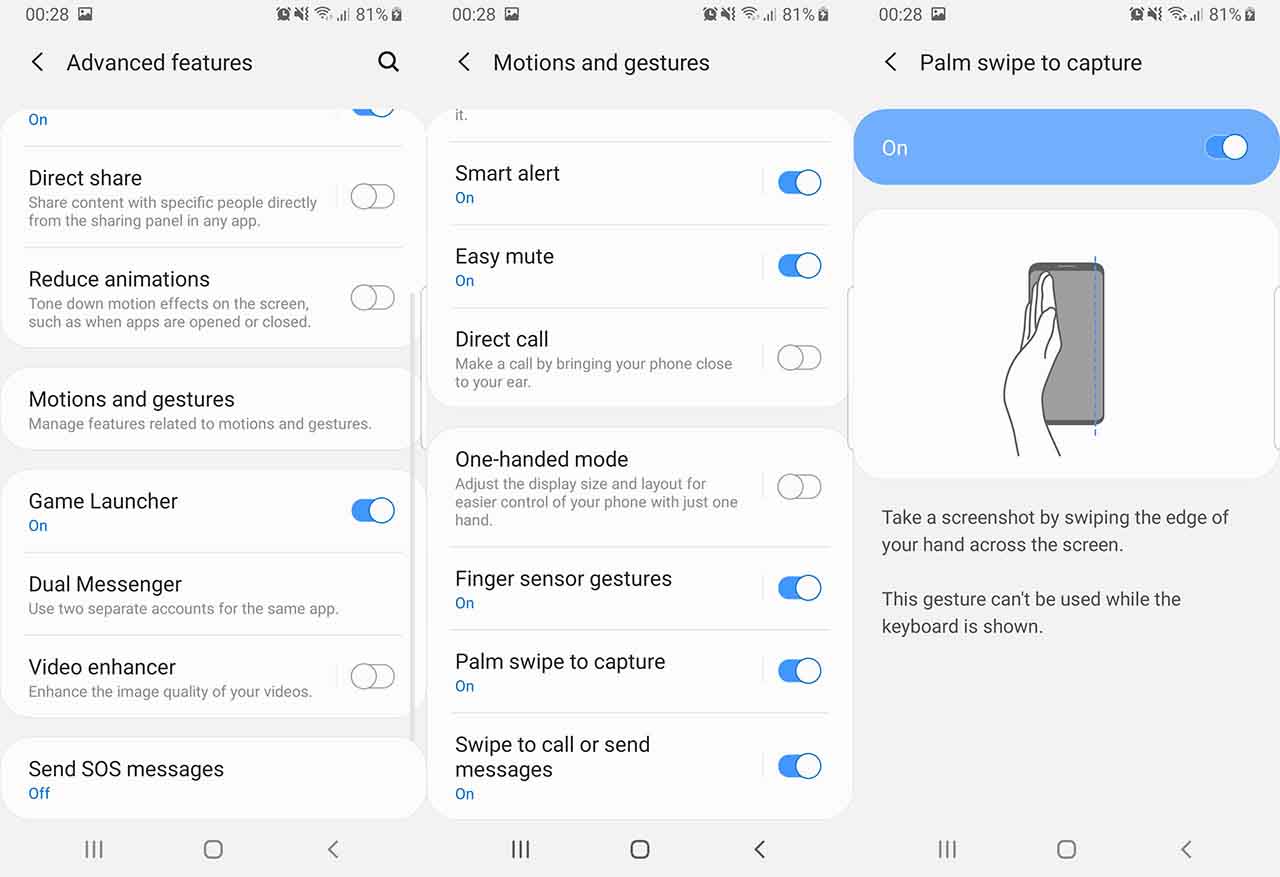
If for some reason the first method does not work due to broken buttons or some other issue, then you take a screenshot on your Galaxy A02 using the “Palm Swipe to Capture” feature. This is Samsung’s solution and does not require any hardware button.
To enable Palm Swipe, go to Settings -> Advanced Features -> Motions and Gestures. There will be an option called Palm swipe to capture. It is disabled by default. Tap on it to enable. Now swipe your hand across the screen to take a screenshot. The phone will vibrate to indicate that the task has been accomplished.
3. Galaxy A02 Screenshot – Assistant Menu
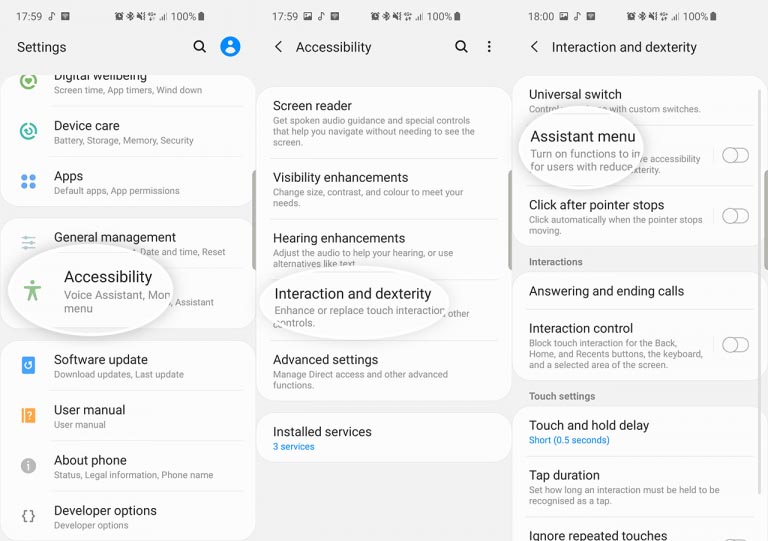
If you want something easier to work with, then you can try Assistant Menu. This is the last resort if all the hardware keys of your Galaxy A02 are broken and nothing else works for you.
To enable Assistant Menu, go to Settings > Accessibility > Interaction and dexterity and tap on the Assistant menu. A small circle will appear. Tap on the circle. A number of options will appear. Tap on Screenshots. The screen will flash white, indicating that a screenshot has been taken.
These are some ways you can take a screenshot on the Samsung Galaxy A02. It is nice of Samsung to include a few software features to be able to take screenshots when the hardware buttons are broken. Do you have any other ways to take a screen capture? Let us know below.
How to Take Screenshot on Samsung Galaxy A2 Core / A02S
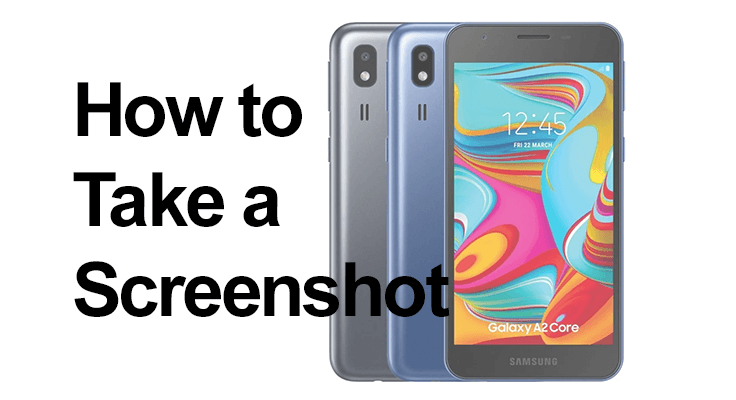
Screenshots are a fundamental feature in modern smartphones, capturing everything from a WhatsApp conversation to an Instagram story. In this post, we’ll explore how to effectively use this feature on the Samsung Galaxy A2 Core and A02S, equipped with Android 10, upgradeable to Android 11, One UI 3.1.
A screenshot is a digital snapshot of your current screen display, invaluable for saving or sharing moments. These devices offer multiple methods for taking screenshots, eliminating the need for additional apps.
Table of Contents
How to Screenshot on Samsung Galaxy A02S
Capturing a screenshot on the Samsung Galaxy A02S is a simple yet crucial feature for its users. Whether it’s saving a memorable conversation, a high score in a game, or an interesting article, taking a screenshot can be done swiftly and efficiently. The process is designed to be intuitive, requiring just a combination of button presses.
Here’s a quick step-by-step tutorial:
- Prepare the Screen: Navigate to the screen you want to capture. This could be anything displayed on your phone – a text message, an app, or a webpage.
Also Read How to Turn Off Voicemail on Samsung Galaxy A03s
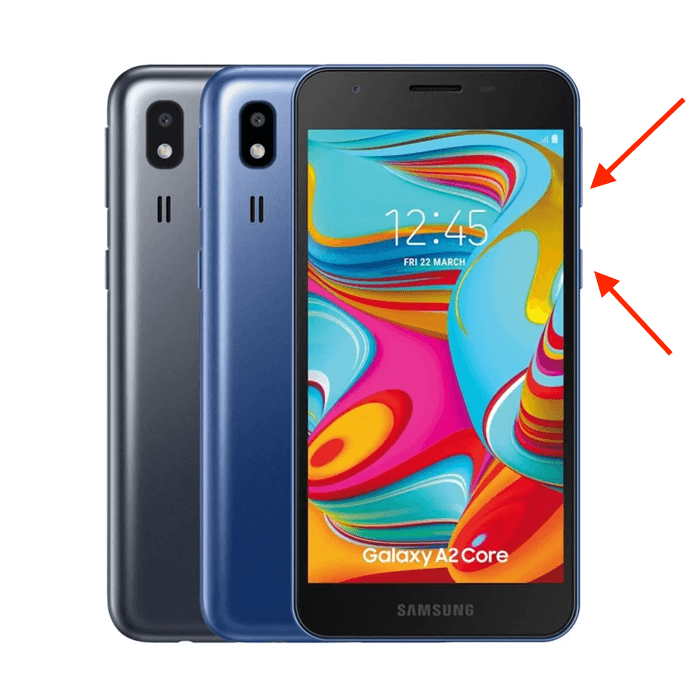
- Press the Buttons: Hold the power and volume down buttons simultaneously. You need to press these buttons at the same time and hold them for about a second.
- Capture the Screenshot: Once you press these buttons correctly, the screen will flash briefly, and you will hear a shutter sound. This indicates that the screenshot has been taken successfully.
- Access and Share: The captured screenshot will be automatically saved in your phone’s gallery (internal memory or SD card). You can access, edit, share, or delete it as per your needs.
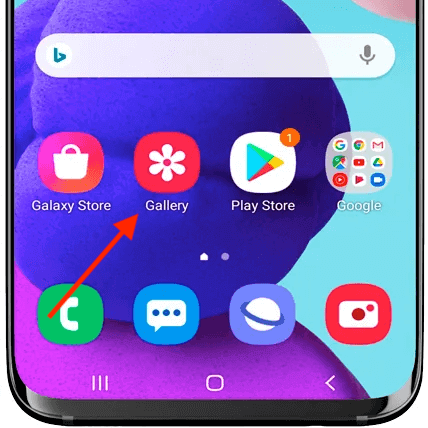
This easy method ensures that at any moment, you can quickly save what’s on your screen without the need for additional tools or applications. The Galaxy A02S makes this everyday task convenient, enhancing the user experience.
Easy Screenshot Samsung A02S with Palm-Swipe
Taking a screenshot on the Samsung Galaxy A02S is incredibly user-friendly, offering two convenient methods. The first is the traditional button method, and the second is Samsung’s innovative palm-swipe feature.
Here’s a brief guide for the Palm-Swipe Method:
- Enable: Go to ‘Settings’ (where you can find voicemail settings too), then ‘Advanced functions’. Toggle on ‘Palm swipe to capture’.
- Swipe: Place the side of your hand on the edge of the screen and sweep it across to the other side.
- Save: The screen will flash, indicating that your screenshot has been captured and saved.
Both methods will save the screenshot in the gallery, where you can view, edit, and share as needed. The palm-swipe adds a gesture-based alternative to the traditional button press, providing ease of use in various situations.
Taking Scrolling Screenshots
The ‘Scrollshot’ feature on the Samsung Galaxy A02S is perfect for capturing content that spans multiple screen lengths, like a long article or chat history. After snapping your initial screenshot, tap the ‘Scrollshot’ option that appears. Your screen will automatically scroll down, stitching together a continuous image. Tap the screen when you’ve captured all you need, and the elongated screenshot will be saved to your gallery, ready for review or sharing.
Also Read How to Split Screen on iPhone 11
Samsung Galaxy A02S Screenshot Help
If you’re having trouble taking screenshots on your Samsung Galaxy A02S, start by checking the functionality of your buttons. If they’re in working order but you still face issues, a simple restart of your device can resolve most software hiccups. Once a screenshot is successfully taken, a notification for quick access will pop up, allowing you to view or share your screenshot with ease.
Editing and Sharing Screenshots
After taking a screenshot on your device, instant editing and sharing are a breeze. Simply pull down the notification panel or head to your gallery to find the new image. From there, you can crop, annotate, or add filters before sharing your edited screenshot directly with friends, family, or on social media.
FAQ Section
Are there any apps needed to take screenshots on the Samsung A02S?
No additional apps are required to take screenshots on the Samsung A02S. The device comes with built-in screenshot functionality that can be used via button shortcuts or gestures, as part of the Android operating system that the phone runs on.
Also Read How to Enable Secure Folders in Samsung Galaxy A33
How can I share my screenshots from the Galaxy A2 Core with others?
Screenshots taken on the Galaxy A2 Core can be shared directly from the notification panel immediately after capture. Alternatively, you can go to the Gallery app, select the screenshot, and use the share button to send it via email, social media, or other communication apps.
Where do screenshots get saved on the Samsung A02S?
On the Samsung A02S, screenshots are automatically saved in the ‘Screenshots’ folder within the Gallery app. You can access this folder by opening the Gallery and looking for the ‘Screenshots’ album or folder in the albums section.
Can I take a screenshot on my Samsung Galaxy A2 Core without using the power button?
Yes, you can take a screenshot without using the power button on your Samsung Galaxy A2 Core by enabling the ‘Palm swipe to capture’ feature in the settings under ‘Advanced features’. Once enabled, you can take a screenshot by swiping the edge of your hand across the screen.
Is it possible to capture a video or GIF instead of a static screenshot on the Samsung A02S?
Yes, the Samsung A02S allows you to record a video of your screen, which is handy for capturing dynamic content. For recording videos or creating GIFs, you can use the built-in screen recorder feature, which can be found in the quick settings panel.
Our Conclusion
Taking screenshots on the Samsung Galaxy A2 Core and A02S is versatile and user-friendly. Remember, for full-page captures, Samsung’s One UI offers the unique ‘Scrollshot’ feature. If you encounter issues, reset your settings to fix screenshot functionality.
Give these methods a try and share your experiences in the comments. Need further assistance? Feel free to ask! Happy screenshotting on your Samsung Galaxy A2 Core and A02S!
Related Posts:
- How to Turn Off Voicemail on Samsung Galaxy S7
- How to Screen Record On Samsung Galaxy M12
- How to Set SDCard As Default Storage on Samsung Galaxy A03s
- How to Record Phone Call on Samsung Galaxy M11 And M12
Как сделать скрин экрана на самсунг а02?
Предлагаем 24 ответов на вопрос Как сделать скрин экрана на самсунг а02? Вероятно, этого будет достаточно для получения ответа на ваш вопрос.
Содержание
- Как сделать скриншот на телефоне пальцами?
- Как сделать скриншот на Samsung без кнопок?
- Где находится кнопка Home на телефоне самсунг?
- Как сделать скриншот на самсунг без кнопок?
- Как сделать скриншот тремя пальцами на самсунге?
- Как сделать скриншот на Samsung а02?
- Как сделать скриншот на андроиде пальцами?
- Как сделать скриншот экрана?
- Как сделать скриншот на телефоне самсунг ладонью?
- Как сделать скриншот экрана на телефоне самсунг?
- Как сделать скрин экрана на самсунг а02? Ответы пользователей
- Как сделать скрин экрана на самсунг а02? Видео-ответы
Отвечает Меркулов Шишкова
Первый способ, чтоб сделать скриншот на Самсунг нажмите кнопку «Домой» которая находится внизу экрана по центру и кнопку «Питание» (блокировка) одновременно на .
Чтобы сделать скриншот на Samsung A02, нужно:Разблокировать смартфон.Перейти в раздел меню, где требуется сделать скриншот.Опустить шторку уведомлений свайпом сверху вниз.Нажать на иконку «Screenshot» или «Снимок экрана».На некоторых моделях нужно одновременно нажать и подержать кнопки Громкость вниз и Питание, чтобы сделать скриншот.
Как сделать скриншот на телефоне пальцами?
Попробуйте сделать длинный скриншот. Коснитесь экрана костяшкой пальца и начертите ей букву «S» на экране. Телефон автоматически сделает скриншот с прокруткой. Затем просто коснитесь области прокручивания, чтобы завершить запись.
Как сделать скриншот на Samsung без кнопок?
С помощью жестов
Где находится кнопка Home на телефоне самсунг?
Кнопка «Домой» всегда располагается по центру экрана. Также Вы можете включить режим «Управление жестами». Для этого нужно зайти в «Настройки» -> «Дисплей» -> «Навигационная панель» -> и выбрать режим «Жесты в полноэкранном режиме».
Как сделать скриншот на самсунг без кнопок?
- В «Настройках» откройте пункт «Дополнительные функции».
- Перейдите в «Движения и жесты».
- Выберите «Снимок экрана ладонью» и включите функцию.
Как сделать скриншот тремя пальцами на самсунге?
- Отыщите «Дополнительные функции».
- Кликните на «Движение и жесты».
- Выставьте активное значение в строке «Снимок экрана ладонью».
- Проведите по дисплею Самсунга ребром ладони — и снимок будет готов!
Как сделать скриншот на Samsung а02?
Чтобы сделать скриншот, одновременно нажмите и подержите одну-две секунды кнопки Домой и Питание.
Как сделать скриншот на андроиде пальцами?
- Проведите тремя пальцами сверху вниз по экрану, и скриншот экрана телефона будет готов.
- Нажмите и удерживайте тремя пальцами любое место на дисплее, и откроется рамка выделения области, которую вам нужно сохранить в качестве скриншота.
Как сделать скриншот экрана?
В зависимости от оборудования вы можете использовать клавишу с логотипом Windows + PrtScn для быстрого создания снимка экрана. Если на устройстве нет клавиши PrtScn, вы можете использовать сочетание Fn + клавиша с логотипом Windows + ПРОБЕЛ чтобы сделать снимок экрана, который можно распечатать.
Как сделать скриншот на телефоне самсунг ладонью?
Проведите ребром ладони по экрану слева направо или справа налево. Ладонь должна касаться экрана.
Как сделать скриншот экрана на телефоне самсунг?
Откройте нужный экран. Одновременно нажмите кнопки питания и уменьшения громкости. В нижней части экрана выберите Увеличить площадь скриншота. Чтобы выделить нужное содержимое, следуйте инструкциям по обрезке изображений.
Как сделать скрин экрана на самсунг а02? Ответы пользователей
Отвечает Димитр Миллер-Ильнер
Чтобы сделать скриншот, одновременно нажмите и подержите одну-две секунды кнопки Домой и Питание. Скриншот экрана на Samsung Galaxy. Способ «Скриншот ладонью .
Отвечает Илья Златоуст
2 мая 2022 г. — Сделать скриншот на Samsung можно нажав на кнопку питания и регулировки громкости. Однако на некоторых моделях есть и другие варианты.
Отвечает Ярослав Кашин
Как сделать снимок экрана на Samsung Galaxy A22. Samsung включил три различных метода, которые пользователи могут использовать для создания снимков экрана на .
Отвечает Светлана Калинина
8 нояб. 2021 г. — Самый простой способ сделать скриншот – одновременно нажать кнопку питания и уменьшения громкости и не отпускать клавиши до тех пор, пока экран .
Отвечает Саша Бердников
16 окт. 2021 г. — Сделать снимок экрана используя кнопки можно на любом телефоне с Android 13, 12, 11. Нужно только вместе нажать кнопку Уменьшения Громкости и .
Отвечает Дмитрий Шаукатович
25 сент. 2023 г. — Как сделать снимок экрана Samsung Galaxy A51? Разберёмся как сделать обычный снимок экрана и «длинный» снимок для экрана с прокруткой. Чтобы .
Отвечает Сергей Лехнер
Кнопка «Домой» + кнопка питания Если на вашем смартфоне «Самсунг» есть механическая кнопка «Домой», зажмите ее вместе с клавишей питания. Подержите их зажатыми 2-3 секунды – этого достаточно, чтобы сделать скриншот.9 дек. 2021 г.
Как сделать скриншот на самсунг А 02 S?
Предлагаем 23 ответов на вопрос Как сделать скриншот на самсунг А 02 S? Вероятно, этого будет достаточно для получения ответа на ваш вопрос.
Содержание
- Как просто сделать скриншот на самсунге?
- Как сделать скриншот экрана?
- Как сделать скриншот на самсунг без кнопок?
- Где находится кнопка скриншот?
- Где находится функция скриншот на самсунге?
- Как пальцами сделать скриншот на самсунге?
- Как сделать скриншот на самсунг пальцем?
- Как сделать снимок экрана ладонью самсунг?
- Как сделать скриншот на самсунге с кнопкой?
- Где кнопка скриншот?
- Как сделать скриншот на самсунг А 02 S? Ответы пользователей
- Как сделать скриншот на самсунг А 02 S? Видео-ответы
Отвечает Александра Ёлкина
Но как именно можно сделать снимок экрана на телефонах Samsung Galaxy? Ведь, в отличие от компьютера, у мобильного девайса нет кнопки Print Screen. Зачем нужны .
Как просто сделать скриншот на самсунге?
0:20Рекомендуемый клип · 48 сек.Как сделать скриншот на Samsung Galaxy — YouTubeНачало рекомендуемого клипаКонец рекомендуемого клипа
Как сделать скриншот экрана?
В зависимости от оборудования вы можете использовать клавишу с логотипом Windows + PrtScn для быстрого создания снимка экрана. Если на устройстве нет клавиши PrtScn, вы можете использовать сочетание Fn + клавиша с логотипом Windows + ПРОБЕЛ чтобы сделать снимок экрана, который можно распечатать.
Как сделать скриншот на самсунг без кнопок?
- В «Настройках» откройте пункт «Дополнительные функции».
- Перейдите в «Движения и жесты».
- Выберите «Снимок экрана ладонью» и включите функцию.
Где находится кнопка скриншот?
ПРИМЕЧАНИЕ. Клавиша Print Screen обычно находится в верхнем правом углу клавиатуры. На разных моделях клавиатуры клавиша Print Screen называется по-разному: PrintScreen, PrntScrn, PrntScr, PrtScn, PrtScr, PrtSc или аналогичной аббревиатурой.
Где находится функция скриншот на самсунге?
- Откройте нужный экран.
- Это можно сделать разными способами в зависимости от модели телефона: Одновременно нажмите кнопки питания и уменьшения громкости. .
- В левом нижнем углу экрана вы увидите уменьшенное изображение скриншота. На некоторых телефонах в верхней части экрана появится значок скриншота .
Как пальцами сделать скриншот на самсунге?
- Отыщите «Дополнительные функции».
- Кликните на «Движение и жесты».
- Выставьте активное значение в строке «Снимок экрана ладонью».
- Проведите по дисплею Самсунга ребром ладони — и снимок будет готов!
Как сделать скриншот на самсунг пальцем?
- Отыщите «Дополнительные функции».
- Кликните на «Движение и жесты».
- Выставьте активное значение в строке «Снимок экрана ладонью».
- Проведите по дисплею Самсунга ребром ладони — и снимок будет готов!
Как сделать снимок экрана ладонью самсунг?
Проведите ребром ладони по экрану слева направо или справа налево. Ладонь должна касаться экрана.
Как сделать скриншот на самсунге с кнопкой?
Samsung. Как сделать скриншот на Android Samsung? Если на смартфоне есть физическая кнопка «Домой» (внизу экрана), можно ею воспользоваться. Например, одновременно зажать её и кнопку выключения на пару секунд.
Где кнопка скриншот?
В зависимости от оборудования вы можете использовать клавишу с логотипом Windows + PrtScn для быстрого создания снимка экрана. Если на устройстве нет клавиши PrtScn, вы можете использовать сочетание Fn + клавиша с логотипом Windows + ПРОБЕЛ чтобы сделать снимок экрана, который можно распечатать.