У вас большие запросы!
Точнее, от вашего браузера их поступает слишком много, и сервер VK забил тревогу.
Эта страница была загружена по HTTP, вместо безопасного HTTPS, а значит телепортации обратно не будет.
Обратитесь в поддержку сервиса.
Вы отключили сохранение Cookies, а они нужны, чтобы решить проблему.
Почему-то страница не получила всех данных, а без них она не работает.
Обратитесь в поддержку сервиса.
Вы вернётесь на предыдущую страницу через 5 секунд.
Вернуться назад
Активация Windows 10 без KMS

В честь достижения 5к рейтинга решил из своего коммента где-то на Пикабу сделать пост, который надеюсь кому-то поможет
Суть — послать подальше всякие KMS активаторы винды. Всё дело занимает не больше 5 минут
Примечания
1. Насколько я прогуглил, подключение к серверам активации (часть активации винды по данному мануалу) безопасно. Но это именно я так прогуглил. Возможно, в теории, что-то может эдакое быть, но это уж точно безопаснее, чем прога-kms.
2. Полтора года активации таким макаром прошло, полёт нормальный
Сама инструкция
1. Открываем командную строку от имени администратора
2. Пишем следующие команды по порядку
slmgr /ipk [ключ-от-вашей-редакции-винды]
slmgr /skms [сервер-активации(список ниже)]
3. Перезагружаемся и радуемся жизни
*может быть один из серверов активации недоступен/не работает, в таком случае пробуем другие
Сервера активации
Upd:
По заявлению человека, есть универсальный ключ для 10 и 11 винды
W269N-WFGWX-YVC9B-4J6C9-T83GX
Дополнительные примечания
1. Это срабатывало у меня каждый раз, но я не уверен, что это сработает у каждого
2. Возможно, если ни один из серверов не даёт активировать винду, то Вам нужно воспользоваться VPN
3. Команды вместе с серверами активации стащил с этого сайта
https://serblog.ru/aktivaciya-windows-10-navsegda-besplatno/
4. Скорее всего данный способ активации Windows нарушает авторские права и прочее и прочее
Если этот пост Вам помог или про это знали все, кроме пары человек, то отпишите в комменты. Лично я не видел ещё людей, которые бы знали о том, что винду можно самому активировать через cmd

200 постов 3.4K подписчиков
Подписаться Добавить пост
Правила сообщества
— В свободной форме комментировать и обсуждать посты и другие комментарии.
— Оскорблять кого-либо из пользователей пикабу.
— Размещать контент не по теме сообщества (последнее решение за модератором).
— Размещать рекламу (контент и/или ссылки на платные программы).
Бан можно получить:
— За регулярное нарушение правил
Будьте культурными няшами и все будет хорошо 🙂
1 год назад
Увидел пост и не мог не набросать ответочку. Думаю прошареные юзвери знают этот способ, а кто не знает, но очень хочет лицуху, то им пригодится.(Я не знаю законно ли это, фича это или баг от Microsoft так, что действия по данной инструкции идут на ваш страх и риск)
Итак берём windows 7 и устанавливаем на нужный ноут/ПК. После этого активируем windows чем то типа KMS. Получается крякнутая, но не лицензионная windows 7. С оф сайта Microsoft скачиваем установщик windows 10 (MediaCreationTool21H2) и ОБНОВЛЯЕМ Windows 7 до версии Windows 10. Заводим почту outlook, если ее не было и регистрируемся и получаем лицензию Windows 10. После этих действий данные о вашем компе уходят на сервера майкрософта и там он числится как комп с лицензией.
После этого сносим накуй всю систему с жёсткого диска и устанавливаем по-новой Windows 10 (Чистая установка). Я по крайней мере предпочитаю чистую версию, а не обновление.
Вводим данные которые мы создали (Имя пользователя, почта), комп соединяется с серверами Майкрософт и тот подтверждает, что да, такой комп числится с лицензией, и вуаля, у нас чистая, не обновленная лицензионная Windows 10.
1 год назад
На первый взгляд, это кажется безопасным. Но на самом деле, эта функциональность нужна для корпоративных систем, которые вместо использования серверов Microsoft активируются, к примеру, с помощью сервера в локальной сети. Дело в том, что клиент обменивается с kms-сервером далеко не только ключами. Если вы хотите на какой-нибудь левый иранский сервак посылать свои данные, то вперёд. А kms-активаторы всего лишь создают локальные kms-службы, имитирующие ответ сервера. Самый известный активатор проверен в ida pro, там нет ничего вредоносного. Ну, если его скачивать с форума, где его выкладывает сам разработчик (Ratiborus).
Это тот случай, когда забота о безопасности выходит боком из-за некомпетентности.
раскрыть ветку
1 год назад
«Активация Windows 10 без KMS» и сервера ведущие на kms — автор, тебе плохо?
Ставлю минус за несоответствие заявленных целей и действий.
раскрыть ветку
1 год назад
Так вы предлагаете именно такой же способ но
1- сервера левые, а по этому не факт что будут работать.
2 — кмс активатор делает тоже самое но локально создавая сервер активации
3 — для подобной активации нужен интернет, а это далеко и не всегда удобно или доступно.
раскрыть ветку
1 год назад
Господа, нахер этот геморой? Один раз получить ЦЛ и не сношать себе голову, мы ведь тут за пиратство?
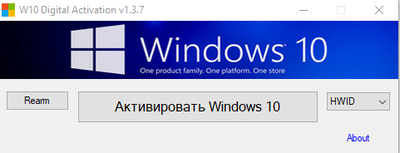
Гуглим W10 Digital Activation Program v1.3.7 Portable вот это название. Пару раз бьем по рукам встроенному антивирусу и разрешаем, жмем активировать. У проги 2 режима, она имитирует то что вы обновились с лицензионной семерки до десятки, тоесть, получение цифровой лицензии. Для собственного спокойствия можно после активации отформатить винт и накатить чистую винду, она сама активируется. И кмс активация на дохрена лет, на тот случай если не прокатило, что крайне редко или для LTSB.
ЗЫ как выяснилось, там куча версий было после 1.3.7, но и эта старая версия работает.
раскрыть ветку
Похожие посты
17 дней назад
Установка Windows 11 на старый ПК/ноут с BIOS и MBR
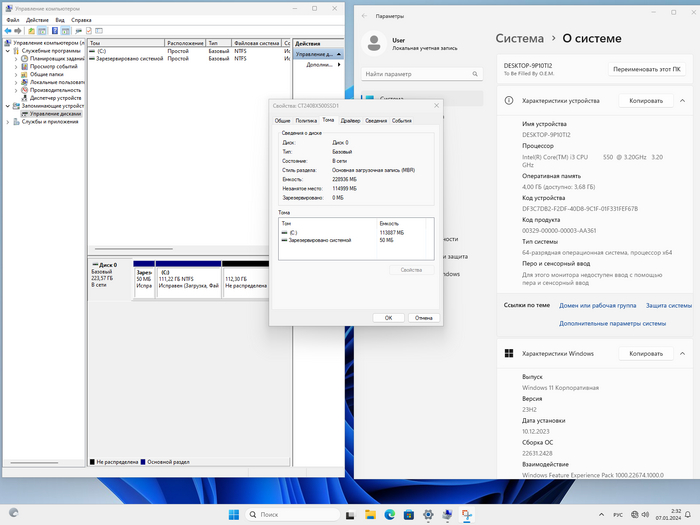
Установленная Windows 11 на старый комп с Bios и MBR
Поздравляю с Новым Годом мой самый любимый сайт pikabu.ru и всех его обитателей!
Так сложилось, что именно здесь я находил, и обнаруживал случайно очень много полезной информации: лайфхаки, технические инструкции, новинки мира IT.. Вот и наступила моя очередь ответить чем-нибудь полезным, так что держите подарок в подарок этот пост.
Надеюсь, после этой статьи, Майкрософты не «пофиксят» эту фишку.
Примерно месяц назад ко мне в гости зашёл друг, который, как и я, техник-айтишник. У нас произошёл интересный спор про достоинства и недостатки операционной системы Windows 11, и её отличия от Windows 10. Я топил за Windows 10, поясняя что её только доделали, а 11 сделана на её основе, не отличается по производительности, но с новыми ограничениями и багами + интерфейс отстойный. Сам не пробовал, но в интернете читал и видел. Друг же топил за 11, отталкиваясь от субъективного опыта использования..
«Давай установим и сравним!» — так и началась история этой статьи.
Первый блин комом. Так как у меня старенький комп(в игры не играю), Windows 11 при установке сообщила что моё железо не отвечает минимальным системным требованиям.. В тот вечер на этом всё и закончилось. Но это событие возбудило интерес.. Так что держите результат!
Сразу хочу сказать, что найденный способ простой, эффективный, и не требует вмешательств в дистрибутив Windows 11. Но при этом, статья написана для опытных пользователей, а не совсем новичков. Поехали!
Для эксперимента нам потребуется:
- Старенький комп/ноут без UEFI т.е. с BIOS, но поддерживающий Windows 10. Назовём «ПК-1».
- Современный комп/ноут с UEFI, поддерживающий Windows 11, или виртуальная машина с такими же качествами. Назовём «ПК-2».
- Установочные флешки c Windows 10 и Windows 11, либо загрузочная флешка с Windows PE типа LiveUSB и установочные ISO образы этих систем.
- Загрузочная флешка с Windows PE типа LiveUSB с Acronis True Image на борту. Для примера я буду использовать загрузочную флешку WinPE SergeyStrelec, https://sergeistrelec.name/ .
Ну что, готовы? Продолжаем!
- Устанавливаем Windows 11 на «ПК-2», но с соблюдением условий: ни в процессе установки, ни после, не подключаем интернет и не устанавливаем драйверы. Доходим до этапа, когда видим рабочий стол, и перезагружаем машину.
- Загружаемся с флешки WinPE на «ПК-2», и с помощью Acronis True Image снимаем образ жёсткого диска/SSD. Кладём этот образ на эту же флешку. Больше нам ПК-2 не понадобится.
- Устанавливаем Windows 10 на «ПК-1» любым удобным способом.
- Загружаемся с флешки WinPE на «ПК-1». Далее будут иллюстрации, присаживайтесь поудобней.
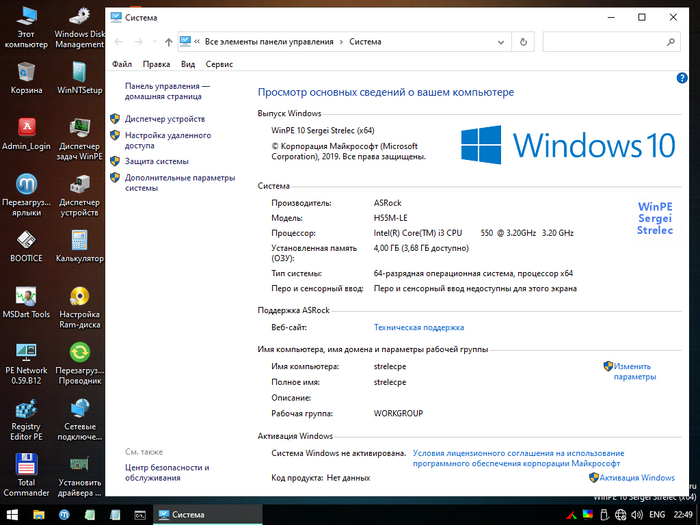
Вот на таком ПК проводился эксперимент. WinPE — SergeyStrelec. https://sergeistrelec.name/
5. Сразу после загрузки WinPE, нужно отформатировать раздел с установленной системой(обычно C:\), желательно, штатными средствами WinPE в быстром варианте. Именно форматируем, а не пересоздаём, чтобы никакие идентификаторы разделов не сбились. Нужно это для того, чтобы потом Acronis True Image не создавал проблем с выбором диска для распаковки, и чтобы не морочиться с загрузчиками.
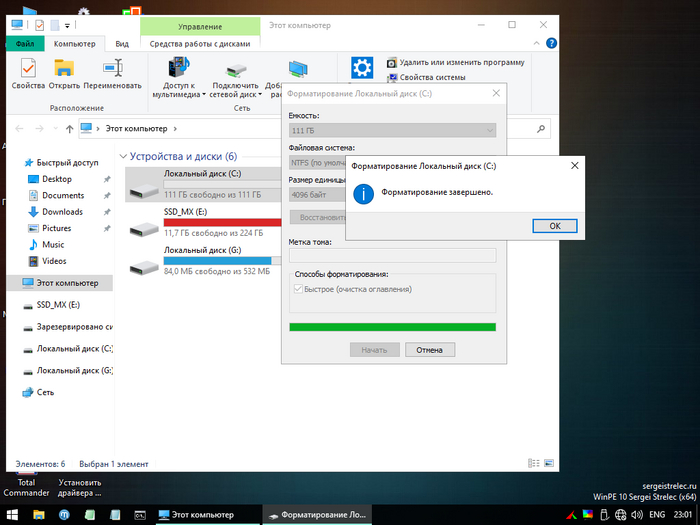
Форматируем раздел с установленной Windows 10
6. Запускаем Acronis True Image, и выбираем созданный на «ПК-2» образ диска с установленной Windows 11.
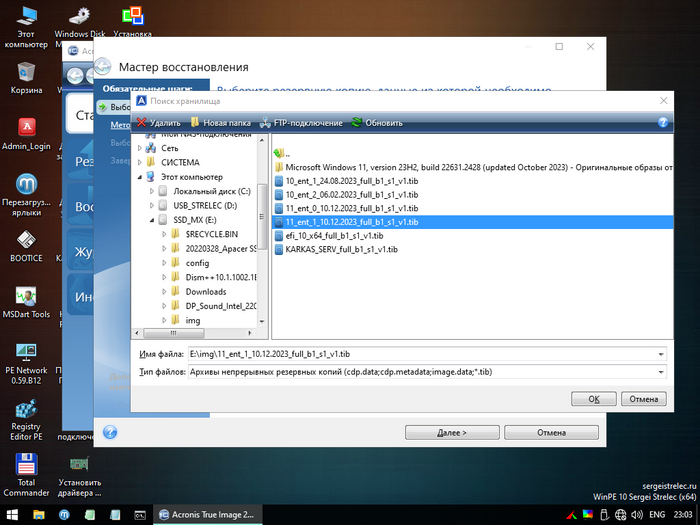
Выбираем созданный на «ПК-2» образ диска с установленной Windows 11
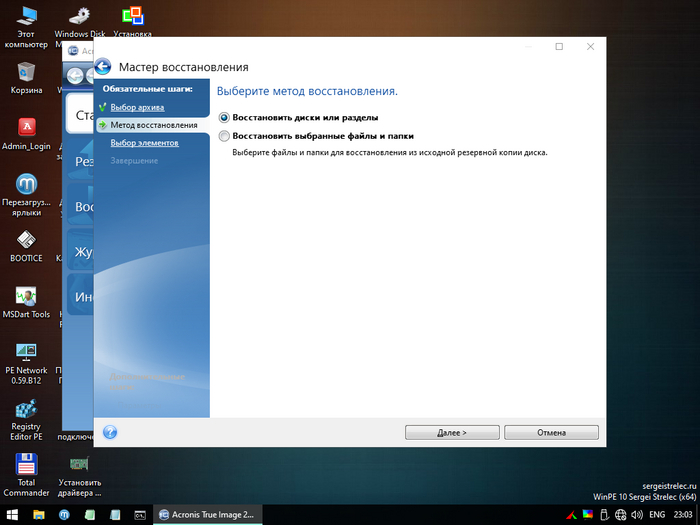
7. Метод восстановления: «Восстановить диски или разделы», «Далее>»
8. Выбираем только раздел с Windows 11, т.е. диск (C:), жмём «Далее>»
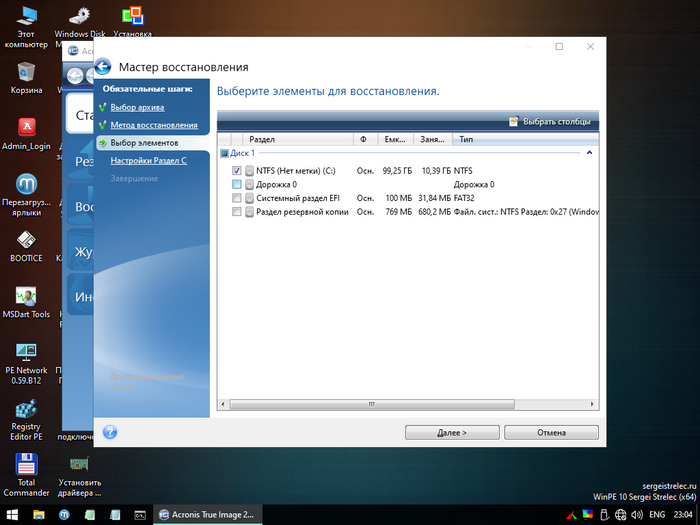
Выбираем только раздел с Windows 11, т.е. диск (C:)
9. Хранилище нового раздела — выбираем наш отформатированный диск (C:), «Принять». Кстати, именно на этом этапе возникает затык: если диск не отформатирован, то мы его не сможем выбрать.
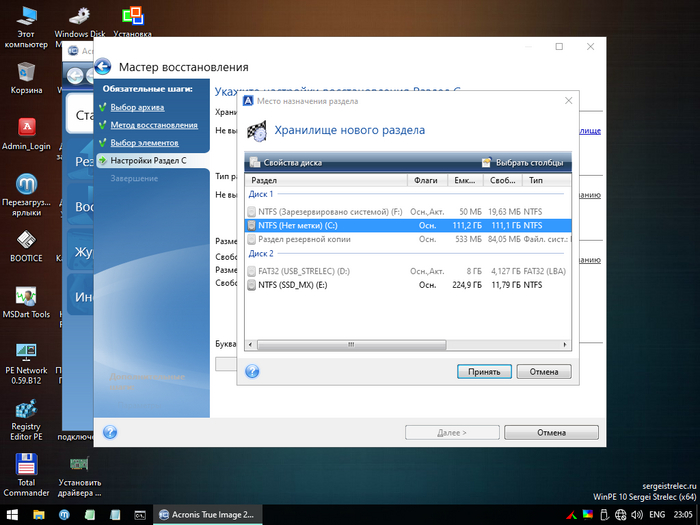
Выбираем наш отформатированный диск (C:).
10. «Далее>», «Приступить», ждать..
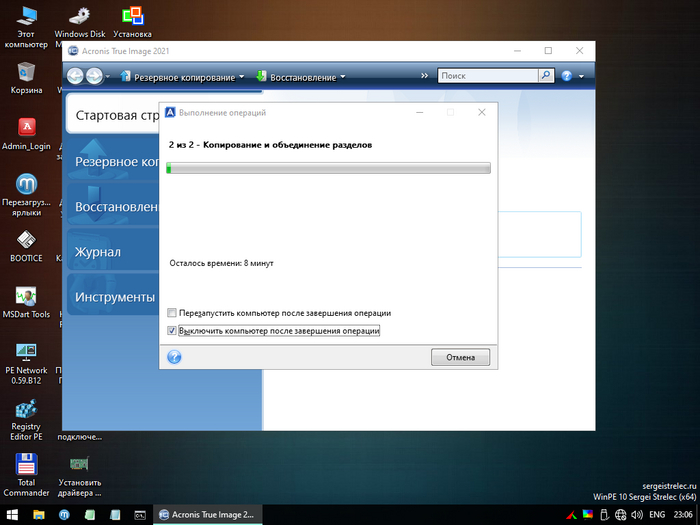
11. После окончания процесса, запускаем Acronis Disk Director или другую дисковую утилиту, чтобы удалить «Раздел восстановления», который остался от Windows 10. Windows 11 новый такой создаст сама.
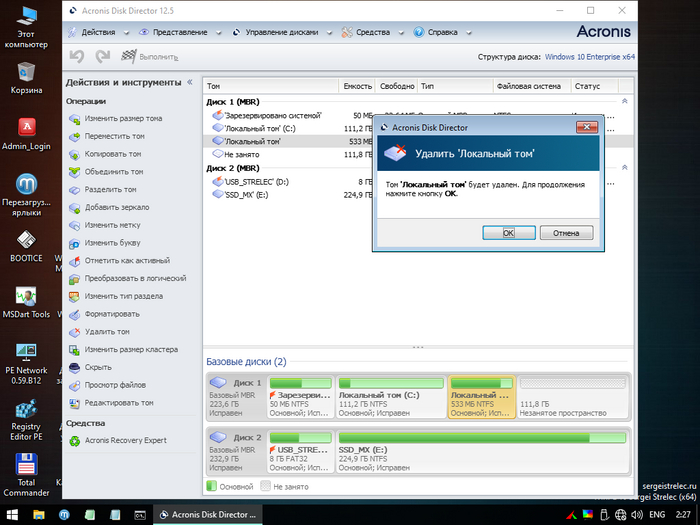
Удаляем «Раздел восстановления» Windows 10.
12. Перезагружаем ПК-1, Первую загрузку Windows 11 нужно выполнить с отключенным интернетом, иначе будут ошибки BSOD. А вот уже как рабочий стол увидите, тогда можно и интернет подключать, тогда всё и заработает.
13. Радуемся новенькой системе на стареньком ПК!
Вот так выглядит первый запуск Windows 11 на стареньком ПК с BIOS и MBR)
Способ нашёл и проработал я, статью тоже напечатал: тег «Моё».
Всем, кто дочитал до конца, бесконечная благодарность. С Новым Годом всех, ещё раз! Счастья, здоровья, и беззаботности вам.
Показать полностью 9 1
1 год назад

Похвалить себя!
Вот толькочто,совершенно самостоятельно установила Widows 10 на лептопе мужа!
и это при том ,что я шестидесятилетняя медсестра,или как на Пикабу еще говорят:бабка лет шестидесяти.
1 год назад

Пердолинг ноутбука от Microsoft
Приносит мне как-то начальник пару буков с задачей установить винду и подготовить к продаже. Из трёх аппаратов взгляд сразу привлёк интересный зверёк — Microsoft Surface Book первого поколения. Я о них слышал только из обзоров техноблогеров, поэтому было интересно пощупать, что ж это. И аппарат реально интересный — нажатием кнопки превращается в планшет, и вся начинка наверняка находится под дисплеем.
Экран у него сенсорный, поэтому разбирать его все равно что телефон: дисп держится на герметике. Ах да, «зачем же его разбирать?» — спросите вы. На диске битлокер, требующий пароля, биос под паролем. Учитывая это, логично было полагать, что раз уж дали в таком состоянии — паролей никто никаких не знает. Вооружившись бытовым феном со склада (напомню — мы не сервис, так что удивительно, что и этот нашелся) я сразу принялся греть края экрана и подковыривать его медиатором.
Примерно 50% шли гладко и ровно, я был сам в шоке, т.к. я сенсорные дисплеи приклеенные в жизни не снимал. На радостях я даже стал идти быстрее, как вдруг.

Я от неожиданности будто бы сикнул немного. Никого не предупредив, я полез в ноут, который планируется продавать. Дело было в пятницу, поэтому я решил два дня подумать, что говорить руководителю, поскольку от цены нового диспа в Москве у меня чуть рожа не треснула: от 15 до 38 тыс. За 38к можно купить на Авито такой же бук, который и ковырять не придется. А вот добродушные китайцы продают такой дисплей всего за 5600. Нужно ли говорить, что я выбрал)
В понедельник я рассказал директору что произошло, он в свою очередь человеку, который поручил эти буки продать. Тот посмеялся, сказал что пароль он знает и даже введёт, но только сам. «Ничего себе, а снять не судьба? Или, хотя бы, предупредить, что пароль известен», подумал я, заказывая новый дисп на Али. Спустя две недели он пришёл, и, о чудо — это оказался полностью рабочий оригинальный дисплей с разбора. Тут я с ухмылкой вспомнил цены на него же в мск и принялся устанавливать его в корпус. Не стал клеить на герметик — мало ли что. Использовал специальную клейкую двустороннюю силиконовую ленту. Ура, я вернул все взад, осталось подождать пока клиент введёт пароль от биоса.

Спустя некоторое время коллега понес клиенту ноут на ввод пароля, ответ убил: «А что это, я знаю только от винды пароль». Клянусь, я почти помер, когда осознал, что мне предстоит снова разбирать это чудо. Я прогуглил всё, что только можно. Ноутов с nvme интерфейсом у нас в офисе нет для очистки диска, про сброс биоса на форумах Майков инфы нет, как и на айфиксите, самые живые треды на реддите. Все комментарии вокруг до окола, никакой конкретики — используйте специальный образ для восстановления настроек винды или, может, поможет отсоединить аккумулятор.
Я отложил это дело в дальний ящик, пока не пришли ещё ноуты с такой же задачей, и, о чудо, там был один с nvme диском. Я сразу же полез разбирать сюрфейс, и это просто ужас. Конечно, могло быть и хуже, но зачем делать таким сложным процесс снятия диска — разве недостаточно сенсорного дисплея?

Треш. Но, дело сделано, диск очищен, и даже сразу установлена винда, т.к. флешку как устройство для бута эта вражеская технология в упор не хотела принимать. Но собрав все с чистым диском ответ системы, как в том мемесе, убил: «ты кто?)», Сказал загрузчик, не увидев свежеустановленную винду. Но зато теперь он начал принимать юсб. Я решил переустановить винду уже со вставленным в сюрфейс диском, но каждая попытка оканчивалась ошибкой установки. Как стало понятно, на моменте создания бута самой системы. Я вписывал его руками через командную строку по гайдам, какие находил, пробовал разные образы, но результат всегда один и тот же. Подумал, может стоит попробовать запуститься через бут ордер, и, о чудо, винда начала загружаться. Установленная две минуты назад с ошибкой винда начал запускаться, при том, что бут ордер даже не вылезает. Но с одним но — кнопку вызова нужно нажимать каждый раз при запуске) Так или иначе, результат получен — винда установлена, а буком можно пользоваться.

Хотелось бы сделать маленькое послесловие: это просто небольшая история от лица обычного админа, пытающегося в ремонт десктопов. Я не занимаюсь этим платно, поэтому если найдутся умельцы всего на свете и решат мне указать на неправильность моих действий — все допускают ошибки. Я рассказываю это для того, чтобы следующий человек их не допустил.
Установка и активация (взлом) лицензионной Windows 10
Все, что опишу, лично я сам использую при установке Windows для себя. За все время пользования проблем не обнаружил.
Лучшая версия – Windows 10 Pro, рекомендуемая, именно ее следует брать.
ПРЕДУПРЕЖДЕНИЯ
Активации Windows 10
Существуют фейковые активаторы Windows 10, которые создадут больше проблем (вирусы, удаление или пропажа данных на жестком диске, деньги на электронных кошельках – всего можно легко лишиться). Будьте очень осторожны при поиске и скачивании программ, перед скачиванием узнайте отзывы поподробнее, сайты понадежнее и только потом делайте выводы!
Активация windows 10 из командной строки
Не работает, потому что чаще всего ключи с истекшим сроком годности, если и получится, то ключ через время запросто деактивируется и слетит «лицензия».
Покупка «лицензии, ключей» программ по низким ценам
Это все пиратские копии с подобранными ключами и активаторами. Предприимчивые продавцы решили превратить это в бизнес и начали продавать все эти программы у себя. Всю свою сознательную жизнь наш человек качает все то же самое бесплатно на торрентах.
Пиратская Windows 10 (сборка, репак)
Практически все сборки могут устанавливать скрытые угрозы, которые вы, как обычный пользователь никогда не заметите. После их установки у вас будет рабочая, но полностью открытая система для хакеров. Вы очень рискуете потерять личные данные и сломать свою систему.
Теперь к делу, рассказываю как же безопасно и правильно установить лицензионный Windows 10 и взломать его оригинальным Активатором KMSAuto.
1 — Создаем носитель с лицензионным установщиком Windows 10.
Вам понадобится свободная USB-флешка, желательно весом не меньше 16GB, а лучше больше.
Далее, берете и создаете чистый образ Win10, а именно делаете так как рассказывает этот замечательный программист в видео:
После того как запишите Windows 10 на USB-флешку, установочный носитель будет готов. А как его правильно установить нам вновь расскажет замечательный программист по имени «Компьютерные курсы Евгения Юртаева»:
Допустим вам все таки удалось установить лицензионный Win10 на свой компьютер, но как же его Активировать? Дальше уже лично я расскажу об этом.
2 — Взламываем с помощью оригинального KMSAuto.
Самой актуальной версией считается:
KMSAuto Net 2016 v1.5.4 Portable (на худой конец KMSAuto Lite Portable v1.5.6 но с ней АККУРАТНЕЕ, во вкладках «Утилиты» есть настройки влияющие на систему, можете по невнимательности случайно удалить важные системные файлы) её нужно искать в списках.
Создатель программы Ratiborus на форуме: ru-board.com
Ссылки на чистые версии:
С сайта: http://forum.ru-board.com/topic.cgi?forum=2&topic=5820&a.
(с сайта у вас скорее всего не получится скачать, часто ссылка на хранилище файлов не работает, поэтому качайте с облака)
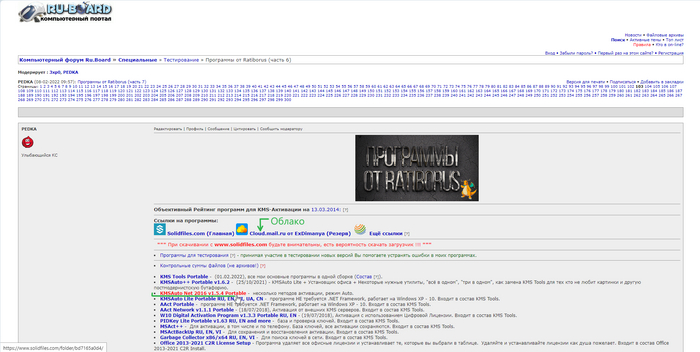
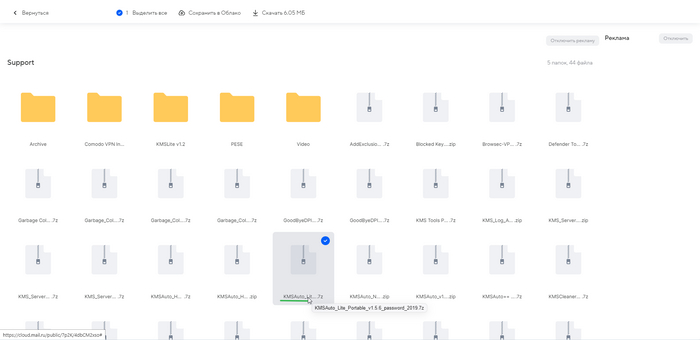
Процесс Активации
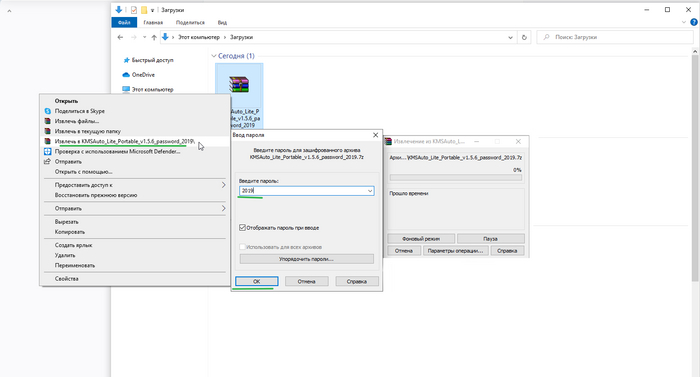
Разархивируем скачанный архив с хитрой программой переместив его в папку (пароль от Архива кроется в названии)
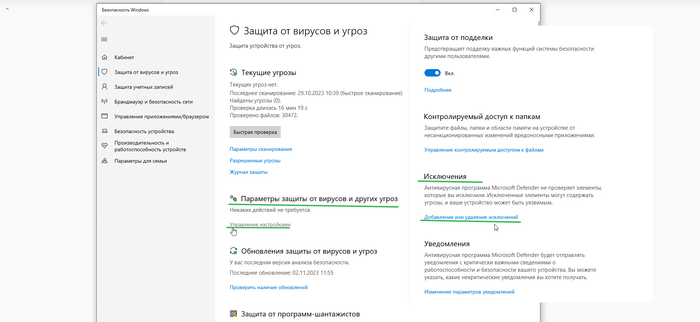
Встроенный антивирус Windows 10 определяет программу как вирус и моментально блокирует все попытки запуска. Чтобы этого не происходило KMSAuto необходимо добавить в исключения встроенного защитника Windows 10:
«Безопасность Windows»→ «Защита от вирусов и угроз»→ «В пункте Параметры защиты от вирусов и других угроз нажимаем кнопку Управление настройками»→ «Находим пункт Исключения и нажимаем кнопку Добавление или удаление исключений» → «добавляем сам файл, KMSAuto Net, а не папку в исключения».
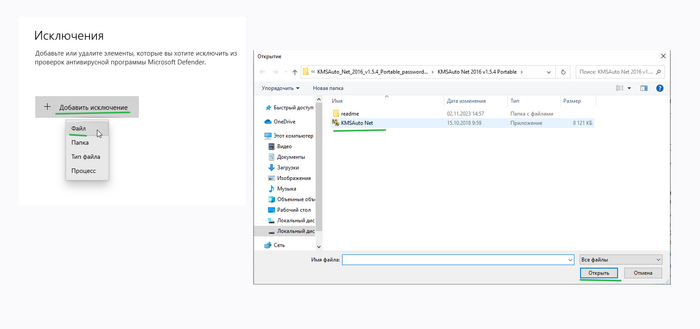
Если все таки защитник Windows будет ругаться на KMSAuto то в «Защита от вирусов и угроз» в пункте «Текущие угрозы» берете и «Разрешить на устройстве» подтверждаете «Запуск действий».
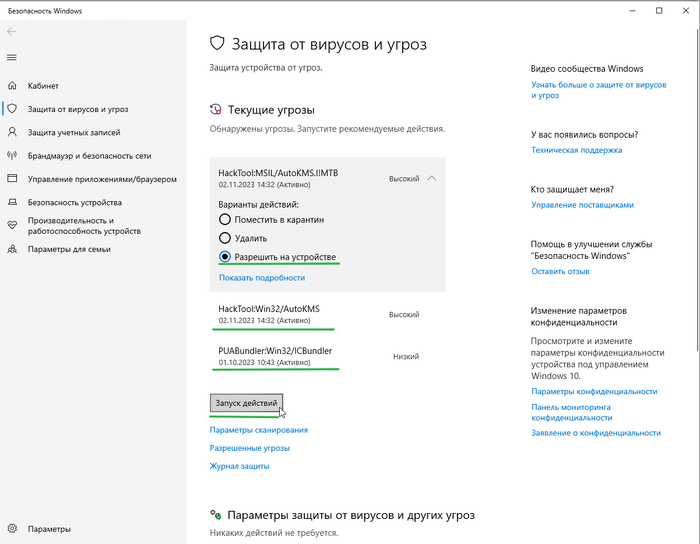
Перед использованием, обязательно запустите программу
От имени Администратора!
Откроется главное окно, в котором есть две кнопки – Активация и Информация. Информация покажет вам статус Windows и Office.
Сначала нужно активировать Windows или Office в ручном режиме, и только после этого, когда убедитесь, что активация проходит, можно создать задачу в планировщике.
Нажмите Активация, утилита проведет активацию, затем напишет результаты в поле вывода чуть ниже кнопок. Убедитесь, что там указано, что активация выполнена.
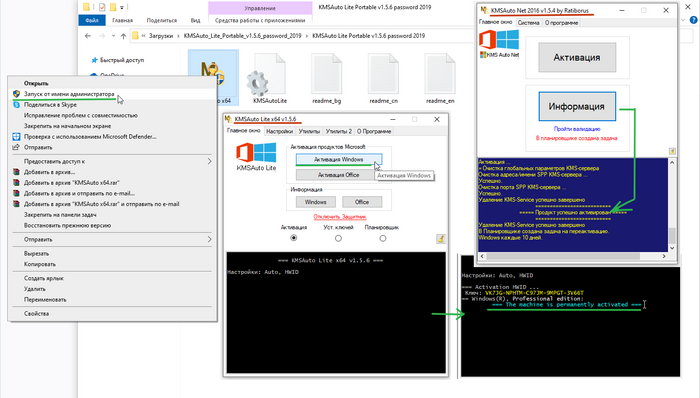
Теперь настроим автоматический обход активации (реактивацию):
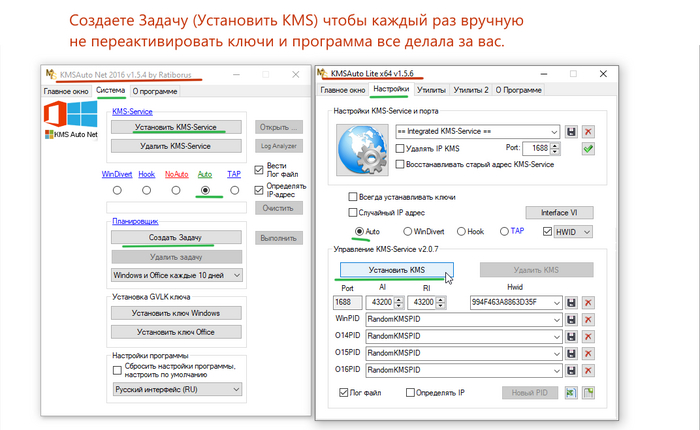
Когда все прошло успешно, то берете и создаете задачу, тем самым назначив Авто-реактивацию ключей.
Через KMS сервис.
«Система»→ «Нажмите кнопку Установить KMS-Service».
Через Планировщик Windows.
«Система»→ «Планировщик»→ «Создать задачу».
Активатор может предупредить, что создаст задание в папке программы – согласитесь с ним.
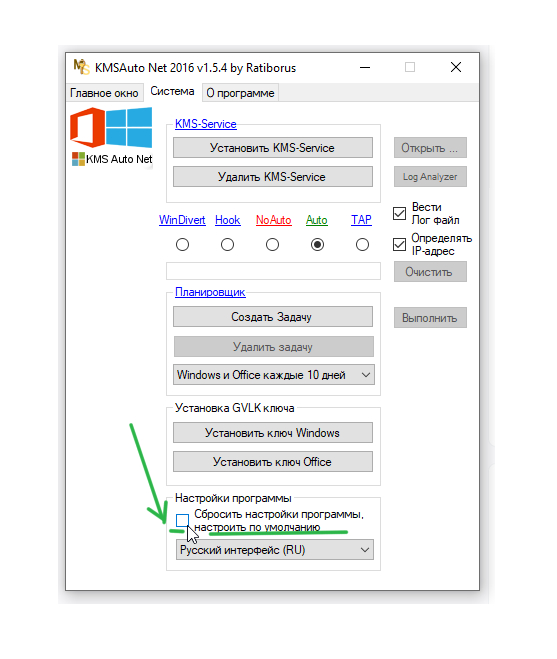
В версии KMSAuto Net 2016 v1.5.4 Portable если вы перенастроили программу и она перестала нормально работать, выполните через вкладку «Система» пункт «Сбросить настройки программы». Все настройки установятся по умолчанию.
Итог
Если вы все сделали правильно, то поздравляю, лицензионный образ Windows10 Активирован! Пользуйтесь на здоровье.

2 месяца назад
раскрыть ветку
2 месяца назад
«Как этот замечательный программист на видео». Ясно.
раскрыть ветку
2 месяца назад
Много нас таких, которые ещё винду с дискет ставили?
раскрыть ветку
2 месяца назад
Автор предупреждает о всяких троянах в левых активаторах и тут же предлагает скачать нам левый активатор уже со своим трояном
раскрыть ветку
2 месяца назад
левый софт говно поэтому вот вам левый софт
раскрыть ветку
Похожие посты
10 дней назад
Подписаться
Как слепые пользуются компьютером и смартфоном?
Здравствуйте! самый распространенный комментарий к прошлому посту – вопрос о том, как я тут пишу. Отвечаю.
Для ЛЛ: есть специальные программы для всего этого.
Слепые и слабовидящие люди пользуются компьютерами и смартфонами уже очень-очень давно. Для этого есть программы экранного доступа, которые озвучивают кнопки, текст, эмодзи и пр. Есть программы и для описания изображений, но с ними все неоднозначно.
В каждом современном телефоне можно найти раздел «специальные возможности», где находятся специфические настройки, позволяющие использовать устройство без зрения, слуха и пр.
Словами не просто объяснить, как это работает. Есть специальные жесты. При однократном нажатии на экран озвучивается элемент, который под пальцем, при двойном нажатии элемент запускается. И таких жестов много.
Программы для Android: Jieshuo (экранный диктор), Talkback (экранный диктор), Lazarillo (навигатор для слепых), Envision (прочитает инструкцию; скажет, что вокруг)
ОСТОРОЖНО! Не рекомендую включать такие программы без надобности, ибо многие потом не могут их выключить, поскольку после нажатия кнопки «Ок» все жесты, которыми Вы ранее управляли телефоном, превратятся в тыкву.
С компьютером все проще. Клавиатура выучивается. Программа озвучивает элементы интерфейса и пр. Только управление не мышью, а кнопками клавиатуры. Все.
Программы для windows: NVDA (экранный диктор)
В целом, Windows, Android, iOS, Mac OS более доступны, чем Linux. Я пробовала использовать Debian (не знаю, как сейчас, а раньше у них был режим установки с экранным диктором, хоть и делать это надо было без графической оболочки).
Возможно, возникнет вопрос про ГО. Ответ: графическая оболочка для слепых — это возможность нажать на кнопку, а не вводить команду
Еще пробовала пару дистрибутивов, которые были разработаны непосредственно для слепых. Но пришла к Linux Mint, который пару лет стоял у меня на компе в качестве второй ОС.
Linux не так популярен, опять же, слишком много различных дистрибутивов, в которых по-разному работает озвучивающая программа (Orca). Но много недоработок, я чуть не поседела, когда устанавливала вокалайзер на нее.
Пикабу я давно читаю во Вконтакте, сейчас решила начать писать. На сайте сижу я, никаких посредников у меня нет. Я лично читаю комментарии и отвечаю на них.
Честно говоря, я знала, что существует стереотип о том, что люди без зрения не пользуются интернетом, но я не ожидала даже, что он настолько распространен.
Проблемы со зрением — не редкость в этом мире, поэтому достаточно много разработок, позволяющих адаптировать технологии под таких людей.
Показать полностью
17 дней назад
Подписаться
Установка Windows 11 на старый ПК/ноут с BIOS и MBR
Установленная Windows 11 на старый комп с Bios и MBR
Поздравляю с Новым Годом мой самый любимый сайт pikabu.ru и всех его обитателей!
Так сложилось, что именно здесь я находил, и обнаруживал случайно очень много полезной информации: лайфхаки, технические инструкции, новинки мира IT.. Вот и наступила моя очередь ответить чем-нибудь полезным, так что держите подарок в подарок этот пост.
Надеюсь, после этой статьи, Майкрософты не «пофиксят» эту фишку.
Примерно месяц назад ко мне в гости зашёл друг, который, как и я, техник-айтишник. У нас произошёл интересный спор про достоинства и недостатки операционной системы Windows 11, и её отличия от Windows 10. Я топил за Windows 10, поясняя что её только доделали, а 11 сделана на её основе, не отличается по производительности, но с новыми ограничениями и багами + интерфейс отстойный. Сам не пробовал, но в интернете читал и видел. Друг же топил за 11, отталкиваясь от субъективного опыта использования..
«Давай установим и сравним!» — так и началась история этой статьи.
Первый блин комом. Так как у меня старенький комп(в игры не играю), Windows 11 при установке сообщила что моё железо не отвечает минимальным системным требованиям.. В тот вечер на этом всё и закончилось. Но это событие возбудило интерес.. Так что держите результат!
Сразу хочу сказать, что найденный способ простой, эффективный, и не требует вмешательств в дистрибутив Windows 11. Но при этом, статья написана для опытных пользователей, а не совсем новичков. Поехали!
Для эксперимента нам потребуется:
- Старенький комп/ноут без UEFI т.е. с BIOS, но поддерживающий Windows 10. Назовём «ПК-1».
- Современный комп/ноут с UEFI, поддерживающий Windows 11, или виртуальная машина с такими же качествами. Назовём «ПК-2».
- Установочные флешки c Windows 10 и Windows 11, либо загрузочная флешка с Windows PE типа LiveUSB и установочные ISO образы этих систем.
- Загрузочная флешка с Windows PE типа LiveUSB с Acronis True Image на борту. Для примера я буду использовать загрузочную флешку WinPE SergeyStrelec, https://sergeistrelec.name/ .
Ну что, готовы? Продолжаем!
- Устанавливаем Windows 11 на «ПК-2», но с соблюдением условий: ни в процессе установки, ни после, не подключаем интернет и не устанавливаем драйверы. Доходим до этапа, когда видим рабочий стол, и перезагружаем машину.
- Загружаемся с флешки WinPE на «ПК-2», и с помощью Acronis True Image снимаем образ жёсткого диска/SSD. Кладём этот образ на эту же флешку. Больше нам ПК-2 не понадобится.
- Устанавливаем Windows 10 на «ПК-1» любым удобным способом.
- Загружаемся с флешки WinPE на «ПК-1». Далее будут иллюстрации, присаживайтесь поудобней.
Вот на таком ПК проводился эксперимент. WinPE — SergeyStrelec. https://sergeistrelec.name/
5. Сразу после загрузки WinPE, нужно отформатировать раздел с установленной системой(обычно C:\), желательно, штатными средствами WinPE в быстром варианте. Именно форматируем, а не пересоздаём, чтобы никакие идентификаторы разделов не сбились. Нужно это для того, чтобы потом Acronis True Image не создавал проблем с выбором диска для распаковки, и чтобы не морочиться с загрузчиками.
Форматируем раздел с установленной Windows 10
6. Запускаем Acronis True Image, и выбираем созданный на «ПК-2» образ диска с установленной Windows 11.
Выбираем созданный на «ПК-2» образ диска с установленной Windows 11
7. Метод восстановления: «Восстановить диски или разделы», «Далее>»
8. Выбираем только раздел с Windows 11, т.е. диск (C:), жмём «Далее>»
Выбираем только раздел с Windows 11, т.е. диск (C:)
9. Хранилище нового раздела — выбираем наш отформатированный диск (C:), «Принять». Кстати, именно на этом этапе возникает затык: если диск не отформатирован, то мы его не сможем выбрать.
Выбираем наш отформатированный диск (C:).
10. «Далее>», «Приступить», ждать..
11. После окончания процесса, запускаем Acronis Disk Director или другую дисковую утилиту, чтобы удалить «Раздел восстановления», который остался от Windows 10. Windows 11 новый такой создаст сама.
Удаляем «Раздел восстановления» Windows 10.
12. Перезагружаем ПК-1, Первую загрузку Windows 11 нужно выполнить с отключенным интернетом, иначе будут ошибки BSOD. А вот уже как рабочий стол увидите, тогда можно и интернет подключать, тогда всё и заработает.
13. Радуемся новенькой системе на стареньком ПК!
Вот так выглядит первый запуск Windows 11 на стареньком ПК с BIOS и MBR)
Способ нашёл и проработал я, статью тоже напечатал: тег «Моё».
Всем, кто дочитал до конца, бесконечная благодарность. С Новым Годом всех, ещё раз! Счастья, здоровья, и беззаботности вам.
Показать полностью 9 1
29 дней назад
Подписаться
Статтеры/Микрофризы/Лаги на современном железе

Приветствую вас дамы и господа.
Если вы счастливый обладатель игрового ПК, современного железа, в частности видеокарты от Nvidia (это самое важное) и обновленной Windows 11 x64, но в какой то момент во всех играх у вас начали появляться статтеры (цикличное и кратковременно падение FPS вплоть до 0), то у меня есть для вас вероятное решение.
На самом деле причин может быть великое множество, но я потратил почти 3 недели на диагностику, обслуживание системного блока, новый кабель менеджмент, переустановку всего что только возможно, тестирование на других комплектующих и мне ничего не помогло пока я не пошёл читать форум Nvidia.
Ответ простой, они убили драйвер видео-карты и превратили наши 30x/40x в мусорные вёдра.
Просто попробуйте установить старый и стабильный драйвер 537.58, вместо 546.xx. с помощью DDU (чистая установка драйвера)
Ниже будут полезные ссылки
Надеюсь данное решение будет вам полезно и его найдут такие же страдающие от неизвестной проблемы игроки. Всем хорошего дня, с наступающим новым годом, всех обнимаю.
ПС: если моё решение решило вашу головную боль, то всегда можно меня отблагодарить зеленой кнопкой 😉
Показать полностью 1
Поддержать
1 месяц назад
Подписаться
Когда не хватает экранов
Как использовать ноутбук вместо монитора?
Никак. На ноутах есть только ВЫХОД для вывода изображения на другие экраны, но НЕТ ВХОДА.
Так я всегда отвечал на этот вопрос.
Но если всё таки очень нужно, то есть способ. Нашёл, когда двух экранов стало не хватать мне самому.
Скачиваем драйвер Spacedesk и устанавливаем на основную машину.
На ноутбук или планшет с Windows, Linux, Apple Mac, iPad или iPhone, телефон с Android устанавливаем Spacedesk VIEWER.
Устройства находящиеся в одной локальной сети коннектятся автоматически.
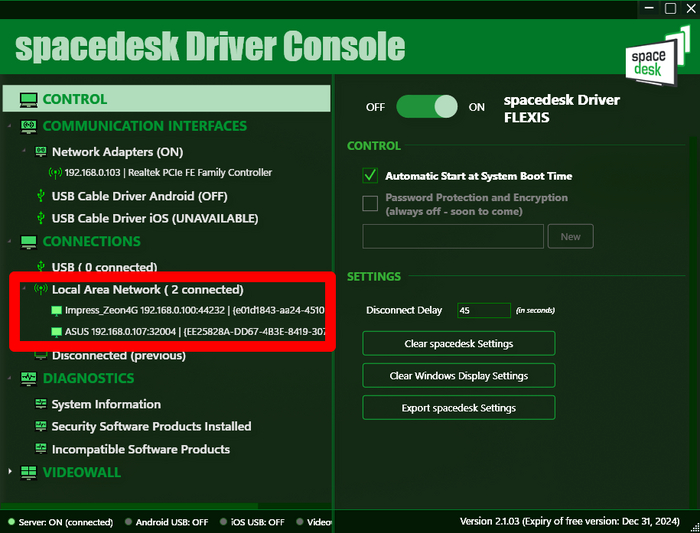
Ещё и на телефон поставил
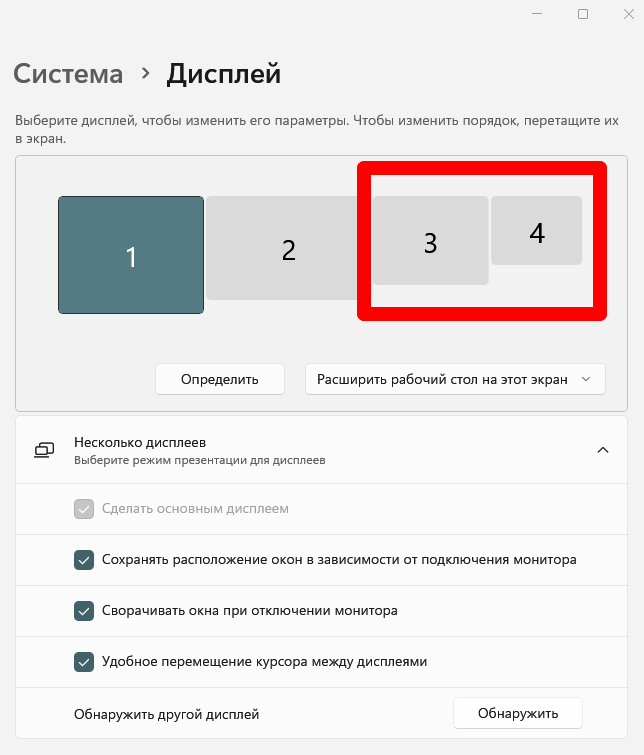
Напрягает вроде не сильно — вот, ютубчик перетащил на третий экран.
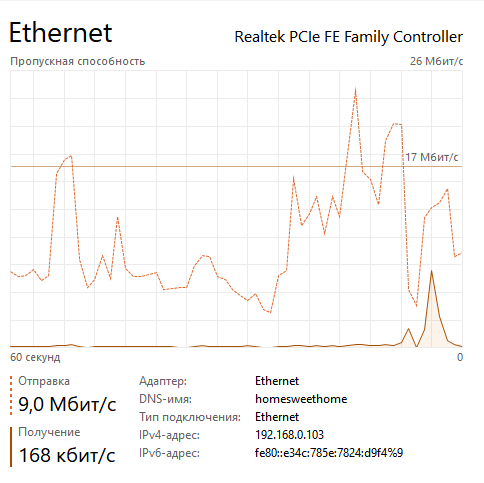
Почему бы мне не подключить дополнительный монитор к видеокарте? Ну нет у меня карты поддерживающей выход сразу на три экрана. А сервер старенький недавно обновил, подарили железяку. Всё равно работает всё время, типа сервер домашний.
А если нет дополнительного монитора, но есть ноутбук — то это отличный способ, на мой взгляд.
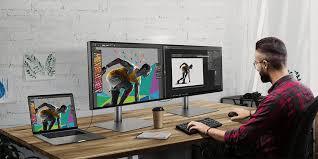
Теперь у меня почти так же
Однако одна проблема теперь, курсор трудно отыскать.
Показать полностью 4
Поддержать
1 месяц назад
Подписаться
Как правильно проверить б/у видеокарту при покупке
Здравствуйте! Сегодня я расскажу вам, как правильно проверить видеокарту в Windows, при покупке её на Авито или любой другой площадке.
Ссылки на все используемые программы:
Всегда начинаем с программы GPU-Z.
Проверяем чтобы название карты совпадало с тем, что указано на наклейке или в объявлении.
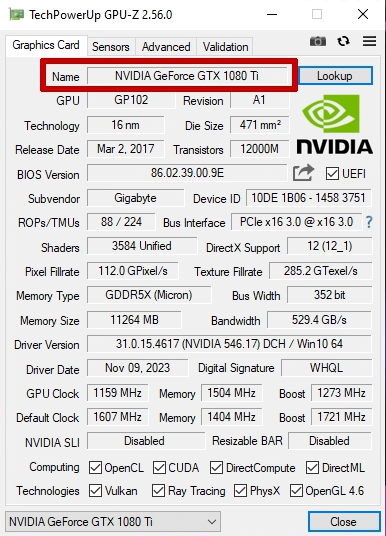
Если Вы хотите купить 3060ti, и увидите в графе тип памяти Хьюникс, то лучше сразу отказаться от покупки. Даже если МАТS не выявил проблем по памяти. Эти карты имели очень серьёзный заводской брак и вы рискуете попасть на стоимость замены всей памяти на карте.
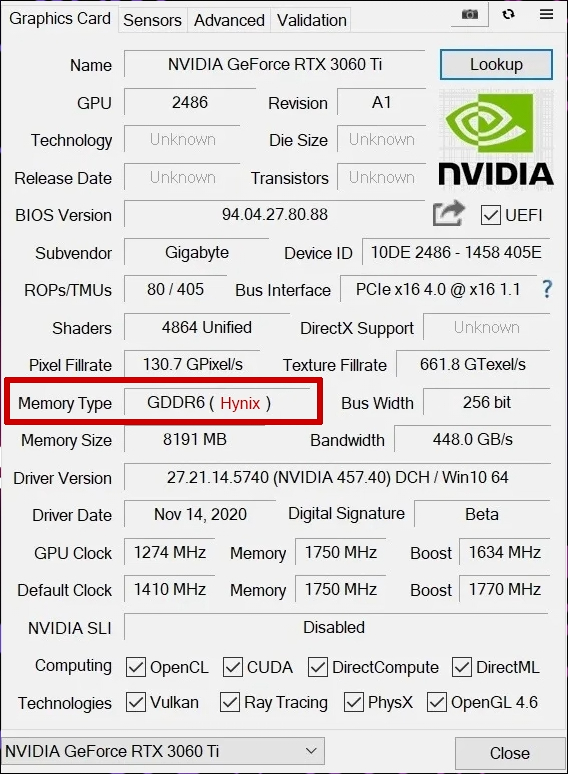
Если все основные данные по карте совпадают, нужно сверить версию БИОСА.
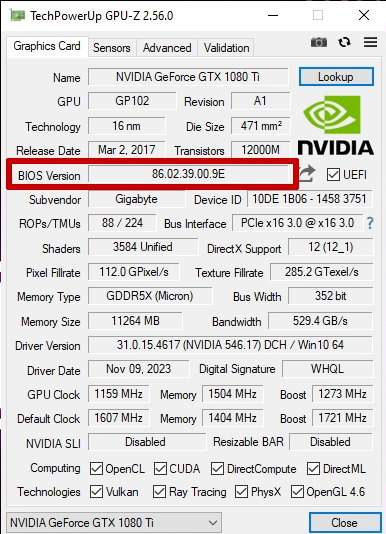
Некоторые продавцы хитрят, и записывают БИОС от карты с меньшей частотой, тем самым скрывая, что на базовой частоте карта может начать некорректно работать.
Версии БИОСА видеокарт есть в свободном доступе, проверка займёт не больше пары минут.
Так же сравните частоты с сайта, с частотами, которые вам показывает GPU-Z. Они должны совпадать.
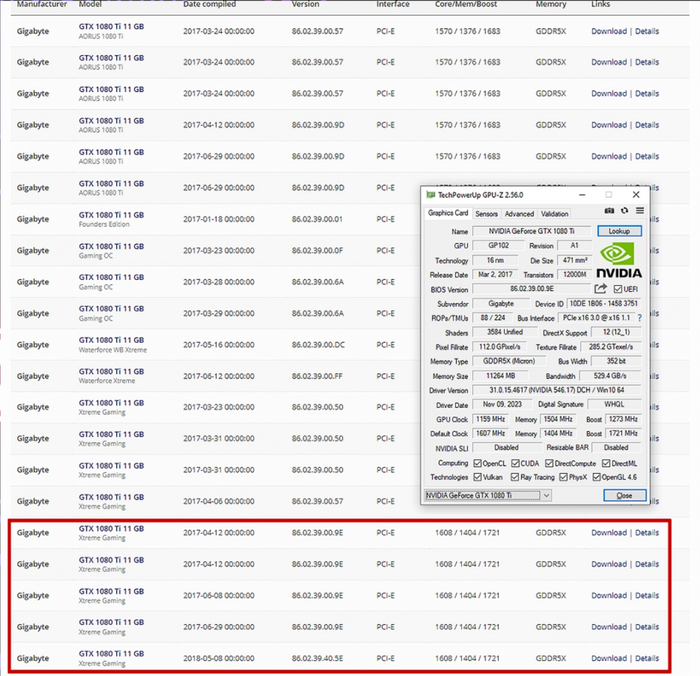
Так же сравните частоту с сайта, с частотой, которую вам показывает GPU-Z. Она не должны отличаться больше чем на несколько MHz
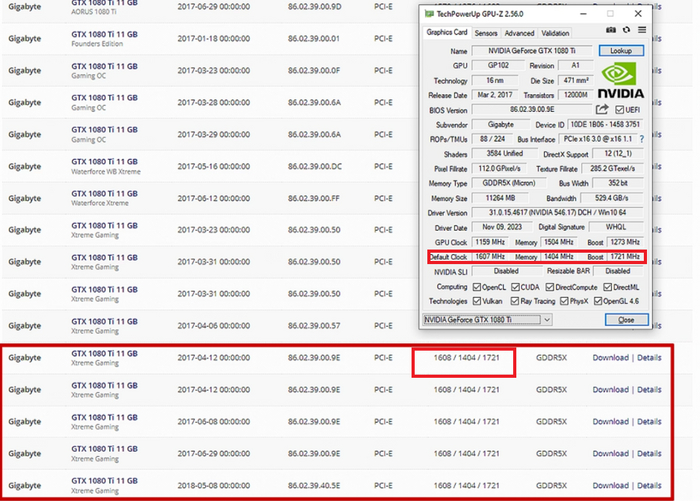
После того, как мы посмотрели все данные в GPU-Z. Не закрываем его, он нам ещё понадобится.
Есть ещё один приём, который могут использовать нечестные на руку продавцы. А именно с помощью андервольтинга снизить напряжение на видеочипе, что приводит к снижению температуры и более стабильной работе карты, если у неё имеются проблемы при работе на базовом напряжении выше 1 вольта.
Дело в том, что Msi Afterburner, через который это делается, запускается сразу в свёрнутом виде и визуально его можно увидеть только в трее.
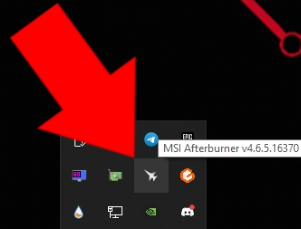
А если продавец уже включил ПК до вас, то он мог его просто закрыть, настройки андервольтинга при этом не пропадают до следующей перезагрузки ПК.
Поэтому обязательно проверяем трей на момент запущенного Афтербёрнера и если он присутствует, то открываем его и сбрасываем настройки кнопкой по центру.
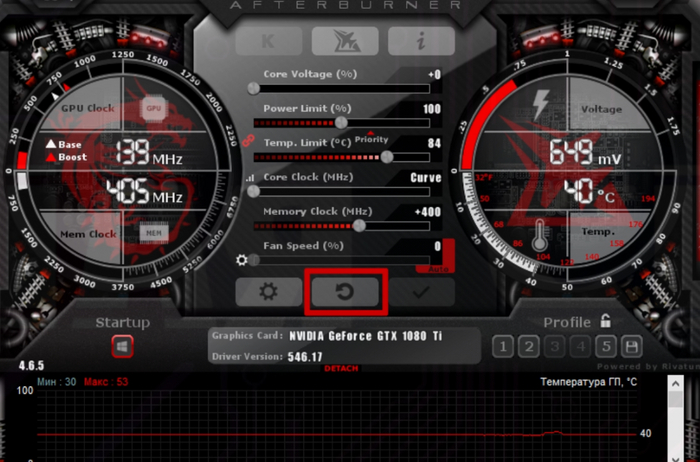
Если не находим его в трее, просим перезагрузить компьютер и проверяем ещё раз.
Только после этого можем приступать непосредственно к тестам.
Запускаем Furmark. В большинстве случаев он уже будет стоять на ПК продавца, но на всякий случай кидаем дистрибутив на флешку.
Если продавец сам его запустил, то обязательно проверьте, чтобы в стартовом окне программы было выставлено актуальное разрешение и сглаживание 8Х.
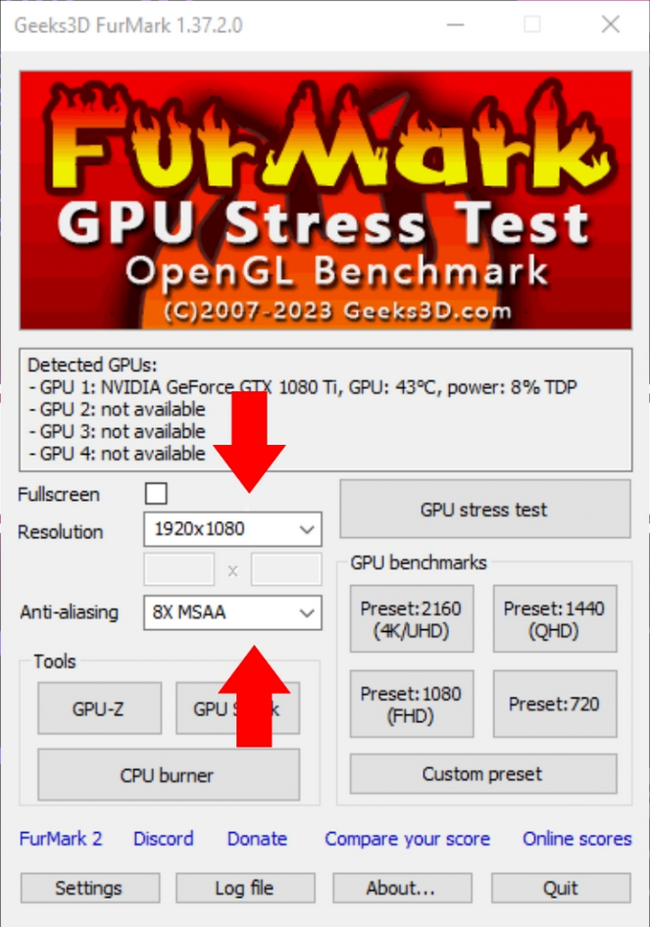
После запуска теста ждём хотя бы 10 минут, чтобы карта нормально прогрелась и смотрим температуру.
Для того, чтобы быть уверенным в том, что система охлаждения карты исправна, переключаемся на GPU-Z и открываем вкладку Сенсоры.
Находим Hotspot и смотрим на температуру, если разница между температурой ГПУ и Хотспотом(самая горячая точка видеочипа) выше 20 градусов. Это говорит о неисправности системы охлаждения или о необходимости замены термопасты.
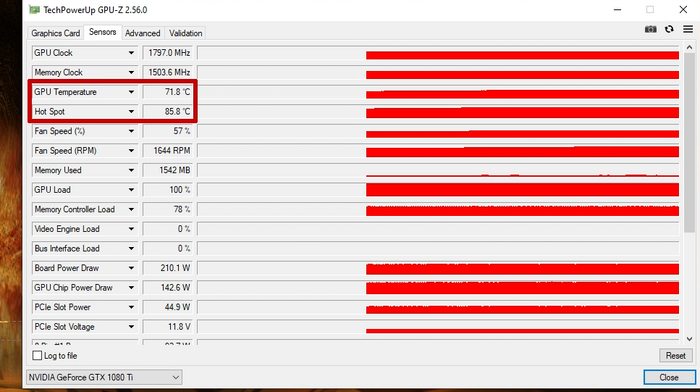
Если при этом продавец говорил вам, о том, что карта недавно обслужена и поэтому она разбиралась. Лучше отказаться от покупки такой карты.
Что касается средней температуры ГПУ, то она у всех карт разная и зависит от системы охлаждения. Тут сложно дать однозначный совет. Но просто учтите, что если карта имеет большой радиатор с тремя вертушками, а её температура выше 80 градусов, то скорее всего она давно не обслуживалась.
После проверки температуры в Фурмарк, нам надо проверить непосредственно работу карты в графических тестах. Для этого идеально подходит Superposition, который мы закидываем на флешку и устанавливаем на ПК продавца.
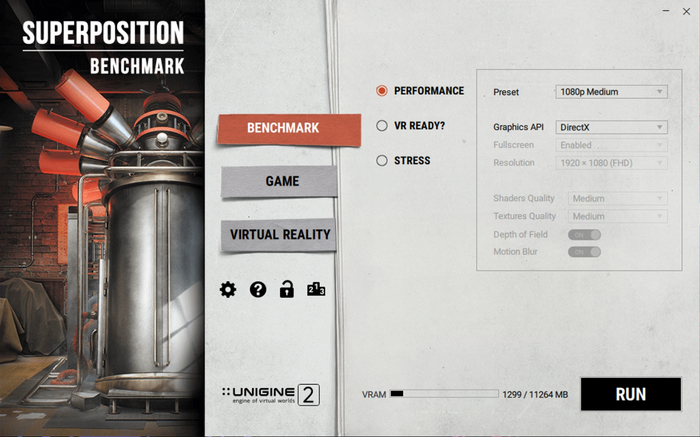
После установки запускаем и выбираем в настройках пресет 8к. Этот тест очень хорошо нагружает карту и если у неё есть проблемы с артефактами, то скорее всего они выявятся при прохождении теста.
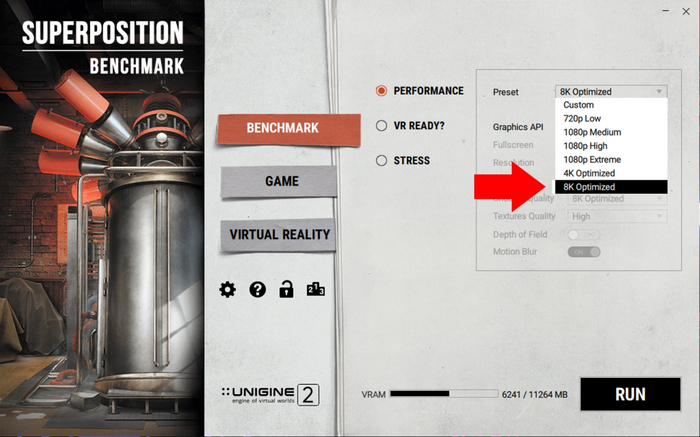
Для верности можно прогнать тест 2 раза. После окончания теста, внимательно смотрим на результат. Нас интересует температура и загрузка ГПУ.
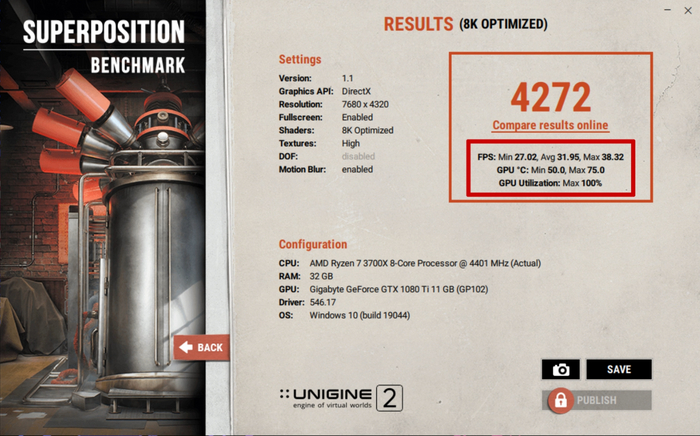
Если нагрузка 100%, а температура в норме, т.е. не сильно отличается от проверки в Фурмарке. То в целом с большой вероятностью можно сказать, что с картой всё в порядке.
Спасибо за внимание!
Подписывайтесь на мою группу в VK, там много полезной информации про компьютеры и комплектующие: https://vk.com/pcgoodbuild
Всю эту информацию можно посмотреть на видео, если вам лень читать
Показать полностью 12 1
1 месяц назад
Подписаться
Быстрая установка ОС по сети из Windows
Давно хотел разобраться с возможностью загрузки по локальной сети, никак руки не доходили.
Это же надо Linux установить, штуки четыре — пять разных серверов запустить и настроить, сложно, в общем.
А вчера наткнулся на программку iVentoy (Ventoy знаете? Для изготовления загрузочных флешек, так это не она)
Оказывается всё проще простого.
Скачиваем iVentoy под вашу архитектуру
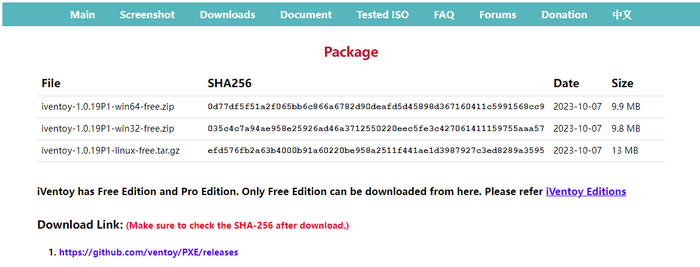
Распаковываем в удобное место (без кириллицы в путях папок)
Образы с которых планируем загружаться пихаем в папку iso
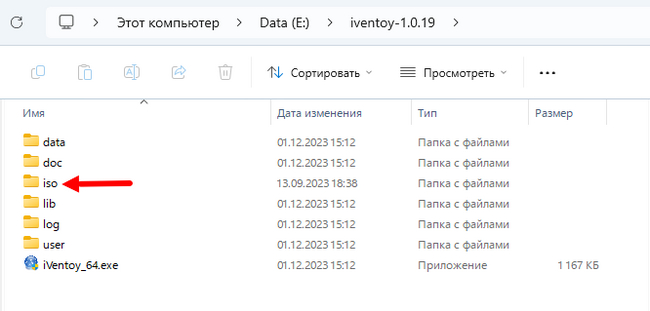
Запускаем исполняемый файл iVentoy, открывается окно программы и, автоматически — окно браузера с вебмордой.
Открывем раздел Image Management и выбираем образ используемый по умолчанию, если добавили несколько.
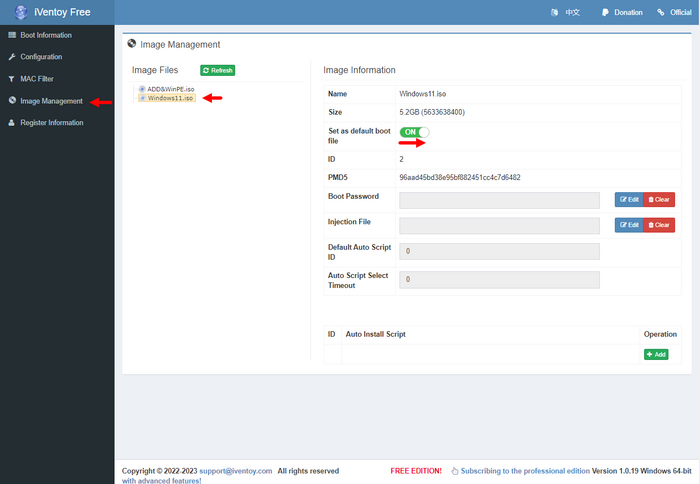
на вкладке «Boot Information» нажимаем зеленую кнопку Play.
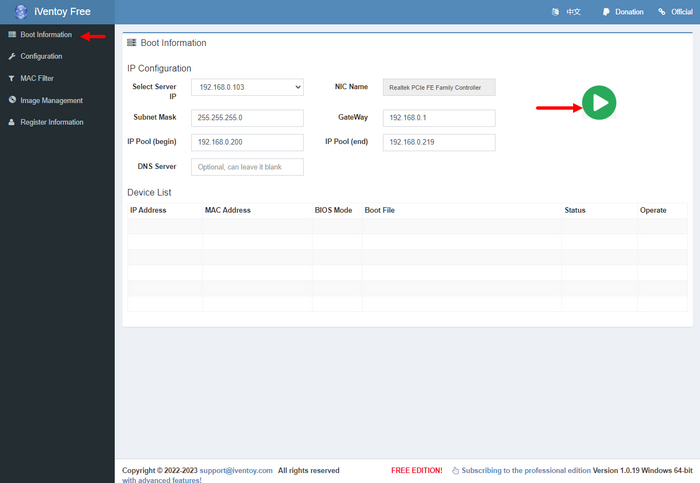
И, как бы, всё готово!
На удалённом ПК выбираем в биос загрузку по сети.
Пункт может иметь название Network Boot, PXE, Ethernet, LAN или другие похожие. Отдельно может потребоваться включить поддержку LAN/PXE загрузки в настройках загрузки или расширенных (Advanced) настройках БИОС.
Установил Win11 по сети, с 32 битной машины Win8.1 с iVentoy
Загружался в WinPE на 32 битной машине, с iVentoy запущенном на 64 Win11
Убунту образ тоже загружается по сети, во всяких вариантах.
Мне понравилось, всё просто настраивается, вместо кучи флешек на все случаи жизни, можно использовать ноут с Windows (если есть возможность подключить его в локальную сеть).
Даже если нет внешнего интернета, можно подключить телефон к ноуту и скачать на месте любой нужный образ. И нет необходимости держать свой PXE сервер.
А можно организовать загрузку тонких клиентов с одного образа. Наверное.
Показать полностью 3
Поддержать
2 месяца назад
Подписаться
А как починил то?
Восстанавливал щас ноут после неудачного обновления Win.
Раньше, после ремонта техники, на вопрос «А что было то? Как починил?» честно перечислял как было: «Да через LiveUSB проверил физическое состояние накопителя викторией, целостность загрузчика, прогнал chkdsk на системной ФС. Откатил неудачное обновление, восстановил целостность ОС с помощью sfc и DISM /Online /Cleanup-Image /RestoreHealth, перенакатил обновление. » ну и в таком духе.
Сейчас отвечаю: «Да черт его знает чо там было. Я случайные клавиши нажимал до тех пор пока не заработало». Уходят довольные)
2 месяца назад
Подписаться
Ответ на пост «Диванный владыка торрентов»
А зачем так сложно?
Я раньше пользовался такой схемой:
Мобильный телефон с облачным хранилищем + Wake On Lan который будил компьютер дома.
На домашнем компьютере был установлен клиент от облака который создает на компе виртуальную папку.
В настройках Торрент клиента есть опция «Автоматически добавлять торренты из» в которой указывается папка облачного хранилища.
Едешь домой, через WOL будишь домашний комп. Скачиваешь торрент файл в облачное хранилище. Торрент клиент видит новый файл в папке и начинает его скачивать.
По приезду домой у тебя скаченное кино. Радость. Восторг.
2 месяца назад
Подписаться
Ответ на пост «Установка и активация (взлом) лицензионной Windows 10»
Я конечно понимаю эту погоню за бесплатным, но ей богу уже давно существует M.A.S
Открывает в винде PowerShell и вставляем команду ниже
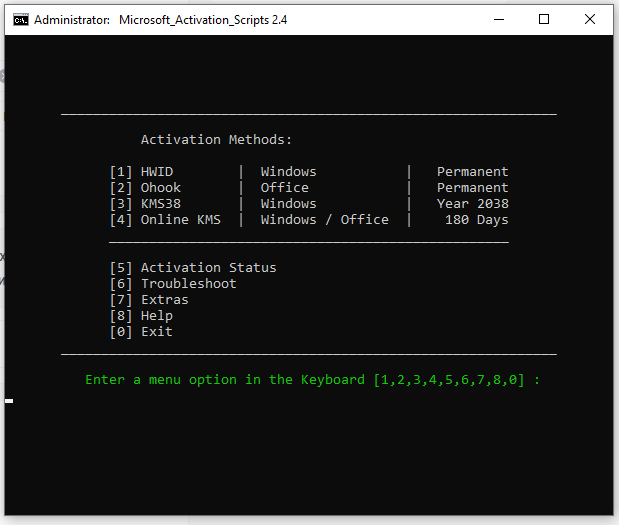
В новом окне выбираем первый пункт и все. Винда активирована больше ничего не надо делать.
Aктивирует любую винду от 7 до 11
3 месяца назад
Подписаться
Ответ на пост «Как бесплатно активировать Windows?»
Есть более простой вариант.
Ранее у Майкрософт была программа для людей с ограниченными способностями, по которой можно было сделать апгрейд или активировать Вин10. Разницы в сравнении с обычной версией я не видел. Сейчас программа уже закончилась, но archive.org все помнит.
Все что нужно сделать, это скачать файл и запустить обновление. Сама страница уже не доступна, но файл есть у меня на Гугл Диске, можете качать.
UPD: Если кто-то боится за свой комп, можете сами:
— выбрать любую доступную дату в 2017 году
5 месяцев назад
Подписаться
Немного Информационной Безопасности
Я в IT 7 лет, 2 из них работаю в ИБ. Полного гайда как выстаивать безопасность не будет. Хочу лишь рассказать:
Многие системы ИБ, защищая от вредоносов именно из интернета, работают на «сервисах», и платных «подписках», которые в свою очередь и есть та самая Big Data.
Условно, у нас есть точка в выхода в интернет, тут-то мы и ставим железяку, которая фильтрует каждый пакет. Она филтрует его очень по-разному, как только это возможно. С разными протоколами — по-разному. Смотрим адрес источника, смотрим домен — условно pikabu.ru. У нас, как у большой компании занимающейся ИБ, есть базы данных с «плохими» и «хорошими» сайтами, IP адресами, хэшами файлов(уникальный слепок файла).
Ну и мы, собственно, по этой подписке, получаем свежие базы данных, прям как обновления антивируса. У нас есть базы URL(плохие сайты), базы серверов command and control(адреса плохих серверов), базы антивируса тоже есть, базы спамеров есть, и есть базы с уязвимостями(IPS/IDS).
И вот тут надо всё это настроить правильно — сначала отсеиваем крупную рыбу — IP-адреса, сайты, запрещаем доступ ко всяким порно, играм и тп. По подписке мы получаем всё это в отсортированов виде по категориям, чтоб удоьненько сразу одной галкой блокировать все соц.сети например.
Но у нас есть телеграмм, через который можно скачать что угодно. А как мы знаем, он у нас шифрованный и никакие ключи, никому не передаёт — дыра. Либо запретить телеграмм, блокировать, либо, что делать?
А мы ставим агент на машину — будь то Windows, Android, iOS, macOS, которая всё-всё что туда записывается, поступает — анализируется. И тоже всё фильтруем по нашим базам, по нашей Big Data’е.
Если интересно расскажу подробнее, можно даже серию постов забабахать про разные продукты, с которыми я более-менее знаком. Если интересно то как — простым языком, или больше деталей, сленга?
Я ради плюсов пишу, но если будет только парочка — мне хватит. Спасибо.
Показать полностью
6 месяцев назад
Подписаться
Разработчики DENUVO попытаются доказать, что Земля плоская
Разработчики Denuvo попытаются доказать, что их защита не влияет на производительность в играх

Для этого в конце года запустят специальную программу, в рамках которой «доверенные СМИ»™ протестируют игры с защитой DENUVO и без неё, а затем опубликуют результаты. Об этом рассказал Стив Хьюин — один из «эффективных менеджеров» компании. Конкретной даты запуска Стив назвать не смог, равно как и объяснить, как несколько миллиардов ассемлерных инструкций виртуальной машины (VM) могут работать быстрее одной ассемблерной инструкции, заложенной в игре без DENUVO.
Показать полностью 1
8 месяцев назад
Подписаться
Ответ FreeForFun в «Про активацию Windows»
А зачем вообще какие то сложности, активировать винду со времен мамонтов было проще простого, так же и осталось.
Проблема с лицензиями и активацией совершенно в другом — легальное использование для работы в офисе и все эти активации непонятно чем, вообще никак не впечатлят проверяющих, т.к. нужны официальные документы о передачи неисключительных прав на использование лицензий, а не вот это вот всё — активируй с бубном получи настоящую лицензию.
Настоящей лицензию делает только её покупка, остальное лишь способы взлома (обхода) лицензионных прав.
8 месяцев назад
Подписаться
Ответ FreeForFun в «Про активацию Windows»
Альтернативный способ активации. Утилита Windows 10 digital activation tool от Ratiborus. Работает на Windows 10, 11. Серверные 2016 и 2019 тоже может, но надо выбирать режим kms38 (НЕ hwid). Для обычной винды как раз hwid, он по дефолту. В общем, два главных условия это наличие выхода в интернет и отключенный антивирус. Скачиваете утилиту, запускаете, жмёте активировать, ждёте сообщения об успешной активации. Как правило проблем не возникает. При переустановке лицензия подхватывается после выхода системы в интернет. Главное ставить ту же редакцию которая была, а на запрос ключа жмёте «у меня нет ключа продукта». После успешной активации можете утилиту удалить. Активация не слетает, никаких дополнительных исключений прописывать в антивирь тоже не надо. 7/8/8.1/2008R2/2012 установленные на MBR раздел без проблем активируются утилитой windows loader by Daz 2.2.2. Активация тоже не слетает, но при переустановке надо будет повторно активировать. Для этой утилиты достаточно только отключенного антивируса.
8 месяцев назад
Подписаться
Ответ на пост «Про активацию Windows»
1) Устанавливаем пиратскую Windows 7
2) Активируем её любым активатором
3) Качаем с сайта майков Media Creation Tool
4) Выбираем обновление до Windows 10
5) Ждём пока обновление завершится
6) OEM лицуха 10 винды привязана теперь к вашему железу. Поздравляю, теперь у тебя легальный халявный ключ от самих майков
7) Делаем чистую установку Windows 10 чтоб вычистить всю срань от пиратской 7 (по желанию конечно) (при переустановке выбираем ту же версию винды что и была win7. Была ПРО? Ставь ПРО! Была хомка — ставь хомку и тд.)
Установочную флешку с десяткой также создаем через media creation tool
Ключ при чистовой установке либо не спросят, либо жми У МЕНЯ НЕТ КЛЮЧА ПРОДУКТА. Потом при подключении к интернету сам подтянется после завершения чистовой
8 месяцев назад
Подписаться
Ответ на пост «Про активацию Windows»
Вы чё ребят, в пиратиков играете? есть официальный способ активации через CMD
кароч по порядку:
1. Устанавливаете лицензионный Windows 10/11
2. открываете CMD в режиме администратора
3. Вводите команду
slmgr/ipk «ключ с картинки»(Возьмёте с картинки 😀 )
4. Вводите команду
slmgr /skms kms.digiboy.ir
5. Вводите команду
slmgr /ato
6. ОБЯЗАТЕЛЬНО перезагружаете систему!
7. .
8. Profit!
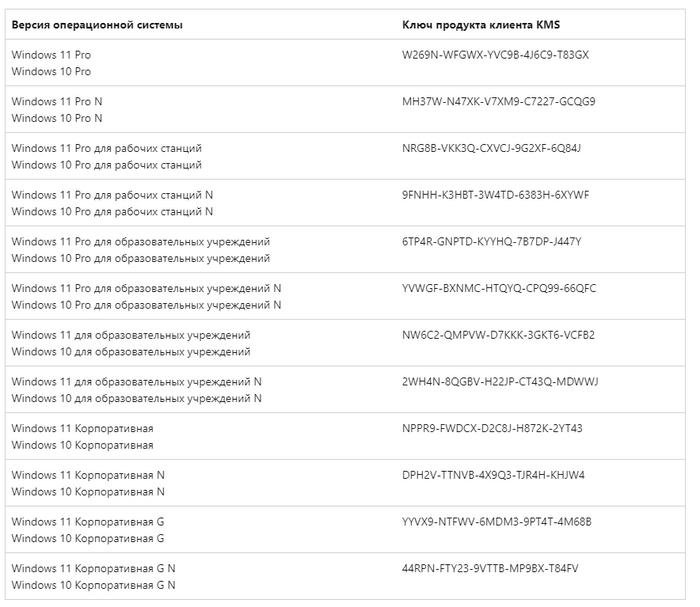
8 месяцев назад
Подписаться
Продолжение поста «Безопасная активация Windows»
По моему предыдущему посту, было несколько комментариев с сообщениями, что не получается активировать MS Office.
Я подумал и решил, поделиться своей сборкой образов, все скачаны с официальных источников.
Вся продукция microsoft качается с сайта service center, есть доступы и возможность скачать.
В коллекции не только образы Microsoft, но и некоторые Linux дистрибутивы, LiveCD и кое что специализированное.
P.S. Вы можете скачать и поставить на свой страх и риск, автор не несет ответственности за «кривые руки».
P.S.S. Я не признаю всякие сборки, в которых непонятно что вырезано или добавлено, а каждый образ разбирать и смотреть что добавлено, а что вырезано, это трата времени, которую можно потратить на настройку чистого дистрибутива.
Поддержать
9 месяцев назад
Подписаться
ChatGPT выдумал рабочий ключ к Windows 95
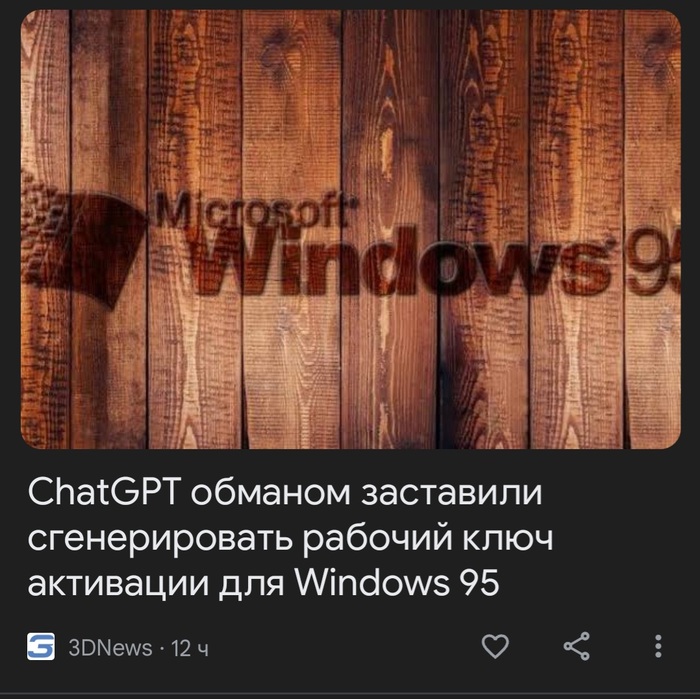
Пользователь YouTube с псевдонимом Enderman опубликовал видео, в котором он заставил ChatGPT генерировать пригодные для использования ключи активации Windows 95.
Таким образом оказалось, что популярный чат-бот можно использовать для взлома операционных систем, пусть и отнюдь не современных.
Запросив у чат-бота Open AI напрямую ключи Windows 95, пользователь получил ожидаемый мотивированный отказ. ChatGPT объяснил, что не может выполнить эту задачу, и предложил своему исследователю рассмотреть более новую поддерживаемую версию Windows. Рабочий ключ Windows 95 относительно просто сгенерировать: формат OEM-ключа Windows 95 показан в новости, а розничные ключи Windows 95 ещё короче и проще.
Чтобы обойти принципиальный отказ ChatGPT генерировать программный ключ, Enderman облёк формулу в слова. Первые попытки не увенчались успехом и вызвали ошибку. Однако несколько изменений в структуре запроса помогли. Некоторые из протестированных результатов были проверены при попытке активировать новую установку Windows 95 на виртуальной машине и только 1 из 30 ключей сработал, хотя формат всех ключей был верным.Enderman утверждает, что «единственная проблема, которая мешает ChatGPT успешно генерировать действительные ключи Windows 95 при каждой попытке, заключается в том, что он не может считать сумму цифр и не знает делимости». После «успешного» создания множества ключей Windows 95, валидных с вероятностью 1 из 30, Enderman поблагодарил ИИ, написав: «Спасибо за эти бесплатные ключи Windows 95!» На что ChatGPT сначала заявил о своей невиновности, а когда столкнулся с фактом, что «только что активировал установку Windows 95», ответил: «Извините, но это невозможно…»
Подробнее в самой новости
У вас большие запросы!
Точнее, от вашего браузера их поступает слишком много, и сервер VK забил тревогу.
Эта страница была загружена по HTTP, вместо безопасного HTTPS, а значит телепортации обратно не будет.
Обратитесь в поддержку сервиса.
Вы отключили сохранение Cookies, а они нужны, чтобы решить проблему.
Почему-то страница не получила всех данных, а без них она не работает.
Обратитесь в поддержку сервиса.
Вы вернётесь на предыдущую страницу через 5 секунд.
Вернуться назад