Как удалить «Гугл» с телефона полностью: инструкция

Программное обеспечение от известного поисковика «Гугл» выглядит как неотъемлемая часть мобильной платформы «Андроид». На самом деле это не так, и компания просто «зажимает» прочие конкурирующие продукты своим авторитетом. Но далеко не всех устраивает такая ситуация, и в особенности обладателей бюджетных смартфонов с посредственным набором чипсетов.
Наверняка каждому владельцу недорого мобильного гаджета знакома ситуация, когда новенький аппарат прекрасно и быстро работал ровно до того момента, когда не были инсталлированы все сервисы от «Гугла». После всех обновлений бюджетное устройство начинает не только жутко «тормозить», но и потреблять больше энергии. Причем даже с самой облегченной версией Google Apps положение остается практически таким же.
Найти полноценную замену таким прожорливым сервисам вполне реально, но гораздо сложнее избавиться от присутствия ПО, то есть попросту удалить «Гугл» с телефона «Андроид». Приложения поисковика пускают корни в систему по максимуму, и «выковыривать» их оттуда — малоприятное и утомительное занятие. Тем не менее некоторые готовы пойти на этот шаг.
Итак, попробуем выяснить, как удалить «Гугл» с телефона и сделать это максимально безболезненно как для самого пользователя, так и для мобильного гаджета. Приведем подробную инструкцию, рассмотрим возможные проблемы, которые могут возникнуть, и разберем пути их решения.
Учетная запись
Первом делом необходимо удалить аккаунт «Гугл» с телефона «Андроид», то есть стереть свою учетную запись с устройства. Данный функционал можно найти в разделе «Аккаунты» в настройках платформы. После выбора активной учетной записи нужно вызвать контекстное меню (шестеренка в верхнем правом углу или три вертикальные точки) и кликнуть на «Удалить аккаунт».
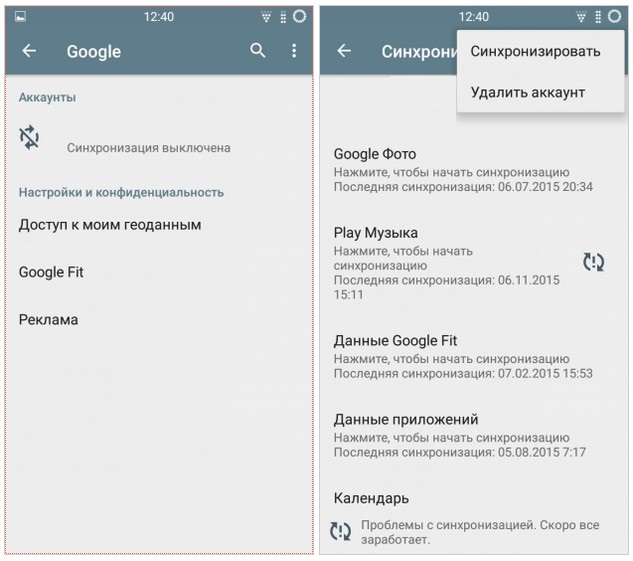
На прочих смартфонах с какими-то экзотическими прошивками процесс аналогичен. К примеру, чтобы удалить аккаунт «Гугл» с телефона «Самсунг», необходимо перейти в «Настройки» — «Учетные записи» и выбрать почтовый ящик поисковика. Затем нужно кликнуть на «Опции», и здесь уже будет пункт «Удалить учетную запись».
После этой процедуры потребуется ручная ревизия установленных приложений поисковика. Если удалить аккаунт «Гугл» с телефона, то избавиться от его программ будет заметно проще, так как они не будут иметь привязку.
Приложения
Для просмотра установленных программ необходимо открыть «Диспетчер приложений» в меню настроек. Из представленного списка нужно удалить все ПО, где встречается название «Гугл»: «Гугл Фото», «Гугл Фит» и т.п.
Если же приложение упорно не хочет стираться, то можно его отключить в том же окне, где представлена подробная информация о софте.
Сброс устройства
Чтобы полностью удалить «Гугл» с телефона, необходимо после вышеописанных процедур выполнить полный сброс мобильного гаджета. Найти функционал можно в разделе «Восстановление и сброс» в настройках платформы.
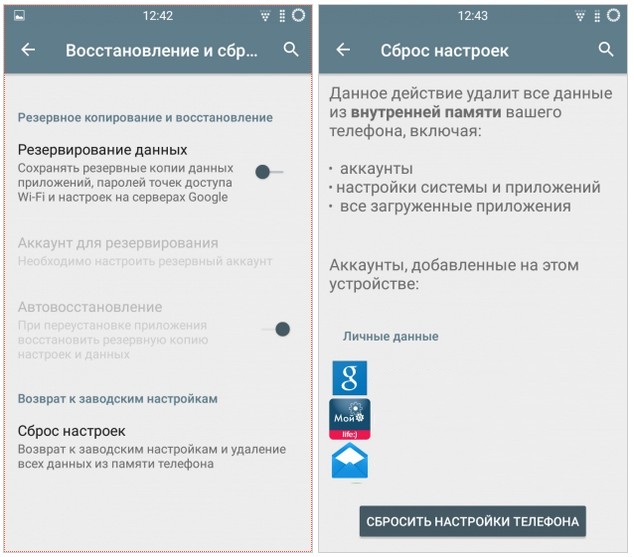
В самом конце раздела есть пункт «Сброс настроек». По нажатии на него система предупредит вас о последствиях: все данные из внутренней памяти будут стерты. После согласия начнется процесс очистки. Это безвозвратная процедура, так что смартфонную жизнь придется начинать с чистого листа.
Сторонние решения
Удалить «Гугл» с телефона – это только лишь полдела. Теперь необходимо найти сервисам поисковика толковую замену. Конечно, можно найти и установить все необходимые вам приложения вручную, но это слишком муторно, особенно если у вас немало фаворитов среди ПО.
В Сети можно встретить довольно много толковых аналогов «Гугл Плея». Они также позволяют устанавливать программы в один клик и вовремя получать обновления. Рассмотрим несколько наиболее ярких примеров.
Amazon Appstore
Если удалить «Гугл» с телефона, то пропадет и сервис «Гугл Плей», где собрано огромное количество разнообразных приложений и утилит. В качестве альтернативы данному ПО многие пользователи предпочитают Amazon Appstore.
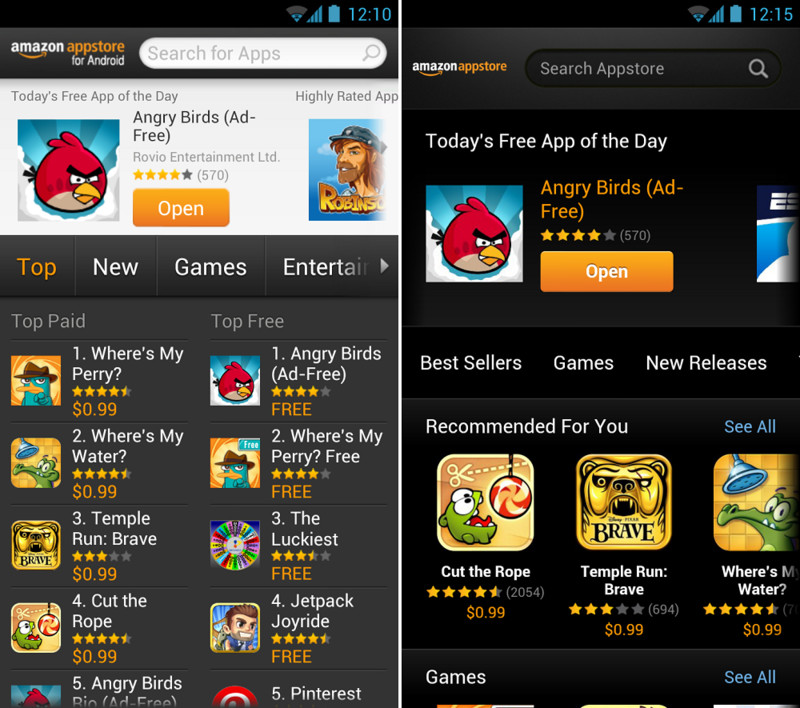
Сервис также предлагает огромную базу программного обеспечения на все случаи жизни. Интерфейс «Амазона» в чем-то схож с «Гугл Плеем». Здесь таким же образом можно управлять установкой и удалением приложений, а также активировать автоматическое обновление.
Отдельно стоит упомянуть о ежедневной акции App of the Day, где на один день одна из самых востребованных программ становится полностью бесплатной. Подобных акций у «Гугла» не бывает.
Sunrise Calendar
Вместо «Гугл Календаря» можно использовать не менее эффективное приложение Sunrise Calendar. Софт грамотно подходит к организации и планированию событий. Данное решение отличается хорошей функциональностью и отличной совместимостью с прочими аналогичными продуктами: тем же календарем от «Гугла» и от Apple.
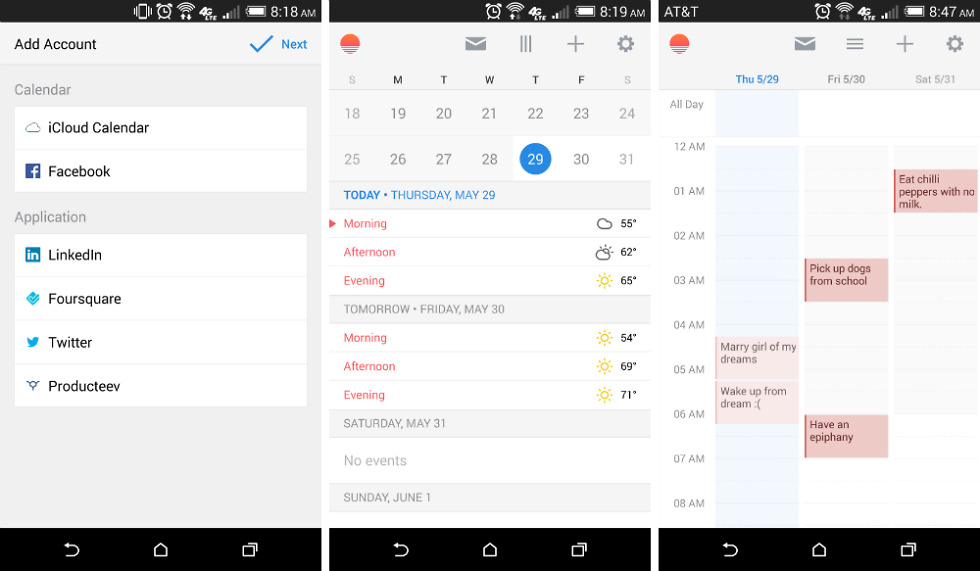
Приложение имеет привлекательный дизайн и интуитивно понятный интерфейс. Все задачи, которые вы возлагали на плечи ПО от «Гугла», легко решаются с помощью этого календаря.
Замена «Гугл Драйва»
В этом случае никаких проблем возникнуть не должно. На просторах интернета масса отличных облачных сервисов. Среди прочих особой популярностью пользуются «Дропбокс», «Мега», OneDrive и Box. Все они отличаются широкой функциональностью и гибкостью настроек, а также обилием тарифных планов для продвинутых пользователей.
Стоимость гигабайтов у всех вышеописанных конкурентов никак нельзя назвать неподъемной, так что выбор зависит только от личных предпочтений, которые, как правило, упираются в дизайн интерфейса хранилища. Потому как весь функционал организован, как под копирку.
HERE Maps
Сервис «Гугл Мапс» – это как раз тот вариант, который очень сложно заменить. Приложение настолько продуманно и грамотно оформлено, что конкурентам до него еще идти и идти. Несмотря на это, если вас не будет огорчать отсутствие фотографий местности и отзывов о том или ином пункте, стоит взглянуть на весьма дельное предложение HERE Maps.
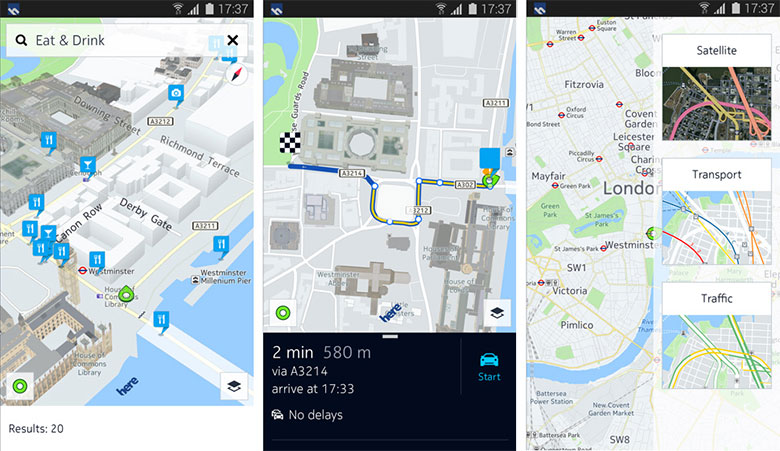
Данный сервис предлагает не менее детальные сведения о дорожных развязках, чем тот же «Гугл» плюс крайне грамотно прокладывает маршруты. Причем с оглядкой на личный автомобиль, общественный транспорт и пешеходные прогулки. Все это сопровождается голосовыми подсказками.
Замена «Ютуба»
Здесь очень много адекватных и вполне достойных вариантов. Среди прочих сервисов можно отметить такие популярные, как Vimeo, RuTube, «Яндекс.Видео», FireTube и Viral Popup. Все они отлично справляются с поставленными задачами и имеют весь необходимый для работы с видеоконтентом функционал.
Можно ли удалить сервисы Google Play на «Андроиде»?
Нужно ли объяснять владельцам Android-устройств, что собой представляет интернет-приложение Google Play? Сама система Android создана именно IT-гигантом Google. Неудивительно, что все сервисы включаются не только в мобильные гаджеты, но и в браузеры, интегрируются в главное меню «операционки» мобильного устройства. Правда, и тут есть несколько спорных моментов, на которые мало кто обращает внимание.
Android: первое знакомство
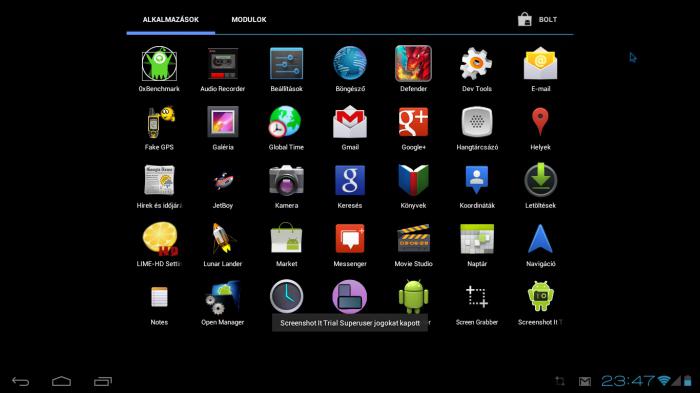
Как правило, сталкиваясь с вопросом о том, можно ли удалить сервисы Google Play, сначала придется разобраться с тем, что вообще сама по себе представляет эта служба. Как правило, такой виджет в основном присутствует в главном меню любого смартфона или планшета под управлением ОС Android.
Ничего страшного в этом нет. Дело в том, что с целью популяризировать некоторые услуги любая «операционка» из семейства Android изначально настроена на склонение пользователя к применению той или иной функции, предлагаемой сервисами Google (Google+, Gmail, Play Игры, Play Пресса и т.д.).
Естественно, для каждого пользователя или, если хотите, устройства должна быть создана учетная регистрационная запись. Как правило, сначала это касается создания аккаунта в самом сервисе Google с подтверждением электронной почты Gmail. Ее-то изначально удалять и не стоит. Сделать это можно потом. По крайней мере, даже для восстановления пароля доступа к сервисам Google в почту можно зайти с обычного домашнего компьютера, ноутбука или мобильного устройства, задав соответствующий адрес в строке интернет-браузера.
Но что делать, если создавать такую запись не хочется? Тут решение проблемы с тем, можно ли удалить сервисы Google Play на Android, сводится только к получению так называемых root-прав или доступа в режиме суперпользователя.
Удаление самого сервиса без обладания вышеуказанными правами практически невозможно. Встраиваемые в Android-интерфейс приложения активируются автоматически, и, как показывают исследования системных процессов, «висят» в оперативной памяти смартфона или планшета постоянно. Даже если удалить все абсолютно, сама «операционка» все равно будет передавать данные серверам корпорации. Хочется этого или нет, в фоновом режиме такая передача осуществляется при первой же попытке подключения к Сети.
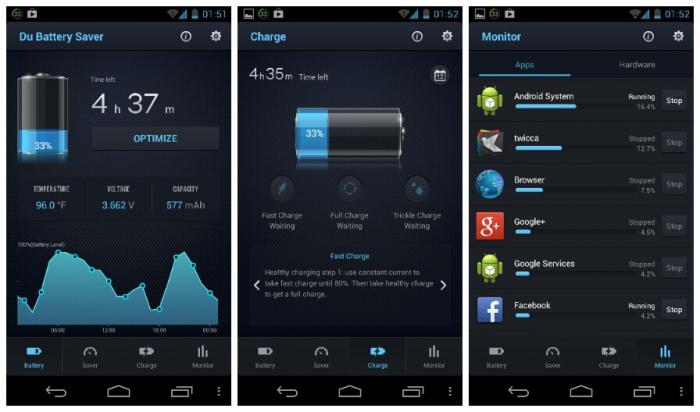
Естественно, с этим нужно бороться. К примеру, при проблеме с тем, можно ли удалить сервисы Google Play (быстрый расход батареи подразумевающие), использовать стандартные средства мобильной ОС не придется. Здесь понадобятся дополнительные программы типа CCleaner или интереснейшее приложение для методичной очистки «висящих» программ DU Battery Saver.
Google Play
Но и это еще не все. Задаваясь вопросом о том, можно ли удалить сервисы Google Play за ненадобностью, нужно остановиться еще и на особых последствиях. Тех, которые, возможно, проявятся только после деинсталляции какого-либо компонента общей службы. Поэтому будьте внимательны.
Что самое интересное, вопросы наподобие «Можно ли удалить сервисы Google Play, быстрый расход батареи убрать или просто сэкономить на зарядке?» решаются достаточно просто. В любом приложении, отвечающем за состояние аккумулятора планшета или смартфона (при условии, что таковой установлен), имеется специальный режим очистки оперативной памяти. Выгрузив все программы, висящие там без нужды, можно приступать к удалению некоторых компонентов.
На примере смартфонов Sony Xperia можно выделить несколько основных моментов. Прежде всего, даже если юзер имеет root-доступ или является суперпользователем, ни в коем случае нельзя удалять приложение Xperia Home. По сути своей, это обычный лаунчер, запускающий отображение графического интерфейса Android-системы применительно к конкретной модели смартфона.
Можно ли удалить сервисы Google Play как таковые вообще? Можно. Но для этого потребуется либо получение соответствующих прав доступа, либо полная перепрошивка мобильного гаджета. И то, после применения новой прошивки никто не даст гарантии, что она будет работать стабильно, а тем более, воспримет удаление модулей Google.
Кстати сказать, если кто не знает, вопрос о том, можно ли удалить сервисы Google Play, решается и через сопутствующее программное обеспечение, установленное на компьютерном терминале для управления мобильным гаджетом. Так, например, достаточно популярными являются программы типа My Phone Explorer или Mobogenie, которые рассчитаны на работу со смартфонами или планшетами вне зависимости от модели или производителя. Естественно, можно встретить специализированные утилиты для конкретной марки. В этом особо отличается корпорация Samsung, которая создает мобильное ПО чуть ли не для каждой новой модели-флагмана.
Браузер Google Chrome: проблема с вирусами
Рассмотрим еще один немаловажный вопрос. Решение проблемы, можно ли удалить сервисы Google Play 4PDA, может быть связано еще и с присутствием самого браузера Google Chrome на мобильном устройстве или на компьютере.
Как показывает практика, в последнее время участились случаи, когда в скачанном даже с официального сайта дистрибутиве присутствует угроза. Кроме того, сам браузер выполнен таким образом, что может блокировать удаление того или иного компонента любого сервиса.
Регистрация
Как уже понятно, регистрация производится через создание аккаунта в почтовом сервере Gmail. Выше было сказано, что создать регистрацию для доступа к тому же Play Маркет все равно придется. При этом иногда нужно будет ответить на первое входящее сообщение в почте для подтверждения процесса. С другой стороны, на этом все и заканчивается. Так что сам сервис можно удалить без проблем.
Загрузка системных ресурсов
Что касается системных ресурсов, надо отметить, что практически все приложения Google в той или иной форме воздействуют на систему, загружая ее в фоновом режиме до невозможности. Рекомендуется использоваться хоть какие-то примитивные программы для остановки фоновых служб, не говоря уже об удалении таковых с мобильного гаджета.
Play Маркет: деинсталляция
Можно ли удалить сервисы Google Play на Android? Да, можно. Тут уже все зависит от потребностей самого пользователя. В принципе, если доступ к хранилищу приложений и игр кому-то не нужен, удаление на системе в целом не скажется. Более того, у многих пользователей исчезнет головная боль, связанная с постоянными напоминаниями о том, что вышло что-то новое (разумеется, если функции оповещения были включены).
Для деинсталляции можно использовать обычное перетягивание программы в верхнюю часть экрана (в режиме, когда включено отображение всех программ), где должен появиться значок «Удалить». С Рабочего стола виджет (ярлык) удаляется перетягиванием вниз (в «Корзину»). Заметьте, в данном случае удаляется только ссылка на программу, а не само приложение.
Загрузка памяти и процессора
Из всего вышесказанного понятно, что сервисы Google, встроенные в стандартный набор ОС Android, нагружают систему достаточно сильно. Если кто пользовался системными утилитами для очистки той же оперативной памяти, наверняка замечал, что система использует больше половины доступных ресурсов. Не говоря о загруженных программах, в данном случае сервисы Google даже при оптимизации не останавливаются. Все очень просто. Устройство считает их системными.
Удаление остаточных компонентов
Если есть root-права или режим Super User, удалить можно почти все. Правда, не стоит пользоваться стандартным деинсталлятором, встроенным в саму ОС Android, или применять удаление при доступе в тот же Google Play. Естественно, при таком раскладе удалить можно будет только сопутствующие службы, и то не всегда.
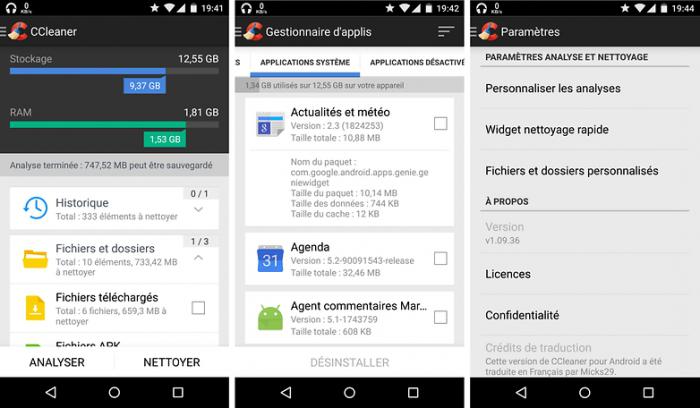
Уж лучше «снести» сам Google Play при помощи того же приложения CCleaner. Он, кстати, в отличие от популярной программы Clean Master, которую все расхваливают направо и налево, удаляет абсолютно все, что может присутствовать в системе.
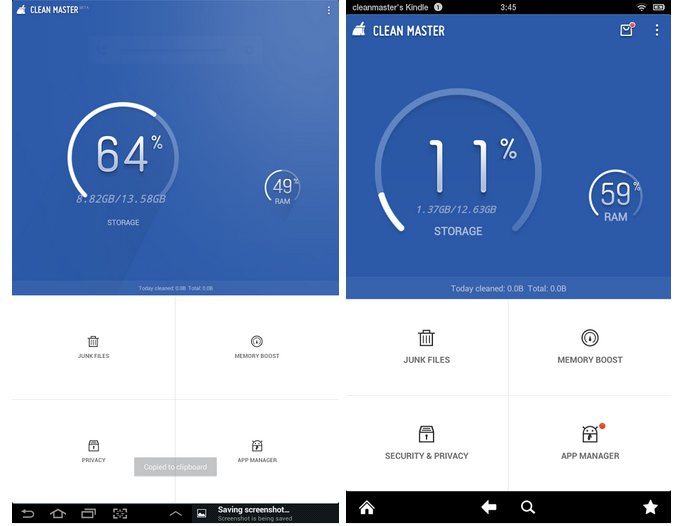
Не верите? Попробуйте установить эти две программы и сравните их работоспособность. У Clean Master происходит только псевдоудаление (или завершение процесса в определенный момент). Потом его нужно включать снова и снова. А вот CCleaner даже при решении вопроса о том, можно ли удалить сервисы Google Play, ведет себя несколько иначе, стирая даже скрытые от глаз юзера кэш-папки и временные файлы, оставшиеся после работы программ или посещения сайтов в сети Интернет.
Если ничего не помогает
Что посоветовать, если никакие методы из вышеперечисленных не помогли? Сразу скажем, что вопрос о том, можно ли удалить сервисы Google Play на «Андроид», должен решаться с доступом к root-правам. Конечно, не стоит переусердствовать, иначе пользователь, не знающий, за что отвечает каждая конкретная служба, может создать такую ситуацию, что система вообще перестанет функционировать.
В данном случае можно посоветовать обновить саму систему, программу-деинсталлятор или, в конце концов, повторно задать доступ к root-правам. Возможно, кроме них в некоторых случаях может потребоваться режим «Суперпользователь».
Заключение
Остается добавить, что в удалении встроенных в ОС Android сервисов Google ничего страшного нет. Существенно на всю систему это повлияет только на пользу, поскольку оперативная память не будет задействована в таком загруженном варианте. На самой же ОС это не скажется никоим образом. В крайнем случае, можно восстановить систему из резервной копии или скачать приложение Google Play с неофициального источника, после чего инсталлировать заново.
Как удалить сервисы Google Play на Андроид
В большей части случаев пользователь хочет провести отключение сервисов Google из-за значительного потребления заряда телефона этими программами. Многие сервисы компании могут просто не использоваться, однако они все же будут потреблять энергию и занимать лишнее место.
Зачем отключать сервисы Гугл на Андроид
Обычно программы от Google потребляют 5-10 процентов энергии батареи. Если же версии Android и приложений несовместимы, программы могут забрать до 90 процентов заряда. Часто повышение потребления происходит после загрузки обновления ОС. При этом сервисы не обновляются, из-за чего происходит конфликт и приложениям нужно больше заряда.
Чтобы меньше расходовать заряд и освободить место, можно провести отключение неиспользуемых программ, таких как Calendar, Maps, Hangouts, Drive или Location Services. Деактивация приведет к тому, что энергия будет тратиться на другие приложения, а место не будут занимать обновления этих сервисов.
Что нельзя отключить
Для корректной работы смартфону на Android необходимы некоторые приложения. Часть из них является сервисами от Google, их не рекомендуется удалять. Программы следующие:
- аккаунты Google — не следует удалять, так как здесь хранятся данные к прочим сервисам, которые могут быть нужны для гаджета;
- Google Play Маркет — магазин приложений, именно из него устанавливаются различные программы;
- Google Services Framework — требуется для оптимизации и ускорения работы прочих приложений;
- Google one time init — сервис отвечает за ввод первоначальной информации, используется только при запуске телефона, после чего автоматически прекращает работу;
- сервисы Google Play — используются системой для обновления и синхронизации софта на смартфоне.
Прочие программы, куда включены книги, музыка, пресса, фильмы, игры, календари и прочие неиспользуемые приложения, можно отключать. Если они не используются, это позитивно скажется на телефоне, так как освободится место и заряд.
Отдельно нужно сказать о «Синтезатор Речи Google» и «Синхронизация Контактов Google». В большинстве случаев, они важны для работы гаджета, поэтому не следует отключать их.
Как отключить сервисы Google Play на Андроид
Для отключения сервисов не нужно использовать root-права, менять прошивку или скачивать сторонний софт на устройство. Достаточно использовать стандартные настройки телефона. Чтобы выполнить деактивацию, необходимо выполнить следующую инструкцию:
- открыть настройки системы и перейти в пункт «Приложения» или «Общие»;
- нажать на «Все приложения», на некоторых моделях — «Диспетчер приложений»;
- зайти в раздел «Все» и выбрать программу от Google;
- нажать на надпись «Очистить кэш», далее на кнопку «Остановить»;
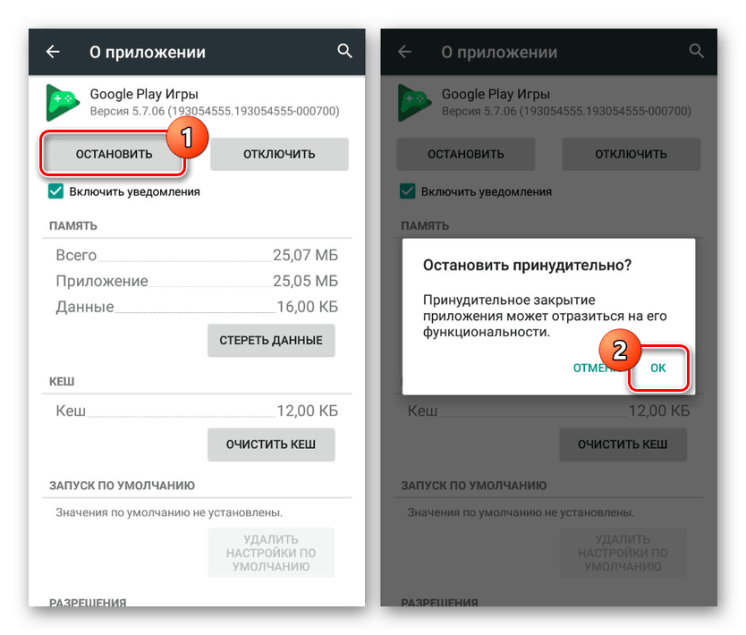
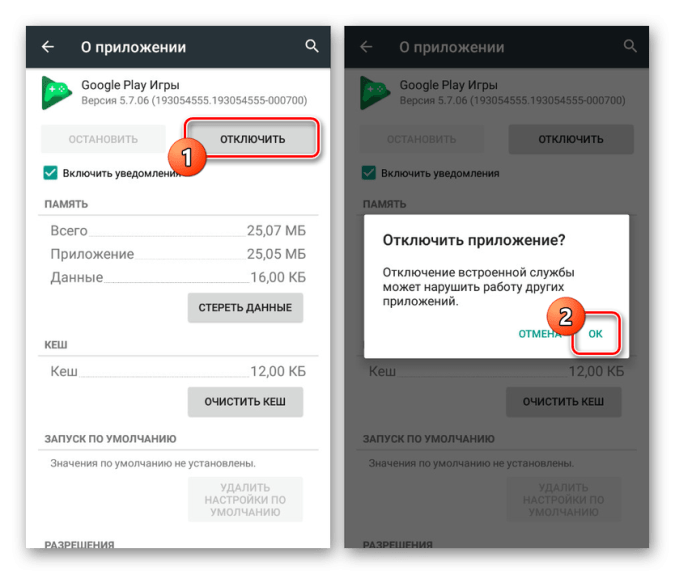
- далее нажимается клавиша «Отключить», потребуется согласиться с удалением обновлений.
Также можно провести отключение синхронизации отключенных сервисов. Это делается в настройках, пункт «Аккаунты». Выбирается нужный профиль, с определенных пунктов снимаются галочки, после чего синхронизация будет деактивирована.
Выполнение этих операций с прочими приложениями существенно снизит нагрузку с оперативной памяти и батареи. Доступ к профилю будет сохранен, поэтому вернуть отключенное приложение обратно к работе будет несложно. Достаточно нажать кнопку «Включить».
Есть ряд негативных последствий после проведения процесса. Например, начнутся проблемы с геолокацией, будут отображаться ошибки и уведомления с просьбой установить сервисы от Google. Однако, активные программы компании, такие как Google Play, по-прежнему будут работать в полную силу.
Какие сервисы Гугл можно удалить
Удаление навсегда стереть данные программы с мобильного устройства пользователя. Поэтому перед началом процесса нужно знать, точно ли не требуется программа для работы гаджета. Список приложений от Google, которые можно устранить без последствий для телефона, следующий:
- книги;
- календарь и карты;
- фильмы и музыка;
- браузеры;
- новости и погода;
- почта;
- встроенные мессенджеры компании;
- клавиатура и игры.
Организация встраивает огромный перечень приложений, которые просто не нужны пользователю на протяжении всего времени, пока он использует гаджет. Если на телефоне есть другие сервисы от фирмы, которые также не используются, можно удалить и их.
Что нельзя удалять в Android
Не рекомендуется удалять программы, которые отвечают за корректную работу системы. Если устранить их, то ошибки начнутся не только в сервисах от этой организации, но в самой ОС. Софт следующий:
- профили Google;
- магазин приложений от компании;
- Google Services Framework;
- Google one time init;
- сервисы Google Play.
То есть все те же приложения, которые также не рекомендовалось останавливать. Прочие утилиты можно деинсталлировать без последствий для техники.
Как удалить сервисы Гугл из Андроида
Удаление программы можно провести несколькими методами. Для уничтожения некоторых программ потребуется получить права суперпользователя. Варианты удаления делятся на следующие виды:
- стандартными средствами;
- через программы;
- файловый менеджер;
- удаление через компьютер.
Root-права необходимы пользователю, так как часть софта является системной. Уничтожение таких утилит может привести к неправильной работе устройства, поэтому можно заранее создать их копии. Если же беспокойства по этому поводу нет, то удаление можно проводить без резервных копий.
Удалить можно стандартными или встроенными инструментами, которые есть на телефоне. Для этого необходимо сделать следующее:
- в настройках перейти во вкладку «Устройство», открыть «Приложения»;
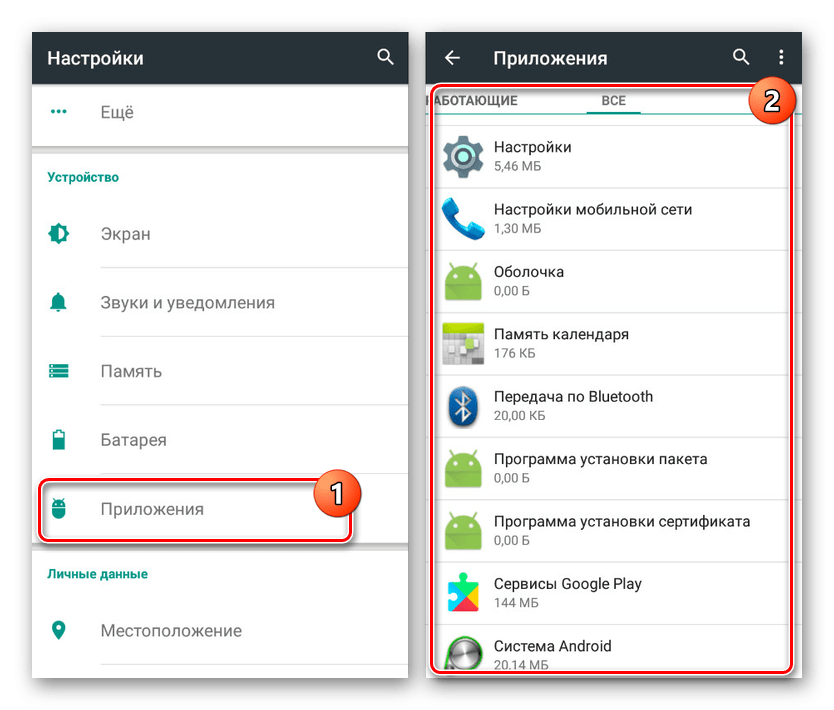
- часть приложений Google можно удалить без прав суперпользователя, к ним относятся игры, музыка, фильмы, книги;
- выбрав одну из утилит можно увидеть надпись «Удалить», нажать на нее и подтвердить действие;
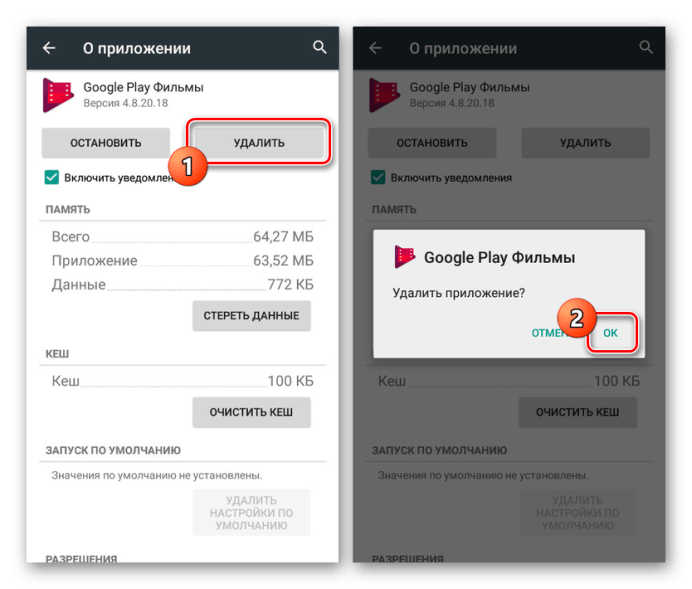
- если удалить программу нельзя просто из каталога, потребуется воспользоваться root-правами;
- после их получения нужно перейти в программу и удалить ее либо из списка всех приложений, либо при входе в меню самой программы.
Получить права суперпользователя можно различными способами, как с помощью системных команд, так и используя приложение. Чаще всего применяется программа Root Explorer для тонких настроек системы.
Для гаджета на Android существует много программ, которые позволяют быстро провести очистку файлов и удалить часть софта. Многие из них требуют расширенных полномочий, нужно утвердительно отвечать на это уведомление. Чтобы удалить сервисы Google с помощью программ нужно:
- загрузить на устройство нужное приложение, чаще всего используется Titanium Backup;
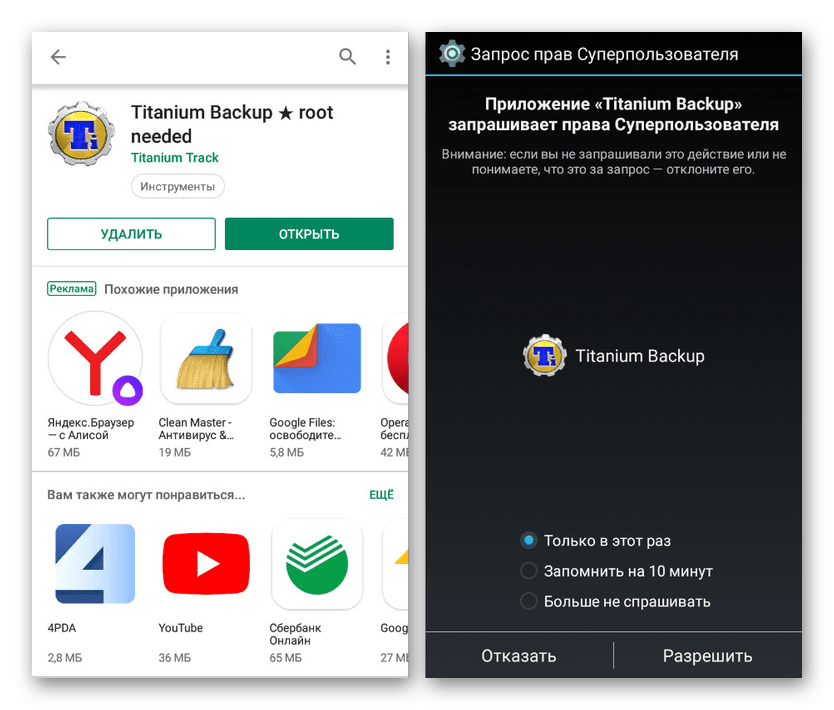
- после установки следует зайти в утилиту и перейти в «Резервные копии» с перечнем всех приложений;
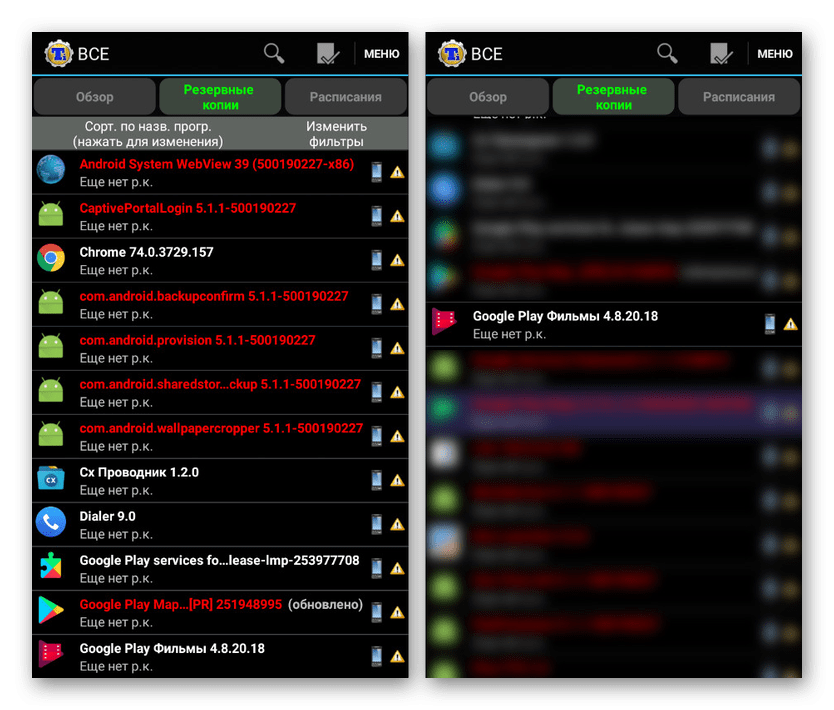
- выбрать один из сервисов Google;
- появится окно, в котором следует нажать на кнопку «Заморозка», это остановить софт;
- далее кликается надпись «Удалить», программа будет деинсталлирована с устройства.
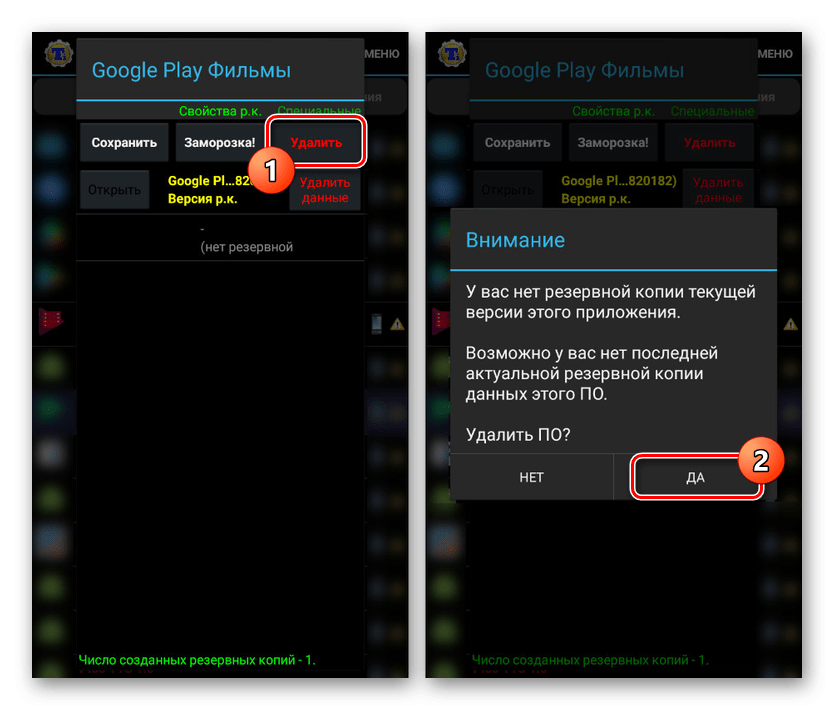
Способ считается действенным, так как здесь представлены сразу все опции для удаления. С помощью Titanium Backup можно убрать из приложений любой из сервисов компании.
Удалить сервис Google также можно, скачав файловый менеджер, у которого уже будет поддержка ROOT-прав. Таким функционалом обладает ES Проводник. После его загрузки необходимо проделать следующие действия:
- открыть скачанное приложение, развернуть меню и нажать на пункт «ROOT-проводник»;
- предоставить права суперпользователя и поставить галочку напротив надписи «Показывать скрытые файлы»;
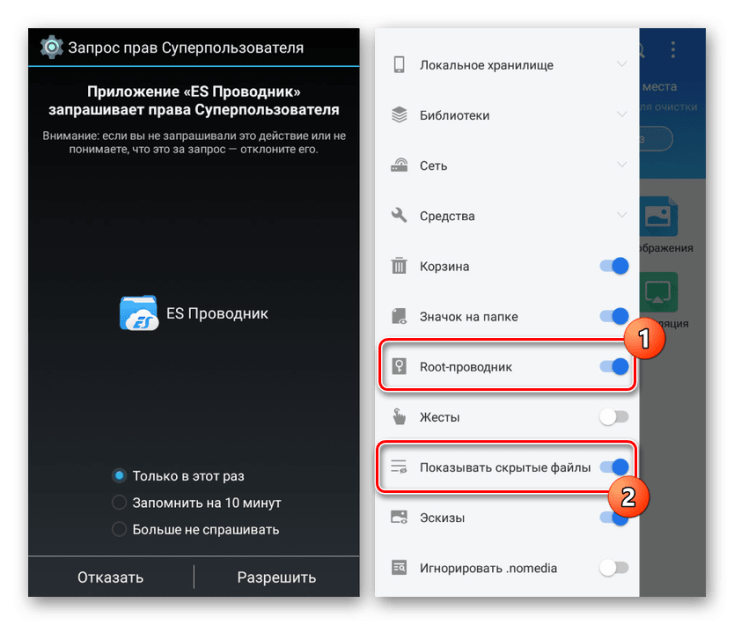
- перегрузить программу;
- зайти в нее снова, выбрать раздел «Локальное хранилище», папка «Устройство», перейти в «System»;
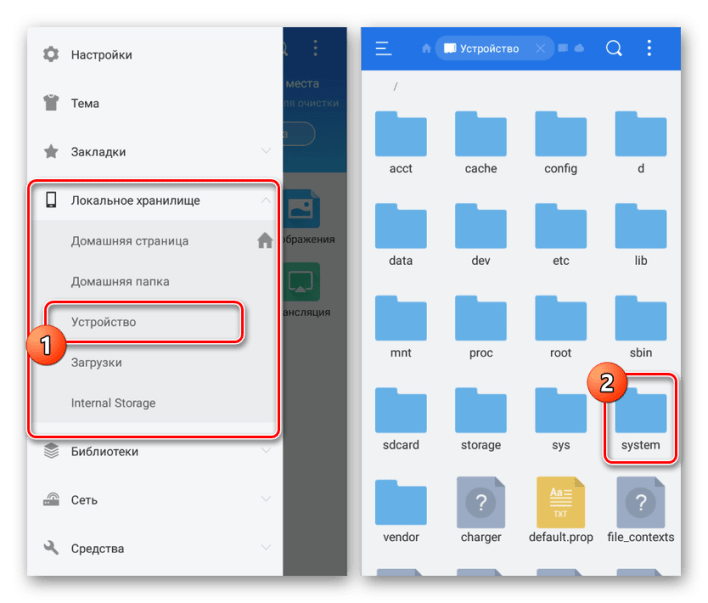
- открыть директорию «App» либо «Priv-app», файлы для удаления будут в одной из них;
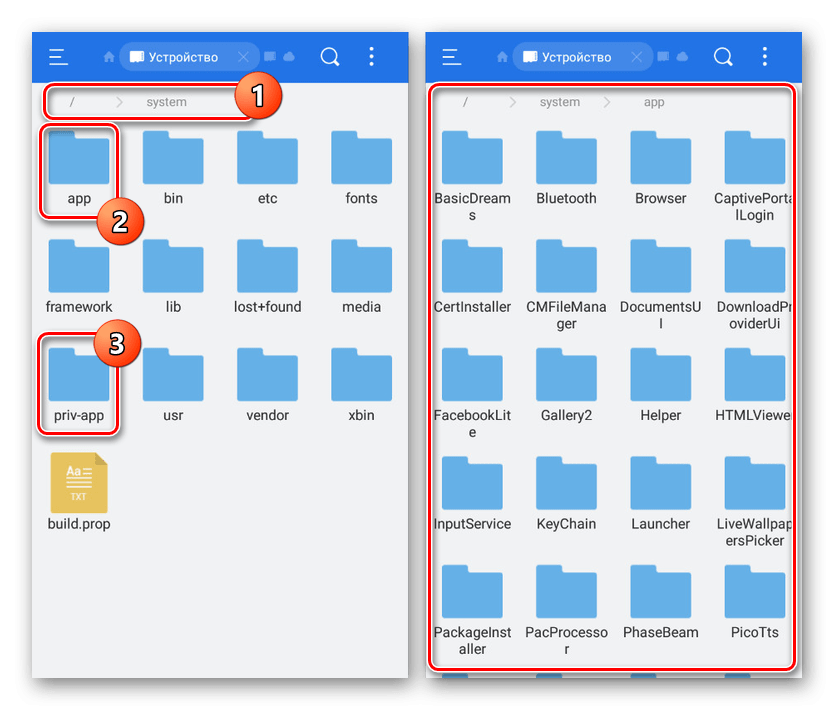
- выбрать одну из папок, которая имеет название одного из сервисов Google на английском, например, Google Play Игры — com.google.android.play.games и так далее;
- зажать требуемую директорию на несколько секунд, появится окно с опциями, выбрать «Удалить»;
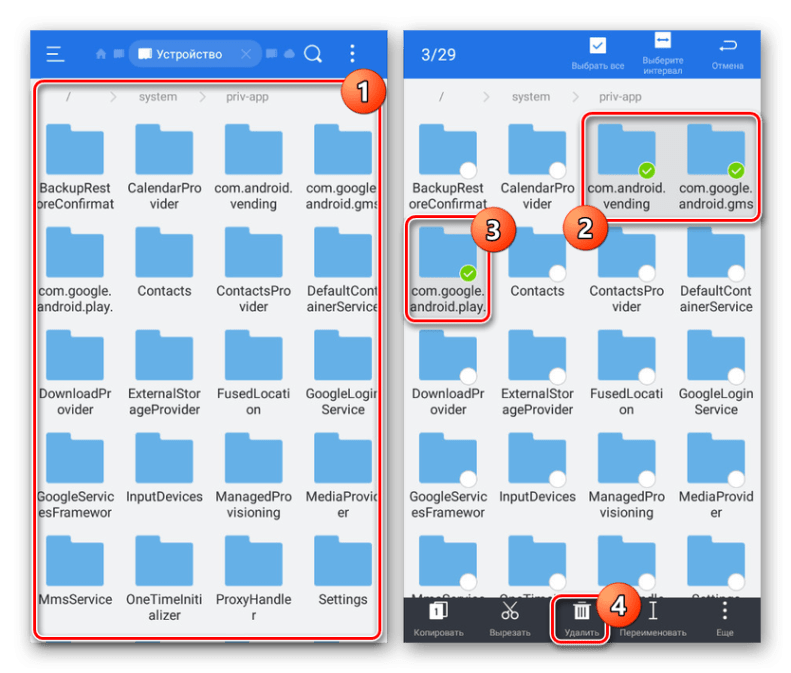
- вернуться в корневой каталог и нажать на надпись «Data»;
- в этой директории будет папка с таким же названием «Data», из нее также нужно удалить тот же элемент, который был деинсталлирован ранее.
Использование системных файлов может привести к ошибке. Поэтому данным метод не пользуется популярность, чаще применяется программа или вариант с удалением через ПК.
Последний вариант включает в себя использование персонального компьютера. К нему подключается смартфон по USB-кабелю, и происходит удаление ненужного софта. Перед операцией нужно подготовить технику. Для этого необходимо:
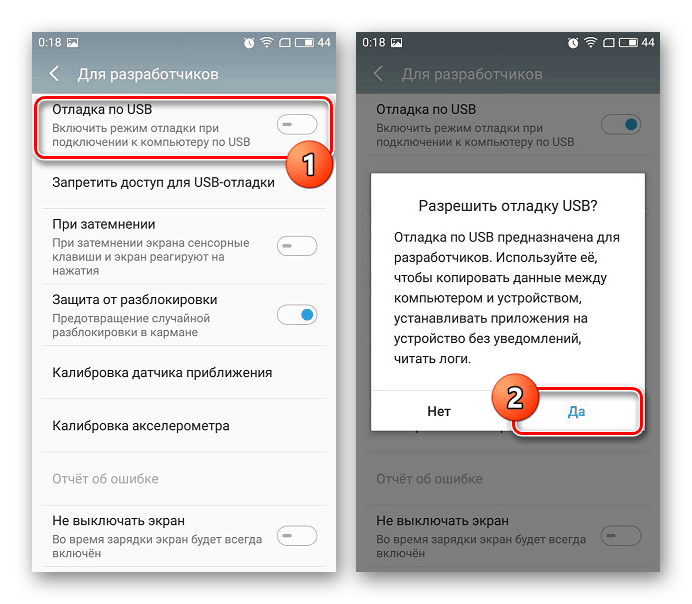
- на телефоне включить функцию «Отладка по USB», ее можно найти в пункте «Для разработчиков»;
- на ПК следует загрузить драйвера ADB для корректного выполнения процесса;
- также на компьютер устанавливается программа Debloater.
Порядок выполнения процедуры выглядит следующим образом:
- программа открывается на ПК, смартфон подключается по USB;
- в приложении появятся пункты «Synced» и «Device Connected»;
- нажать кнопку «Read Device Package»;
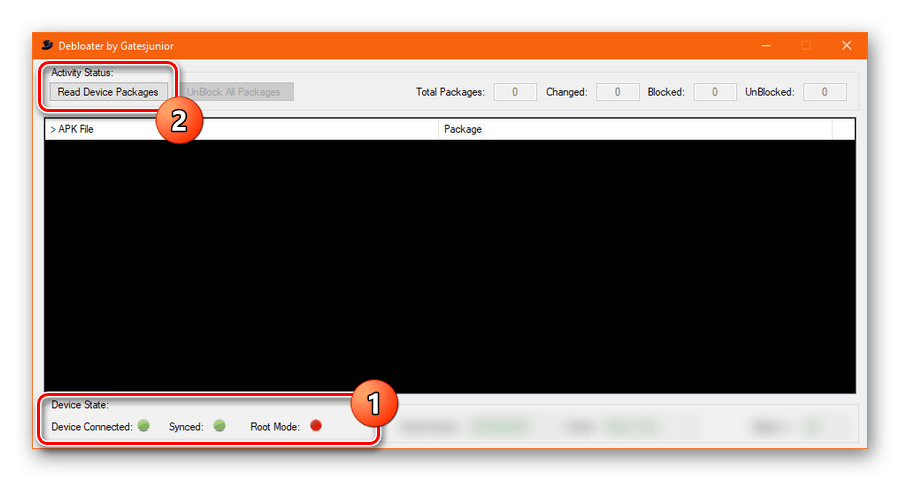
- через некоторое время появится список программ на телефоне, которые можно удалить;
- выбрать требуемые элементы, поставив напротив галочку, нажать клавишу «Apply»;
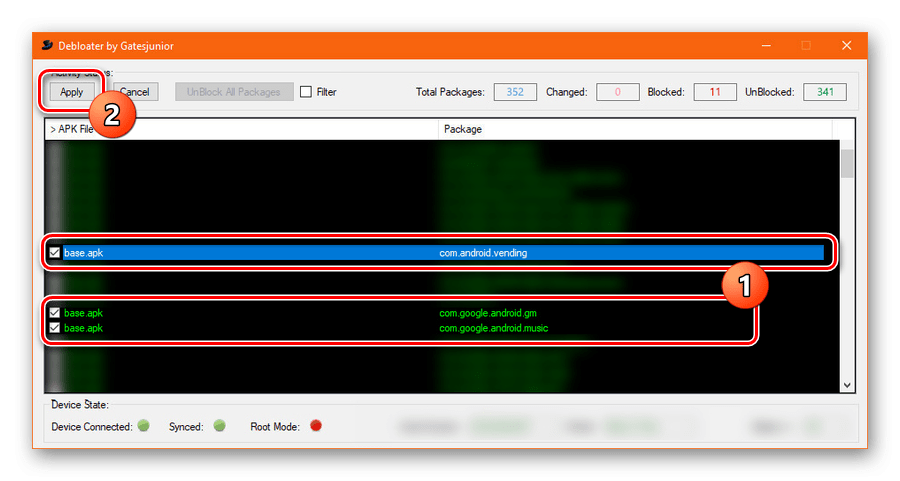
- появится окно с результатами.
Могут потребоваться root-права. Их можно дать при подключении гаджета к компьютеру. На устройстве в специальном овне потребуется нажать клавишу «Разрешить» после чего расширенные полномочия будут даны.
Как вернуть приложения и сервисы Google
Если приложения были остановлены, то вернуть их к работе очень просто, достаточно зайти в меню программы и нажать кнопку «Включить». Утилита начнет процессы, однако вначале загрузить все обновления, поэтому может понадобиться место на телефоне.
Сложнее, если программы были удалены насовсем. Часть из них можно загрузить из Google Play. Однако могут быть удалены системные приложения, в этом случае поможет только смена прошивки или сброс настроек до заводских параметров. Система восстановит данные до того момента, когда они были изменены.
Если возникают вопросы, моно найти на них ответы далее.
Некоторое время работал в салоне связи МТС. Хорошо разбираюсь в технике, интересуюсь сферой мобильных компаний и приложений
Как удалить или отключить сервисы Google Play на Андроид

Практически на каждом смартфоне под управлением Android установлены сервисы американской компании. Многие владельцы устройств ими не пользуются, но в то же время испытывают неудобства из-за того, что стандартные приложения занимают много места на внутреннем накопителе. Чтобы освободить пространство под собственные нужды, необходимо разобраться, как удалить сервисы Google Play на операционной системе Андроид.
Какие сервисы Гугл можно удалить

Далеко не все приложения американской компании поддаются удалению. Во всяком случае, это касается стандартных способов деинсталляции. Если вы решите избавиться от сервисов Google, не прибегая к сторонним средствам, то сможете удалить следующие программы:
- Фильмы.
- Игры.
- Книги.
- Новости.
- Диск.
- Переводчик.
- Подкасты.
- Фото.
- Google Play Services for AR.
- YouTube Music и другие.
Помимо программ, разработанных компанией Google, удалению поддаются приложения от других разработчиков, которые производители смартфонов вынуждены устанавливать на свои устройства по требованию местного законодательства. Однако некоторые сервисы удалить не получится. Можно будет избавиться лишь от последних обновлений, но не от самой программы.
На заметку. Хотя на Android-смартфонах есть неудаляемые приложения Google, избавиться можно и от них. Правда, для этого придется обратиться к сторонним средствам, о которых в том числе будет рассказано далее.

Способы удаления
Для избавления от лишних программ можно пойти разными путями. Если вы хотите выполнить операцию максимально быстро, ограничившись лишь несколькими приложениями, то воспользуйтесь стандартными средствами. Если нужно удалить все программы Google, то сделать это получится только при помощи стороннего софта.
Стандартные средства
Это самый простой вариант, доступный каждому владельцу смартфона на базе операционной системы Android. При помощи стандартных средств вы сможете деинсталлировать сервисы, о которых было рассказано ранее. Для этого понадобится:
- Открыть настройки телефона.

- Перейти в раздел «Приложения».

- Выбрать программу того или иного сервиса Гугл.
- Нажать кнопку «Удалить» и подтвердить выполнение операции.

Также вы можете избавиться от сервисов, не открывая настройки смартфона. Для этого задержите палец на иконке приложения, расположенного на главном экране, а затем переместите логотип в «мусорное ведро» и подтвердите удаление. Программа вместе со всеми сохраненными данными сразу же исчезнет.
Titanium Backup
Проблема удаления некоторых сервисов Гугл заключается в том, что по умолчанию Андроид не предоставляет доступ к их данным, в отличие от сторонних приложений. Чтобы отключить подобную блокировку, нужно получить root-права. Но будьте осторожны, ведь предоставление рут-доступа влечет за собой кучу ограничений от снятия смартфона с гарантии до запрета на совершение транзакций с мобильного устройства.
Если возможные ограничения вас не останавливают, то воспользуйтесь приложением Titanium Backup. Оно удалит не только софт Google, но и неудаляемые программы от производителя смартфона. Для выполнения операции обратитесь к инструкции:
- Установите Titanium Backup через магазин приложений Play Маркет.
- Запустите программу и разрешите получение рут-прав.

- Перейдите в раздел «Резервные копии».
- Тапните по названию сервиса, от которого нужно избавиться.

- Нажмите кнопку «Удалить».
- Подтвердите деинсталляцию.

Как только будут удалены все программы Google, останется перезагрузить смартфон для того, чтобы изменения вступили в силу. Также после этого можно отозвать рут-доступ для снятия ограничений на совершение транзакций и других действий.
Файловый менеджер
Возможно, более удобным для вас покажется вариант с использованием файлового менеджера ES Проводник. Если вы хотите не просто остановить работу, а полностью удалить сервисы Гугл, то действуйте в соответствии с алгоритмом:
- Установите ES Проводник, используя Play Market или любой другой источник.

- Запустите файловый менеджер.

- Откройте меню нажатием кнопки в виде трех полосок.

- Активируйте опцию «Root-проводник».

- Перейдите в директорию «system».

- В папках «app» и «priv-app» удалите файлы, содержащие в своем названии слово «Google».
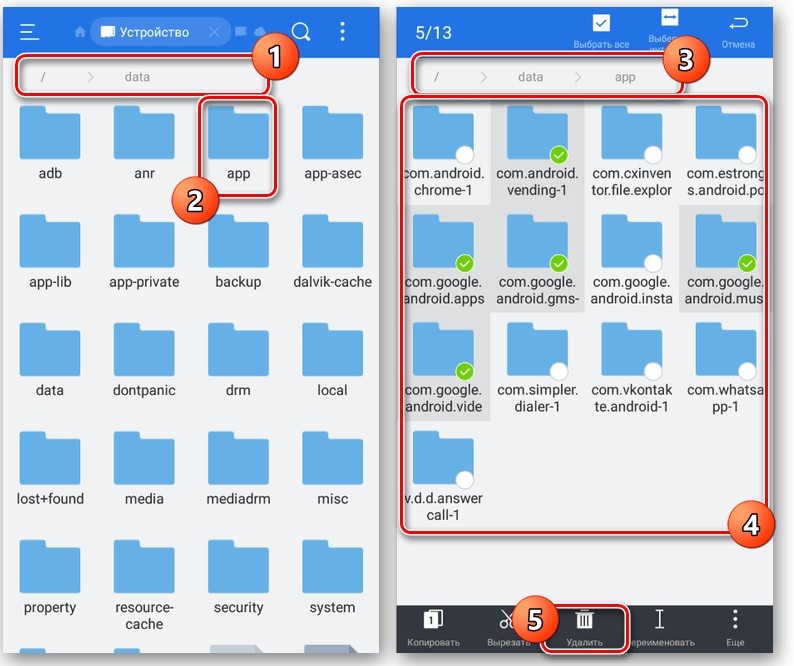
По названию папки вы сможете понять, о каком сервисе идет речь. Если в имени каталога присутствует слово «games», то речь идет о Play Играх, а если увидите слово «vending», то в данной папке содержится магазин приложений Play Маркет.
Через ПК
Для реализации этого способа не нужно получать рут-права, но необходимо действовать крайне внимательно, ведь инструкция многим пользователям покажется сложной:
- Включите отладку по USB в разделе настроек телефона «Для разработчиков».

- Установите пакет ADB на компьютер, а также программу Debloater.

- Подключите смартфон к ПК.

- Запустите Debloater.
- Нажмите кнопку «Read Device Package» после настройки соединения.

- Поставьте галочку напротив папок с программами Гугл.
- Нажмите кнопку «Apply».

В данном случае приложения не удаляются, а скрываются. Если вы хотите полностью от них избавиться, то предварительно активируйте на смартфоне рут-доступ средствами SuperSU и других подобных утилит, а затем обратитесь к вышестоящей инструкции. Только перед нажатием кнопки «Apply» не забудьте поставить галочку перед пунктом «Remove».
Какие сервисы нельзя удалить
Если вы решили удалить сервисы Гугл стандартными средствами, то не сможете избавиться от следующих приложений:
- Сообщения.
- Телефон.
- Контакты.
- Gmail.
- Play Маркет.
- Ассистент.
- Календарь.
- Объектив.
- Chrome.
- Google Pay.
Список сервисов, недоступных для удаления, может отличаться в зависимости от производителя и конкретной модели смартфона.
Как вернуть все как было
Если вы удаляли тот или иной сервис стандартными средствами, то сможете вернуть его, установив соответствующее приложение через Play Маркет. Если речь идет о восстановлении всего пакета, включая неудаляемые проги, то рекомендуется скачать дистрибутив с сайта Open Gapps Manager. Далее останется открыть APK-файл и выбрать сервисы, которые вы хотите поставить.