Функция ДЛСТР
SharePoint Server 2019 SharePoint Server 2016 SharePoint Server 2013 SharePoint Server 2013 Enterprise SharePoint в Microsoft 365 SharePoint Foundation 2010 SharePoint Server 2010 SharePoint Server 2007 SharePoint в Microsoft 365 для малого бизнеса Windows SharePoint Services 3.0 Еще. Меньше
Функция ДЛСТР возвращает число символов в текстовой строке.
Синтаксис
ДЛСТР(текст)
Текст — текст, длину которого нужно определить. Пробелы также учитываются.
Примеры
Описание (результат)
Подсчет символов в ячейках
Если необходимо подсчитать символы в ячейках, используйте функцию LEN, которая подсчитывает буквы, цифры, символы и все пробелы. Например, длина фразы «На улице сегодня 25 градусов, я пойду купаться» (не учитывая кавычки) составляет 46 символов: 36 букв, 2 цифры, 7 пробелов и запятая.
Чтобы использовать функцию, введите =LEN(cell) в строке формул, а затем нажмите клавишу ВВОД на клавиатуре.
Несколько ячеек: Чтобы применить одну и ту же формулу к нескольким ячейкам, введите формулу в первую ячейку, а затем перетащите маркер заполнения вниз (или поперек) диапазона ячеек.
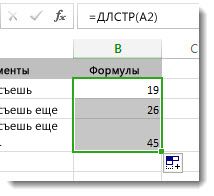
Чтобы получить общее количество всех символов в нескольких ячейках, необходимо использовать функции СУММ вместе с LEN. В этом примере функция LEN подсчитывает символы в каждой ячейке, а функция СУММ добавляет счетчики:
=СУММ((LEN( cell1 ),LEN( cell2 ),(LEN( cell3 )) ))).
Попробуйте попрактиковаться
Ниже приведены некоторые примеры использования функции LEN.
Скопируйте приведенную ниже таблицу и вставьте ее в ячейку A1 на листе Excel. Перетащите формулу из B2 в B4, чтобы увидеть длину текста во всех ячейках столбца A.
Текстовые строки
Быстрая бурая лиса.
Быстрая бурая лиса вскочила.
Съешь же еще этих мягких французских булок, да выпей чаю.
Подсчет символов в одной ячейке
- Щелкните ячейку B2.
- Введите =LEN(A2).
Формула подсчитывает символы в ячейке A2, которая составляет 27, включая все пробелы и точку в конце предложения.
ПРИМЕЧАНИЕ: LEN подсчитывает пробелы после последнего символа.
Подсчет символов в нескольких ячейках
- Щелкните ячейку B2.
- Нажмите клавиши CTRL+C, чтобы скопировать ячейку B2, затем выделите ячейки B3 и B4, а затем нажмите клавиши CTRL+V, чтобы вставить формулу в ячейки B3:B4.
При этом формула копируется в ячейки B3 и B4, а функция подсчитывает символы в каждой ячейке (20, 27 и 45).
Подсчет общего количества символов
- В книге с примерами щелкните ячейку В6.
- Введите в ячейке формулу =СУММ(ДЛСТР(A2);ДЛСТР(A3);ДЛСТР(A4)) и нажмите клавишу ВВОД.
Это подсчитывает символы в каждой из трех ячеек и суммирует их (92).
Как использовать функцию ДЛСТР в Microsoft Excel

В Microsoft Excel преимущественное большинство функций предназначены для работы с числами, однако есть и те, которые затрагивают исключительно текстовые значения в ячейках. Сюда относится и популярная функция ДЛСТР, которая оказывается полезной как сотрудникам в сфере SEO, так и многим другим пользователям, работающим с блоками текста. В этой статье я расскажу, для чего предназначена данная функция, какой ее синтаксис, как она сочетается с другими функциями и как может помочь при работе в Экселе.
Предназначение функции ДЛСТР
Давайте сначала остановимся на том, для чего вообще нужна функция ДЛСТР. Из вступления вы уже знаете, что она предназначена для работы с текстом. Она определяет количество символов в выбранной ячейке вместе с пробелами, то есть позволяет автоматически считать длину строки без составления лишних формул.
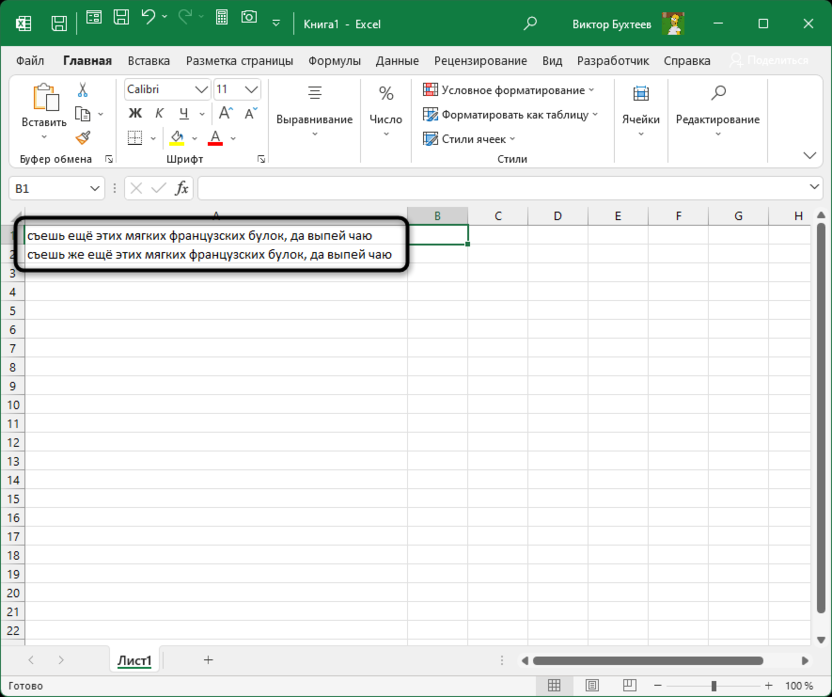
Как использовать полученные данные в дальнейшем – уже лично ваш выбор, который базируется на сфере применения Microsoft Excel. При помощи ДЛСТР вы сможете устанавливать ограничения для длины строки или подсчитывать значения, например, для оптимальной длины дискрипшина статьи.
Комьюнити теперь в Телеграм
Подпишитесь и будьте в курсе последних IT-новостей
Синтаксис функции ДЛСТР
Перейдем к основной теме статьи и разберемся с тем, как объявить ДЛСТР и правильно задать для нее аргументы, чтобы получить корректный вывод. В принципе, ничего сложного нет, поскольку в самой функции вы указываете либо номер ячейки с текстом, либо самостоятельно пишите все символы для подсчета их количества.
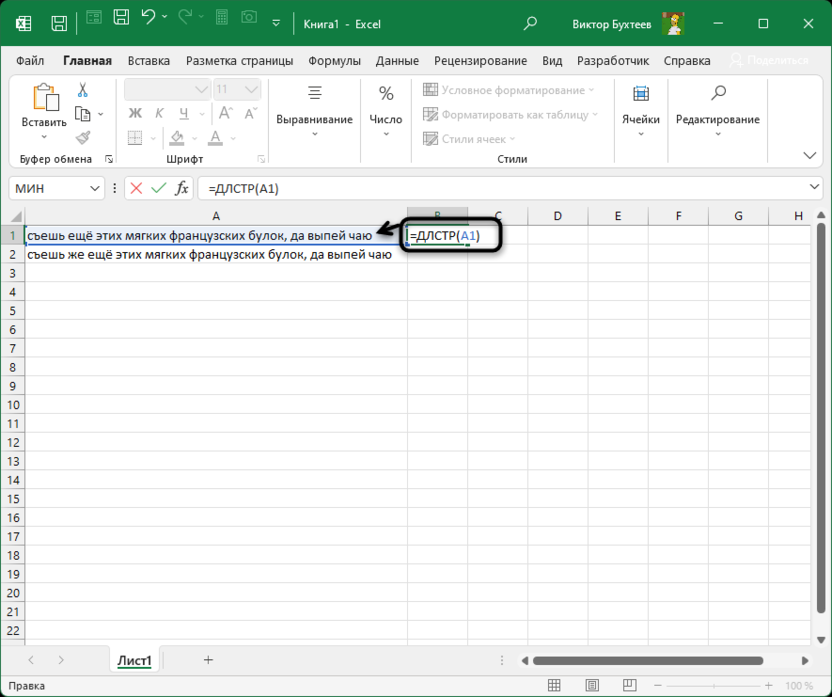
- В пустой ячейке напишите =ДЛСТР(A1). A1 вы заменяете на номер нужной ячейки с текстом или в кавычках набираете его, если не собираетесь ссылаться на существующую ячейку, а просто имеете текст для подсчета.
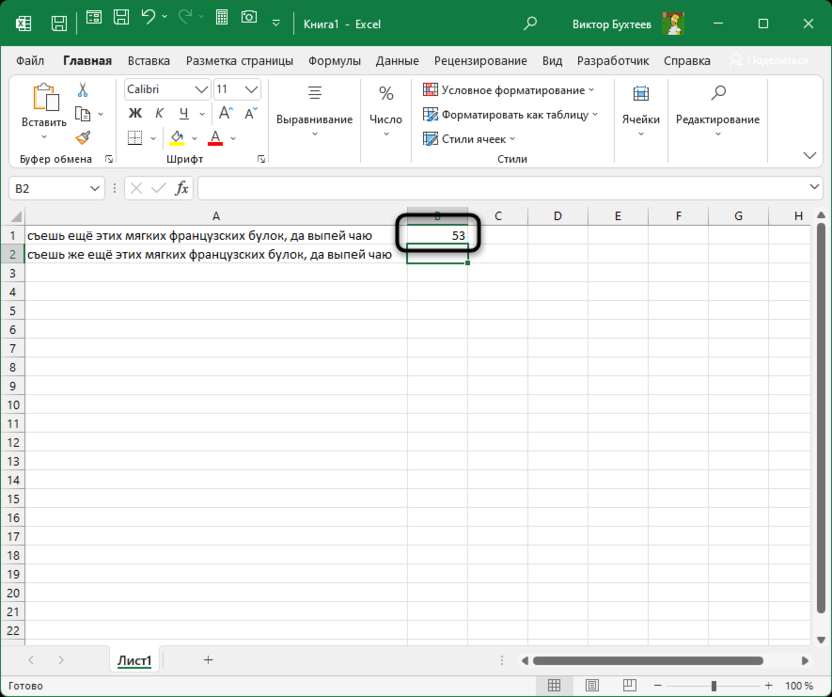
- После нажатия по клавише Enter вы сразу увидите результат вывода. Это будет число, показывающее количество символов вместе с пробелами в выбранной строке.
- Далее можете растянуть функцию по обычному принципу на весь массив с данными, чтобы не писать ее вручную для каждой ячейки с текстом.
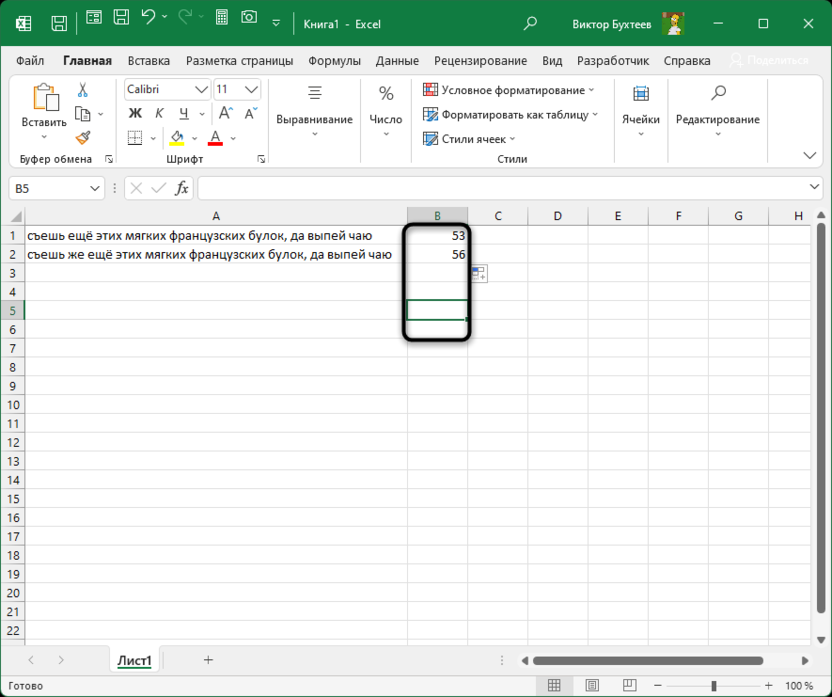
- Как видите, все предельно просто, используется только один аргумент, никаких условий и подводных камней. На следующем скриншоте вы как раз видите окно «Аргументы функции», в котором показано все ее описание.
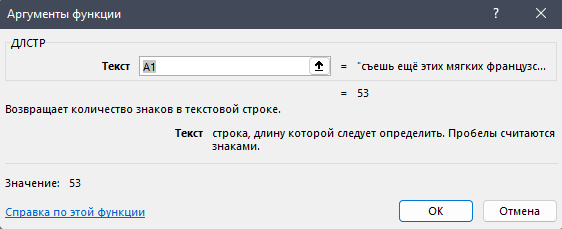
Использование ДЛСТР с другими функциями
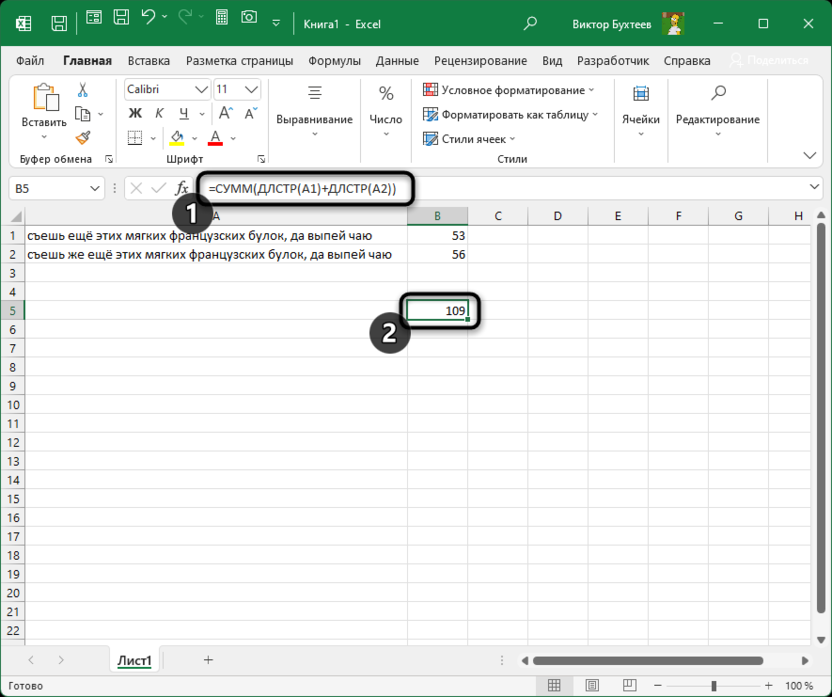
Конечно, вы можете смело использовать ДЛСТР с другими функциями, создавая полноценные формулы. На приведенном мною далее примере вы видите, что объявив СУММ, я просто сложил несколько значений ДЛСТР без объявления дополнительных ячеек. Это позволило мне посчитать количество символов во всех строках, которые не связаны между собой.
ДЛСТР спокойно интегрируется и в другие функции, например, совмещаясь с ЕСЛИ. Вы можете настроить вывод сообщения об ограничении или показ любой дополнительной информации, если длина строки будет меньше или больше требуемой.
Применение условного форматирования для ДЛСТР
В завершение хочу еще отметить, что ДЛСТР отлично подходит для условного форматирования, например, когда вы считаете, нет ли превышения по количеству символов в строках. При работе с большими объемами данных не очень удобно смотреть все значения и сравнивать с лимитами. Поэтому достаточно будет просто выделить все ячейки с ДЛСТР и задать для них условное форматирование, чтобы при достижении определенного значения ячейка принимала нужный цвет.
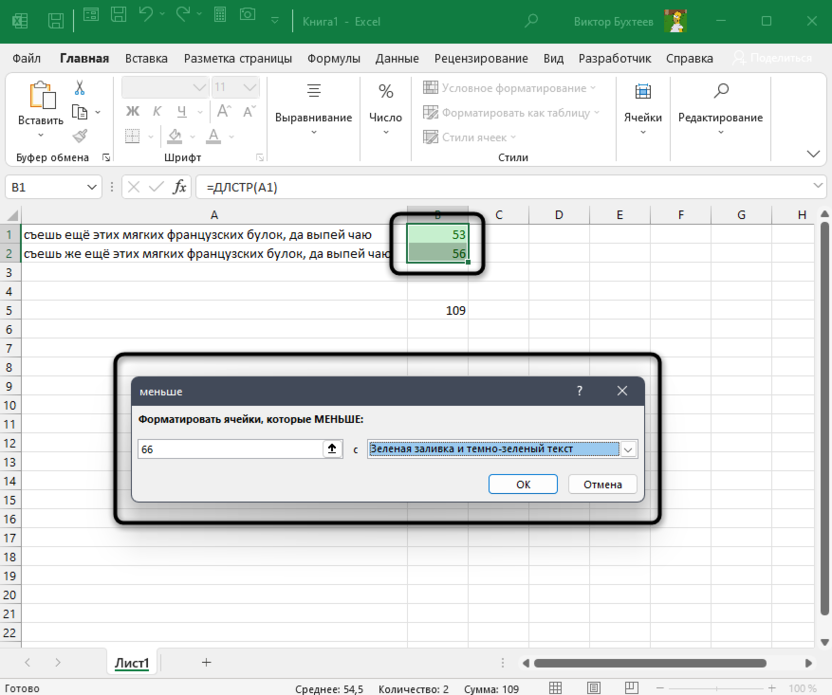
Принцип настройки условного форматирования для всех ячеек примерно одинаков. Есть как простые задачи, так и более сложные. Я не буду повторяться, а просто предложу перейти к другой моей статье на эту тему:
Читайте также в Комьюнити: Условное форматирование в Microsoft Excel
Теперь вы не только разобрались с функцией ДЛСТР в Excel, но и получили дополнительную информацию по условному форматированию и применению ее в других формулах. Кстати, если вы только начали свое знакомство с электронными таблицами, полезно будет получить общие навыки работы с формулами, прочитав универсальную инструкцию:
ДЛСТР, ДЛИНБ (функции ДЛСТР, ДЛИНБ)
Excel для Microsoft 365 Excel для Microsoft 365 для Mac Excel для Интернета Excel 2021 Excel 2021 для Mac Excel 2019 Excel 2019 для Mac Excel 2016 Excel 2016 для Mac Excel 2013 Excel 2010 Excel 2007 Excel для Mac 2011 Excel Starter 2010 Еще. Меньше
В этой статье описаны синтаксис и использование функций ДЛСТР и ДЛИНБ в Microsoft Excel.
Описание
Функция ДЛСТР возвращает число символов в текстовой строке.
Функция ДЛИНБ возвращает число байтов, представляющих символы в текстовой строке.
- Эти функции могут быть доступны не на всех языках.
- Функция ДЛИНБ отсчитывает по два байта на каждый символ, только если языком по умолчанию является язык с поддержкой двухбайтовой кодировки. В противном случае функция ДЛИНБ работает так же, как функция ДЛСТР, и отсчитывает по одному байту на каждый символ.
К языкам, поддерживающим БДЦС, относятся японский, китайский (упрощенное письмо), китайский (традиционное письмо) и корейский.
Синтаксис
Аргументы этой функции описаны ниже.
- Текст Обязательный. Текст, длину которого требуется узнать. Пробелы считаются символами.
Пример
Скопируйте образец данных из следующей таблицы и вставьте их в ячейку A1 нового листа Excel. Чтобы отобразить результаты формул, выделите их и нажмите клавишу F2, а затем — клавишу ВВОД. При необходимости измените ширину столбцов, чтобы видеть все данные.