У вас большие запросы!
Точнее, от вашего браузера их поступает слишком много, и сервер VK забил тревогу.
Эта страница была загружена по HTTP, вместо безопасного HTTPS, а значит телепортации обратно не будет.
Обратитесь в поддержку сервиса.
Вы отключили сохранение Cookies, а они нужны, чтобы решить проблему.
Почему-то страница не получила всех данных, а без них она не работает.
Обратитесь в поддержку сервиса.
Вы вернётесь на предыдущую страницу через 5 секунд.
Вернуться назад
У вас большие запросы!
Точнее, от вашего браузера их поступает слишком много, и сервер VK забил тревогу.
Эта страница была загружена по HTTP, вместо безопасного HTTPS, а значит телепортации обратно не будет.
Обратитесь в поддержку сервиса.
Вы отключили сохранение Cookies, а они нужны, чтобы решить проблему.
Почему-то страница не получила всех данных, а без них она не работает.
Обратитесь в поддержку сервиса.
Вы вернётесь на предыдущую страницу через 5 секунд.
Вернуться назад
У вас большие запросы!
Точнее, от вашего браузера их поступает слишком много, и сервер VK забил тревогу.
Эта страница была загружена по HTTP, вместо безопасного HTTPS, а значит телепортации обратно не будет.
Обратитесь в поддержку сервиса.
Вы отключили сохранение Cookies, а они нужны, чтобы решить проблему.
Почему-то страница не получила всех данных, а без них она не работает.
Обратитесь в поддержку сервиса.
Вы вернётесь на предыдущую страницу через 5 секунд.
Вернуться назад
Что делать, если флешка отображается как CD-диск!
В этом руководстве мы поможем вам устранить проблему, из-за которой флэш-накопитель отображается как дисковод компакт-дисков при подключении его к компьютеру.
100% безопасность | Без вредоносных программ | Без рекламы

Дмитрий Соловьев
2021-09-26 13:51:45 • Обновлено: Восстановление USB • Проверенные решения
Компьютеры — это современные электронные устройства. Это не означает, что в них отсутствуют ошибки или неисправности. Эти устройства могут работать со сбоями, и это может происходить очень эффектно.Компьютеры — это современные электронные устройства. Это не означает, что в них отсутствуют ошибки или неисправности. Эти устройства могут работать со сбоями и делать это эффектно.
И одна из таких ошибок, о которых мы все время слышим, — это их USB-устройства, которые отображаются как CD-приводы, когда они подключены. Конечно, usb думает, что это проблема с компакт-диском, заставляет пользователя задаваться вопросом, что пошло не так, и не спешат ли они чтобы передать свои данные. Но они не могут этого сделать, пока компьютер не покажет реальную вещь.
В этом руководстве мы поможем вам решить проблему, при которой флеш-накопитель отображается как компакт-диск, когда вы подключаете его к компьютеру.
- Часть 1: Странно! Флешка Отображается как CD-диск
- Часть 2: Почему USB Отображается как CD-диск
- Часть 3: Восстановить Данные с Флешки Перед Форматированием
- Часть 4: Восстановить Флешку, Отображающуюся как CD-диск, Переформатировав ее
Часть 1: Странно! Флешка Отображается как CD-диск
Флэш-накопитель USB — это то, что мы постоянно подключаем к множеству различных электронных устройств, таких как медиаплееры, автомобильные стереосистемы, проекторы и различные компьютеры с разными ОС. Таким образом, эта проблема с USB-накопителем, отображаемая как проблема с дисковым накопителем, может быть вызвана некоторыми проблемами с внутренним накопителем и не позволяет пользователю использовать флешку. Windows считывает вашу флешку как пустой привод компакт-дисков, и при каждой попытке доступа к ней будет появляться предупреждение «Пустой диск».
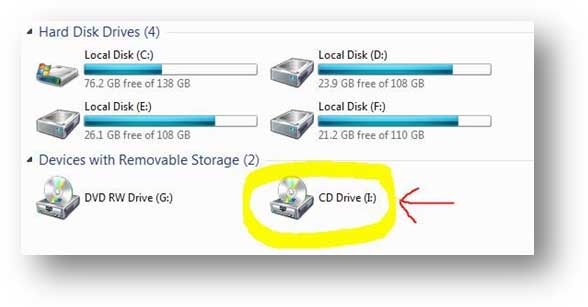
Часть 2: Почему USB Отображается как CD-диск
Нет точной причины, по которой USB-накопитель отображается как пустой дисковод для компакт-дисков. Эта проблема может быть связана с поврежденными файлами, проблемами с жестким диском, проблемами форматирования флэш-накопителя и проблемами, связанными с операционной системой. Но волноваться не о чем, флешка не пришла в негодность. Диск можно легко отформатировать, и пользователь может продолжать его использовать.
Одна из возможных причин, по которой USB отображается как компакт-диск, может быть из-за устаревших драйверов на вашем компьютере. Неисправный USB-накопитель также может привести к неправильному представлению USB-накопителя.
Эта проблема не ограничивается каким-либо конкретным набором USB-устройств и может возникнуть как в дешевых, так и в фирменных флеш-накопителях, таких как флеш-накопители SanDisk Cruzer.
Эта ошибка USB-CD не является проблемой, если у пользователя нет важных файлов, к которым необходимо получить доступ на флэш-накопителе. В таких случаях необходимо получить/восстановить файлы перед форматированием или попыткой исправить ситуацию.
Часть 3: Восстановить Данные с Флешки Перед Форматированием
Сам USB-накопитель может быть недостаточно дорогим, чтобы пользователь мог беспокоиться, но файлы, хранящиеся на нем, могут быть незаменимыми и чрезвычайно ценными. Поэтому очень важно, чтобы мы восстанавливали данные с флэш-накопителя, показываемого как компакт-диск, с помощью лучших и надежных приложений для восстановления, доступных на рынке, таких как Recoverit Data Recovery.
Recoverit Восстановление Данных — это программа, которая очень проста в использовании и помогает восстанавливать файлы за считанные минуты. Recoverit поддерживает более тысячи форматов файлов и помогает восстанавливать данные с USB-накопителя, корзины, внутреннего жесткого диска и даже с поврежденного компьютера.
Recoverit Data Recovery — Лучшее ПО для Восстановления Файлов
- Делайте расширенное восстановление видео
- Восстанавливайте файлы из пустой корзины
- Восстанавливайте файлы из windows
- Восстанавливайте поврежденные видео
- Восстанавливайте данные с поврежденного компьютера
Чтобы восстановить данные с флэш-накопителя, отображаемого как пустой компакт-диск, вам необходимо сначала исправить это.
Исправление USB-накопителя с помощью Diskpart в Windows
Шаг 1: Подключите нечитаемую/поврежденную флешку к компьютеру
Шаг 2: Найдите командную строку (администратор) и откройте ее. Появится окно CMD
Шаг 3: Нажмите Enter после ввода кода части диска. Будут показаны все устройства, подключенные к вашему ПК
Шаг 4: Введите выбранный диск (номер USB-накопителя) и нажмите Enter. Убедитесь, что вы ввели правильный номер, чтобы избежать форматирования внутреннего жесткого диска
Шаг 5: Введите clean и enter > введите create partition primary и нажмите Enter. Введите both active и выберите раздел 1, затем введите формат fs=fat32 и нажмите Enter.
Шаг 6: Не закрывайте окно CMD, поскольку процесс может занять некоторое время
После завершения ремонта диск необходимо отформатировать для лучшего использования. Но в случае, если вам нужно восстановить файлы с флешки, новые данные не должны сохраняться на диске.
Восстановление может быть выполнено очень легко с помощью Recoverit Data Recovery, следуйте инструкциям:
Как восстановить данные с помощью Recoverit Data Recovery
Шаг 1: Загрузите и установите программное обеспечение Recoverit на свой компьютер.
Шаг 2: Откройте программу Recoverit USB Flash Drive Recovery. Появится окно со всеми дисками. Выберите диск, чтобы начать.

Шаг 3: Диск будет просканирован программой восстановления флеш-накопителя. Это может занять несколько минут в зависимости от размера диска.

Шаг 4: После завершения сканирования все восстановленные данные и файлы будут отображаться на экране. Вы можете предварительно просмотреть файлы и выбрать те, которые необходимо восстановить. После того, как вы выбрали нужный файл, нажмите кнопку «Восстановить» и сохраните его в желаемом месте.

Теперь вы можете без колебаний отформатировать USB-накопитель. После завершения форматирования вы сможете продолжить его обычное использование.
Часть 4: Восстановить Флешку, Отображающуюся как CD-диск, Переформатировав ее
Иногда Windows не может отформатировать диск, что, вероятно, имеет место, когда флэш-накопитель USB отображается как пустой компакт-диск или флэш-накопитель отображается как жесткий диск. В таких случаях нам придется использовать метод управления дисками, чтобы переформатировать его.
Давайте посмотрим, как отформатировать диск с помощью метода Управления дисками:
Шаг 1: Убедитесь, что USB-накопитель вставлен в компьютер. Теперь щелкните правой кнопкой мыши значок «Мой компьютер» и выберите «Управление».
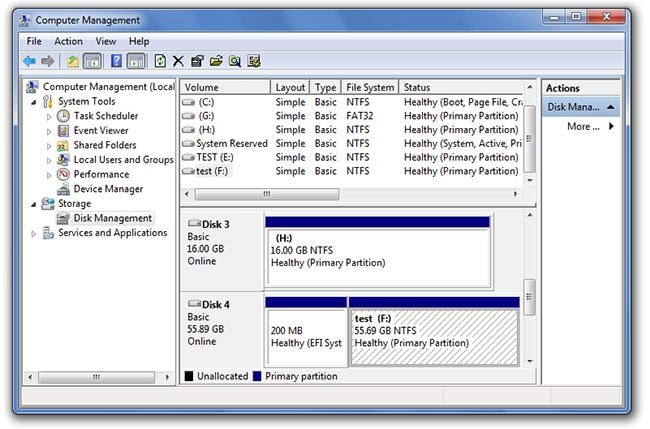
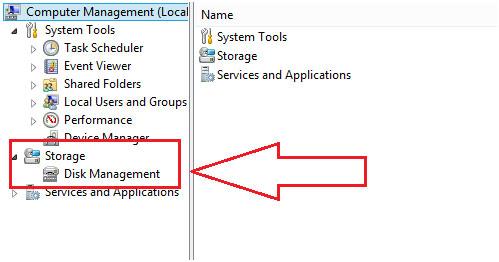
Шаг 2: Выберите слева опцию «Управление дисками».
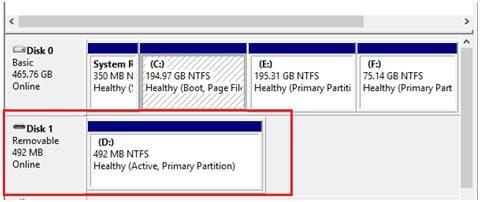
Шаг 3: Выберите поврежденный привод (диск, который распознается как пустой привод компакт-дисков, а не USB-накопитель) и проверьте его работоспособность и другие факторы, установленные системой.
Шаг 4: Щелкните диск правой кнопкой мыши и выберите параметр «Форматировать».
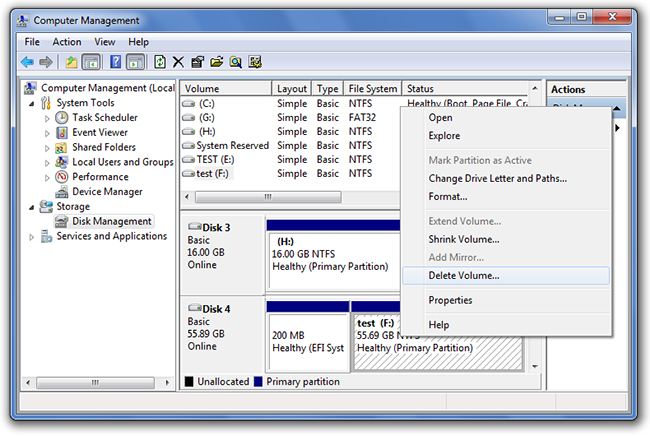
USB-накопитель будет отформатирован за несколько секунд и будет готов к использованию. Кроме того, вы можете узнать больше о решениях для форматирования USB-накопителя.
Вывод
USB-накопитель — это то, что мы используем ежедневно для подключения к различным электронным устройствам, от мобильных телефонов до компьютеров. Таким образом, проблема с отображением флэш-накопителя как дискового накопителя — обычное дело, и беспокоиться не о чем. Кроме того, благодаря наличию такого программного обеспечения, как Recoverit Data Recovery, вам не нужно беспокоиться о потере данных.
Советы по USB
- Восстановление файлов с USB.
- Восстановить данные с RAW диска
- Починить поврежденную флешку.
- Восстановление USB-данных Sandisk.
- 3 простых метода разблокировки USB-накопителя с защитой от записи
- Исправлена ошибка формата USB.
- Формат USB с помощью CMD.
- USB устройство не распознается
- Исправлено: USB не обнаружен.
- Исправлена ошибка USB без носителя.
- Все типы USB-накопителей.
- Лучшие зашифрованные USB-накопители.