How do I uninstall .net framework 4.8 and then reinstall it after a reboot?
My .net framework 4.8 is corrupted and must be uninstalled and then after a reboot reinstalled again. How do I accomplish that? I have Windows 10 Pro and I have installed it myself. I am the admin.
I have tried to uninstall it myself using different solutions, but, it is just not possible. It seems like it is integrated into Windows 10 somehow. There are ways to use «cmd», but, when it says that it is uninstalled, it is not. I try to install .net framework 4.8 after the uninstall and reboot, but, the answer I get is «there is already a version installed that is either the same version or newer than the one you are trying to install. I have also tested the .net repair program from Microsoft, but, not even that works. If I go and start «appwiz.cpl» in cmd I will not find any .net framework to uninstall. Youtube has videos with information about how I find what version of .net framework that I have installed, and, it guides me to the registry. Because of that I know that I have 4.8. The way I used cmd to uninstall .net framework was to download the offline version of .net framework. Then run that file through cmd with /repair, and, the program will start. I get 2 options. I can either repair or uninstall. The problem is that it doesn’t uninstall even though it says that it did.
Why am I doing all this? Well, I have a problem with my Vipre Antivirus. It runs perfectly fine next to clock and I can use the mini menu «by rightclicking on the icon» to start scans and other stuff. I cannot open the UI to desktop. Loading the ui freezes and it goes back down. I want to make settings to the firewall but because of the UI not opening I am blocked from that and it is very frustrating that the program does not work as it should.
I have also recorded my problem and you can watch it here:
https://imgur.com/a/y1fCO9C
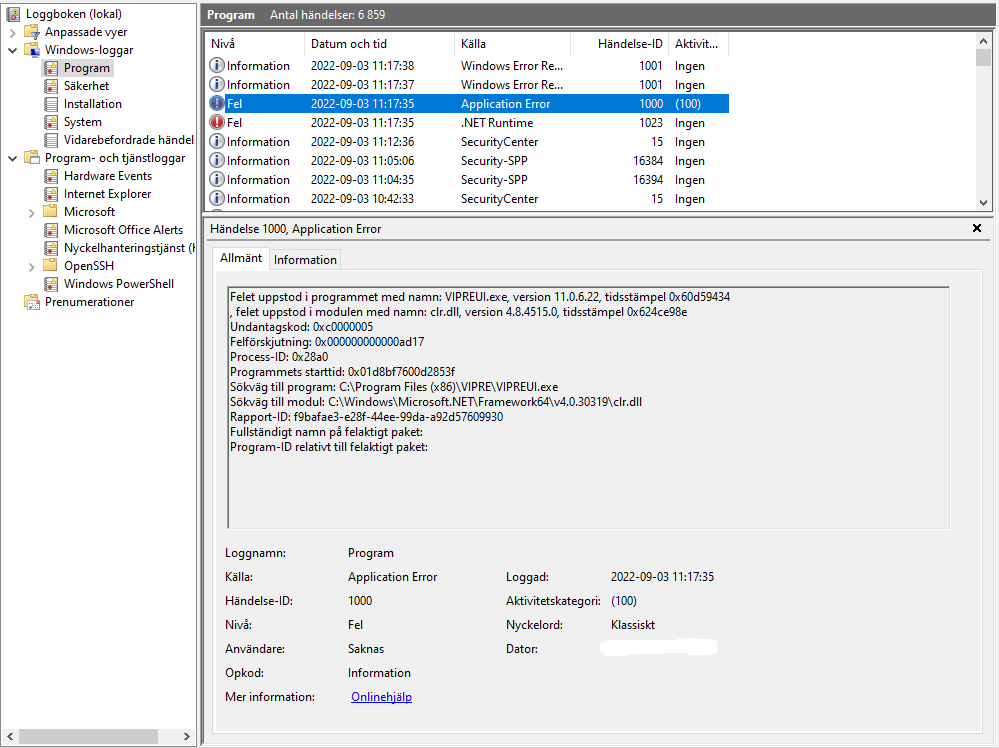
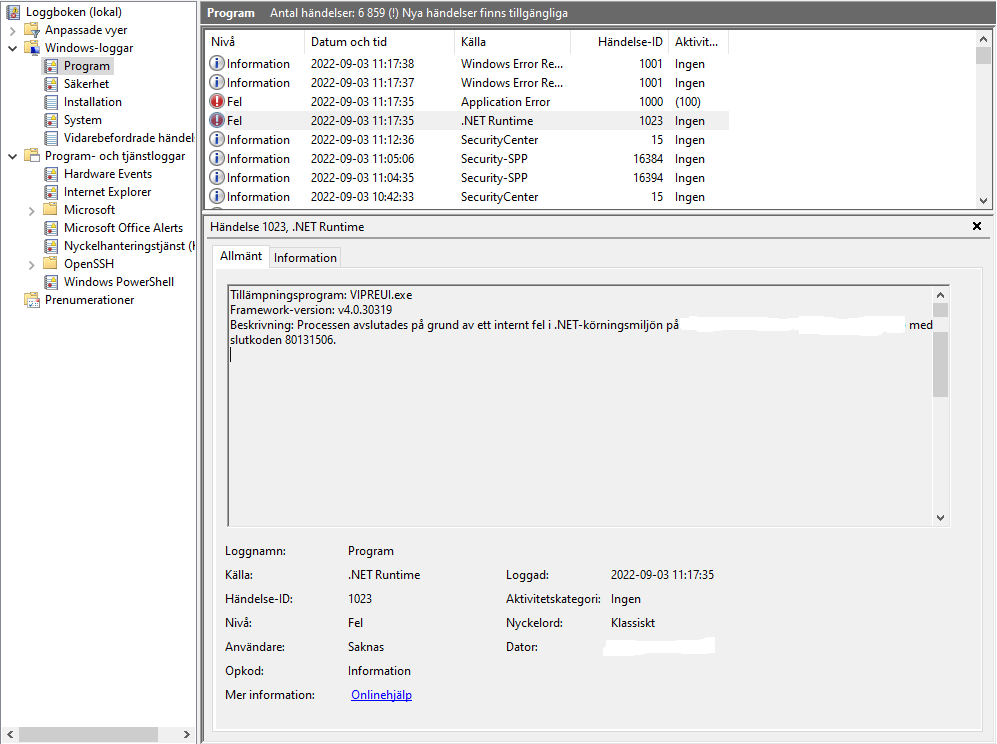
.NET Runtime
.NET: Microsoft Technologies based on the .NET software framework. Runtime: An environment required to run apps that aren’t compiled to machine language.
Как удалить NET Framework в Windows 10
Многие пользователя часто сталкиваются с такой проблемой, как удаление программы .Net Framework. В некоторых версиях это сделать не так легко, поэтому приходится прибегать к различным ухищрениям. В целом, удалить можно любую версию .Net Framework, было бы желание. Но прежде, чем к этому приступить, стоит детально разобраться, что собой представляет данная программа, зачем ее удалять и стоит ли это делать.

Как удалить NET Framework в Windows 10
Что такое Microsoft .NET Framework?
.Net Framework – это встроенная программа Windows. Но для чего она нужна? Начнем с того, что это не совсем программа, в привычном понимании. Это программная платформа и она нужна для работы других программ, которые на этой платформе написаны.
Большинство программ написаны под любую версию .Net Framework. Именно поэтому, у нас не возникает проблем с тем, чтобы запускать стандартное программное обеспечение на компьютере. Ведь абсолютно в любой версии Windows установлена та или другая .Net Framework.

Microsoft .NET Framework встроенная программа Windows, которая нужна для работы других программ написанных на ее платформе
Но порой случаются такие ситуации, когда программное обеспечение отказывается функционировать, требуя установить подходящую ему платформу. Что же это может значить, если .Net Framework спокойно стоит на компьютере и никто ее даже не пытался прежде удалять? Скорее всего, это значит, что программе не подходит установленная версия .Net Framework. Некоторые программы не являются универсальными, поэтому для них платформу нужно переустанавливать.
Можно ли удалять .Net Framework?
Конечно, в некоторых случаях, .Net framework все таки стоит удалить. Но в каких случаях это стоит делать, а в каких нет? Проблема в том, что некоторые пользователи не понимают предназначения программной платформы и удаляют ее, чтобы освободить место на жестком диске. По такой причине деинсталляцию проводить точно не стоит, ведь без .Net framework очень многие программы попросту не запустятся на вашем компьютере.

Удаление Microsoft .NET Framework происходит в том случае, если планируется установка новой версии программы, и старая больше не нужна
Именно, чтобы застраховать пользователей от нежелательного удаления программы, на некоторых версиях .Net framework и присутствует специальная защита, не позволяющая просто так избавиться от нее.
Но в каком случае платформу стоит удалять? Только в том случае, если вы планируете установить новую версию программы, и старая вам больше не нужна. Хотя многие успешно совмещают на одном компьютере работу сразу нескольких версий.
Как удалить Microsoft .NET Framework версий 4-4.5
Программу .Net framework удалить не сложно. Это делается тем же путем, что и со всеми остальными программами. Сделайте следующее:
-
Правой функционально клавишей нажмите на кнопку «Windows» в левом нижнем углу экрана и зайдите в «Панель управления».

Нажимаем правой кнопкой мышки на значок «Windows» в левом нижнем углу экрана и заходим в «Панель управления»

В режиме «Просмотр» выбираем «Категория», находим и щелкаем на пункт «Удаление программ»

Щелкаем левой кнопкой мышки по .NET Framework, сверху на панели меню нажимаем «Удалить»

Ставим галочку на пункт «Удалить», нажимаем «Далее»
Таким образом, программная платформа полностью удаляется с компьютера и можно устанавливать новую. Но так легко данную операцию можно провернуть только с .NET Framework версий 4-4.5.
Как отключить Microsoft .NET Framework версии 3.5
Хоть .Net framework 3.5 и является более ранней версией, ее просто так удалить, к сожалению не получится. Ее можно только отключить. Сама же программа останется на компьютере, хоть и не будет функционировать. В принципе, ее можно оставить и просто установить еще одну версию. Но можно и просто отключить.
-
Так же как в первом варианте, нужно открыть экран с установленными элементами. Слева находится меню, в котором нам нужно выбрать пункт третий пункт. Он находится ниже остальных.
В режиме «Просмотр» выбираем «Категория», находим и щелкаем на пункт «Удаление программ»

Находим Microsoft .NET Framework 3.5 и снимаем галочку, расположенную рядом с ним
Заметка! Тем же путем можно отключить не всю программную платформу, а лишь отдельные ее службы.

Ожидаем завершения изменений в системе Windows
Таким образом, хоть деинсталляции и не произошло, отключить ее все же удалось.
Использование программного обеспечения от Microsoft
Иногда бывают ситуации, когда Microsoft .NET Framework работает неправильно. В таком случае, можно использовать специальные средства Microsoft, чтобы проверить работоспособность программы. Для этого необходимо сделать следующее.
-
Зайдите на официальный блок разработчиков Microsoft в раздел программы .NET Framework.

В любой поисковик браузера вставляем ссылку, нажимаем «Enter»

Находим название «Download location», щелкаем по второй ссылке «netfx_setupverifier_new»

Щелкаем по скаченному архиву

Кликаем по иконке «Извлечь»

Нажимаем правой кнопкой мышки по установочному файлу, выбираем «Запуск от имени администратора»

В пункте «Product to Verifity» из списка выбираем нужную версию платформы

Нажимаем на кнопку «Verify Now»

При успешной верификации в поле «Curent status» появится надпись «Product verification succeeded!», нажимаем «Exit»
Если что-то работает не так, платформу нужно либо переустанавливать или восстановить.
Восстановление работоспособности Microsoft .NET Framework
Чтобы восстановить работоспособность платформы, разработчики также предусмотрели специальную утилиту. Чтобы выполнить восстановление, сделайте следующее.
-
В том же блоге, где скачивалась предыдущая программа, щелкните по второй ссылке первого заголовка.

Под названием «Introduction», щелкаем по второй ссылке «http://go.microsoft.com/fwlink/?LinkID=246062»

Находим и нажимаем кнопку «Download» («Загрузка»)

Ставим галочку на пункт «NetFxRepairTool.exe», нажимаем «Next»

Щелкаем по пункту, принимая лицензионное соглашение, нажимаем «Next»

После завершения восстановления нажимаем «Next», что бы посмотреть отчет, или на «Finish» («Закрыть»)
Как установить Microsoft .NET Framework
Чтобы установить новую версию Microsoft .NET Framework, потребуется специальная программа, которая называется .NET Version Detector. Действовать нужно следующим образом.
-
Скачайте программу с ее официального сайта.

Переходим на сайт разработчика утилиты .NET Version Detector, нажимаем на значок загрузки

Кликаем по скаченному заархивированному файлу

Нажимаем на иконку «Извлечь»

Правым кликом мышки нажимаем на ярлык утилиты, выбираем «Запуск от имени администратора»

Нажимаем «ОК»

Нажимаем на зеленый значок загрузки напротив серой надписи

Нажимаем «Скачать»

Запускаем загруженный файл и следуем инструкции установщика
Видео — Как скачать Microsoft .NET Framework на Windows и обновить все версии
Какую версию Microsoft .NET Framework выбрать
Обычно, скачивается то, что пригодится для запуска определенной программы. Но как быть, если .NET Framework на компьютере нет вообще?
Дело в том, что каждая новая версия .NET Framework включает в себя все те функции, которые были на предыдущей. Так что, в большинстве случаев, вы не прогадаете, если просто установите самую последнюю, вышедшую на данный момент версию. Или же просто установите ту программу, которая по умолчанию была на компьютере до удаления.
Но для запуска определенных программ нужна более старая версия. Тут все подбирается индивидуально.
Как сделать дефрагментацию диска
Чтобы провести дефрагментацию диска, сделайте следующее:
-
Нажмите на диск правой кнопкой мыши и зайдите в «Свойства».

Нажимаем правой кнопкой мышки по диску С, затем щелкаем левой кнопкой мышки по пункту «Свойства»

Открываем вкладку «Сервис», нажимаем кнопку «Оптимизировать»

Выделяем левой кнопкой мышки нужный диск, нажимаем «Оптимизировать»
Заметка! Дефрагментацию не стоит делать слишком часто. Это приводит к износу диска. Делайте это, только тогда, когда заметили проблемы в его работе.
Видео — Как исправить «Такая же или более новая версия .NET Framework 4 уже установлена на этом компьютере»
Понравилась статья?
Сохраните, чтобы не потерять!
How to Uninstall and Reinstall .NET Framework? Answered Here
Can you completely remove .NET Framework and then reinstall it? Some people will encounter troubles when using .NET Framework and that will need you to repair or even uninstall .NET Framework. To finish this procedure, you can read this article on MiniTool and get what you want.
What Is .NET Framework?
Some people may have little knowledge about .NET Framework so we will have an introduction to it first.
.NET Framework, developed by Microsoft, is an open-source platform designed especially for building Windows-based applications. For its free powerful functions for commercial use, .NET Framework become an essential part to create custom Windows-specific applications around the world.
There are some main features and advantages of .NET Framework you can think of:
- It includes its own set of developer tools and class libraries.
- It is an open-source software development platform free for commercial use.
- It works with a variety of popular programming languages and the built apps can support a variety of platforms, including desktop, mobile, web, and servers.
Tips:
Experience a faster system with MiniTool System Booster – your solution to effortless program uninstallation.
To uninstall .NET Framework and reinstall it, please go to the next part.
How to Uninstall and Reinstall .NET Framework?
If you encountered some issues with .NET Framework and you want to reinstall it, you need to remove .NET Framework first, but this method may be not suitable for every Windows.
It is recommended to try to repair .NET Framework and to run the System File Checker before you start the removal, then you can try the following steps to uninstall and reinstall .NET Framework.
Way 1
Step 1: Type control panel in Search to open it and go to Programs and Features.
Step 2: Click Turn Windows features on or off from the left side and click on the + symbol next to .NET Framework 4.8 Advanced Services.
Step 3: Then uncheck the box next to ASP .NET 4.8 and click the OK button to save the changes.
Step 4: Close the window and restart your computer to go to Control Panel and repeat the above steps to re-check the box next to ASP .NET 4.8.
When you do that, Windows may download an update for your .NET framework. If that succeeds, a message will pop up to tell you the result, but the method is just not useful for all Windows; if you fail, please try others.
Way 2
Step 1: Open your Control Panel and go to Programs and Features.
Step 2: Then please locate all that start with Microsoft .NET and right-click on them one by one to uninstall them. Be careful, you’d better start the removal from the latest version and make sure no leftover files.
Way 3
If the above two methods are useless, the last resort is to download and install the .NET uninstall tool. This tool will help you to remove .NET SDKs and runtimes from a system. Please download the tool from this page and on this GitHub repository, you can find the source codes.
To remove .NET Framework with the .NET uninstall tool, please follow the steps.
Step 1: Enter this command – dotnet-core-uninstall list to list the installed .NET SDKs and runtimes that can be removed.
Step 2: Enter the following commands to display the .NET SDKs and runtimes that will be removed based on the options provided.
- dotnet-core-uninstall dry-run
- dotnet-core-uninstall whatif commands
Step 3: Then enter this command – dotnet-core-uninstall remove to uninstall .NET SDKs and Runtimes.
After the removal, then you can go to re-download and reinstall .NET Framework, please read this article to get the detailed steps: Microsoft .NET Framework 4.8 Download & Install for Windows 11/10.
Note:
Do you want to have a backup of data? Then MiniTool ShadowMaker can satisfy this. You can doenload and install this program and back up your important data.
Bottom Line:
This article has given you a detailed and comprehensive guide to uninstalling .NET Framework and some methods to repair .NET Framework have been presented. Hope this article is useful for you.
About The Author
Anna is an editor of the MiniTool Team. She worked in this big family since her graduation. Her articles mainly focus on data backup and recovery, disk cloning, and file syncing, committed to resolving the data loss issues users may encounter on their PCs. Besides, more related computer articles are shared here. In her leisure time, she enjoys reading and watching movies. Travel can also be a good choice for her.
Как удалить .NET Framework в Windows 10
Зачастую юзеры windows сталкиваются с необходимостью стереть .Net, чтобы вылечить баги, вызываемых её некорректной работой. Но рядовому пользователю может быть не понятно, как отключить или удалить эту программу. Далее рассмотрим различные способы, позволяющие удалить и выключить нет фреймворк. Перед удалением необходимо убедиться, что именно эта программная платформа вызывала системные ошибки. Глупо избавляться от .Net ради освобождения системной памяти компьютера. После удаления обязательно потребуется переустановка этой программы.
Нэт фреймворк – это программа майкрософт виндовс, выполняющая функции библиотеки, которая обрабатывает программный код. Нет фреймворк поддерживает сторонние программы, преобразуя используемый ими код в язык работы windows. Нет фреймворк необходим для правильного функционирования множества программ, не способных без неё как-либо работать. Нэт фреймворк очень полезен и необходим системе виндовс, но могут быть ситуации, которые потребуют удаления этой программы из системы. Например это может быть необходимо для того, чтобы исправить ошибки этой программы и для её переустановки.
Как удалить NET Framework в Windows 10
net framework 4 версии отключается через панель управления. На виндоус десять эту программу удалить через системные настройки не представляется возможным, поскольку .Net встроена в систему и к ней привязана работа огромного количества программ. Действенный способ удаления нет фреймворк — это использование специально предназначенной для этого утилиты. Далее рассмотрим оба варианта. Для выключения .Net четвёртой версии требуется сделать следующее:
- Открыть панель управления. Она легко находится через “поиск” в системе виндовс. В windows 10 она обозначается значком лупы.
- Выбрать “включение и отключение компонентов windows”
- Найти .Net нужной версии в списке программ
- Убрать галочки рядом с ними.
После этого windows перестроится под изменения. Спустя пару минут она выдаст сообщение, что изменения приняты системой.
После перезагрузки можно переходить к скачиванию и переустановке нужной версии нет фреймворк. Этот способ прост и понятен, однако при таком способе удаления в системном реестре остаются остаточные файлы, чтобы избавиться от этих данных ещё потребуется воспользоваться какой-либо сторонней программой для удаления оставшихся файлов.
Последние версии .NET поддаются удалению, старые версии можно лишь отключить. Для удаления можно использовать системные настройки или скачать специальную утилиту.
Удаление через системные настройки
- Открыть “панель управления”.
- Выбрать пункт «Программы и компоненты».
- Найти в списке .Net framework.
- Нажать на иконку программы и выбрать пункт «Удалить».
Через стороннюю программу
Для того, чтобы избавиться как от четвёртой, так и более ранних версий NET Framework, существует утилита, легко удаляющая её. Она называется NET Framework Setup Cleanup Utility. Она не только полностью удаляет соответствующую программу, но и чистит реестр от остаточных файлов. С помощью утилиты удаление производится следующим образом. Нужно:
- Запустить .NET Framework Setup cleanup utility и принять лицензионное соглашение.
- Выбрать .NET Framework в пункте Product to cleanup и нажать кнопку Cleanup Now. Для полного удаления всех компонентов нужно нажать строку all version. Лучше сделать именно так, чтобы избежать возможных багов.
- Далее выбрать Cleanup Now. После этого в течение нескольких минут программа полностью удалится. После завершения очистки нужно будет перезагрузить ПК.
По какой причине не удаляется .Net framework?
Данная программная платформа выполняет важные функции в системе винодвс, поэтому в операционной системе виндовс начиная с восьмой, стереть нет фреймворк версии 3.5 нельзя. Удалить можно только нет фреймворк 4 и более поздние версии.
Нет фреймворк лучше удалять с помощью вышеописанного способа с использованием утилиты, с помощью этой утилиты удаляются лишние файлы, которые засоряют систему windows и замедляют работу компьютера, но конкретно на переустановке фреймворк и дальнейшей работе это программы эти файлы никак не скажутся.