Включение и выключение камеры на ноутбуке HUAWEI MateBook D 16
Применимые продукты: HUAWEI MateBook D 16(huawei matebook d16 i5/16g/512g/intel® iris® xe graphics、huawei matebook d16 i7/16g/512g/intel® iris® xe graphics、rollef-w5611d-intel i5-12450h-16gb-1tb、huawei matebook d16 i5/8g/512g/intel® iris® xe graphics)
Применимые продукты:
| Включение и выключение камеры на ноутбуке HUAWEI MateBook D 16 |
Камера расположена в верхней части экрана, что делает ее удобной для использования во время видеозвонков.
Чтобы включить или выключить камеру, нажмите на клавиатуре клавишу со значком камеры.
При нажатии на клавишу со значком камеры включается или выключается камера ноутбука, а не открывается приложение Камера или другие приложения для выполнения видеовызовов.
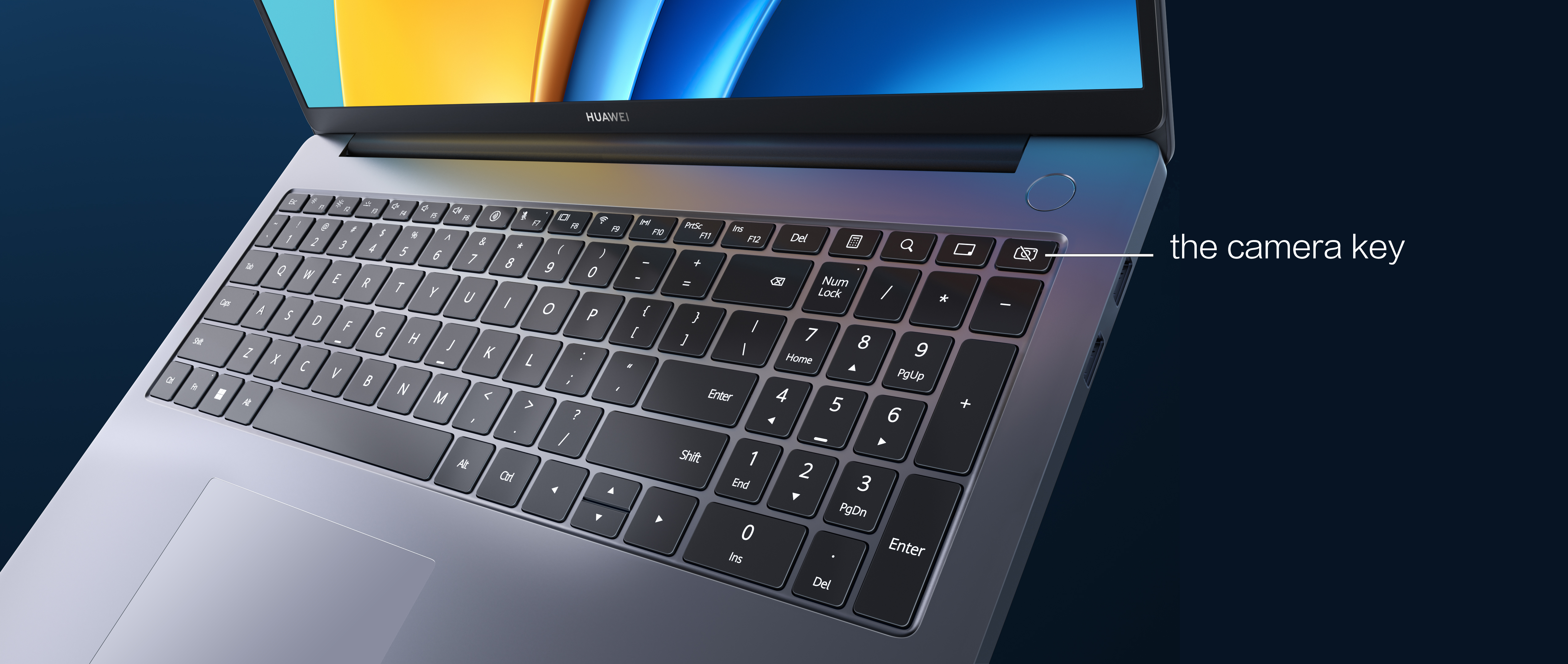
Например, если вы нажмете на эту клавишу, когда на ноутбуке открыто приложение Камера или вы выполняете видеовызов, камера ноутбука выключится. После этого отобразится сообщение о том, что камера недоступна. Нажмите на клавишу еще раз, чтобы снова включить камеру.
Включение и выключение камеры на ноутбуке HUAWEI MateBook D 16
Применимые продукты: HUAWEI MateBook D 16(huawei matebook d16 i5/16g/512g/intel® iris® xe graphics、huawei matebook d16 i7/16g/512g/intel® iris® xe graphics、rollef-w5611d-intel i5-12450h-16gb-1tb、huawei matebook d16 i5/8g/512g/intel® iris® xe graphics)
Применимые продукты:
| Включение и выключение камеры на ноутбуке HUAWEI MateBook D 16 |
Камера расположена в верхней части экрана, что делает ее удобной для использования во время видеозвонков.
Чтобы включить или выключить камеру, нажмите на клавиатуре клавишу со значком камеры.
При нажатии на клавишу со значком камеры включается или выключается камера ноутбука, а не открывается приложение Камера или другие приложения для выполнения видеовызовов.
Например, если вы нажмете на эту клавишу, когда на ноутбуке открыто приложение Камера или вы выполняете видеовызов, камера ноутбука выключится. После этого отобразится сообщение о том, что камера недоступна. Нажмите на клавишу еще раз, чтобы снова включить камеру.
Где находится камера на ноутбуке Huawei
Если вы только что приобрели ноутбук Huawei и не знаете, где находится встроенная камера, не волнуйтесь — мы здесь, чтобы помочь вам. Камера является важной частью современных ноутбуков, позволяя вам вести видео-конференции, делать фотографии и транслировать видео. В этом подробном руководстве мы расскажем, как найти камеру на ноутбуке Huawei и начать использовать ее с удовольствием.
В большинстве моделей ноутбуков Huawei камера расположена над экраном, в верхней части рамки. Посмотрите внимательно на эту область и обратите внимание на маленькую точку или квадратное отверстие. Это и есть камера вашего ноутбука. Обычно камера имеет датчик света рядом, который автоматически регулирует яркость изображения в условиях недостатка освещения. Если вам трудно разобраться, можно использовать фонарик или луч света, чтобы найти камеру.
Когда вы нашли камеру на ноутбуке Huawei, не забудьте убедиться, что она включена. В большинстве случаев камера включается автоматически при запуске приложения, которое требует ее использования, например, приложения для видео-конференций или программы для фотосъемки. Если камера не работает, возможно, нужно включить ее в настройках операционной системы. Проверьте настройки конфиденциальности или безопасности, чтобы убедиться, что доступ к камере разрешен.
Откройте «Параметры» на вашем ноутбуке Huawei
Шаг 1: Чтобы найти камеру на ноутбуке Huawei, вам нужно открыть «Параметры». Это можно сделать несколькими способами:
- Нажмите на значок «Пуск» в левом нижнем углу экрана и выберите «Параметры».
- Используйте комбинацию клавиш Win + I, чтобы открыть «Параметры».
- Щелкните правой кнопкой мыши на рабочем столе и выберите «Параметры отображения». Затем нажмите на «Параметры» в окне «Параметры отображения».
- Если у вас есть значок «Параметры» на панели задач, вы можете просто щелкнуть на него.
Шаг 2: Когда вы откроете «Параметры», выберите раздел «Устройства». Обычно этот раздел находится в верхней части окна «Параметры».
Шаг 3: В разделе «Устройства» найдите и нажмите на вкладку «Камера». Здесь вы найдете все настройки и информацию о вашей камере на ноутбуке Huawei.
Шаг 4: Поиск камеры на ноутбуке Huawei — завершен! Здесь вы можете настроить параметры камеры, проверить ее работу и включить или выключить функции.
Теперь вы знаете, как найти камеру на ноутбуке Huawei через «Параметры». Наслаждайтесь использованием камеры и делитесь своими фотографиями и видеозаписями!
Найдите вкладку «Конфиденциальность» в меню «Параметры»
Чтобы найти камеру на ноутбуке Huawei, необходимо следовать определенным шагам в настройках системы. Начните с открытия меню «Параметры».
Как только вы откроете меню «Параметры», прокрутите страницу вниз и найдите вкладку «Конфиденциальность». Нажмите на нее, чтобы открыть соответствующие настройки.
Во вкладке «Конфиденциальность» вы должны увидеть различные параметры и настройки, связанные с безопасностью и конфиденциальностью вашего ноутбука Huawei.
Прокрутите страницу вниз и найдите раздел, связанный с камерой. Обычно он называется «Камера» или «Доступ к камере». Нажмите на этот раздел, чтобы открыть настройки камеры.
В настройках камеры вы должны найти информацию о доступе к камере на вашем ноутбуке Huawei. Здесь вы можете разрешить или запретить доступ к камере для определенных приложений или изменить другие настройки, связанные с камерой.
Убедитесь, что у вас есть все необходимые разрешения для корректной работы камеры на вашем ноутбуке Huawei. Если вы обнаружите, что доступ к камере отключен, включите его, чтобы использовать камеру на ноутбуке.
После завершения всех настроек камеры сохраните изменения и закройте меню «Параметры». Теперь вы сможете использовать камеру на ноутбуке Huawei без проблем.
Перейдите в раздел «Камера» в настройках конфиденциальности
Для того чтобы найти камеру на вашем ноутбуке Huawei, вам нужно перейти в раздел «Камера» в настройках конфиденциальности. Данный раздел позволяет управлять доступом к камере на вашем устройстве.
Вот пошаговая инструкция, как перейти в раздел «Камера» в настройках конфиденциальности:
- Откройте меню «Настройки» на вашем ноутбуке Huawei. Обычно кнопка «Настройки» находится в нижнем правом углу экрана или может быть представлена в виде иконки шестеренки.
- В меню «Настройки» найдите раздел «Конфиденциальность» и выберите его.
- Внутри раздела «Конфиденциальность» найдите опцию «Камера» и щелкните на нее.
Теперь вы находитесь в разделе «Камера» в настройках конфиденциальности. Здесь вы можете управлять доступом к камере на вашем ноутбуке Huawei, включая разрешение или запрет доступа.
Обратите внимание, что точное расположение и название раздела «Камера» в меню настроек может немного различаться в зависимости от модели и версии операционной системы вашего ноутбука Huawei.
Активируйте камеру на ноутбуке Huawei
Чтобы активировать камеру на ноутбуке Huawei, выполните следующие шаги:
1. Откройте приложение «Камера» на ноутбуке Huawei. Обычно оно имеет значок камеры и может быть найдено в меню «Приложения» или на рабочем столе.
2. Проверьте, работает ли камера. Если вы видите изображение с камеры на экране, значит, она уже активирована. Если нет, перейдите к следующему шагу.
3. Убедитесь, что камера не заблокирована программными настройками или функциями безопасности. Проверьте настройки приватности и безопасности в настройках ноутбука Huawei.
4. Если вы все еще не можете активировать камеру, возможно, вам потребуется обновить драйверы камеры. Перейдите на официальный сайт Huawei и найдите раздел поддержки или загрузок, чтобы найти и загрузить последние драйверы для камеры.
5. После установки новых драйверов перезагрузите ноутбук Huawei и попробуйте снова открыть приложение «Камера». Теперь камера должна активироваться и работать должным образом.
Следуя этим простым шагам, вы сможете активировать камеру на ноутбуке Huawei и начать использовать ее для съемки фотографий и видеозаписей.
КАК ВКЛЮЧИТЬ КАМЕРУ НА НОУТБУКЕ HUAWEI
2. Нажмите на Разделы конфиденциальности и выберите Камера.
3. Включите Переключатель для разрешения приложениям использовать вашу камеру.
4. Вы также можете проверить настройки конфиденциальности для каждого приложения отдельно и включить/отключить доступ к камере.

как включить камеру на ноутбуке windows 7
Huawei показала ноутбук MateBook X Pro с камерой в клавиатуре
Как включить камеру на ноутбуке
Как включить камеру на нотубуке
��НЕ РАБОТАЕТ КАМЕРА НА НОУТБУКЕ/КАК ВКЛЮЧИТЬ
Как включить WEB-камеру на ноутбуке.Как запустить камеру в ноутбуке