Переадресация текстовых сообщений SMS и MMS со своего iPhone на свой iPad или Mac

С помощью функции «Переадресация» сообщения SMS и MMS, отправляемые и принимаемые на iPhone, можно просматривать на компьютере Mac или iPad. Затем можно продолжить разговор с нужного устройства. Когда кто-либо отправляет вам сообщение SMS или MMS на iPhone, оно отображается в зеленом облачке, а сообщение iMessage — в синем. Настроив функцию «Переадресация», можно отправлять и принимать сообщения SMS и MMS с iPhone на любом устройстве, отвечающем системным требованиям для использования функции «Непрерывность».
Историю переписки также можно хранить в iCloud. В этом случае сообщения синхронизируются на всех ваших устройствах, даже на новых после их настройки. Узнайте, как хранить сообщения в iCloud.
Автоматическая переадресация текстовых сообщений на другие устройства

- Убедитесь, что на каждом устройстве выполнен вход в iMessage с одним и тем же идентификатором Apple ID.
- iPhone или iPad: проверьте идентификатор Apple ID, указанный в разделе «Настройки» > «Сообщения» > «Отправка/прием».
- Mac: откройте приложение «Сообщения», выберите «Сообщения» > «Настройки», а затем нажмите «iMessage». Сверьте указанный идентификатор Apple ID.
- На iPhone выберите «Настройки» > «Сообщения» > «Переадресация».
- Если параметр «Переадресация» не отображается, перейдите в раздел «Настройки» > «Сообщения». Выключите службу iMessage и включите ее снова. Нажмите «Отправка/прием», выберите «Ваш Apple ID для iMessage», а затем выполните вход с тем же идентификатором Apple ID, который используется на других устройствах.
- Выберите устройства, которые могут отправлять и принимать текстовые сообщения на iPhone.
- Если на устройстве не используется двухфакторная аутентификация для идентификатора Apple ID, код проверки отобразится на всех ваших устройствах. Введите этот код на iPhone.
Пока устройство iPhone включено и подключено к сети Wi-Fi или сотовой сети передачи данных, для отправки и приема новых текстовых сообщений SMS и MMS можно использовать добавленные устройства.
Ручная переадресация текстовых сообщений
- Нажмите и удерживайте облачко сообщения, которое требуется переслать, затем нажмите «Еще».
- При необходимости выберите дополнительные текстовые сообщения.
- Нажмите Переслать и укажите получателя.
- Нажмите Отправить .
Переадресация текстовых сообщений на телефон iPhone / Android
Вы когда-нибудь получали смешное или разочаровывающее текстовое сообщение и хотели переслать его со своего телефона iPhone или Android на другой телефон? Если вы хотите найти несколько советов по пересылка текстовых сообщений на iPhone или Android вы находитесь в нужном месте.
Пересылка текстового сообщения с телефона iPhone или Android очень проста, так как предустановленное приложение для обмена сообщениями имеет функцию «Сообщения», которая позволяет с легкостью пересылать полученные вами текстовые сообщения другому контакту или другому номеру. Методы различаются в зависимости от версии операционной системы.
- Часть 1. Как переслать текстовое сообщение на iPhone
- Часть 2. Как переслать текстовое сообщение на телефон Android
Часть 1. Как переслать текстовое сообщение на iPhone
В этой части мы расскажем о пересылке текстовых сообщений на iPhone. Подходы пересылки кажутся немного различными для разных версий iOS. Вы можете следовать соответствующему руководству в зависимости от вашей ситуации.
Переслать текстовое сообщение на iOS 7 и последующих версиях
В iOS 7 и более поздних версиях нет очевидной кнопки, которую можно найти в текущем приложении iPhone Messages, которая позволяет пересылать текстовые сообщения, если вы не знаете, где найти скрытые функции. Продолжай читать:
Шаг 1 Разблокируйте iPhone и нажмите «Сообщения», чтобы открыть его. Нажмите на беседу с сообщениями, которая включает в себя отдельное сообщение, которое вы хотите переслать, нажмите и удерживайте его.
Шаг 2 Вы увидите всплывающее меню, которое появляется в нижней части экрана, и предлагает вам два варианта: «Копировать» и «Еще». Нажмите «Еще» вариант.
Шаг 3 Выбранное вами сообщение будет иметь синюю галочку рядом с ним, что означает, что оно готово для пересылки. Вы можете выбрать проверить текстовые сообщения.
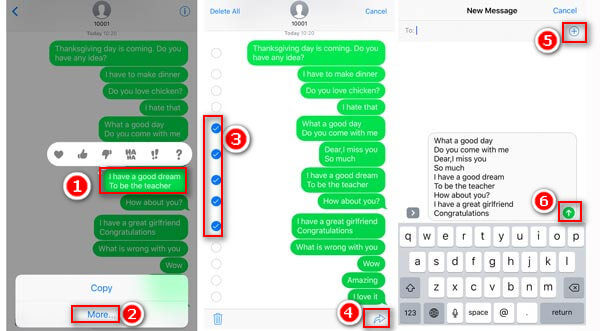
Шаг 4 Нажмите кнопку «Вперед»,  , Затем вы откроете новое текстовое сообщение с переадресацией, написанной в области текстовых сообщений. В разделе «Кому:» введите номер телефона, на который хотите переслать сообщение, или нажмите
  чтобы просмотреть ваш контакт.

Шаг 5 Наконец нажмите «Отправить».
Переслать текстовое сообщение на iOS 6 и более ранних версиях
Вы также можете пересылать текстовые сообщения на старых iPhone под управлением iOS 6 и более ранних версий, но то, как вы это делаете, немного отличается. Вот что вам нужно сделать:
Шаг 1 Нажмите Сообщения, чтобы открыть его. Перейдите к текстовой беседе, содержащей сообщение, которое вы хотите переслать, и нажмите «Изменить».
Шаг 2 Рядом с каждым сообщением появится пустой кружок. Нажмите на сообщение или сообщения, которые вы хотите переслать. Галочка появится в круге.
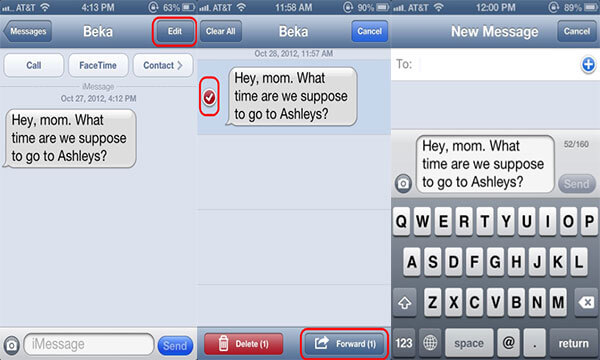
Шаг 3 Нажмите «Вперед». На экране текстовых сообщений введите номер телефона, на который вы хотите переслать текстовое сообщение или сообщения, или нажмите просматривать ваши контакты.
Шаг 4 Убедитесь, что текстовое сообщение, которое вы хотите переслать, и имя человека, которому вы его отправляете, являются правильными.
Шаг 5 Нажмите «Отправить».
Переслать текстовое сообщение нескольким получателям
Так же, как вы можете отправить одно текстовое сообщение нескольким людям, вы также можете пересылать тексты нескольким получателям. Вы можете непрерывно нажимать и введите более одного контакта.
Переслать фото и видео через текстовое сообщение
Помимо текстов, вы также можете пересылать фотографии и видео. Когда кто-то отправляет вам текстовое изображение или видео, вы также можете пересылать его другим лицам в соответствии с указанным выше способом.
Более удобный способ пересылки нескольких текстовых сообщений
Если у вас есть несколько текстовых сообщений, которые вы хотите переслать другу, но транспортные расходы могут стоить вам слишком дорого. Или вы хотите восстановить некоторые удаленные текстовые сообщения и восстановить их другому человеку. Тогда что ты должен делать? На самом деле, вы можете рассчитывать на более удобный способ пересылки множества текстовых сообщений с iPhone одновременно. Просто скачайте и попробуйте FoneLab.
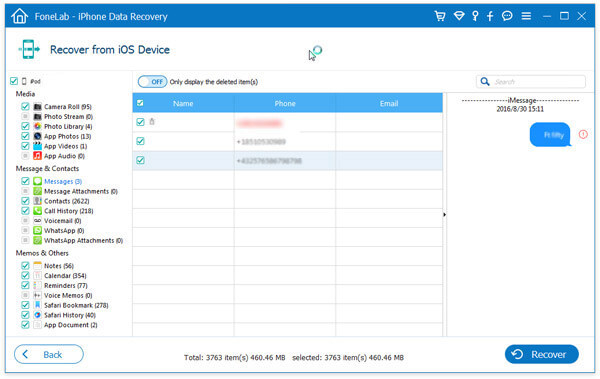
Шаг 1 Запустите FoneLab на вашем ПК или Mac и подключите iPhone к ПК.
Шаг 2 Нажмите «Восстановить с устройства iOS»> «Начать сканирование», чтобы просканировать ваш iPhone.
Шаг 3 После сканирования вы можете нажать «Сообщение», чтобы просмотреть сведения о сообщении, и отметить те текстовые сообщения, которые вы хотите переслать, нажать «Восстановить», чтобы экспортировать текстовые сообщения на ПК в формате CSV и HTML.
Часть 2. Как переслать текстовое сообщение на телефон Android
Поскольку существует множество брендов и моделей телефонов для Android, не является идеальным введение всех способов пересылки текстовых сообщений для каждого телефона Android. Но способ пересылки кажется похожим на iPhone.
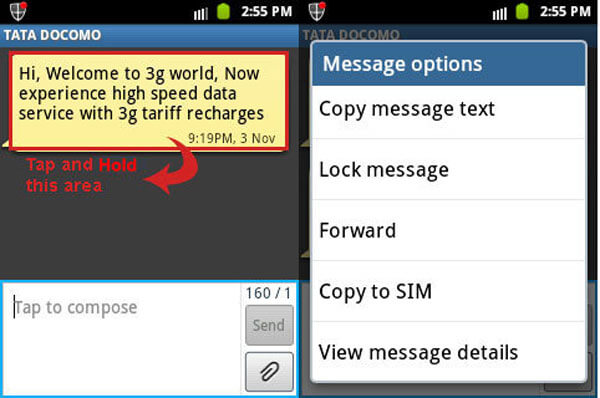
Шаг 1 Находясь в списке сообщений, нажмите и удерживайте сообщение, которое вы хотите переслать, пока в верхней части экрана не появится меню.
Шаг 2 Нажмите на другие сообщения, которые вы хотите переслать вместе с этим сообщением. Они должны отображаться как отмеченные при выборе.
Шаг 3 Нажмите «Вперед».
Шаг 4 Завершите свое сообщение, добавив собственное сообщение, если это необходимо. Нажмите «Отправить», когда будете готовы.
Для пересылки большего количества текстовых сообщений с телефона Android другим людям, вы можете положиться на Fonelab для Android чтобы помочь вам. Вы можете извлечь нужные сообщения, а затем отправить их.
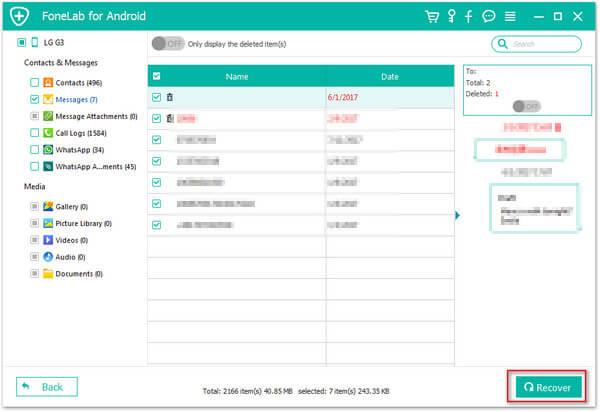
В этой статье мы в основном покажем вам переадресацию текстовых сообщений на телефон iPhone / Android. Для пересылки нескольких сообщений вы можете использовать FoneLab или FoneLab для Android. Оставьте свои комментарии, если у вас есть лучшие идеи.
Что вы думаете об этом посте.
Рейтинг: 4.8 / 5 (на основе рейтингов 55)
14 июня 2018 г. 09:45 / Обновлено Луиза Уайт в Советы
Более Чтение

Оставьте свой комментарий и присоединяйтесь к нашему обсуждению
Главная Советы Пересылка текстовых сообщений

Авторские права © 2024 Aiseesoft Studio. Все права защищены.
Три способа пересылки текстовых сообщений на iPhone 15/14/13/12/11/X/8/7/6/5/4/3GS
Я получаю почти 200 важных текстовых сообщений на моем старом iPhone 5. Теперь я хочу поделиться текстовыми сообщениями с моим новым iPhone 7. Как это сделать? Я не хочу тратить деньги на пересылку 200 текстовых сообщений.
Как и вышеупомянутые вопросы, пересылка текстовых сообщений на iPhone будет очень распространена. В этом сообщении мы расскажем о трех способах пересылки текстовых сообщений или сообщений на телефон iPhone или Android: пересылка текстовых сообщений непосредственно вашему оператору связи; Скопируйте и вставьте SMS для пересылки кому-либо еще и электронной почты, а также экспортируйте и импортируйте текстовые сообщения для бесплатной пересылки.
- Способ первый: пересылка текстовых сообщений с iPhone на другой телефон
- Способ второй: копировать и вставлять текстовые сообщения от разных отправителей на другой телефон / электронную почту
- Способ третий: экспорт и импорт текстовых сообщений для бесплатной пересылки
Способ первый: пересылка текстовых сообщений с iPhone на другой телефон
Вы можете получать текстовые сообщения от вашего оператора, таких как AT & T Mobility, Sprint Corporation, T-Mobile US, Verizon и т. Д. Также вы можете пересылать текстовые сообщения на другой номер с iPhone или Android. Единственное внимание, на которое нужно обратить внимание, это плата за SMS.
Шаг 1 Перейдите по текстовому сообщению, которое вы получаете, удерживайте его, пока не появится всплывающее окно.
Шаг 2 Нажмите «Еще…»> Отметьте галочкой одно или несколько текстовых сообщений> Щелкните изображение вперед .
Шаг 3 Здесь вам нужно нажать на изображение , чтобы добавить один контакт или несколько контактов. После выбора всех контактов нажмите кнопку отправки для пересылки выбранных текстовых сообщений с iPhone на другой телефон.
1. Вы должны взимать плату за пересылку текстовых сообщений, и подробные сборы будут зависеть от вашего оператора iPhone.
2. Если вы хотите поделиться текстовыми сообщениями от разных отправителей, то вам нужно повторить процесс один контакт за другим в этом методе.
Способ второй: копировать и вставлять текстовые сообщения от разных отправителей на другой телефон / электронную почту
Если вы хотите пересылать текстовые сообщения от разных отправителей, таких как мои друзья, родственники, коллеги и т. Д., На другой телефон или телефоны, попробуйте этот метод.
Этот метод также требует оплаты услуг вашего оператора.
Шаг 1 Повторите шаг 1 в первом методе.
Шаг 2 Во всплывающем окне выберите «Копировать», перейдите в «Контакты»> «Отправить сообщение»> нажмите рамку редактирования сообщения и нажмите «Вставить», чтобы поместить текстовое сообщение. Повторите процесс в этом шаге, чтобы вставить все текстовые сообщения от разных отправителей в этот фрейм редактирования.
Шаг 3 После копирования и вставки всех текстовых сообщений нажмите кнопку отправки. переслать текстовые сообщения.
Шаг 4 Если вы хотите пересылать текстовые сообщения на электронные письма, вам просто нужно вставить текстовые сообщения в свой адрес электронной почты и отправить их на электронные письма.
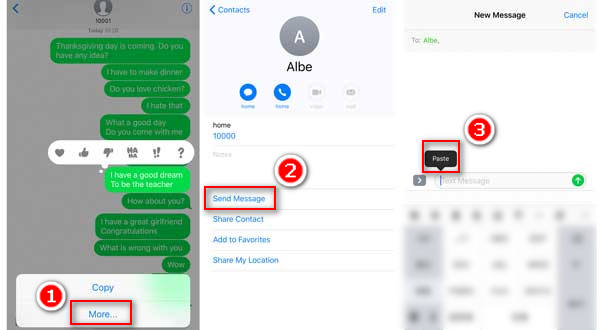
1. Таким образом, вам нужно повторить операции копирования и вставки для пересылки текстовых сообщений.
2. Когда вы пересылаете текстовые сообщения с iPhone на электронные письма, вам не нужно платить пошлину, а на вашем iPhone требуется только соединение Wi-Fi.
Способ третий: экспорт и импорт текстовых сообщений для бесплатной пересылки
Таким образом, вы можете попытаться экспортировать текстовые сообщения с iPhone и импортировать на другой телефон для пересылки.
Этот способ очень полезен для следующих ситуаций:
◆ У вас есть много текстовых сообщений, которые нужно переслать на другой телефон, но вы не хотите платить высокие сборы оператора связи.
◆ В телефоне, на который вы хотите отправлять или получать переадресованные текстовые сообщения, нет SIM-карты, или телефон перестает работать вашим оператором связи.
◆ Ваш iPhone не в ваших руках, но резервное копирование iCloud включено. И вы хотите проверить текстовые сообщения сейчас.
◆ Вы хотите переслать удаленные текстовые сообщения на другой телефон.
Что вам нужно: iPhone, который будет пересылать текстовые сообщения (см. удаленные текстовые сообщения) (мы назвали A iPhone), другой телефон, который получает переадресованные текстовые сообщения (мы назвали B phone), FoneLab, ПК / Mac, USB-кабель
- FoneLab — лучший инструмент для восстановления и резервного копирования данных iOS для восстановления и резервного копирования данных iPhone / iPad / iPod на ПК или Mac.
- Восстановите удаленные данные iOS, такие как контакты, журналы вызовов, видео, аудио, фотографии, заметки, сообщения и т. Д. С iPhone / iPad / iPod.
- Резервное копирование всех типов данных iPhone на ПК / Mac.
- Поддержка iPhone 15/14/13/12/11/X/8/7/SE/6/5/4, iPad Pro/Air/mini, iPod touch 6/5 и других моделей.
- Извлекать файлы без резервного копирования с iPhone напрямую.
Как упоминалось ранее, этот способ сначала экспортирует текстовые сообщения с iPhone, а затем импортирует текстовые сообщения на другой телефон. Проверьте следующие два решения.
Шаг 1 Запустите FoneLab на своем ПК и подключите iPhone к ПК с помощью USB-кабеля.
Шаг 2 Нажмите «Восстановить с устройства iOS»> «Начать сканирование» для сканирования вашего iPhone.
Шаг 3 После сканирования вы можете нажать «Сообщение», чтобы просмотреть сведения о сообщении, и отметить те текстовые сообщения, которые вы хотите переслать, нажать «Восстановить», чтобы экспортировать текстовые сообщения на ПК в формате CSV и HTML.
Текстовые сообщения, выделенные красным цветом, являются сообщениями, удаленными. Вы можете просмотреть их напрямую, открыв файл CSV или HTML.
Извлекать текстовые сообщения из резервной копии iCloud, когда iPhone нет под рукой
Если вы оставляете свой iPhone дома, или iPhone сейчас не в вашем распоряжении, вы можете использовать iCloud для извлечения текстовых сообщений.
Шаг 1 Запустите FoneLab на вашем компьютере и нажмите «Восстановить из резервной копии iCloud».
Шаг 2 Войдите в свою учетную запись iCloud и выберите последнюю резервную копию iCloud, нажмите «Загрузить», чтобы загрузить резервную копию iCloud.
Шаг 3 Выберите «Сообщения»> «Далее» для сканирования сообщений iCloud.
Шаг 4 После сканирования нажмите «Восстановить», чтобы извлечь текстовые сообщения из резервной копии iCloud для резервного копирования.
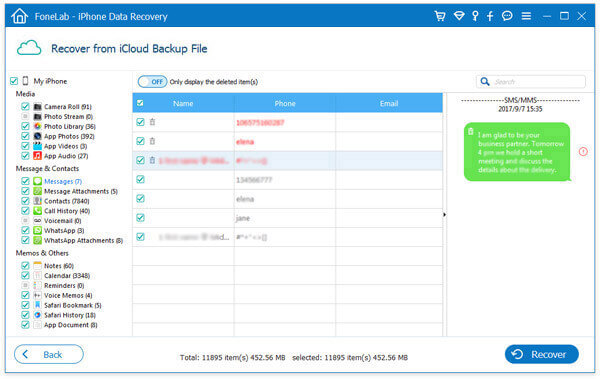

Импортируйте текстовые сообщения на другой телефон для переадресации
После экспорта текстовых сообщений с вашего iPhone вы можете узнать из этого поста импортировать текстовые сообщения с ПК на другой iPhone
1. В этом методе вы можете пересылать текстовые сообщения без уплаты сборов, но FoneLab предоставляет вам только ограниченное количество свободного времени.
2. Таким образом, если вы сделали резервную копию iTunes, вы также можете извлечь текстовые сообщения из вашего iTunes.
К настоящему времени здесь предоставлено три способа сообщить вам о пересылке текстовых сообщений на iPhone. Сделайте это самостоятельно, и вы также можете легко обмениваться текстовыми сообщениями с iPhone на Android или iPhone.
Что вы думаете об этом посте.
Рейтинг: 4.8 / 5 (на основе рейтингов 155)
14 декабря 2020 г. 08:20 / Обновлено Луиза Уайт в Передача данных iOS
Более Чтение
Оставьте свой комментарий и присоединяйтесь к нашему обсуждению
Главная Передача данных iOS Переслать текстовые сообщения iPhone
Авторские права © 2024 Aiseesoft Studio. Все права защищены.
Как переслать сообщение SMS или iMessage другому контакту на iPhone
Большинство пользователей iPhone используют для переписки (SMS или iMessage) фирменное приложение от Apple – Сообщения. И практически у каждого из них хотя бы раз в жизни возникала потребность переслать полученную информацию кому-то ещё. Но справляются с этой задачей не все (в основном пересылают скриншоты) – ведь соответствующая функция «спрятана» довольно глубоко.
Читайте «Яблык» в Telegram и смотрите в YouTube. Подписывайтесь!
Как пересылать сообщения SMS или iMessage другому контакту
1. Откройте приложение Сообщения на iPhone.
2. Найдите диалог с теми сообщениями, которые хотите переслать.
3. Нажмите и удерживайте палец на нужном сообщении.
4. В появившемся на экране контекстном меню выберите Еще…
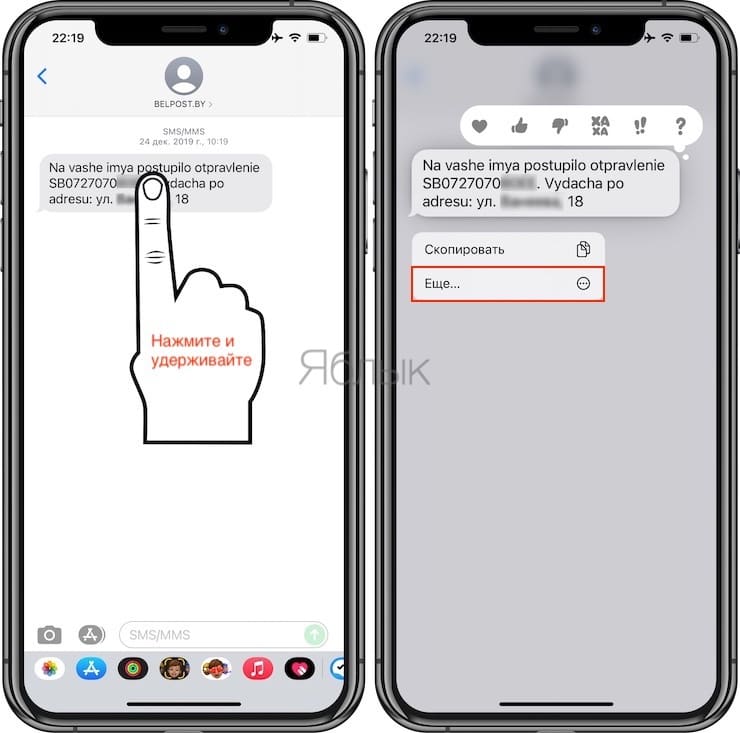
Примечание: если вы хотите переслать более одного сообщения, поставьте «галочки» напротив соответствующих строк.
5. Нажмите на синюю стрелку в правом нижнем углу экрана.
6. Вы окажетесь на экране отправки нового сообщения. Выбранный вами текст уже скопирован; всё, что остается сделать – это ввести имя абонента в верхнем углу экрана (при помощи значка «+» или через набор в поисковой строке).
7. Нажмите на кнопку Отправить (белая стрелка на зеленом или синем фоне).
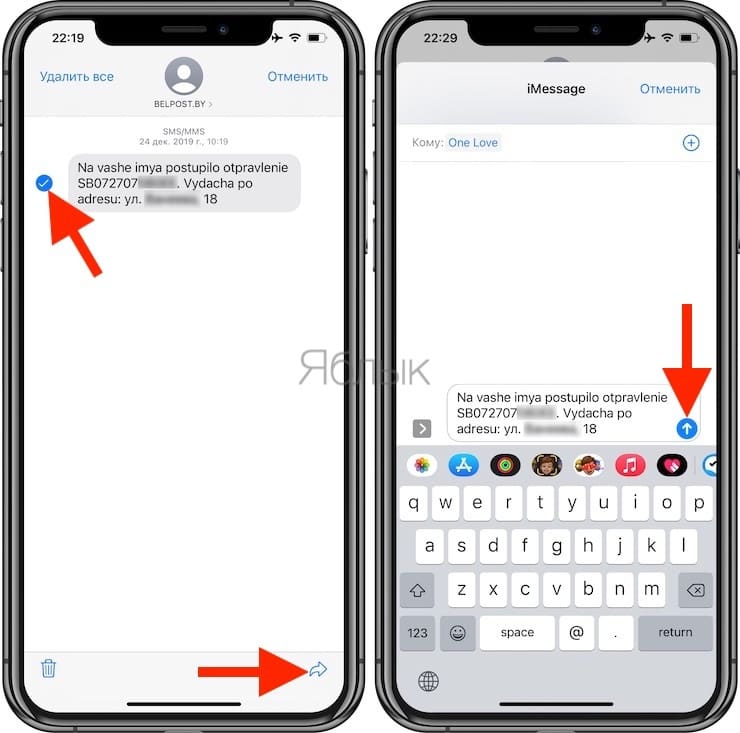
Важное примечание: при помощи этого способа вы передаете только текстовую информацию, без имени отправителя или информации о его контакте. Например, если ваш контакт «Оля» написал вам «Привет», а вы хотите переслать эти данные Коле, то Коля увидит только слово «Привет» от вас и без какого-либо упоминания Оли.
�� Смотрите также:
- Как отключить уведомления в выборочных чатах iMessage или СМС (Сообщения) на iPhone и iPad.
- Как отправлять рукописные сообщения iMessage на iPhone.
- Эффекты с анимацией в iMessage: какие бывают и как пользоваться.
�� Мы в Telegram и YouTube, подписывайтесь!