Как удалить беседу в ВКонтакте с телефона которую сам создал
В своей предыдущей статье, я рассказал о том как создать беседу в ВК, сегодня же займёмся её удалением.
Но сразу хочу предупредить, что удалить беседу получится только в том случае, если Вы являетесь её создателем.
Так как создатель беседы, автоматически становится её администратором, и получает все необходимые для этого права.
Если же вы являетесь обычным участником, то в любое время можете выйти из беседы, покинуть данный чат.
С данным вопросом я думаю разобрались, теперь давайте приступим к главной теме данной статьи.
Инструкция будет приведена на примере приложения, в мобильной версии всё аналогично.
Как удалить беседу в ВК с телефона
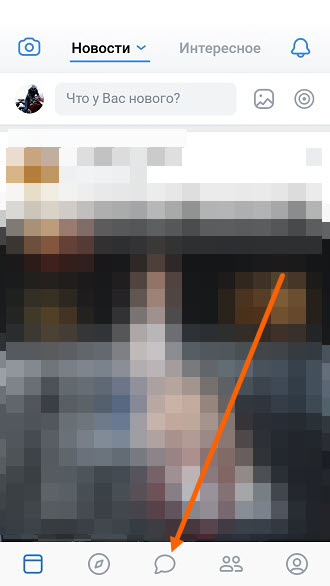
1. Открываем сообщения.
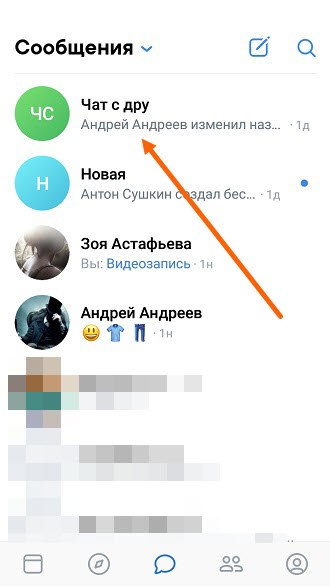
2. Заходим в нужную беседу.
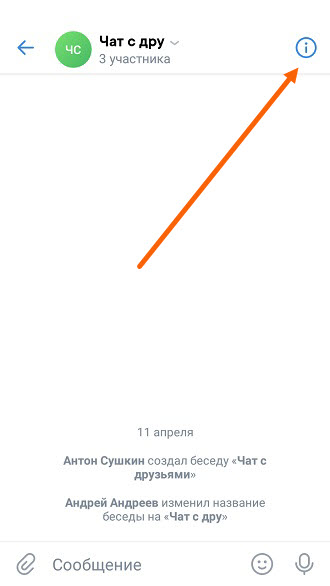
3. Жмём на кнопку «Меню», в правом верхнем углу.
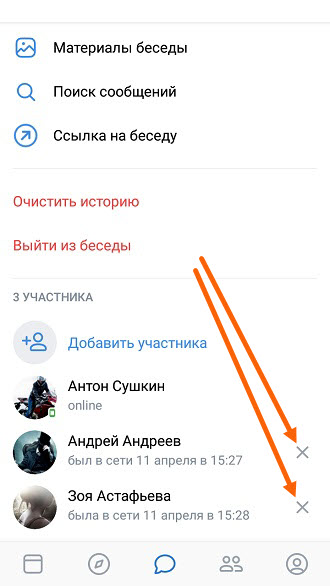
4. Удаляем всех участников беседы, нажав на крестик рядом с именем и фамилией.
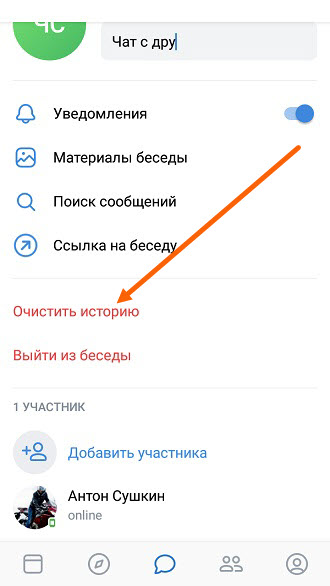
5. Теперь необходимо очистить историю, нажав на соответствующую строчку.
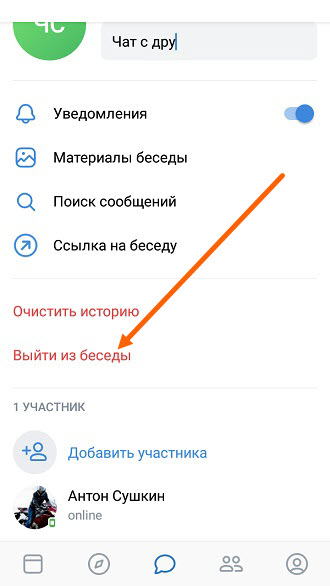
6. Остаётся выйти из данной беседы.
Как будет выглядеть беседа у других участников после удаления
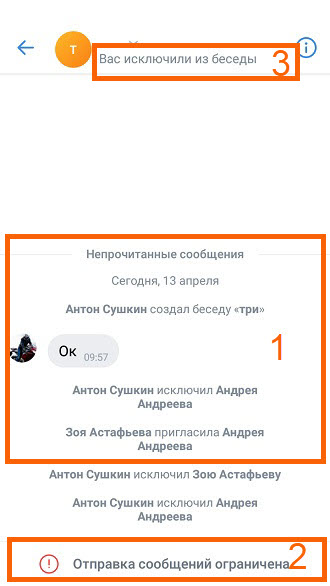
После выполнения вышеописанных мер, у других участников беседа по-прежнему останется. Но перестанет работать, выполнять основные функции.
Из скриншота приведённого ниже видно:
- История сообщений сохранилась.
- Нет возможности написать новое сообщение.
- Появилось сообщение, о исключении.
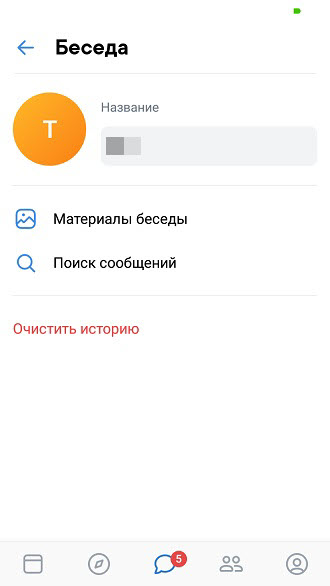
В меню также ограничено добавление новых участников.
Как удалить полностью беседу в ВКонтакте
Вконтакте – это популярная социальная сеть, как среди пользователей интернета. С помощью этого сайта люди могут обмениваться текстовыми сообщениями, а также видеороликами, песнями и фотографиями. Общаются пользователи с помощью бесед, которые можно создать, а потом удалить.
Если человек общительный и переписывается со многими людьми, в сообщениях скапливается бесчисленное множество разных переписок, которые могут мешаться. В данной пошаговой инструкции мы подробно рассмотрим, как удалить полностью беседу в вк.
С телефона
У многих телефон находится всегда под рукой, именно поэтому пользователям и удобно сидеть в вк именно с него. Сейчас мы покажем, как удалить историю беседу в вк, используя смартфон. Для того чтобы уделать все сообщениям в беседе вк, нужно сделать следующие действия:
Обычная беседа
- Открыть приложение Вконтакте, а затем перейти во вкладку с сообщениями, которая находится внизу посередине экрана
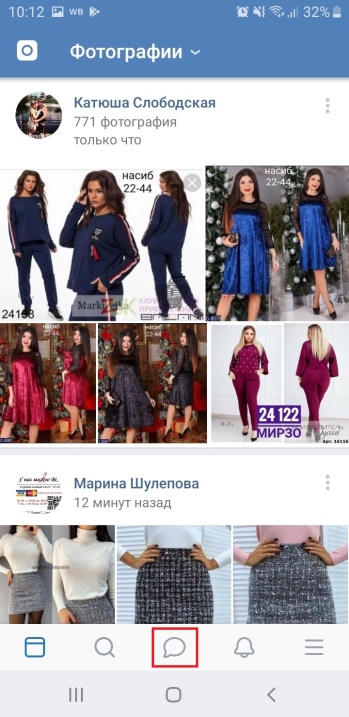
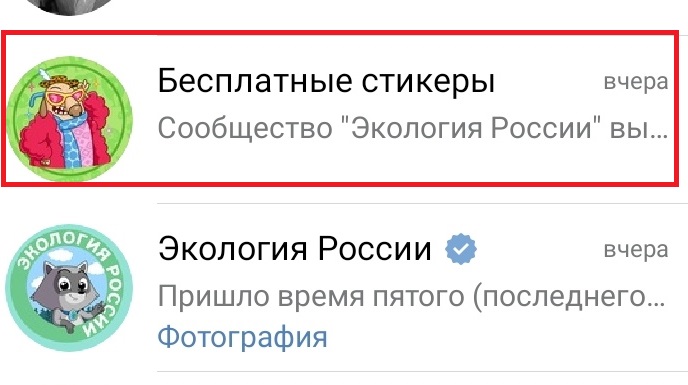
- Далее нужно найти диалог с тем пользователем, с которым вы хотите удалить всю переписку. После того, как беседа найдена, нужно нажать на нее пальцем
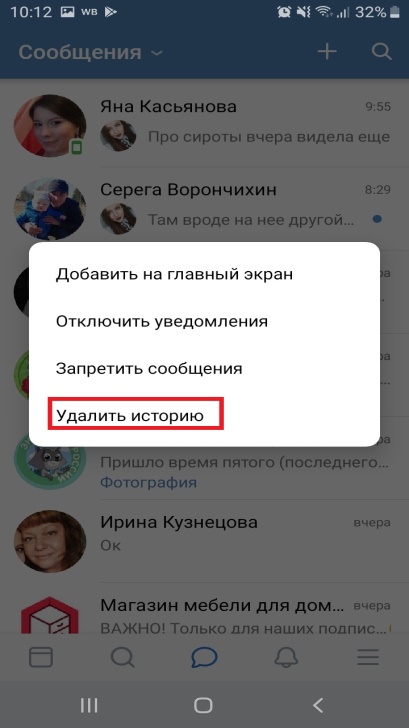
- Во всплывающем меню нужно выбрать команду «Удалить историю»
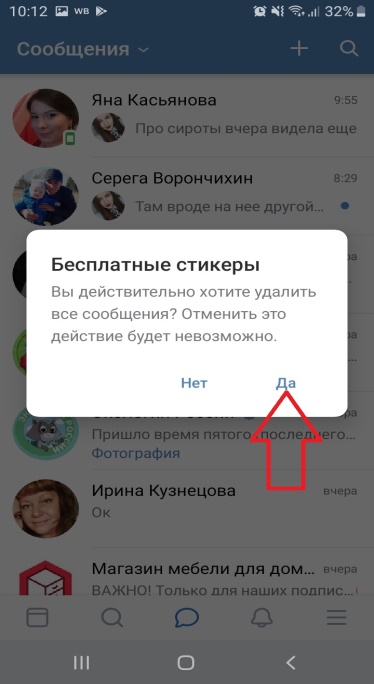
- В новом всплывающем окне нужно подтвердить свои действия, нажав на кнопку «Да»
Групповая беседа
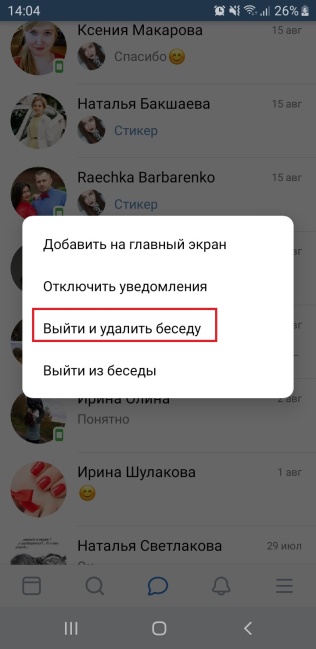
Для того чтобы удалить групповую беседу с телефона, нужно также выбрать диалог, нажать на него выбрать команду «Выйти и удалить беседу»
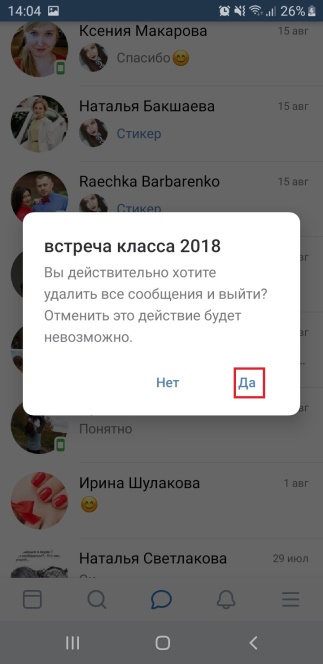
После нужно подтвердить свои действия, нажав «Да».
После этого вся переписка беседы будет удалена из вашего профиля вк.
С компьютера
Для того чтобы удалить переписку с другом в вк, используя компьютер, нужно выполнить следующие простые действия:
Беседа с одним пользователем
- Войти в свой профиль в вк, и открыть вкладку «Сообщения»

- Далее нужно выбрать тот диалог, который вы хотите стереть, нажав на него

- После того, как диалог будет открыт, нужно выбрать кнопку, на которой изображены три точки. После того как вы нажмете на данную кнопку, появится меню, в котором надо выбрать команду «Очистить историю сообщений»

- Далее нужно подтвердить свое решение об удалении диалога, нажав еще раз на кнопку «Удалить»
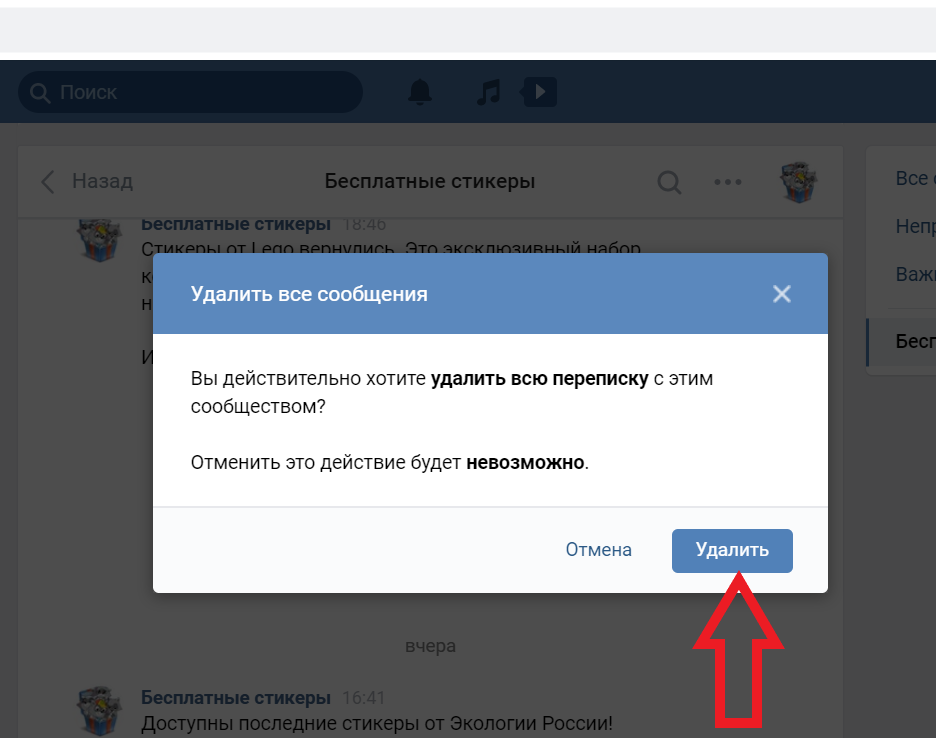

Таким образом, вся история сообщений будет удалена из вашего аккаунта. Есть еще один быстрый способ, для того чтобы удалить диалог с пользователем из вк. Для этого нужно просто навести кнопку мышки на диалог, и нажать на появившийся крестик в углу
Группой диалог
Чтобы удалить диалог, в котором находятся сразу несколько человек, нужно сделать следующее:
- Навести кнопкой мышки на переписку и нажать на крестик, который появится в углу слева

- После этого нужно поставить галочку «Удалить все сообщения» и нажать команду «Выйти из беседы»

После выполнения этих несложных действий весь диалог будет удален.
В данной пошаговой подробной инструкции мы показали вам, как удалить полностью беседу в вк. Теперь вы знаете, что сделать это можно с любого устройства, будь то ваш компьютер или ноутбук либо же смартфон. Процедура удаления всех переписок не занимает много времени. В любой момент вы сможете почистить свои сообщения от ненужных бесед. Только не следует забывать о том, что после того как вы удалите всю переписку с каким-либо пользователем, вы больше не сможете ее восстановить. Именно поэтому прежде чем стирать сообщения, несколько раз подумайте, действительно ли вам это необходимо, или же не стоит этого делать.
Как удалить беседу в ВК

Если по какой-то причине Вы больше не хотите общаться в общем чате и получать уведомления о новых сообщениях, то пришло время удалить беседу в ВК.
p, blockquote 3,0,0,0,0 —>
В этой статье Вы узнаете, как это сделать с компьютера или через мобильный телефон .
p, blockquote 4,0,0,0,0 —>
p, blockquote 5,0,0,0,0 —>
Как удалить беседу в ВК
Естественно, для того, чтобы удалить беседу Вконтакте, Вы должны быть её создателем. Сразу скажу, что удалить конференцию без прав создателя, и удалить создателя беседы в ВК невозможно.
p, blockquote 6,0,1,0,0 —>
Так что, выполняем следующие действия, только, если Вы создатель беседы:
p, blockquote 7,0,0,0,0 —>
1. Сначала переходим в раздел «Сообщения» и выбираем диалог с беседой .
p, blockquote 8,0,0,0,0 —>
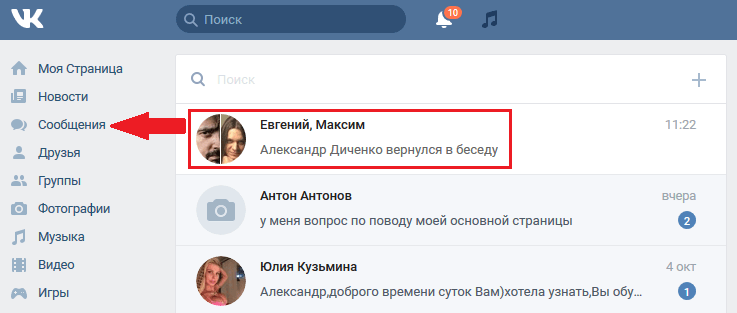
- Если удалили переписку с беседой, то перейдите по ссылке и найдите её;
- Настройки конференции можно найти в статье, как создать беседу в ВК;
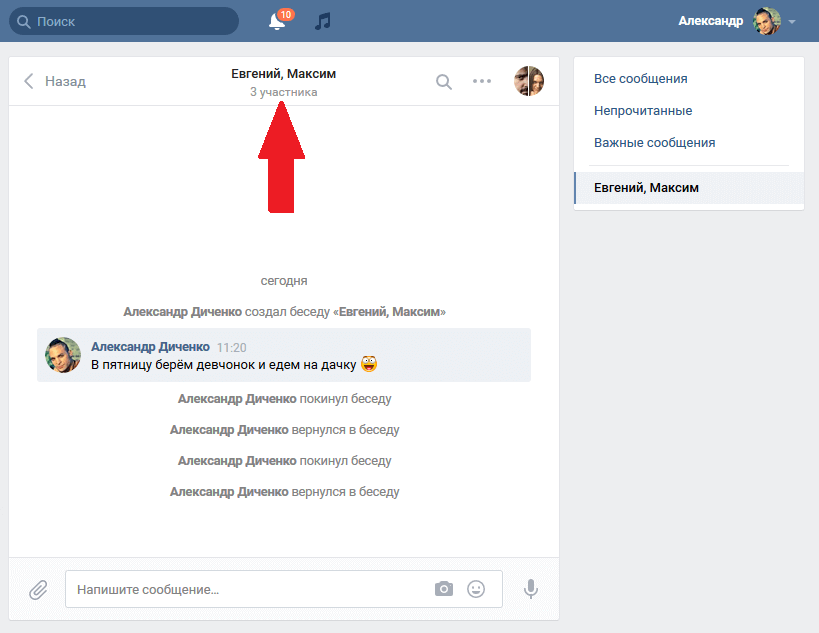
2. Сверху нажимаем на количество участников беседы.
p, blockquote 10,0,0,0,0 —>
p, blockquote 11,0,0,0,0 —>
3. Теперь исключаем из беседы каждого участника.
p, blockquote 12,0,0,0,0 —>
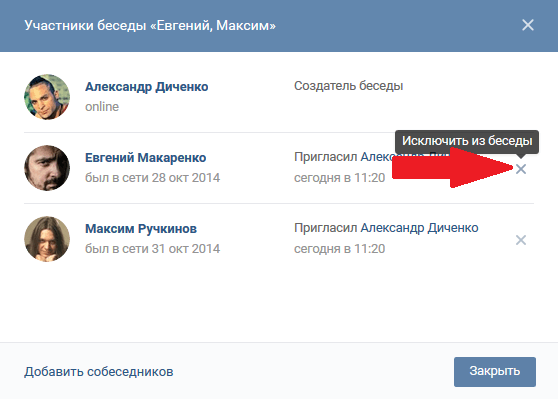
- Удалить человека из беседы в ВК может только создатель и админы конференции;
- После этого не забудьте удалить ссылку на беседу в ВК, если она создана;
p, blockquote 14,0,0,0,0 —>
4. Теперь возвращаемся в беседу , справа сверху наводим курсор мыши на троеточие и покидаем беседу .
p, blockquote 15,0,0,0,0 —>

- Выйти из беседы в ВК ещё можно по-другому;
5. Теперь остаётся только удалить сообщения в ВК из беседы ( кнопка «Очистить историю сообщений» ).
p, blockquote 17,0,0,0,0 —>
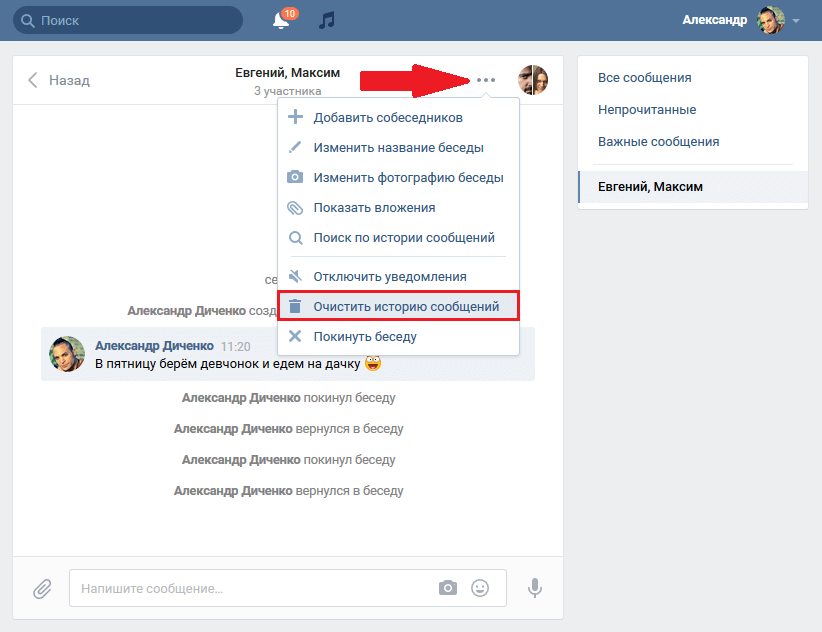
- Не забывайте о том, что переписка останется у остальных участников беседы до тех пор пока они сами её не удалят ;
Кстати, в другой статье мы разбирали вопрос, как вернуться в удаленную беседу ВК. Может кому и пригодиться информация.
p, blockquote 19,0,0,0,0 —>
Как удалить беседу в ВК с телефона
Если Вам необходимо удалить беседу Вконтакте с мобильного приложения для iOS, Android или Windows Phone, то проделываем похожие действия:
p, blockquote 20,0,0,1,0 —>
p, blockquote 21,0,0,0,0 —>
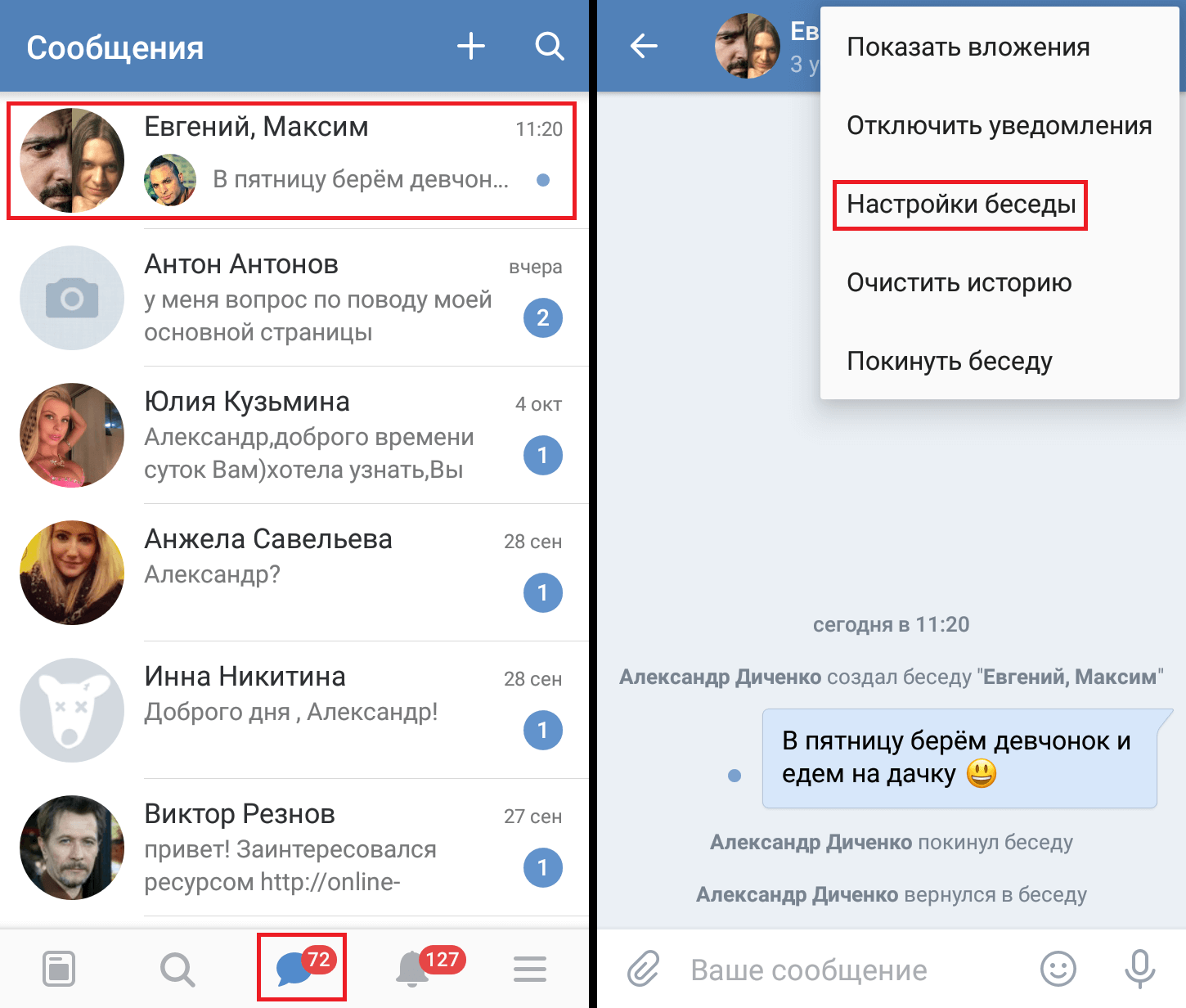
1. Открываем вкладку «Сообщения» , находим нужную беседу, где Вы создатель, нажимаем на троеточие в правом верхнем углу и переходим в настройки беседы .
p, blockquote 22,0,0,0,0 —>
p, blockquote 23,0,0,0,0 —>
2. Теперь удаляем всех участников, нажатием на крестик и покидаем бесед у.
p, blockquote 24,0,0,0,0 —>

p, blockquote 25,0,0,0,0 —>
Вот в принципе и всё. Восстановить удаленную беседу в ВК можно в диалоге конференции ( троеточие — вернуться в беседу ).
p, blockquote 26,0,0,0,0 —> p, blockquote 27,0,0,0,1 —>
Правда, если Вы уже удалили переписку с ней, то старые сообщения больше не увидите. Как вариант — попросите переслать сообщения в ВК другого участника.
Статьи по теме:
- Как добавить беседу в группу в ВК
- Как удалить сообщение в беседе в ВК
- Как закрепить сообщение в беседе в ВК
- Как узнать id беседы в ВК
- Как удалить человека из беседы в ВК
- Ссылка на беседу в ВК: как создать и скопировать
- Как упомянуть человека в беседе в ВК
- Как выйти из беседы в ВК
- Управление чатом в ВК
- Денежные переводы в беседах в ВК
- Как удалить беседу в ВК
- Как вернуться в беседу Вконтакте
- Как создать беседу В Контакте
Как вернуться в беседу ВКонтакте
Каждый пользователь хотя бы один раз принимал участие в онлайн-беседе на интернет-платформе ВКонтакте. Такие чаты очень удобны тем, что можно переписываться сразу с несколькими друзьями. В сегодняшней инструкции мы поговорим о том, как вернуться в беседу в ВК через персональный компьютер, а так же через мобильное устройство. Если вы будете четко следовать всем указаниям из статьи, то никаких сложностей не возникнет.
Если вышел сам
Если вы покинули онлайн-беседу самостоятельно, то никаких сложностей с возвращением не возникнет. Необходимо будет сделать только несколько последовательных действий, которые и будут описаны ниже.
Через телефон
Если вы пожелаете вновь пообщаться в какой-либо беседе, которую вы ранее самостоятельно забросили, то выполните такие операции на своём мобильном устройстве:
- Открываем официальное приложение от социальной сети ВКонтакте на смартфоне и переходим в определённый диалог. Затем, нажимаем один разок по ярлыку в виде круга с полоской внутри, который занимает верхний правый угол страницы.

- Как только вы это сделаете, откроется подраздел с основной информацией о интернет-чате. Просто найдите здесь графу «Вернуться в беседу» и щёлкните прямо по ней.

- Вот, собственно, и все. Всего лишь за пару элементарных кликов вы смогли справиться с поставленной задачей. Если вы обратите внимание, то сможете увидеть характерное сообщение о вашем появлении.

Через компьютер
Чтобы вернуться в интернет-чат на ресурсе ВКонтакте через ПК или ноутбук, придётся проделать такие операции:
- На персональном компьютере открываете браузер и сразу же переходите на главную площадку соц. сети ВК. Затем, переключаетесь на вкладку со всеми диалогами и жмете ближней к вам клавишей мышки по конкретному чату.

- После чего, кликаете боковой кнопочкой мыши по указанному на скриншоте ниже значку.

- Если перед вами появилось небольшое окошко, то вы все сделали правильно. Остаётся только щелкнуть ближней к вам клавишей мышки по надписи «Вернуться в беседу». После чего, можете приступать к общению с товарищами, которые собраны в данном месте.

Если удалил диалог и вышел
Бывают такие ситуации, когда вы покинули беседу и произвели полную очистку истории сообщений. В таком случае, место для общения исчезнет из списка ваших диалогов. Если так произошло, то понадобится выполнить немного другой набор манипуляций. Более подробно об этом читайте ниже. Однако сразу стоит сказать, что при таком раскладе вернуться в чат можно будет только в том случае, если вы помните название онлайн-беседы.
Через телефон
Сначала разберёмся с методом для смартфона. Для мобильной техники будет актуальна такая очерёдность операций:
- Запускаем главное приложение от интернет-площадки ВК на телефоне. После чего, сразу же переходим в раздел «Мессенджер». Затем, в верхней половине открывшейся странички находим специализированную строку для поиска и просто щёлкаем по ней один разочек.

- Если вы сделаете так, как описано в шаге выше, то сразу же появится экранная клавиатура. Теперь вы можете набрать название интернет-чата, в который вы желаете вновь добавиться.

- После этого покажутся результаты поиска. Если название было указано верно, то чат отобразится на действующей вкладке. Вам придётся клацнуть по нему один разок.

- Следующее, что от вас потребуется — одиночное нажатие по значку в виде круга с линией внутри. На скриншоте ниже будет отмечено точное расположение необходимой иконки.

- Остаётся только отыскать пункт «Вернуться в беседу» на нынешней вкладке и кликнуть по нему.

- На этом все. После этого вам вновь разрешается приступить к общению с другими участниками.

Через компьютер
Если у вас возникнет необходимость посетить ранее удаленную онлайн-беседу в ВК через стационарный компьютер или ноутбук, то проделайте такие несложные шаги:
- Заходим в любой браузер на ПК и переходим на официальный сайт ВКонтакте. Для начала необходимо попасть в раздел со всеми диалогами. Поэтому, щелкаем левой кнопочкой мышки по пункту «Мессенджер». Затем, клацаем ЛКМ по поисковой строке, размещённой в верхней половине экрана.

- Теперь, при помощи реальной клавиатуры печатаем название онлайн-чата. Если вы это сделаете правильно, то в результатах поиска покажется подходящий вариант. Как вы уже могли догадаться, именно по нему потребуется щелкнуть боковой клавишей мышки.

- Затем, обратите своё внимание на верхнюю часть окошка с сообщениями. Там вы сможете заметить значок в виде трёх горизонтально расположенных точек. Просто клацните по нему ЛКМ.

- На экране отобразится совсем небольшое окно с двумя строками. От вас понадобится клик по надписи «Вернуться в беседу».

- Готово! Выполнив такие несложные действия, вы сможете сразу же появиться в интересующем онлайн-чате.

Если тебя исключили

К сожалению, вернуться самостоятельно в тот чат, из которого тебя исключили, невозможно.
Вас должен вновь пригласить кто-то из участников онлайн-беседы. Других вариантов нет. Если вы очень хотите оказаться в уже знакомом месте для общения, то можете просто написать в личные сообщения одному из участников, и попросить его, чтобы он вас добавил.

Как незаметно вернуться в беседу

Как бы вы не хотели, но в том месте для переписки, куда вы возвращаетесь, всегда будет отмечено то, что вы вновь появились. Если вас пригласили, то будет характерное уведомление о том, кто вас добавил. Поэтому, можете забыть о незаметном появлении в диалоге.
После прочтения сегодняшней инструкции, вы узнали о том, как вернуться в беседу в ВК через мобильный телефон, а так же через ПК или ноутбук. Помимо этого, теперь вы понимаете, что вам делать в ситуации, когда вы удалили диалог и вышли из чата. Как вы могли заметить, ничего сложного в этом нет, необходимо только знать правильную последовательность манипуляций.