Как скачать плейлист YouTube на Android
В создании этой статьи участвовала наша опытная команда редакторов и исследователей, которые проверили ее на точность и полноту.
Команда контент-менеджеров wikiHow тщательно следит за работой редакторов, чтобы гарантировать соответствие каждой статьи нашим высоким стандартам качества.
Количество просмотров этой статьи: 24 953.
В этой статье:
В этой статье мы расскажем вам, как на Android-устройстве скачать плейлист (список воспроизведения) YouTube, чтобы просматривать его в автономном режиме.
Метод 1 из 2:
С помощью приложения YouTube

Запустите YouTube на Android-устройстве. Нажмите на значок в виде белого треугольника на красном фоне. Этот значок находится на панели приложений.

Найдите нужный плейлист. Для этого нажмите на значок в виде лупы. Чтобы найти созданный вами плейлист, нажмите «Библиотека» и прокрутите вниз до раздела «Плейлисты».

Коснитесь списка воспроизведения.

Нажмите на кнопку загрузки. Она выглядит как направленная вниз стрелка внутри круга.

Выберите качество видео. Оно определяет качество картинки и звука в видеороликах плейлиста. Выберите «Низкое», «Среднее» или «HD».

Коснитесь OK .

Нажмите OK , чтобы подтвердить свои действия. Плейлист станет доступен в автономном режиме.
Метод 2 из 2:
С помощью приложения Videoder

- Это приложение устанавливается только через веб-браузер, потому что в Play Маркете его нет. Поэтому на устройстве нужно разрешить установку приложений из непроверенных источников.

Коснитесь Download для Android (Скачать для Android). Вы найдете эту опцию на главной странице Videoder. Появится всплывающее окно.

Нажмите OK . Файл будет загружен на устройство.

- Если приложения «Загрузки» на устройстве нет, откройте приложение «Файлы» (оно может называться «Диспетчер файлов» или «Браузер файлов»), перейдите в папку «Downloads» и нажмите «Videoder_v14.apk».
Выберите Package installer (Установщик пакетов) на странице «Complete action using» (Выполнить с помощью).
Нажмите Just once (Один раз). Если вы впервые устанавливаете приложение, которого нет в Play Маркете, появится предупреждение.

- Нажмите «Настройки», чтобы открыть настройки безопасности.
- Установите флажок у «Неизвестные источники». Откроется окно.
- Нажмите «OK».
- Вернитесь в папку «Downloads» и еще раз коснитесь файла «Videoder_v14.apk».

Нажмите Install (Установить). Приложение будет установлено.

Коснитесь Open (Открыть). Эта кнопка находится внизу экрана. Запустится приложение Videoder.

Найдите (или введите URL-адрес) плейлиста YouTube. Для этого воспользуйтесь строкой поиска вверху экрана.

Нажмите на нужный список воспроизведения. Он откроется.

Нажмите кнопку загрузки. Она выглядит как направленная вниз стрелка внутри круга. Отобразятся параметры загрузки.

Выберите формат файлов. Коснитесь меню у «Format/Resolution» (Формат/разрешение) и выберите формат скачиваемых файлов. По умолчанию используется формат M4A.

Коснитесь DOWNLOAD (Скачать). Файлы, которые указаны в списке воспроизведения, будут загружены в приложение Videoder на Android-устройстве.
Дополнительные статьи

удалить аккаунт на YouTube

создать ссылку на конкретный момент ролика YouTube

отключить безопасный режим на YouTube

изменить свое имя пользователя на YouTube

изменить страну в YouTube

удалить подписчиков YouTube

смотреть видео на YouTube

смотреть видео YouTube в оффлайне

изменить настройки языка YouTube

выйти из YouTube

найти полнометражные фильмы на Youtube

снять сексуальное видео

оставлять комментарии на YouTube

удалить канал на YouTube
Об этой статье
Штатный автор wikiHow
В создании этой статьи участвовала наша опытная команда редакторов и исследователей, которые проверили ее на точность и полноту.
Команда контент-менеджеров wikiHow тщательно следит за работой редакторов, чтобы гарантировать соответствие каждой статьи нашим высоким стандартам качества. Количество просмотров этой статьи: 24 953.
О плейлистах на Ютубе
Привет, друзья! Сегодня подготовила для вас статью и видео, посвященные работе с плейлистами на Ютубе. Разберем, как создавать и настраивать плейлисты. Как с их помощью делать разделы на своем канале. И ряд других интересных нюансов…
Не устану повторять, что Ютуб — отличная вещь, которая предоставляет нам массу полезных бесплатных возможностей для продвижения своих проектов. Плейлисты в этом плане тоже играют существенную роль.
Во-первых, с их помощью мы делаем навигацию по каналу более удобной и понятной для пользователей. Подробнее этот момент я раскрыла здесь.
Во-вторых, если вы записываете серию видеороликов, то их уместно объединять в плейлисты, чтобы все, как говорится, было в одном месте и под рукой. Тогда ваш зритель сможет сохранять их к себе на канал, делиться в соцсетях, встраивать в блог и т.д.
Кроме того, плейлисты также могут выдаваться в результатах поиска и похожих видео.
В плейлисты можно добавлять абсолютно любые ролики с Youtube, не только собственные. Поэтому многие пользователи так и делают – для своего удобства создают плейлисты из понравившихся видео.
Ну, что ж, хватит теории, давайте к практике…
Создаем и настраиваем плейлист
Для этой цели кликаем по одноименной вкладке под названием канала:
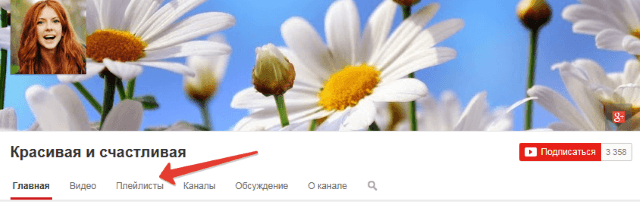
Затем нажимаем на кнопочку «Новый плейлист». Здесь сразу вписываем его название и можем настроить доступ (по умолчанию он открытый).

А далее переходим к добавлению роликов, описанию и настройкам листа. Чтобы добавить видео, жмем по соответствующей кнопке справа.
Здесь у нас три варианта:
— по ключевым запросам;
— и ваши видео на Ютуб. Если создаем плейлист с видеороликами своего канала, то удобнее использовать этот вариант.
Здесь, собственно, из всего перечня видеороликов выбираем те, что подходят для данного плейлиста. Кстати, если нужно, одно и то же видео можно сохранять в несколько плейлистов.
Есть и другой вариант добавления роликов в плейлисты. Возможно, для вас он будет практичнее.
Заходим в «Менеджер видео», выделяем галочками нужные видеоролики и жмем сверху по вкладке «Добавить в» → «Новый плейлист». Тут же можем добавлять видео в уже созданные плейлисты.
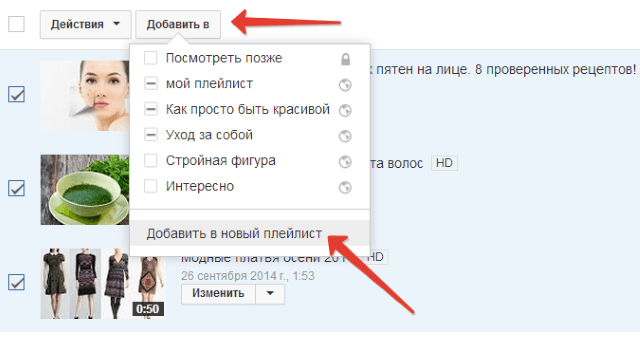
Теперь пройдемся по основным настройкам…
Первое, что нам следует сделать – описание для нашего плейлиста. Оно же будет показываться на главной странице канала, когда мы добавим его в качестве раздела.
Для добавления описания жмем по одноименной ссылке под названием плейлиста, вписываем в поле пару предложений о нем (можно включить в них подходящие ключевые слова) и кликаем «Готово».
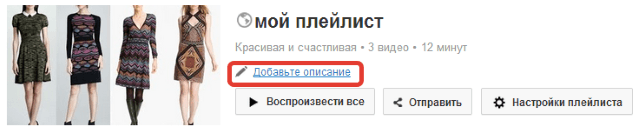
Касательно настроек: они есть общие для всего плейлиста и для каждого видеоролика.
В общих настройках можем устанавливать конфиденциальность (открытый доступ, по ссылке, ограниченный). Задавать параметры сортировки, добавлять новые видео в начало и т.д. Если оставим сортировку вручную – тогда сможем мышкой перетаскивать видео в желаемой последовательности.
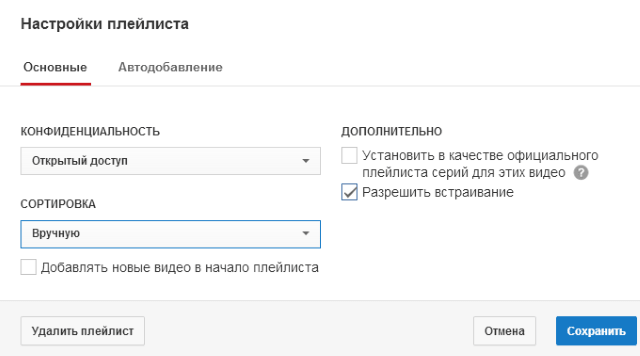
Кроме того, можем включить автодобавление новых видео в плейлист, создав правило (по тегам, по заданным словам в названии или описании). Ну и здесь же можем удалить плейлист, когда понадобится.
Настройки для каждого видео появляются, когда мы наводим мышкой на время его воспроизведения. Выглядит это так:
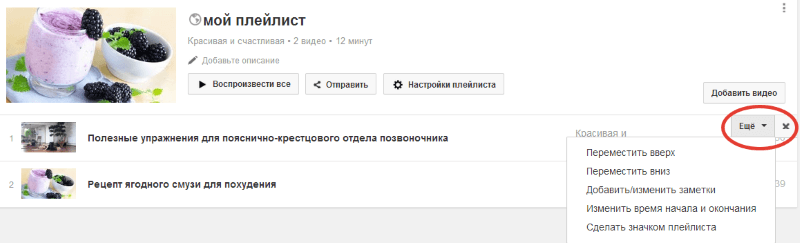
Нажав на крестик, мы исключим видео, а во вкладке «Еще» можем перемещать его вверх/вниз списка, делать обложкой плейлиста (по умолчанию обложкой становится видео, которое проигрывается первым), изменять время начала и окончания проигрывания.
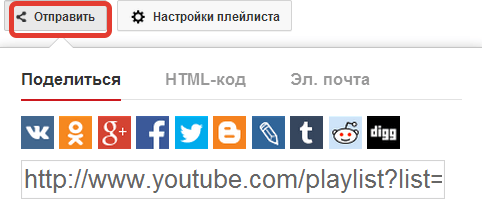
Что еще интересно в меню редактирования – это вкладка «Отправить». Через нее мы можем делиться плейлистами в соцсетях, а также встраивать их на сайт с помощью html-кода.
Все ваши созданные плейлисты будут отображаться в соответствующей вкладке на канале. Здесь, кликая по названию, вы сможете попасть в меню редактирования и внести все необходимые правки.
Как создавать разделы с помощью плейлистов?
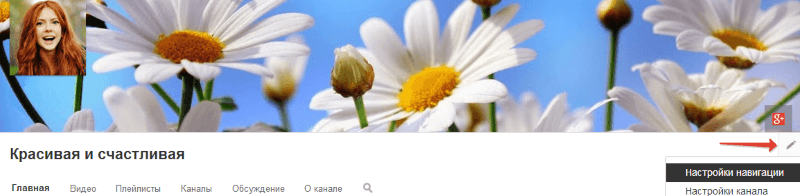
Для использования этой функции не забудьте сначала включить новый вид канала. Нажмите по карандашику под обложкой, выберите «Настройки навигации» и в поле «Обзор» кликните на кнопку «Включить».
Для создания раздела жмем по кнопке «Добавить раздел». Выбираем контент и его расположение (горизонтальный или вертикальный список).
В качестве контента можем выбрать все плейлисты, выглядеть это будет так:
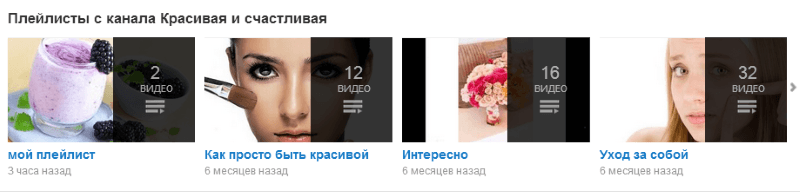
1 плейлист:
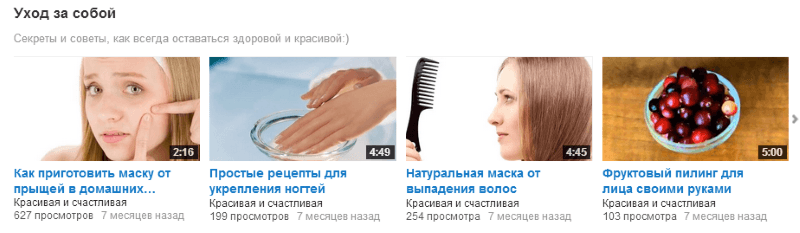
Таким макаром можем добавить каждый плейлист, как отдельный раздел.
Сохраненные – это плейлисты с других каналов. Как вариант, можно использовать для взаимопиара или продажи рекламы, если ваш канал уже раскручен.
Несколько плейлистов – тут все понятно, выбираем любые, которые хотим добавить в этот раздел, и даем ему название.
Что еще мы можем делать с плейлистами – это продвигать их через рекламу InVideo. В таком случае выбранный плейлист будет показываться во всех роликах на канале в виде кликабельного баннера.
Чтобы включить эту опцию, заходим в настройки канала (самый быстрый путь – кликнуть по карандашику под обложкой). И в колонке слева выбираем всплывающую рекламу InVideo.
Заходим в нее и добавляем плейлист. Указываем время отображения– в конце или в заданный момент, также можем добавить текст. Жмем обновить!
Теперь баннер с нашим плейлистом будет отображаться в видеороликах в таком виде:
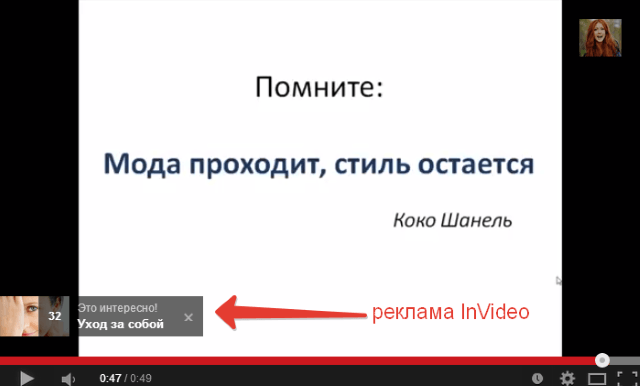
Пожалуй, это все моменты, которые я сегодня хотела затронуть. Если текстовая инструкция вам кажется немного запутанной, рекомендую посмотреть видео. Там все нагляднее.
Также всегда рада ответить на ваши вопросы в комментариях.
P.S. Рекомендую пройти мощное обучение созданию и продвижению своего канала на YouTube в бесплатной школе Дениса Коновалова.
С уважением, Виктория Карпова
Поделиться в социальных сетях
Ещё записи из рубрики «Советы по Youtube»
12.07.2016 · 13
Страница Гугл плюс для продвижения Ютуб-канала Важно: Гугл плюс больше не работает! Всем, привет! Продолжая тему бесплатного продвижения канала на YouTube, хочу.
04.06.2014 · 0
Как добавить баннер в видео на Youtube Привет, друзья! В одном из предыдущих уроков я показывала, как добавить внешние ссылки в видео на Ютуб.
19.09.2019 · 5
Расширение VidiQ для оптимизации и продвижения видео на Ютуб. Как установить и пользоваться? Привет! Давно не было никаких полезностей в рубрике «Советы по Youtube». Пора снять с нее паутину и освежить.
Виктория, спасибо за полезную информацию. Узнал некоторые новые настройки. До вашего видео я не знал о таком простом перемещении видео в плейлистах. Раньше делал это более трудоемким способом. Добавил описания к плейлистам. А вот In-Video еще не использовал.
Виктория Карпова
Василий, здравствуйте:) Да перетягивать видео в плейлистах мышкой очень удобно. Рада, что информация оказалась для Вас полезной
Виктория, здравствуйте!
А какое максимальное количество плейлистов можно создать на одном канале Ютуба?
Четвёртый плейлист почему-то не создается.
Спасибо.
Дмитрий
Виктория Карпова
Здравствуйте, о максимальном количестве не знаю, но точно больше четырех.10 плейлистов только на главную страницу канала можно поместить, а создать больше — у меня больше 10. Возможно, временный глюк какой, попробуйте еще, пробуйте позже, пробуйте другой браузер.
Плейлисты размещены на главной странице канала ютуб. Не понравилось. Как удалить плейлисты с главной страницы, не удаляя их из канала?
Виктория Карпова
Нажмите под шапкой канала на кнопку «Настроить вид канала», произойдет переход в старый интерфейс, где рядом с каждым разделом на главной странице вашего канала при наведении мышью справа появится карандаш для редактирования. Нажмите на него, там можно либо совсем удалить раздел, либо выбрать, какой контент или действия вы хотите в нем показывать.
ПОМОГИТЕ КТО-ТО ПОЖАЛУЙСТА У МЕНЯ ПИШЕТ ПРИ ДОБАВЛЕНИИ ПЛЕЙЛИСТА:
АННОТАЦИЯ НЕ БУДЕТ ВИДНА!
ЧТО ДЕЛАТЬ? ПРОБОВАЛ ИЗМЕНИТЬ НАЗВАНИЕ РОЛИКА И НАЗВАНИЕ ПЛЕЙЛИСТА ВСЁ РАВНО (ПИШЕТ ЧТО-ТО ПРО ТИЗЕР!)
Виктория Карпова
Аннотации раньше работали на Ютубе, сейчас это не актуально уже, опцию эту убрали. Возможно, у вас где-то в старом видео раньше была, поэтому вылезло это предупреждение. Не вижу проблемы в этом — если и была, то просто отображаться теперь не будет в видео. Вот и все. Используйте альтернативные инструменты — конечные заставки и подсказки в видео вместо аннотаций.
Виктория, спасибо за полезное видео. Я в свободное время тоже потихоньку записываю свои видео-ролики, планирую добавить их к статьям на блоге и на канал.
С плейлистами мне всё понятно, этому обучилась ещё в школе-онлайн, а вот добавление кнопки «Подписаться на канал» — надо изучить. Спасибо, ещё раз!)
Виктория Карпова
Оля, кнопку «Подписаться» добавляй обязательно. Как у меня эти кнопки появились,люди стали активней подписываться:) Ну и призывы в конце видео не забывай — подписаться, задавать вопросы и т.п…
Хорошо!) Надо изучит этот вопрос). Ты пришла бы с инспекцией на мой канал… Хотя, видео, там мало, много роликов удалила. Я раньше только с помощью программы Proshow Producer делала. Сейчас осваиваю Camtasia Studio. У меня сверху дисплей экрана со временем записывается. Ты не знаешь, как его убрать? Спасибо.
Виктория Карпова
Ок, загляну на твой канал:) На счет полоски со временем — честно, даже не знаю, откуда она у тебя взялась…У себя такой функции в Камтазии нигде не нашла. А у тебя какая версия? У меня 7 (старая добрая, простенькая, не даю ей даже обновляться).
Вика, у меня Камтазия 7) В этом и дело! Откуда она берётся! Когда снимаю её нет, сохраняю есть.
Виктория Карпова
А если в окошке записи экрана (где красная кнопка rec), попробовать зайти в effects, потом options и поснимать там галочки с полей time/date, elapsed time, может тогда уберется…
Завтра попробую, спасибо Виктория.
Ольга, если хотите, я вам свою программу пришлю, в которой не выводятся даты. Ее и устанавливать не нужно.
Я вчера смотрел у себя, у меня поле time/date активировано, но ничего не добавляется.
Здравствуйте Василий! Большая просьба и мне прислать программку без установки! Заранее спасибо!Т.С
Татьяна, а куда мне отправить программу? На деревню дедушке?
Оставьте комментарий на моем сайте (так я узнаю ваш почтовый ящик).
Василий, пришлите пожалуйста. Спасибо.
Олия, отправил.
Спасибо, Василий. Получила и скачала программу.
Виктория — спасибо! И опять я нашла для себя несколько фишек. А казалось что все про плейлисты уже знаю!
Успехов вам! С ув. Т.С
Виктория Карпова
Татьяна, это хорошо:) Используйте!
Когда смотрю видео из плей-листа на ютубе, то в последнее время он очень часто начал сам включать следующее в списке видео, хотя это еще не закончилось,не зависимо авторизован или нет . В последнее время эта проблема уже задолбала!! (Во всех браузерах. Последняя версия флеш плеера.)
Виктория Карпова
Хм, не замечала пока такой проблемы. Не знаю, какая у меня версия флеш плеера:)
Виктория, привет! Спасибо за статью!
У меня вопрос: как сделать плейлист, чтобы он:
— был не виден в моих плейлистах;
— был в ограниченном доступе;
— закаченное видео в ограниченном доступе;
— дать доступ к плейлисту 1му пользователю;
— дать этому пользователю добавлять комментарии без модерации.
У меня не получилось сделать вышенаписанное.
Пришлось сделать так:
— плейлисту задал доступ по ссылке;
— видео задал ограниченный доступ;
— добавил пользователя (указал email);
— в расширенных настройках указал добавление комментариев Одобренные;
— добавил пользователя в Одобренные.
Всё здорово, но пользователю при добавлении комментария всё равно выдаёт, что стоит модерация комментариев.
P.S.: Мне надо как можно жестче ограничить доступ к плейлисту и видео.
Заранее благодарю за ответ!
Виктория Карпова
Здравствуйте, ну все верно вы сделали для конспирации. Мне дополнить нечего. По поводу комментариев — даже не знаю, почему вашему пользователю выдает модерацию, раз вы его одобрили. Никогда просто модерацию на комментарии не ставила. Если это большая проблема, то снимите модерацию, раз вы так скурпулезно ограничили доступ, то думаю, другие итак комментарии написать не смогут,потому что видео не найдут.
Сделано как раз таки не правильно. Хотелось бы сделать по первому варианту.
Чтобы только пользователь с доступом мог видеть плейлист и видео с ограниченным доступом и комментировать как Одобренный.
Что самое интересное — все настройки для этого есть, но почему-то не работают. Возможно, что моё решение — единственное. Если есть желание совместно разобраться в этом — буду только рад.
Итак: 1. Создаём плейлист
Плейлист — Ограниченный доступ:
— Создаётся плейлист с «замком», но сам доступ нельзя сделать ограниченным, т.е. предоставить его ограниченному кругу лиц. Странно.
— Данное ограничение влияет на то, что плейлист не отображается в закладке «Плейлисты» при просмотре другими пользователями.
Плейлист — Открытый доступ:
— Плейлист не отображается до тех пора, пока в нём нет первого видео. Как только добавили видео — сразу отображается. 2. Добавление видео в плейлист.
Видео — Ограниченный доступ:
Если плейлист с ограниченным доступом, то плейлист не отображается в закладке «Плейлисты», соответственно, не отображается видео и их количество с указанием к видео «ограниченный доступ».
Видео — Открытый доступ:
Если плейлист с открытым доступом, то плейлист отображается в закладке «Плейлисты», а также в плейлисте отображается видео и их количество. 3. Доступ пользователю
Нельзя дать пользователю доступ на сам плейлист, можно только на видео.
Плейлист — Ограниченный доступ + Видео — Ограниченный доступ:
— Плейлист+Видео не отображаются в закладке «Плейлисты», но приходит уведомление на просмотр видео.
— При просмотре видео не отображается, что он из плейлиста! Странно.
Плейлист — Открытый доступ + Видео — Ограниченный доступ:
— Плейлист+Видео отображаются в закладке «Плейлисты», приходит уведомление на просмотр видео.
— При просмотре видео не отображается, что он из плейлиста! Странно.
— У пользователя у которого нет доступа — отображается название плейлиста (Странно.), название видео не отображается, Исходя из всего этого бардака, получаем:
Что даже пользователь с доступом на просмотр Плейлиста+Видео с ограниченным доступом:
— не видит плейлист в закладке «Плейлисты». Странно.
— при получении уведомления посмотреть видео: не видит при просмотре видео, что оно из плейлиста. Странно. Вопрос: для чего тогда указывать при создании плейлиста — Ограниченный доступ? Чтобы он был не виден для всех? 🙂
Или всё таки есть волшебная кнопка, где можно дать доступ пользователям на просмотр плейлиста? 🙂 Добавлю, что:
Плейлист — Ограниченный доступ + Видео — Ограниченный доступ:
Если у пользователя, который имеет доступ на просмотр хотя бы видео :), добавить его в Одобренный, всё равно его комменты надо модерировать. 🙂 Решение, хоть какое-то:
— плейлист — открытый доступ
— плейлист — название указать Х или на своё усмотрение 🙂
— видео — ограниченный доступ
— комментировать — все Google рулит! 😉 Виктория, ты вроде в тех кругах общаешься кто с ютубом дружит. Сможешь узнать, что к чему?
Виктория Карпова
Пока что надобности скрывать плейлисты у меня не было,поэтому не вникала в этот вопрос, а не первый взгляд все просто. В общем, как будет время, попробую разобраться, что и к чему:) Вот что нашла в подсказках Ютуба об ограниченном доступе: Видео с ограниченным доступом не выводятся ни на странице канала, ни в результатах поиска. Смотреть их можете только вы сами и те пользователи, которых вы указали. Если канал связан с Google+
В этом случае вы можете выбрать, кому будет виден ваш ролик. В раскрывающемся списке «Настройки конфиденциальности» выберите «Ограниченный доступ». Ниже появится ещё одно поле. В нем можно указать адреса электронной почты и профили пользователей или даже выбрать круги Google+. Не забудьте, что смотреть видео смогут только те, у кого есть аккаунт Google. Если канал не связан с Google+ В этом случае вы не сможете выбирать конкретных пользователей, которым видны ролики. Если вы уже открыли кому-то доступ к видео, эти настройки сохранятся, но поделиться этим роликом с кем-нибудь ещё не получится. Сначала нужно связать свой аккаунт с Google+.
Светлана Молодежникова
Надобность в «сокрытии» плейлиста может возникнуть в нескольких случаях: 1. для того, чтобы поместить в него видеоролики, которые даются в рассылке.
2. Чужие видео, которые я хочу сохранить и упорядочить по темам, но не хочу, чтобы мои зрители их видели.
3. Обучающие ролики, которые входят в платные курсы Что я делаю: Если ролик для курса- он идет по ссылке и попадает он в плейлист тоже по ссылке. Если в курсе есть «магнит» или бесплатная часть- то эти видео могут быть с доступом для всех- но плейлист все равно по ссылке.
Утечка информации здесь может быть только если кто то поделится ссылкой- но это избежать сложно.
видео с доступом по ссылке не выводятся на странице канала. плейлисты — тоже не видны тем у кого нет ссылки. Комментарии к таким видео видны только тем кто имеет ссылку. Эти видео монетизируются Ютубом
Ограниченным доступом пользуюсь, если нужно сохранить какую то конфиденциальную информацию. Ею обычно не делюсь.
Красовская Наталья
Здравствуйте,
Создавала плейлисты и добавляла в них чужие видео для личного пользования, пришло первое предупреждение о нарушении авторских прав.Как сделать, чтобы никто не видел видео. Спасибо.
Виктория Карпова
Здравствуйте. Зайдите в Плейлисты, выберите нужный, нажмите «Изменить», потом снова «Изменить» уже внутри плейлиста, затем увидите надпись «Настройки плейлиста» — на нее кликаете и там где основные настройки, конфиденциальность, ставите «ограниченный доступ», а сбоку убираете галку «Разрешить встраивание» и сохраняете.
Красовская Наталья
И еще появился мой канал, я его не создавала. Если его удалю, сохранят ли видео?
Виктория Карпова
Видео можно загружать только на канал, удалите канал, вместе с ним удалятся и ваши видео.
Здравствуйте. Я на главной странице своего канала — youtube.com/channel/UC7x_7Y0yoC995mZSVWsdUUQ/ добавил разделы как вертикальный список и теперь не могу ни редактировать их, ни удалить — нет карандаша в правом верхнем углу. Подскажите что делать? Спасибо.
Виктория Карпова
Здравствуйте, а Вы с того аккаунта авторизовались на Ютубе? Карандаш для редактирования появляется, когда наводишь мышкой на раздел с плейлистом.
Да я авторизировался со своего аккаунта и пробовал в разных браузерах. В том то всё и дело, что карандаш для редактирования есть везде и в загрузке трейлера и оформления, кроме как если добавить раздел именно вертикальным списком. Есть ли возможность ещё где-то редактировать раздел канала?
Виктория Карпова
Ха, попробовала у себя сделать вертикальный список — тот же номер, нет карандашика для редактирования. Могу только предположить, что это какой-то глюк у Ютуба. Они любят обновления всякие делать и бывают неудачные моменты. Может исправят…А другого способа редактирования разделов канала я не знаю.
Как сохранить плейлист в ютубе
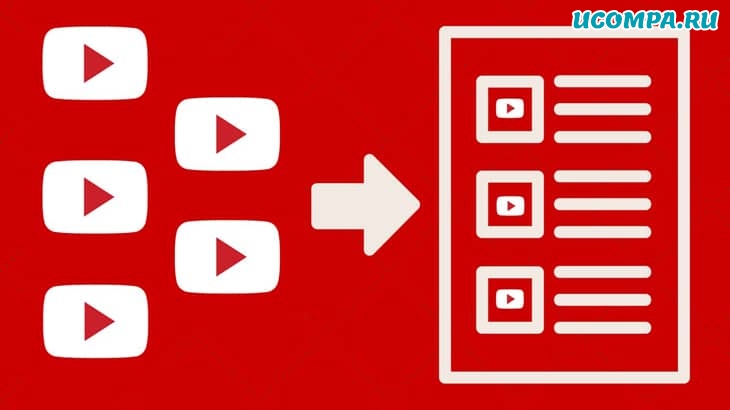
Существует множество действительно крутых трюков и хаков на YouTube, которые выведут вашу потоковую передачу видео на новый уровень, но одна вещь, которую вы не найдете встроенной в YouTube — это кнопка загрузки списка воспроизведения.
Может быть, вы создали плейлист из своих собственных видео и теперь хотите загрузить их все на свой компьютер?
Или, если вы нашли коллекцию общедоступных видео, загрузчик плейлистов YouTube поможет сохранить их все сразу.

Лучшие бесплатные загрузчики YouTube предназначены для того, чтобы помочь вам сохранить воспоминания о видео и создать резервные копии ваших любимых видеороликов для использования в различных приложениях, без необходимости отдавать с трудом заработанные деньги.
Использование одного из лучших загрузчиков YouTube позволит вам с легкостью и бесплатно хранить свои плейлисты YouTube в автономном режиме, независимо от того, есть ли у вас ПК с Windows, Mac или смартфон.
Эти инструменты невероятно полезны для тех, кто полагается на YouTube, чтобы следить за своим любимым контентом.
Есть много причин, по которым вы хотели бы использовать бесплатный загрузчик YouTube, от сохранения личных проектов из учетной записи, к которой вы, возможно, потеряли доступ, до загрузки видео для использования в презентациях.
Попытка использовать программное обеспечение для записи экрана может быть обременительным, поэтому использование бесплатного загрузчика YouTube может пригодиться и избавить вас от стресса.
Однако существует множество бесплатных загрузчиков YouTube для ПК, многие из которых позволят вам просто ввести URL-адрес видео, которое вы хотите захватить, а остальную работу он сделает за вас.
Вот наша подборка лучших бесплатных загрузчиков YouTube.
Важно: большинство видео на YouTube защищены законами об авторских правах.
Тот факт, что загрузчик YouTube работает для сохранения нужного вам видео, не означает, что это законно.
Законно ли скачивать видео с YouTube?
Прежде чем использовать бесплатный загрузчик YouTube, имейте в виду, что использование сторонних приложений для загрузки видео противоречит условиям обслуживания YouTube, согласно которым вы можете транслировать видео только непосредственно с его серверов.
Загрузка видео также потенциально является нарушением авторских прав, если вы сами не владеете видео, не имеете разрешения от правообладателя или оно не является общественным достоянием.
Ниже приведены лучшие варианты одновременной загрузки нескольких видео с YouTube, если все они находятся в одном плейлисте.
1. ddownr
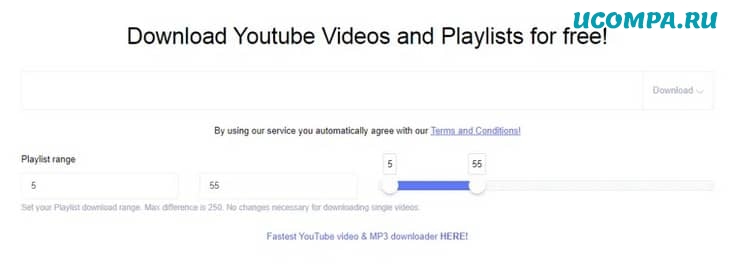
ddownr — это бесплатный онлайн-загрузчик видео с YouTube, который также поддерживает списки воспроизведения.
Просто вставьте URL-адрес списка воспроизведения в текстовое поле, укажите диапазон видео из списка воспроизведения, которые вы хотите загрузить (до 250), и нажмите «Загрузить».
Видео сохраняются в Zip-файле.
Существует несколько вариантов форматов файлов для загрузки списков воспроизведения YouTube из ddownr: аудио-форматы MP3, M4A и WEBM, а также различные видеоформаты MP4 и WEBM, от 360p до 8k.
В настройках есть несколько дополнительных параметров, которые вы можете включить, например уведомления по электронной почте о готовности загрузки, возможность включения субтитров и несколько местоположений серверов, из которых вы можете выбрать.
2. WinX YouTube Downloader
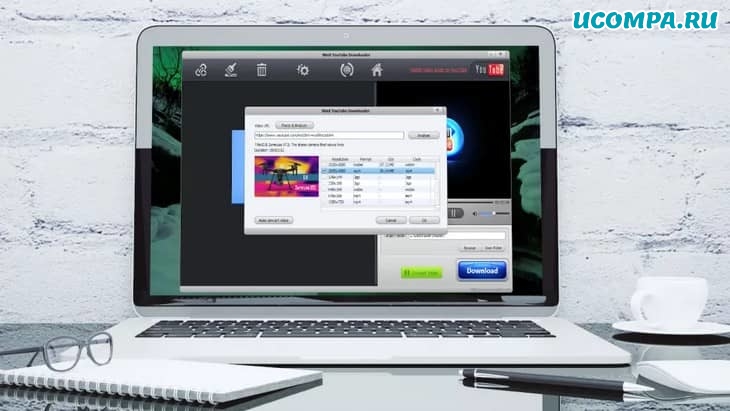
Ясный, мощный и хорошо продуманный — занявший второе место.
На втором месте WinX YouTube Downloader может загружать видео со всех самых популярных сайтов, включая Facebook, Vimeo и DailyMotion. Очень легко использовать.
Просто вставьте URL-адрес, выберите формат вывода и настройку качества, и он будет добавлен в текущий пакет.
После того, как вы добавили все видео, которые хотите загрузить, просто нажмите кнопку «Загрузить», и все они будут обработаны одновременно и сохранены в папке назначения по вашему выбору.
WinX YouTube Downloader может загружать видео 4K, когда доступно, и проигрывает только 4K Video Downloader, потому что он не может загружать 3D и 360-градусные видео.
Если для вас это не проблема, настоятельно рекомендуется этот бесплатный загрузчик YouTube.
3. MediaHuman YouTube Downloader
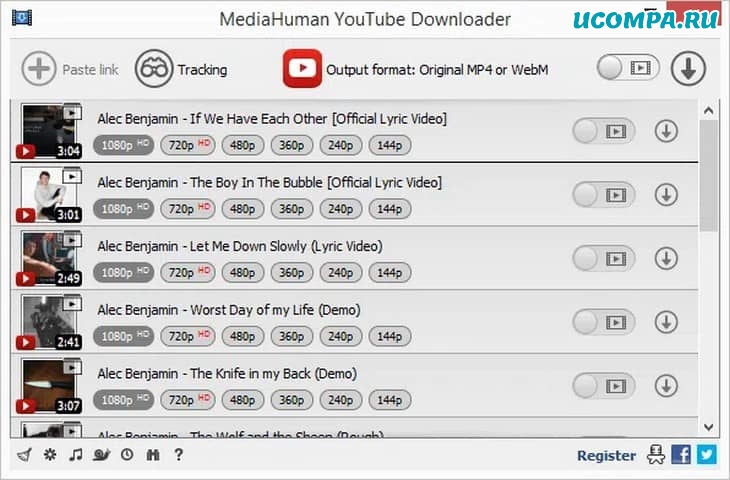
Этот загрузчик плейлистов YouTube от MediaHuman запускается с вашего рабочего стола, поэтому его необходимо загрузить и установить на свой компьютер, прежде чем вы сможете его использовать.
Он работает на Windows, Mac и Ubuntu.
Единственный недостаток заключается в том, что он ограничен 20 загрузками, если вы не заплатите, поэтому плейлист большего размера не будет работать в этом инструменте.
Одна удивительная функция, которую вы получите с MediaHuman YouTube Downloader, которую онлайн-загрузчик плейлистов не поддерживает — это отслеживание плейлистов.
Использование этой дополнительной функции позволяет автоматически загружать видео из любого плейлиста в момент их публикации на YouTube.
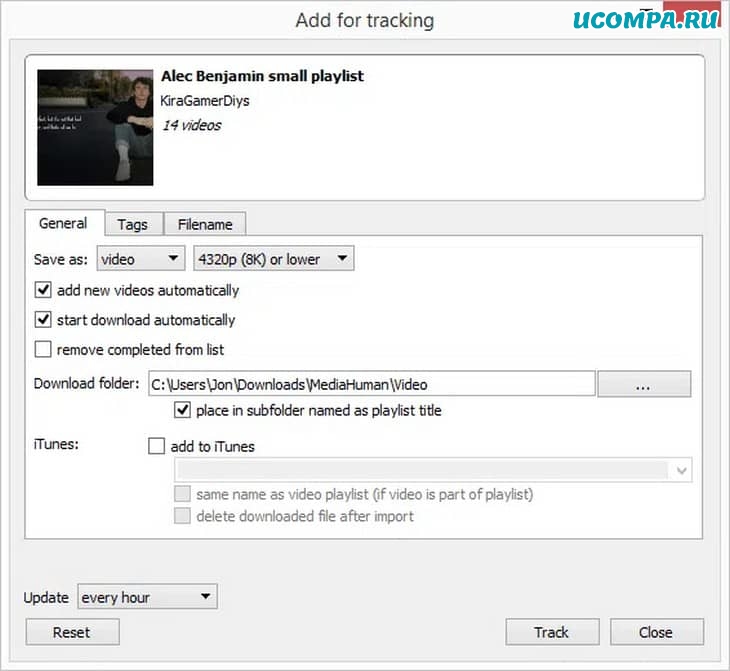
Вы можете сохранить видео YouTube в видеоформате (MP4, FLV или WEBM) или в аудио-формате (MP3, M4A или OGG).
В настройках также есть другие полезные параметры, такие как возможность автоматического импорта файлов в iTunes, установка параметров управления пропускной способностью и вход в свою учетную запись YouTube для загрузки частных плейлистов.
4. 4K Video Downloader
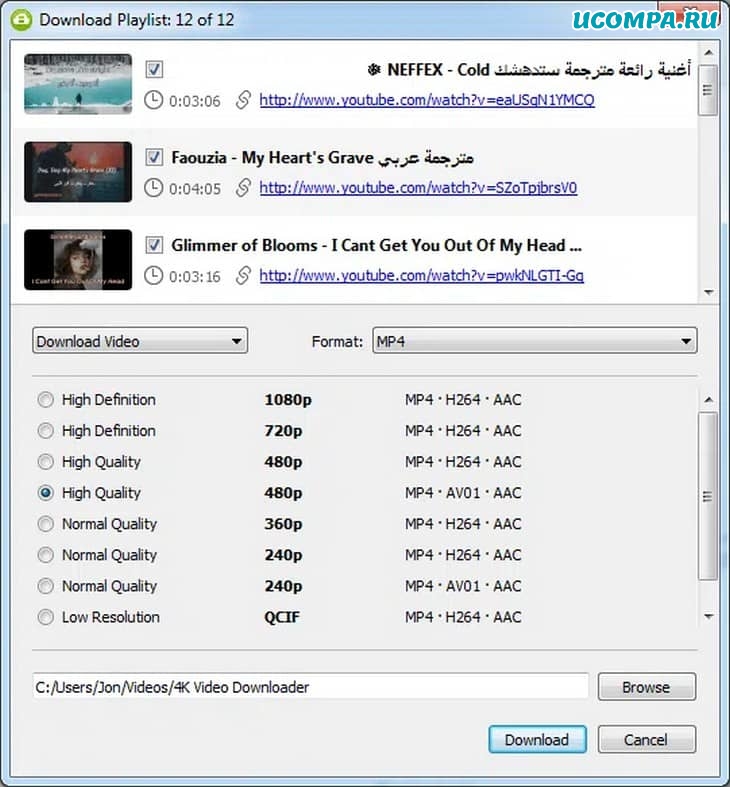
4K Video Downloader — это еще один автономный загрузчик плейлистов YouTube, который работает с операционными системами Windows, Mac и Ubuntu как в устанавливаемой, так и в портативной версиях.
Он позволяет загружать все видео из списка воспроизведения или только определенные в формате видео или аудио.
Чтобы использовать этот бесплатный загрузчик YouTube, скопируйте ссылку на список воспроизведения, а затем используйте кнопку «Вставить ссылку» в программе, чтобы загрузить список воспроизведения.
Выберите, какие видео вы хотите скачать и какого качества они должны быть.
Выберите MP4 или MKV, а затем нажмите кнопку «Загрузить», чтобы сохранить их в указанной вами папке.
Есть несколько параметров, которые вы можете настроить, если хотите, например, настройка количества потоков, которые ваш компьютер может использовать для загрузки видео, создание файла m3u для загрузки списков воспроизведения, пропуск дубликатов, добавление файлов в iTunes после загрузки, выбор максимальной скорости загрузки и использование прокси.
Вы можете наблюдать за прогрессом каждой загрузки, чтобы отслеживать, когда они завершатся.
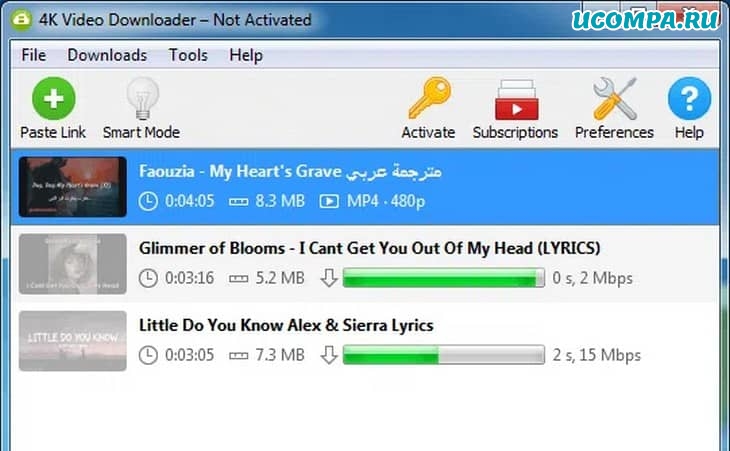
Если вы закажете премиум-версию 4K Video Downloader, вы получите неограниченное количество загрузок плейлистов, функцию подписки на канал, отсутствие рекламы и несколько других преимуществ.
5. Youtubeplaylist.cc
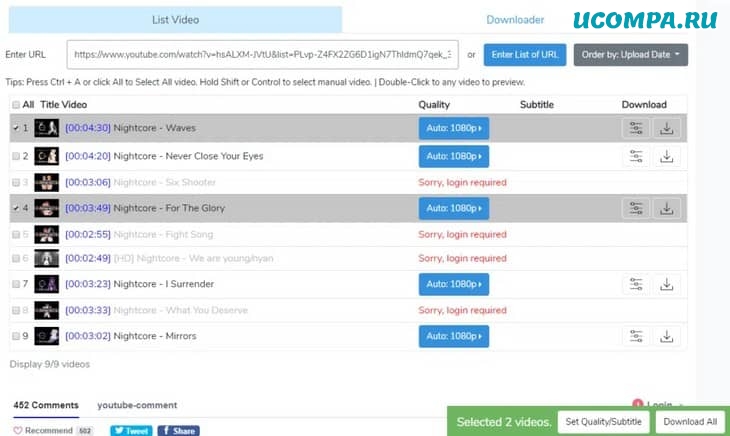
Другой онлайн-загрузчик плейлистов для YouTube, который называется Youtubeplaylist.cc, уникален тем, что позволяет вам выбирать, какие видео из плейлиста вы хотите скачать.
Однако одним из недостатков является то, что он не загружает видео сразу — вам нужно либо сохранить их по одному, либо экспортировать ссылку для загрузки и использовать ее в диспетчере загрузок.
Чтобы загрузить плейлист YouTube с этого сайта, вставьте ссылку в текстовое поле, чтобы сразу получить список всех видео из этого плейлиста.
Выберите видео из списка воспроизведения, которые вы хотите загрузить, выберите желаемое качество для каждого из них, а затем выберите «Загрузить все» внизу.
На последней странице загрузки нажмите кнопку загрузки рядом с каждым видео или выберите «Экспорт ссылки для загрузки» и используйте этот URL-адрес в «Internet Download Manager» например, чтобы сохранить все файлы списков воспроизведения.
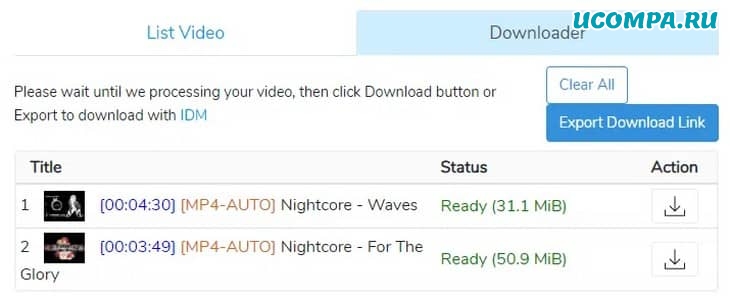
Примечание. Youtubeplaylist.cc позволяет загружать четыре видео в день или 15, если вы зарегистрируете учетную запись пользователя.
Если вам нужно сохранить больше видео, ознакомьтесь с их ценами на странице с информацией о премиум-аккаунте.
Онлайн-загрузчики YouTube и программное обеспечение для настольных ПК
Есть много сайтов, которые вы можете использовать для загрузки видео с YouTube, но мы не рекомендуем их из-за их недостатков по сравнению с настольным программным обеспечением.
Во-первых, они медленнее из-за ограничений удаленного сервера и вашего подключения для передачи данных.
Многие такие сайты также содержат рекламу NSFW или отображают эскизы недавно загруженных видео, что может быть неуместным.
Онлайн-конвертеры видео обычно не дают вам большого выбора (если таковой имеется) в отношении видеофайла ни с точки зрения качества, ни с точки зрения экспертного формата.
Они позволяют загружать только одно видео за раз, и вы можете забыть о сохранении целых плейлистов.
3D- и 360-градусные видео также исключены, и очень немногие могут обрабатывать 4K.
Плейлисты в Ютубе: как создать и удалить
Создать плейлист на Ютубе можно из своих видеоклипов или сделать из чужих, понравившихся. Каждой подборке добавляют определенное название: доступно редактирование, удаление и изменение порядка видео в коллекции.
Что такое плейлист в Ютубе
Плейлист в YouTube – это подборка видеоклипов, которые собраны по определенным критериям. Например, ролики с одним смысловым содержанием или видео с музыкальными дорожками.

Особенности плейлистов в Ютубе:
- разрешить редактировать другим пользователям;
- отправить друзьям или поделиться в свободном доступе;
- сделать приватный;
- можно сохранять с мобильной и компьютерной версий.
Если автор хочет создать плейлист из своих видео, ему нужно отмечать под каждым загруженным материалом название. Тогда, добавление клипа в подборку произойдет автоматически.
Еще один вариант, как загружать свои же ролики в коллекцию – использовать «Творческую студию».
Чужие подборки можно просматривать, добавлять к себе. При поиске нового видео, в правой части экрана появится выбор: «Плейлист» или отдельные клипы. Если эту запись уже кто-то добавлял в коллекцию, то она будет предложена к просмотру. Отдельная категория плейлистов – микс, где собраны разные музыкальные композиции, составленные в соответствии с предпочтениями пользователя.
Как составить плейлист из своих видео
Сделать плейлист на Ютубе из ранее размещенных материалов автор сможет в «Творческой студии». В каталог можно загрузить клипы, которые уже стали популярны или давно добавлены.
Как создать подборку из своих видеороликов:

- Зайти в YouTube – нажать по значку своей аватарки.
- Творческая студия – выбрать: «Контент».
- Отметить сбоку одно или несколько видео.
- Сверху: «Добавить в плейлист» – Создать новый или загрузить в уже существующий.
Создавая новый, пользователь должен придумать название, а также – указать параметры доступа:
- открытый. Могут просматривать все посетители страницы, появится в поиске с похожими интересами;
- доступ по ссылке. Получив URL, автор должен им поделиться с друзьями, чтобы те смогли просматривать клипы;
- ограниченный. Только автор видит материалы, которые добавлены в коллекцию.
Если загружать в ранее созданный – нужно отредактировать параметры доступа. Открыв страницу «Рекомендации», сбоку будет указан список плейлистов, добавленных пользователем.
Сделать подборку из чужих клипов в YouTube
Чужие видеозаписи можно загружать в подборки, сортировать и устанавливать права доступа. Над каждым роликом, в правом верхнем углу, находится кнопка со списком. Ниже – с часами, которая добавить запись в «Посмотреть позже» (стандартная коллекция, которая приватна и есть у каждого зарегистрированного пользователя).
Как сделать плейлист с чужими видео:

- Зайти в Ютуб – перейти к Рекомендациям.
- Нажать сверху по значку со списком.
- Выбрать подборку или создать новую.
- Сохранить изменения.
После, чтобы просматривать добавленные видео или редактировать перечень:
- В боковом левом меню нажать: «Развернуть».
- Выбрать плейлист по названию.
- Отредактировать описание, название или настройки доступа.
Чтобы изменить конфиденциальность – под наименованием нажать по кнопке: «Для всех» и выбрать нужный пункт из выпадающего списка. Таким способом можно скрыть подборки, которые ранее были в общем доступе.
Посмотреть плейлисты других пользователей
Просматривать и добавлять плейлист в Ютубе возможно через поиск на странице. Пользователю нужно ввести название, а после – перейти ко списку видеозаписей. Среди отдельных клипов появится подборка с количеством ранее добавленных клипов и кнопкой: «Воспроизвести все». Если разрешить – в правой части экране будет перечень записей, которые можно посмотреть по очереди.

- Зайти в YouTube – нажать по строке: «Поиск».
- Ввести «Плейлист» – выбрать одну из записей.
Или, при просмотре обычного видео, сбоку могут появится надпись «Микс», «Джем» или «Плейлист». Нажав по ней – пользователь переходит в общий список.
На страницах блогеров и популярных авторов клипов, сверху есть отдельный раздел: «Плейлисты», где можно просматривать клипы, которые были сгруппированы самим владельцем. Но такой раздел есть лишь у тех, кто самостоятельно загружал видео по категориям.
Сохранить или скачать подборку из Ютуба
Плейлисты из Ютуба можно скачать или сохранить. Второй вариант подразумевает, что подборка останется у пользователя в профиле и он сможет вернуться к ней, подключившись к сети.
- Перейти к выбранной коллекции в Ютубе.
- Нажать сбоку: «Сохранить» – подождать, пока снизу не появится уведомление.
Чтобы скачать целый плейлист – нужен сервис youtubeplaylist.cc. В его преимущества входит то, что скачивает целые подборки. Но необходима регистрация и пользователь получит бесплатный профиль, с суточным лимитом в 15 видео.
Как скачивать клипы через youtubeplaylist:

- Зайти на сайт по ссылке.
- Нажать сверху: «Регистрация» – указать реальный email и придумать пароль.
- Перейти на главную – открыть Ютуб.
- Скопировать ссылку на плейлист – вернуться в сервис.
- Вставить URL в пустую строку – подождать, пока youtubeplaylist обработает запрос.
- Отслеживать очередь через «Загрузчик».
Если копировать адрес на подборку стандартным способом не получается – изначально сохранить в свой профиль:

- Добавить коллекцию на свою страницу.
- Перейти по названию в боковом меню.
- Нажать снизу по кнопке: «Поделиться».
- Копировать ссылку.
Полученный URL использовать в сервисе по скачиванию видеоклипов. Но не все ролиики будут доступны в бесплатном тарифе. Поэтому их можно получить отдельно через ru.savefrom.
Редактировать или добавить новый плейлист
Если владелец страницы самостоятельно создал подборку – он может её редактировать. Те, которые были просто добавлены в профиль и созданы другими – менять нельзя.
Редактировать коллекцию в Ютубе:
- Перейти через боковое меню к ранее созданной подборке.
- Зажать по значку в виде горизонтальных полос рядом с видео.
- Поменять местами с предыдущим или следующим клипом.
Помимо изменения порядка, есть редактирование названия, описания, конфиденциальности, добавление соавторов и удаление.
Каждый отдельный клип можно удалять из подборки:

- Перейти в коллекцию – нажать справа от клипа по трем точкам.
- Удалить видео из плейлиста – подтвердить действие.
Чтобы установить обложку – воспользоваться тем же выпадающим меню и выбрать последний пункт: «Сделать значком». После создания, первое добавленное видео становится обложкой. Но владелец аккаунта может самостоятельно отредактировать внешний вид, указать порядок или удалить ненужные.
Удаление плей листа с YouTube
Полностью удалить плейлист с Ютуба можно через тот же раздел редактирования, где и описание. Если клипы были добавлены на страницу отдельно: «Посмотреть позже», понравились пользователю – останутся в других разделах. Но если владелец страницы нигде более не сохранял клипы – будут перемещены только в «Историю просмотров».
Как убрать коллекцию:

- В меню выбрать по названию – открыть.
- Нажать под главной миниатюрой три точки.
- Удалить плейлист – подтвердить.
В «Творческой студии» также есть раздел, который поможет убрать или отредактировать коллекцию:
- Нажать по своей аватарке – Творческая студия.
- Плейлисты – нажать: «Изменить в приложении YouTube».
Пользователь попадет на ту же страницу, что и в случае предыдущими подборками. То же касается и списков видео, которые были загружены владельцем страницы и сгруппированы.
Всё о плейлистах YouTube
YouTube плейлист — это простая в использовании и полезная функция, представляющая собой список видео, сгруппированных вместе по определенной тематике. Каждое видео проигрывается автоматически одно за другим, нет необходимости каждый раз нажимать на «play» после того, как видео закончило проигрываться. Плейлисты широко используются создателями различного контента на YouTube для того, чтобы удобно организовывать свои каналы для себя и подписчиков, также как и простыми пользователями сайта, чтобы всегда иметь под рукой списки любимых клипов, видео, отложенные для просмотра в будущем, тематические плейлисты — список можно продолжать бесконечно. Создавайте собственные плейлисты на любую интересующую Вас тему, сохраняйте ранее созданные другими пользователями плейлисты на свой канал YouTube — всё это в пару кликов мыши.
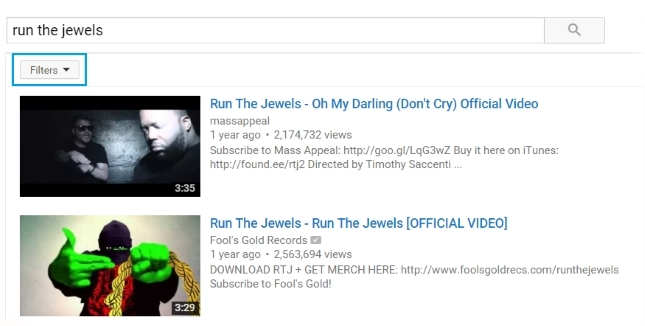
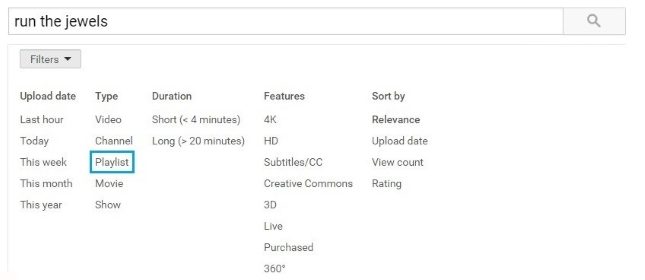
Вы можете не тратить время, собирая видео в собственные плейлисты и вместо этого найти уже существующие плейлисты, это просто — сразу после того, как Вы сделали поиск по интересующему Вас запросу, нажмите на кнопку «Фильтры» и выберите просмотр плейлистов:
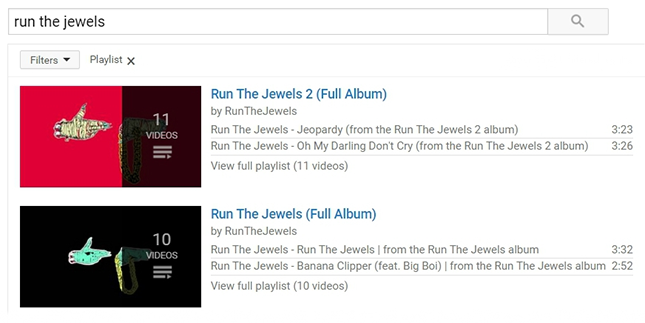
Это особенно удобно если Вы ищете определенного музыкального исполнителя — плейлисты с коллекциями их альбомов и клипов немедленно появятся в самом верху страницы:
Скачивание плейлистов с 4K Video Downloader
4K Video Downloader известен как простое в использовании приложение для скачивания плейлистов в 720p, 1080p, 4K резолюциях, а также в таких аудио-форматах, как MP4, FLV, MKV, 3GP, M4A, OGG. Программа имеет ряд функций, которые делают процесс скачивания плейлистов простым и быстрым, например:
- Опция регулирования интенсивности
- Опция регулирования скорости
- Создание субдиректории для скачанных плейлистов
- Создание .m3u файла для скачанных плейлистов
- Добавление нумерации к названиям файлов в плейлистах
Все вышеуказанное можно найти и настроить при нажатии кнопки «Настройки» в правом верхнем углу главного окна приложения.
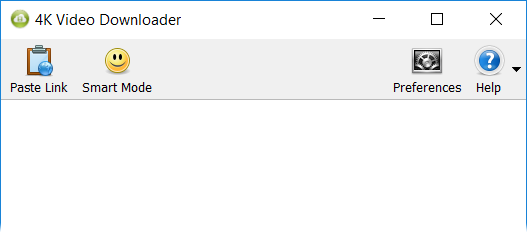
Если Вы не хотите тратить время постоянно выбирая нужный формат, качество и язык субтитром, Вы можете задать предпочтительные настройки для всех видео в Умном режиме:
Создать плейлист YouTube на компьютере
1. Выберите видео, которое Вы бы хотели добавить в свой плейлист и нажмите на кнопку под видео.
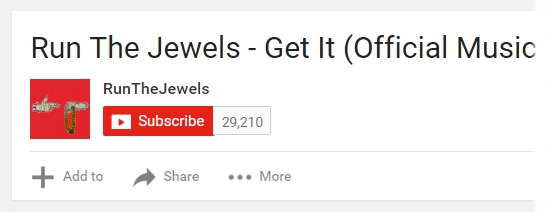
2. Кликните «Создать новый плейлист»
3. Введите название плейлиста.
4. Выберите настройки приватности
5. Нажмите «Создать».
Создайте YouTube плейлист на iOS
1. Выберите видео, которое Вы бы хотели добавить в свой плейлист.
2. В то время как видео проигрывается, нажмите на видео и Вы увидите иконку добавления видео в плейлист.
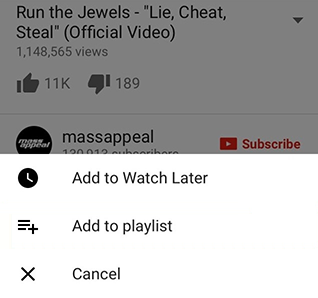
3. Нажать «Добавить в плейлист»
4. Нажать «Создать новый плейлист», дать ему название
5. Нажмите на поле для изменения настроек приватности.
6. Поставьте галочку.
Сойздать плейлист YouTube на Android
1. Выберите видео, которое Вы бы хотели добавить в свой плейлист.
2. Пока видео проигрывается, нажмите на него и Вы увидите иконку добавления видео в плейлист.
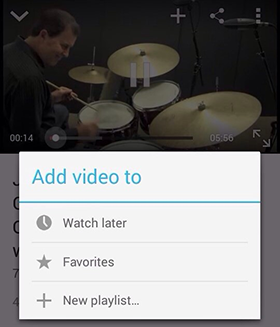
3. Нажмите «Новый плейлист. » и назовите его.
4. Поставьте галочку для изменения настроек приватности.
5. Нажмите «ОК»
Как изменить настройки приватности плейлиста YouTube
Порой пользователи не могут скачать свои плейлисты с помощью 4K Video Downloader и в большинстве случаев причиной этому служит приватность плейлистов. Для того, чтоб успешно скачать плейлист, Вам необходимо сделать его публичным для всех хотя бы на время скачивания.
Зайдите на страницу Ваших плейлистов и кликните на название одного из них. После этого, нажмите на значок рядом с картинкой превью видео — этот значок может выглядеть как земной шар, полу-открытый или закрытый замок, в зависимости от изначально поставленных настроек приватности. Сразу после нажатия на него появится окно, в котором Вы сможете отрегулировать приватность и порядок видео в листе:
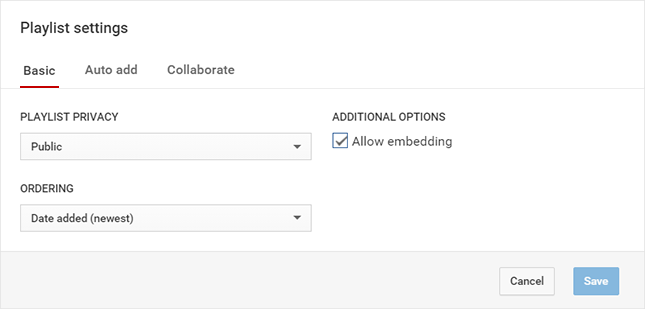
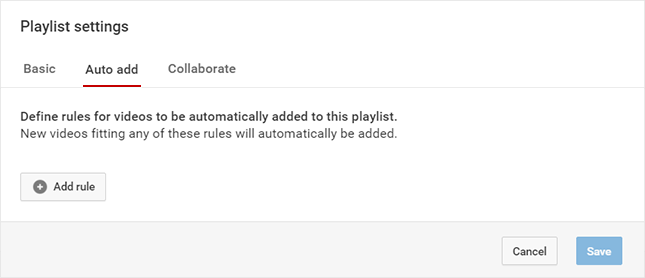
Также здесь есть возможность опциональных настроек автоматического добавления видео в плейлисты по специальным словам, описаниям и тегам:
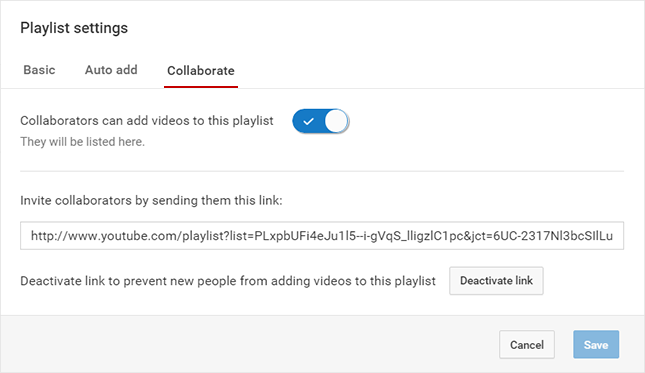
Плюс, если Вы нажмете на вкладку «Соавторы», то сможете пригласить своих друзей также пополнять определенный плейлист Вашего канала:
Плейлисты «Посмотреть позже»
«Посмотреть позже» — это плейлист, который Вы пополняете, нажимая на символ или добавляя видео туда напрямую, так же как и в любой другой ранее созданный Вами плейлист. Плейлист «Посмотреть позже» работает по тому же принципу, что и остальные плейлисты YouTube — из выстроенных по дате добавления видео Вы можете выбрать одно или посмотреть все по очереди от начала и до конца плейлиста. «Посмотреть позже» — это Ваш личный помощник в сборке различных видео, которые Вы планируете посмотреть в будущем или же не терять особенные видео, которые Вы уже смотрели и хотите повторить это когда-нибудь ещё.
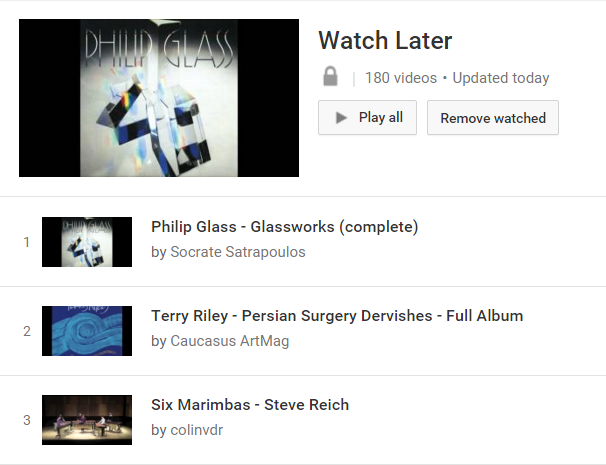
Плейлист «Посмотреть позже» абсолютно приватен, никто никогда не увидит какие видео Вы сохранили в него, к тому же из него очень удобно удалять уже просмотренные видео нажатием всего лишь одной кнопки:
Плейлист «Мой микс»
Создание плейлистов «Мой микс» для каждого пользователя — это умный алгоритм YouTube, который практически магическим образом предугадывает то, что Вы захотите посмотреть в следующий раз, базируясь на часто просматриваемых Вами видео, подписках и видео, добавленных Вами в понравившиеся. Даже если Вы не горите желанием создавать свои плейлисты, YouTube предоставит Вам один универсальный плейлист, в котором вам обязательно что-нибудь придётся по вкусу.
Ваш микс удобно расположен в самом верху главной страницы сайта YouTube, прямо над самыми важными вещами — новыми видео от каналов, на которые Вы подписаны и плейлистом «Посмотреть позже». Микс представляет собой сборник рекомендаций, основанный на том, что Вам уже полюбилось: если Вы смотрите много видео-инструкций по кулинарии, то обязательно найдете в своём миксе новые рецепты, если Вам понравилось несколько трейлеров, то YouTube не упустит возможность приоткрыть завесу на несколько отличных каналов, связанных с кино. Чем бы Вы не увлекались, — рыбалкой, вязанием, комедийными скетчами, или же музыкой определенного жанра — YouTube всегда подберет что-то новое и особенное специально для Вас.
Похожие публикации:
- Как открыть documents and settings
- Как сделать жирный шрифт на компьютере
- Как создать ссылку на конференцию в скайп для бизнеса
- Ризон что это
Что такое плейлист и где он находится
Плейлист на YouTube — это отличный способ организовать и сохранить видео, которые вы хотите посмотреть позже. В этой статье мы поговорим о том, что такое плейлист, где его найти, как найти адрес плейлиста, и что нужно сделать, чтобы открыть доступ к плейлисту для других пользователей.
- Что такое плейлист на YouTube
- Где находятся сохраненные плейлисты в телефоне
- Как найти адрес плейлиста
- Как открыть доступ к плейлисту для других пользователей
- Как использовать плейлисты на YouTube
- Советы для использования плейлистов на YouTube
- Выводы
Что такое плейлист на YouTube
Плейлист — это коллекция сохраненных видео, выбранных вами или другими пользователями. Вы можете создавать свои собственные плейлисты на своем канале или на канале другого пользователя, а также просматривать плейлисты других пользователей, которые вы сохранили.
Где находятся сохраненные плейлисты в телефоне
Все ваши плейлисты, а также плейлисты других пользователей, которые вы сохранили, появляются в разделе «Библиотека». Здесь же находится подборка «Смотреть позже». После сохранения плейлиста, вы всегда сможете вернуться к нему в будущем.
Как найти адрес плейлиста
URL плейлиста можно найти, следуя этим шагам:
- Если это созданный вами плейлист, откройте меню слева, в разделе Библиотека нажмите на плейлист, чтобы перейти на его страницу, и скопируйте URL в адресной строке браузера.
- Если это плейлист другого пользователя, откройте его канал и выберите вкладку «Плейлисты». Нажмите на плейлист, который вас интересует, чтобы перейти на его страницу. Скопируйте URL из адресной строки браузера.
Как открыть доступ к плейлисту для других пользователей
Чтобы настроить доступ к плейлисту, следуйте этим шагам:
- Войдите в Творческую студию YouTube.
- В меню слева выберите Плейлисты.
- Найдите нужный плейлист и нажмите на значок «Изменить» рядом с ним.
- Нажмите на раскрывающееся меню под названием плейлиста и выберите один из вариантов доступа к плейлисту: Открытый, Скрытый, или Сквозной.
- Вы можете также установить права доступа для конкретных пользователей или групп пользователей.
- Нажмите «Сохранить», чтобы сохранить настройки доступа к плейлисту.
Как использовать плейлисты на YouTube
- Создайте плейлисты на своем канале или на канале другого пользователя, чтобы организовать видео по теме или интересу.
- Добавляйте видео в свои плейлисты, чтобы быстро найти их в будущем.
- Откройте доступ к своим плейлистам для других пользователей, чтобы поделиться своими находками или использовать плейлисты для совместного просмотра видео с друзьями и коллегами.
Советы для использования плейлистов на YouTube
- Используйте плейлисты, чтобы сократить время поиска нужных видео на YouTube и быстро находить интересные видео.
- Можете использовать плейлисты, чтобы разделить видео на категории или темы.
- Чтобы сохранить видео в плейлист, нажмите на значок «Сохранить» под видео.
- Если вы хотите добавить видео в плейлист, который вы еще не создали, выберите «Создать плейлист» при сохранении видео.
- Подразделите плейлист на разные части, чтобы легче ориентироваться в большом объеме видео.
Выводы
Плейлисты на YouTube могут быть полезным инструментом для организации и хранения видео, а также для поделиться своими любимыми видео с другими пользователями. Вы можете создавать плейлисты на своем канале или на канале другого пользователя, а также просматривать плейлисты других пользователей, которые вы сохранили. Настройки доступа к плейлисту могут быть изменены в Творческой студии YouTube. Используйте плейлисты, чтобы упростить поиск нужных видео и улучшить свой опыт просмотра на YouTube.
- Где находятся настройки в YouTube
- Где найти загрузки в Яндекс
- Как посмотреть все свои видео в ВК
- Как зайти в творческую студию ютуб на ПК
- Как зайти в черновики

Плейлисты стали неотъемлемой частью видеоматериалов в сети. С их помощью можно не только собрать свою коллекцию любимых роликов, но и делиться ей с другими пользователями. Для этого необходимо войти в свой аккаунт на площадке и перейти в раздел своих плейлистов. Здесь вы можете создавать новые списки или редактировать имеющиеся. Кроме того, вы можете выбрать уровень доступа к видео — открытый для всех или доступный только приглашенным пользователям. Таким образом, плейлисты становятся удобным инструментом для обмена видео с друзьями, а также для организации просмотра материалов в определенной последовательности. Создание и редактирование плейлистов сегодня доступно на многих площадках, включая YouTube, Vimeo и т.д.
Все права защищены © 2017-2024