Как добавить место в контакте
Сегодня мы запускаем сервис Места, который позволит Вам показать друзьям, где Вы сейчас находитесь, и оставаться в курсе того, где сейчас Ваши друзья.
Вы сможете увидеть, какие популярные места есть поблизости, и кто из пользователей ВКонтакте сейчас находится недалеко от Вас.
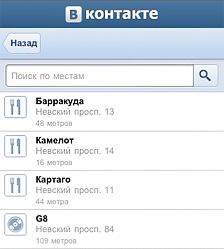
Мобильная версия ВКонтакте для смартфонов (i.vkontakte.ru) автоматически определяет Ваши координаты и предлагает для отметки места: известные кафе, рестораны, клубы, кинотеатры, вокзалы и т. д.
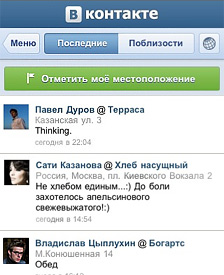
Если Вы обладатель iPhone или Android, Вы можете начать тестирование уже сейчас, зайдя в сервис Места из главного меню i.vkontakte.ru. Там Вы сразу увидите последние места, где отмечались Ваши друзья:
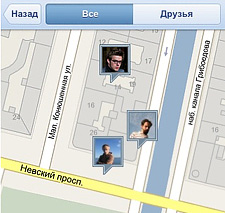
Вы также сможете увидеть на карте, кто из пользователей ВКонтакте находится недалеко от Вас, и перейти на их страницы:
Система определит Ваши координаты и предложит список мест, обнаруженных поблизости. Мы уже собрали базу данных мест России и Украины:
После того, как Вы выберете место и оставите текст, эта информация сразу же транслируется в Ваш статус ВКонтакте. Ваше местонахождение увидят все Ваши друзья с основной версии сайта – в Вашем статусе и в Новостях:

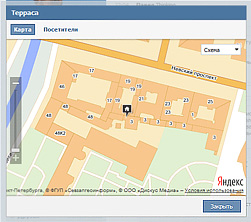
При нажатии на название места они увидят его расположение на карте, а также сообщения посетителей – людей, которые уже побывали в этом месте.
Сейчас мобильная версия i.vkontakte.ru доступна для смартфонов iPhone и Android и других устройств с браузерами Chrome и Safari.
Остальные смартфоны постепенно начнут поддерживать новые возможности после выхода нашего открытого GeoAPI (интерфейса для разработчиков) на этой неделе.
В контакте с Вами,
Павел Дуров
Как указать местоположение на фотографии вконтакте
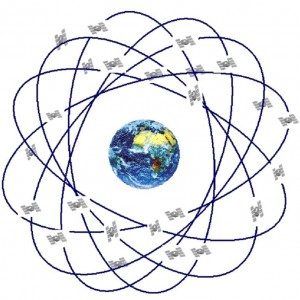
Вконтакте всегда идет навстречу пользователям. Очередным приятным нововведением стало появление возможности указывать свое местоположение на фотографии. Эта «фишка» позволила избежать по меньшей мере нескольких миллионов вопросов в духе : «А это где ты?», «Где снято?» и тд.
Сейчас я расскажу вам как указать свое местоположение на фотографии вконтакте. Если у вас телефон поддерживает GPS и есть возможность включить привязку снимков к координатам, то вручную делать ничего не нужно. Соц. сеть вконтакте сама переведет секунды, минуты и градусы и отметит ваше расположение на карте. Если же это не сработало или у вас нет такой функции в телефоне или фотоаппарате, то указать свое место на карте можно и вручную.
Для этого открываем фото, которое вы загрузили в VK.COM и под ним щелкаем по надписи «указать место»:
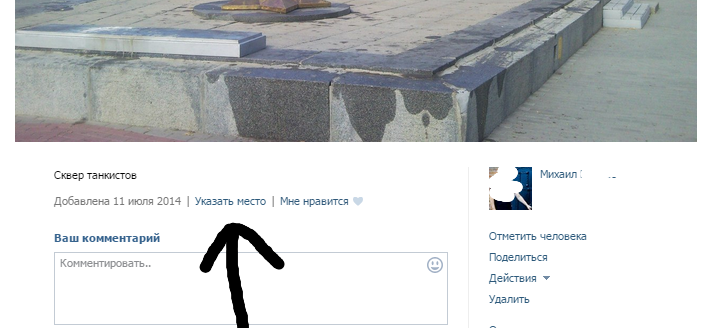
Указать место ВК
Откроется карта с двумя вкладками — «Mapbox» и «Яндекс». Первую рекомендуется использовать для дальнего зарубежья. А вот яндекс карты очень хорошо себя показали для России и стран СНГ.
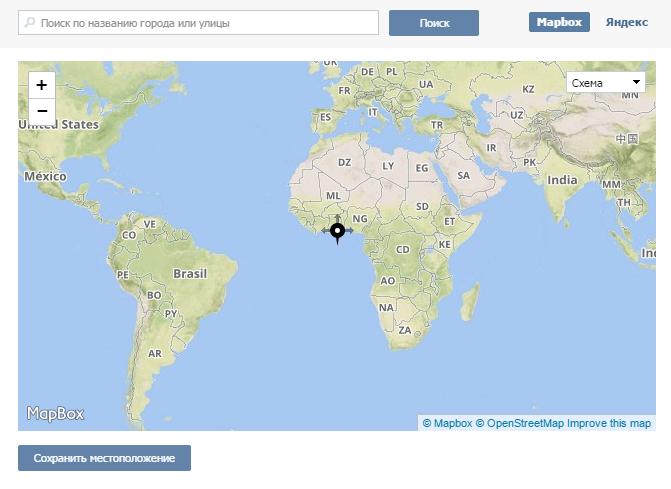
Указание местоположения на карте ВК
Нажимая на «+» и «-» вы можете приближать или удалять. Карты довольно хорошо масштабируются. Есть несколько режимов — схема, спутник и гибрид. В строке поиска можно ввести название города, улицы или каких-либо других значимых ориентиров.
Как только необходимое место выбрано, нужно отметить его точкой, нажав один раз левой клавишей мыши. Затем следует нажать на кнопку «сохранить местоположение».
Теперь под вашей фотографией, аккуратно под описанием добавится строчка «место». Щелкнув по ссылке, пользователь просматривающий ваше фото попадет в то самое место на карте, которое вы указали чуть ранее:
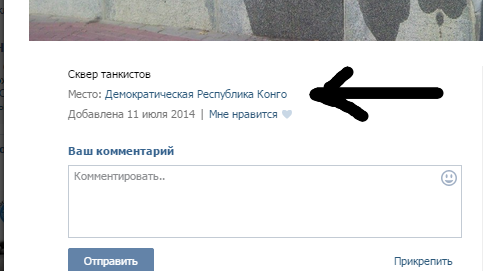
Указанное местоположение на фотографии ВК
Обратите внимание, что пользуясь смартфонами, имеющими доступ в интернет или поддержку A-GPS, GPS, ГЛОНАС и тд. есть возможность автоматического проставления своего местоположения. Для этого нужно нажать «разрешить» на запрос:
http://vk.com запрашивает данные о местоположении вашего компьютера.

VK.COM запрашивает данные
Вот в принципе и все тонкости по работе с местоположением ВК. Если есть вопросы — спрашивайте в комментариях.
КАК ВКОНТАКТЕ ОТМЕТИТЬ МЕСТО
Отметка места на ВКонтакте (VK.com) позволяет вам сообщить друзьям о том, где вы находитесь в данный момент или где проводите своё время. Это полезная функция для путешествий, встреч со знакомыми или просто для обновления статуса.
Чтобы отметить место на ВКонтакте, следуйте этим простым шагам:
- Откройте приложение ВКонтакте на своем устройстве или зайдите на официальный сайт VK.com.
- На главной странице сверху расположено поле «Что у вас нового?» — введите название места, которое вы хотите отметить.
- После ввода названия места, выберите его из предложенных вариантов (если таковые будут).
- Добавьте к сообщению фотографии или текст, если хотите, чтобы они сопровождали вашу отметку места.
- Нажмите кнопку «Отправить» или «Опубликовать» (в зависимости от выбранной платформы).
Ваша отметка места будет опубликована на вашей странице и будет видна вашим друзьям в ленте новостей. Они смогут прокомментировать вашу отметку или реагировать на неё.
Не забывайте быть внимательными при публикации информации о вашем местоположении и обратите внимание на настройки конфиденциальности, чтобы решить, кто сможет видеть вашу отметку.
ДЕКАБРЬСКИЕ СКИДКИ ДЕЙСТВУЮТ. ВЫДАЛ НИВА УРБАН и LADA GRANTA CROSS 16 КЛ В СЕРЕБРЕ
Как ВКонтакте отметить геолокацию в постах с телефона
Отметили 24 ПРАЗДНИКА за 24 Часа !
Как запретить местоположение моих фотографий в VK
Как Отметить Человека на Фото в ВКонтакте в 2023 году
Как добавить место работы в ВК с телефона? Как указать место работы ВКонтакте?
Как Убрать или Удалить Геолокацию с Фото в ВКонтакте в 2023
Как Убрать или Добавить Геолокацию в Фото в Вконтакте
Михаил Якимчак
Здравствуйте! Меня зовут Михаил, я профессиональный SMM-специалист. Моя специализация — реклама и продвижение услуг в социальной сети ВКонтакте. За эти годы я помог множеству брендов и индивидуальных предпринимателей наладить эффективное присутствие в интернете и увеличить их видимость среди целевой аудитории. В своей работе я стремлюсь к тому, чтобы каждый проект был уникален и принес максимальную отдачу моим клиентам. Следить за новыми трендами и постоянное самосовершенствование — вот мой ключ к успеху в мире цифрового маркетинга.
Вам также может понравиться:
Как изменить или добавить город в ВК
Сегодня мы остановимся на своем местоположении, а именно разберемся в том, как изменить или добавить свой город в вк.
ВКонтакте, как и любая популярная социальная сеть, позволяет пользователям добавлять и изменять данные своей страницы. Например, можно менять контактные данные, интересы, образование и многое другое.
Как изменить
Редактирование всех личных данных происходит в специальном разделе, который содержит основную информацию о пользователе. В ВКонтакте изменить можно как родной город, так и тот, в котором вы живете. Оба города будут отображаться в вашем профиле.
С телефона
Воспользуемся официальным приложением ВКонтакте для изменения города:
- Открываем свой профиль и нажимаем на кнопку «Редактировать».

- Далее переходим в раздел «Основное», чтобы изменить родной город.

- Изменяем свой город в разделе «Родной город» и нажимаем на галочку, расположенную в верхнем правом углу для применения изменений.

- Свой нынешний город изменяем в разделе «Контакты».

- Нажимаем на город в соответствующей строке.

- Выбираем необходимый город из списка.

- Для сохранения данных нажимаем на галочку.

С компьютера
Изменить свой город в десктопной версии можно следующим способом:
-
Открываем в браузере сайт ВКонтакте и нажимаем на стрелочку, расположенную в верхнем правом углу. Далее кликаем по кнопке «Редактировать».


Как добавить город
Добавить город можно аналогичным способом, который мы рассматривали ранее. Сделать в любой версии приложения у вас не составит никакого труда.
С телефона
- Добавить город с телефона вы также через соответствующие разделы, о которых мы говорили в предыдущем разделе. Чтобы добавить свое текущее местоположение, откройте редактирование профиля в вк и перейдите в раздел «Контакты».

- Укажите свой город в разделе «Город» и сохраните введенные данные.

- Если в выбранном списке нет вашего города, то вы можете найти его через поиск.

- Теперь вы можете выбрать свое местоположение из нового списка.

- Для того, чтобы добавить родной город, откройте в том же разделе подраздел «Основное» и введите родной город. В конце сохранитесь.

С компьютера
- Также воспользуемся двумя разделами «Контакты» и «Основное». Открываем первым делом «Контакты» через выпадающее меню сверху и нажимаем на пустую строку «Город» и выбираем необходимый нам город.

- Если в указанном списке вы не нашли свой город, то воспользуйтесь опцией «Другой»

- Теперь вы можете ввести вручную свой город, которого не было в списке.

- После этого не забываем сохраниться.

- Тут же переходим в раздел «Основное» и добавляем там родной город. В конце нажимаем на кнопку «Сохранить».

Почему не меняется город
Обычно не должно возникать никаких сложностей в изменении и добавлении нового города в вк. Но если вы с этим столкнулись, то, скорее всего, вы забыли сохранить введенные изменения. Также это касается и мобильной версии «ВКонтакте».

Теперь вы знаете, как изменить или добавить город в вк. Напомним, что сделать это можно в редактировании своего профиля как на компьютере, так и на телефоне. Удачи!