Инструменты свободного рисование
Инструменты свободного рисования позволяют создавать произвольные фигуры. Рисование этих инструментов осуществляется путём протягивания мыши: при движение указателя за ним остаётся след. Многие графические редакторы имеют специальный инструмент — набивку. В редакторе Paint такого инструмента нет, но мы можем работать с кистью методом набивки. В этом случае инструмент не протягивают, а устанавливают в нужное место, после чего производят щелчок.

Карандаш
Позволяет провести линию толщиной в один пиксел. Чтобы линия была строго горизонтальной или вертикальной, во время рисования надо удерживать нажатой клавишу SHIFT. Этот приём действует и во многих других программах.

Кисть
Позволяет провести более широкую линию. Вид этой линии определяется формой кисти, которую выбирают в окне под панелью инструментов.


Ластик
Служит для стирания изображения. Размер ластика выбирают в окне под панелью инструментов.


Распылитель
Создаёт «размытое» пятно в соответствии с настройками в окне под панелью инструментов. Использовать распылитель удобно тогда, когда точная форма изображения необязательна — при рисовании облаков, дыма, крон деревьев. Иногда с распылителем, как и с кистью, работают методом набивки.

Инструменты рисования линий
Прямую линию рисуют методом протягивания. Нажатие клавиши SHIFT позволяет провести линию строго горизонтально, вертикально или под углом в 45 градусов.

Линия
Используют для проведения прямых линий. Толщину линий задают в окне под панелью инструментов.


Кривая
Используют для рисования кривых. Рисунок выполняют в три приёма. Сначала проводят отрезок прямой, концы которого совпадают с концами отрезка будущей кривой. Затем этот отрезок дважды изгибают. Каждый изгиб производится щелчком мыши в стороне от отрезка и протягиванием указателя.

Инструменты рисования стандартных фигур
Ряд инструментов графического редактора Paint позволяет рисовать стандартные геометрические фигуры. Рисование выполняют протягиванием мыши. При выборе инструмента окно под панелью инструментов позволяет позволяет задать способ заполнения фигуры. Есть три способа заполнения. В первом рисуется только контур фигуры. Во втором случае контур фигуры рисуется основным цветом, а заполнение производится дополнительным цветом. В третьем случае и контур, и внутренняя область фигуры заполняются одним дополнительным цветом.
Основной цвет выбирают щелчком левой кнопки мыши на палитре, а дополнительный цвет — щелчком правой кнопки.
Правильная фигура (круг, квадрат) образуется, если при рисовании удерживать нажатой клавишу SHIFT.

Эллипс
Позволяет рисовать овалы и окружности.


Прямоугольник
Позволяет рисовать прямоугольники.


Скруглённый прямоугольник
Позволяет рисовать прямоугольники со скруглёнными краями.


Многоугольник
Позволяет рисовать произвольные многоугольники. Его стороны рисуют последовательно методом протягивания. Контур замыкают протягиванием указателя к начальной точке.

Заливка областей

Заливка
Служит для закрашивания одноцветных областей другим цветом. Чтобы закрасить область, достаточно щёлкнуть внутри неё. Все граничащие друг с другом точки изменят цвет на новый.
Чтобы обеспечить правильную работу инструмента Заливка, закрашиваемая область должна иметь сплошной контур. Если в границе имеется «просвет», то краска через него «вытечет» и закрасит прочие части рисунка. В этом случае следует немедленно отменить операцию комбинацией клавиш CTRL+Z.
3.3.1. Инструменты рисования
Эти инструменты позволяют имитировать процесс рисования с помощью аэрографа, кисти или карандаша, а также рисовать прямые линии и некоторые фигуры. Эти инструменты объединены в группы Рисование,Архивная кистьиФигура.
3.3.1.1. Инструменты группы Рисование
Инструменты группы Рисованиепредставлены на рис. 1.3.

Рис. 1.3. Инструменты группыРисование

Инструмент Кисть(Paintbrush) предназначен для нанесения мягких мазков и имитирует кисть художника, а инструментКарандаш(Pencil) позволяет пользователю рисовать произвольные линии с жесткими границами. Для рисования прямых линий необходимо выполнять рисование при нажатой клавишеShift. На панели этих инструментов можно задать размер и форму кисти или карандаша, режим рисования, степень непрозрачности (плотность покрытия рисуемой области) и режим автостирания (рисования цветом фона для областей, содержащих цвет переднего плана). Для инструментаКистьможно дополнительно задать степень нажима кисти и режим распылителя краски с помощью инструментаАэрограф(Airbrush).

Инструмент Замена цвета(Color Replacement) упрощает замену заданных цветов в изображении. Размер и форма кисти, а также режим смешивания задаются на панели этого инструмента так же, как для инструментовКистьиКарандаш. Можно также задать один из трех режимов отбора образцов: непрерывный, одиночный (замена цвета только в областях, содержащих цвет, выбранный первым) или фоновый (замена только в областях, содержащих фоновый цвет). Кроме этого, на панели инструмента можно задать ограничения на замену, допуск на диапазон заменяемых цветов и режим сглаживания для заменяемых цветов.
3.3.1.2. Инструменты группы Архивная кисть
Инструменты группы Архивная кисть(History Brush) представлены на рис. 1.4.

Рис. 1.4. Инструменты группыАрхивная кисть
Используемый вместе с палитрой ИсторияинструментАрхивная кисть(History Brush) позволяет восстановить предыдущие состояния изображения. Панель этого инструмента имеет тот же вид, что и панель инструментаКисть. ИнструментАрхивная художественная кисть(Art History Brush) позволяет использовать прошлые состояния изображения для каждого штриха. На панели этого инструмента, дополнительно к средствам инструментаАрхивная кисть, можно задать стиль восстановления, диаметр области окрашивания и погрешность (допуск) при рисовании.
3.3.1.3. Инструменты группы Фигура
Инструменты группы Фигура(Shape) представлены на рис. 1.5.

Рис. 1.5. Инструменты группыФигура
Инструменты из этой группы позволяют нарисовать соответствующую фигуру (прямоугольник, прямоугольник со скругленными углами, эллипс, многоугольник) или линию. Последний инструмент Произвольная фигура(Custom Shape) позволяет выбрать заданную фигуру (например, фигуру животного или некоторые символы) из меню. На панелях этих инструментов задаются следующие общие элементы:
 – выбор одного из трех режимов: рисование фигуры в отдельном слое, рисование только контура фигуры, рисование фигуры с заполнением цветом переднего плана;
 – выбор параметров, специфических для данной фигуры (для прямоугольника и прямоугольника со скругленными углами – рисование квадрата или фигуры с заданными размерами или пропорциями, для эллипса – рисование окружности или фигуры с заданными размерами или пропорциями, для многоугольника – задание его радиуса, сглаживание углов или рисования звезды, для линии – рисование стрелки заданного размера на концах линии, для произвольной фигуры – рисование фигуры с сохранением размеров или пропорций, а также фигуры заданного размера);
- режим смешивания;
- уровень непрозрачности заливки;
- режим сглаживания.
Кроме этого, для прямоугольника со скругленными углами можно задать радиус закругления, для многоугольника – количество его сторон, для линии – ее толщину и для произвольной фигуры – вид фигуры.
Какие инструменты есть в инструментах рисования каковы их назначения
Для создания изображения традиционными методами необходимо выбрать инструмент рисования (это могут быть фломастеры, кисть с красками, карандаши и многое другое). В растровых графических редакторах существуют аналогичные инструменты, позволяющие изменять цвет определенных групп пикселей. Кнопки инструментов рисования обычно располагаются на панели инструментов.
Карандаш. Инструмент Карандаш позволяет рисовать произвольные тонкие линии.
Кисть. Инструмент Кисть позволяет рисовать произвольные линии различной толщины с использованием «кисти» выбранной формы.
Ластик. Инструмент Ластик (Кисть, рисующая цветом фона) позволяет стирать произвольные пиксели изображения, при этом размер «ластика» можно менять.
Распылитель. Инструмент Распылитель позволяет разбрызгивать «краску» (закрашивать пиксели случайным образом) и таким образом закрашивать произвольные области.
Заливка. Инструмент Заливка позволяет закрашивать замкнутые области целиком.
Лупа. Инструмент Лупа позволяет увеличивать или уменьшать масштаб представления изображения на экране, но не влияет при этом на его реальные размеры.
Надпись. Инструмент Надпись (кнопка с буквой А на панели инструментов) позволяет создавать текстовые области на пиксельных изображениях. Установив курсор внутрь текстовой области, можно произвести ввод текста, который становится частью пиксельного изображения.
Форматирование текста производится с помощью диалогового окна Шрифты (рис. 1.14)
| Рис. 1.14. Диалоговое окно Шрифты растрового редактора |
Контрольные вопросы
1. Какие вы знаете основные инструменты рисования и каковы их возможности?
Задания для самостоятельного выполнения
1.14. Практическое задание. В растровом графическом редакторе создать рисунок части нашей Солнечной системы (Солнце, Земля и Луна) и поместить на изображение названия небесных тел.
1.15. Практическое задание. В векторном графическом редакторе создать рисунок части нашей Солнечной системы (Солнце, Земля и Луна) и поместить на рисунок названия небесных тел.
Работа с объектами в векторных графических редакторах
Векторный графический редактор можно рассматривать как графический конструктор, который позволяет создавать рисунки из отдельных объектов (графических примитивов).
Слои объектов. Каждый графический примитив рисуется в своем слое, поэтому рисунки состоят из множества слоев. Графические примитивы можно накладывать друг на друга, при этом одни объекты могут заслонять другие. Например, если сначала был нарисован прямоугольник, а затем поверх него — окружность, то слой окружности будет располагаться поверх слоя прямоугольника и окружность заслонит прямоугольник.
Существует возможность изменения видимости объектов путем изменения порядка размещения их слоев на рисунке. Для этого используются операции изменения порядка, которые позволяют перемещать выделенный объект на передний план (в самый верхний слой рисунка) или на задний план (самый нижний слой рисунка), а также на один слой вперед или назад (рис. 1.15).
| Рис. 1.15. Изменение видимости объектов в векторном графическом редакторе |
Градиентная заливка объектов. В векторных редакторах существует возможность осуществлять градиентную заливку объектов. При градиентной заливке интенсивность закраски может изменяться по длине, ширине или от центра объекта. Кроме того, объекты могут быть заштрихованы различными способами (линиями, квадратами и т. д.).
Прозрачность объектов. Для каждого объекта (слоя рисунка) можно задать степень прозрачности (в процентах от 0 до 100). При нулевой прозрачности объект, нарисованный на ниже расположенном слое, виден не будет. Наоборот, при стопроцентной прозрачности он будет виден полностью.
Например, можно сначала нарисовать светлый прямоугольник и поверх него — темный круг. Затем переместить светлый прямоугольник на передний план. Наконец, сделать прямоугольник частично прозрачным (рис. 1.15).
Группировка объектов. В векторном редакторе отдельные графические примитивы можно преобразовать в единый объект (сгруппировать). С этим новым объектом можно производить те же действия, что и с графическими примитивами, т. е. перемещать, изменять его размеры, цвет и другие параметры. Можно и, наоборот, разбить объект, состоящий из нескольких примитивов, на самостоятельные объекты (разгруппировать).
Например, олимпийскую эмблему можно нарисовать с помощью пяти окружностей разного цвета. Затем, сгруппировав их в один объект, можно произвольно изменять размер, пропорции и цвет олимпийской эмблемы (рис. 1.16).
| Рис. 1.16. Преобразования объекта, полученного с помощью операции группировки |
Выравнивание объектов. Для большей точности рисования объектов в окне редактора по горизонтали и по вертикали размещаются линейки с делениями.
Для выравнивания нарисованных объектов по горизонтали и вертикали используется сетка, к которой привязываются объекты (рис. 1.17). Точность привязки объектов можно менять, изменяя размер ячеек сетки.
| Рис. 1.17. Линейки и сетка |
Выноски в векторных редакторах. В векторных редакторах можно создавать текстовые области, в которых можно шюдить и форматировать текст. Кроме того, для ввода надписей к рисункам можно использовать так называемые выноски различных форм. Текстовые области и выноски существуют в рисунке как самостоятельные объекты и поэтому могут легко масштабироваться и перемещаться (рис. 1.18).
| Рис. 1.18. Выноски в векторном редакторе |
Контрольные вопросы
1. Почему в векторных графических редакторах можно изменять видимость объектов, образующих рисунок?
2. В каких случаях полезно воспользоваться операцией группировки объектов?
Задания для самостоятельного выполнения
1.16. Практическое задание. В векторном графическом редакторе нарисовать светлый прямоугольник и поверх него — темный круг и затем изменить видимость объектов (как показано на рис. 1.15).
1.17. Практическое задание. В векторном графическом редакторе нарисовать олимпийскую эмблему и провести преобразования объекта, полученного с помощью операции группировки (см. рис.1.16).
Панель Инструменты рисования
Панель Инструменты рисования программы Paint содержит набор инструментов, предназначенный для создания графических объектов различных типов.
Панель Инструменты рисования содержит в виде кнопок следующие инструменты:
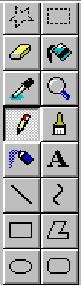
В ыделение Выделение
произвольной области прямоугольной области
Эллипс Скругленный прямоугольник
Нарисовать в Рабочей области произвольный рисунок можно, используя инструменты свободного рисования: Карандаш, Кисть, Распылитель и Ластик.
Рисование с помощью этих инструментов осуществляют путем протягивания мыши. При движении указателя мыши за ним остается след, вид которого зависит от выбранного инструмента. Этот метод очень похож на обычное рисование на бумаге.
Рассмотрим каждый из инструментов свободного рисования в отдельности.

К арандаш – позволяет провести линию толщиной в один пиксель. Чтобы начать рисовать, надо перемещать с помощью мыши курсор инструмента Карандаш по Рабочей области окна, удерживая при этом левую кнопку мыши. Если же необходимо нарисовать точку, то для этого нужно установить острие Карандаша в нужную точку Рабочей области и сделать простой щелчок.
В случае неудачно нарисованной линии можно отменить последнее действие комбинацией клавиш CTRL+Z. Также, если мы хотим, чтобы линия была строго горизонтальной или вертикальной, то во время рисования надо дополнительно удерживать клавишу SHIFT. Инструмент Карандаш является самым простым и поэтому не имеет собственного Меню инструмента.

К исть – позволяет провести более широкую линию. Вид линии определяется формой кисти, которую можно выбрать в Меню инструмента. По умолчанию устанавливается круглая кисть среднего размера. Кисть другой формы или размера можно выбрать щелчком по одному из значков, находящихся в Меню инструмента и представляющих собой вид кисти нужного нам размера и формы.

К истью пользуются также как и инструментом Карандаш. При этом рисовать можно как методом протягивания, так и путем установки точек простыми щелчками по левой кнопке мыши.
Р 
 аспылитель предназначен для создания круговых пятен из хаотично расположенных отдельных точек. Размер пятна устанавливается с помощью Меню инструмента. Использовать распылитель удобно тогда, когда точная форма изображений необязательна, например, при рисовании облаков, клубов дыма или кроны дерева.
Если при напылении пятна мы будем удерживать нажатой левую кнопку мыши, то для рисунка используется основной цвет; если правую – цвет фона.
Ч 
 тобы стереть рисунок или его часть, используется инструмент Ластик. Цвет, которым Ластик стирает изображение, можно выбирать, изменяя значение фонового цвета. Размер Ластика выбирают в Меню инструмента. Удерживая нажатой левую кнопку мыши, и перемещая Ластик по Рабочей области, мы будем закрашивать поверхность фоновым цветом, стирая графические объекты нарисованные любым другим цветом. Если же при перемещении инструмента Ластик мы будем удерживать нажатой правую кнопку мыши, то Ластик будет стирать графические объекты нарисованные только текущим основным цветом. Объекты же, нарисованные другими цветами, остаются неизменными. Такой Ластик принято называть цветным.
В некоторых случаях необходимо проводить довольно много линий различной конфигурации. Для этого используются инструменты рисования линий: Линия; Кривая.
И 
 нструмент Линия используют для проведения прямых линий. Толщину линии задают в Меню инструмента. Прямую линию рисуют методом протягивания. Нажатие клавиши SHIFT позволяет провести линию строго горизонтально, вертикально или под углом в 45 градусов.

Д ля рисования кривых служит инструмент Кривая. Этот инструмент позволяет рисовать дуги, вытягивая их в произвольном направлении, что облегчает подбор формы дуги.
Кривые линии рисуются в три этапа:
- сначала рисуется прямая линия, концы которой совпадают с концами отрезка будущей кривой. Для этого надо нажать левую кнопку и, не отпуская ее, провести прямую линию. Когда линия будет проведена, кнопку нужно отпустить;
- на втором этапе надо установить указатель мыши в нужной стороне от нарисованной линии и, удерживая левую кнопку, вести курсор в ту сторону, куда должна выгибаться дуга. Прямая линия будет изгибаться, следуя за указателем мыши. Если до начала третьего этапа мы отпустим кнопку мыши и сделаем простой щелчок, то рисование кривой будет завершено.
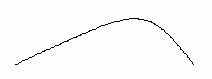
- на третьем этапе точно также можно сделать еще один изгиб линии. Для этого надо отпустить кнопку мыши и перевести ее указатель по другую сторону кривой. Опять, удерживая левую кнопку мыши, вести курсор в ту сторону, куда должна выгибаться вторая дуга. Теперь мы отпустим кнопку мыши и сделаем простой щелчок. Рисование кривой линии завершено.
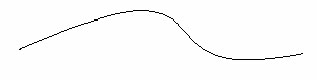
Неудачные линии можно отменять комбинацией клавиш CTRL+Z.
При помощи этого же инструмента можно строить замкнутые дуги, которые выглядят как лепестки цветов:

П остроение лепестков производится следующим образом:
- курсором щёлкнуть по точке, в которой будет располагаться острая часть лепестка;
- переместить курсор, не удерживая кнопку мыши, в сторону, в которую нужно выгибать лепесток. Для нашего примера – влево;
- щелкнуть курсором. При этом появятся две точки, соединённые линией;
- поставить курсор в то место, куда будет растягиваться лепесток, и, удерживая левую кнопку мыши, вести курсор, подбирая форму лепестка.
- отпустить кнопку мыши. Лепесток будет нарисован.
Ряд инструментов редактора Paint позволяет рисовать стандартные геометрические фигуры, и поэтому получили название – инструменты стандартных фигур.

И нструмент Прямоугольник служит для создания прямоугольных графических объектов.
Для рисования прямоугольника сначала необходимо выбрать основной цвет, а для закрашенного прямоугольника и нужный фоновый цвет. Дополнительно необходимо подключить инструмент Прямая и в Меню инструмента выбрать нужную толщину линий прямоугольника;
В Меню инструмента прямоугольник мы можем выбирать один из трех способов рисования прямоугольника и других стандартных фигур:

- в ерхний значок позволяет нарисовать не закрашенный прямоугольник, стороны которого будут нарисованы основным цветом;
- значок в центре предназначен для создания закрашенного прямоугольника, стороны которого будут иметь фоновый цвет, а внутренняя область будет закрашена основным цветом;
- нижний значок применяется для создания закрашенного прямоугольника, стороны и внутренняя область которого будут иметь фоновый цвет.
Для получения правильной фигуры, в виде квадрата, необходимо при рисовании дополнительно удерживать нажатой клавишу SHIFT.

И нструмент Многоугольник позволяет нарисовать произвольный многоугольник. Его стороны рисуют последовательным методом протягивания. Контур замыкают протягиванием указателя к начальной точке.
Построение ломаных линий напоминает построение обычных прямых линий, но имеет некоторые отличия. Последовательность построения ломаной линии следующая:
- Поставить курсор инструмента в точку, где будет начинаться ломаная, и нажать левую кнопку мыши.
- Удерживая клавишу, вести курсор, вытягивая отрезок ломаной, который будет следовать за курсором инструмента. При этом можно менять направление движения курсора.
- Отпустить клавишу. Построен первый отрезок ломаной линии.
- Повторить пункты 2 и 3 необходимое количество раз для построения необходимого количества отрезков ломаной линии.
- Выполнив двойной щелчок левой кнопкой мыши, мы завершим построение ломаной линии. При этом первая и последняя точки ломаной линии будут автоматически соединены.
При создании закрашенных областей внутри ломаной она будет иметь фоновый цвет, а сами внутренние области многоугольника будут закрашиваться основным цветом.
Если пункт 2 выполнять, удерживая клавишу Shift на клавиатуре, то отрезки ломаной линии будут располагаться только вдоль горизонтали, вертикали или по диагональным направлениям, то есть под углами в 45°.

И нструмент Эллипс позволяет рисовать эллипсы и окружности. Для построения правильных окружностей необходимо дополнительно удерживать нажатой клавишу Shift на клавиатуре.

И нструмент Скругленный прямоугольник служит для создания прямоугольников с округленными углами. Эти фигуры строятся точно так же, как и обычные прямоугольники.
Кроме основных рабочих инструментов на панели Инструментов рисования находятся и вспомогательные инструменты: Заливка; Цвет; Надпись; Масштаб.

И нструмент Заливка служит для закрашивания замкнутых областей. Чтобы закрасить область, достаточно щелкнуть внутри нее. Все граничащие друг с другом точки одного цвета изменят свой цвет на новый. Левая кнопка мыши закрашивает основным цветом, а правая – цветом фона.
Чтобы обеспечить правильную работу инструмента Заливка, закрашиваемая область должна иметь сплошной контур. Если в границе имеется просвет, то краска через него вытечет и закрасит прочие части рисунка. В этом случае следует немедленно отменить операцию комбинацией клавиш CTRL+Z.

И ногда требуется использовать один из тех цветов, который уже имеются в рисунке, а точно определить соответствующий цвет палитры не всегда возможно. В этом случае применяют инструмент Цвет. Выбрав этот инструмент и выполнив простой щелчок левой кнопкой мыши в точке рисунка, имеющей требуемый нам цвет, мы автоматически выберем его в качестве основного цвета. Простой же щелчок правой кнопкой мыши устанавливает цвет точки изображения в качестве фонового цвета.

Р едактор Paint позволяет рисовать графические изображения, содержащие различные надписи. После своего создания такие надписи становятся частью рисунка, и набранный текст впоследствии нельзя редактировать иначе как его очисткой и повторным вводом. Для создания надписи используют инструмент Надпись.

После простого щелчка по кнопке Надпись необходимо в Меню инструмента выбрать один из двух значков: «Непрозрачный фон» или «Прозрачный фон». По умолчанию всегда установлен « Прозрачный фон». Если нами будет выбран значок «Непрозрачный фон», то рамка для надписи будет заполнена фоновым цветом. Затем нужно установить курсор инструмента, который примет форму прицела, в месте предполагаемого начала надписи и произвести повторный щелчок по левой кнопке мыши. Это приведет к появлению небольшой пунктирной рамки, внутри которой можно будет начать ввод текста надписи. Кроме того, откроется дополнительная панель Шрифты, позволяющая подбирать требуемый стиль надписи или же выбрать нужный шрифт и его размер. Панель Шрифты можно передвинуть мышью в любое место экрана. При помощи Палитры дополнительно можно выбрать цвет шрифта и его фона.
Создание надписи выполняют в три этапа.
Сначала необходимо увеличить рамку, внутри которой будет размещен текст надписи. Эта рамка всегда имеет прямоугольную форму и изменяется методом протягивания. На первом этапе размер рамки можно произвольно увеличить путем перетаскивания маркеров изменения размера (темные точки в середине сторон и по углам рисунка). Увеличив рамку, щелкните левой кнопкой мыши внутри нее. Это приведет к появлению текстового курсора. Теперь нам необходимо просто ввести и отредактировать текст. Это можно сделать любым шрифтом. При редактировании, чтобы изменить введённые символы, можно пользоваться клавишей backspace, а для перехода на новую строку – клавишу Enter.
Закончив ввод, проверку и редактирование текста, на втором этапе можно приступать к его форматированию. Можно поменять установленный шрифт, а также размер и начертание символов. Для этого сначала необходимо выделить форматируемый текст.

На панели Шрифты есть раскрывающийся список шрифтов. Те шрифты, у которых в скобках написано «Кириллица», имеют русские буквы. Выберите, например, наиболее популярный шрифт, который называется Times New Roman (Кириллица).
Раскрывающийся список справа, в котором стоят цифры, позволяет задать размер букв. Этот размер задается в пунктах. Раскройте список и выберите, например, «14 пунктов».
Следующие три кнопки Ж, К и Ч служат для изменения внешнего вида текста. Если щелкнуть по кнопке Ж, то выделенный текст будет более жирным. Если же щелкнуть по кнопке К, то он станет наклонным. Такой вид начертания символов носит название – курсив. Кнопка Ч делает текст подчеркнутым. Эти три эффекта могут быть включены как по отдельности, так и все вместе или попарно.

Н а третьем этапе завершается процесс создания надписи. Чтобы закончить ввод текста, надо щёлкнуть в Рабочей области окна вне рамки с набранным текстом. Введенный текст станет частью рисунка и редактировать его как текст уже станет невозможно.

Е сли рисунок выглядит на экране достаточно мелким, его можно отобразить в более крупном масштабе. Для этого используют инструмент Масштаб. Степень увеличения можно выбрать в Меню инструмента. После увеличения рисунка в Рабочей области появляется только верхняя часть рисунка. Для перемещения к нужной части рисунка используются полосы прокрутки. Отображение рисунка в крупном масштабе не мешает применять любые инструменты рисования.