Добавление учетной записи электронной почты на устройство iPhone, iPad или iPod touch
Существует два способа настроить учетную запись электронной почты на устройстве iOS с помощью приложения «Почта»: автоматически и вручную. Узнайте, какой способ вам больше подходит.
Автоматическая настройка при использовании популярного почтового сервиса
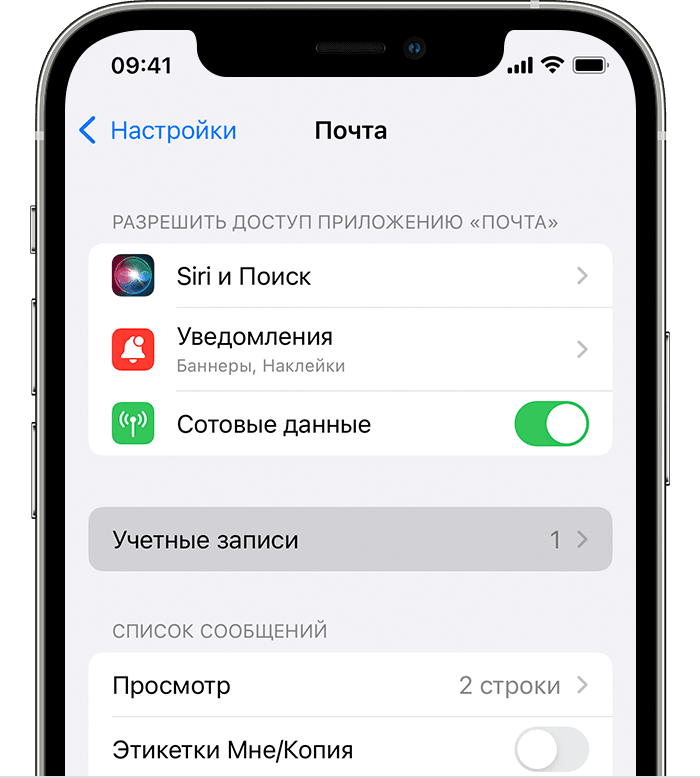
- Перейдите в раздел «Настройки» > «Почта», затем нажмите «Учетные записи».
- Нажмите «Новая учетная запись», «Другое» и «Новая учетная запись».
- Введите свое имя, адрес электронной почты, пароль и описание учетной записи.
- Нажмите «Далее». Приложение «Почта» предпримет попытку найти нужные настройки электронной почты и завершить настройку учетной записи. Если нужные настройки электронной почты найдены, нажмите кнопку «Готово», чтобы завершить настройку учетной записи.
Если приложению «Почта» не удается автоматически найти настройки учетной записи
Если приложению «Почта» не удастся найти настройки электронной почты, необходимо будет ввести их вручную. Нажмите кнопку «Далее» и выполните следующие действия.
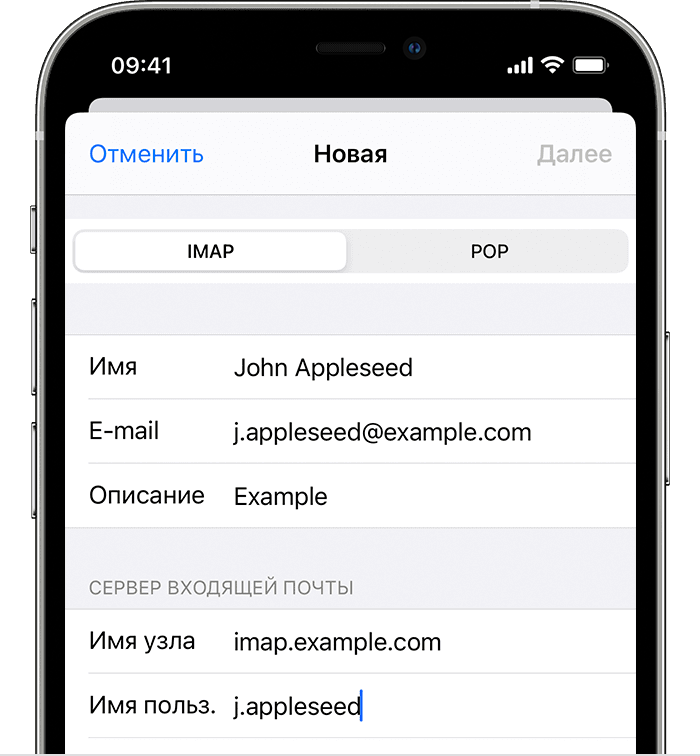
- Выберите тип новой учетной записи — IMAP или POP. Если вы не уверены, какой тип следует выбрать, обратитесь к представителям почтового сервиса.
- Заполните поля «Сервер входящей почты» и «Сервер исходящей почты». Нажмите кнопку «Далее». Если эти данные неизвестны, попробуйте найти их.
- Если введенные настройки верны, нажмите кнопку «Сохранить» для завершения. Если настройки электронной почты неверны, будет предложено изменить их.
Если вам по-прежнему не удается настроить учетную запись электронной почты или сохранить настройки, обратитесь к поставщику услуг электронной почты.
Другие возможности приложения «Почта»
- Удаление электронной почты на iPhone, iPad или iPod touch
- Отмена отправки электронной почты в приложении «Почта» в iOS 16
- Планирование отправки электронного письма позже в приложении «Почта» в iOS 16
Информация о продуктах, произведенных не компанией Apple, или о независимых веб-сайтах, неподконтрольных и не тестируемых компанией Apple, не носит рекомендательного или одобрительного характера. Компания Apple не несет никакой ответственности за выбор, функциональность и использование веб-сайтов или продукции сторонних производителей. Компания Apple также не несет ответственности за точность или достоверность данных, размещенных на веб-сайтах сторонних производителей. Обратитесь к поставщику за дополнительной информацией.
Как настроить почту Gmail на iPhone или iPad

Самый простой способ добавить Gmail на iPhone или iPad.
Почтовый сервис Gmail по праву является самым популярным в мире. Gmail предлагает огромное хранилище для писем, мощную защиту от спама и удобную интеграцию с другими сервисами Google. В этой простой инструкции рассказали о том, как настроить почту Gmail на iPhone и iPad под управлением актуальных версий iOS.

Как настроить почту Gmail на iPhone или iPad
Шаг 1. Перейдите в меню «Настройки» → «Пароли и учетные записи» и выберите пункт «Добавить учетную запись».
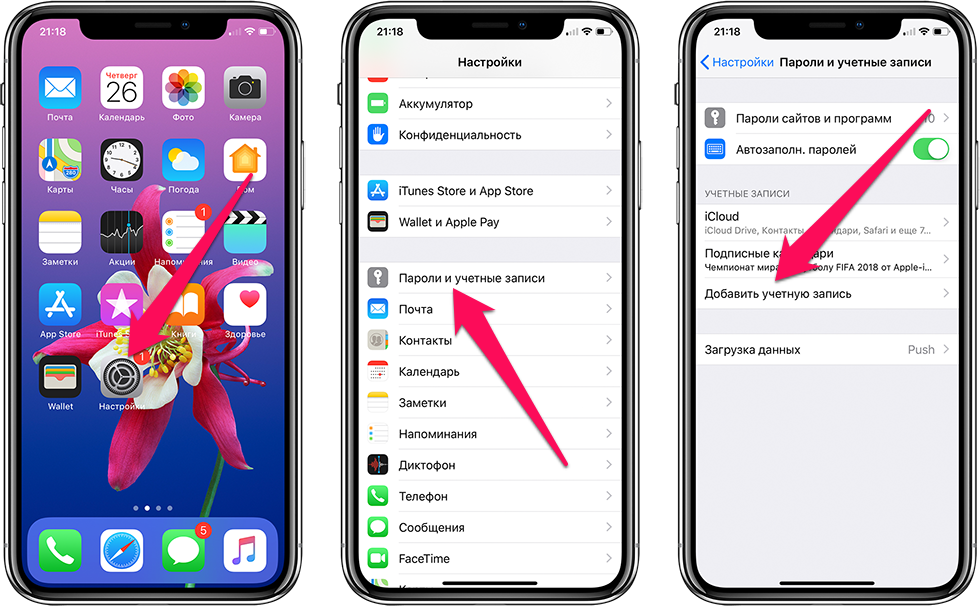
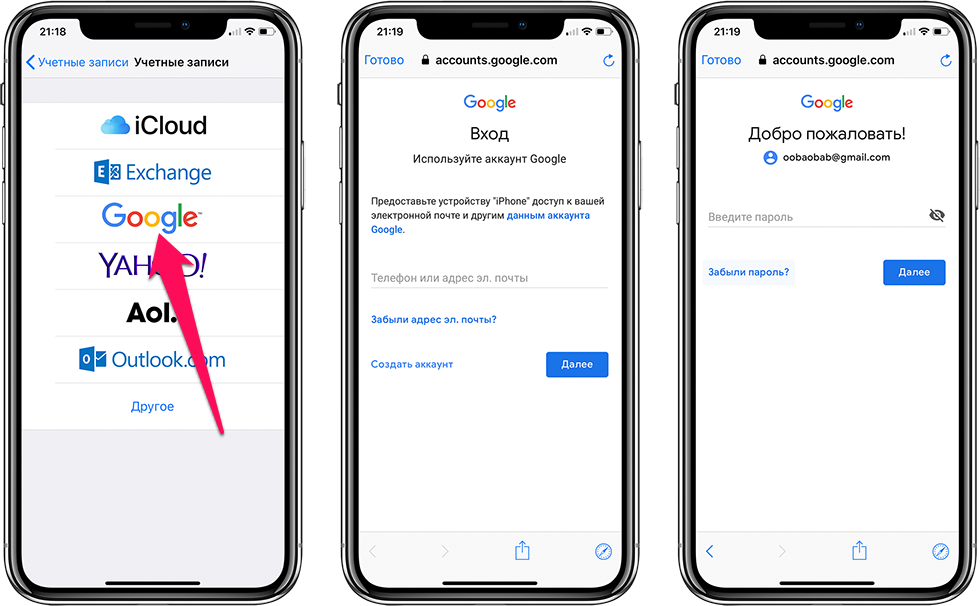
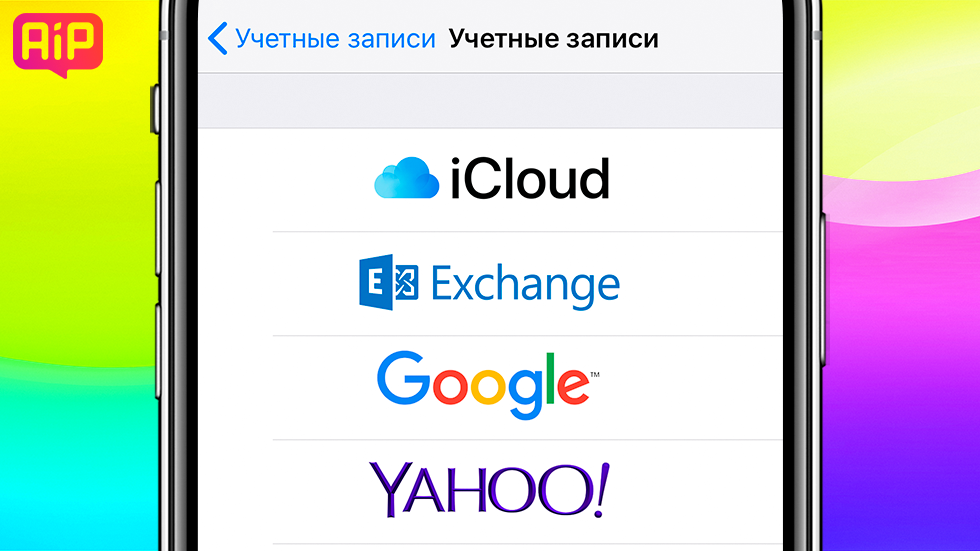
Шаг 2. В открывшемся списке возможных для добавления сервисов выберите Google. Здесь же у пользователей имеется возможность добавить учетные записи iCloud, Exchange, Yahoo!, Aol и Outlook. Кроме этого, выбрав пункт «Другое» можно добавить в стандартное приложение «Почта» совершенно любой почтовый сервис, например, «Яндекс.Почту».
Шаг 3. Введите логин и пароль от своей учетной записи Gmail.
Шаг 4. После успешного ввода данных аккаунта Gmail перед вами откроется окно с настройками почтового сервиса. Здесь вы можете выбрать какие именно данные необходимо синхронизировать на ваш iPhone или iPad из Gmail.
К учетной записи Google привязаны различные данные, включая контакты, календари и заметки. В том случае, если вы хотите добавить на ваш iPhone исключительно почту, снимите флажки с пунктов «Контакты», «Календари» и «Заметки».
Шаг 5. Обязательно нажмите «Сохранить» для завершения настройки Gmail на iPhone или iPad.
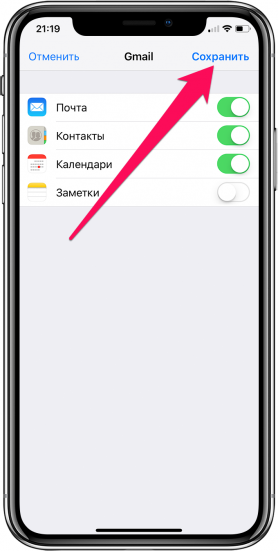
Готово! Вы успешно завершили настройку Gmail на вашем мобильном устройстве. Вся почта из Gmail моментально появится в стандартном приложении «Почта».
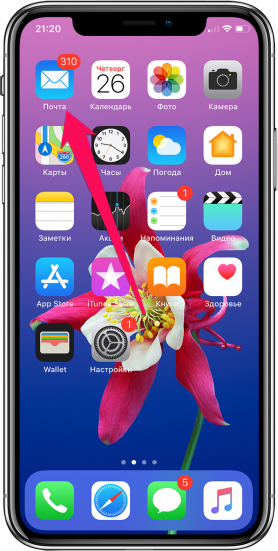
Важно отметить, что Google выпустила для iPhone и iPad сразу два официальных почтовых клиента: Gmail и Inbox. Оба приложения полностью бесплатны и не содержат встроенных покупок. Пользоваться своим почтовым ящиком Gmail можно и с их помощью. В частности, если вам не нравится стандартное приложение «Почта». Для получения доступа к почте в приложениях Gmail и Inbox достаточно ввести данные своей почтовой учетной записи.
- Сколько iPhone 6 и iPhone 6 Plus работают без подзарядки?
- Как в iPhone поставить музыку на будильник?
- Какая емкость аккумуляторов у всех моделей iPhone?
- Как быстрее зарядить iPhone или iPad?
- Как создать группы контактов в iPhone?
- Как конвертировать книги для iPad?
- Как вставлять смайлики на iPhone и iPad?
Теги: Инструкции для iPhone и iPad Новости Инструкции для iPhone и iPad
Как настроить почту на iPhone (от Gmail до Мэйл.Ру и «Яндекса»)
Подробная инструкция по настройке любой почты на iPhone.
Стандартное приложение iPhone «Почта» не уступает большинству сторонних почтовых клиентов. Многим пользователям «Почта» и вовсе нравится больше аналогов за счет своей простоты. В этой инструкции рассказали о том, как добавить в приложение «Почта» на iPhone любой почтовый ящик. Кроме этого, рассмотрели возможность добавления дополнительных ящиков.
Как настроить первую почту на iPhone
Шаг 1. Запустите стандартное приложение «Почта» и выберите ваш почтовый сервис.
Важно! Если вы используете почту от Mail.Ru, «Яндекса» или другого сервиса, которого нет в списке, то прокрутите инструкцию ниже — там подробно рассказано, как настроить любую почту на iPhone.
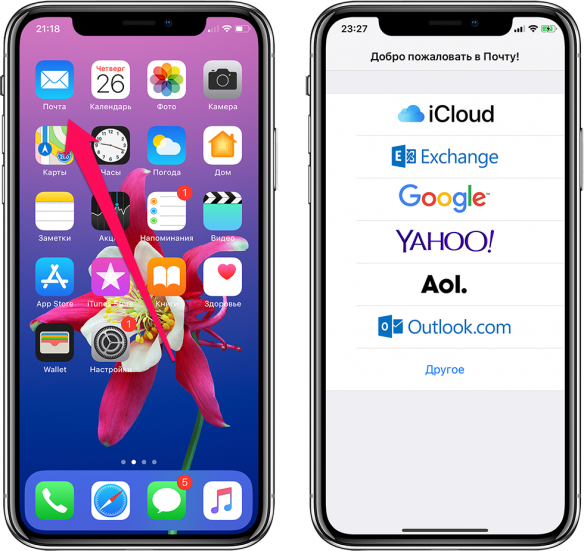
Шаг 2. Введите логин и пароль от вашей почтовой учетной записи.
Шаг 3. Если данные введены правильно, то перед вами откроется последняя страница настройки почты на iPhone. На ней приложение предложит синхронизировать со смартфоном различный контент, хранящийся в почтовом сервисе, например, контакты или календари. Снимите или, наоборот, поставьте флажки на нужных пунктах.

Шаг 4. Обязательно нажмите «Сохранить» для окончания настройки почты на iPhone.
Готово! Ваши электронные письма моментально появятся в приложении «Почта».
Как настроить почту «Яндекса», Mail.Ru и других сервисов
По умолчанию приложение «Почта» на iPhone предлагает настроить почту только в нескольких сервисах: Gmail, iCloud, Exchange, Yahoo!, Aol и Outlook. Тем не менее, добавить в приложение возможно любой почтовый сервис.
Шаг 1. Запустите стандартное приложение «Почта» и выберите пункт «Другое», который находится внизу списка.
Шаг 2. На открывшейся странице выберите пункт «Новая учетная запись».
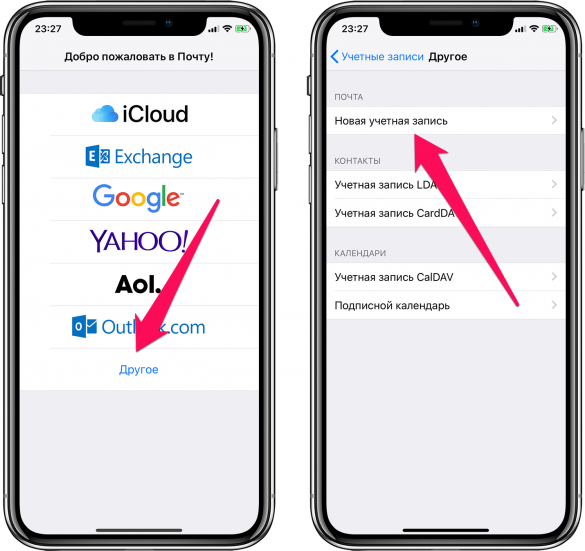
Шаг 3. На следующей странице вам необходимо указать:
- Имя — ваше имя, оно будет отображаться в автоматически создаваемой подписи при отправке писем.
- E-mail — адрес почтового ящика.
- Пароль — пароль от почтового ящика.
- Описание — это поле заполняется автоматически, но вы можете указать в нем любую информацию для более простой идентификации почтового ящика.
Когда все поля будут заполнены нажмите «Далее».
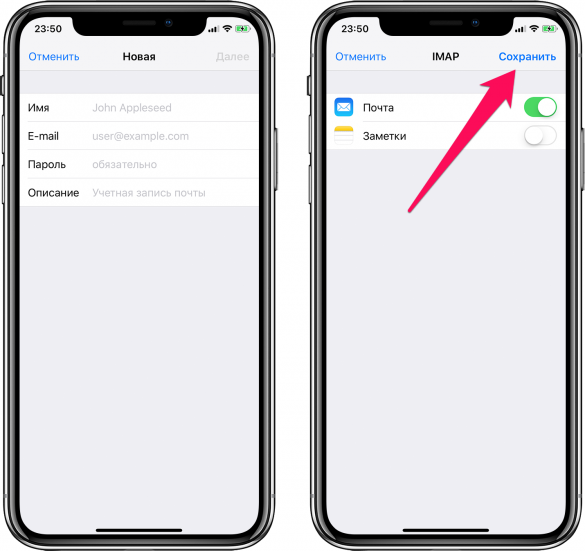
Шаг 4. На последнем этапе настройки почты любого сервиса на iPhone вам останется нажать кнопку «Сохранить».
Готово! Вы успешно настроили почту вашего почтового сервиса на iPhone, даже если его не было в стандартном списке.
Как настроить почту на iPhone для второго и последующих почтовых ящиков
У большинства современных пользователей больше одного почтового ящика. К счастью, добавить новую почту на iPhone очень просто.
Шаг 1. Перейдите в меню «Настройки» → «Пароли и учетные записи» и выберите пункт «Добавить учетную запись».
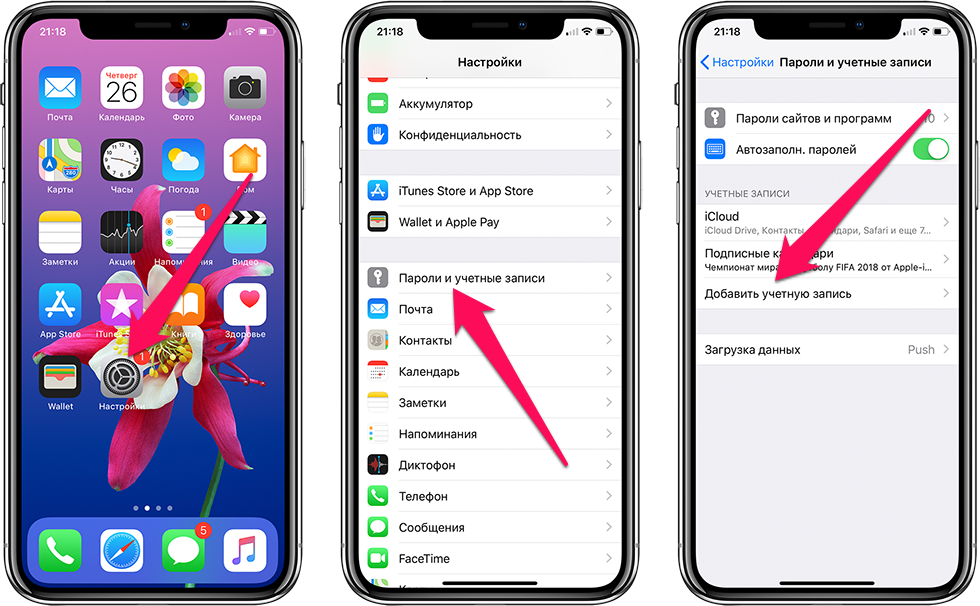
Шаг 2. В открывшемся списке выберите нужный почтовый сервис или пункт «Другое» (по аналогии с предыдущей инструкцией).
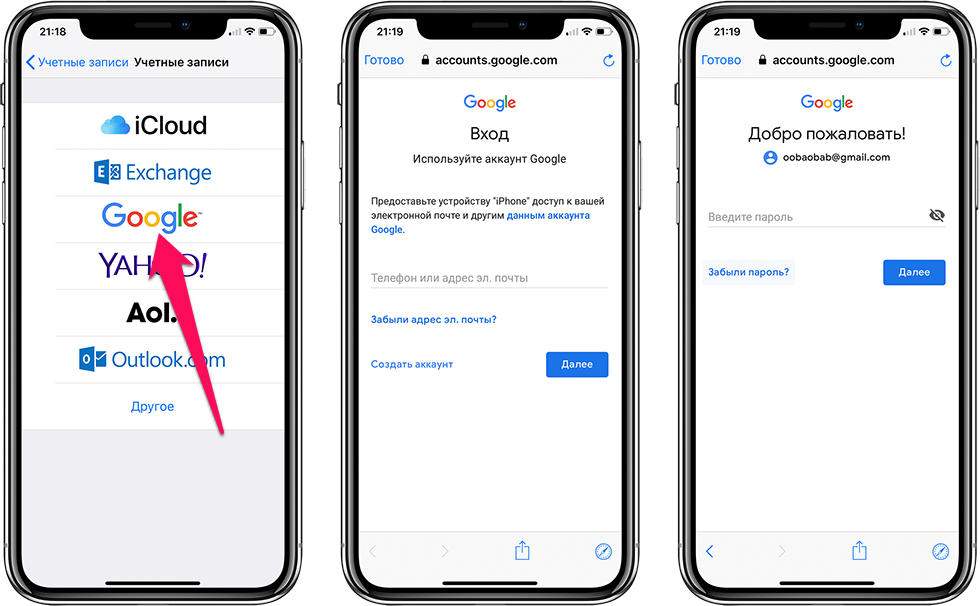
Шаг 3. Введите логин и пароль от своей учетной записи.
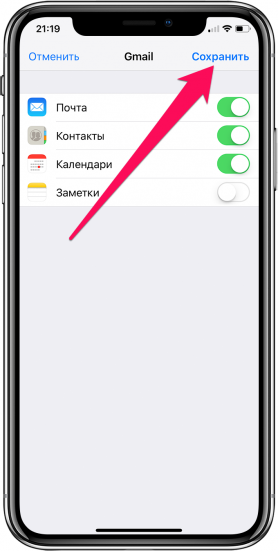
Шаг 4. Подтвердите добавление почты, нажав кнопку «Сохранить».
Готово! Таким простым образом вы можете добавлять неограниченное количество почтовых ящиков в стандартное приложение «Почта».
- Как отключить управление голосом на айфоне
- Как узнать страну производителя iPhone по IMEI
- Как настроить двухэтапную проверку Apple ID?
Теги: Инструкции для iPhone и iPad Обзоры Инструкции для iPhone и iPad
Как настроить почту Gmail на iPhone или iPad
Хотите добавить аккаунт любимой почты Gmail на на iPhone или iPad? Желание весьма логичное – почтовые услуги Google за их качество выбирают десятки миллионов людей по всему миру. О том, как это сделать, расскажем далее.
Читайте «Яблык» в Telegram и смотрите в YouTube. Подписывайтесь!
Настройка через стандартное приложение Mail
1. Откройте Настройки вашего iPhone или iPad.
2. Опуститесь вниз, коснитесь надписи Почта, адреса, календари. 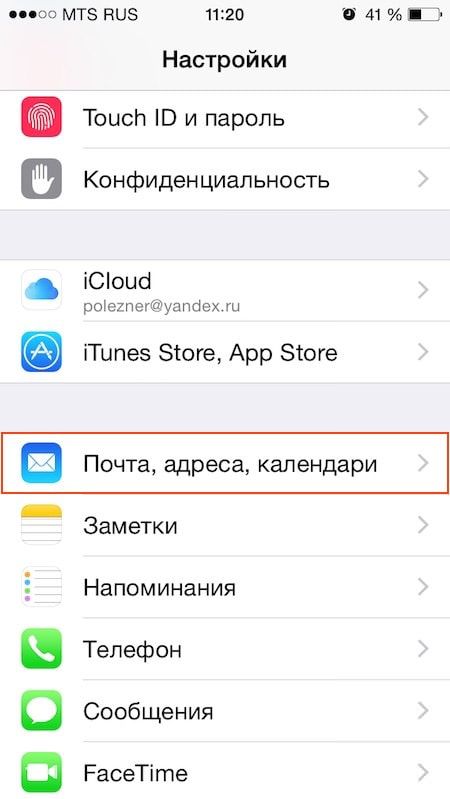 3. Нажмите на Добавить учетную запись.
 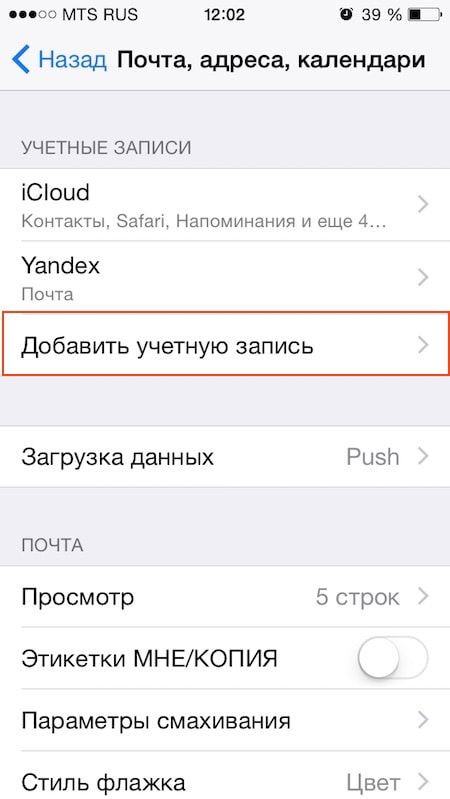 4. Выберите из приведенного списка почтовых сервисов Google.
 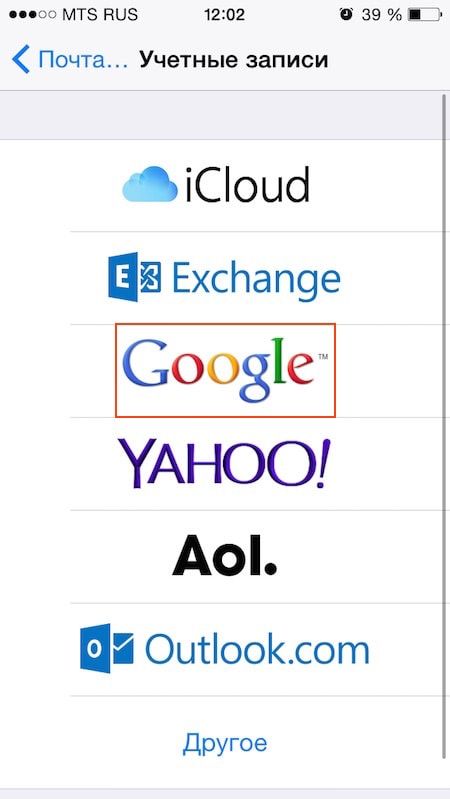 5. Введите данные своего аккаунта в почте: имя, адрес E-Mail, пароль. Обратите внимание – если вы активировали двухэтапную проверку для своего аккаунта Gmail, следует ввести соответствующий пароль приложения. Получить его можно в настройках аккаунта Google (Приложение -> Устройство).
6. После успешной верификации аккаунта вы сможете выбрать сервисы Google для синхронизации. Нам точно понадобится пункт Почта, при желании вы можете активировать синхронизацию и других полезностей – контактов, календарей и заметок.
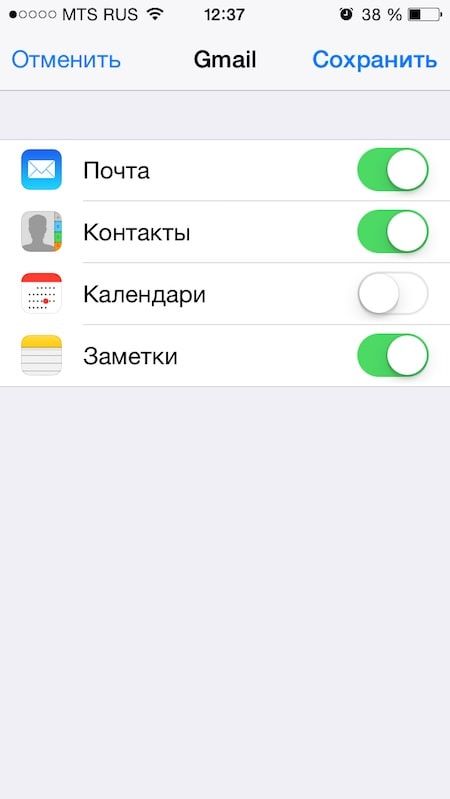
Всё, что осталось сделать – запустить почтовое приложение Mail на вашем iPhone или iPad. Программа сразу же займется загрузкой писем с сервера Google.
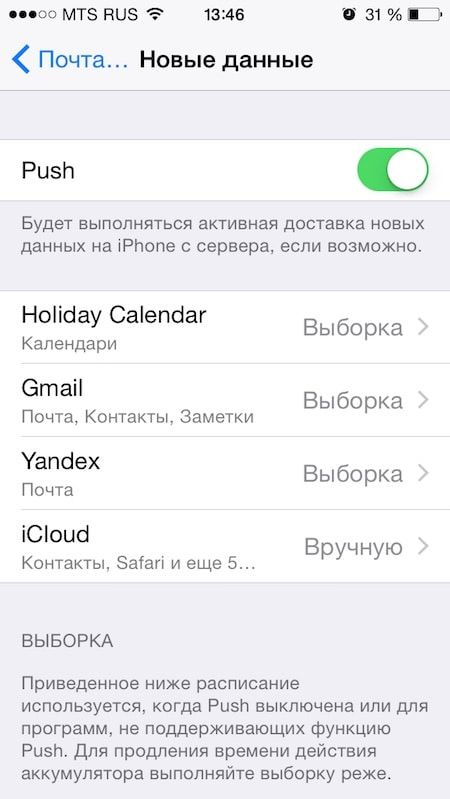
Далее вы можете задать частоту проверки почты (Почта, адреса, календари -> Загрузка данных). Есть два варианта: Push (новые письма будут приходить практически мгновенно, если девайс подключен к скоростному Интернета) и Выборка (каждые 15, 30 минут, каждый час или вручную). Что выбрать? Если ваша работа напрямую не зависит от электронной почты, вполне достаточно ручной проверки в удобное вам время (обычно 2-3 раза в день). Так вы не будете лишний раз отвлекаться и прилично продлите время работы своего iPhone или iPad.
Официальное приложение Gmail для iPhone и iPad
Возможно, ещё более удобный вариант для поклонников почты Google – фирменный клиент для iOS. Всё, что нужно сделать:
1. Скачать программу Gmail для iOS;
2. Ввести логин и пароль от аккаунта Google.
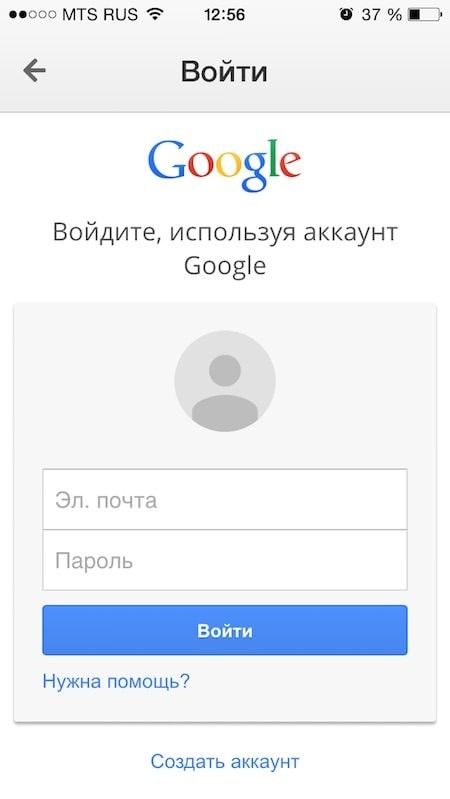
Далее можно активировать или деактивировать свои аккаунты Gmail или Google Apps. Возможна работа с 5 учетными записями одновременно. Далее вы можете:
- Разрешить или запретить уведомления;
- Узнать о возможностях программы или сразу перейти к почте.
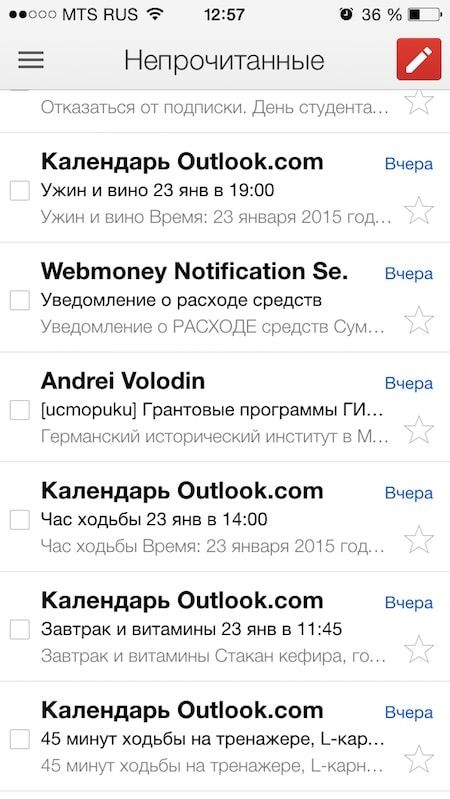
Преимущества официального приложения очевидны: здесь можно пользоваться всеми «фишками» почты Google: разделение входящих сообщений на специальные папки, ответ на приглашение из Календаря Google, чтение и комментирование записей из Google+, изменение подписи к отправляемым сообщениям и т.д.
Выбирайте подходящий способ настройки – и пользуйтесь почтой Gmail!