Переход с FirewallD на IPTables в CentOS 7
Как и большинство других дистрибутивов, с целью организации доступа к пакетам, которые проходят через сетевой стек, CentOS 7 использует фреймворк netfilter внутри ядра Linux. Он предоставляет интерфейс, необходимый для проверки и управления пакетами и для внедрения в систему брандмауэра.
Большинство дистрибутивов использует брандмауэр IPTables, который в свою очередь использует хуки netfilter для организации соблюдения правил. CentOS 7 поставляется с альтернативным фаерволом под названием firewalld.
Брандмауэр firewalld – довольно надёжное решение с широким набором функций. Однако некоторые пользователи предпочитают использовать фаервол IPTables, поскольку он не менее продуктивен и имеет более привычный синтаксис. На самом деле, сервис firewalld
Позволяет использовать команду iptables, но сам фаервол IPTablesне установлен в систему CentOS 7 по умолчанию. В этом руководстве показано, как установить сервис IPTables на CentOS 7 и перейти на него с брандмауэра firewalld.
1: Сохраните текущие правила брандмауэра (опционально)
Прежде чем приступить к замене брандмауэра, рекомендуется сохранить текущие правила firewalld на случай. Если что-то пойдёт не так. Как уже говорилось, демон firewalld на самом деле использует команду iptables, чтобы обращаться к ядру netfilter. Потому можно использовать команду iptables, чтобы выполнить дамп текущих правил.
Чтобы создать дамп правил в качестве стандартного вывода в файле домашнего каталога (firewalld_iptables_rules), введите:
sudo iptables -S | tee ~/firewalld_iptables_rules
Выполните то же самое для ip6tables:
sudo ip6tables -S | tee ~/firewalld_ip6tables_rules
Размер дампа правил зависит от того, какие зоны firewalld и сервисы были активны, и какие правила были переданы из каталога firewall-cmd в iptables.
Сервис firewalld выполняет свою политику при помощи стандартных правил iptables. Для этого он собирает правила в цепочки. Большинство правил используются для создания цепочек и направления в них и из них потока трафика.
Правила сервиса iptables не требуют повторного создания фреймворка управления firewalld. Потому правила, установленные в конечном итоге, вероятно, будут намного проще. Чтобы сохранить как можно больше исходных данных нетронутыми, нужно сохранить весь набор текущих правил.
Чтобы просмотреть некоторые из наиболее важных строк и получить представление о политике, которую нужно воссоздать на сервере, введите:
grep ‘ACCEPT\|DROP\|QUEUE\|RETURN\|REJECT\|LOG’ ~/firewalld_iptables_rules
Это отобразит правила, ведущие к окончательному решению. Правила, которые только передают пакет другому правилу цепи или пользовательским цепям, не будут показаны.
2: Загрузите и установите сервис IPTables
Чтобы начать переход, нужно загрузить и установить пакет iptables-service из репозитория CentOS.
Загрузите и установите сервис при помощи команды:
sudo yum install iptables-services
Это загрузит и установит скрипт systemd, необходимый для управления сервисом iptables, а также некоторые стандартные конфигурационные файлы iptables и ip6tables ( в каталог /etc/sysconfig).
3: Создайте правила IPTables
Затем нужно создать правила iptables, отредактировав файлы /etc/sysconfig/iptables и /etc/sysconfig/ip6tables, содержащие правила, которые потом читает и применяет сервис IPTables.
Способ создания правил зависит от параметра system-config-firewall; проверьте файл /etc/sysconfig/iptables и узнайте, разрешает ли параметр создание правил вручную или нет.
sudo head -2 /etc/sysconfig/iptables
Если вывод выглядит так, можете отредактировать файлы /etc/sysconfig/iptables и /etc/sysconfig/ip6tables вручную:
# sample configuration for iptables service
# you can edit this manually or use system-config-firewall
Откройте и отредактируйте файл ыс правами sudo:
sudo nano /etc/sysconfig/iptables
sudo nano /etc/sysconfig/ip6tables
Создав правила, проверьте правила IPv4 и IPv6 при помощи команд:
Если же файл /etc/sysconfig/iptables запрещает редактировать файлы вручную, на экране появится такой вывод:
# Firewall configuration written by system-config-firewall
# Manual customization of this file is not recommended.
В таком случае для управления этими файлами нужно использовать system-config-firewall. Любые изменения, внесённые вручную, будут автоматически переписаны этим инструментом. Чтобы открыть пользовательский интерфейс, введите:
Если же у вас есть графический интерфейс, запустите его:
4: Остановите сервис FirewallD и запустите IPTables
Затем нужно остановить текущий фаервол firewalld и запустить сервис iptables. Используйте условный оператор &&, чтобы запустить новый сервис фаервола сразу после остановки firewalld:
sudo systemctl stop firewalld && sudo systemctl start iptables; sudo systemctl start ip6tables
Убедитесь, что firewalld отключен:
sudo firwall-cmd —state
Также можно увидеть, что правила, созданные в каталоге /etc/sysconfig, загружены и теперь выполняются:
sudo iptables -S
sudo ip6tables -S
На данный момент сервисы iptables и ip6tables активны для текущего сеанса. Однако firewalld будет запускаться автоматически при перезагрузке сервера и менять настройки.
Сейчас нужно проверить политику фаервола, чтобы убедиться, что у вас есть необходимый уровень доступа к серверу, потому что в случае возникновения проблем с настройками вы сможете перезагрузить сервер и вернуться к предыдущему брандмауэру.
5: Отключите FirewallD
Протестировав настойки нового фаервола, отключите FirewallD:
sudo systemctl disable firewalld
Теперь система не будет автоматически загружать FirewallD при запуске. Примените маскировку сервиса, чтобы предотвратить запуск firewalld вручную, если работает Iptables.
sudo systemctl mask firewalld
Теперь можно включить сервисы iptables и ip6tables, и они будут запускаться при загрузке системы:
sudo systemctl enable iptables
sudo systemctl enable ip6tables
Переход с с FirewallD на IPTables успешно завершён.
Заключение
Внедрение фаервола – важнейший шаг в настройке безопасности сервера. Несмотря на то, что firewalld – надёжное решение, многие пользователи предпочитают работать с более знакомыми им инструментами.
Вывод и удаление правил IPTables
IPTables – это фаервол (или брандмауэр), играющий очень важную роль в сетевой безопасности большинства дистрибутивов Linux. Данное руководство сфокусировано на различных аспектах управления фаерволом: выводе списка правил, удалении правил и т.п.
Это руководство охватывает следующие вопросы:
- Вывод списка правил
- Очистка счетчиков пакетов и байтов
- Удаление правил
- Сброс цепочек (удаление всех правил цепи)
- Сброс всех цепочек и таблиц, удаление всех цепочек правил, разрешение всего трафика.
Примечание: При работе с брандмауэрами очень важно быть внимательным, иначе можно закрыть себе доступ к собственному серверу, заблокировав SSH-трафик (порт 22 по умолчанию). Если вы случайно заблокировали себе доступ к серверу, подключитесь к нему с помощью консоли, чтобы исправить настройки брандмауэра. Также решить эту проблему может перезагрузка сервера (только в случае если сохраненные правила брандмауэра разрешают трафик SSH).
Требования
Для начала нужно настроить сервер и создать не-root пользователя с расширенными правами. Подробнее об этом можно прочитать в руководствах:
- Начальная настройка сервера Ubuntu 14.04
- Начальная настройка сервера CentOS 7
Вывод правил IPTables
Существует два способа просмотра активных правил фаервола IPTables:
- В виде таблицы;
- В виде списка спецификаций правил.
Оба метода предоставляют примерно одинаковую информацию в разных форматах.
Вывод правил по спецификации
Чтобы вывести список правил по спецификации, запустите:
sudo iptables -S
Example: Rule Specification Listing
-P INPUT DROP
-P FORWARD DROP
-P OUTPUT ACCEPT
-N ICMP
-N TCP
-N UDP
-A INPUT -m conntrack —ctstate RELATED,ESTABLISHED -j ACCEPT
-A INPUT -i lo -j ACCEPT
-A INPUT -m conntrack —ctstate INVALID -j DROP
-A INPUT -p udp -m conntrack —ctstate NEW -j UDP
-A INPUT -p tcp -m tcp —tcp-flags FIN,SYN,RST,ACK SYN -m conntrack —ctstate NEW -j TCP
-A INPUT -p icmp -m conntrack —ctstate NEW -j ICMP
-A INPUT -p udp -j REJECT —reject-with icmp-port-unreachable
-A INPUT -p tcp -j REJECT —reject-with tcp-reset
-A INPUT -j REJECT —reject-with icmp-proto-unreachable
-A TCP -p tcp -m tcp —dport 22 -j ACCEPT
Как видите, вывод содержит команды, которые использовались для создания правил (без команды iptables). Также эта команда выводит содержимое конфигурационных файлов, если вы когда-либо использовали такие команды:
iptables-persistent
iptables save
Вывод цепочки правил
Чтобы ограничить вывод до определённой цепочки (INPUT, OUTPUT, TCP и т.п.), нужно просто указать имя цепочки после опции –S. К примеру, чтобы получить все правила цепи TCP, нужно запустить:
sudo iptables -S TCP
Example: TCP Chain Rule Specification Listing
-N TCP
-A TCP -p tcp -m tcp —dport 22 -j ACCEPT
Вывод правил в виде таблиц
Такой формат вывода правил iptables позволяет сравнивать разные правила.
Чтобы вывести все активные правила в виде таблицы, запустите iptables с опцией –L:
sudo iptables -L
Это выведет все текущие правила брандмауэра, отсортированные по цепочкам.
Чтобы ограничить вывод до определённой цепочки, просто укажите имя нужной цепи после опции –L. Например:
sudo iptables -L INPUT
Example: Input Chain Rule Table Listing
Chain INPUT (policy DROP)
target prot opt source destination
ACCEPT all — anywhere anywhere ctstate RELATED,ESTABLISHED
ACCEPT all — anywhere anywhere
DROP all — anywhere anywhere ctstate INVALID
UDP udp — anywhere anywhere ctstate NEW
TCP tcp — anywhere anywhere tcp flags:FIN,SYN,RST,ACK/SYN ctstate NEW
ICMP icmp — anywhere anywhere ctstate NEW
REJECT udp — anywhere anywhere reject-with icmp-port-unreachable
REJECT tcp — anywhere anywhere reject-with tcp-reset
REJECT all — anywhere anywhere reject-with icmp-proto-unreachable
Первая строка вывода показывает имя цепочки (в данном случае это INPUT), а затем её политику по умолчанию (DROP).Следующая строка содержит заголовки всех столбцов в таблице, а затем следуют правила цепочки. Рассмотрим подробнее каждый заголовок:
- target: определяет, что делать с пакетом, если он соответствует правилу. Например, пакет может быть принят, сброшен, внесен в журнал или отправлен другой цепочке правил.
- prot: задаёт протокол (например, TCP, UDP, ICMP и т.д.).
- opt: показывает параметры IP (редко используется).
- source: исходный IP-адрес или подсеть трафика (или anywhere).
- destination: целевой IP-адрес или подсеть трафика (или anywhere).
Последний столбец без названия определяет опции правила (опцией в данном случае называется любая часть правила, которая не относится ни к одному из предыдущих столбцов).
Вывод количества пакетов и байтов
При просмотре правил iptables можно также запрашивать количество пакетов и байтов, которые совпали с каждым конкретным правилом. Для этого просто используйте опции -L и -v.
К примеру, запросите цепочку INPUT:
sudo iptables -L INPUT -v
Example: Verbose Listing
Chain INPUT (policy DROP 0 packets, 0 bytes)
pkts bytes target prot opt in out source destination
284K 42M ACCEPT all — any any anywhere anywhere ctstate RELATED,ESTABLISHED
0 0 ACCEPT all — lo any anywhere anywhere
0 0 DROP all — any any anywhere anywhere ctstate INVALID
396 63275 UDP udp — any any anywhere anywhere ctstate NEW
17067 1005K TCP tcp — any any anywhere anywhere tcp flags:FIN,SYN,RST,ACK/SYN ctstate NEW
2410 154K ICMP icmp — any any anywhere anywhere ctstate NEW
396 63275 REJECT udp — any any anywhere anywhere reject-with icmp-port-unreachable
2916 179K REJECT all — any any anywhere anywhere reject-with icmp-proto-unreachable
0 0 ACCEPT tcp — any any anywhere anywhere tcp dpt:ssh ctstate NEW,ESTABLISHED
Обратите внимание: в выводе добавилось два столбца по имени pkts и bytes.
Сброс счетчиков пакетов и байтов
Чтобы очистить счетчики пакетов и байтов, используйте опцию –Z. Эти счетчики сбрасываются после перезагрузки системы. Это позволяет узнать, получает ли сервер какой-либо трафик, совпадающий с правилами брандмауэра.
Итак, чтобы очистить счётчики для всех цепочек и правил, используйте опцию –Z без дополнительных параметров:
sudo iptables -Z
Чтобы очистить счётчики для всех правил определённой цепи, укажите имя цепочки после –Z. Например, чтобы сбросить счётчики цепи INPUT, нужно ввести:
sudo iptables -Z INPUT
Чтобы сбросить счётчики для конкретного правила, укажите имя цепочки и номер правила. Например, чтобы сбросить счётчики первого правила цепи INPUT, нужно использовать:
sudo iptables -Z INPUT 1
Удаление правил iptables
Удалять правила брандмауэра iptables тоже можно двумя способами.
Удаление правил по спецификации
Первый способов удаления правил Iptables – использование спецификации правила. Для этого нужно запустить команду iptables с опцией –D, после которой указывается спецификация правила. Чтобы удалить правила таким способом, можно обратиться за помощью к выводу уже знакомой команды:
К примеру, чтобы удалить правило, которое сбрасывает недопустимые входящие пакеты (-A INPUT -m conntrack –ctstate INVALID -j DROP), нужно запустить команду:
sudo iptables -D INPUT -m conntrack —ctstate INVALID -j DROP
Примечание: При этом нужно исключить опцию –А, которая задаёт положение правила во время создания.
Удаление правила по номеру и цепочке
Кроме того, правило можно удалить, зная имя цепочки и номер строки, к которой оно находится. Чтобы узнать номер строки правила, используйте опцию –line-numbers:
sudo iptables -L —line-numbers
[secondary_output Example Output: Rules with Line Numbers] Chain INPUT (policy DROP)
num target prot opt source destination
1 ACCEPT all — anywhere anywhere ctstate RELATED,ESTABLISHED
2 ACCEPT all — anywhere anywhere
3 DROP all — anywhere anywhere ctstate INVALID
4 UDP udp — anywhere anywhere ctstate NEW
5 TCP tcp — anywhere anywhere tcp flags:FIN,SYN,RST,ACK/SYN ctstate NEW
6 ICMP icmp — anywhere anywhere ctstate NEW
7 REJECT udp — anywhere anywhere reject-with icmp-port-unreachable
8 REJECT tcp — anywhere anywhere reject-with tcp-reset
9 REJECT all — anywhere anywhere reject-with icmp-proto-unreachable
10 ACCEPT tcp — anywhere anywhere tcp dpt:ssh ctstate NEW,ESTABLISHED
.
Это добавит номер строки для каждого правила.
Зная имя цепи и номер строки, в которой находится искомое правило, используйте команду iptables –D, указав после опции эти данные. К примеру, чтобы удалить правило цепочки INPUT, которое сбрасывает недействительные пакеты, нужно использовать:
sudo iptables -D INPUT 3
Сброс цепочек правил
Брандмауэр Iptables предоставляет возможность удалить все правила цепочки – сбросить цепочку правил. Данный раздел рассматривает несколько способов сделать это.
Примечание: Будьте внимательны, не заблокируйте себя на собственном сервере, случайно сбросив цепочку правил с политикой drop или deny. Если же вы всё-таки заблокировали себя, используйте консоль, чтобы остановить доступ.
Сброс одной цепи
Чтобы сбросить определённую цепочку правил, используйте флаг –F (или его полную версию –flush), указав имя цепочки.
Например, чтобы удалить все правила цепочки INPUT, запустите:
sudo iptables -F INPUT
Сброс всех цепочек
Чтобы сбросить все цепочки правил – то есть, удалить все правила фаервола, – используйте опцию –F (или –flush) без дополнительных параметров.
sudo iptables -F
Сброс всех правил, удаление всех цепочек, разрешение всего трафика
Этот раздел покажет, как сбросить все правила, цепочки и таблицы брандмауэра и разрешить весь трафик.
Примечание: Это полностью отключит фаервол. Следуйте данному разделу только в том случае, если хотите заново настроить правила фаервола.
Сначала настройте стандартную политику всех цепочек; это должна быть политика ACCEPT. В основном это нужно для того, чтобы случайно не заблокировать себе доступ к собственному серверу.
sudo iptables -P INPUT ACCEPT
sudo iptables -P FORWARD ACCEPT
sudo iptables -P OUTPUT ACCEPT
Затем сбросьте таблицы nat и mangle, сбросьте все цепочки (флаг –F) и удалите все нестандартные цепочки правил (-X)
sudo iptables -t nat -F
sudo iptables -t mangle -F
sudo iptables -F
sudo iptables -X
Теперь брандмауэр пропускает весь сетевой трафик. Если сейчас запросить список правил, результат будет нулевым, на экране появятся только имена стандартных цепочек (INPUT, FORWARD и OUTPUT).
Заключение
Помните, что все изменения правил при помощи команды iptables непостоянны, их нужно сохранять вручную, чтобы они оставались действительными после перезапуска системы.
Disable IPtables Centos 7 – How to Turn Off your Firewall
IPtables is a firewall tool in Linux that allows you to configure the IP packet filter rules of the Linux kernel firewall.
It is a rule-based firewall and comes pre-installed in most Linux operating systems. It works by monitoring incoming and outgoing traffic to and from your server using tables.
Tables contain a set of rules called a chain used to filter the data packets.
On the latest version of CentOS and RHEL operating systems like CentOS/RHEL 7, IPtables tool has been replaced by firewalld tool that provides a dynamically managed firewall.
However, if you are using IPtables for managing the firewall then you may need to disable it from your system in some cases.
In this tutorial, we will explain how to disable IPtables in CentOS 7.
Requirements
- A system running CentOS 7.
- A root password is configured.
Verify IPtables
Before starting, you will need to check whether IPtables is installed and running in your system or not.
First, check whether IPtables is installed or not with the following command:
rpm -qa iptables-services
If IPtables is installed, you should get the following output:
iptables-services-1.4.21-34.el7.x86_64
Next, verify whether the IPtables is running or not with the following command:
systemctl status iptables
If IPtables is running, you should get the following output:
● iptables.service — IPv4 firewall with iptables
Loaded: loaded (/usr/lib/systemd/system/iptables.service; disabled; vendor preset: disabled)
Active: active (exited) since Mon 2020-10-19 01:26:19 EDT; 4s ago
Process: 1198 ExecStart=/usr/libexec/iptables/iptables.init start (code=exited, status=0/SUCCESS)
Main PID: 1198 (code=exited, status=0/SUCCESS)
Oct 19 01:26:19 centos systemd[1]: Starting IPv4 firewall with iptables.
Oct 19 01:26:19 centos iptables.init[1198]: iptables: Applying firewall rules: [ OK ]
Oct 19 01:26:19 centos systemd[1]: Started IPv4 firewall with iptables.

You can now list all IPtables rules with the following command:
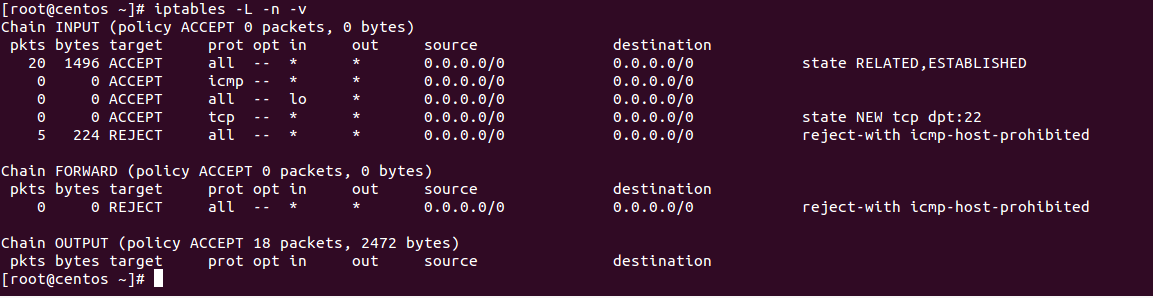
You should get the following output:
Chain INPUT (policy ACCEPT 0 packets, 0 bytes)
pkts bytes target prot opt in out source destination
20 1496 ACCEPT all — * * 0.0.0.0/0 0.0.0.0/0 state RELATED,ESTABLISHED
0 0 ACCEPT icmp — * * 0.0.0.0/0 0.0.0.0/0
0 0 ACCEPT all — lo * 0.0.0.0/0 0.0.0.0/0
0 0 ACCEPT tcp — * * 0.0.0.0/0 0.0.0.0/0 state NEW tcp dpt:22
5 224 REJECT all — * * 0.0.0.0/0 0.0.0.0/0 reject-with icmp-host-prohibited
Chain FORWARD (policy ACCEPT 0 packets, 0 bytes)
pkts bytes target prot opt in out source destination
0 0 REJECT all — * * 0.0.0.0/0 0.0.0.0/0 reject-with icmp-host-prohibited
Chain OUTPUT (policy ACCEPT 18 packets, 2472 bytes)
pkts bytes target prot opt in out source destination
At this point, IPtables is installed and running in your system. You can now proceed to stop and disable the IPtables.
Disable IPtables
First, it is recommended to flush all IPtables rules. You can do it with the following command:
Next, verify IPtables rules with the following command:
In the following output, you should see that all IPtables rules have been removed:
Chain INPUT (policy ACCEPT 9 packets, 596 bytes)
pkts bytes target prot opt in out source destination
Chain FORWARD (policy ACCEPT 0 packets, 0 bytes)
pkts bytes target prot opt in out source destination
Chain OUTPUT (policy ACCEPT 5 packets, 488 bytes)
pkts bytes target prot opt in out source destination

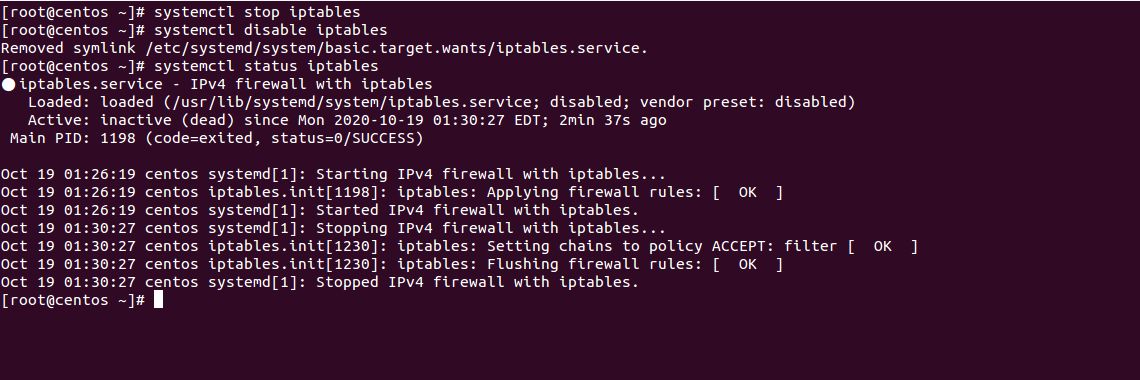
Next, stop the IPtables service by running the following command:
systemctl stop iptables
Next, disable the IPtables service to start at system reboot by running the following command:
systemctl disable iptables
You should get the following output:
Removed symlink /etc/systemd/system/basic.target.wants/iptables.service.
Conclusion
In the above guide, we’ve learned how to disable the IPtables on CentOS 7. We hope you now have enough knowledge to know how to disable the IPtables on CentOS 7. You can also enable the IPtables service again as per your requirements.
Recent Posts
- Forcepoint Next-Gen Firewall Review & Alternatives
- The Best JMX Monitoring Tools
- Best PostgreSQL Backup Tools
- Best CSPM Tools
- Best Cloud Workload Security Platforms
- Best Automated Browser Testing Tools
- Event Log Forwarding Guide
- The Best LogMeIn Alternatives
- Citrix ShareFile Alternatives
- SQL Server Security Basics
- Cloud Security Posture Management Guide
- Cloud Workload Security Guide
- The Best JBoss Monitoring Tools
- ITL Guide And Tools
- 10 Best Enterprise Password Management Solutions
RootUsers
Guides, tutorials, reviews and news for System Administrators.
How To Disable The Firewall In CentOS 7 Linux
Posted by Jarrod Farncomb on March 8, 2017 Leave a comment (2) Go to comments
Default installations of the CentOS 7 Linux operating system have the firewalld firewall installed and enabled by default as a security measure, but how can we disable it?
In this quick guide we will show you how to disable both firewalld or iptables in CentOS 7 through the command line.
Note: The firewall is enabled by default for good reason. Blocking traffic from unwanted sources to our Linux system helps improve the security. Rather than fully disabling the firewall, it is recommended that you instead learn how to use firewalld.
Disable Firewalld In CentOS 7
Firewalld is installed and enabled by default, on my CentOS 7 minimal system we can confirm this as shown below.
[root@centos7 ~]# systemctl is-enabled firewalld enabled
Being enabled means that the service will start automatically during system boot. We can see here that firewalld is both active and enabled. We can disable it as shown below.
[root@centos7 ~]# systemctl disable firewalld Removed symlink /etc/systemd/system/dbus-org.fedoraproject.FirewallD1.service. Removed symlink /etc/systemd/system/basic.target.wants/firewalld.service.
Now that firewalld is disabled, it will not automatically start on system boot. This does not however stop the current running instance of firewalld, as we can see below it still has a status of active meaning that firewalld is currently running.
[root@centos7 ~]# systemctl is-active firewalld active
To stop firewalld from running, we must stop it separately, as shown below.
[root@centos7 ~]# systemctl stop firewalld
Now if we query whether firewalld is running and enabled, we should see that it has been disabled.
[root@centos7 ~]# systemctl is-enabled firewalld disabled [root@centos7 ~]# systemctl is-active firewalld unknown
Despite being disabled, it is still currently possible for the firewalld service to be started manually with the ‘systemctl start firewalld’ command. To completely prevent it from being manually started the service must be masked.
[root@centos7 ~]# systemctl mask firewalld Created symlink from /etc/systemd/system/firewalld.service to /dev/null.
Now even if we try to manually start firewalld it will fail.
[root@centos7 ~]# systemctl start firewalld Failed to start firewalld.service: Unit firewalld.service is masked.
Disable Iptables In CentOS 7
As mentioned by default firewalld is in use in CentOS 7, however it is possible that firewalld may have been removed and the traditional iptables has been installed instead. If this is the case, the same commands will be used, except we will specify iptables in the instance of firewalld.
systemctl stop iptables systemctl disable iptables systemctl mask iptables
It’s worth noting that iptables and firewalld are mutually exclusive, only one should be running at any one time. Therefore, even if we do wish to use either firewalld or iptables we should ensure that the opposite service is completely stopped, disabled, and masked so that it will not interfere.
Summary
As shown we can easily disable the firewall in CentOS 7, whether that be the default firewalld, or iptables. While this is not recommended in a production environment, there may be times that you wish to temporarily stop or disable the firewall and this is how it can be done.
Share this:
- Click to share on Facebook (Opens in new window)
- Click to share on Twitter (Opens in new window)
- Click to share on LinkedIn (Opens in new window)
- Click to share on Tumblr (Opens in new window)
- Click to share on Reddit (Opens in new window)
- Click to share on Pinterest (Opens in new window)
- Click to share on Pocket (Opens in new window)
- Click to email a link to a friend (Opens in new window)