Как разобрать ноутбук Packard Bell EasyNote TM86/TM87/TM89
Разбираем ноутбук Packard Bell EasyNote серии TM86/TM87/TM89.
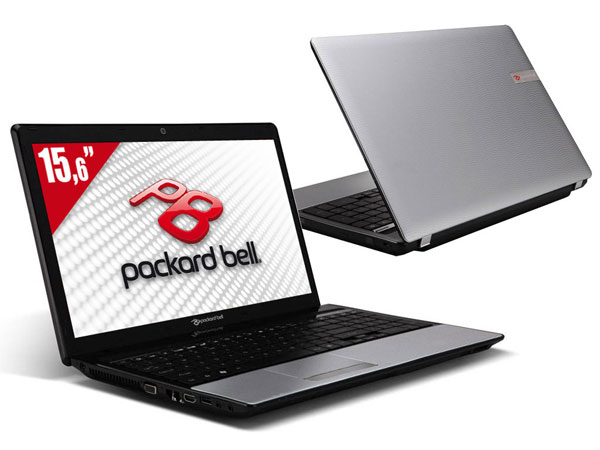
Предупреждение
Эта статья не является руководством к действию! Вся ответственность за сбор и разбор вашего устройства лежит на вас.
Многие производители не несут гарантийных обязательств если устройство было разобрано пользователем. Если вы не хотите лишиться гарантии на вашее устройство уточните условия гарантийных обязательств в документации или у производителя устройства.
Используемые инструменты
 |
PH1 крестовая отвертка Phillips |
 |
2 мм плоская отвертка |
 |
Пинцет |
ПРИМЕЧАНИЕ: Шурупы для разных компонентов отличаются по размеру. Во время разборки кладите шурупы рядом с соответствующими компонентами, чтобы не перепутать их при сборке.
Прежде чем начать разборку, необходимо сделать следующее:
1. Сначала выключите питание системы и всех периферийных устройств.
2. Отсоедините шнур блока питания от сети переменного тока и все кабели питания и сигнальные кабели системы.
3. Положите ноутбук на ровную поверхность.
4. Извлеките аккумулятор.
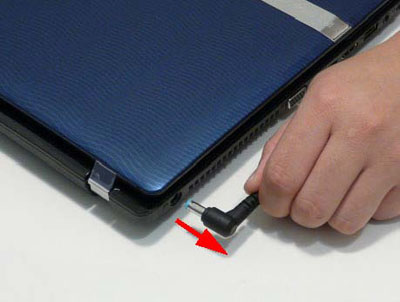
Итак, извлекаем аккумулятор.
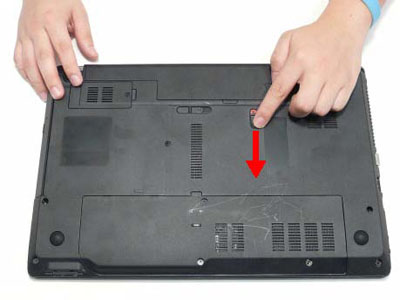
1. Переверните ноутбук. Сдвиньте защелку аккумуляторного отсека в открытое положение.
2. Сдвиньте фиксатор аккумулятора в открытое положение и, удерживая фиксатор, сдвиньте и снимите аккумуляторный отсек.
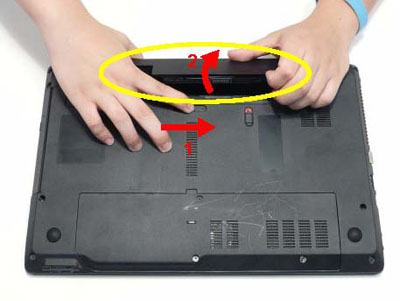
ПРИМЕЧАНИЕ: Аккумулятор обведен желтым овалом на картинке выше. Пожалуйста, извлеките аккумулятор и следуйте местным требованиям и правилам по утилизации.
1. Сначала нужно извлечь аккумулятор.
2. Нажмите на SIM-карту до конца, чтобы она выдвинулась.
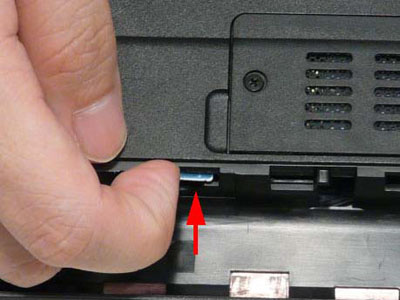
3. Возьмитесь за карту и вытащите ее из слота.
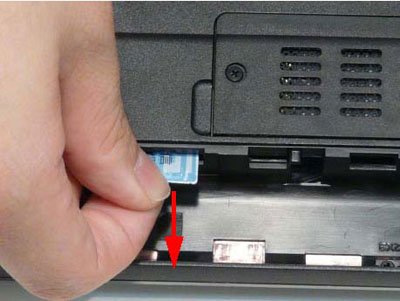
Извлекаем заглушку слота для карт памяти SD.
1. Нажмите на заглушку слота для карт памяти SD до конца, и она выдвинется.
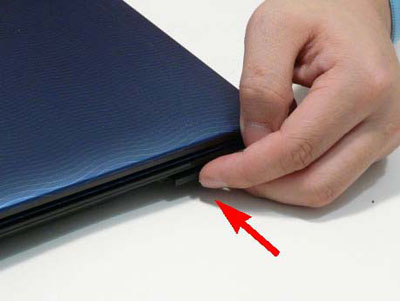
2. Возьмитесь за заглушку и вытащите ее из слота.
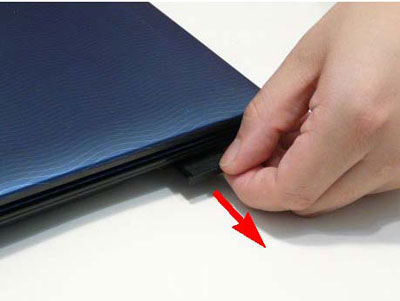
Снимаем модуль оптического привода.
1. Сначала нужно извлечь аккумулятор.
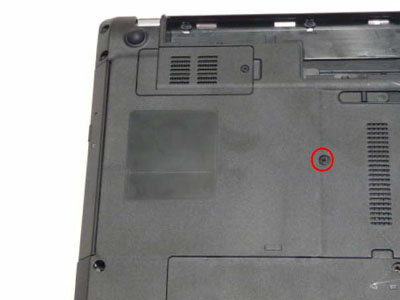
2. Выкрутите винт крепления модуля оптического привода.
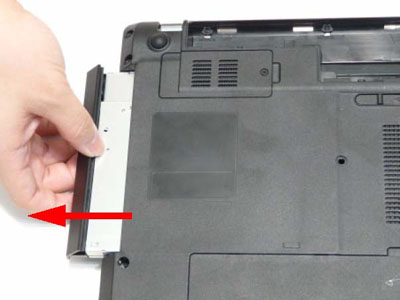
3. Вытащите модуль оптического привода из устройства.
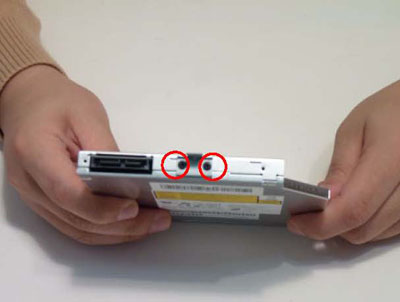
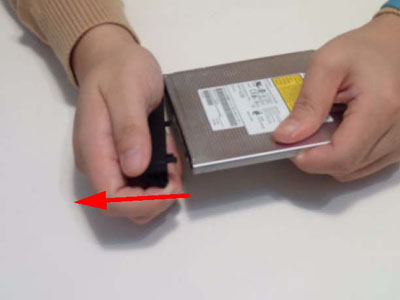
4. Выкрутите два шурупа крепления держателя оптического привода и снимите держатель с модуля оптического привода.
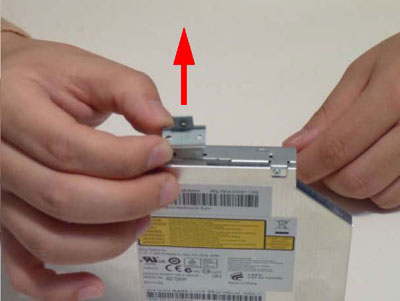
5. Подденьте верхний край накладки модуля оптического привода и снимите накладку.
Снимаем нижнюю крышку системного блока.
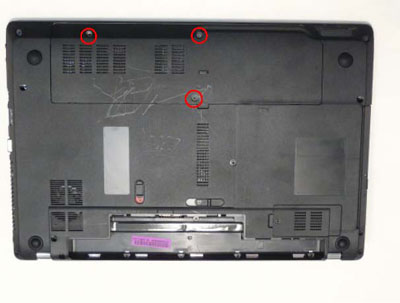
1. Выкрутите 3 шурупа из нижней крышки системного блока.
2. Поднимите крышку, начиняя с внутреннего края, как показано на картинке.
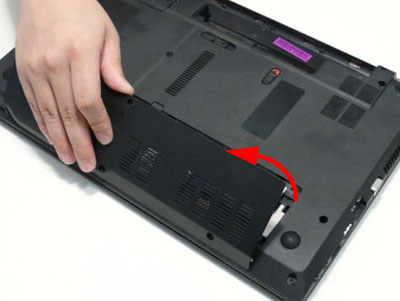
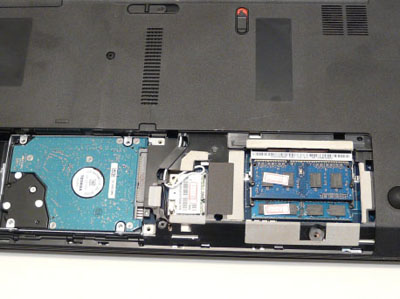
3. Снимите крышку с устройства, и вы увидите модули жесткого диска, памяти и беспроводной сетевой карты.
Извлекаем модуль 3G.
1. Выкрутите шуруп из крышки модуля 3G.
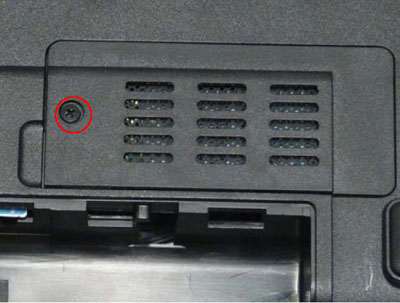
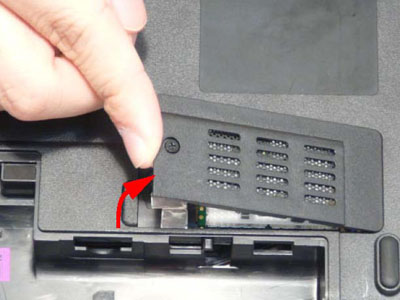
2. Поднимите крышку модуля 3G сначала с левого края, а потом снимите ее полностью.
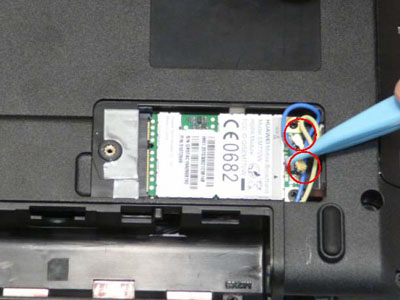
3. Отсоедините два антенных кабеля от модуля 3G.
4. Выкрутите шуруп из модуля 3G.
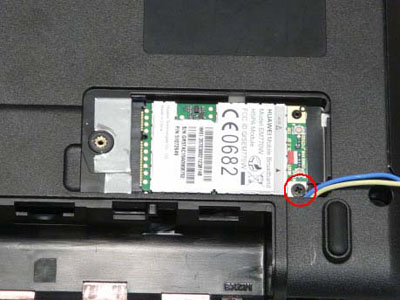
5. Вытащите плату 3G из слота.
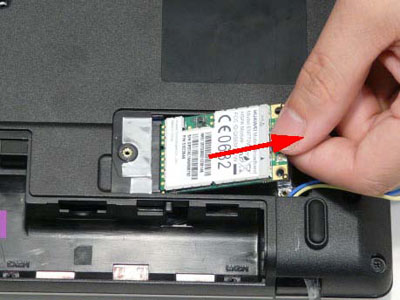
Извлекаем модуль памяти DIMM.
1. Сначала нужно снять нижнюю крышку системного блока.
2. Отогните защелки с обеих сторон разъема DIMM.
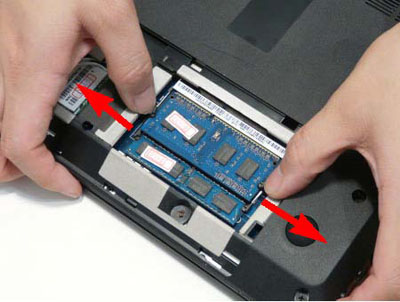
3. Вытащите модуль памяти DIMM.
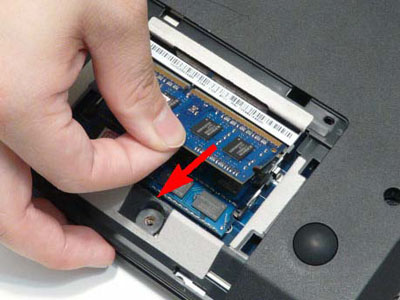
4. Повторите предыдущие два шага, если в ноутбуке установлен второй модуль памяти.
Извлекаем модуль платы беспроводной локальной сети WLAN.
1. Сначала нужно снять нижнюю крышку системного блока.
2. Отсоедините 2 антенных кабеля от платы WLAN.
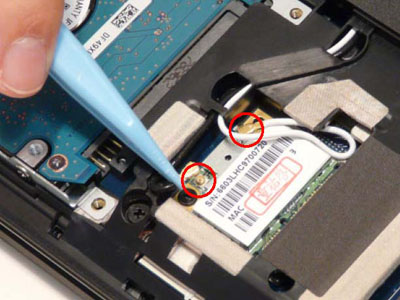
3. Уберите кабель антенны и выкрутите шуруп на плате WLAN, чтобы открепить ее.
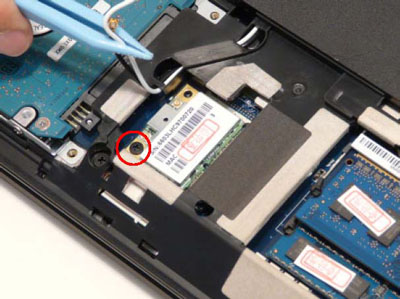
4. Извлеките плату WLAN из разъема.
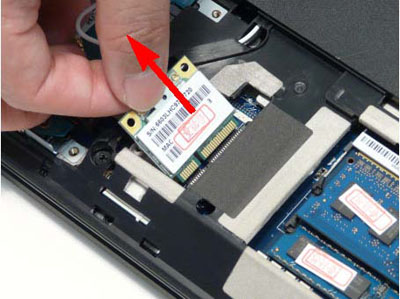
ПРИМЕЧАНИЕ: Прикрепляя антенны заново при сборке, проследите, чтобы они были аккуратно уложены в корпусе во избежание повреждений.
Снимаем модуль жесткого диска.
1. Сначала нужно снять нижнюю крышку системного блока.
2. Чтобы открепить модуль жесткого диска, потяните ярлычок держателя жесткого диска в направлении, указанном стрелочкой.
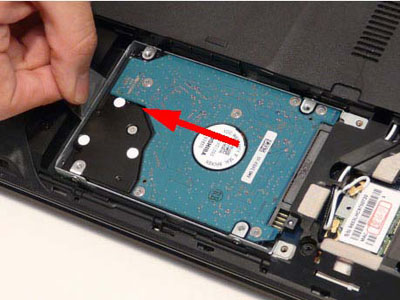
3. Вытащите модуль жесткого диска из HDD-отсека.
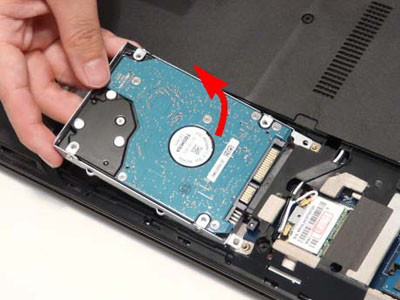
ПРИМЕЧАНИЕ: Чтобы не повредить устройство, не давите на него и не ставьте сверху тяжелые предметы.
4. Выкрутите 4 шурупа (по 2 с каждой стороны), которыми жесткий диск крепится к держателю.
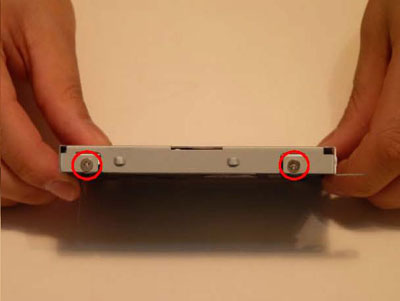
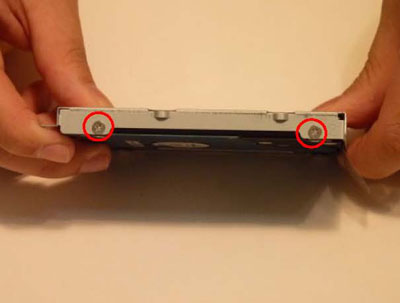
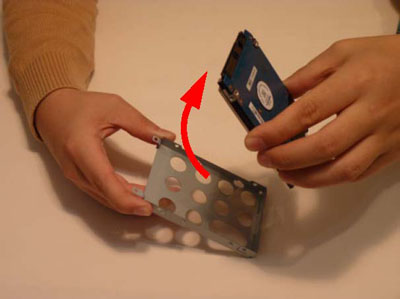
5. Снимите жесткий диск с держателя.
После снятия внешних модулей можно перейти к разборке основного устройства.
1. Открепите 6 защелок вдоль верхнего края клавиатуры.
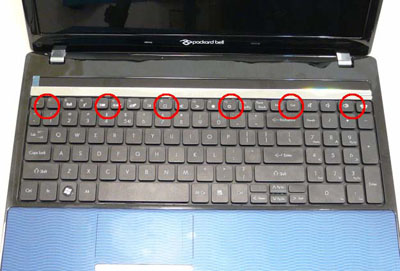
2. Возьмитесь за клавиатуру посередине, подденьте и отогните ее вверх в направлении, указанном стрелочкой на картинке.
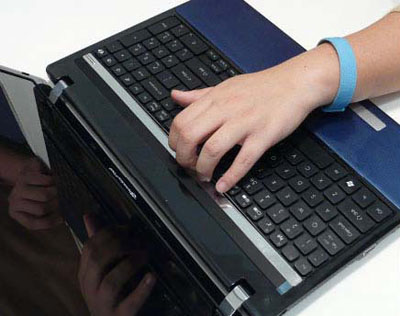
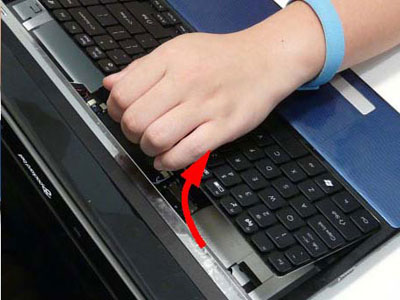
3. Переверните клавиатуру в сторону тачпада, чтобы добраться до шлейфа клавиатуры.
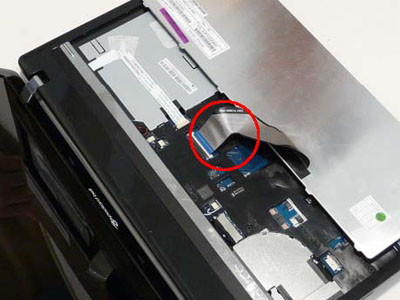
4. Поднимите фиксатор и отсоедините шлейф клавиатуры от материнской платы.
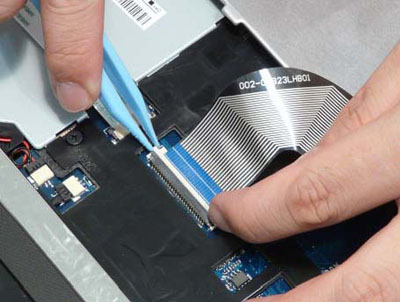
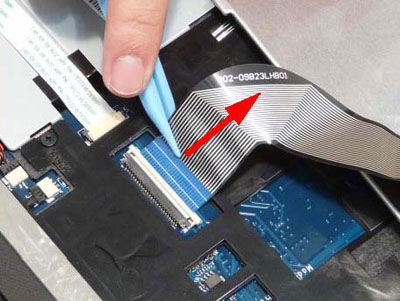
5. Снимите клавиатуру с верхней панели.
Снимаем верхнюю панель.
1. Убедитесь, что вы сняли все внешние модули.
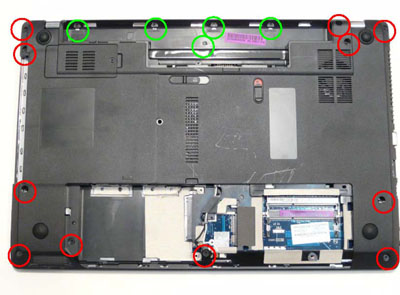
2.Переверните ноутбук. Выкрутите 11 шурупов на нижней панели и 5 шурупов в аккумуляторном отсеке.
3. Переверните ноутбук и отсоедините 4 кабеля от материнской платы.
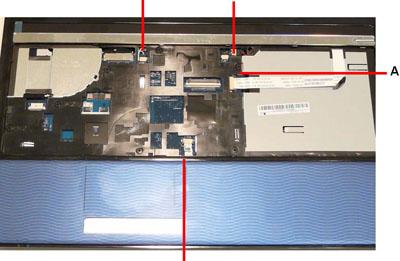
4. Поднимите фиксатор первого кабеля и отсоедините кабель.
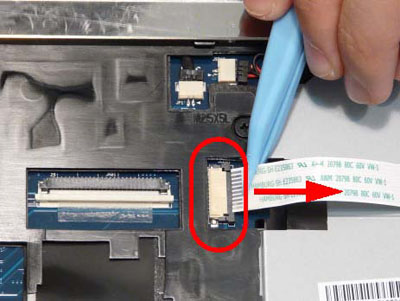
5. Открепите кабель от клейкой основы, как показано на картинке.
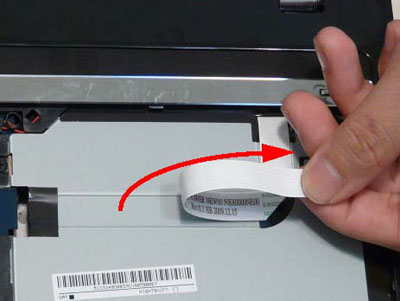
6. Поднимите фиксатор второго кабеля и отсоедините кабель, как показано на картинке.
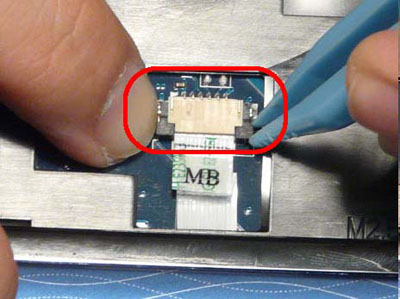
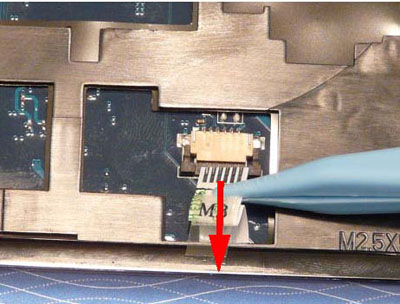
7. Поднимите фиксатор третьего кабеля и отсоедините кабель, как показано на картинке.
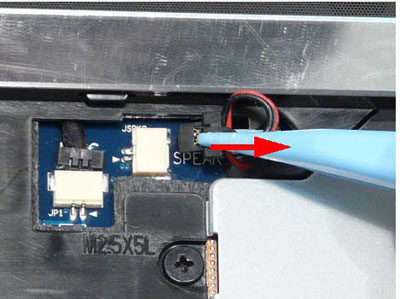
8. Поднимите фиксатор четвертого кабеля и отсоедините кабель, как показано на картинке.
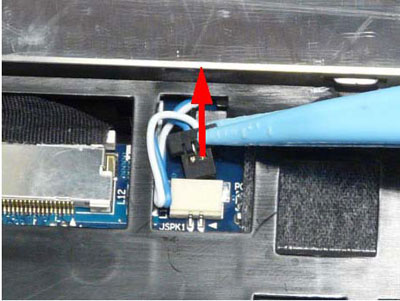
ПРИМЕЧАНИЕ: Не нужно тянуть прямо за кабели, иначе можно повредить коннекторы.
ПРИМЕЧАНИЕ: При наличии специальных ярлычков нужно тянуть кабели за эти ярлычки во избежание повреждений.
9. Выкрутите 7 шурупов из верхней панели корпуса, как показано на картинке.

10. Разделите корпус ноутбука на верхнюю и нижнюю часть, начиная с верхнего правого угла, как показано на картинке.
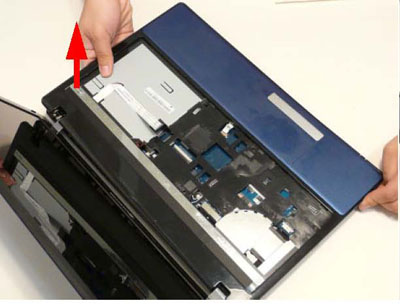
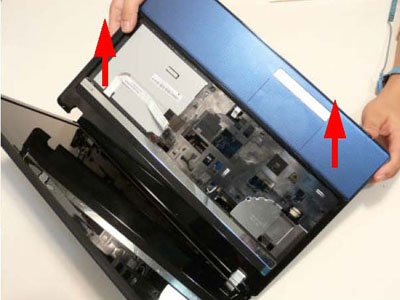
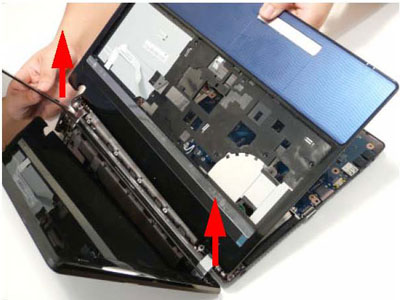
Продолжайте отделять части корпуса, двигаясь налево с лицевой стороны, как показано на картинке, затем снимите верхнюю часть корпуса с нижней.
Снимаем модуль левого динамика.
1. Сначала надо снять верхнюю панель.
2. Теперь можно снять модуль левого динамика с верхней части корпуса, как показано на картинке.
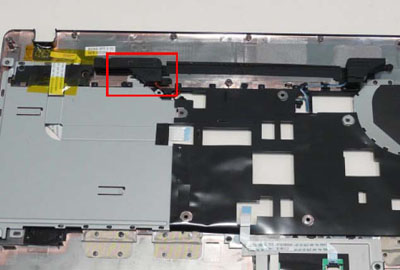
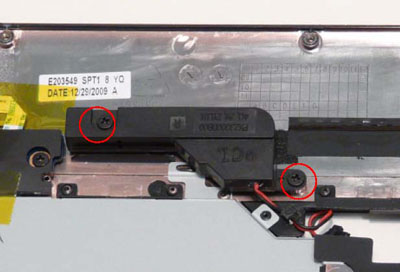
3. Выкрутите два шурупа из модуля левого динамика.
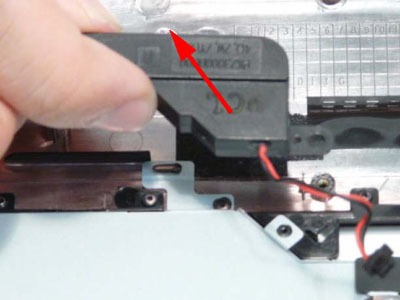
4. Снимите динамик с верхней части корпуса. Проследите, чтобы кабель был откреплен от защелок.
Снимаем модуль правого динамика.
1. Сначала надо снять верхнюю панель.
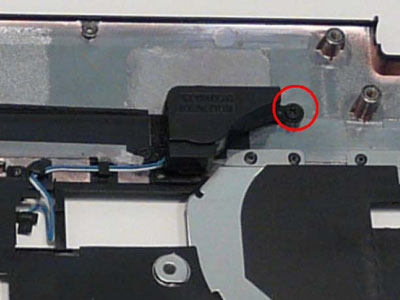
2. Теперь можно снять модуль правого динамика с верхней части корпуса, как показано на картинке.
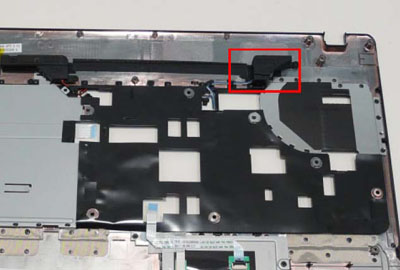
3. Выкрутите винт крепления из модуля правого динамика.
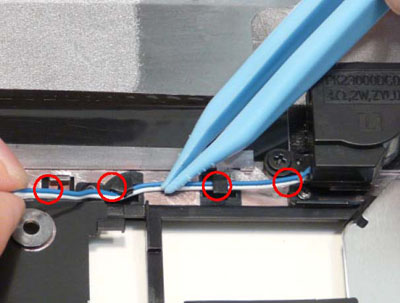
4. Вытащите кабель правого динамика из желоба. Проследите, чтобы кабель был откреплен от защелок.
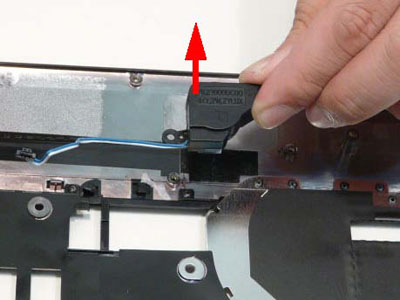
5. Снимите модуль правого динамика с устройства.
Снимаем плату блока питания.
1. Сначала надо снять верхнюю панель.
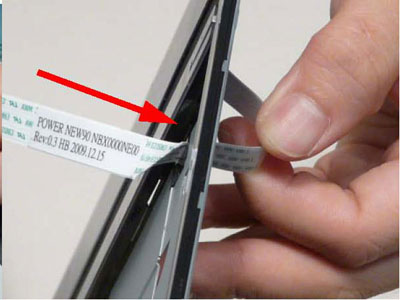
2. Переверните верхнюю панель. Протяните шлейф через верхнюю часть корпуса, как показано на картинке.
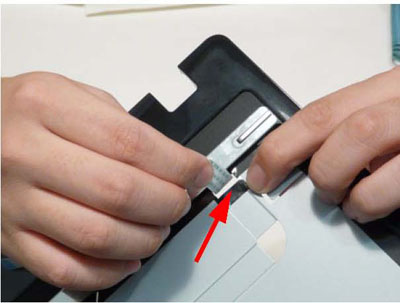
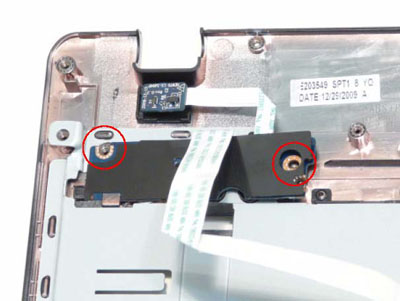
3. Выкрутите два шурупа из платы блока питания.
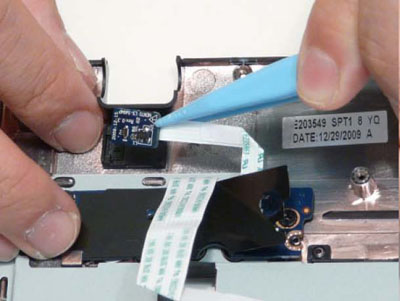
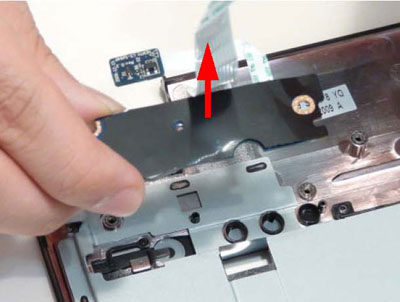
4. Снимите плату блока питания с устройства.
Снимаем держатель тачпада.
ВАЖНО: Держатель тачпада отдельно не снимается. Чтобы заменить тачпад, придется заменить всю верхнюю панель.
1. Сначала надо снять верхнюю панель.
2. Приподнимите шлейф, чтобы отклеить скотч, которым шлейф прикреплен к верхней панели.
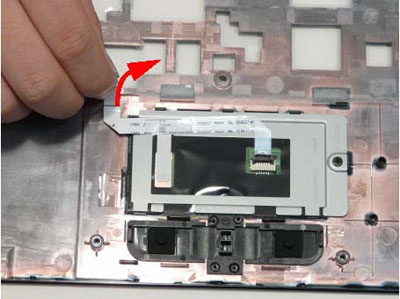
3. Поднимите фиксатор шлейфа и отсоедините шлейф тачпада от верхней панели.
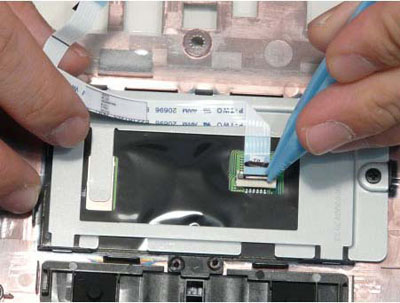
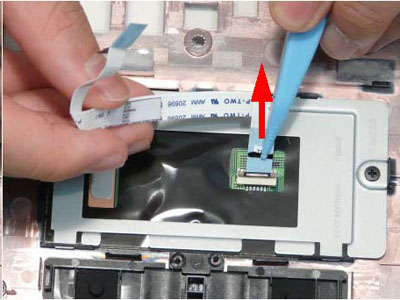
4. Выкрутите шуруп из держателя тачпада.
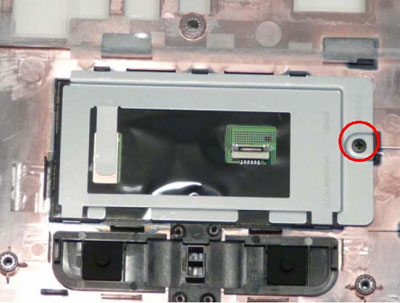
5. Подденьте держатель тачпада, чтобы открепить от клейкой основы, и снимите его, как показано на картинке.
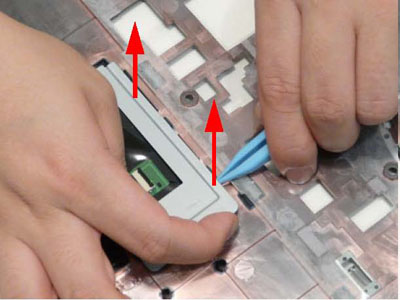
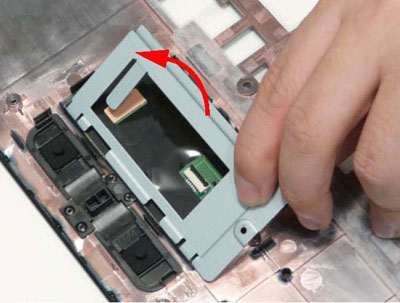
Снимаем плату устройства для чтения карт памяти.
1. Сначала надо снять верхнюю панель.
2. Открепите разъем шлейфа, которым устройство для чтения карт памяти соединяется с материнской платой.
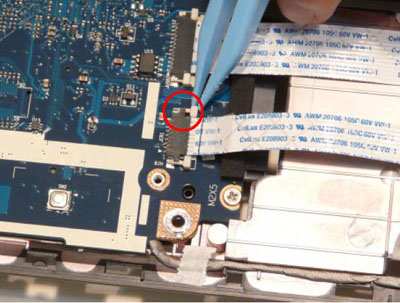
3. Потяните и отсоедините шлейф, открепляя его от клейкой основы.
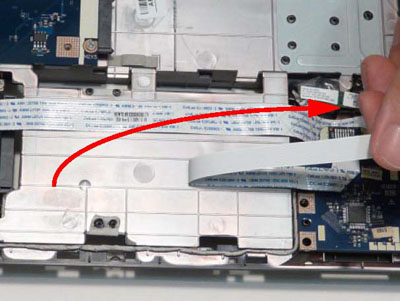
4. Выкрутите шуруп из платы устройства для чтения карт памяти.
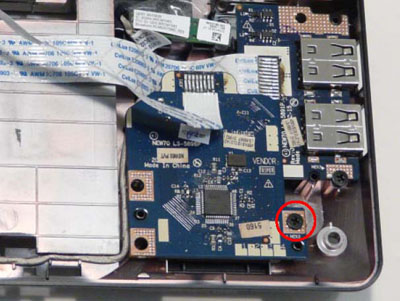
5. Снимите плату устройства для чтения карт памяти.
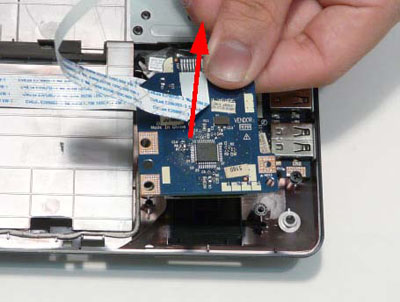
Снимаем плату USB.
1. Сначала надо снять верхнюю панель.
2. Открепите разъем шлейфа, которым плата USB соединяется с материнской платой.
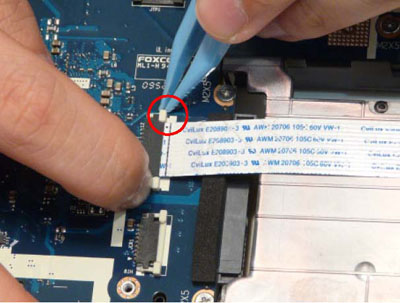
3. Потяните и отсоедините шлейф, открепляя его от клейкой основы.
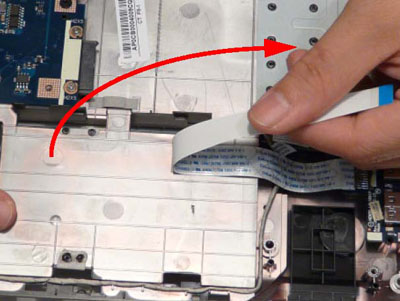
4. Выкрутите шуруп из платы USB.
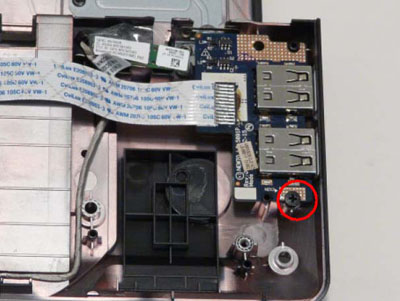
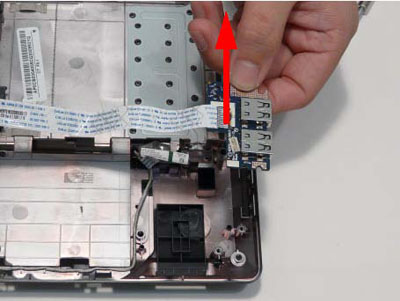
5. Снимите плату USB с устройства.
Снимаем модуль Bluetooth.
1. Сначала надо снять верхнюю панель.
2. Открепите плату Bluetooth от клейкой ленты.
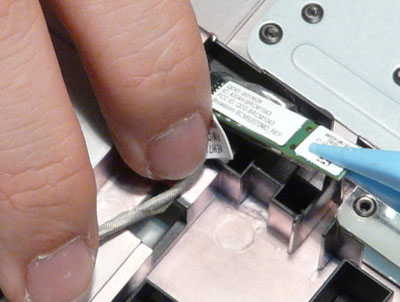
3. Отсоедините кабель, идущий от материнской платы, от платы Bluetooth.
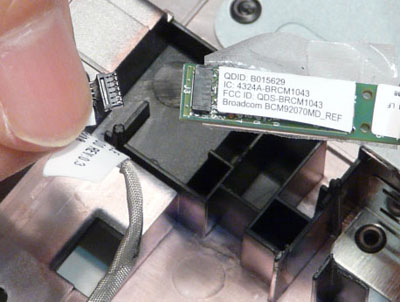
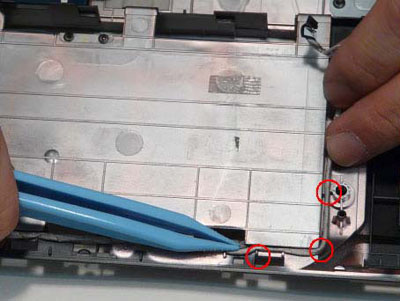
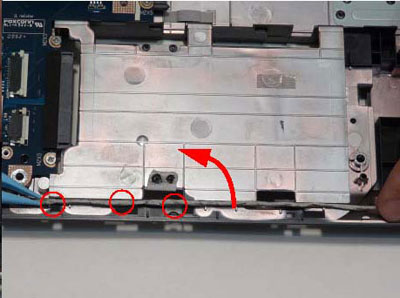
4. Вытащите кабель Bluetooth из специального желоба, как показано на картинке.
Снимаем материнскую плату.
1. Сначала надо снять верхнюю панель.
2. Поднимите фиксатор и отсоедините кабель микрофона.
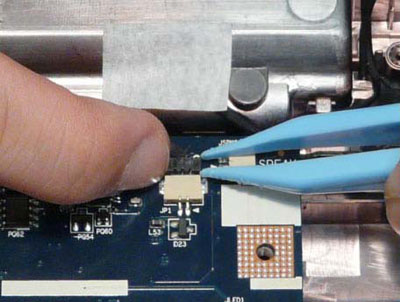
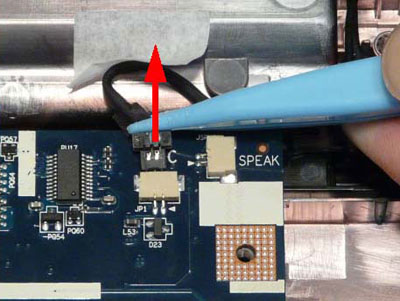
3. Отсоедините сигнальный кабель LVDS.
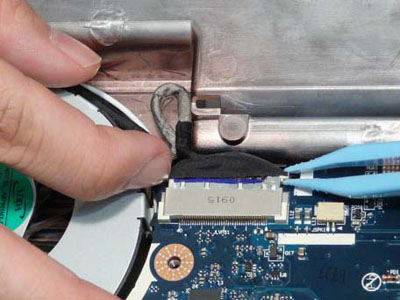
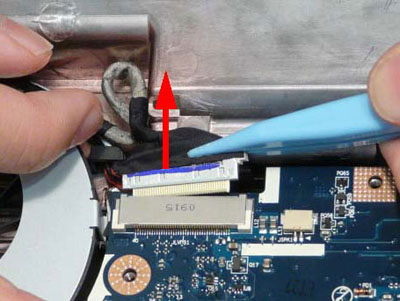
4. Выкрутите шуруп крепления материнской платы.
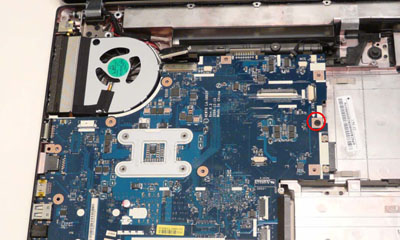
5. Чтобы открепить материнскую плату, сначала приподнимите ее правый край, но не снимайте ее с корпуса полностью.
ОСТОРОЖНО! Не снимайте материнскую плату полностью. Материнскую плата все еще соединена с корпусом кабелем питания.
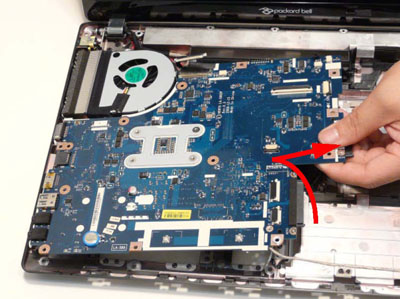
6. Осторожно переверните материнскую плату и положите на чистую поверхность, без пыли.
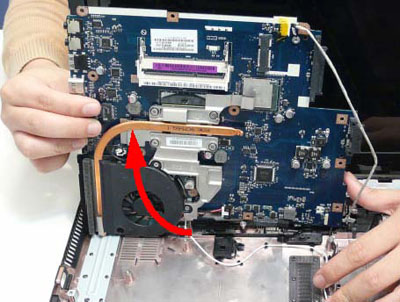
7. Отсоедините кабель питания от материнской платы.
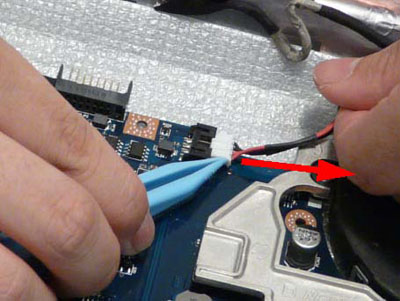
8. Вот теперь снимите материнскую плату с корпуса и переверните ее.
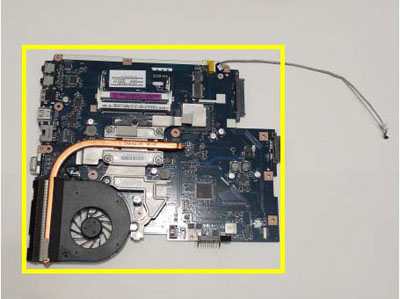
ПРИМЕЧАНИЕ: Печатные платы >10 см² обведены желтым прямоугольником на картинке выше. Пожалуйста, отсоедините печатные платы и следуйте местным требованиям и правилам по утилизации.
9. Отклейте полоску скотча на разъеме кабеля Bluetooth.
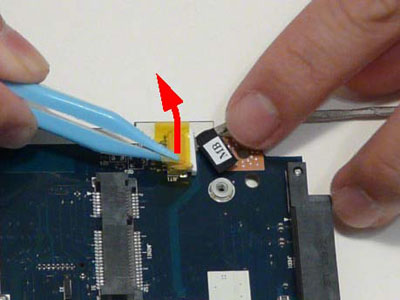
10. Поднимите фиксатор и отсоедините кабель Bluetooth от материнской платы.
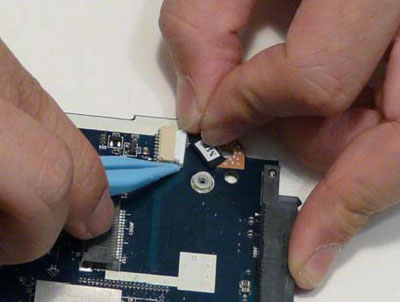
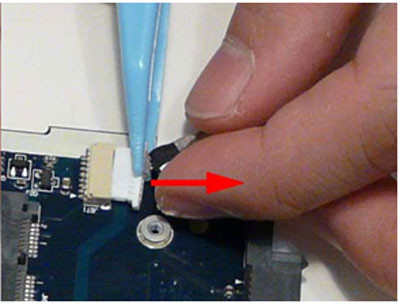
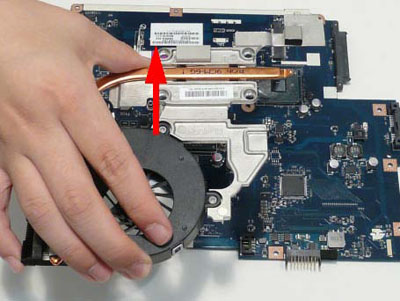
Снимаем модель охлаждения.
1. Сначала надо снять верхнюю панель.
2. Затем надо снять материнскую плату.
3. Отсоедините кабель вентилятора от материнской платы.
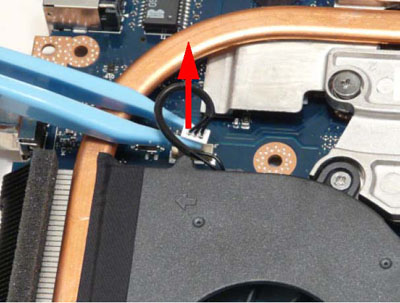
4. Выкрутите 4 шурупа крепления модуля охлаждения (в обратном порядке цифр на картинке, от 4 до 1).
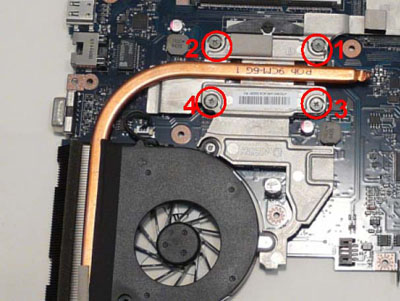
5. Осторожно снимите модуль охлаждения с материнской платы.
Снимаем центральный процессор.
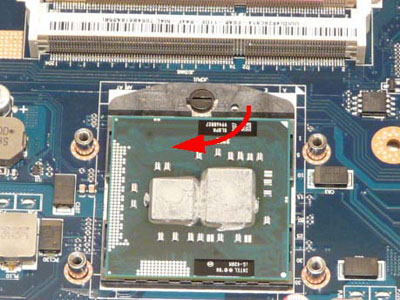
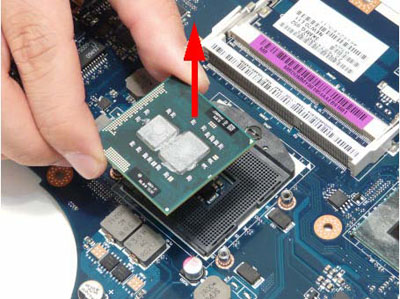
ВАЖНО: Штырьковые контакты снизу процессора очень хрупкие. Их повреждение может вызвать неисправность процессора. Сняв процессор, положите его на чистую, сухую поверхность.
1. Сначала нужно снять модуль охлаждения.
2. С помощью плоской отвертки поверните винт, фиксирующий центральный процессор, по часовой стрелке на 180°, как показано на картинке.
3. Извлеките центральный процессор из разъема материнской платы, как показано на картинке.
Снимаем модуль ЖК-монитора.
1. Сначала надо снять верхнюю панель.
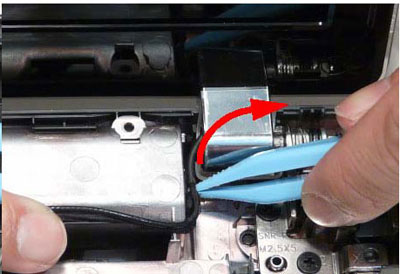
2. Переверните ноутбук и проденьте черный и белый антенные кабели сквозь нижнюю часть корпуса.
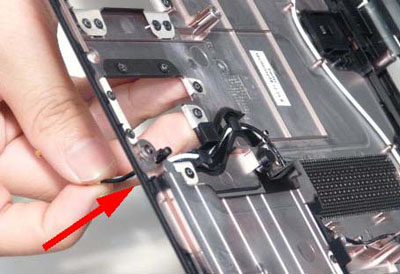
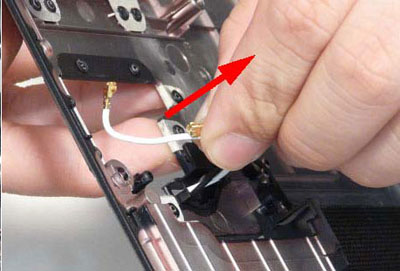
3. Вытащите черный и белый антенные кабели из кабельного желоба, как показано на картинке.
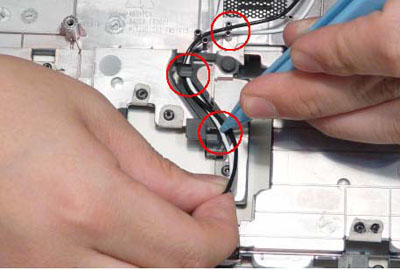
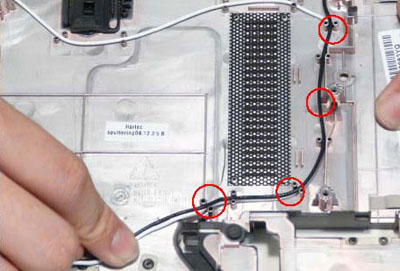
4. Продолжайте вытаскивать белый антенный кабель из кабельного желоба.
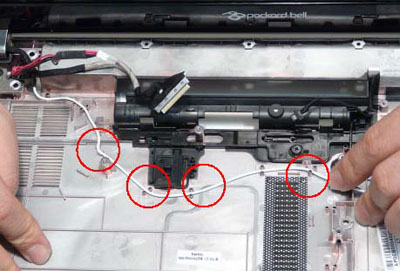
5. Вытащите сигнальный кабель LVDS из кабельного желоба.
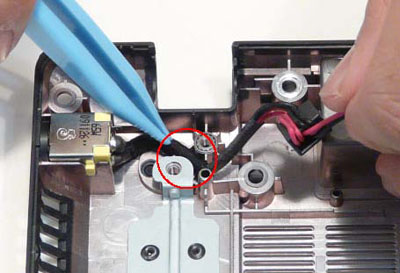
6. Отклейте полоску скотча от черного антенного кабеля и вытащите кабель из кабельного желоба.
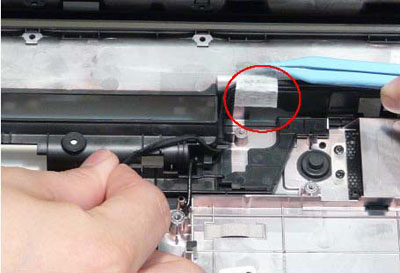
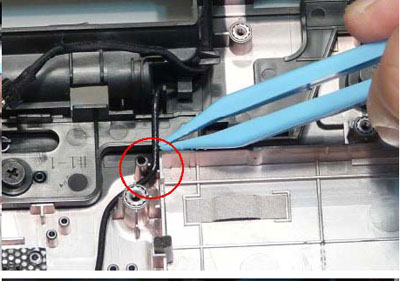
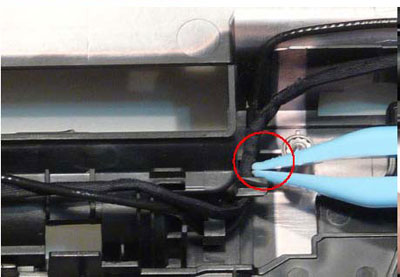
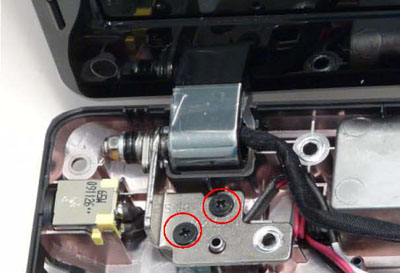
7. Выкрутите 4 шурупа из модуля ЖК-монитора.
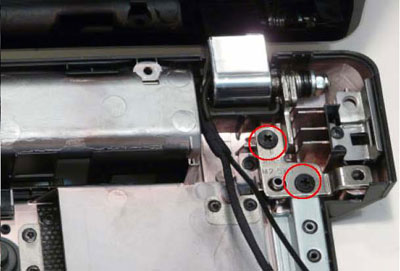
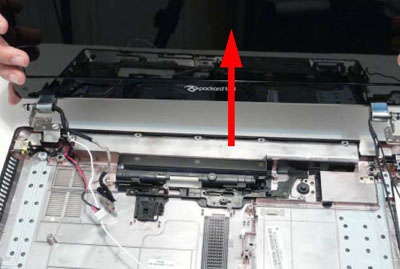
8. Снимите модуль ЖК-монитора с нижней части корпуса.
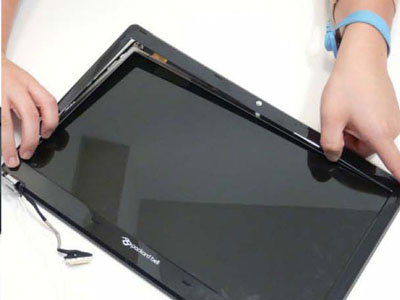
Снимаем рамку ЖК-экрана.
1. Сначала надо снять модуль ЖК-монитора.
2. Снимите заглушки двух винтов крепления рамки ЖК-экрана и выкрутите винты.
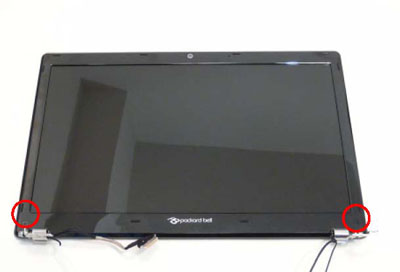
3. Подденьте рамку ЖК-экрана, начиная с нижней части рамки.
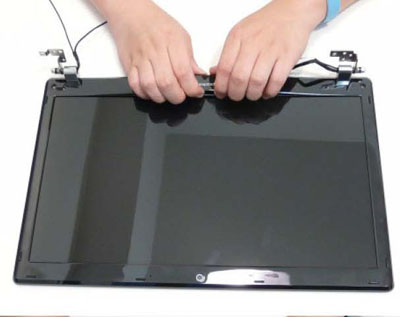
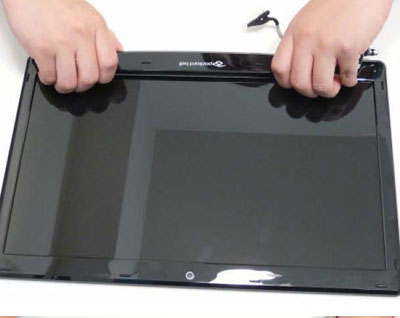
Продолжайте поддевать рамку вдоль правой стороны, двигаясь вверх.
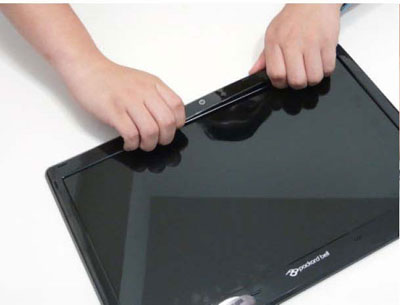
Продолжайте поддевать рамку вдоль верхнего края и левой стороны, затем снимите ее с ЖК-панели.
ПРИМЕЧАНИЕ: При необходимости воспользуйтесь инструментом, чтобы поддеть края рамки снаружи.
Снимаем веб-камеру.
1. Сначала надо снять модуль ЖК-монитора.
2. Сверху модуля ЖК-экрана находится веб-камера. Отсоедините кабель веб-камеры.
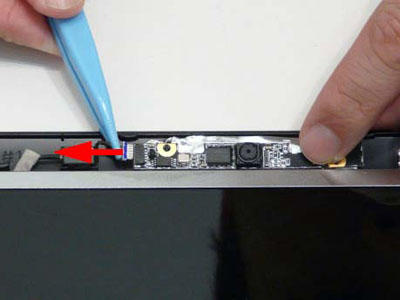
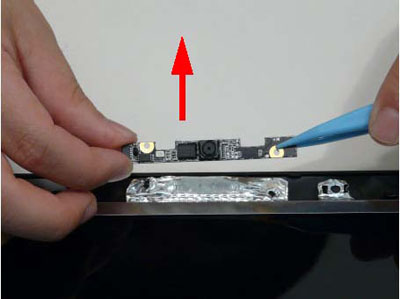
3. Снимите модуль веб-камеры с модуля ЖК-экрана.
Снимаем плату инвертора.
1. Сначала надо снять модуль ЖК-монитора.
2. Отклейте полоску скотча от кабеля инвертора.
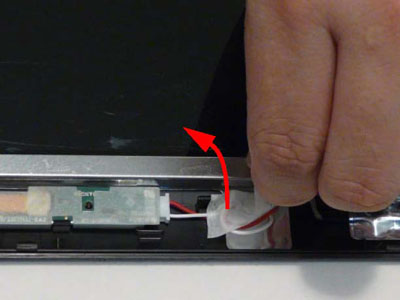
3. Выкрутите шуруп из платы инвертора.
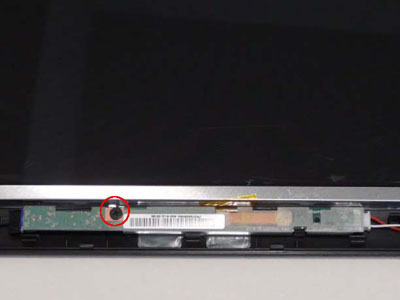
4. Возьмитесь за плату инвертора обеими руками, поверните ее вокруг держателя и снимите с панели.
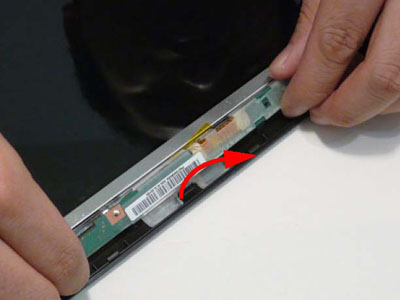
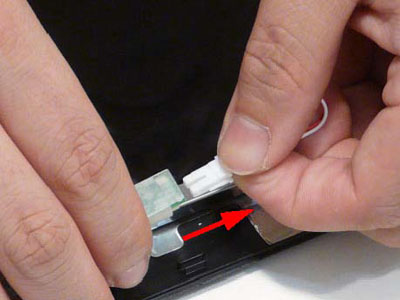
5. Переверните плату инвертора и отсоедините кабель.
Снимаем ЖК-панель.
1. Сначала нужно снять модуль ЖК-монитора.
2. Выкрутите два винта крепления ЖК-панели.
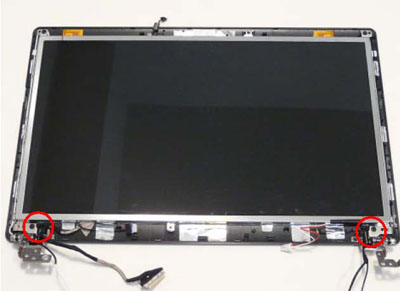
3. Отклейте полоску скотча от кабеля и вытащите кабель из желоба.
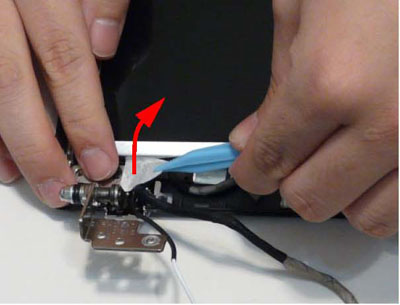
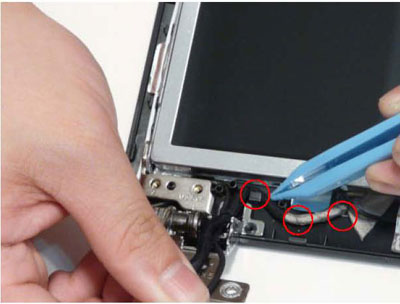
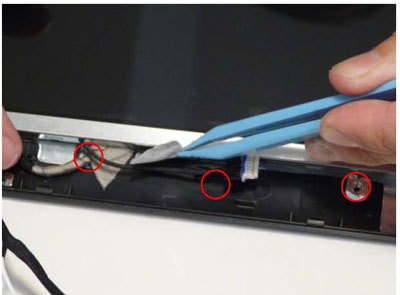
4. Снимите ЖК-панель с модуля ЖК-монитора.
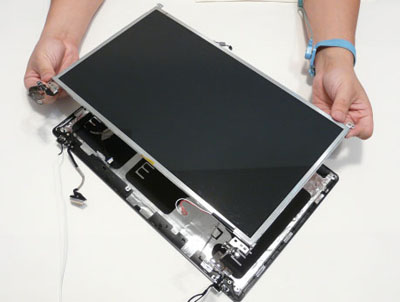
Снимаем держатели и кабели ЖК-панели.
1. Сначала надо снять ЖК-панель с модуля ЖК-монитора.
2. Выкрутите 6 фиксирующих винтов (по 3 с каждой стороны) из держателей ЖК-панели.
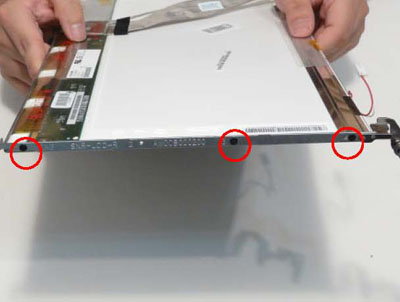
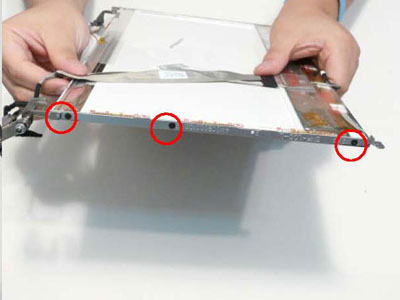
3. Снимите держатели с ЖК-панели.
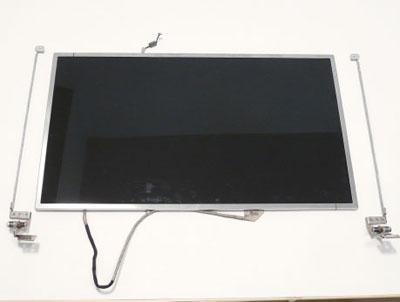
4. Отклейте майларовую пленку, фиксирующую кабель LVDS.
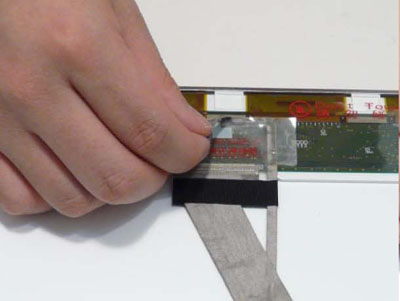
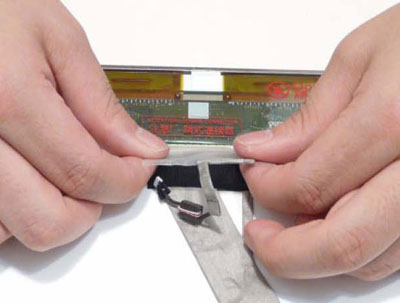
5. Отсоедините кабель LVDS от ЖК-панели.
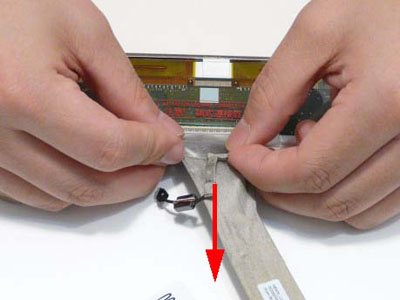
Снимаем кабель микрофона.
1. Сначала надо снять ЖК-панель с модуля ЖК-монитора.
2. Вытащите связку кабелей из желоба шарнирной петли.
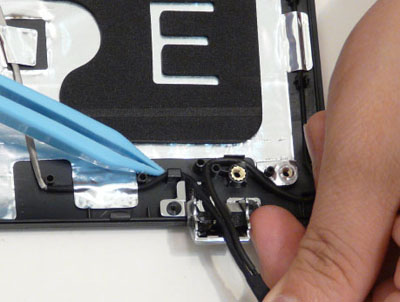
3. Отогните ярлычки из фольги и вытащите кабель микрофона из кабельного желоба.
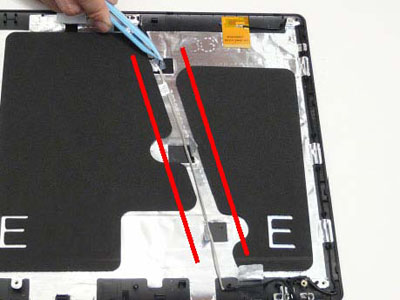
4. Продолжайте вытаскивать кабель микрофона из кабельного желоба.
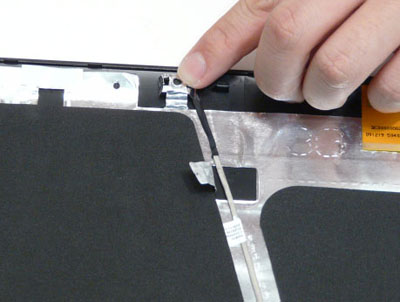
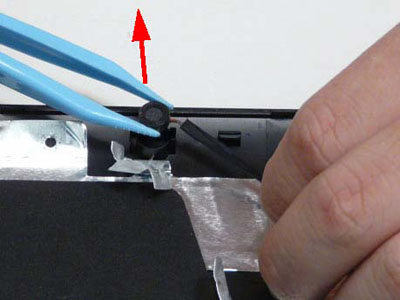
5. Снимите микрофон с ЖК-панели.
Снимаем антенны.
1. Сначала надо снять ЖК-панель с модуля ЖК-монитора.
2. Вытащите черную антенну из кабельного желоба.
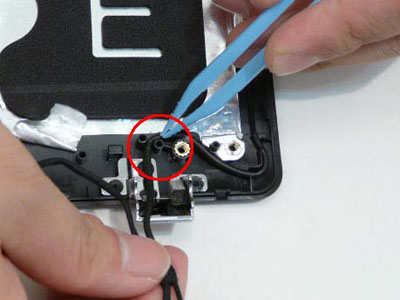
3. Отогните ярлычки из фольги и вытащите кабель антенны из кабельного желоба.
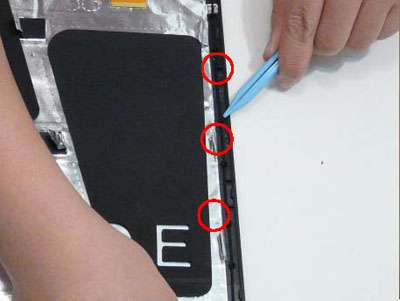
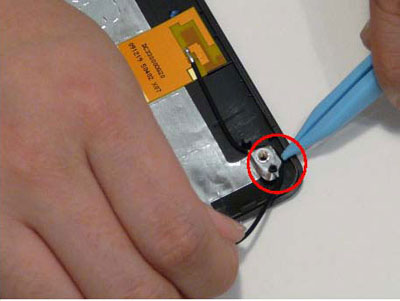
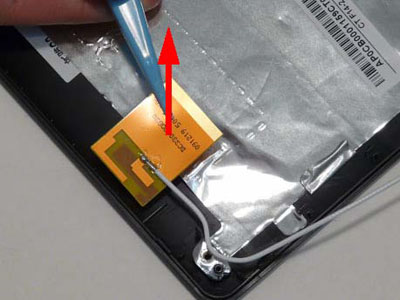
4. Подденьте и снимите модуль антенны с устройства.
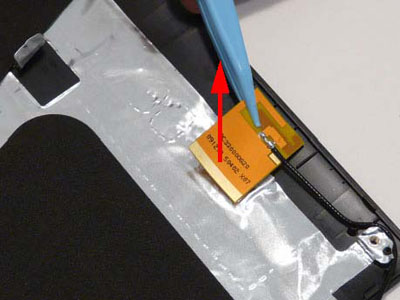
5. Вытащите белую антенну из желоба шарнирной петли.
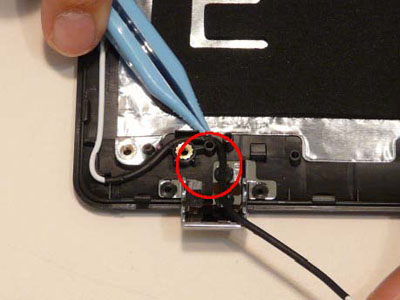
6. Отогните ярлычки из фольги и вытащите кабель антенны из кабельного желоба.
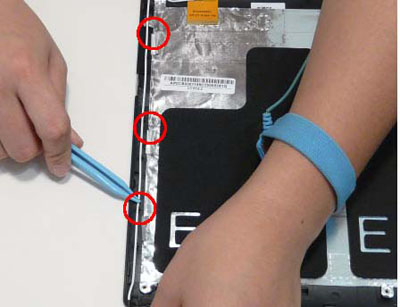
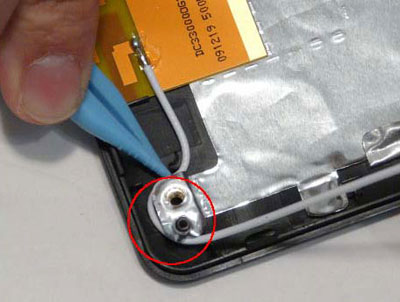
7. Подденьте и снимите модуль антенны с устройства.
Разборка завершена. В следующей статье рассказывается, как собрать этот ноутбук.
Рекомендую еще интересное:
Если вам понравилось, пожалуйста, не поленитесь кликнуть «мне нравится» или «поделиться» или «+1» чуть ниже, или кинуть ссылку на статью в свой блог или форум. Спасибо 🙂
Вы можете оценить эту статью:
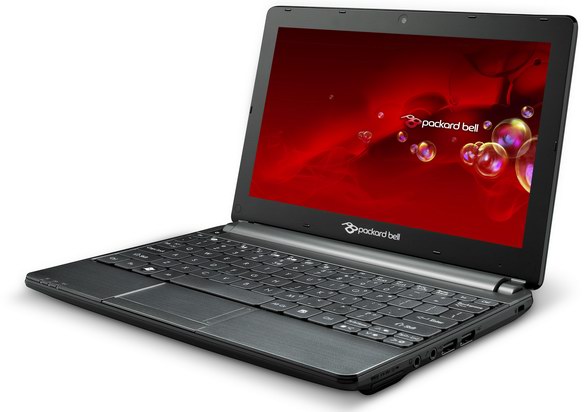
Как разобрать ноутбук Packard Bell dot s
Эта статья не является руководством к действию! Вся ответственность за сбор и разбор вашего устройства лежит на вас.
Многие производители не несут гарантийных обязательств если устройство было разобрано пользователем. Если вы не хотите лишиться гарантии на вашее устройство уточните условия гарантийных обязательств в документации или у производителя устройства.
Используемые инструменты
|
PH1 крестовая отвертка Phillips |
|
2 мм плоская отвертка |
|
Пинцет |
ПРИМЕЧАНИЕ: Шурупы для разных компонентов отличаются по размеру. Во время разборки кладите шурупы рядом с соответствующими компонентами, чтобы не перепутать их при сборке.
Прежде чем начать разборку, необходимо сделать следующее:
1. Сначала выключите питание системы и всех периферийных устройств.
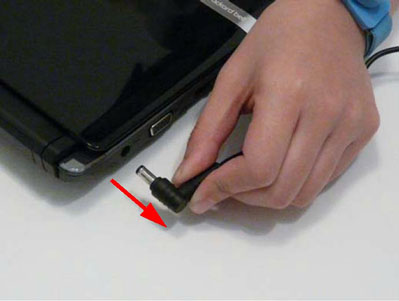
2. Отсоедините шнур блока питания от сети переменного тока и все кабели питания и сигнальные кабели системы.
3. Положите ноутбук на ровную поверхность.
4. Извлеките аккумулятор.
Извлекаем аккумулятор.
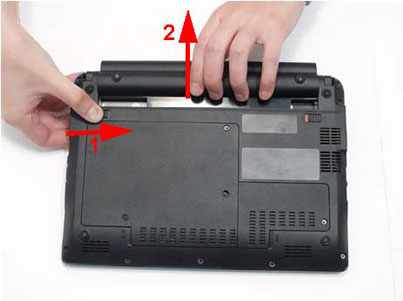
1. Переверните ноутбук. Сдвиньте защелку аккумуляторного отсека в открытое положение.
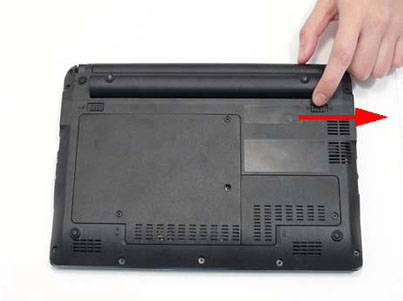
2. Сдвиньте фиксатор аккумулятора в открытое положение и, удерживая фиксатор, сдвиньте и снимите аккумуляторный отсек.
Извлекаем заглушку слота для карт памяти SD.
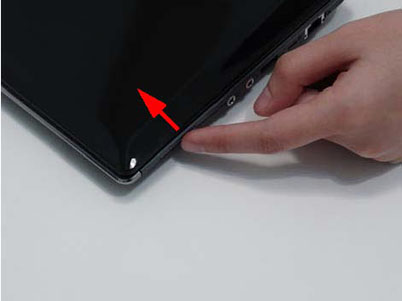
1. Нажмите на заглушку слота для карт памяти SD, и она выдвинется.
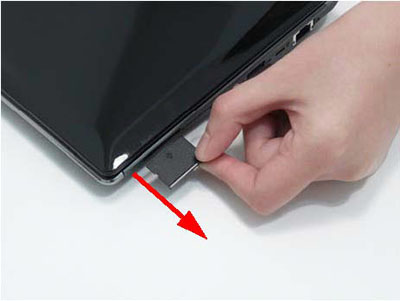
2. Возьмитесь за заглушку и вытащите ее из слота.
Извлекаем модуль памяти DIMM.
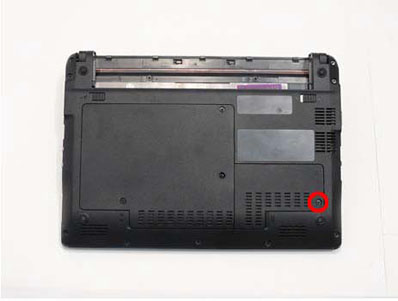
1. Раскрутите винт в крышке отсека для модулей памяти.
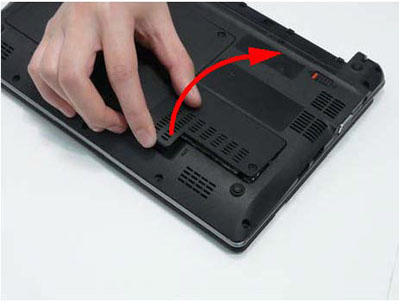
2. Снимите крышку отсека для модулей памяти.
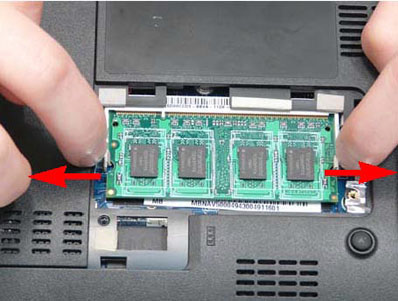
3. Отогните защелки с обеих сторон разъема DIMM.
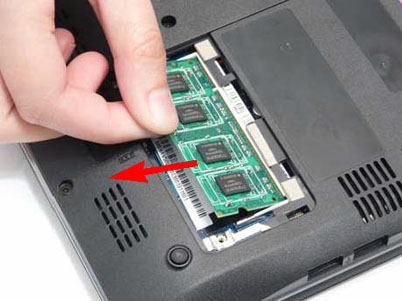
4. Вытащите модуль памяти DIMM.
Разбираем модуль жесткого диска.
1. Ослабьте 3 винта на крышке HDD-отсека

2. Подденьте крышку HDD-отсека так, как показано на картинке, и снимите.
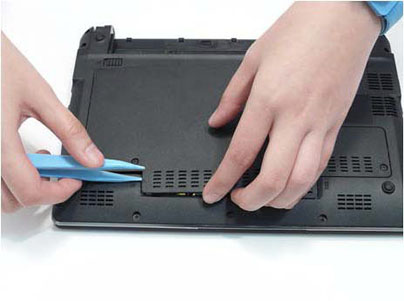
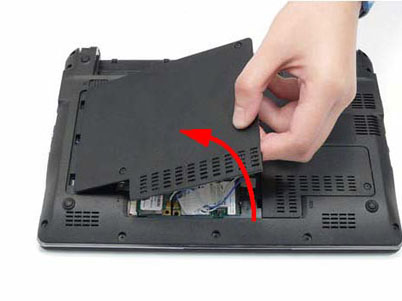
3. Возьмитесь за специальный ярлычок жесткого диска.
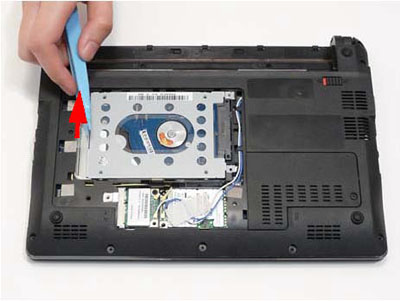
4. Потяните за ярлычок, чтобы извлечь модуль жесткого диска из отсека.
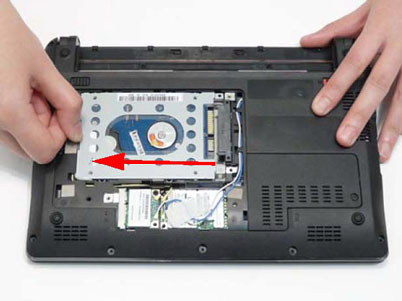
5. Снимите модуль жесткого диска с устройства.

6. Выкрутите 4 шурупа (по 2 с каждой стороны), которыми жесткий диск крепится к держателю.
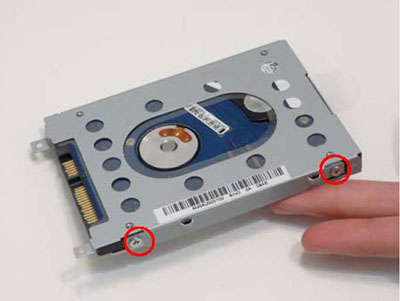
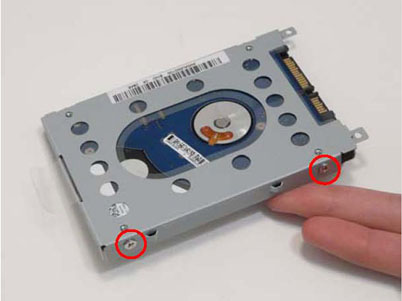
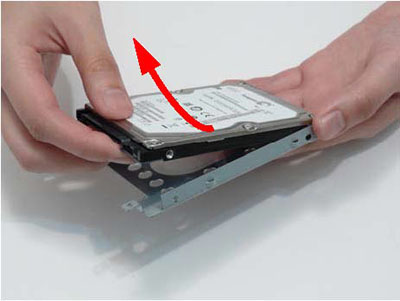
7. Вытащите жесткий диск из держателя.
Извлекаем модуль платы беспроводной локальной сети WLAN.
1. Отсоедините кабели антенны от модуля беспроводной локальной сети WLAN.
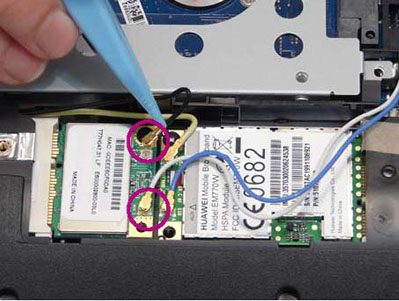
ПРИМЕЧАНИЕ: Черный антенный кабель подключается к основному разъему MAIN (вверху), а белый – к вспомогательному разъему AUX (внизу).
2. Уберите антенны и выкрутите 1 шуруп.

3. Извлеките модуль WLAN из разъема.
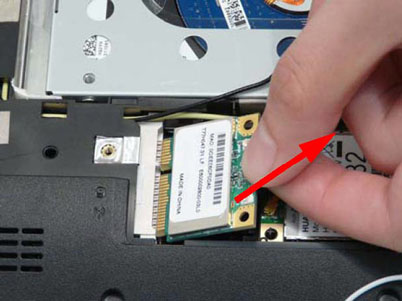
ПРИМЕЧАНИЕ: прикрепляя антенны заново при сборке, проследите, чтобы они были аккуратно уложены в корпусе во избежание повреждений.
Снимаем модуль 3G.
1. Отсоедините кабели антенны от модуля беспроводной связи 3G.

ПРИМЕЧАНИЕ: Синий антенный кабель подключается к основному разъему MAIN (внизу), а желтый – к вспомогательному разъему AUX (вверху).
2. Уберите антенны и выкрутите 1 шуруп.

3. Извлеките модуль беспроводной связи 3G из разъема.
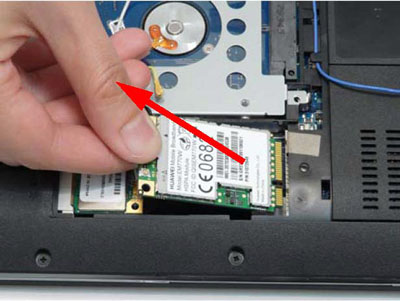
ПРИМЕЧАНИЕ: прикрепляя антенны заново при сборке, проследите, чтобы они были аккуратно уложены в корпусе во избежание повреждений.
После снятия внешних модулей можно перейти к разборке основного устройства.
Снимаем клавиатуру.
1. Нажмите на защелку сверху посередине клавиатуры.

2. Подденьте клавиатуру сверху посередине.
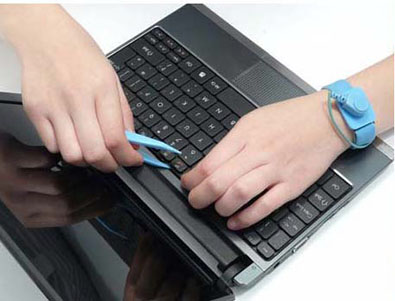

3. Поднимите левый и правый углы клавиатуры с усилием, чтобы открепить защелки внизу.
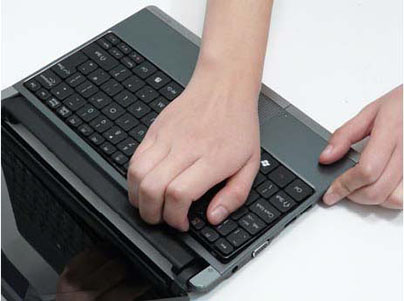
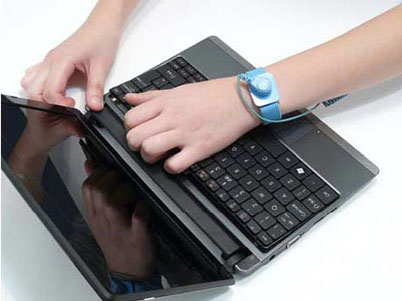
4. Переверните клавиатуру.
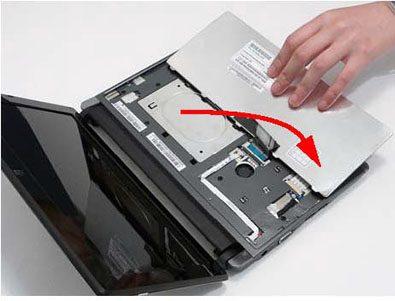
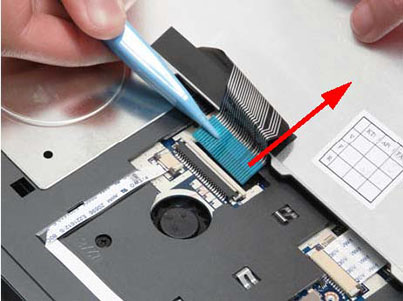
5. Теперь надо открепить шлейф.

6. Отсоедините шлейф и снимите клавиатуру.
Снимаем верхнюю панель.
1. Отсоедините шлейф питания.
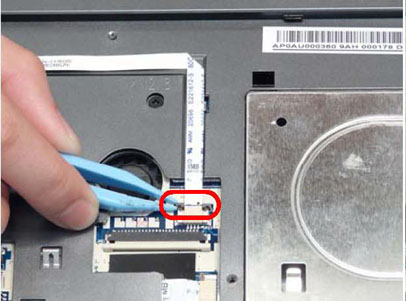
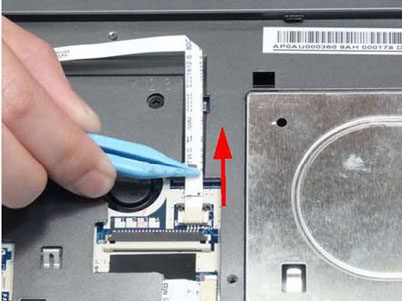
2. Отсоедините шлейф платы кнопок тачпада.
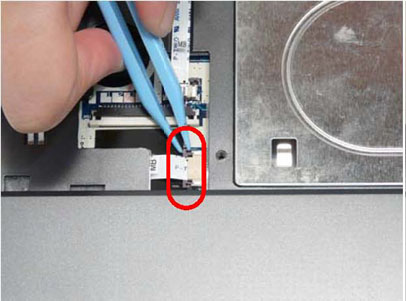
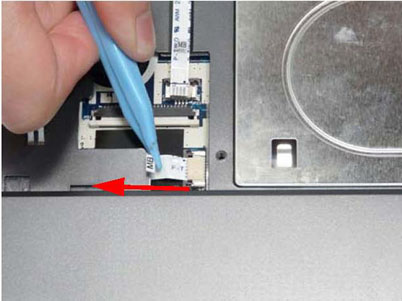
3. Выкрутите 7 шурупов из верхней панели корпуса, как показано на картинке.
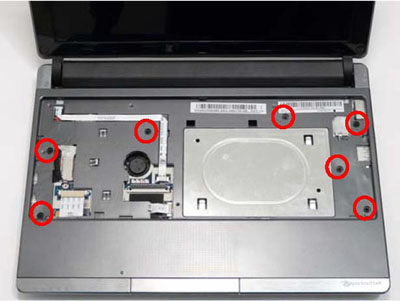
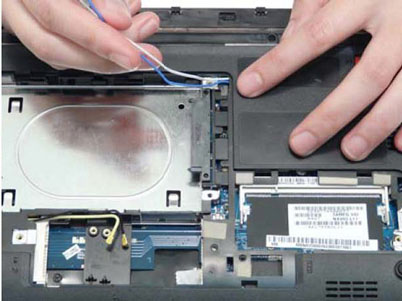
4. Переверните ноутбук. Вытащите антенные кабели из направляющих.

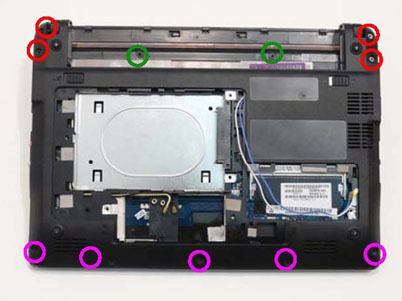
5. Выкрутите 11 шурупов на нижней панели. Разноцветными кружками обозначены шурупы разных типов, не перепутайте их при сборке.
6. Раскройте ноутбук, поднимите модуль ЖК-монитора вертикально, затем подденьте верхнюю панель, как показано на картинке, и снимите с нижней панели.
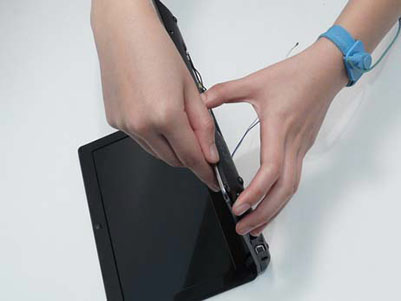
7. Продолжайте отделять панели друг от друга вдоль переднего края.
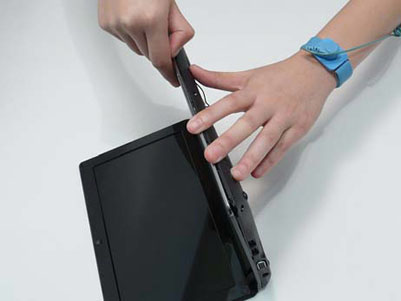
8. Затем подденьте верхнюю панель с боков.

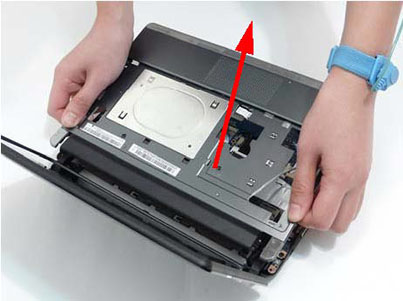
9. Потяните с усилием верхнюю панель, чтобы открепить защелки внизу.
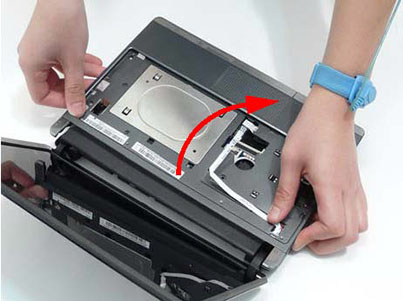
10. Снимите верхнюю панель с устройства.
Снимаем плату кнопок тачпада.
1. Отклейте полоску скотча от шлейфа тачпада.
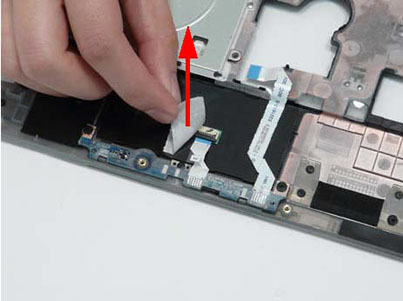
2. Поднимите фиксатор шлейфа и отсоедините шлейф тачпада от верхней панели.
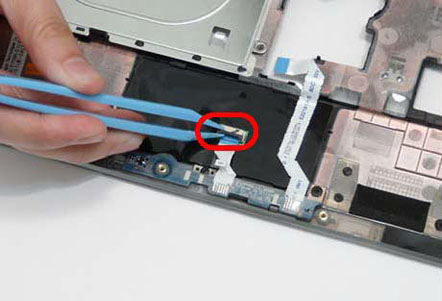
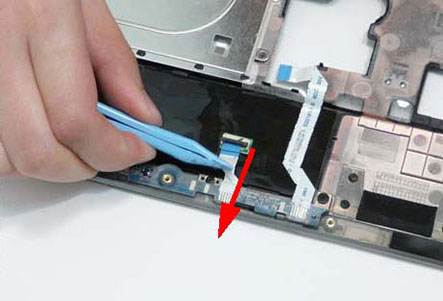
3. Отклейте шлейф платы кнопок тачпада от клейкой основы.
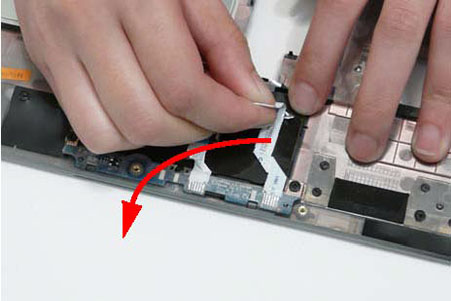
4. Выкрутите два шурупа крепления держателя тачпада.
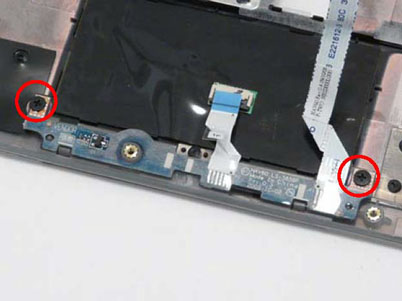
5. Снимите плату кнопок тачпада с верхней панели.
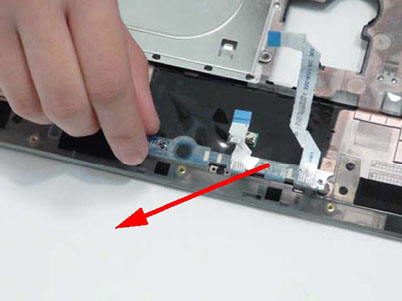
Снимаем плату блока питания.
1. Подденьте плату блока питания, чтобы открепить от клейкой основы, и снимите.
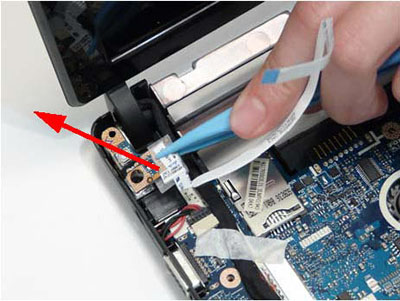
Снимаем плату светодиодной подсветки.
1. Отсоедините шлейф платы светодиодной подсветки от материнской платы.

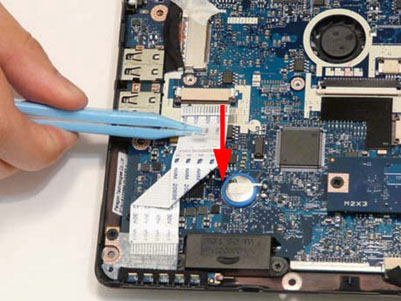
2. Выкрутите шуруп из платы светодиодной подсветки.
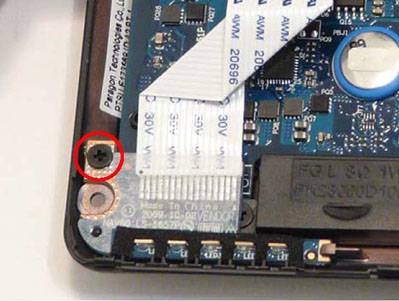
3. Снимите плату светодиодной подсветки.

Снимаем функциональную плату.
1. Отклейте полоску скотча от кабелей.
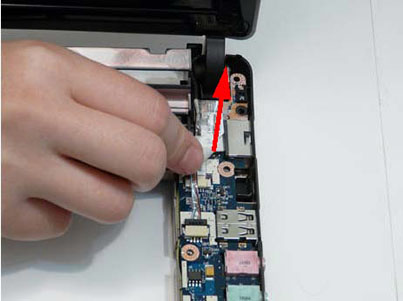
2. Отсоедините кабель микрофона.
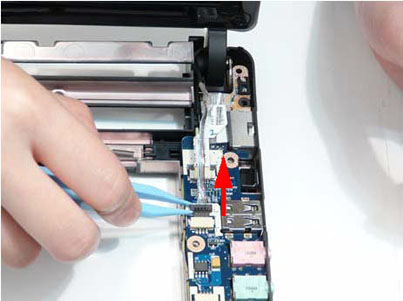
3. Поднимите фиксатор и отсоедините шлейф функциональной платы.
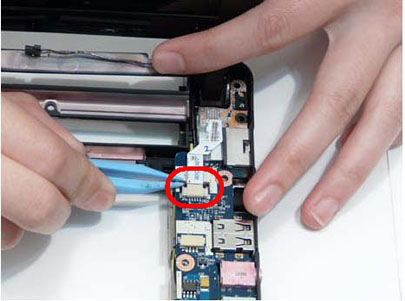
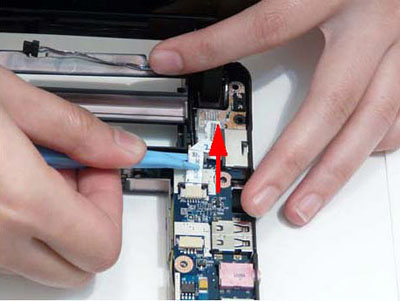
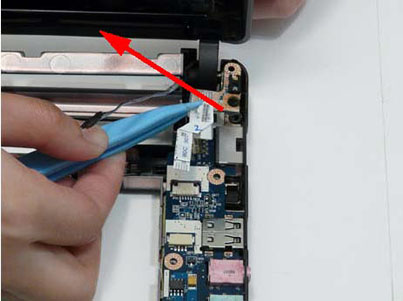
4. Подденьте функциональную плату и снимите с устройства.
Снимаем модуль Bluetooth.
1. Отсоедините кабель Bluetooth от материнской платы.

2. Открепите модуль Bluetooth от клейкой основы.
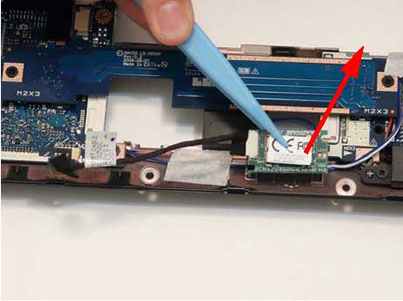
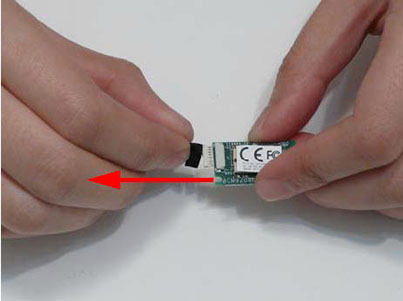
3. Отсоедините кабель от модуля Bluetooth.
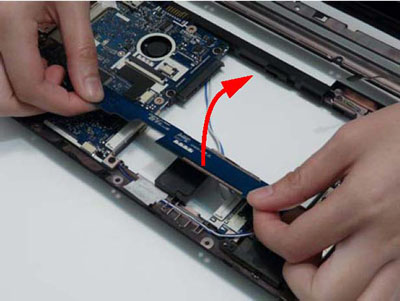
Снимаем плату моста.
1. Отклейте полоску скотча от кабелей.
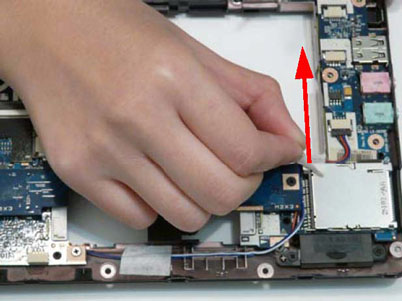
2. Выкрутите два шурупа.
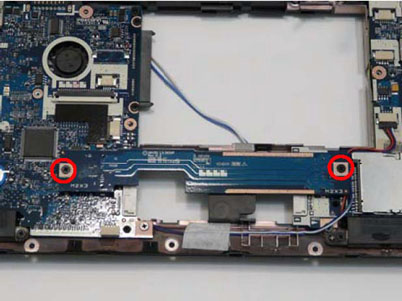
3. Снимите плату моста с корпуса.
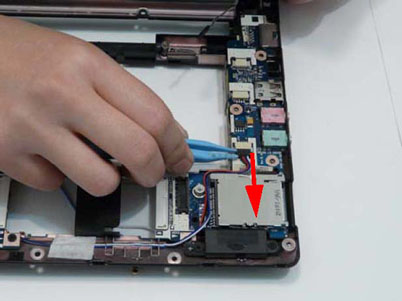
Снимаем плату ввода-вывода.
1. Отсоедините кабель динамика.
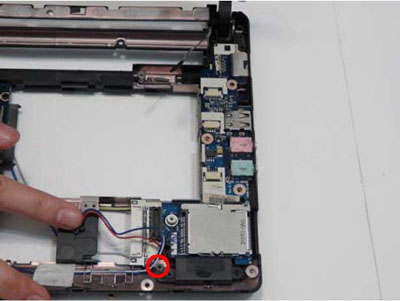
2. Выкрутите 1 шуруп.
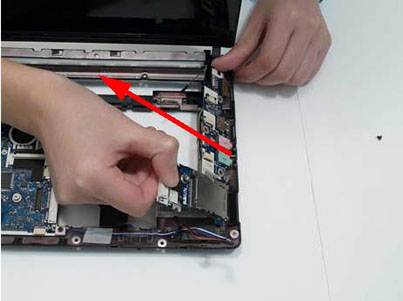
3. Снимите плату ввода-вывода с устройства.
Снимаем материнскую плату.
1. Отклейте полоску скотча от кабеля ЖК-монитора.
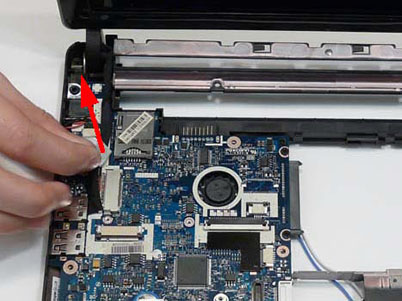
2. Отсоедините кабель ЖК-монитора от материнской платы.
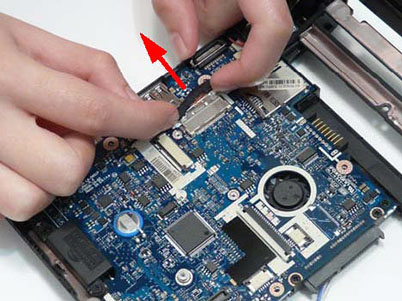
3. Отсоедините кабель питания.
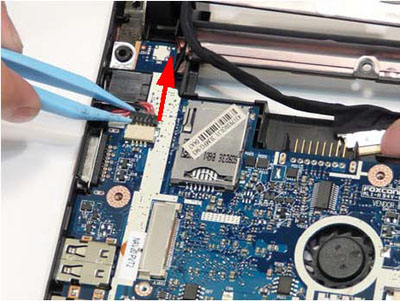
4. Выкрутите 1 шуруп крепления материнской платы и снимите ее с корпуса.
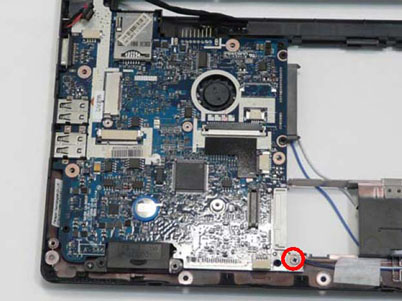
Снимаем модуль охлаждения.
1. Отсоедините кабель вентилятора.
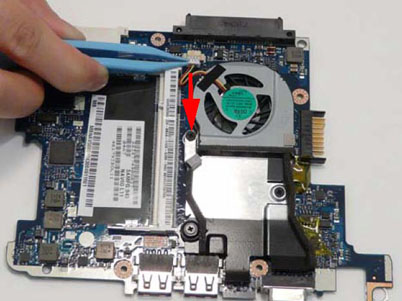
2. Выкрутите 3 шурупа.
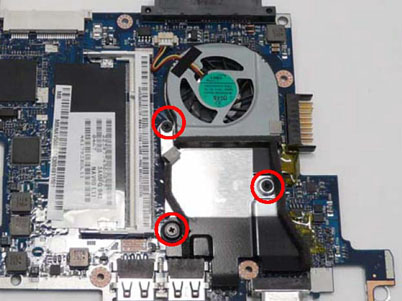
3. Снимите модуль охлаждения с материнской платы.

Снимаем модуль ЖК-монитора.
1. Снимите разъем питания.
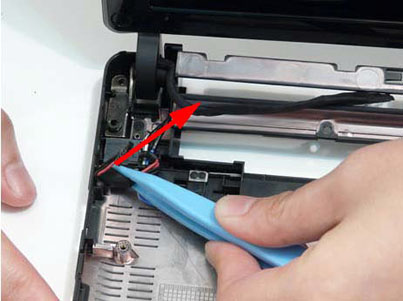
2. Поднимите корпус ноутбука и вытяните через него кабели левой антенны на лицевую сторону.

3. Отклейте полоску скотча от антенных кабелей.

4. Вытащите кабели левой антенны из направляющих.

5. Вытащите кабели правой антенны из направляющих.
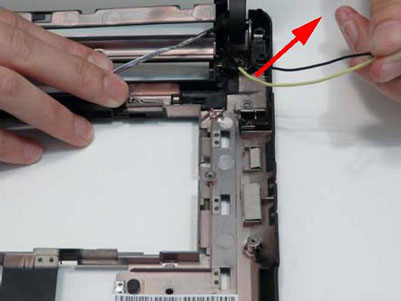
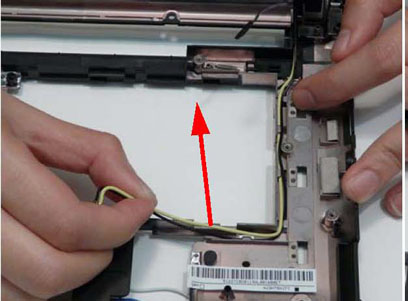
7. Выкрутите два шурупа.
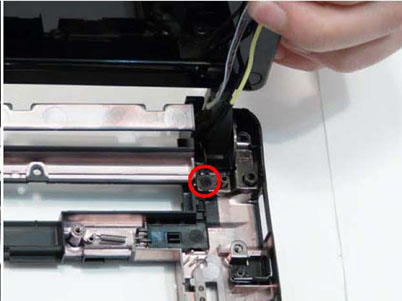
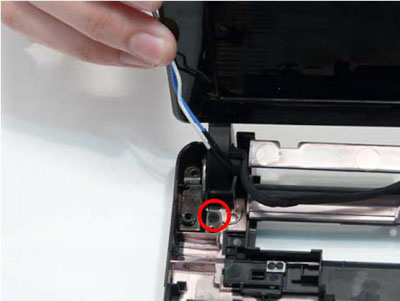
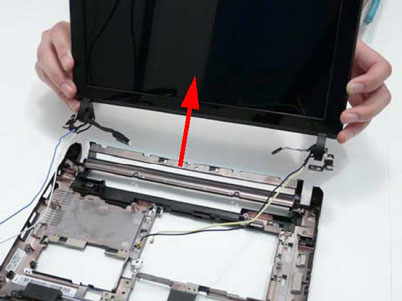
8.Снимите модуль ЖК-монитора с корпуса.
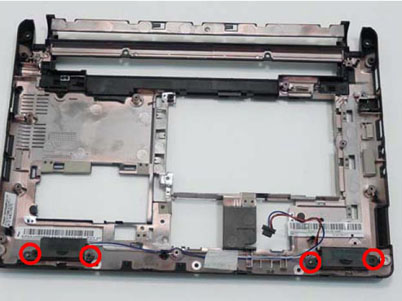
Снимаем модули динамиков.
1. Выкрутите 4 шурупа.
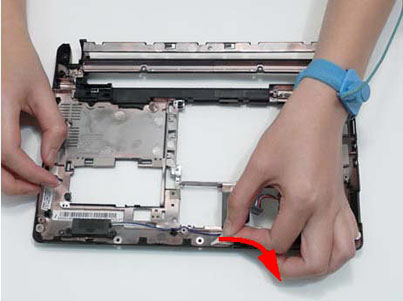
2. Отклейте полоску скотча от кабелей динамиков.
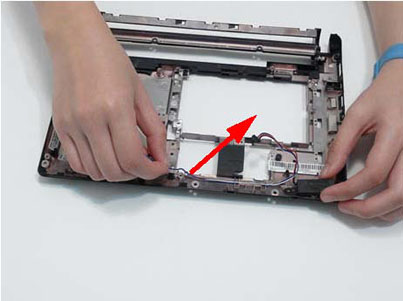
3. Вытащите кабели из кабельного желоба и уберите в сторону.
Снимаем рамку ЖК-экрана.
1. Снимите заглушки двух винтов крепления рамки ЖК-экрана.
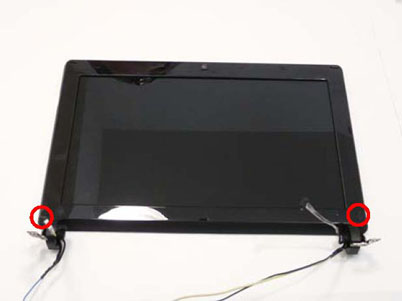
2. Выкрутите эти винты.
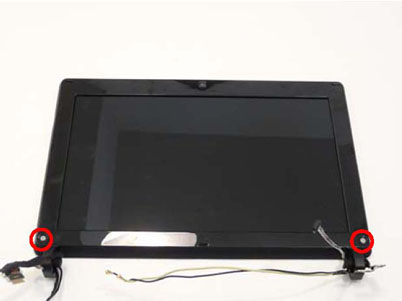
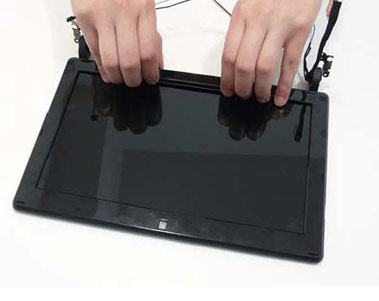
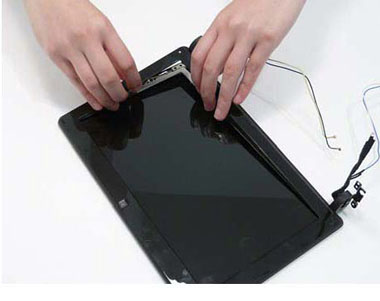
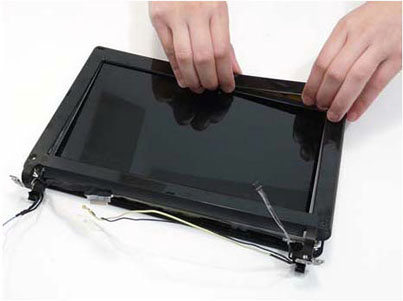
3. Подденьте рамку ЖК-экрана, начиная с нижней части рамки посередине. Двигайтесь вдоль края с каждой стороны, пока все края рамки не отсоединятся.
ПРИМЕЧАНИЕ: При необходимости воспользуйтесь инструментом, чтобы поддеть края рамки снаружи.
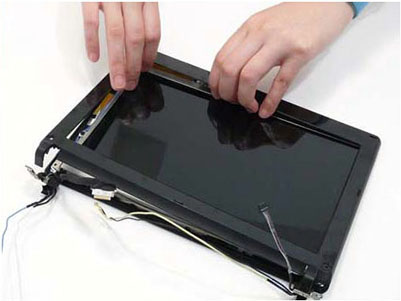
Снимаем веб-камеру.
1. Отсоедините кабель веб-камеры.
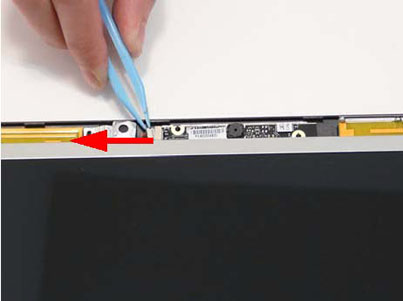
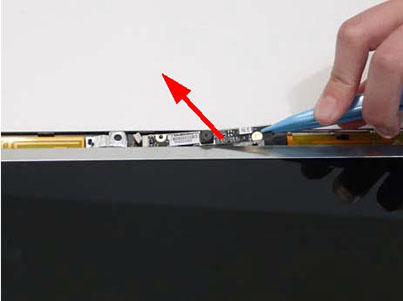
2. Подденьте и снимите модуль веб-камеры с модуля ЖК-экрана.
Снимаем ЖК-панель.
1. Отогните ярлычок из фольги от кабеля ЖК-монитора.
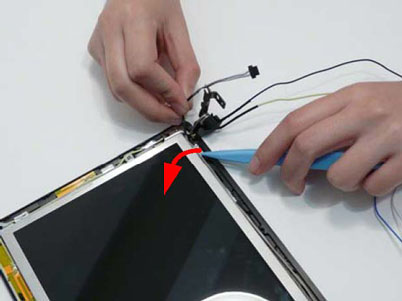
2. Выкрутите 4 винта крепления ЖК-панели.
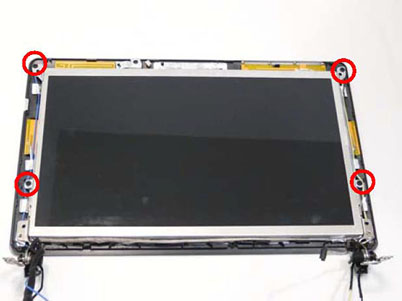
3. Снимите ЖК-панель с модуля ЖК-монитора, начиная с верхнего края, как показано на картинке.
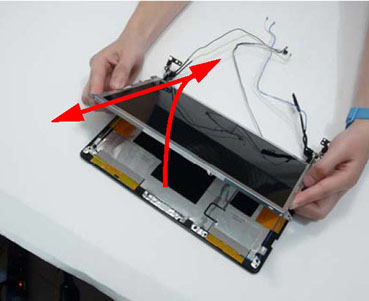
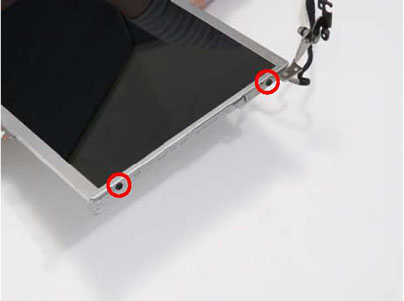
Снимаем держатели и кабели ЖК-панели.
1. Выкрутите 4 шурупа из держателей ЖК-панели.
2. Переверните ЖК-панель. Открепите кабели от клейкой ленты, как показано на картинке.
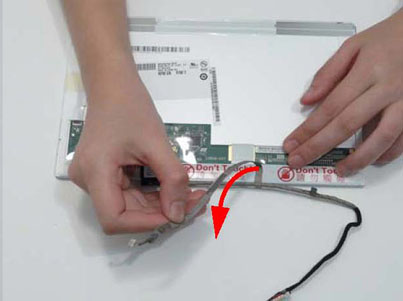
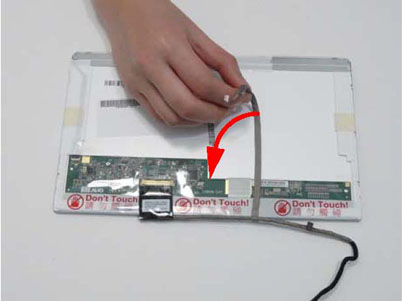
3. Отклейте прозрачный скотч, которым закреплен кабель на ЖК-панели.
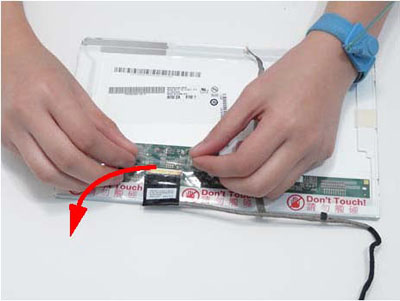
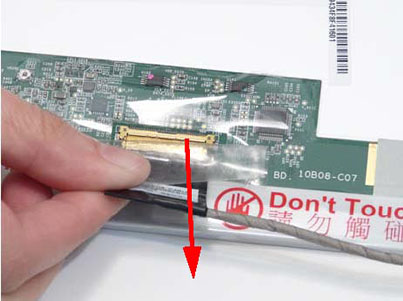
4. Отсоедините шлейф от ЖК-панели.
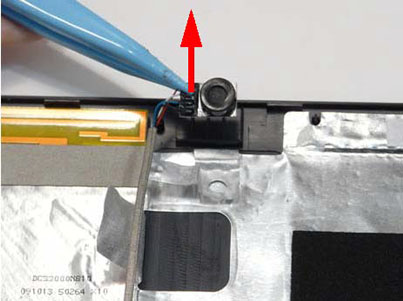
Снимаем модуль микрофона.
1. Отогните ярлычки из фольги от кабеля микрофона.
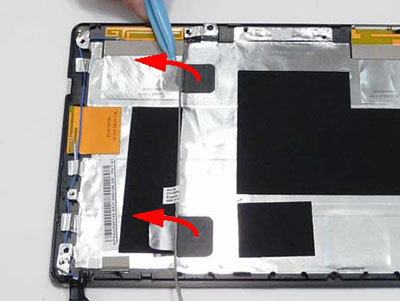
2. Отогните ярлычок из фольги от модуля микрофона.
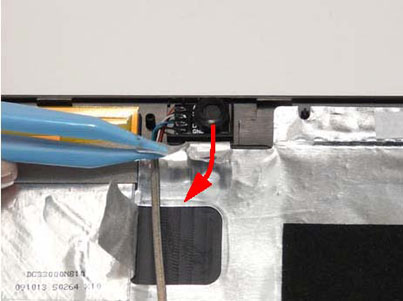
3. Снимите модуль микрофона с крышки ЖК-монитора.
Снимаем антенны 3G.
1. Отогните ярлычки из фольги от правого кабеля 3G.
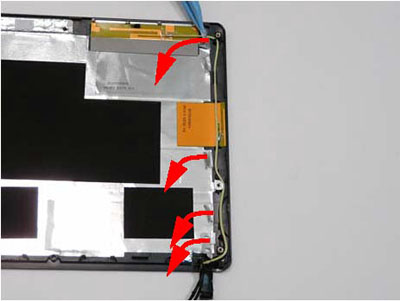
2. Вытащите правый антенный кабель 3G из направляющих.

4. Подденьте и снимите правый антенный кабель.
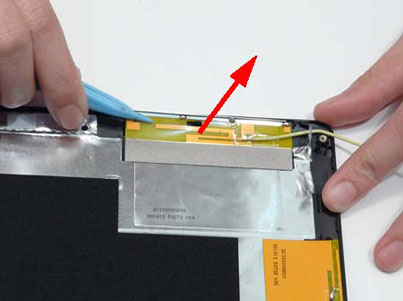
5. Отогните ярлычки из фольги правой антенны от полоски скотча.
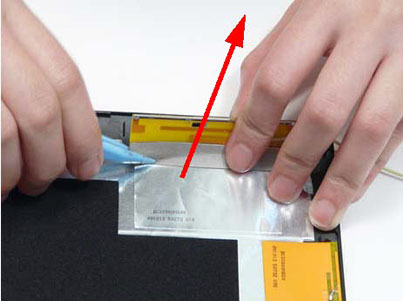
6. Отогните ярлычки из фольги от левого антенного кабеля 3G.
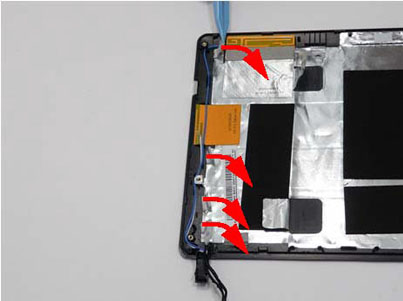
7. Вытащите левый антенный кабель 3G из направляющих.
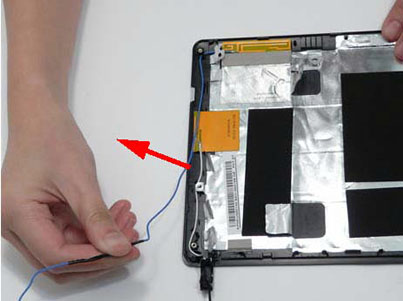
8. Подденьте и снимите левый антенный кабель 3G с крышки ЖК-монитора.
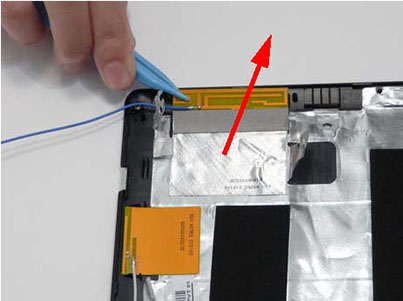
Снимаем антенны беспроводной локальной сети WLAN.
1. Вытащите правый антенный кабель WLAN из направляющих.
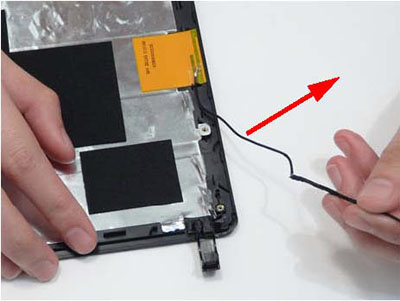
2. Подденьте и снимите правый антенный кабель WLAN с крышки ЖК-монитора.
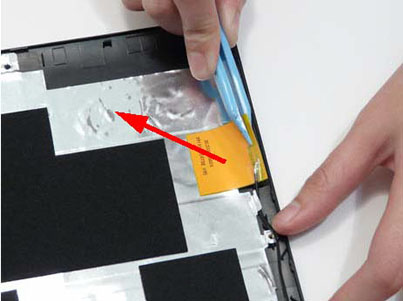
3. Вытащите левый антенный кабель WLAN из направляющих.
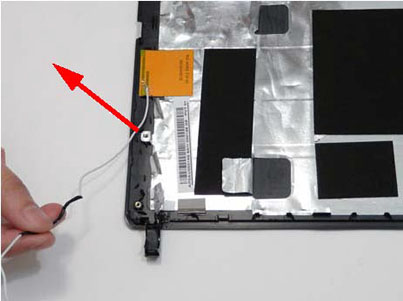
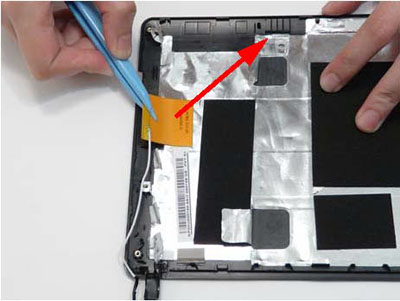
4. Подденьте и снимите левый антенный кабель WLAN с крышки ЖК-монитора.
В следующей статье рассказывается, как собрать этот ноутбук.
Рекомендую еще интересное:
Если вам понравилось, пожалуйста, не поленитесь кликнуть «мне нравится» или «поделиться» или «+1» чуть ниже, или кинуть ссылку на статью в свой блог или форум. Спасибо 🙂
Вы можете оценить эту статью:
Как разобрать ноутбук Packard Bell LJ75?
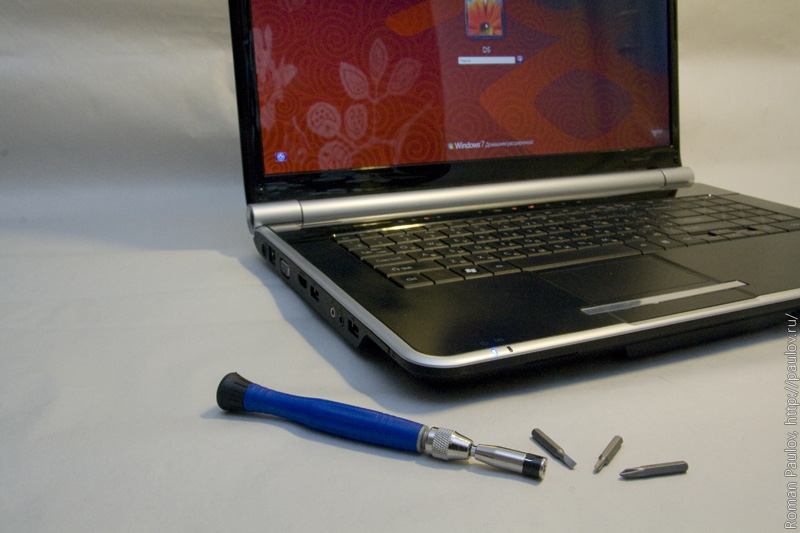
В один морозный день в феврале 2010 я купил себе новенький ноутбук. Это был Packard Bell LJ75 комплектации LJ75-JN-101RU основанный на новом, для того времени, процессоре Intel Core i3 и видео-чипе ATI Mobility Radeon HD 5400. Первое что меня поразило в обновке — он почти не нагревался, по сравнению с моим стареньким Samsung R40. Bell можно было положить на одеяло и смотреть фильм пару часов, и он был еле теплым! Это было круто! Шло время, летели дни, проходили месяцы, и я стал замечать что у моего боевого друга поднимается температура. Даже при повседневной работе держать руки на клавиатуре стало некомфортно. Пришло время разобрать и почистить ноутбук.
Предупреждение
Эта статья не является руководством к действию! Вся ответственность за сбор и разбор вашего устройства лежит на вас.
Многие производители не несут гарантийных обязательств если устройство было разобрано пользователем. Если вы не хотите лишиться гарантии на вашее устройство уточните условия гарантийных обязательств в документации или у производителя устройства.
Используемые инструменты
|
PH1 крестовая отвертка Phillips |
|
PH000 крестовая отвертка Phillips |
|
2 мм плоская отвертка |
Советую перед началом работы намагнитить отвертки. Все болты в ноутбуке крестовые. Большинство отворачиваются отверткой PH.1, маленькая PH.000 используется только для отворачивания шурупов вентилятора на системе охлаждения. Плоской отверткой удобно поддевать разъемы и защелки корпуса.
В ноутбуке используется несколько типов болтов. Условно можно разделить на две группы — со шляпкой большого диаметра и со шляпкой малого диаметра. Болты со шляпкой малого диаметра крепят нижнюю часть корпуса и матрицу. Болты со шляпкой большого диаметра используются в остальных местах. Они бывают длиной 5 мм и 3 мм, где какие использовать подписано на пластике, но на всякий случай скажу — трехмиллиметровых всего три, два в отсеке HDD №1 и третий под накладкой за клавиатурой, по центру. Есть еще три маленьких шурупа которые держат вентилятор на системе охлаждения и маленький болтик держащий WiFi-плату. Их ни с чем не спутать.
Переворачиваем ноутбук на крышку.
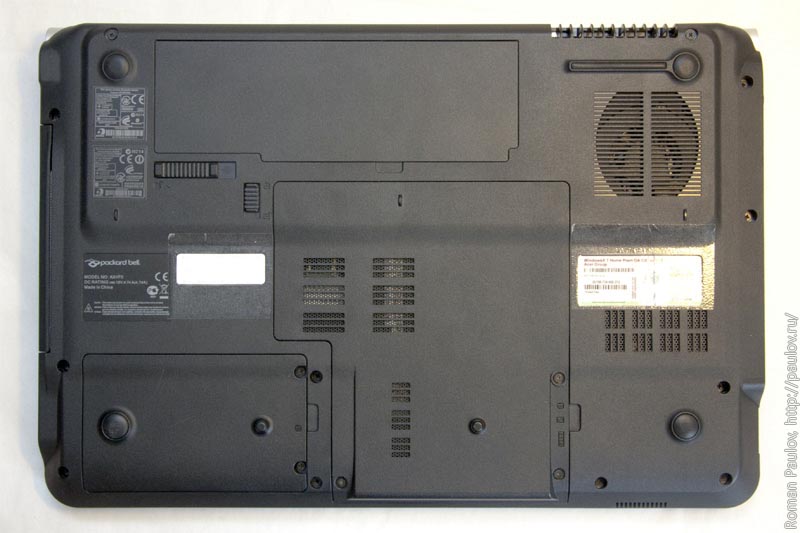
Снимаем аккумулятор. Затем отворачиваем болты, держащие крышки отсеков жесткого диска и памяти.
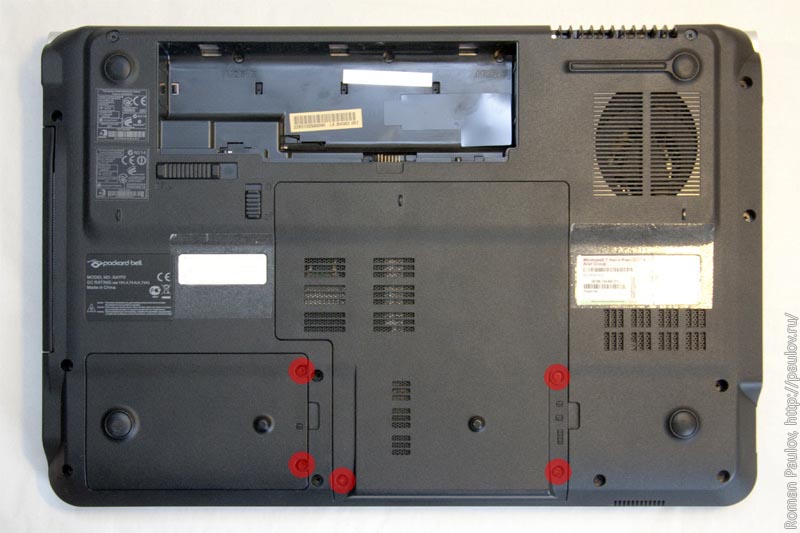
Снимаем крышки и достаем жесткие диски.
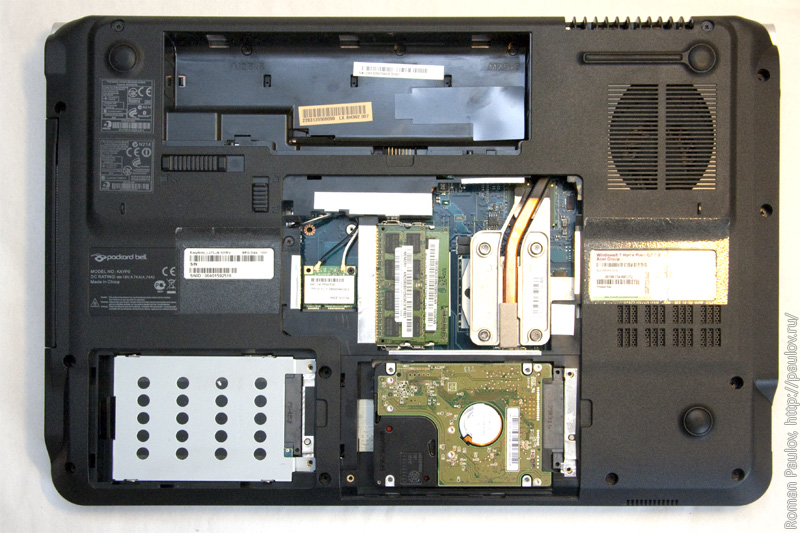
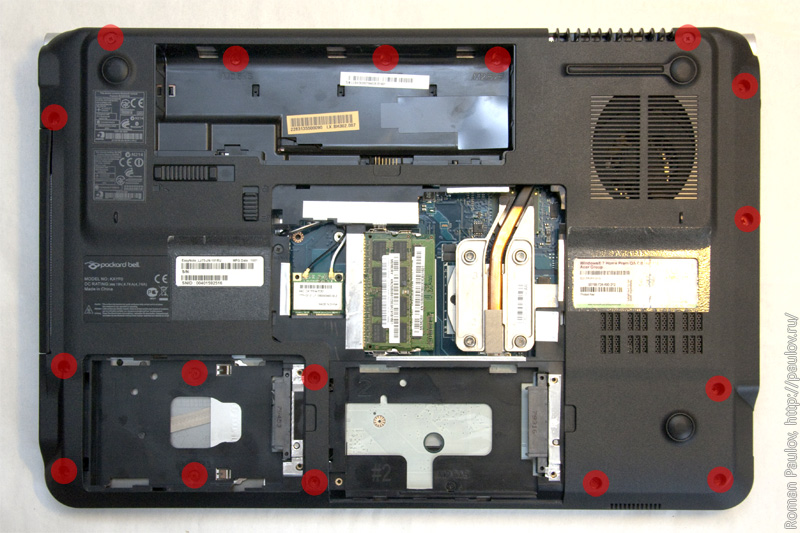
Отворачиваем болты крепления днища, матрицы (два самых верхних) и накладки над клавиатурой (три болта под аккумулятором). В отсеке HDD №1 два коротких болта M2.5×3.
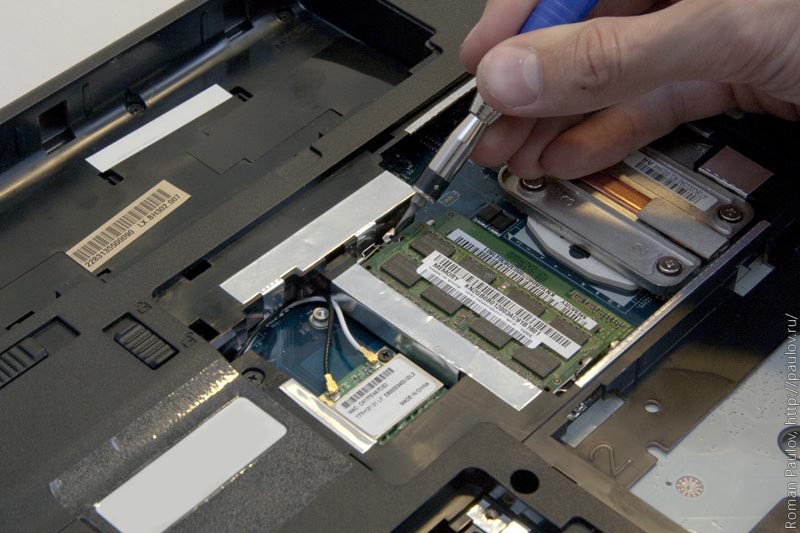
Достаем модули памяти, поочередно отгибая зажимы. Думаю все хоть раз это делали 😉
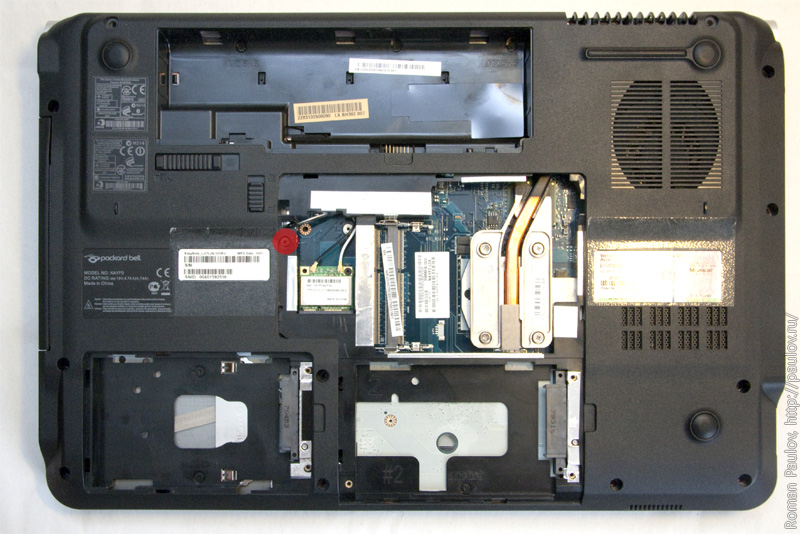
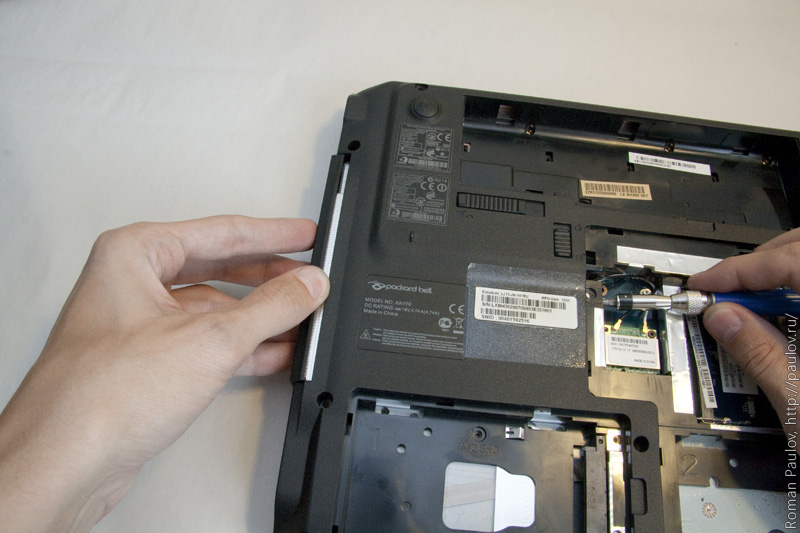
Откручиваем винт крепления DVD-привода.
Достаем DVD-привод, у меня выходил довольно туго. Было удобно давить отверткой на кронштейн, их которого вывернули болт и, одновременно, тянуть привод за дверцу.
Та-да! Кладем в сторонку 🙂
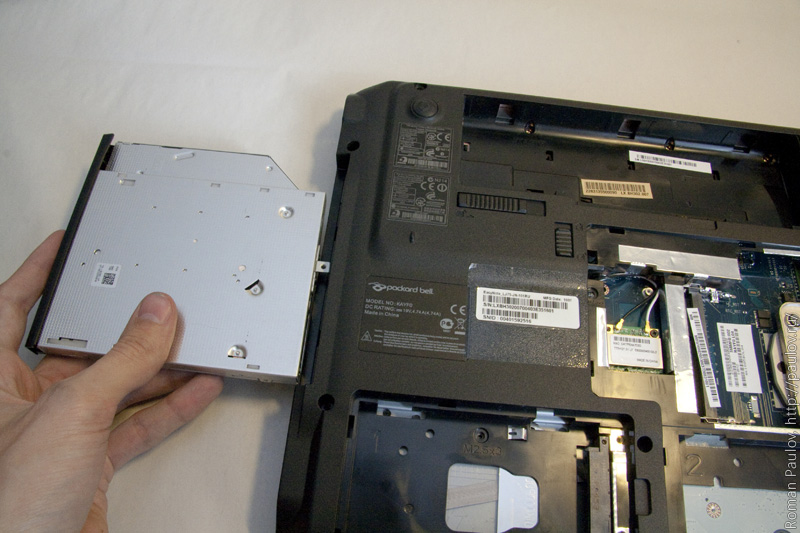
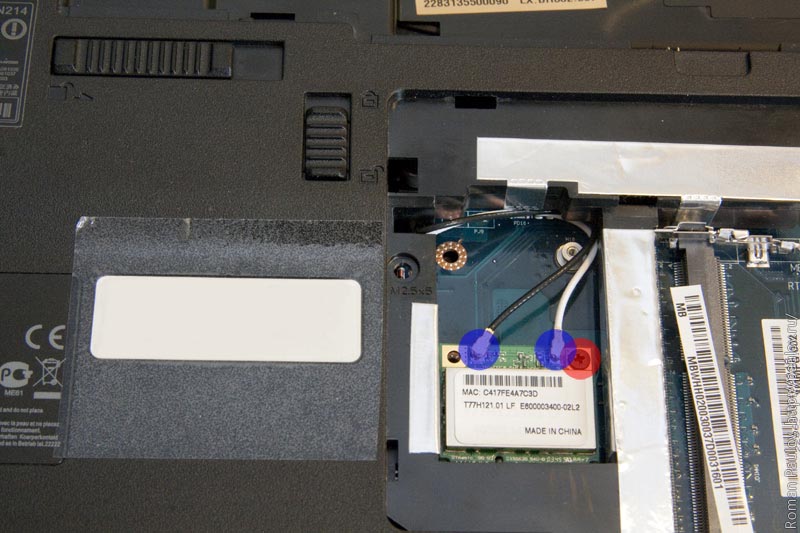
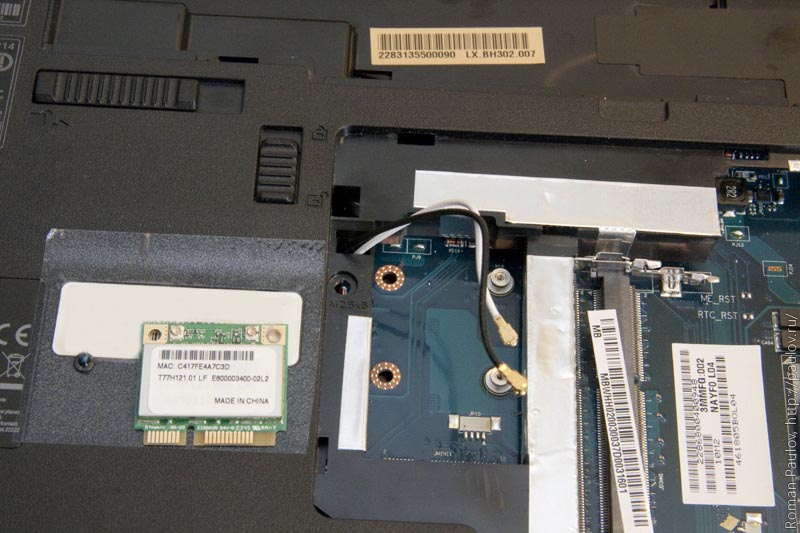
Отключаем антены от WiFi-модуля и достаем его. По-идее антенны нужно снимать специальным девайсом, но можно и просто потянуть за провод 🙂 Плата WiFi держится на одном болте.
Сняли. Кладем в сторонку.
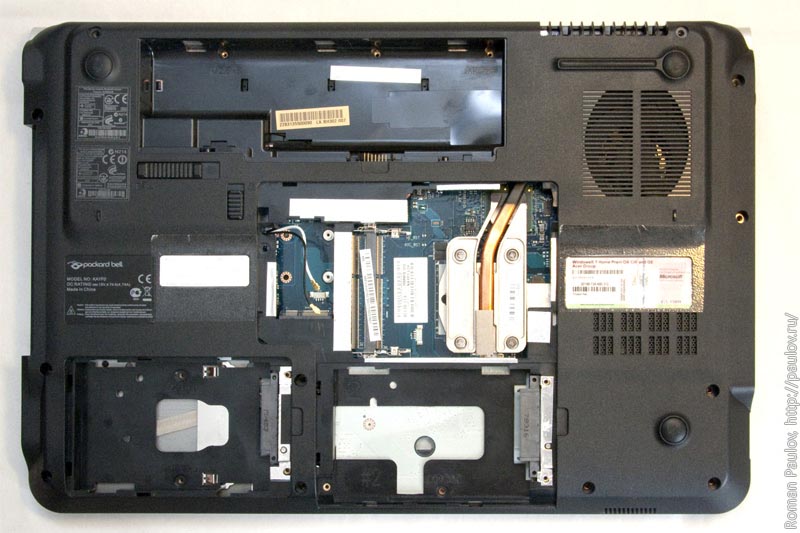
С нижней частью все. В итоге должно получится как-то так.
Аккуратно поддеваем в этом месте плоской отверткой.
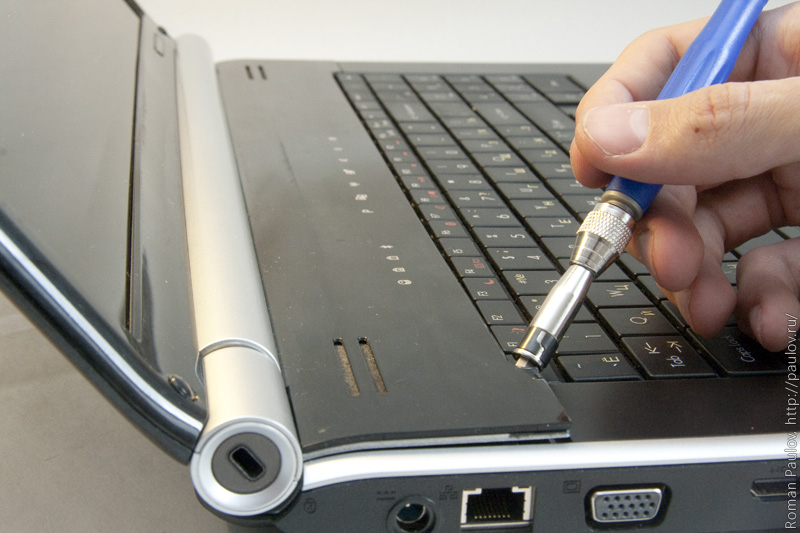
Отщелкиваем защелки сзади.
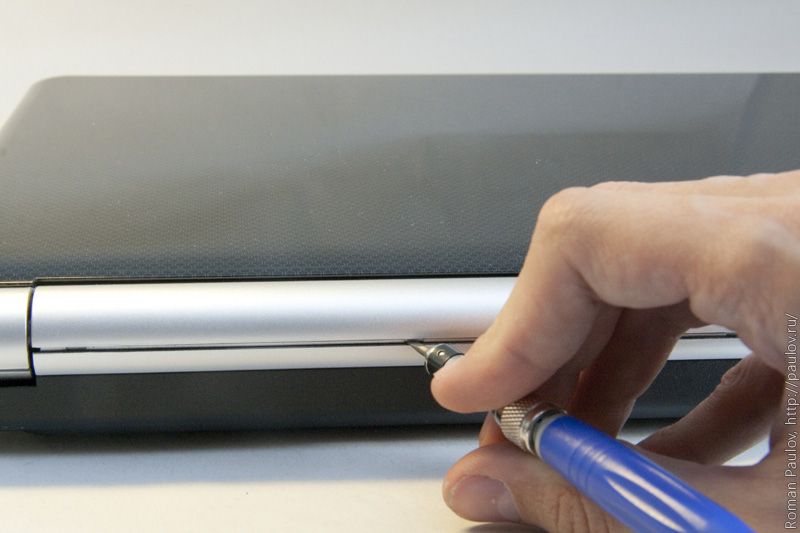
Аккуратно поддеваем пальцем и, еще раз повторю, аккуратно, слева направо поднимаем накладку. Накладка двухслойная, сверху наклеен глянцевый пластик, его можно ненароком оторвать от подложки. Посередине накладки с обратной стороны коннектор, к которому идет шлейф от материнской платы, не поднимайте панель высоко — можно порвать шлейф или поломать разъем.
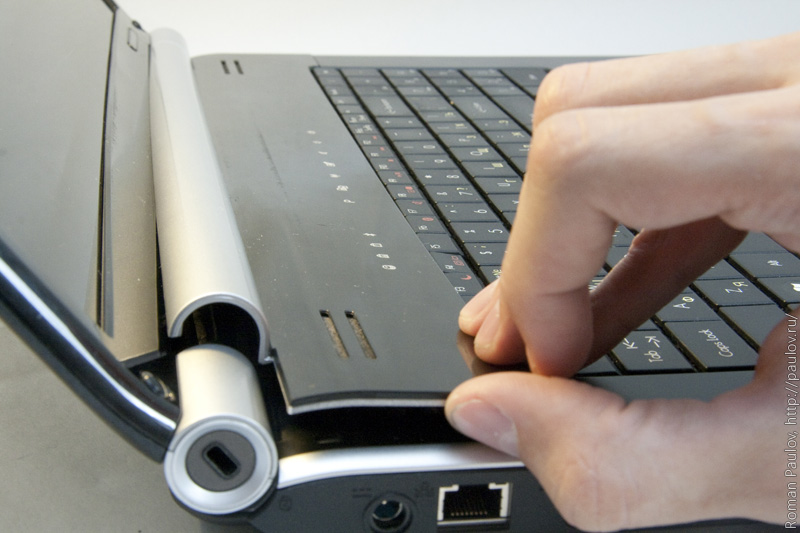
Панель свободна. Самые сильные защелки в правом углу. Одна около динамика, вторая правее на полтора сантиметра от клавиши «*». Вторую удобно поддеть плоской отверткой со стороны клавиатуры.
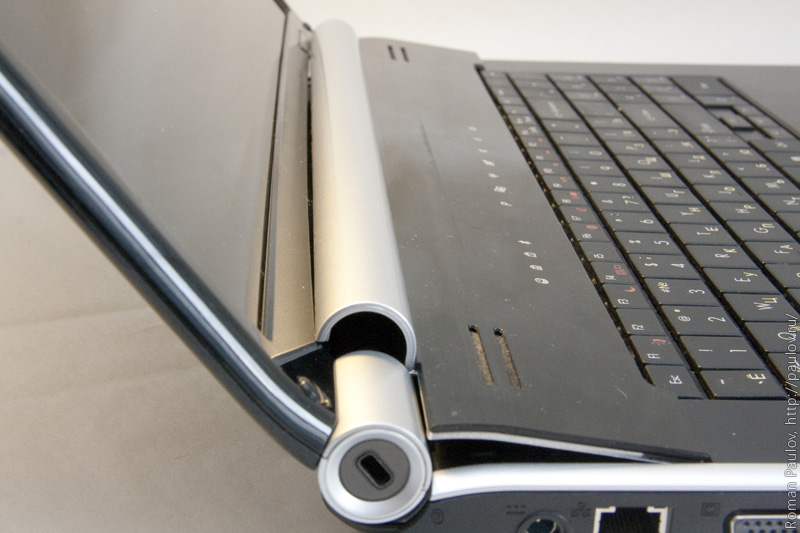
Поднимаем панель таким образом и открываем коннектор. Провод легко достается.
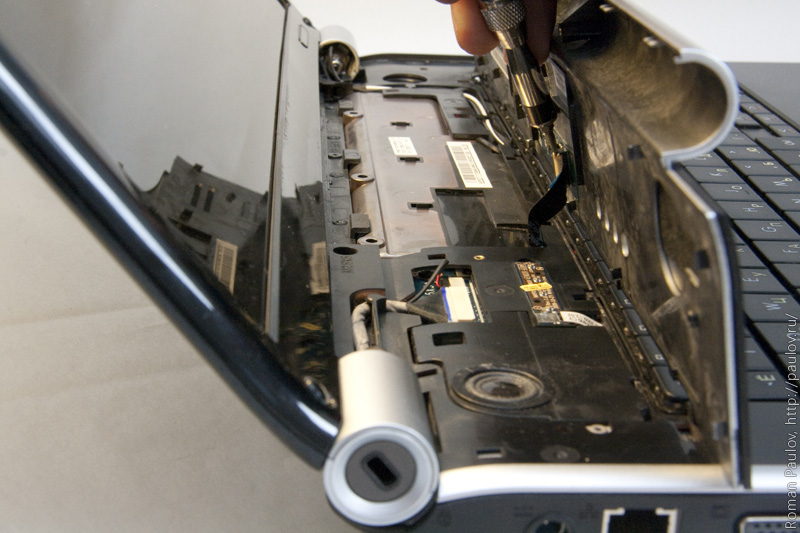
Немного поддеваем клавиатуру пальцами и освобождаем правый край из защелки, левый край выходит без проблем.
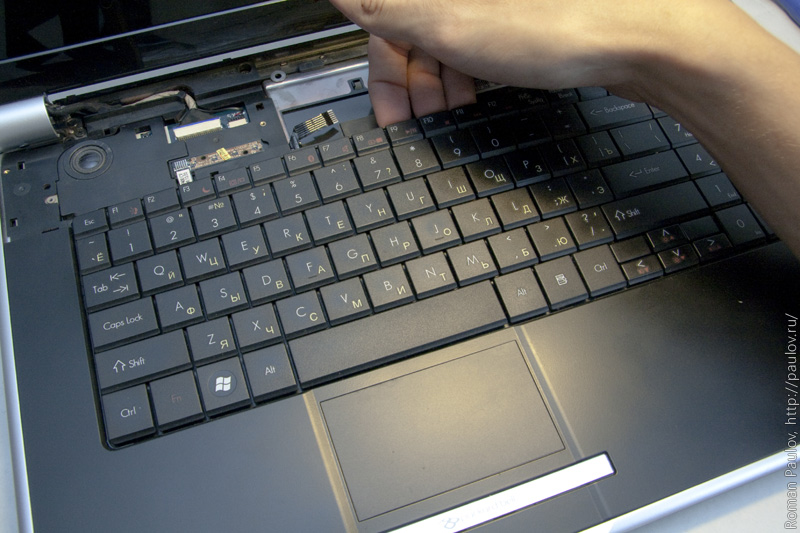
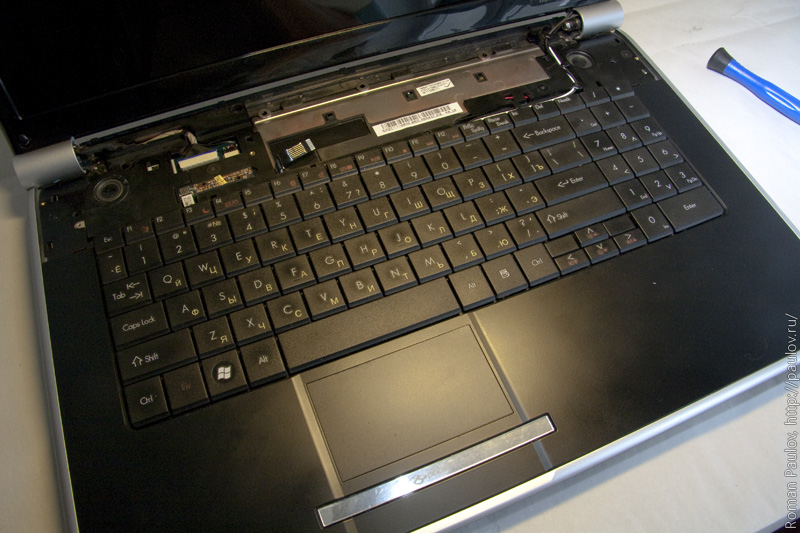
Освободили клавиатуру, сдвигаем её на тачпад и получаем доступ к шлейфу.
Коннектор шлейфа хитрый, сначала нужно выдвинуть один край черной части коннектора.
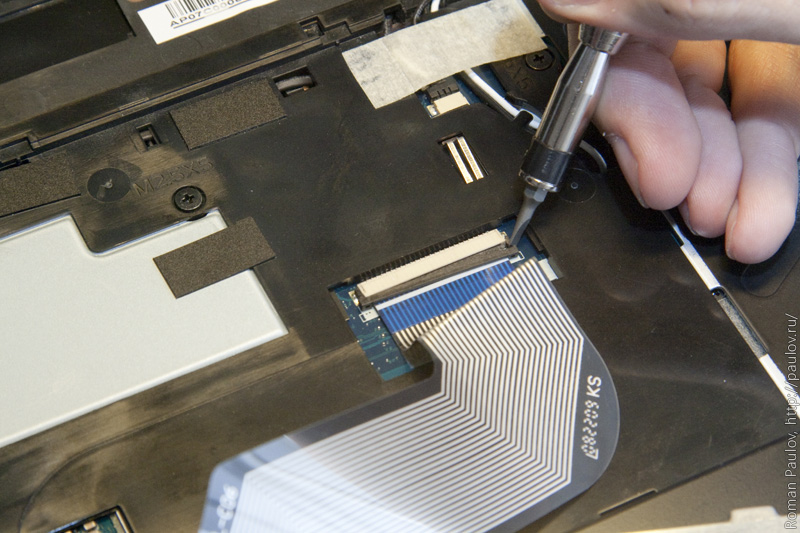
Затем выдвигаем второй край.
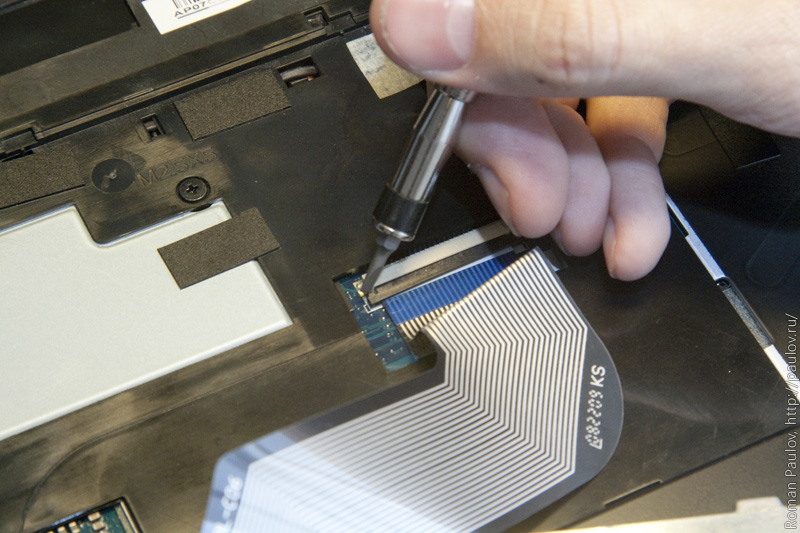
После этого поднимаем черную часть коннектора вверх и шлейф легко выходит.
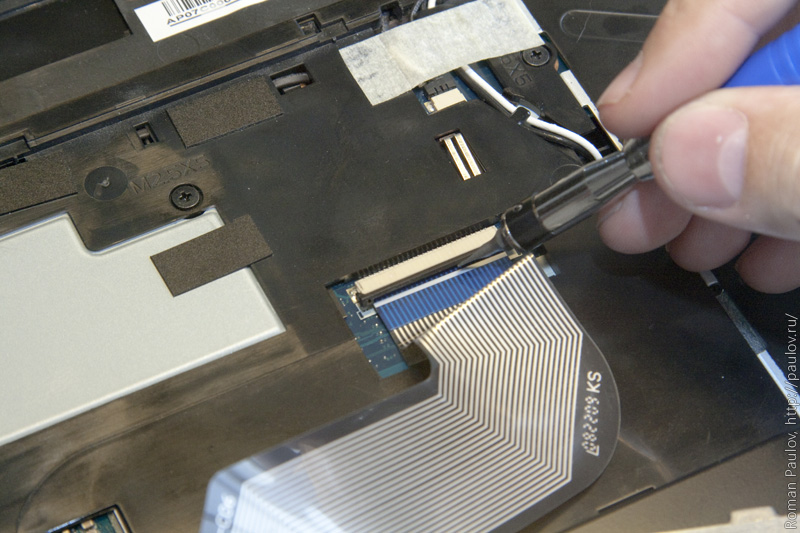
В результате должно получится как-то так.
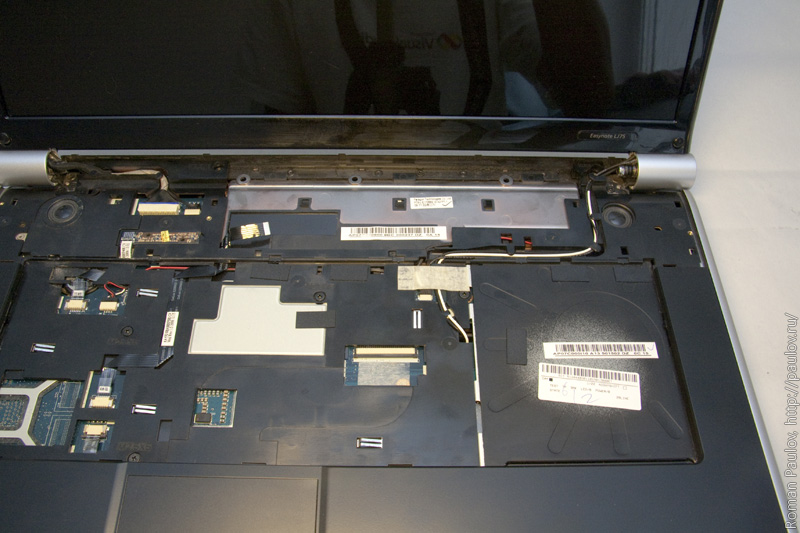
Теперь снимем крышку с матрицей. Для начала отсоединяем коннектор кнопки включения.
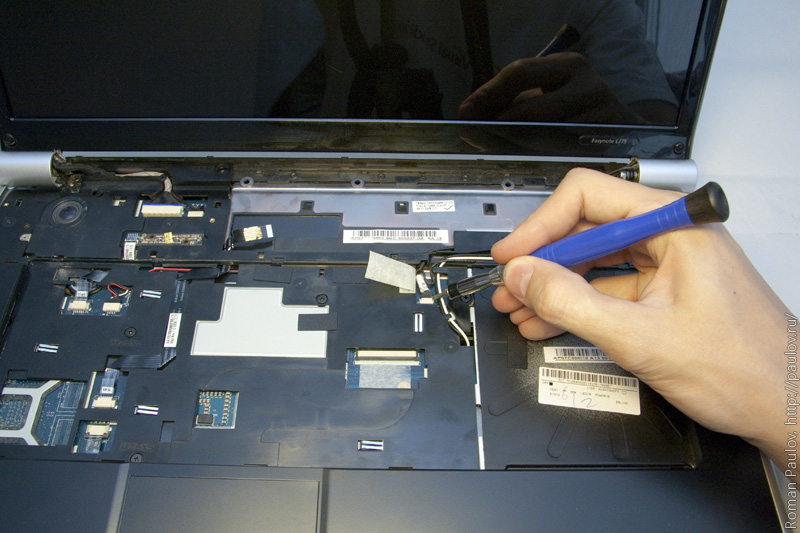
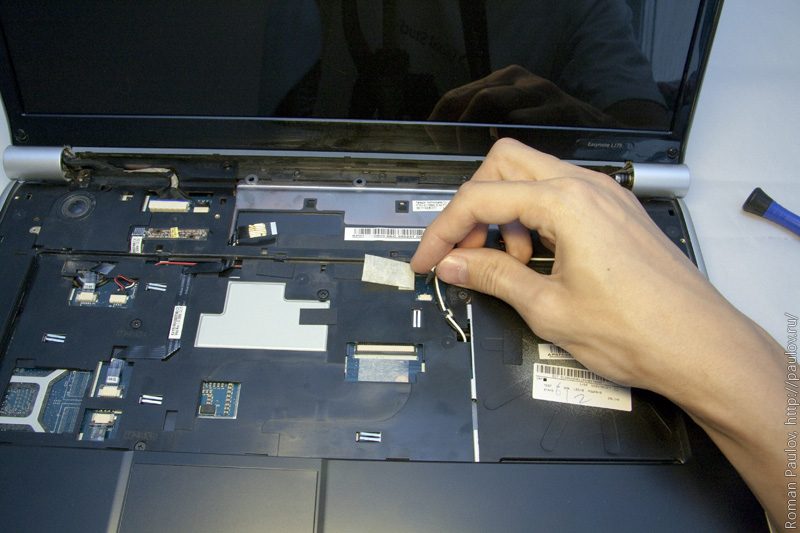
Затем достаем провода идущие к антеннам.
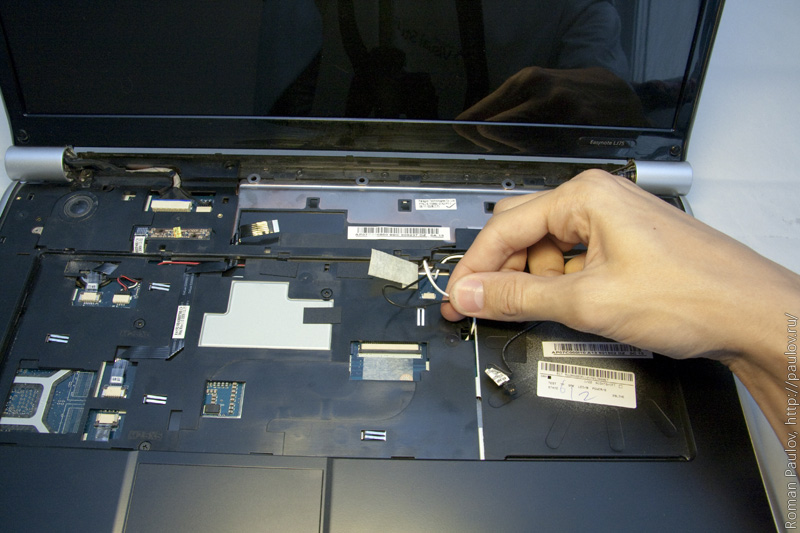
И вынимаем все провода из их магистралей.
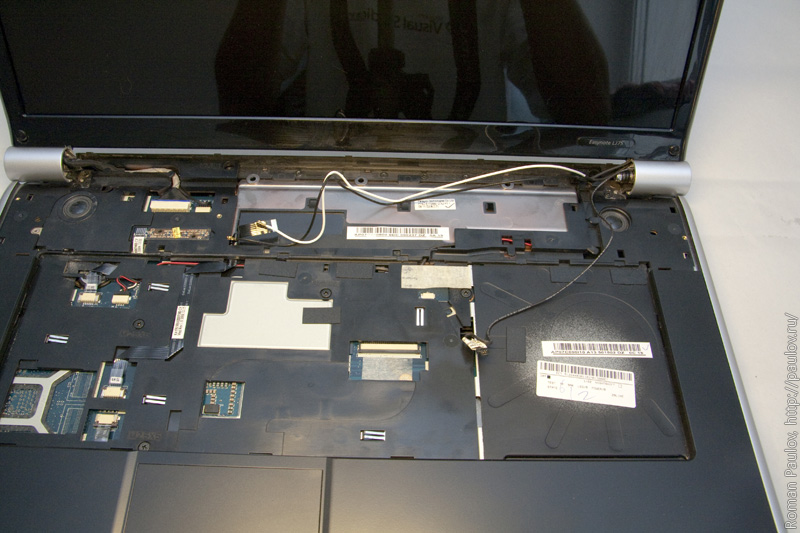
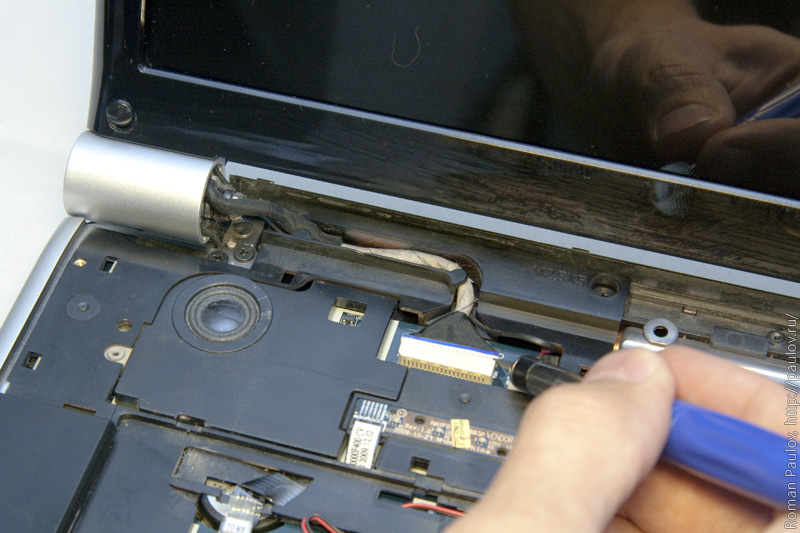
И последний разъем, вероятно веб-камера, но крышку я не разбирал, поэтому оставим эту загадку на следующий раз 😉
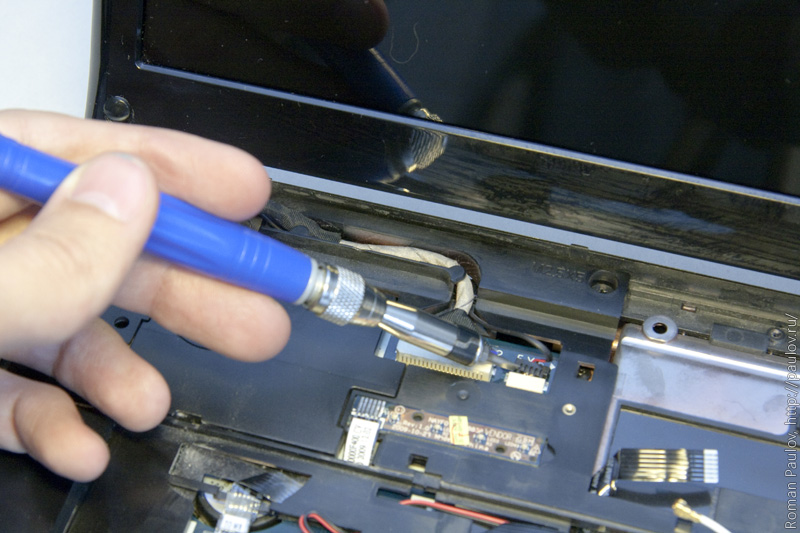
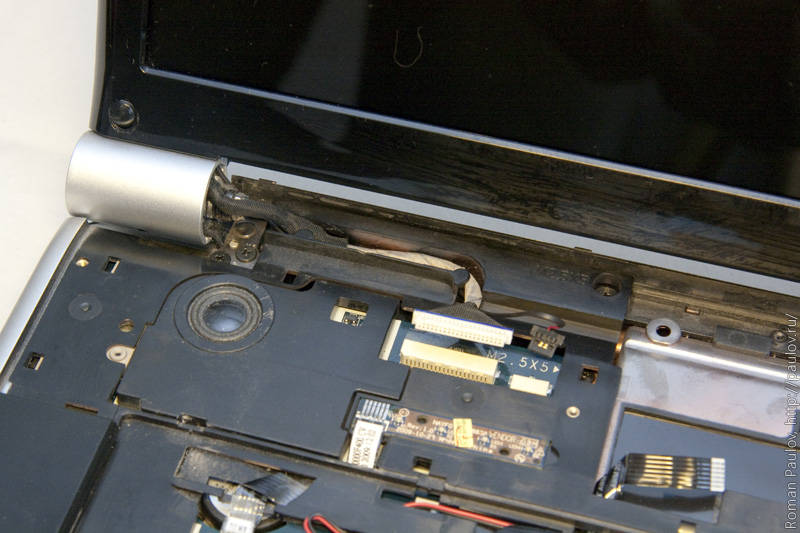
Вынимаем провода из магистралей.
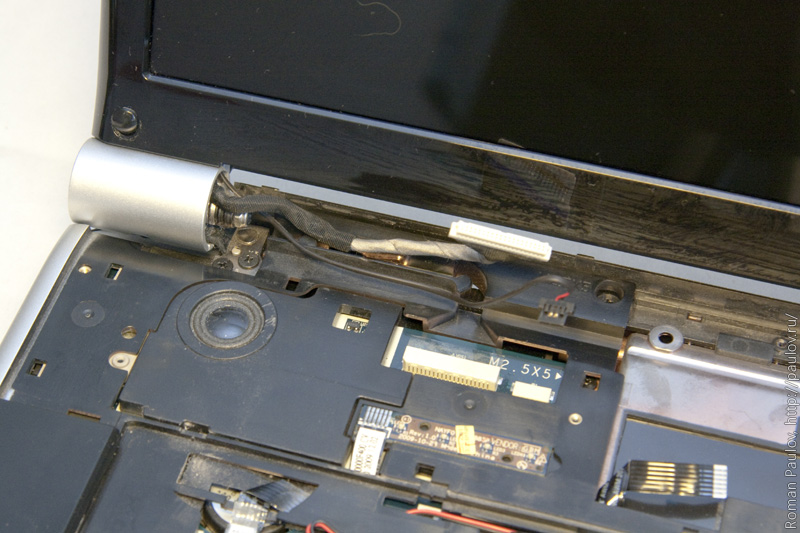
Крышку с матрицей держит теперь четыре болта. Отворачиваем первый.
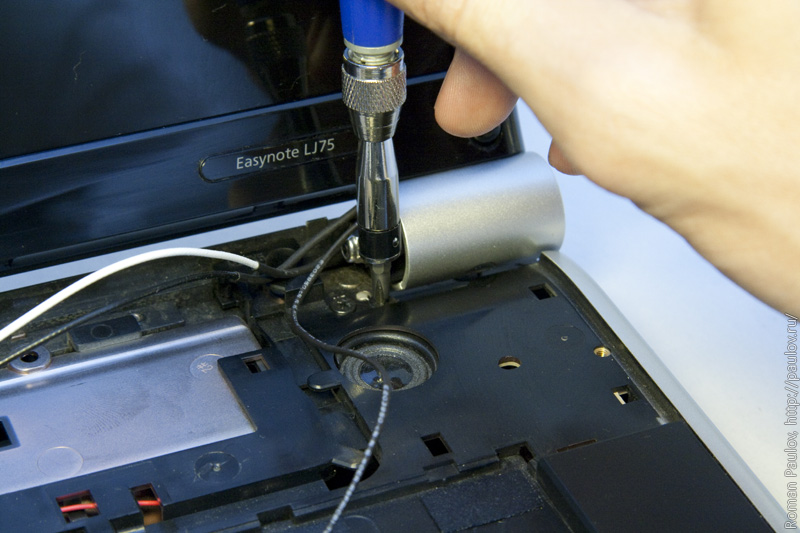
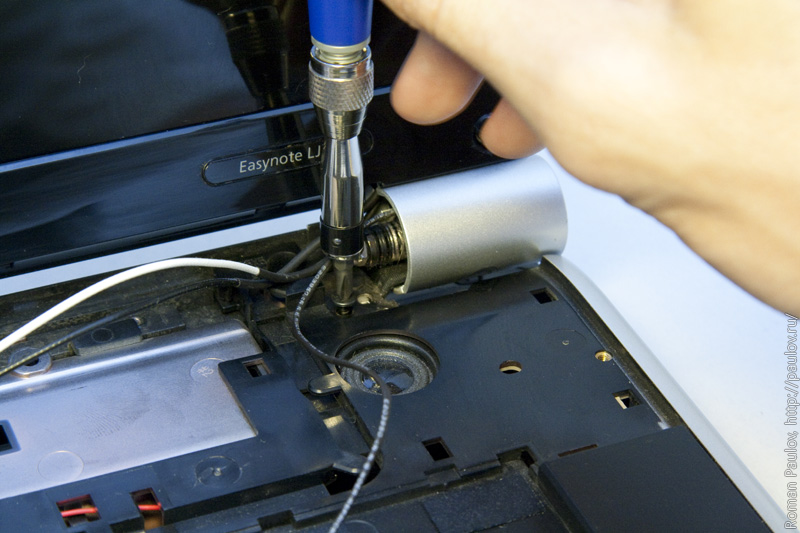
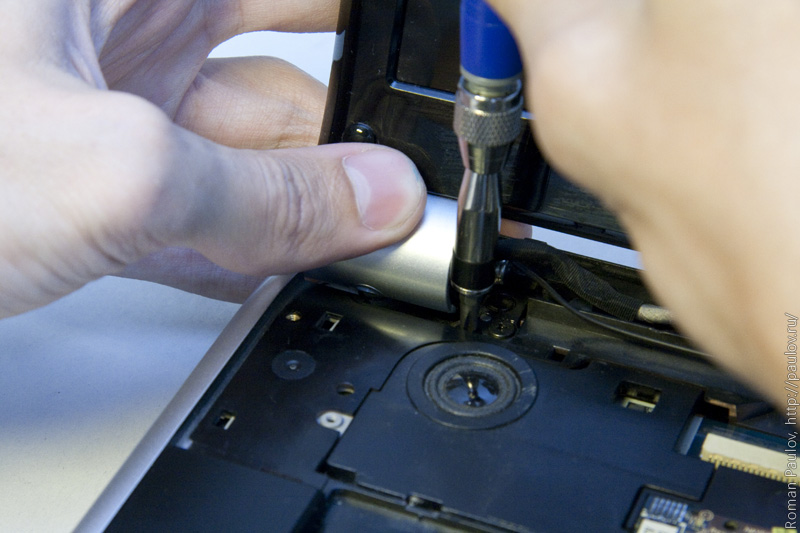
И последний. Их лучше сложить отдельно, чтобы не перемешивать с остальными.
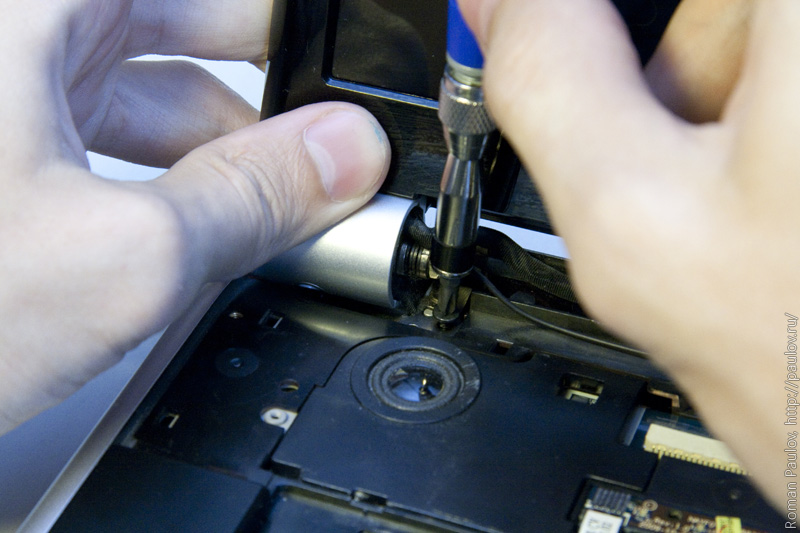
Та-да! Мы сняли крышку с матрицей. Слева лежат 4 болта.
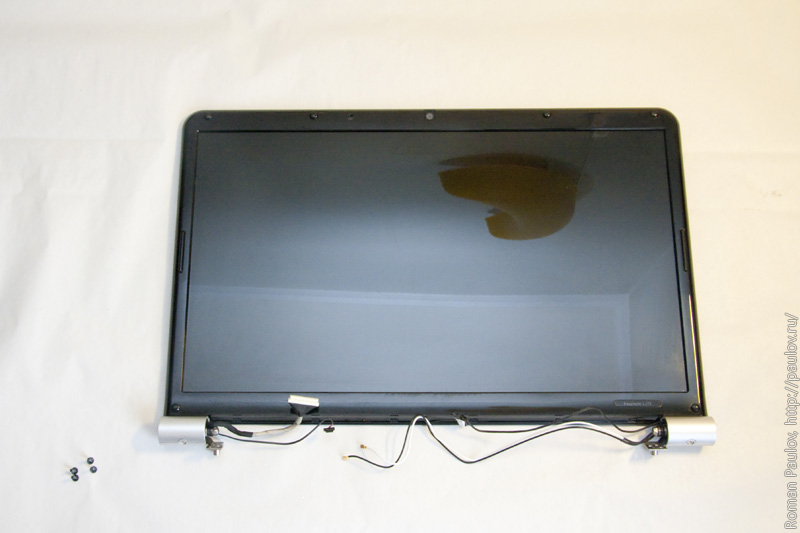
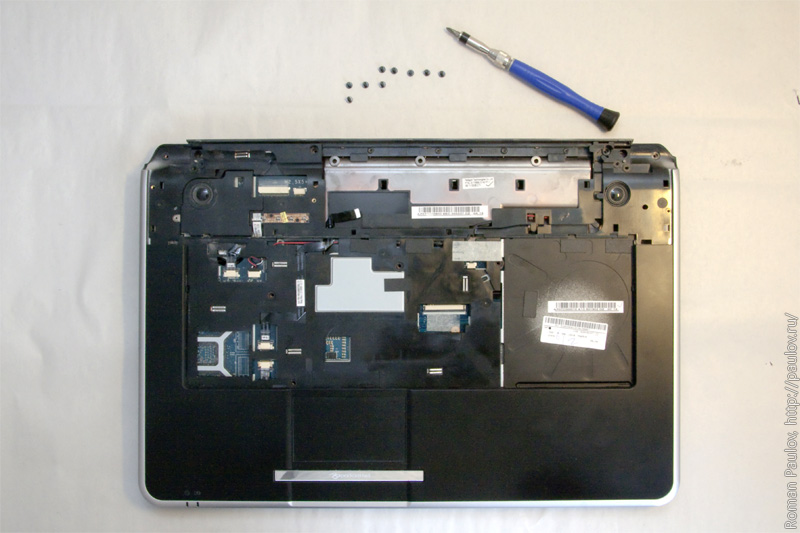
На столе остался только корпус с материнской платой. Отворачиваем 9 болтов. Сверху по центру короткий болт M2.5×3.
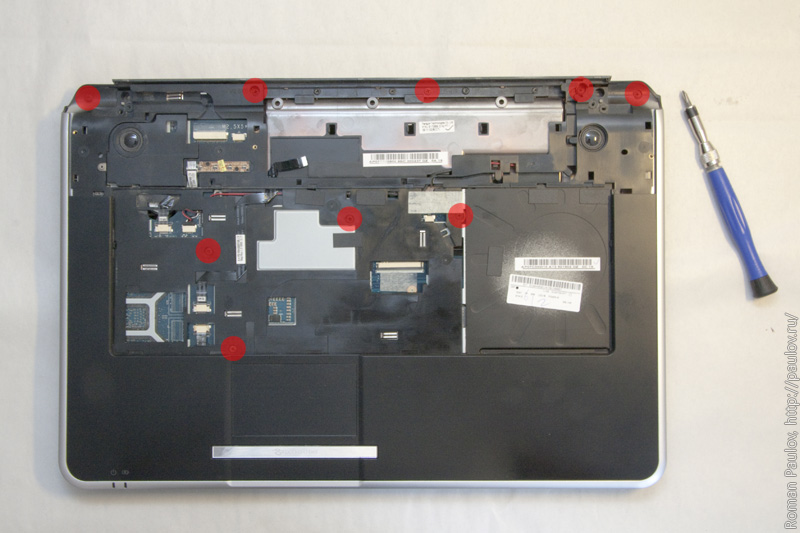
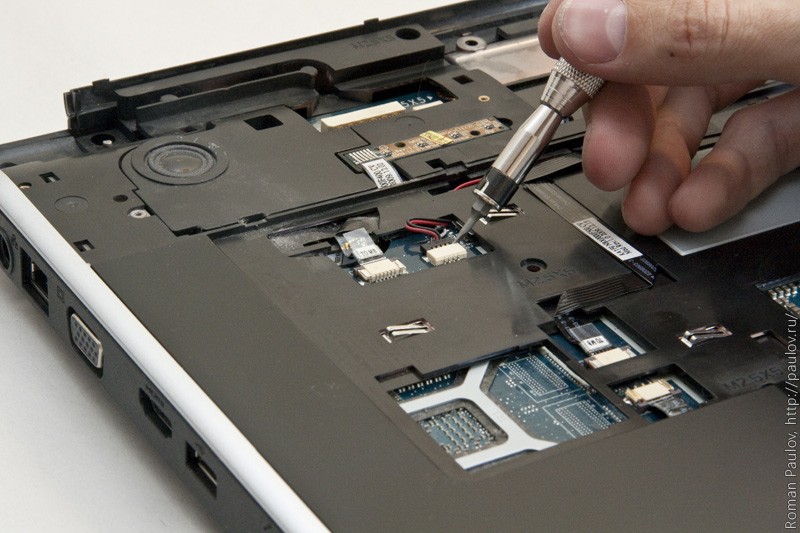
Теперь отсоединяем все коннекторы что видим.
Этот отсоединяем отверткой.
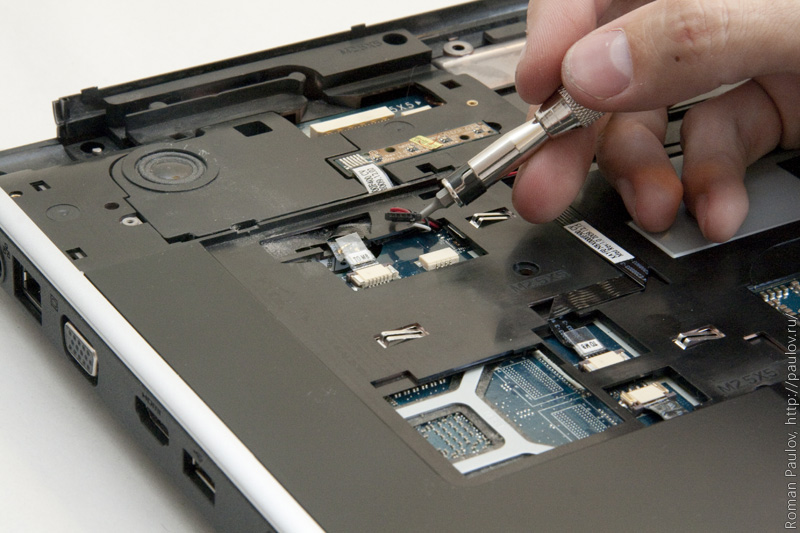
Остальные три похожи на коннекторы клавиатуры, сначала работаем отверткой, затем руками тянем за, приклеенные к шлейфам, ярлычки. На нижнем коннекторе ярлычка у меня не оказалось. Качественная китайская сборка.
Снимаем верхнюю часть корпуса, я начинал отсюда.
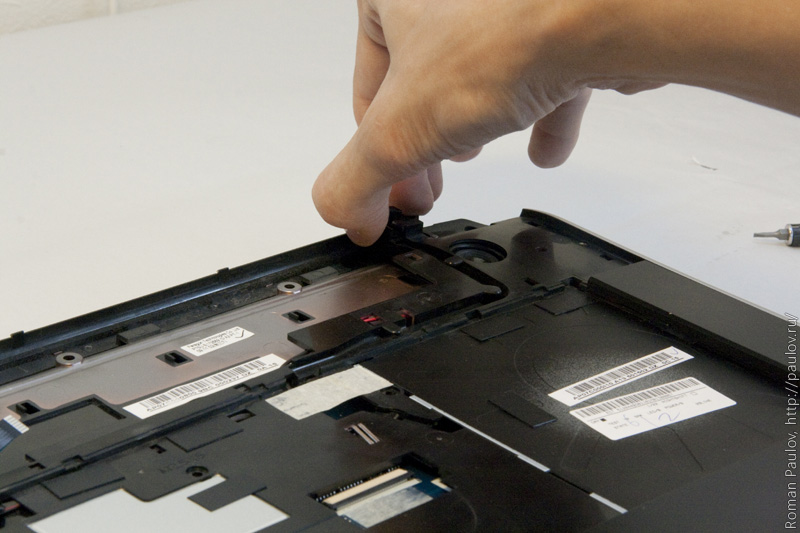
Поддел плоской отверткой защелку над местом DVD-привода.
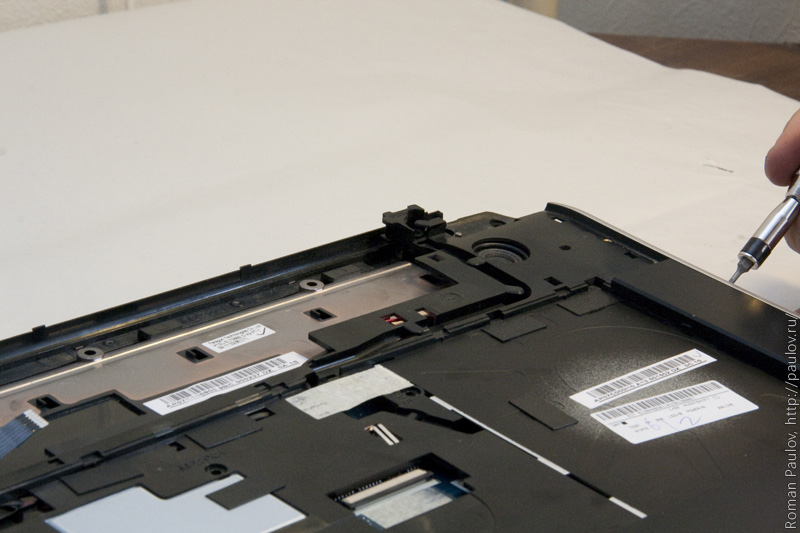
И еще одну чуть дальше. Без фанатизма — пластмасса мягкая. После этой защелки правая сторона освободится.
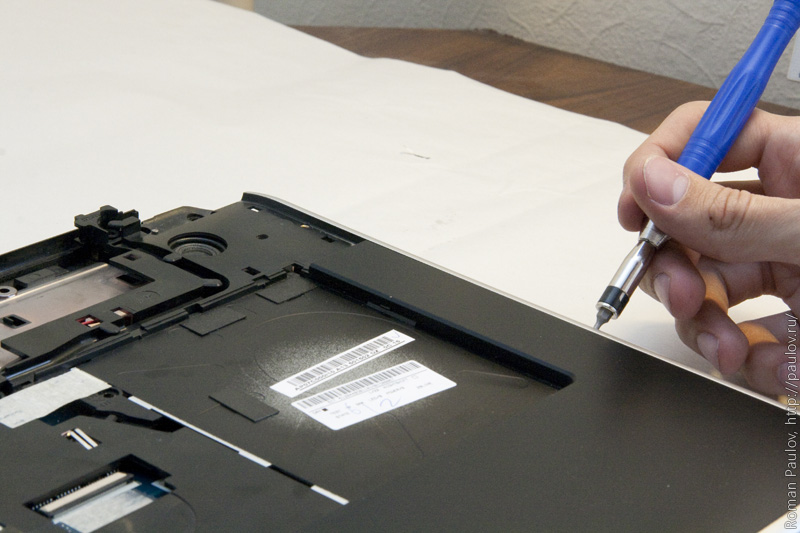
А за ней и все остальные, и верхняя часть легко снимется.
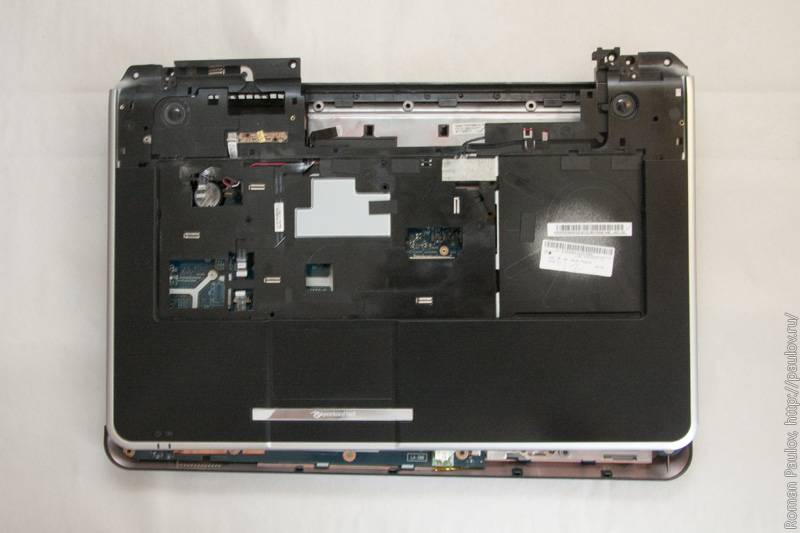
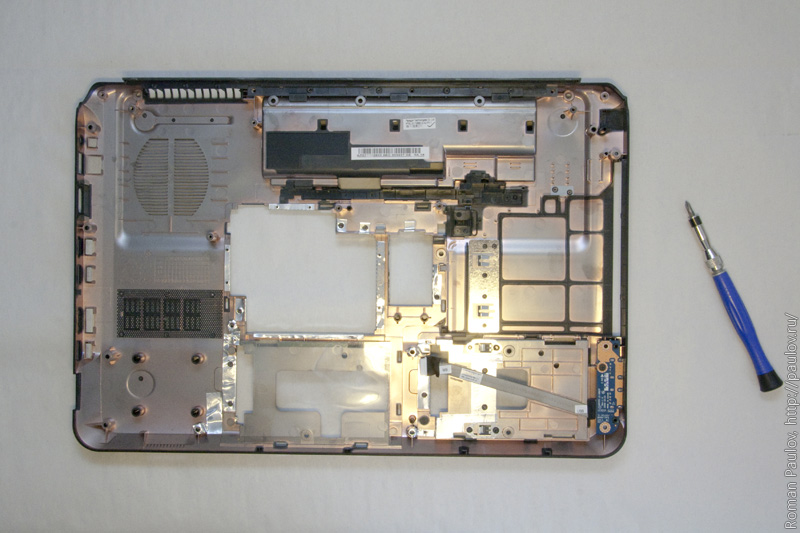
Верхняя часть. Слева металлический экран DVD-привода. Снизу тачпад.
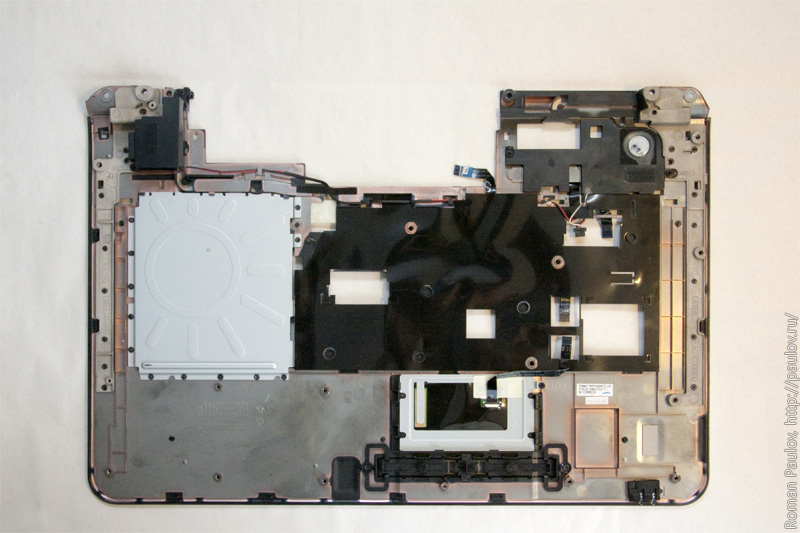
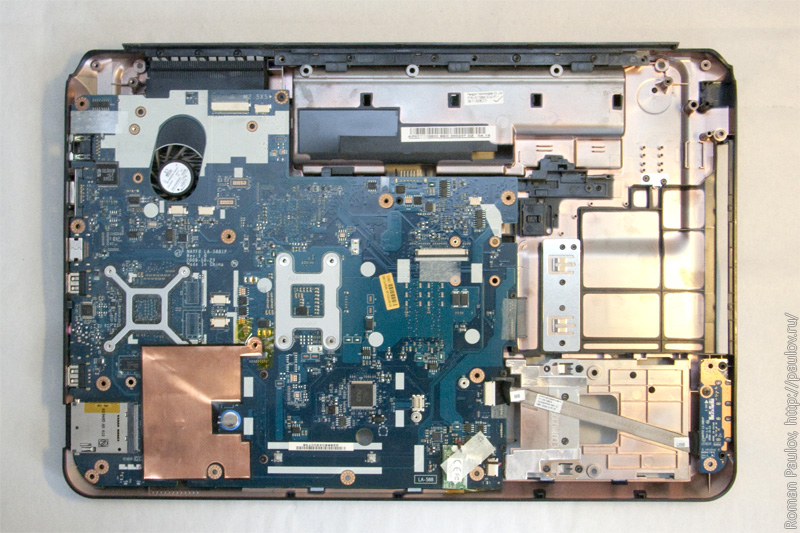
На столе остается часть корпуса с материнской платой. Мы на финишной прямой.
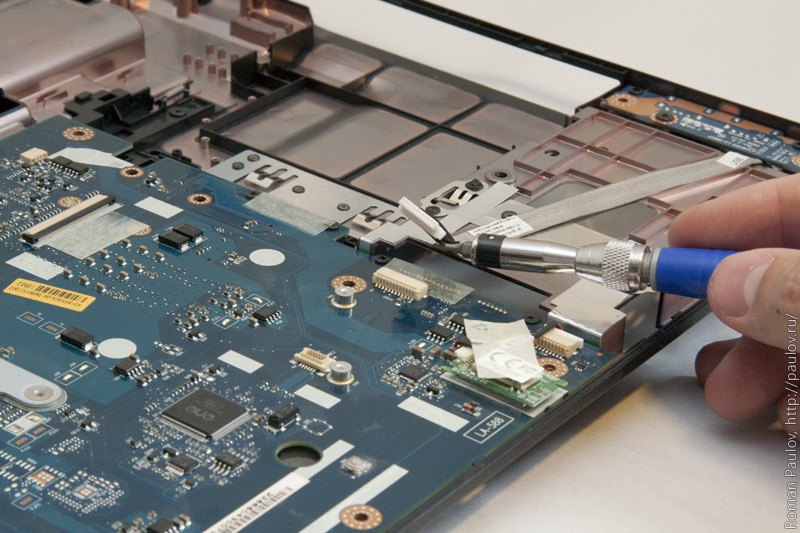
Отключаем коннектор для правых портов USB.
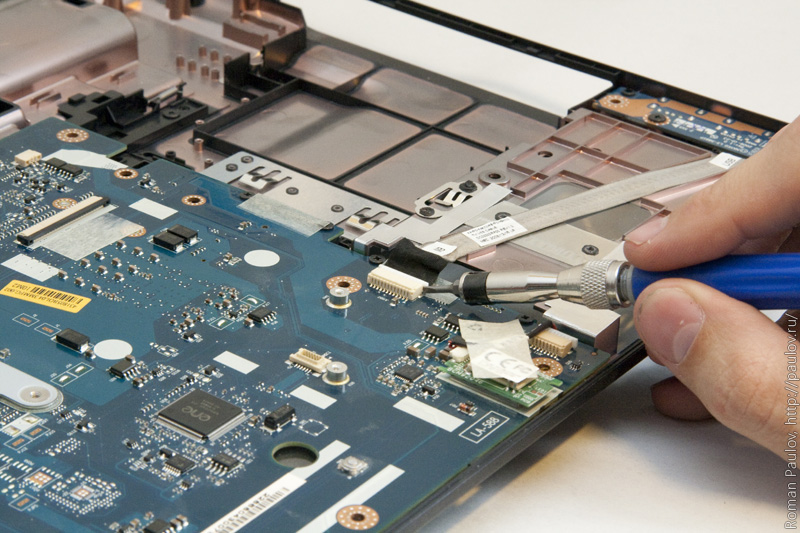
Я использую отвертку, но можно и руками 🙂
Материнская плата крепиться на 1 (!) болт. Отворачиваем.
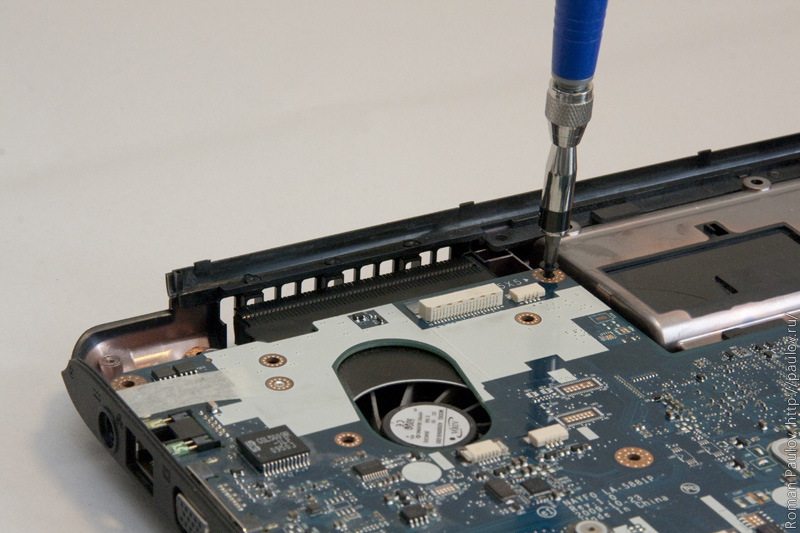
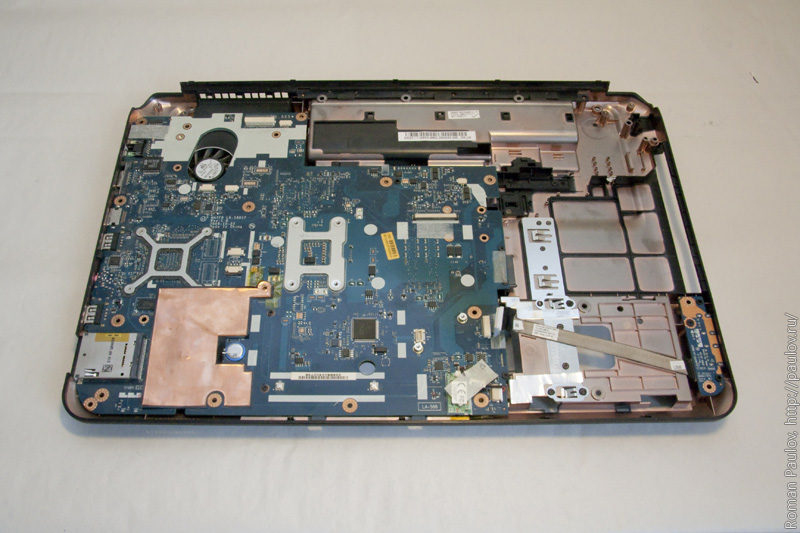
Наша цель — система охлаждения. Отсоединяем трехпиновый коннектор.
Отклеиваем клейкую ленту, которая держит провод.
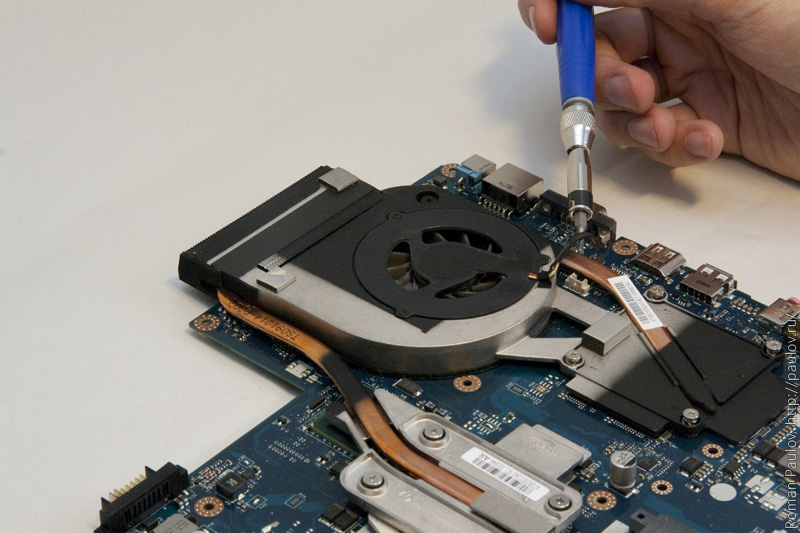
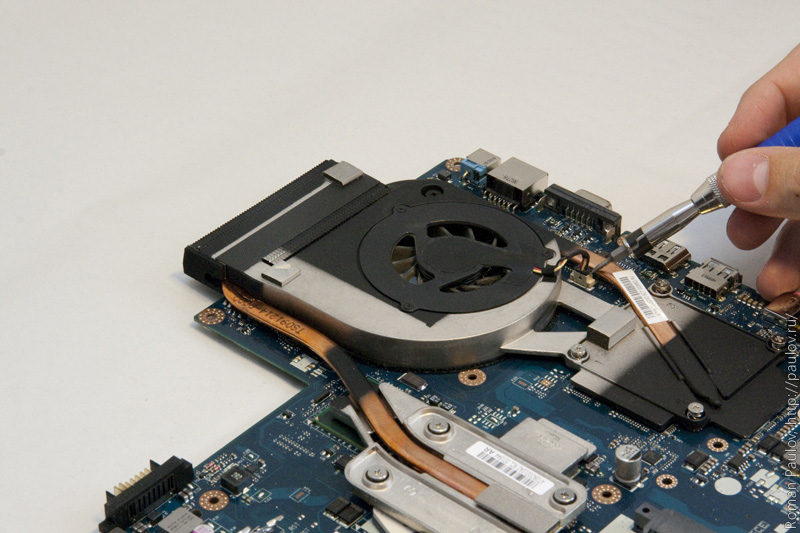
Отворачиваем три шурупа, которые держат вентилятор.
Здесь потребуется самая маленькая отвертка. Шурупы сидят довольно туго, отверткой большего размера легко сорвать шляпку.
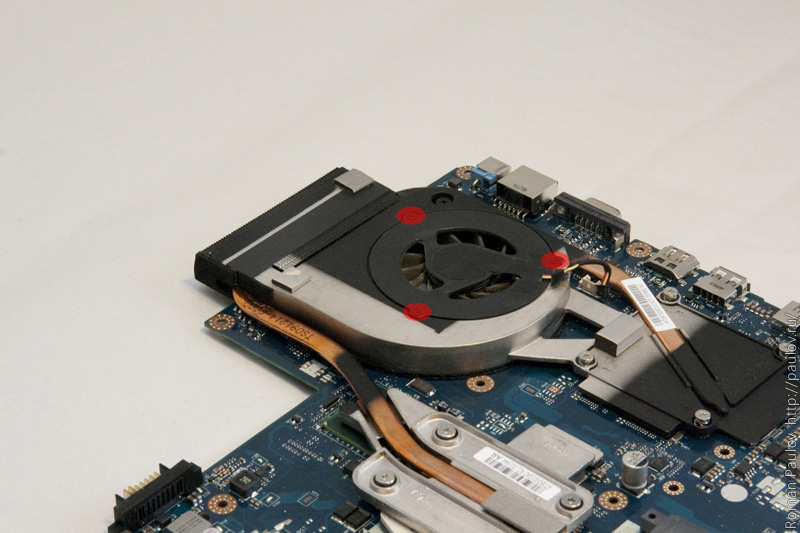
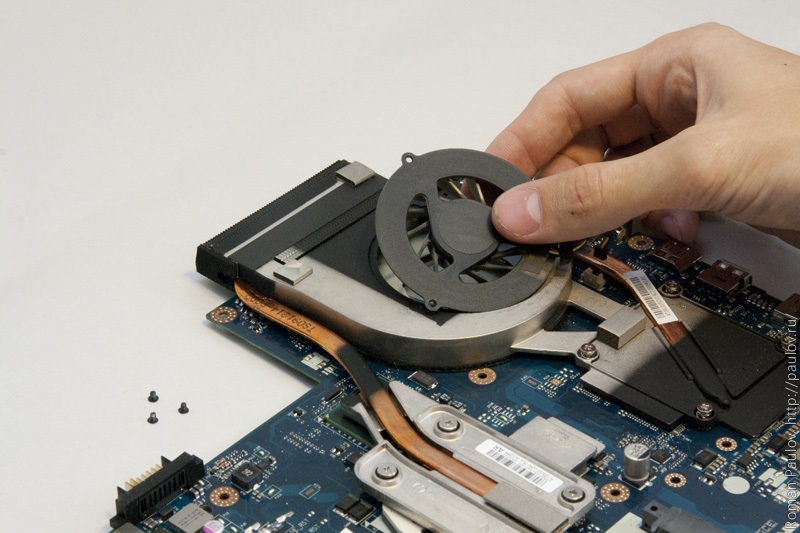
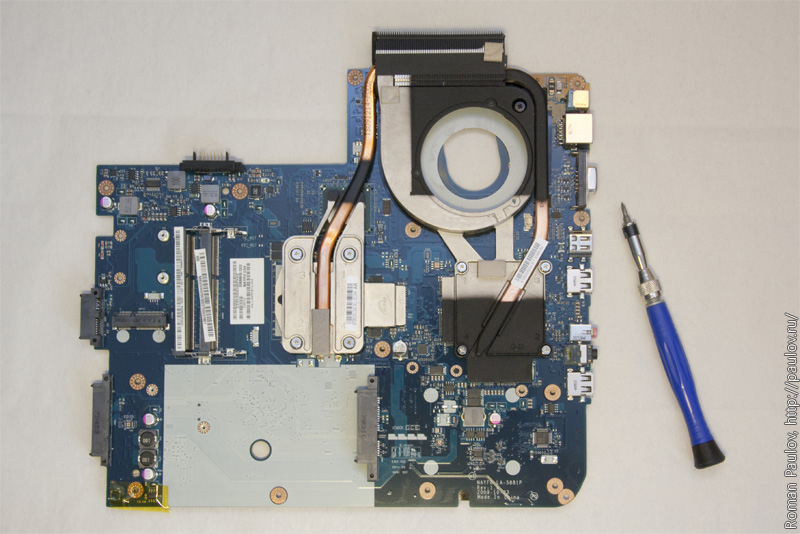
Система охлаждения без вентилятора.
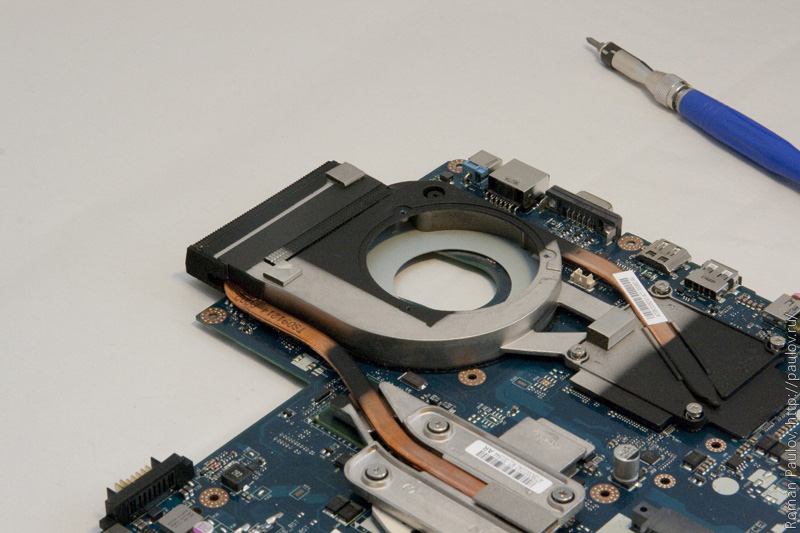
Общий вид на материнскую плату.
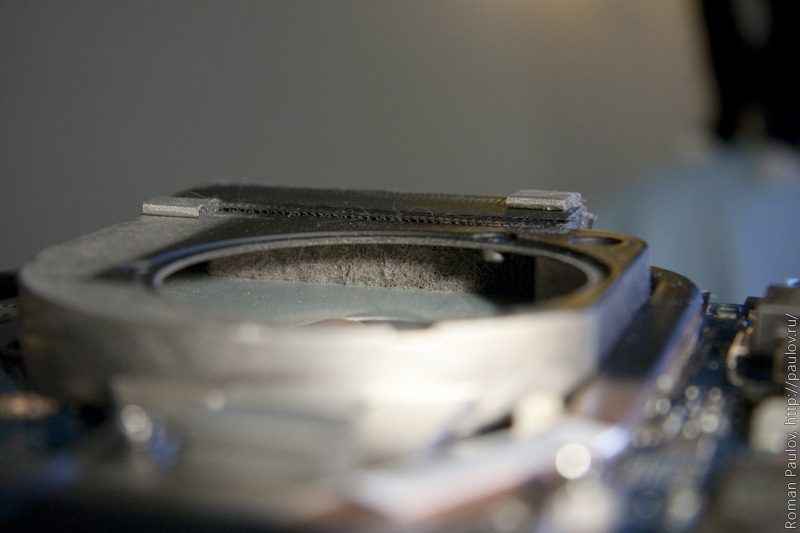
Заглянем внутрь… сплошной войлок на радиаторе.
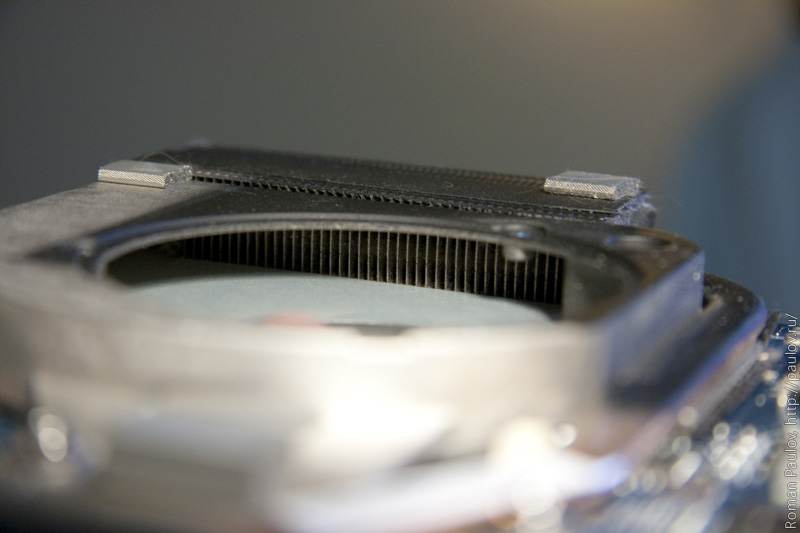
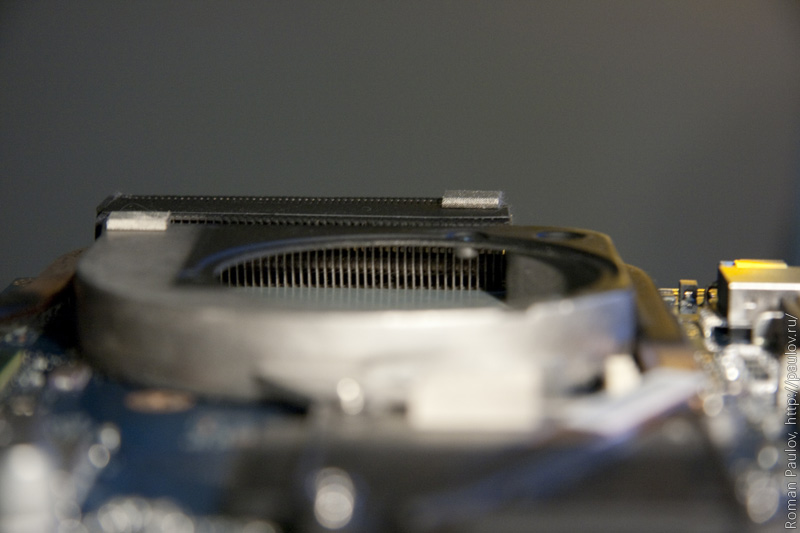
Я не снимал систему охлаждения с материнской платы, дома не оказалось термопасты. Но в следующий раз сниму — интересно как выглядят чипы 🙂
После проведенной чистки температура ноутбука значительно понизилась. Верхняя часть и клавиатура вообще не нагреваются, дно чуть теплое. Час на диване не приводит к росту температуры.
Сборка производится в обратном порядке.
UPD. На этапе снятия сенсорной панели можно отсоединить коннектор отклеив черную пленку под аккумулятором. Тогда и шлейф не повредишь и собирать обратно так будет проще.
Этот мануал также доступен на английском.
Рекомендую еще интересное:
Если вам понравилось, пожалуйста, не поленитесь кликнуть «мне нравится» или «поделиться» или «+1» чуть ниже, или кинуть ссылку на статью в свой блог или форум. Спасибо 🙂
Вы можете оценить эту статью:
Комментарии приветствуются (уже оставили 118 комментариев)
PARATAS :
Спасибо огромное за статью!!Сам очень долго пытался разобрать для чистки,но не получалось!!теперь все замечательно!!
Спасибо за комментарий 🙂
Егор Самсонов :
Благодарю безмерно. Я счастливый обладатель paccardbell, правда другой модели, очень доволен машинкой, но вот инструкций по разборке его нет, в отличие от всяческого ширпотрепа типа Aserов. Очень много нюансов подмечено, без них бы точно не справился или поломал какие-то защелки полюбас. Еще два-три раза разобрать и буду на скорость с завязанными глазами чистить и баллончик Defender как заправский ковбой откуда-нибудь доставать. А если серьезно, правда огромное спасибо, очень качественные ноуты но инфы по ним мало.
Спасибо за комментарий.
Как я понял фирма paccardbell переходила из рук в руки несколько раз и, как ни странно это звучит, сейчас её владелец фирма Acer!
Мануалов по ним я тоже не нашел никаких 🙁 наверное это обусловлено тем, что эти ноутбуки первая линейка после объединения с Асером.
Сергей Фёдоров :
Роман! огромное спасибо за эту информацию по разборке да еще и с подробными фото! Думаю что оказали большую услугу поклонникам этой модели! У меня это первый ноутбук и было очень сложно бы при разборке….(пару раз пытался но все останавливалось на винтах нижней части и попытках снять панельку над клавой :)) Буду с нетерпением ждать продолжения по замене на нем термопасты!
С уважением Сергей Федоров.
Владимир Яценко :
Роман у меня то же пакерд но только lj71, я так посмотрел они практически идентичны, как вы думаете будут проблемы с разборкой по вашей инструкции?? И сколько времени прошло с того как радиатор на куллере так забился?
lavier :
По этой инструкции разбирал и чистил LJ65. На этапе снятия сенсорной панели можно отсоединить коннектор отклеив черную пленку под аккумулятором. Тогда и шлейф не повредишь и собирать обратно так будет проще.
Спасибо за мануал!
Спасибо за комментарии.
Радиатор у меня забился за полгода где-то.
Про 65 помещу комментарий в статью — полезный хинт 🙂
Richard Ricci :
Спасибо большое за инструкцию…Но разбирать все равно боюсь,где нить да накосячу…)) но возможно попробую
madmaxx8181 :
огомное спасибо! у меня LJ71 ,внешне идентичен с 75. Прошло полгода кака приобрел, перегревается сильно. Теперь знаю как разбирать.
Александр Аристов :
Хочу Вас поблагодарить за подробнейшую фото инструкцию! У меня ноутбук Packard Bell LJ75. Хотел отдавать в ремонт, ждать готовности в течении 30 дней. А компьютер нужен каждый день, не было возможности столько ждать.
Искал информацию о системе охлаждения конкретного ноутбука, вышел на страницу с Вашим описанием. Прочитал, все было понятно и доступно изложено и показано. Никогда раньше ноутбуки не разбирал. Все сделал по инструкции. Получилось!
Хочу посоветовать тем, кто столкнулся с подобной проблемой, не бояться решить её самим. Главное: действовать аккуратно и по инструкции.
Роман, ещё раз большое спасибо за проделанную Вами работу!
Владимир :
Автору спасибо!
люди а у кого петлю крышки люфтят?(особенно левая,можно пальцами шатать ее)
что с этим делать или забить?
Владимир :
подтянул болтик крепления петли)))и люфт пропал
Владимир, правильно, надо подтягивать когда разбалтываются. Если не подтягивать, то разобьет резьбу — так случилось на ноутбуке жены 🙁
Stasera :
Автору спасибо большое, за инструкцию. Провозился с 9 утра, до 4 вечера. Собственно, с чем проблемы возникли:
1) Не до конца вставил планки памяти, пришлось еще раз весь перебирать, тем, кто будет разбирать — советую обратить на это внимание.
2) Монитор перестал работать. Дело видимо в шлейфе. Пришлось опять перебирать все, картинка была тусклой-тусклой. В итоге, на работающем ноуте таскал шлейф туда-сюда, пока картинка не стала нормальной. Закрепил, собрал, все ок.
3) Винт на модуле wifi не поддался. После нескольких попыток, сорвал шляпку. Но, собственно, модуль сам ни снимать, ни откручивать не нужно.
Дай Бог тебе здоровья добрый человек . В сервисе «чистили» 3 дня за тыщщу рэ… Теперь благодаря Вашей инструкции сэкономлю деньги и время. СПАСИБО!
Всегда пожалуйста 🙂 Заходите еще 🙂
Алексей :
Спасибо огромное! Разобрал PB LJ 67, всё отлично получилось. Сначала пробовал без Вашей помощи…….. Не получилось только сломал пару креплений,а затем вспомнил про интернет и всё получилось. СПАСИБО!
Алексей, спасибо 🙂
Александр :
Здравствуйте не подскажите этой же марки ноутбук модели tr 82 разбирается таким же образом? Если есть возможность подскажите как добраться у него до системы охлаждения? Обязательно разбирать переднюю панель где клавиатура?
Александр, извините, но tr 82 не видел — не могу ничего посоветовать 🙁
А Вам случайно не известно, из какого металла у него основания СО на cpu и gpu? А то я стою перед выбором, какую взять термопасту, классическую или т.н. «жидкометаллическую» (не подходит для алюминиевого основания).
Юрий, увы не знаю 🙁
Только что разбирал подобный ноут, чуть поновее, (модификация 103RU)
Винтиков в два раза меньше стало.
Основание охладителя похоже из алюминиевого сплава, но с медными вставками в местах касания с кристаллами микросхем.
Вопрос — а материнку рабочую к этому ноуту купить где-нибудь можно? Ну, или такой ноут с битой матрицей. Залили его… молоком… материнка — в хлам, да и клава, похоже, тоже, судя по тому, что микрухи рядом с её разъёмом обуглились.
О. Это микросхемы по питанию видеопамяти, похоже, которые обуглились.
Борис, честно скажу — не видел материнок на них. Даже на ebay нету 🙁 Думаю, имеет смысл искать с битой матрицей по объявлениям.
Ну что же, нет так нет. Огорчу хозяина.
Кстати, в этой модификации (103RU) вентилятор крепится снизу, со стороны материнки, и его невозможно вынуть, не сняв весь охладитель. Так что для обладателей этой модификации могу порекомендовать сразу запастись термопастой, впрочем, к меня её было намазано так обильно, что не понадобилось мазать по новой — просто разровнял то, что было обильно наляпано на заводе.
А лучше всего (по крайней мере — безопаснее) всё-таки просто дунуть сжатым воздухом в «выхлоп» радиатора, без разборки ноута, и проследить, чтобы «войлок» из пыли вынесло из решётки вентилятора, а то его снова разровняет на радиаторе очень быстро.
Я тоже пришел к этому выводу, хотя по хорошему, конечно, раз в год можно и чистить нутро ноута и термопасту менять.
Сергей :
по поводу накладки над клавиатурой. Вытащите батарею и уберите в сторону. Посмотрите на то место куда она ставится и увидите черную наклейку. Приподнимите ее и увидите разъем со шлейфом от этой панельки. Отключаем и спокойно вытаскиваем панель.
Разобрала, собрала. Всё полчистила, поменяла, всё работает, и шлейф от экрана поправила. Но! Осталось три самых малюсеньких шурупика(коротеньких) Точно из глубины откуда-то. Проверила всё, всё держится , всё на месте…Откуда же они?
Хех ) дистанционно не могу сказать откуда они. Посмотрите по фоткам где похожие 🙂
Сергей, привет. Спасибо за супер-совет!
Алексей :
Роман, с Новым Годом! Спасибо за подробную инструкцию, разобрал с вашей помощью TJ76. Пара нюансов: не смог отсоединить один из «похожих на коннекторы клавиатуры» разъемов, но длины провода хватило чтобы просто сдвинуть мат. плату в сторону или поднять ее на 90 град. Обязательно понадобится термопаста! Крышка кулера снимается только со всей системой охлаждения, но ничего сложного — большие болты, все сверху и никаких секретов.
P.S. Решетка была забита войлоком на 2\3 от фото в посте, однако в играх видео и проц. разогревались до 95-98 градусов. После чистки не смог нагреть выше 74, температура видеокарты в простое упала с 49 до 43, проц. с 48 до 38 град. как на новом. Но появилась разница температур ядер. Раньше разница была максимум 2 градуса, стала 3-6 гр. Термопаста нанесена хорошо. пока не разберусь в чем дело. Если кто знает — пожлста отпишитесь. Проверял стресс тестом everest и раньше и сейчас. Систему не переустанавливал и т.д. Загрузка ядер почти не различается.
Алексей, спасибо за подробный отчет. По температуре не подскажу, нет опыта такого 🙁
Большое спасибо.
ghostwolg :
Спасибо все реально подробно разобрано и собрано обратно, все в рабочем состоянии!
Роман! Благодаря Вашему труду — смог разобраться без труда в разборке одно-фамильного ноута с индексом nj65. За что Вам огромное человеческое спасибо. Благодаря таким как Вы, многие люди находят консультации и поддержку, т.к. не каждый в нашей огромной стране сейчас имеет возможность заплатить не маленькие деньги просто за чистку системы охлаждения, не у каждого, предположим так в окрестностях проживания найти сервисный центр. А, бывает и так: принес в сервис, потом забрал, заплатил денег, а в ноутбуке уже Wi-Fi карты или Bluetouth модуля нет в наличии (мне приносили на осмотр такие ноутбуки, на которых в логах сохранилось, что карта работала и модуль присутствовал — жалко только хозяев расстраивать).
Но немного об отличиях разборки ноутбука Packard Bell nj65.
1) Сенсорная планка над клавиатурой — шлейф приклеен к планке (только отрывать) и коннектор с противоположной стороны шлейфа уже легче снимается с материнской платы после снятия клавиатуры, находящийся под клавиатурой. Поэтому перед снятием клавиатуры просто приподнял саму планку на 2 см в сторону дисплея — и снимал клавиатуру. Клавиатуру лучше также слегка придавить в сторону тачпада, чтобы вывести из защелок сверху (со стороны дисплея), освободив клавиатуру (верхнюю часть) и потом легко снять полностью, слегка потянув вверх (также к дисплею), чтобы вывести нижние защелки «на свободу». (Сама защелки на коннекторе также более упрощена… Не надо выдвигать сначала один конец, потом другой. Просто, обычно, сразу слегка приподнимается вверх.)
2) Система охлаждения — это просто ужас. Вентилятор не съемный! Если накроется, то придется менять вместе с радиатором и медной(похожа на медную) трубкой охлаждения с пластинками для чипов! «Собака» (подразумеваю кулер) как дует и шумит когда система нагревается! С наружной стороны на вентиляторе стоит металлическая пластинка (жестянка), которая устанавливается на пластмассовые штифты корпуса кулера и потом горячим методом заклепаны… Рисковать не стал (как потом паять обратно?)! Снял полностью всю систему охлаждения. С другой стороны кулера — также никакой возможности не смазать вентилятор, ни разобрать! Осталось только одно продуть с наружной стороны через радиатор, пользуясь собственными легкими. Вроде все получилось… WD (для авто) смазал (прочистил) ось вентилятора (дуть со стороны основания в маленькое свободное пространство между лопастями и самим основанием на саму ось). Рекомендую WD — в последнее время только им пользуюсь. Термопасту (GlacialTech IceTherm I, т.к. другой не было) накладывал только на процессор. На чипе видео и NB лежали какие то резиновые термопрокладки (так и оставил без изменения).
Во всём остальном процесс практически идентичен с LJ75.
В итоге: до очистки: процессор в простое 73-74°С, GPU-84°C, NB-88°C, HDD-47°C (замеры велись в PC Wizard 2012); при запуске WMP и загрузке процессора на 5-10% температуры соответственно: 83°С, 88°С, 91°С. Дальнейшая нагрузка — приводила к полному выключению ноутбука. Тесты в Everest, в режиме стресса — через 5 сек выключение.
После очистки, смазки и нанесении новой термопасты: по истечении 5 минут после включения в простое CPU-29°C, GPU-39°C, NB-34°C, HDD-34°С. Стресс-тесты (проводились в течении 15 минут) в Эвересте стабильно держатся — температура процессора не поднялась выше 64°С. После стресс теста в простое: CPU-42°C, GPU-48°C, NB-43°C, HDD-37°С.
Таким образом, эффект налицо: температура упала вдвое!
Еще раз: БОЛЬШОЕ ЧЕЛОВЕЧЕСКОЕ СПАСИБО ЗА ПОМОЩЬ! (по-другому отблагодарить не имею возможности, к сожалению)
PS: Немного о ноутбуке. Красивый? Да! Качество в мелочах — довольно, таки, не плохое. Но такая «мелочь», как почистит систему охлаждения — не веселое занятие. Сквозного пространства обдува нет. Искал, откуда же ему брать воздух для всасывания… Не нашел (может плохо искал). Те решетки которые имеются на корпусе — совсем никак не осуществляют своей видимой иллюзии обдува. А цена на ноутбук высокая (30 тыс. руб). Себе бы никогда не стал покупать.
Ринат, спасибо что зашли и за такой развернутый комментарий!
Спасибо огромное.
Привет Роман! Большое спасибо за такую подробную инструкцию по разборке ноута, мне она очень помогла! Респект.
Колек, вас спасибо что зашли. Удачи!
Жека Баранцев :
А сам вентилятор отдельно продается без системы охдаждения. а то его прочистил а всеравно жужжит(
Если продается дайте ссылку плиз!
Жека Баранцев :
Спасибо большое за подробную инструкцию.
Спасибо огромное! У меня TJ65 — практически идентичен, и болтиков меньше)) Скажите, для TJ65-CU-333RU какую термопасту порекомендуете? Спасибо ещё раз!
а не проще продуть не разбирая ноутбук мощным потоком воздуха?
В начале меня заинтересовала почему мой ноутбук стал греться и вентилятор работал на всю мощь .Ответ нашел на вашем сайте спасибо вам! Но я не стал разбирать мой ноутбук , а несколько раз сильно дунул в вентиляционную камеру и проблема решилась ,еще раз вам огромное вам спасибо!
Добрый день.
Такой вопрос, а чем и как сильно продуть камеру вентиляции?
Жека Баранцев, вент не видел отдельно, гляньте на ебее. Чтобы не жужжал над смазать, а вы только почистили вроде.
Тёма, я КПТ юзаю отечественную 🙂
Роман, пылесосом на выдув, если он у вас не моющий, конечно 🙂
sfinx, вам спасибо что зашли. Ну да, продуть тоже вариант, только это не помогает от налипшей на вентилятор пыли от чего он начинает шуметь 🙂
спасибо, но я разобрал и собрал, wi-fi не откручивал, кстати)
я продул ноутбук как и выше описывал ,ртом — как можно больше воздуха в легкие набираешь и очень сильно дуешь в вентиляционную камеру( откуда дует горячий воздух)- ,ноутбук должен быть заранее выключенным . Во время продувки должен быть слышен визг вентилятора . Будьте осторожны чтобы слюни не попали в ноут
How to replace keyboard on Packard Bell Z5WT3 laptop

Laptop keyboard replacement on Packard Bell Z5WT3. AMAZON: keyboard : https://goo.gl/4kTf3P screwdrivers set: https://amzn.to/2Dp1Rcm opening tools: https://amzn.to/2Zcwmdo ALIEXPRESS: keyboard : http://ali.pub/1jh76e screwdrivers set: http://ali.pub/1geuh0 spudgers set: http://ali.pub/1gesj7 AMAZON — UK: keyboard : https://goo.gl/Zb8wLu screwdrivers set: https://goo.gl/hKDJCt spudgers set: https://goo.gl/DeSl0S Answers for most popular questions: https://goo.gl/LRJghi Other photo and video guides you can find on our website: https://www.how-fixit.com/ FOLLOW ME: Instagram: https://www.instagram.com/howfixit/ Facebook: https://www.facebook.com/HowFixit/ Twitter: https://twitter.com/HowFixit **** DISCLAIMER **** This video intended for general information only. We will not accept any liability for damage or injury caused while following this guide. Any reliance you place on such information is therefore strictly at your own risk. This video description and commentaries contains affiliate links, which means that if you click on one of the product links, I could receive a small commission. **** AFFILIATE PROGRAMM **** We are a participant in the Amazon Services LLC Associates Program, an affiliate advertising program designed to provide a means for us to earn fees by linking to Amazon.com and affiliated sites. #howfixit #howtofix #fix #laptop #disassembly #repair #replace #remove #keyboard #Packard
Показать больше
Войдите , чтобы оставлять комментарии