1. Линейная функция и её график
Применяя эту формулу, зная конкретное значение \(x\), можно вычислить соответствующее значение \(y\).
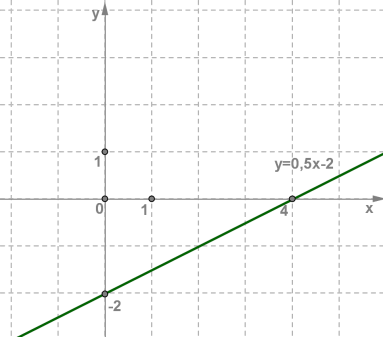
Пусть \(y = 0,5x — 2\).
при \(x = 0\) получим \(y = — 2\);
при \(x = 2\), получим \(y = — 1\);
при \(x = 4\), получим \(y = 0\) и т. д.
Результаты заносим в таблицу:
\(x\) — независимая переменная (или аргумент),
\(y\) — зависимая переменная (или функция).
Графиком линейной функции \(y = kx + b\) является прямая.
Чтобы построить график данной функции, нам нужны координаты двух точек, принадлежащих графику функции.
Построим в системе координат \(xOy\) точки \((0;-2)\) и \((4;0)\) и
проведём через них прямую.
В жизни существует множество ситуаций, которые можно описать математической моделью с помощью линейных функций.
на овощной базе хранится \(700\) т картофеля. Каждый день запасы пополняют на \(30\) т. Сколько картофеля станет на овощной базе через \(2\); \(4\); \(10\) дней?
После \(x\) дней количество \(y\) картофеля на овощной базе можно записать в виде формулы \(y = 700 + 30x\).
Получается, что линейная функция \(y = 30x + 700\) является математической моделью данной задачи.
При \(x = 2\) имеем \(y = 760\);
при \(x = 4\) имеем \(y = 820\);
при \(x = 10\) имеем \(y = 1000\) и т. д.
Однако надо учитывать, что в этой ситуации x ∈ ℕ .
Если функцию \(y = kx + b\) надо исследовать только для значений \(x\) из некоторого множества \(X\), то записывают y = kx + m , x ∈ X .
построить график линейной функции:
a) y = 1 3 x + 1, x ∈ − 6 ; 3 ; b) y = 1 3 x + 1, x ∈ − 6 ; 3 .
Составим таблицу значений функции:
Построим на координатной плоскости \(xOy\) точки \((-6;-1)\) и \((3;2)\) и
проведём через них прямую.
Далее выделим отрезок, соединяющий построенные точки.
Этот отрезок и есть график линейной функции y = 1 3 x + 1, x ∈ − 6 ; 3 .
Точки \((-6\); \(-1)\) и \((3\); \(2)\) на рисунке отмечены тёмными кружочками.
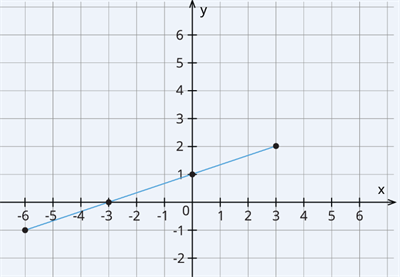
b) Во втором случае функция та же, только значения \(x=-6\) и \(x=3\) не рассматриваются, так как они не принадлежат интервалу \((-6;3)\).
Поэтому точки \((-6\); \(-1)\) и \((3\); \(2)\) на рисунке отмечены светлыми кружочками.

По графику линейной функции, можно определить наибольшее и наименьшее значения линейной функции на заданном отрезке.
a) y = 1 3 x + 1, x ∈ − 6 ; 3 , имеем: y наиб \(= 2\) и y наим \(= -1\);
b) y = 1 3 x + 1, x ∈ − 6 ; 3 , концы отрезка не рассматриваются, поэтому наибольшего и наименьшего значений нет.
В ходе построения графиков линейных функций можно как бы «подниматься в горку» или «спускаться с горки» в направлении оси абсцисс, т. е. линейная функция или возрастает, или убывает.
1. Столбчатые и линейные диаграммы
В книжном магазине во вторник продали \(7\) книг М. Ю. Лермонтова, в среду — \(4\) книги, в четверг — \(7\) книг, а в пятницу — \(8\) книг.
Наглядно эти данные можно представить в виде столбчатой диаграммы, в которой высота каждого столбика соотносится со шкалой и показывает количество книг, проданных в указанный день недели.

На диаграмме хорошо видны отношения между величинами. Можно определить, что больше всего книг продано в пятницу, а меньше всего — в среду.
Линейная диаграмма отличается от столбчатой только тем, что вместо столбиков чертят отрезки.

Чем длиннее отрезок, тем величина больше.
Чтобы построить столбчатую (линейную) диаграмму, нужно выполнить следующие действия:
1) подобрать цену деления шкалы, удобную для нанесения данных величин;
2) изобразить шкалу на вертикальном координатном луче;
3) на горизонтальном луче на равном расстоянии друг от друга отметить точки, соответствующие данным величинам;
4) от отмеченных точек горизонтального луча построить вертикальные столбцы (отрезки), длины которых соответствуют данным величинам.
Примеры линейных диаграмм
Линейная диаграмма — это графическое представление данных, содержащее серию точек данных с линией. Эти типы диаграмм используются для визуализации данных во времени. Например, вы можете рассмотреть приведенную ниже линейную диаграмму в ExcelЛинейная диаграмма в ExcelLine Графики / диаграммы в Excel — это визуальные элементы для отслеживания тенденций или отображения изменений за определенный период, и они очень полезны для прогнозирования данных. Они могут включать 1 строку для одного набора данных или несколько строк для сравнения разных наборов данных. читать далее.
Линейные диаграммы могут отображать горизонтальные линии, состоящие из горизонтальной оси X, которая является независимой осью, поскольку значения на оси X ни от чего не зависят. Как правило, это будет время на оси X, поскольку оно продолжает двигаться вперед независимо ни от чего) и вертикальная ось Y, которая является зависимой осью, поскольку значения на оси Y будут зависеть от оси X. В результате получается линия, идущая горизонтально.
Программы для Windows, мобильные приложения, игры — ВСЁ БЕСПЛАТНО, в нашем закрытом телеграмм канале — Подписывайтесь:)
- Примеры линейной диаграммы в Excel
- Различные типы линейных диаграмм с примерами
- Пример №1 – Линейный график
- Пример № 2. Линейный график с маркерами
- Пример № 3. Линейная диаграмма с накоплением
- Пример № 4. Линейный график с накоплением и маркером
- Пример № 5 — 100% линейный график с накоплением
- Пример № 6. Линейный график с накоплением 100 % и маркером
- Пример № 7. Использование линейного графика для сравнения
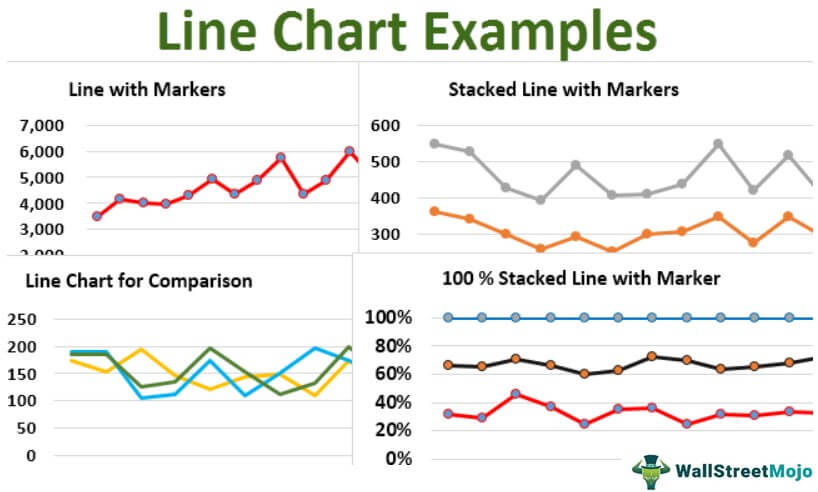
Различные типы линейных диаграмм с примерами
Существуют различные типы линейных диаграмм. Они есть:
- Линейный график – Он показывает тенденцию во времени (годы, месяцы, дни) или другие категории. Он используется, когда важен порядок времени или типов.
- Линейный график с маркерами – Он похож на линейный график, но точки данных будут выделены маркерами.
- Линейный график с накоплением – Это линейная диаграмма, в которой линии точек данных не перекрываются, потому что они будут суммироваться в каждой точке.
- Составная линейная диаграмма с маркерами – Это похоже на линейную диаграмму с накоплением, но точки данных будут выделены маркерами.
- 100% линейный график с накоплением – Он показывает процентный вклад в общее время или категорию.
- 100% линейный график с накоплением и маркерами – Это похоже на линейную диаграмму со 100% накоплением, но точки данных будут выделены маркерами.
Давайте обсудим типы различных линейных диаграмм с примерами, как показано ниже:
Пример №1 – Линейный график
Предположим, что мы получали данные о продажах ежеквартально с Q1-16 по Q3-19. Теперь мы используем линейный график, чтобы увидеть тенденцию продаж за данный период. Итак, давайте построим линейный график для заданных данных следующим образом:

Сначала мы должны выбрать данные, которые необходимо нанести на график, а затем перейти на вкладку «Вставка» следующим образом:

Как видно на картинке выше, у нас есть возможность выбора линейных диаграмм.
Затем мы получим список доступных линейных диаграмм, и мы должны выбрать линию, которая будет первой в списке, поскольку мы строим простой линейный график для данных.

Как только мы выберем первый тип линейного графика, который выделен красным цветом в квадрате на изображении выше, мы получим график, показанный ниже:
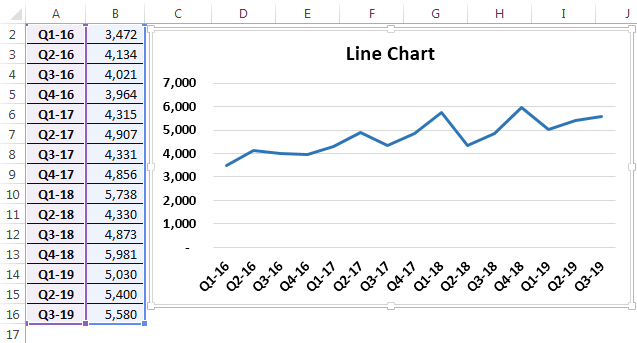
На приведенном выше графике показана динамика продаж за данный период. Мы можем наблюдать колебания продаж в течение определенных кварталов, что поможет руководству выяснить причину падения или роста их продаж за этот период.
Пример № 2. Линейный график с маркерами
Поскольку мы видели линейный график в приведенном выше примере, мы не могли видеть отметки точного места точек данных. Следовательно, чтобы получить маркеры для линии, мы должны выбрать тип линейного графика, т. е. линию с маркерами, как показано ниже:

Выберите тип графика с маркерами, отмеченными красной линией на приведенной выше диаграмме. Вы получите линейный график с маркерами, нанесенными для заданных точек данных следующим образом:

Теперь мы можем видеть маркеры точек данных. Это даст лучшую визуализацию, чтобы отметить точки данных, и мы также можем использовать «Метки данных» из параметров линейной диаграммы, чтобы продемонстрировать точки данных на графике.
Пример № 3. Линейная диаграмма с накоплением
Предположим, что мы получили данные о продажах различных сегментов рынка жилья компании, как показано ниже. Мы можем использовать линейную диаграмму с накоплением, чтобы показать совокупные продажи в определенном месяце. Давайте посмотрим, как построить график с накоплением.

Выберите данные, которые необходимо нанести на график, перейдите на вкладку «Вставка», выберите «Линейная диаграмма» и нажмите «Линейная диаграмма с накоплением», которая отмечена красным цветом, как показано ниже:

Теперь мы можем видеть данные в виде стека, представленные на графике ниже:
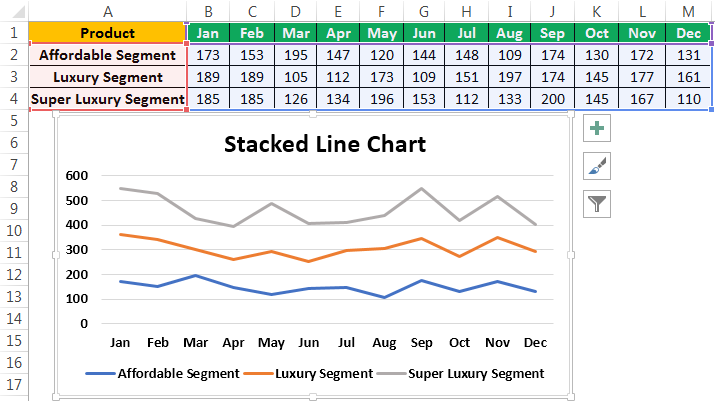
Мы можем наблюдать, как линии не перекрываются, потому что граф с накоплением дает нам совокупное значение в каждой точке. Таким образом, в нашем примере для января точка доступного сегмента на линии показывает данные о продажах этого конкретного сегмента. Тем не менее, точка сегмента роскоши показывает совокупность как доступного, так и роскошного сегментов. Точно так же сегмент супер-роскоши сочетает в себе доступные, роскошные и супер-роскошные сегменты.
Пример № 4. Линейный график с накоплением и маркером
Чтобы получить отметку в точках данных для линейного графика с накоплением, мы можем использовать линию с накоплением с типом диаграммы маркера, как показано ниже:

И наша диаграмма будет выглядеть так, как показано ниже с маркерами:

Этот тип диаграммы используется для лучшей визуализации точек данных на графике. Мы также можем использовать метки данных, чтобы показать значения данных на маркерах.
Пример № 5 — 100% линейный график с накоплением
Линейная диаграмма с накоплением на 100 % аналогична линейной диаграмме с накоплением, но ключевое отличие состоит в том, что кумулятивный график основан на значениях определенных категорий. Но на линейной диаграмме со 100% накоплением кумулятивное значение отображается в процентах. Давайте посмотрим, как построить линейный график со 100% накоплением, а также как он выглядит:

Выберите данные, которые необходимо нанести на график, и перейдите на вкладку «Вставка», выберите «Линейная диаграмма» и нажмите «Линейная диаграмма с накоплением 100%», которая отмечена красным цветом, как показано выше:
И наша диаграмма будет выглядеть так –

Из приведенного выше графика видно, что точки данных представляют собой кумулятивные проценты. В январе доступный сегмент составил 30% от общего объема продаж сегмента. Сегменты доступного и люксового сегмента составили 68% от общего объема продаж сегмента, а сегменты доступного, люксового и супер-люкса вместе показывают 100%, то есть все продажи в январе.
Пример № 6. Линейный график с накоплением 100 % и маркером
Чтобы получить отметку в точках данных для линейного графика со 100% накоплением, мы можем использовать линию со 100% накоплением с типом диаграммы маркера, как показано ниже:

И наша диаграмма будет выглядеть так, как показано ниже с маркерами:

Этот тип диаграммы используется для лучшей визуализации точек данных на графике. Мы также можем использовать метки данных, чтобы показать значения данных на маркерах.
Пример № 7. Использование линейного графика для сравнения
Давайте возьмем данные сегмента жилого жилья, обсуждавшиеся в предыдущих примерах, и построим линейный график для всех данных, как показано ниже:

И он построит линейный график со всеми точками данных ниже, которые мы можем использовать для целей принятия решений.

На приведенной выше диаграмме показаны разные линии для разных сегментов домов. Мы можем наблюдать, как продажи каждого сегмента колеблются и пересекают линию в любом месяце. Мы можем построить его с маркером и метками данных для лучшего понимания и визуализации.
Что следует помнить о примерах линейных диаграмм
- Линейные диаграммы помогут нам показать, как различные категории соотносятся друг с другом, и могут использоваться в совокупности, если сумма всех категорий важна для принятия решений, путем построения линейных диаграмм с накоплением или 100% накоплением.
- Линейные диаграммы будут работать исключительно для многих данных с разными временными интервалами.
- Линейные графики играют ключевую роль в сравнении различных категорий. Он очень четко показывает тенденцию данных. Кроме того, использование маркеров и маркировка данных помогут улучшить визуализацию.
Вы можете скачать этот шаблон Excel с примерами линейных диаграмм здесь — Примеры линейных диаграмм Шаблон Excel
Рекомендуемые статьи
Эта статья представляет собой руководство по примерам линейных диаграмм в Excel. Мы обсудим 7 основных типов линейных диаграмм, практические примеры и загружаемый шаблон Excel. Вы также можете узнать больше об Excel из следующих статей:
- Воронкообразная диаграмма Excel
- Создать столбчатую диаграмму с накоплением в Excel
- Создать диаграмму с областями в Excel
- Что такое мастер диаграмм Excel?
Программы для Windows, мобильные приложения, игры — ВСЁ БЕСПЛАТНО, в нашем закрытом телеграмм канале — Подписывайтесь:)
Построение линейной диаграммы в Excel
С помощью линейной диаграммы пользователь представляет наглядно вариацию, динамику и взаимосвязь. Графически изображение представляет собой последовательность точек, соединенных отрезками прямой в ломаные линии. Как происходит построение линейной диаграммы в Excel.
Для какой цели используется линейная диаграмма
Линейные диаграммы графики целесообразно использовать в следующих ситуациях:
- Динамический ряд имеет достаточно большое количество значений. Непрерывная линия, соединяющая их, подчеркивает непрерывность процесса.
- Нужно показать общую тенденцию развития явления.
- Необходимо в пределах одной геометрической плоскости сравнить несколько динамических рядов.
- В сопоставлении нуждаются не абсолютные значения, а темпы роста явления.
На оси абсцисс, как правило, показывается временная характеристика явления. На оси ординат – значение показателя.
Как построить линейную диаграмму в Excel
С помощью линейного графика в Excel можно быстро сопоставить продажи в компании за определенные промежутки времени, проанализировать баланс, доходы и расходы, значения какого-либо эксперимента и т.п. Рассмотрим на примере как сделать линейную диаграмму в Excel.
Создадим таблицу в Excel «Численность населения России за 2000-2016 гг.»:
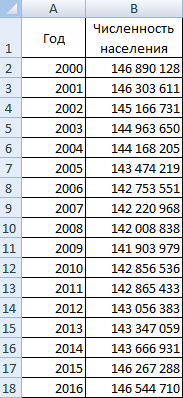
- Все ячейки в колонках должны быть заполнены.
- Данные имеют одинаковый формат.
- В одном столбце – значения одного типа (даты, численность).
Выделяем всю таблицу, включая заголовки. Переходим на вкладку «Вставка» — в меню «Диаграммы». Выбираем «График».
Можно выбрать «с накоплением», «нормированный», «с маркерами» и т.п. Щелкаем по иконке выбранной разновидности графика левой кнопкой мыши. Получаем:
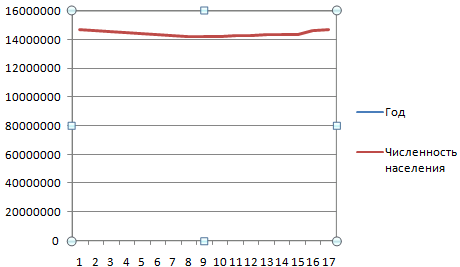
Такой график нас не устраивает – он построен не совсем правильно. Поэтому щелкаем по области построения, чтобы активировалась вкладка «Работа с диаграммами». Нажимаем кнопку «Выбрать данные».
В окне «Выбор источника данных» мы сначала изменим подписи горизонтальной оси.
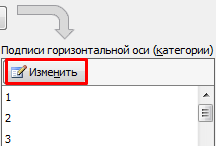
После нажатия кнопки «Изменить» откроется поле для назначения диапазона подписей. Выбираем столбец с датами.
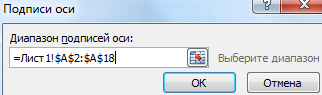
Нажимаем ОК. Программа возвращает нас к диалоговому окну «Выбор источника данных».
В «Элементы легенды» попали данные столбца «Год» и «Численность населения». «Год» удалим.
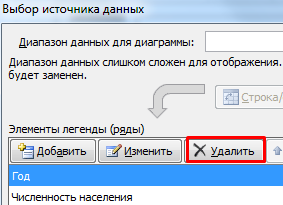
По умолчанию подписи горизонтальной и вертикальной оси принимают горизонтальное направление. Каждое значение года имеет 4 цифры. Они сливаются – и плохо видно. Чтобы изменить их направление, щелкаем правой кнопкой мыши по подписям. Нажимаем кнопку «Формат оси».
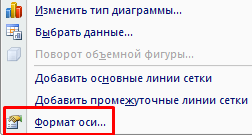
В открывшемся диалоговом окне переходим на вкладку «Выравнивание». Здесь мы можем изменить направление текста.
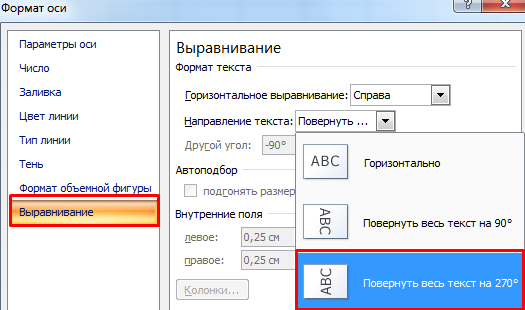
Получаем график вида:
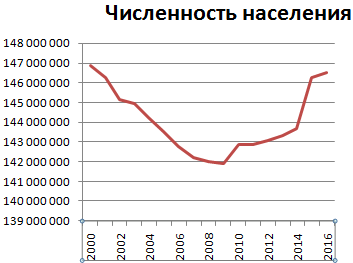
Построить линейную диаграмму по таблице достаточно просто. Готовые график можно менять (цвет, толщину линии, размер шрифта, подписи и т.п.), используя доступные инструменты на вкладках «Конструктор», «Макет», «Формат».
Линейчатая диаграмма
В Excel 2007 имеется такой тип. По сути, это столбчатая гистограмма, где столбики повернуты горизонтально. Столбчатая гистограмма и линейчатая диаграмма взаимозаменяемы. Они применяются для анализа изменений показателя за определенный промежуток времени.
Каждый столбик (прямоугольник) показывает величину уровня в анализируемом статистическом ряду. Сравниваемые данные имеют одинаковые единицы измерения. Поэтому удается проанализировать рассматриваемый процесс.
На основе уже имеющихся данных по численности населения построим линейчатую диаграмму.
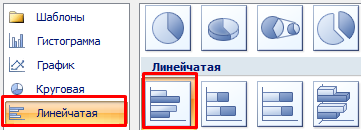
Обратите внимание: так как столбики имеют горизонтальное направление, диаграмма как будто ложится на бок.
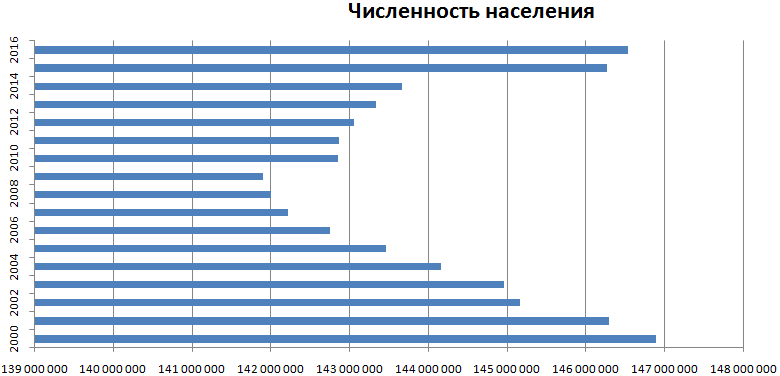
Теперь годы – это подписи вертикальной оси, а численность – горизонтальной. Но при выборе источника данных для диаграммы нужно придерживаться прежнего порядка:
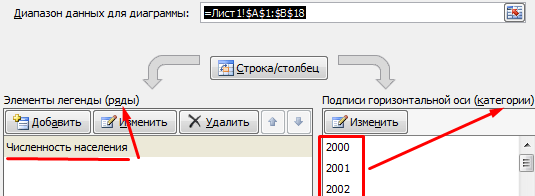
Значения для категорий и рядов должны остаться теми же.
- Excel Formula Examples
- Создать таблицу
- Форматирование
- Функции Excel
- Формулы и диапазоны
- Фильтр и сортировка
- Диаграммы и графики
- Сводные таблицы
- Печать документов
- Базы данных и XML
- Возможности Excel
- Настройки параметры
- Уроки Excel
- Макросы VBA
- Скачать примеры
- Различные типы линейных диаграмм с примерами