Работа с образцом слайдов
Образец — специальный инструмент, позволяющий заранее определить фон всех слайдов, шрифт заголовков, шрифты всех маркированных списков, колонтитулы. По существу, образец — это слайд, который не будет включен в показ презентации, но в котором можно осуществить все указанные настройки.
СОВЕТ: Мы рекомендуем создавать образец только при наличии определенного опыта, когда вы уже представляете, какой стиль должна иметь будущая презентация.
Образец рекомендуется создавать до создания первого из слайдов. Для создания образца нужно выполнить команду Вид\Образец\Образец слайдов.
В появившемся диалоговом окне нужно:
- настроить фон слайда;
- настроить шрифт заголовков;
- настроить вид маркированных списков;
- настроить колонтитулы.
Теперь каждый новый слайд будет иметь заданный фон, заданный вид шрифтов и т.д.
Инструмент образец можно создать и после создания всех слайдов. В этом случае все слайды изменят свой внешний вид в соответствии с образцом. Рассмотрим возможности инструмента Образец по созданию колонтитулов для всех слайдов.
Колонтитулы
Колонтитул — это текст и/или рисунок, который печатается внизу или вверху каждой страницы документа. В зависимости от места расположения (на верхнем или на нижнем поле страницы) колонтитулы бывают верхними и нижними.
На каждом слайде очень желательно наличие фамилии автора презентации или название соответствующей организации, название презентации.
На данный момент принято на каждом слайде указывать его номер. Для того чтобы настроить колонтитулы, нужно выполнить команду Вид\Колонтитулы.
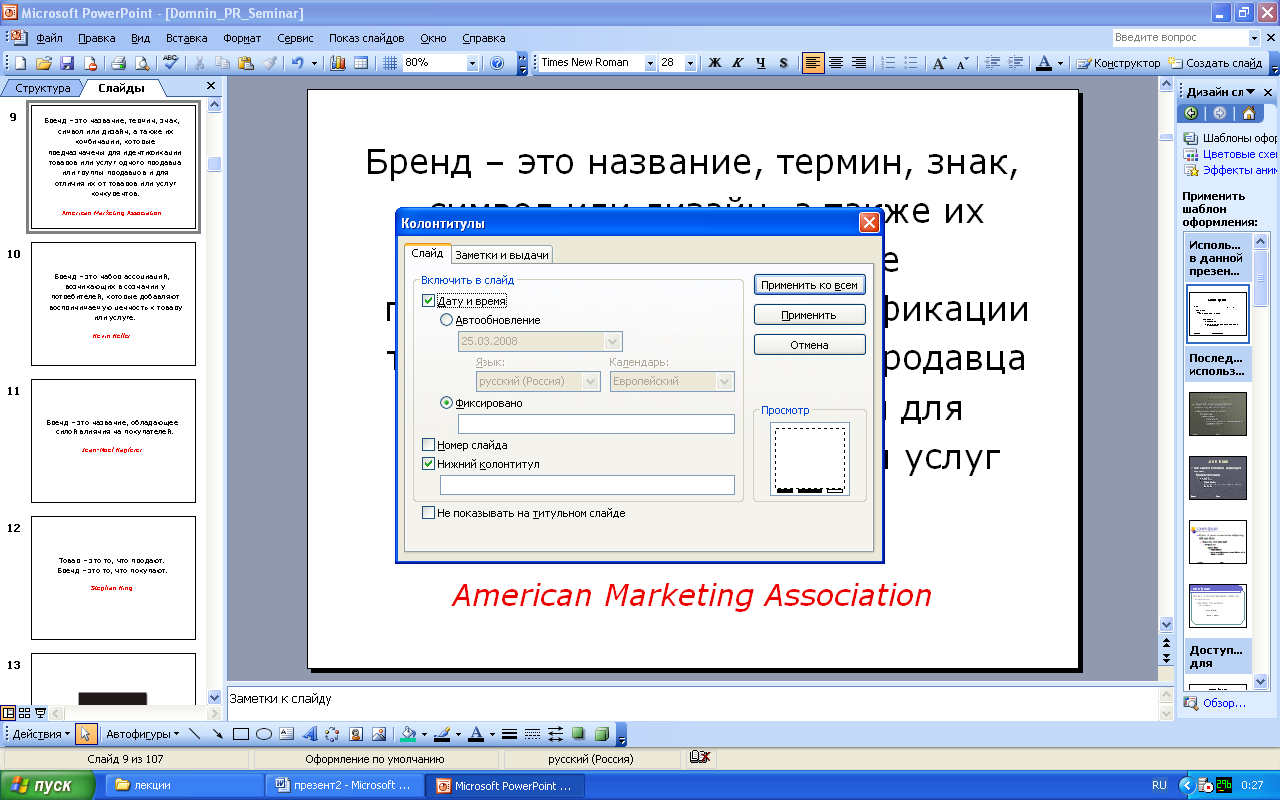
Рис. 13. Диалоговое окно Колонтитулы
В появившемся диалоговом окне флажок Не показывать на титульном листе определяет наличие колонтитула на первом слайде презентации, а галочка в окне Номер слайда позволяет вывести номер каждого слайда.
В этом же окне можно указать текст нижнего и верхнего колонтитулов. Но мы советуем для организации текста колонтитула использовать возможности инструмента Образец.
Если выполнить команду Вид\Образец\Образец слайдов, то появится окно, представленное на рис. 13.
Щелкните на прямоугольнике «Нижний колонтитул». Нажмите правую кнопку мыши и в появившемся диалоговом окне левой кнопкой мыши щелкните на команде Изменить текст. Введите нужный текст. Для того чтобы закончить ввод текста, щелкните вне прямоугольника.
Аналогично вводится информация в других элементах колонтитула.
Анимация в слайдах
Использование эффектов при смене слайдов
Использование видеоэффектов оживляет любую презентацию при смене слайдов.
Если необходимо, чтобы при демонстрации презентации один слайд заменял другой с каким-нибудь видеоэффектом, следует:
- щелкнуть на слайде, который должен «эффектно» заменить предыдущий и выполнить команду Показ слайдов/переход слайда;
- в появившемся окне Области задач Смена слайдов (На рис. 14 оно обведено рамкой) нужно выбрать вариант «видеоэффекта» и скорость замены одного слайда на другой;
- затем следует нажать кнопку Применить, если данный вариант смены слайда встретится единожды и нажать кнопку Применить ко всем, если все слайды должны появляться с выбранным видеоэффектом.
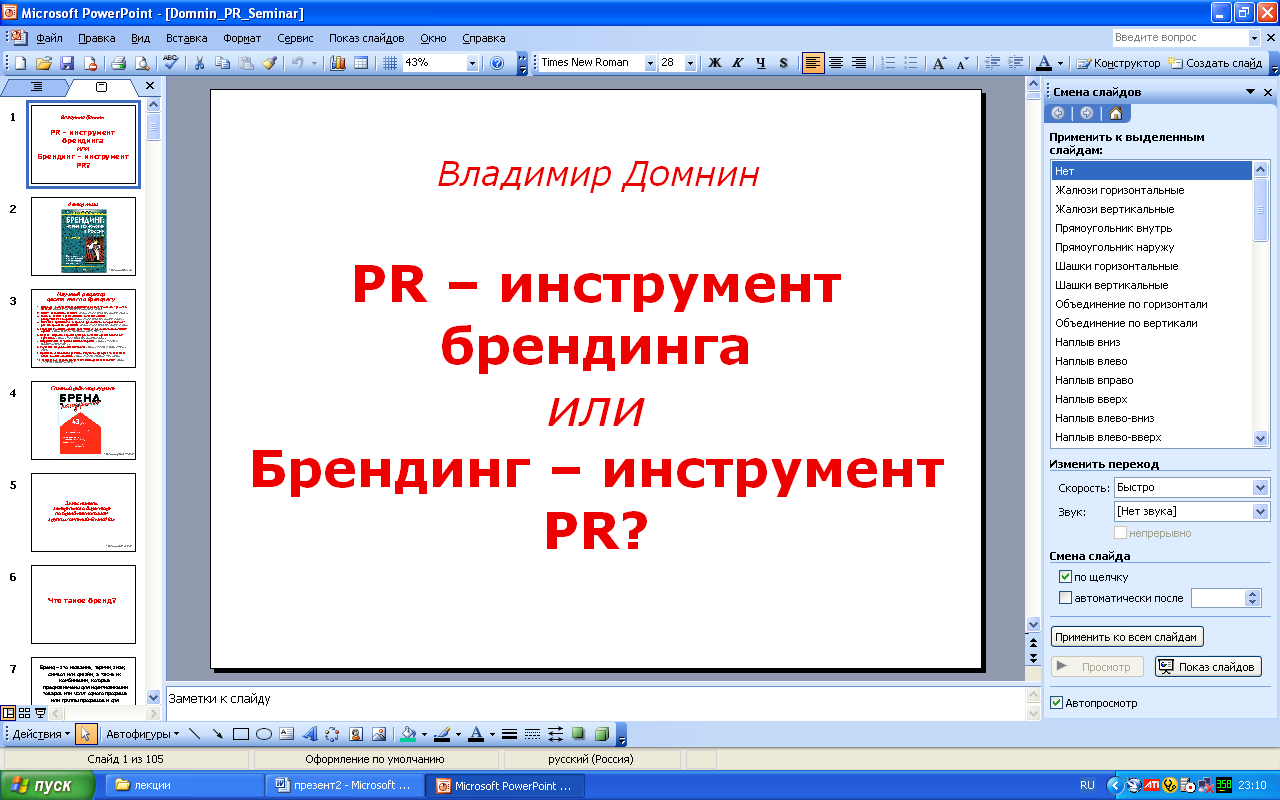
Рис. 14. Окно Смена слайдов
СОВЕТ: В одной презентации мы советуем использовать один или два варианта появления нового слайда. Многообразие видеоэффектов нарушит единство стиля презентации.
1.6 Образец слайдов
Образец слайдов является элементом шаблона оформления презентации, в котором хранятся стили шрифтов, размеры и расположение рамки, оформление фона и цветовые схемы слайдов. Образец слайдов позволяет производить глобальные изменения в презентации, такие как замена стиля шрифтов с их автоматическим обновлением на всех слайдах презентации [3].
Образец слайдов обычно используется для выполнения следующих действий: изменение шрифтов и маркеров текста; настройка положения колонтитулов; вставка картинки, например эмблемы предприятия, которая должна присутствовать на всех слайдах; изменение расположения, размера и формата рамок.
Образец можно изменять точно так же, как и обычные слайды, не следует только забывать, что текст в образце предназначен исключительно для поддержки стилей. Реальный текст слайда, включая заголовки и списки, должен вводиться на слайд в обычном режиме. При изменении образца слайдов все изменения, внесенные на отдельные слайды, сохраняются. Назначение образцу нового шаблона дизайна презентации, изменение в образце слайдов цвета и шрифта, добавление в образец рисунков – все эти изменения отражаются во всех слайдах.
Режим образцов слайдов включается при помощи команды Вид►Образец►Образец слайдов. Настройка отображения образца осуществляется с помощью кнопок панели «Форматирование» или других инструментов оформления слайдов. Для завершения работы с образцом слайдов используется кнопка Закрыть представление мастера на панели «Образец».
Для настройки параметров образца слайдов выполните следующие действия:
1) Откройте файл Поколения_ЭВМ.ppt и войдите в режим «Образец слайдов».
2) Для заголовка слайда задайте начертание шрифта – курсив и размер 26 пт.
3) Для образца текста слайда задайте следующие параметры: размер шрифта для первого уровня маркированного списка – 22 пт, для второго уровня – 20 пт.
4) Переместите колонтитул с текущей датой в верхнюю часть образца слайдов.
5) Вернитесь в обычный режим и просмотрите полученную презентацию.
6) Сохраните внесенные изменения в презентации.
Лабораторная работа №2
РАБОТА С ГРАФИКОЙ, ВИДЕО И ЗВУКОМ В POWERPOINT
Цель работы: освоить различные приемы работы с графическими объектами на слайдах презентации PowerPoint, а также использования видео- и звуковой информации как элементов мультимедийных технологий.
2.1. Работа с графическими объектами на слайде презентации
Графические объекты PowerPoint ничем не отличаются от подобных им рисунков и автофигур в Word. Данные объекты можно вставлять как на сами слайды, так и в их образцы. Для создания и форматирования графических объектов используются кнопки панели «Рисование» (рис. 4).

Рис. 4. Панель «Рисование»
В качестве графических объектов рассматриваются растровые изображения, рисунки, автофигуры, объекты Word Art, таблицы и диаграммы.
2.1.1. Создание рисунков и объектов WordArt
В качестве рисунка, размещаемого на слайде презентации, можно использовать имеющиеся на компьютере (*.jpg, *.png, *.gif и др.). Рисунок можно создавать или отредактировать с помощью графического редактора (Paint, Adobe Photoshop и др.), а затем поместить на слайд одним из следующих способов:
– выполнить команду Вставка►Рисунок►Из Файла …;

– щелкнуть кнопку «Добавить рисунок» на панели «Рисование»;
– применить к необходимому слайду разметку слайда, содержащего местозаполнитель и щелкнуть по нему левой кнопкой мыши.
Можно воспользоваться коллекцией рисунков Clip Art, которая имеется в MS Office. Рисунки из коллекции помещают на слайд следующими способами:
– выполнить команду Вставка►Рисунок►Картинки. ;

– щелкнуть кнопку «Добавить картинку» на панели «Рисование»;
– применить к слайду разметку, содержащую местозаполнитель и щелкнуть по нему.
Для изменения рисунков используется панель «Настройка изображения» (рис. 5), которая появляется на экране после выделения какого-либо графического объекта или вызывается командой Вид►Панели инструментов ► Настройка изображения.

Рис. 5. Панель «Настройка изображения»
Иногда возникают ситуации, когда необходимое изображение находится в файле другого формата, например *.pdf, *.chm и др. В этом случае рекомендуется использовать способ «фотография» экрана, т.е. создание скриншота. Для создания скриншота необходимо выполнить следующую последовательность действий:
1) нажмите клавишу (экран будет «сфотографирован» полностью) или комбинацию клавиш (будет сделан скриншот активного в данный момент окна); рисунок временно помещается в буфер обмена, и чтобы «достать» его оттуда, следует воспользоваться графическим редактором либо вставить картинку в нужное приложение (например, Word);
2) откройте графический редактор Paint и выполните команду Правка►Вставить для вставки картинки из буфера обмена. При необходимости скриншот можно обработать в Paint (сделать подписи, что-то выделить и т.д.).
3) сохраните в отдельный файл Файл ►Сохранить как…, выбрав при этом графический формат *.png или *.jpg.
Д ля придания тексту большей выразительности, объемности или использования заготовленных форм отображения пользователь может использовать объект WordArt.
Выполните пример, в котором рассмотрены вставка рисунков и объекта WordArt на слайды презентации.
- Откройте презентацию Поколения_ЭВМ.ppt, добавьте слайд с авторазметкой «Титульный лист» в начало презентации.
- В местозаполнитель «Разметка слайда» введите текст Поколения ЭВМ, используя объект WordArt.

3) Нажмите кнопку «Добавить объект WordArt» (рис. 4) или выполните команду Вставка►Рисунок►Объект WordArt …. Выберите произвольный стиль надписи. В окне «Изменение текста WordArt» введите текст, который нужно оформить, и установите другие необходимые параметры.
4) Выполните команду вставки рисунка из коллекции Clip Art. В области задач «Коллекция клипов» в текстовое поле «Искать» введите ключевое слово компьютер, в списке типов файлов мультимедиа исключите Фильмы и Звуки (рис. 6) и щелкните кнопку . Ниже появятся образцы картинок. Кроме статичных рисунков в коллекции файлов есть и анимационные, они обозначены звездочкой внизу картинки.
5) Поместите указатель на изображение компьютера (рис. 7), нажмите левую кнопку мыши и перетащите его в правый нижний угол слайда. При необходимости измените размер изображения.
6 ) Добавьте новый слайд после третьего слайда, содержащий информацию о первом поколении ЭВМ. Вставьте рисунок ENIAC.jpg , при необходимости измените размер изображения.

7) На четвертом слайде создайте местозаполнитель для текста, используя кнопку «Надпись» на панели «Рисование», и введите текст Рис. 1. ENIAC – ЭВМ первого поколения. К введенному тексту примените следующий формат: тип шрифта Arial, размер шрифта 12 пт, выравнивание по центру.
8) После седьмого слайда добавьте новый слайд, содержащий информацию о четвертом поколении ЭВМ. Вставьте изображение логотипа процессора Phenom компании AMD из файла hardware.chm.. Для этого необходимо выполнить следующую последовательность действий:
a) откройте файл hardware.chm, щелчком мыши разверните пункт «Процессоры» и выберите пункт«AMD»;
b ) откройте графический редактор Paint: Пуск►Программы►Стандартные►Paint; затем выполните команду Правка►Вставить;
d) выберите кнопку «Выделение» (рис. 8) и выделите изображение логотипа процессора, затем выполните последовательно команды Правка►Копировать и Правка►Вставить;
e) сохраните рисунок в файл Логотип.png и вставьте его на необходимый слайд. При необходимости измените размер изображения.
9) На восьмом слайде создайте местозаполнитель для текста, используя кнопку «Надпись», и введите текст Рис. 2. Логотип процессора Phenom компании AMD. К введенному тексту примените следующий формат: тип шрифта Arial, размер шрифта 16 пт, выравнивание по центру.
10) Создайте один слайд в конце презентации и примените к нему разметку слайда, содержащего местозаполнитель для рисунка и щелкните левой кнопкой мыши по нему. В окне «Добавление рисунка» выберите файл future_computer.jpg. Увеличьте размер рисунка и разместить его в центре слайда. Введите подпись к рисунку, текст подписи произвольный.
11) Сохраните внесенные изменения в презентации.
Использование образцов слайдов
Образцы слайдов помогают создавать эффектные презентации в минимальный срок и без лишний усилий. Если вы хотите, чтобы на всех ваших слайдах использовались одни и те же шрифты и изображения (например, логотипы), просто внесите соответствующие изменения в образец слайдов.
Настройка презентации с помощью образцов слайдов (3:24)
Образцы слайдов позволяют легко внести изменения в дизайн всей презентации так, чтобы вас полностью устраивали ее внешний вид и разметка.
Настройка образца слайдов (5:04)
Настраивать образец слайдов и вносить любые изменения в дизайн лучше всего до добавления содержимого в презентацию. Изменения, внесенные в образец слайдов, применяются ко всем слайдам в презентации.
Настройка разметки образца (5:34)
В этом видео описано, как изменить разметку образца слайдов. PowerPoint предлагает множество вариантов разметки по умолчанию. Некоторые из них вам пригодятся, а другие можно удалить, чтобы упростить структуру презентации.
Создание образца слайдов и разметки (5:09)
Вы можете так настроить образцы слайдов, чтобы вас полностью устраивали дизайн и разметка презентации. Если же вы хотите, чтобы определенная часть презентации отличалась от других слайдов, чтобы у нее была своя разметка, просто создайте отдельный образец.
Сводка курса
Краткое описание ключевых моментов этого курса.
Создание образца слайдов в PowerPoint
Образец слайдов – это первый слайд в иерархии слайдов, в котором содержатся сведения о теме и макетах слайдов презентации, в том числе о фоне, цвете, шрифтах, эффектах, размерах заполнителей и размещении. Создание образца слайдов
- На вкладке «Вид» щелкните «Образец слайдов». В режиме образца слайдов сам образец находится в верхней части области эскиза, а под ним располагаются связанные макеты.
- Щелкните, чтобы выбрать образец слайдов, а затем щелкните «Разметка образца» на вкладке «Образец слайдов».
- Внесите необходимые изменения.
- Чтобы удалить все встроенные макеты слайда, сопровождающие образец слайда по умолчанию, щелкните правой кнопкой мыши каждый макет слайда в области эскиза, который необходимо удалить, а затем щелкните «Удалить макет».
- Чтобы определить ориентацию страницы для всех слайдов в презентации, щелкните на вкладке образца слайдов «Ориентация слайда», а затем щелкните «Книжная» или «Альбомная».
- На вкладке «Файл» нажмите «Сохранить как».
- В поле «Имя файла» введите имя файла.
- В списке типов «Сохранить как» щелкните «Шаблон PowerPoint», а затем нажмите «Сохранить».


Нужна дополнительная помощь?
Нужны дополнительные параметры?
Изучите преимущества подписки, просмотрите учебные курсы, узнайте, как защитить свое устройство и т. д.




В сообществах можно задавать вопросы и отвечать на них, отправлять отзывы и консультироваться с экспертами разных профилей.