5 настроек камеры Android, которые помогут улучшить качество фото на телефоне
Для создания хороших снимков на телефоне нужно не только иметь прямые руки, но и правильно настроить камеру на Android. В приложении для мобильной съемки есть огромное количество параметров, на которые подавляющее большинство пользователей совершенно зря не обращает внимание. Достаточно включить всего 5 опций, чтобы камера проявила себя на 100%, а вы таким образом смогли улучшить качество фото на телефоне.
После изменения этих настроек у вас будут получаться отличные снимки
Как улучшить качество фото на телефоне
Для кого-то данный факт станет открытием, но в настройках камеры Android можно изменить качество фото. Разработчики добавляют такую возможность, чтобы вы могли сэкономить место на телефоне. Если памяти на вашем устройстве достаточно, то улучшите качество фото, сделав несколько простых шагов:
- Откройте настройки камеры смартфона.
- Перейдите в раздел «Качество фото».
- Установите значение «Высокое».
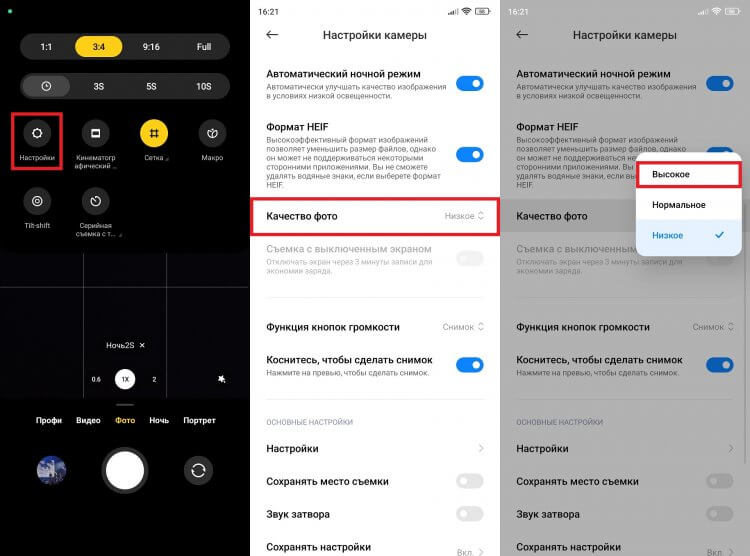
Ухудшение качества можно использовать для экономии места
На старых моделях вместо изменения качества предлагается выбрать разрешение фото. Чем оно выше, тем более детализированным получится снимок. Правда, это не касается фотографий в разрешении 48 Мп и выше, которые могут похвастать более высоким качеством только в идеальных условиях освещения, а при недостатке света они пасуют перед стандартными значениями в 12-16 Мп.
⚡ Подпишись на AndroidInsider в Дзене, чтобы получать новости из мира Андроид первым
Какое соотношение сторон лучше для фото
Приложение камеры на телефоне позволяет любому пользователю выбрать соотношение сторон фото. Как правило, предлагается несколько вариантов:
Многие люди, имеющие на руках смартфон с широкоформатным дисплеем, чье соотношение сторон составляет 21:9, предсказуемо выбирают вариант «Full», чтобы сделать фото на весь экран, допуская при этом фатальную ошибку.
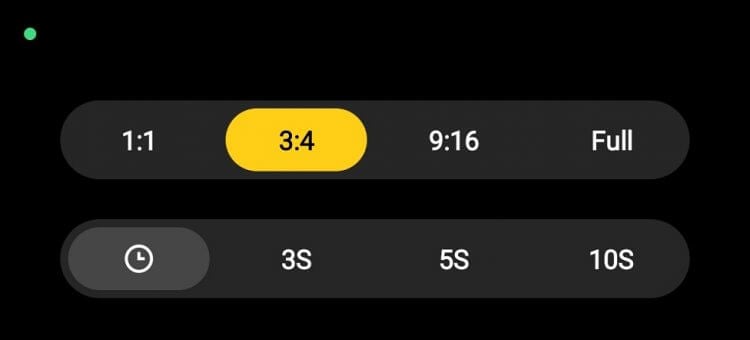
Используйте соотношение 4:3 (3:4)
Соотношение сторон матрицы камеры — 4:3. Следовательно, при выборе любого другого варианта ухудшается качество фото за счет того, что смартфон принудительно его обрезает, пытаясь растянуть картинку на весь экран. Установите значение «4:3» и ни в коем случае не переключайте его, если хотите получить хорошее фото на Андроид.
Что такое AI-камера
Процессоры современных смартфонов обладают феноменальными вычислительными способностями, а специальные алгоритмы обработки изображения помогают улучшить качество фото на Андроид, даже если устройство оснащено никудышной камерой. Для этого нужно активировать функцию «AI» в настройках приложения для съемки.
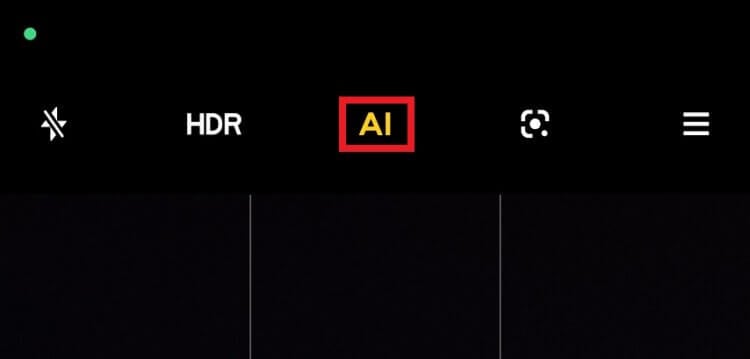
Искусственный интеллект творит чудеса
Но что значит AI-камера? Активируя этот режим, вы поручаете искусственному интеллекту выбор параметров в разных сценариях. Ведь все-таки существуют разные требования к фото, когда мы снимаем текст на бумаге, еду, пейзаж или делаем портретный снимок человека.
❗ Поделись своим мнением или задай вопрос в нашем телеграм-чате
Вместе с тем при использовании режима AI теряется естественность. Фотография получается яркой и контрастной, что ею так и хочется поделиться в социальных сетях, однако окружающий нас мир не такой цветастый, как на экране смартфона.
Что такое HDR в камере
Также в меню приложения для съемки вы найдете переключатель HDR. Эти три буквы расшифровываются как High Dynamic Range или расширенный динамический диапазон. В отличие от SDR, HDR не уравнивает освещение в кадре, делая объекты безликими, а, напротив, подчеркивает каждую деталь.
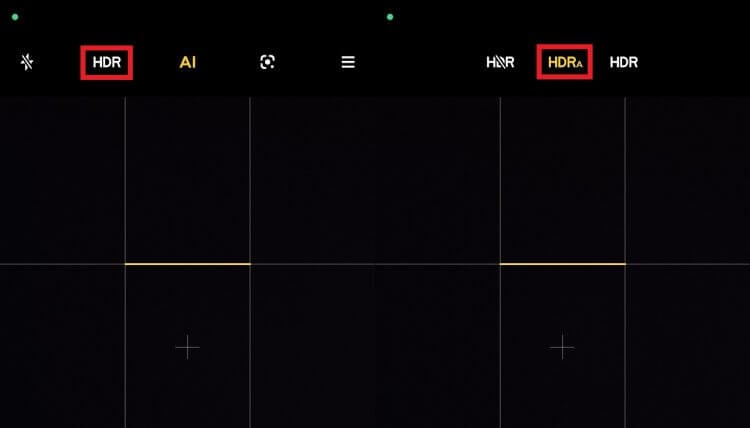
Выбирайте авторежим HDR
Стоит ли включать HDR? Безусловно, но только в автоматическом режиме, когда смартфон сам определяет: нужно расширять динамический диапазон или нет. Ведь HDR далеко не всегда улучшает качество снимков. В частности, при использовании расширенного динамического диапазона во время съемки движущихся объектов увеличивается риск получения смазов. Если вы сталкиваетесь с подобной проблемой и без HDR, то обязательно прочитайте наш текст о серийной съемке на Андроид.
�� Загляни в телеграм-канал Сундук Али-Бабы, где мы собрали лучшие товары с АлиЭкспресс
Как включить ночной режим камеры
HDR объединяет несколько снимков в один, чтобы сделать объекты в кадре более контрастными. Похожим образом работает ночной режим Андроид, но его цель — не выделить предметы, а высветлить фото. Эта функция является просто незаменимой на сравнительно недорогих смартфонах, оснащенных посредственной камерой. Вечером без ночного режима на такой аппарат вы будете получать черные пятна, и только искусственный интеллект сможет выправить ситуацию.
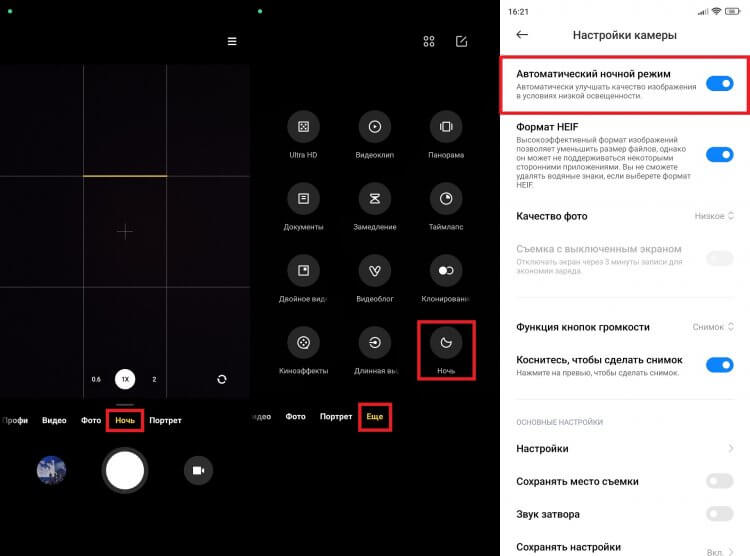
На дешевых смартфонах этот режим может отсутствовать
Функция представлена в основном меню приложения, а иногда скрывается в разделе «Еще». Также в настройках камеры некоторых смартфонов можно включить автоматический ночной режим. Тогда устройство будет самостоятельно определять, стоит ли применять опцию.
Фотографируя в ночном режиме, помните, что склейка кадров, необходимая для высветления картинки, происходит не моментально. На обработку может потребоваться от одной до нескольких секунд, поэтому старайтесь держать смартфон неподвижно во избежание смазов.

Теги
- Камера смартфона
- Новичкам в Android
- Операционная система Android
Как на смартфоне сжать фото и видео без потери качества? Просто нужно изменить эти настройки камеры Android
На наших смартфонах видео и фото занимают много места. А у некоторых людей такие файлы составляют более 70% встроенного хранилища. Мы уже рассказывали о приложениях для сжатия фото на Android, однако этот способ экономии места не очень рациональный хотя бы по той причине, что вам придется уменьшать размер файлов уже после того, как будет сделан снимок или записано видео. А можно ли решить проблему на берегу, не скачивая дополнительные программы, чтобы отснятый материал сразу занимал меньше места?
Чтобы сжать фото или видео, не обязательно ухудшать качество
Конечно, можно! Ведь приложение камеры на телефоне имеет много настроек, позволяющих сжать фото и видео, сохранив исходное качество. О некоторых из них вы наверняка слышали, но среди предложенных вариантов есть способы экономии места, до сих пор остающиеся для многих людей неизвестными. Так давайте же приоткроем завесу тайны и разберемся, как именно можно уменьшить размер фото и видео на Андроид.
Как изменить качество фото
Настройки камеры телефона позволяют изменить качество фото. Логично, что это влияет на размер файла. Но посмотрите на две фотографии. Первая сделана в высоком качестве, а вторая — в низком. У обеих одинаковое разрешение, а разница почти не заметна.
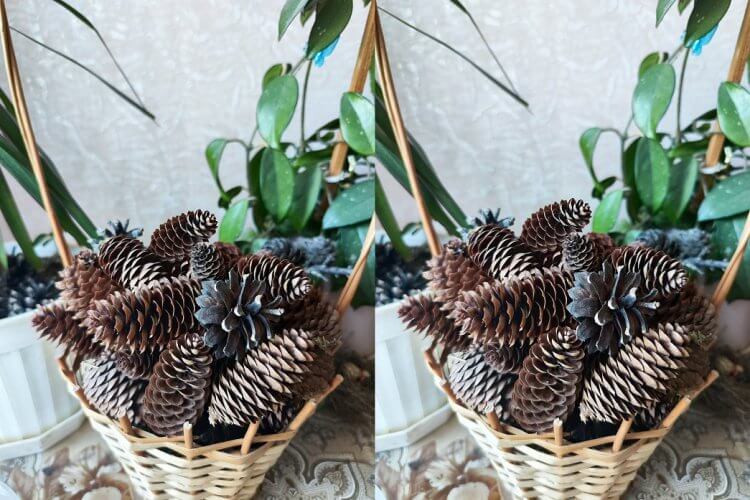
Фото справа ничуть не хуже того, что слева
При этом размер фотографии в высоком качестве составляет 4,04 Мб, а в низком — 1,02 Мб. И зачем тогда оставлять максимальное значение, которое установлено по умолчанию? Лучше посмотрите, как изменить качество фото на телефоне, и больше никогда не выбирайте высокое:
- Откройте меню камеры, нажав на «три полоски» («три точки»).
- Зайдите в настройки.
- Откройте «Качество фото».
- Выберите значение «Низкое».
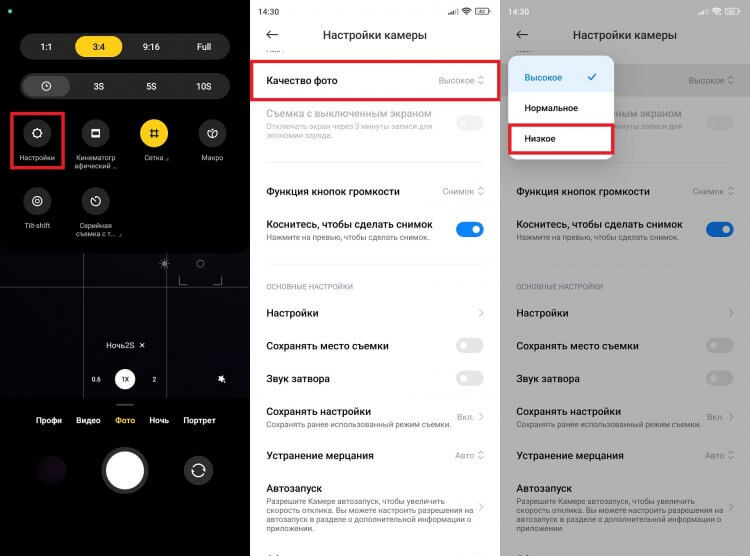
Номинально низкое качество не хуже высокого
В любом случае я рекомендую самостоятельно сделать несколько снимков в разных режимах, чтобы понять, действительно ли на вашем смартфоне тоже не отличается качество фото.
Формат фото HEIC
Если вы не готовы снижать номинальное качество, то можете просто выбрать формат фото HEIC, о котором я подробно рассказывал в отдельном материале:
- Откройте меню камеры.
- Перейдите в настройки.
- Активируйте переключатель, расположенный напротив пункта «Формат HEIF».
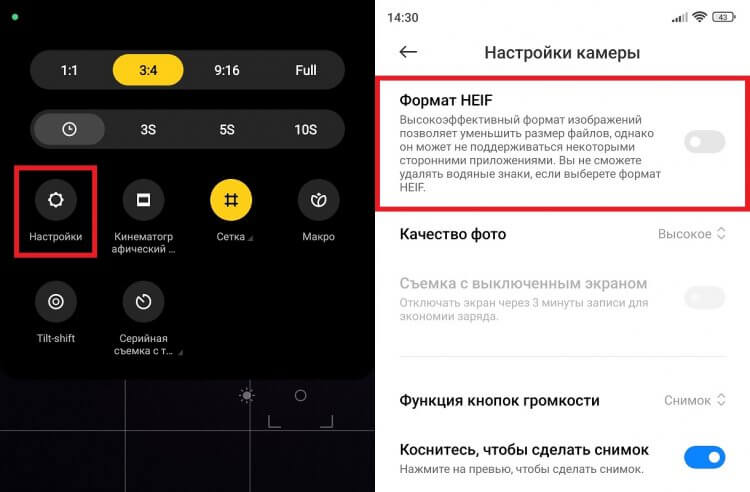
Формат HEIC (HEIF) экономит место, не снижая качество
В данном случае у вас получится сжать фото в два раза, не меняя при этом качество. На моей картинке удалось сэкономить даже больше места. Снимок в JPG занял 4,04 Мб, в то время как при выборе формата фото HEIC — 1,78 Мб. В обоих случаях было выбрано высокое качество, а при переключении на низкое все-таки выигрывает JPG, так что экспериментируйте.
❗ Поделись своим мнением или задай вопрос в нашем телеграм-чате
Фото в большом разрешении
По умолчанию каждый смартфон снимает в разрешении 12-16 Мп, даже если для вашей модели заявлено 48, 64, 108 или 200 Мп. Но некоторые люди в погоне за наилучшим качеством принудительно заходят в пункт «Еще», чтобы выбрать максимальное количество мегапикселей. Если вы один из них, то бросьте эту затею.
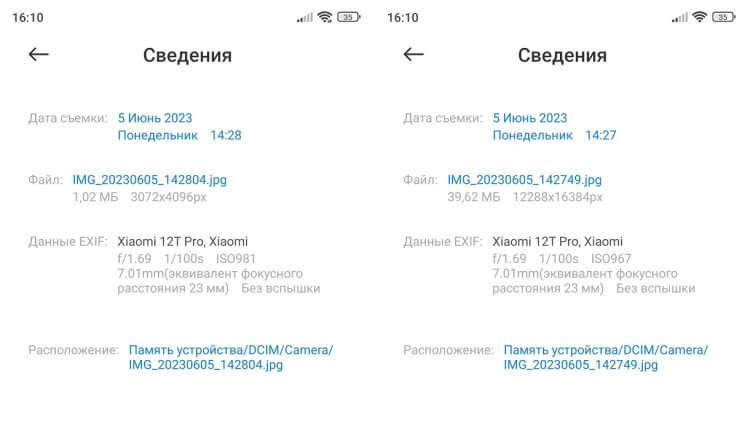
Размер одного и того же фото может отличаться в 40 раз
Фото в большом разрешении имеет смысл только при условии, что вы снимаете в условиях идеального освещения. В темноте 48 или 200 мегапикселей покажут себя хуже, чем стандартные 12 Мп. Причина — недостаток света. Что касается размера, то вы проиграете в 10, а то и в 40 раз. Для наглядности продемонстрирую, сколько места заняла фотография с одного ракурса с отличающимися настройками:
- 39,62 Мб — JPG, 200 Мп (качество и формат изменить нельзя);
- 4,04 Мб — JPG, 12 Мп, высокое качество;
- 1,78 Мб — HEIC, 12 Мп, высокое качество;
- 1,69 Мб — HEIC, 12 Мп, низкое качество;
- 1,02 Мб — JPG, 12 Мп, низкое качество.
Таким образом, если вы хотите сжать фото и сохранить детализацию, лучше просто переключиться на HEIC. Также без особых последствий можно выбрать в настройках низкое качество, однако все будет зависеть от алгоритмов сжатия на разных смартфонах.
⚡ Подпишись на AndroidInsider в Дзене, чтобы получать новости из мира Андроид первым
Разрешение видео и частота кадров
Закрыв тему с фото, поговорим о способах уменьшить размер видео. Первое, что приходит на ум — изменение разрешения и частоты кадров. Мой смартфон Xiaomi 12T Pro предлагает широкий набор вариантов от 720p (30 fps) до 4K (60 fps) и 8K (24 fps).
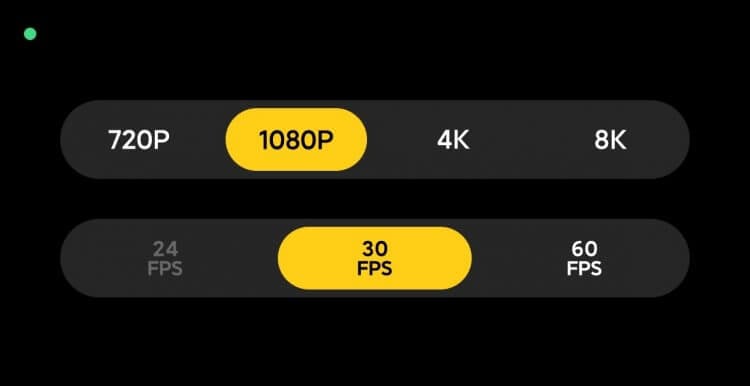
Чем ниже разрешение и частота кадров, тем меньше весит видео
В случае с приложением камеры, которое не позволяет настроить битрейт, вы должны понимать, что разрешение отвечает за качество, а частота кадров — за плавность. Размер файла при этом будет отличаться кардинально. Я записал статичный 10-секундный ролик и получил следующие результаты:
- 720p — 8,45 Мб;
- 1080p — 20 Мб;
- 4K — 65 Мб;
- 8K — 173 Мб.
Количество кадров не оказывает существенного влияния на размер, если картинка остается статичной. Чем больше движений в кадре, тем сильнее разница. В любом случае она не будет более чем двукратной при сохранении разрешения. То есть 720p (60 fps), как правило, весит меньше, чем 1080p (30 fps).
�� Загляни в телеграм-канал Сундук Али-Бабы, где мы собрали лучшие товары с АлиЭкспресс
Так в каком разрешении снимать видео? Если вы планируете смотреть ролики только на телефоне или ПК, то оптимальный вариант — 1080p, а выбор частоты кадров зависит исключительно от ваших предпочтений плавности. Его я и рекомендую выбирать. 720p — слишком низкое разрешение для текущих реалий, 4K до сих пор остается запасом на будущее, а 8K — маркетинговая чепуха, которая будет такой же распространенной, как сегодня FullHD, в лучшем случае к концу 2020-х годов.
Кодек для видео HEVC
Помимо разрешения и частоты кадров на размер видео влияет кодек. По умолчанию мобильные устройства снимают в формате сжатия H.264 (AVC), но в настройках камеры практически любого смартфона можно выбрать H.265 (HEVC). Сделайте это, если хотите сэкономить место:
- Откройте настройки камеры.
- Перейдите в раздел «Видеокодер» («видеокодек»).
- Выберите «H.265» («HEVC»).
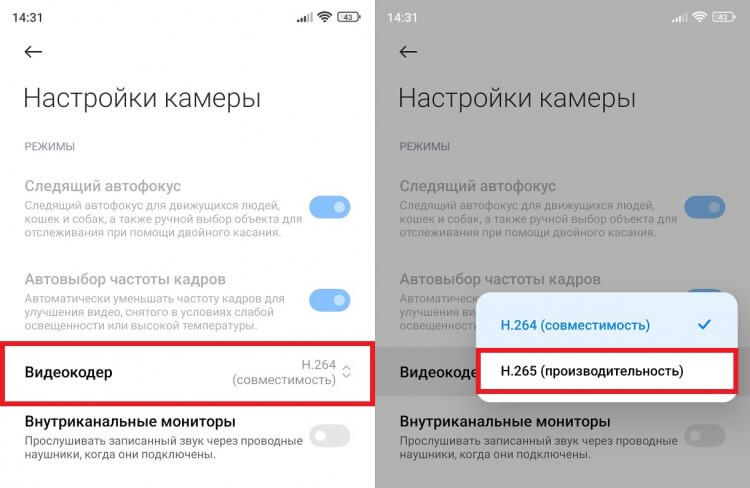
Выбирайте H.265 и не переживайте о совместимости
Корреляция здесь такая же, как и в случае с HEIC для фото. То есть при изменении кодека качество остается прежним, а размер видео уменьшается примерно в два раза. Проблемы с воспроизведением могут возникнуть только на старых смартфонах и ПК, что, скорее всего, вам не грозит. Поэтому перестаньте снимать в H.264 и выбирайте формат HEVC.

Теги
- Камера смартфона
- Мобильная фотография
- Новичкам в Android
- Операционная система Android
Как улучшить качество фото через нейросеть. ТОП-5 приложений на Android
Помните, как еще 10 лет назад фотографировали смартфоны? Мало того, что снимки делались в низком разрешении, так еще они были невероятно мыльными. Со временем ситуация изменилась, и теперь мобильные камеры вышли на новый уровень, но вместе с тем появилась потребность улучшить качество старых фото. Сделать это можно при помощи специальных приложений, работающих по принципу нейросети. Они убирают шумы на фотографиях, устраняют мыльные участки, а также увеличивают разрешение. Посмотрите, как приложения могут улучшить качество изображения.
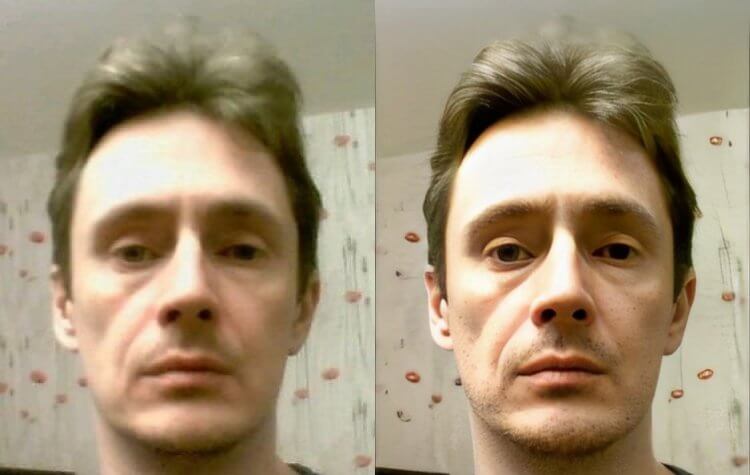
Нейросети действительно улучшают качество фото, но иногда делают это слишком агрессивно и порой ошибаются
Remini — улучшение фото через нейросеть
Это одна из самых популярных нейросетей для фото. Приложение Remini только через Google Play скачали более 100 миллионов раз, так что сейчас самое время воспользоваться им. Программа представляет из себя комплексный инструмент для улучшения селфи. Одно из обязательных условий — лицо на фото. С пейзажами она справляется так себе.
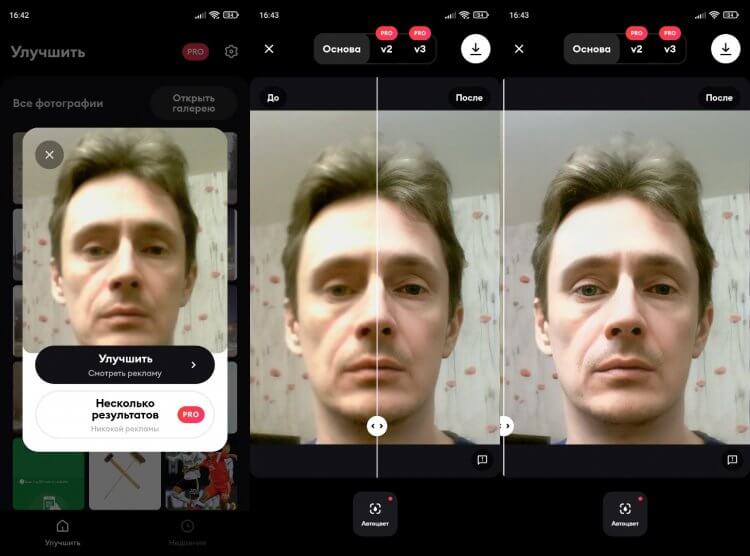
Популярное приложение, которое чересчур сильно старается улучшить качество фото
При первом запуске Remini предлагает оформить платную подписку за 249 рублей в неделю. Но, во-первых, с недавних пор в России нельзя оформить покупку в Google Play. Во-вторых, и без премиум-доступа приложение отлично справляется с поставленной задачей. Выберете фотографию в плохом качестве и нажмите кнопку «Улучшить». Несмотря на то, что в бесплатной версии Remini нужно посмотреть рекламу для получения итогового результата, сейчас она не воспроизводится, а потому процесс улучшения снимка получается бесшовным и быстрым.
⚡ Подпишись на Androidinsider в Дзене, где мы публикуем эксклюзивные материалы
Вы можете сравнить результаты до и после, а также скачать фото без водяного знака. Ограничений на количество загружаемых картинок я не заметил, но могу выделить слишком агрессивную работу нейросети. Она меняет изображение до неузнаваемости, добавляя в том числе некий эффект мультика. Но спасают встроенные фильтры, помогающие сделать снимок более реалистичным.
PhotoAI — приложение для улучшения фото
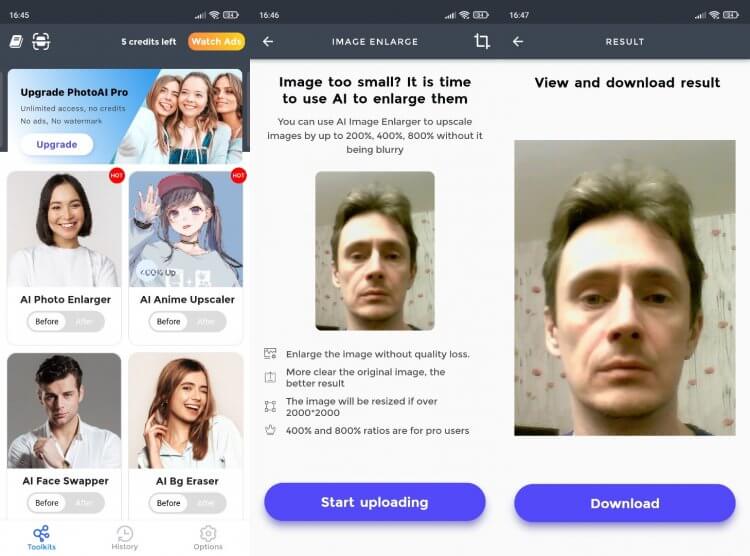
Эта нейросеть поможет улучшить не только портреты, но и пейзажи
Говоря о том, как улучшить качество фото на телефоне, нельзя обойти стороной приложение PhotoAI. В отличие от Remini, оно предлагает сразу несколько сценариев работы нейросети:
- увеличение разрешения фото;
- изменение лица;
- устранения размытия;
- раскрашивание черно-белых фотографий;
- удаление шумов;
- комплексное улучшение фото.
Хотя в приложении отсутствует русский язык, вы без труда найдете нужный сценарий. PhotoAI позволяет оценить свою работу на примерах до и после, которые говорят сами за себя. Без оформления платной подписки можно улучшить 5 фото. Стоимость премиум-доступа — $6.99 в месяц и $24.99 в год. Оцените качество нейросети и решите, стоит ли платить за нее деньги. Но учтите, что из России оплата в Google Play не пройдет.
Bigjpg — увеличить разрешение фото
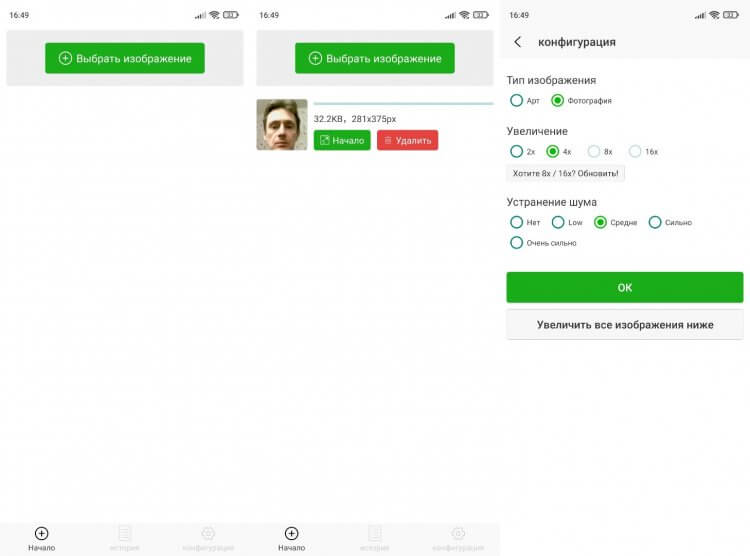
Эффект от этого приложения не слишком выраженный, зато фото не превращается в мультяшную картинку
Еще одна нейросеть для улучшения фото, сделанных в самых разных сценариях, но без такого красочного интерфейса, как в Remini или PhotoAI. К счастью, в приложении Bigjpg почти отсутствуют платные функции и какая-либо реклама, а меню полностью переведено на русский язык.
❗ Поделись своим мнением или задай вопрос в нашем телеграм-чате
Программа предлагает выбрать файл, задать степень масштабирования (увеличения) и настроить силу работы ИИ для устранения шума на фото. Чем выше выставленные значения, тем дольше Bigjpg будет обрабатывать изображение и тем сильнее получившаяся картинка будет отличаться от исходного снимка.
Бесплатно можно 20 раз улучшить фото нейросетью. На выбор доступно несколько тарифных планов за $6, $12 и $22 соответственно. Каждый из них имеет собственные ограничения на размер загружаемого изображения и на количество обрабатываемых снимков. Подписку можно оплатить через AliPay.
Pixelup — нейросеть для улучшения фото
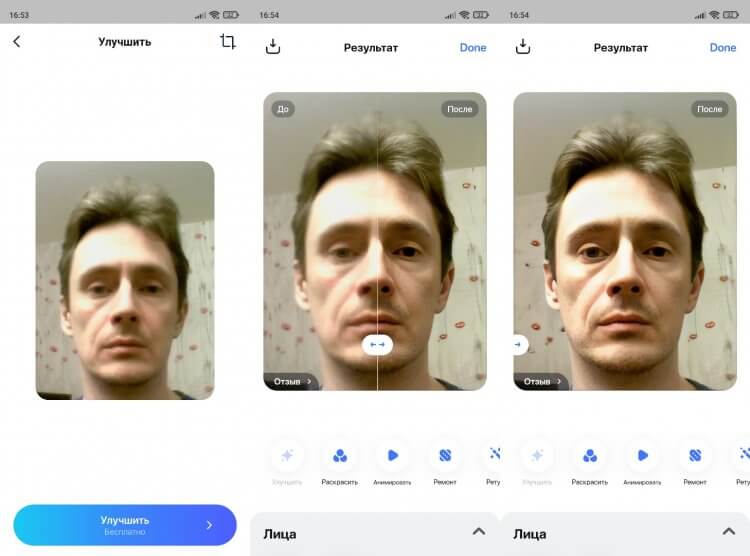
Многофункциональное приложение для улучшения качества фото и добавления спецэффектов
Следующая нейросеть для обработки фото поддерживает несколько сценариев, позволяя не только увеличить разрешение или улучшить качество снимка, но и раскрасить черно-белую картинку. В приложении Pixelup даже есть эффект оживления фотографий, и все это доступно бесплатно. Увы, изображения сохраняются с водяным знаком, но вы можете удалить его, воспользовавшись нашими советами.
⚡ Подпишись на Androidinsider в Пульс Mail.ru, чтобы получать новости из мира Андроид первым
Нейросеть Pixelup работает так же агрессивно, как и Remini, поэтому не удивляйтесь, если фото низкого разрешения превратится во что-то похожее на картинку из мультфильма. С точки зрения удобства приложение готово похвастать локализованным интерфейсом и огромным количеством рекламы. Чтобы избавиться от нее, нужно оформить подписку за 139 рублей в неделю или за 2 199 рублей на бессрочный период, которая жителям России все равно недоступна.
PicMa — убрать размытие фото
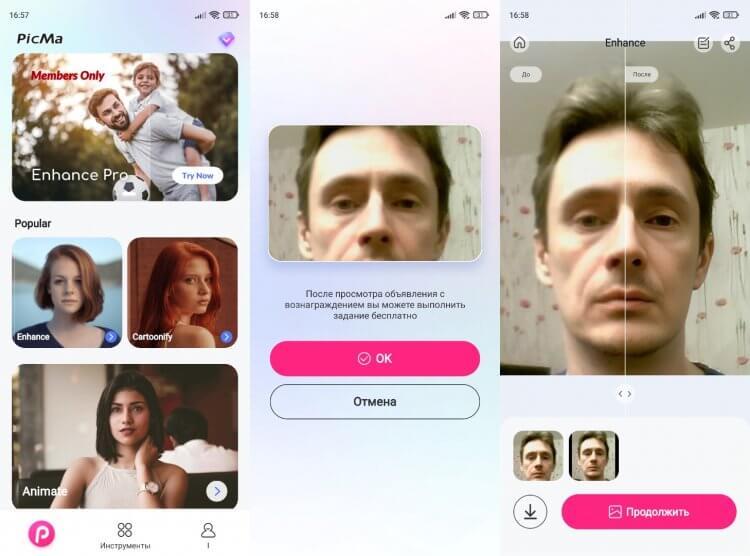
Похожая на Pixelup нейросеть, но без водяных знаков
Также вы можете автоматически улучшить качество фото через PicMa. Внешне и функционально это приложение сильно напоминает Pixelup, но у него есть неоспоримый плюс — отсутствие водяного знака в бесплатной версии. На выбор доступно несколько нейросетей для фото от общего улучшения качества до анимирования и создания мультипликаций.
�� Загляни в телеграм-канал Сундук Али-Бабы, где мы собрали лучшие товары с АлиЭкспресс
Большинство эффектов доступно в платной версии. Она обойдется в 249 рублей за 1 месяц использования или 1 890 рублей за год (оплата только через Google Pay). Еще одним поводом оформления подписки становится отсутствие рекламы, которая по умолчанию сильно раздражает, но в то же время помогает скоротать время, пока обрабатывается фото.

Теги
- Искусственный Интеллект
- Мобильная фотография
- Приложения для Андроид
Как улучшить качество фото на телефоне: пошаговая инструкция


Всем привет! В этой статье WiFiGid научит вас делать классные фотографии на своем смартфоне… Нет. Такому вряд ли удастся научить в одной короткой статье, но дать годные советы, которые позволят мгновенно улучшить качество фото на телефоне – это получится. Так что внимательно изучаем каждый пункт, и делаем свою жизнь краше
Некоторые советы вам могут показаться действительно бредовыми и очевидными: просто пропускайте их и идите дальше. Уверен, что до конца вы найдете для себя действительно что-то годное, чего раньше не знали. Просто продолжайте!
Шаг 1 – Меняем телефон

Да, я так с порога жестко начал Но не спешите кидать тапками: даже если вашему «кирпичу» на днях исполнилось 10 лет, мы все равно попробуем ниже вытянуть из его фотографий действительно что-то годное. Этот раздел больше для любителей ежедневных фотографий:
Если ты каждый день снимаешь фотографии и хочешь получать чуть ли не профессиональную картинку без долгих мучений: просто поменяй телефон!
Я говорю про флагманов Apple iPhone и Samsung Galaxy S-серии. Причем не обязательно брать телефон именно первой свежести, за последние пару лет у флагманов этих гигантов мало чего поменялось в железе камеры, но цены вас порадуют. А кроме классной камеры вы получите отличные алгоритмы-улучшалки, чтобы ваши фотки всегда были красивыми.
Ну а если у вас и без того флагманский телефон Apple или Samsung, а фотографии все равно не получаются, тут уже вряд ли поможешь, скорее остается порекомендовать сходить на какие-то курсы мобильных фотографов (мы таким не балуемся).
Шаг 2 – Протри линзу
Без всяких шуток! Берем телефон и протираем линзу о внутреннюю сторону своей футболки (или чего еще у вас там есть из мягкого). Лично я обычно складываю свой телефон как раз камерой вниз. Конечно, новомодные защитные стекла вряд ли дадут сильно поцарапаться линзам, но грязь ко всему этому делу липнет замечательно.
Поэтому простая протирка линзы камеры заметно улучшает качество съемки и исправляет проблемы с фокусом.
Повторяем как мантру и всегда применяем
Шаг 3 – Настройки камеры
И вот когда вы уверены в своем телефоне и чистоте линзы, можно попробовать что-то сфотографировать!
А если у вас уже есть готовая фотография нехорошего качества, и вы просто хотите улучшить ее качество на телефоне, читайте раздел ниже.
Если вы полный ноль в фотографии, лучше что-то поискать на том же YouTube по мобильной съемке, в одну статью вряд ли можно включить все и сразу. Но здесь оставлю несколько наводок на хорошую фотку:
- Следи за светом . В самом просто случае не фотографируй против света! Все, 95% успеха!
- Включи HDR . Функция доступна на многих камерах. В этом варианте телефон сделает несколько кадров, а в конце попытается что-то склеить и доработать своим ИИ (ну почти правда). Для большей части людей хуже от этого не будет, правда процесс обработки может стать немного дольше.
- Включи режим ночной съемки , если снимаешь вечером или ночью! Телефон глупый, вряд ли он туда сам переключится, но картинка становится и правда лучше.
- Дрожат руки? Возьми любой штатив или поставь камеру на любой упор (кирпичи подойдут).
- Старайся не использовать зум , если нет оптического увеличения (ну или если у тебя не тот самый модный телефон со 125-ти кратным зумом, которым ты просто хочешь похвастаться).
- Не снимай вертикальный видео (ну пожалуйста )
- Если телефон активирует вспышку , попробуй хоть раз без нее !
- Если есть AI (искусственный интеллект) – включи его.
Все остальные настройки в духе баланса белого, цветокоррекции, экспозиции, выдержки и прочих умных слов оставляю на свободное изучение. А если понравится – обязательно изучите. Единственное – можно посмотреть имеющиеся в камере режимы (например, портрет, макросъемка или повышенное разрешение), но это зависит уже от конкретных моделей телефонов. Задача этой статьи простая – здесь и сейчас повысить качество фото. А 20% наших действий как раз и дадут 80% результата.
Шаг 4 – Программные правки
Итак, вы смогли сделать абы какую фотографию, а нужно вытянуть из нее «конфетку». Тут поможет только софт. Я бы отправил вас изучать улучшение фотографий на Фотошопе, но обещал ограничиться лишь использованием мобильного телефона. Придется обходиться этим.
Ниже даю реально годную подборку приложений, которые можно спокойно использовать у себя на телефоне:
- Remini ( iOS , Android ). Наверное, самая известная улучшалка фотографий на базе ИИ. Загружаете ему готовую фотографию, выбираете, что делать (обычно просто достаточно нажать на кнопку «Улучшить»). Тут можно и разрешение поднять, и анимацию сделать, и даже и черно-белого сделать цветное. Приложение платное, но если не наглеть и посмотреть немного рекламы, вполне можно использовать.
- Adobe Lightroom ( iOS , Android ). А кто еще не слышал про этот редактор фотографий? Это эдакий фотошоп в мобильном мире. Хотя по нему в последнее время курсов видел больше чем по самому Фотошопу – а потому что редактировать все действительно проще, а профессиональных настроек больше (можно даже снимать на камеру в RAW формат).
- Focos ( iOS , Android ). Приложение для создания эффекта Боке, если ваша камера в такое играть не умеет. Простым языком – может играться с фокусом, выделять объекты на переднем фоне, размывать задний фон.
Ну и не забываем, что на любом телефоне есть встроенный редактор фотографий с фильтрами и переделками. Не пушка, но на черный день легко спасет ситуацию.
По мне приложения выше – этот тот самый джентельменский набор, который должен быть на телефоне на всякий случай, если вам нужно что-то регулярно фотографировать. Конечно, по каждой из программ нужно готовить отдельные материалы, так как говорить есть много о чем, но главное показывать, а наш текущий формат заставляет все это пропустить… Ну да ладно, если попробуете сами, скорее всего даже лучше усвоите, особенно когда удивитесь результатам работы той же Remini