Компьютерная грамотность с Надеждой

Заполняем пробелы — расширяем горизонты!
Как добавить автоматическую подпись в Яндекс Почте на компьютере
Автоматическая подпись в Яндекс Почте означает, что как только вы нажимаете на кнопку «Написать», мгновенно сразу появляется готовая подпись. И не нужно тратить время на то, чтобы каждый раз писать эту подпись.
p, blockquote 1,0,0,0,0 —>

Рис. 1. Как может выглядеть автоматическая подпись в Яндекс почте.
p, blockquote 2,0,0,0,0 —>
В подпись можно вставить текст, изображение (фото), ссылки, телефон, либо сделать подпись на другом языке. Можно сделать несколько подписей, но тогда придется выбирать подходящую из ваших подписей.
p, blockquote 3,0,0,0,0 —>
Автоматическая подпись в Яндекс почте

Рис. 2. Настройки Яндекс Почты — Все настройки.
Чтобы сделать автоматическую подпись, понадобится перейти в «Настройки» Яндекс.Почты и дальше в «Личные данные». Настройки находятся в правом верхнем углу почты — это значок шестеренки.
p, blockquote 4,0,0,0,0 —>
Нажав на значок шестеренки, далее следует открыть «Все настройки» (рис. 2), в которых находятся «Личные данные».
p, blockquote 5,0,0,0,0 —>

Рис. 3. «Личные данные» в Яндекс Почте.
Если кликнуть «Личные данные» (рис. 2), появится «Информация об отправителе» и кнопка «Добавить подпись» (рис. 3).
p, blockquote 6,0,0,0,0 —>

Рис. 4. Кнопка «Добавить подпись» в настройках Яндекс почты.
Можно НЕ нажимать на желтую кнопку «Добавить подпись», а сразу ввести подпис. Под желтой кнопкой есть поле, чтобы добавить подпись. И там имеются инструменты, чтобы сделать свою подпись красивой, например, выделить курсивом или жирным, сделать ссылку, вставить фото (иное изображение) и т.п.
p, blockquote 7,0,0,0,0 —>
Как сделать ссылку в подписи письма

Рис. 5. Ссылка в подписи к письму Яндекс почты.
Чтобы сделать ссылку, необходимо поставить курсор в то место, где будет находиться ссылка. А затем нажать на кнопку в виде цепочки (в красной рамке на рис. 5). Появится окно «Ссылка» (рис. 6):
p, blockquote 8,0,1,0,0 —>

Рис. 6. Как вставить ссылку в подписи к письму.
В поле «Текст ссылки» можно ввести любой текст, а в поле «Адрес ссылки» указать адрес (рис. 6). И дальше нажать «Вставить/изменить ссылку».
p, blockquote 9,0,0,0,0 —>
В итоге ссылка станет синей, то есть, активной, кликабельной (рис. 5).
p, blockquote 10,0,0,0,0 —>
Что ещё можно добавить в свою подпись? Например, изображение (фото, картинку).
p, blockquote 11,0,0,0,0 —>
Как добавить изображение в подпись к письму

Рис. 7. Как добавить фото в подпись к письму в Яндекс почте.
Имеется только одна возможность для вставки фото — это добавить ссылку на изображение. С компьютера нельзя добавить картинку.
p, blockquote 12,0,0,0,0 —>
Ссылку для изображения можно получить на каком-нибудь бесплатном фотохостинге. Принцип простой — надо со своего устройства загрузить фото на фотохостинг и мгновенно получить ссылку.
p, blockquote 13,0,0,0,0 —>
Для вставки фото, следует поставить курсор в подходящее место и нажать на кнопку с картинкой (в красной рамке на рис. 7). Появится окно «Добавить изображение», в котором нужно вставить ссылку и нажать «Добавить».
p, blockquote 14,0,0,0,0 —>
Картинку, которая будет вставлена в подпись, можно уменьшить, если подвигать мышкой за её границы (наглядно показано в видео ниже).
p, blockquote 15,0,0,0,0 —>
Картинка в подписи, которая прекрасно выглядит на вашем устройстве, может иметь совершенно другой вид у получателя вашего письма. Я предпочитаю обходиться без картинок в подписи, хотя подпись с фото выглядит, конечно, интереснее. Каждый пользователь сам решает, быть или не быть фото в его подписи.
p, blockquote 16,0,0,0,0 —>
Кратко про две другие возможности, имеющихся для подписи. Можно поставить галочку напротив «Привязать к адресу» (рис. 7), чтобы подпись всегда добавлялась к указанному адресу. Либо привязать к другому адресу. Либо не привязывать (и галочку не ставить).
p, blockquote 17,1,0,0,0 —>
«Расположение подписи при ответе» (рис. 4) может быть: сразу после ответа, либо внизу всего письма. Мне нравится вариант «сразу после ответа».
p, blockquote 18,0,0,0,0 —>
Когда подпись уже готова, следует нажать на кнопку «Добавить подпись».
p, blockquote 19,0,0,0,0 —>
Редактирование подписи и выбор языка

Рис. 8. В любой момент можно отредактировать подпись в Яндекс почте.
Подпись всегда можно отредактировать, в любой момент времени. Для надо зайти в «Настройки» — «Личные данные» и подвести мышку к подписи. Сразу же появится значок «Редактировать» в виде маленького карандашика (рис. 8). Следует по нему кликнуть и внести правки в подпись.
p, blockquote 20,0,0,0,0 —>
Рядом со значком «Редактировать», имеется значок корзины — удалить. Таким образом, подпись можно удалить, либо отредактировать.
p, blockquote 21,0,0,0,0 —>
Ещё есть возможность выбрать язык. В правом нижнем углу подписи есть значок Ru с флагом, он означет «русский язык». Если на него нажать, появится возможность выбрать другие языки: английский, украинский, белорусский и турецкий.
p, blockquote 22,0,0,0,0 —>
Можно добавить несколько подписей
Можно вставить много подписей. Хорошо бы потом самому не запутаться в этом много образии. Например, может быть вторая подпись с номером телефона, как это показано на рис. 8.
p, blockquote 23,0,0,0,0 —>
Чтобы сделать еще одну подпись, надо ввести в поле для подписи (рис. 4) и нажать на кнопку «Добавить подпись».
p, blockquote 24,0,0,0,0 —>
Когда подписи уже есть, стоит вернуться к письмам в почте и нажать на желтую кнопку «Написать» новое письмо. Сразу автоматически будет добавлена подпись. Так можно сразу посмотреть, какая получилась подпись, как она выглядит.
p, blockquote 25,0,0,1,0 —>
Если будет одна подпись, то автоматически в письмо вставляется только одна и не нужно заниматься выбором подписи.
p, blockquote 26,0,0,0,0 —>
Далее осталось заполнить поля «Кому», «Тема», что-то написать в самом письме и нажать на кнопку «Отправить». Можно это отправить письмо самому себе в качестве теста новой подписи.
p, blockquote 27,0,0,0,0 —>
Видео: Как добавить подпись в Яндекс почте, чтобы она автоматически вставлялась в новое письмо
p, blockquote 28,0,0,0,0 —>
Спасибо за внимание!
p, blockquote 29,0,0,0,0 —>
Другие материалы по Яндекс почте:
p, blockquote 30,0,0,0,0 —>
p, blockquote 31,0,0,0,0 —>
p, blockquote 32,0,0,0,0 —>
p, blockquote 33,0,0,0,0 —> p, blockquote 34,0,0,0,1 —>
Как к подписи добавить картинку в Яндекс почте?

Всем привет, в этом видео я расскажу вам Как к подписи добавить картинку в Яндекс почте. �� 00:00 — Вступление 00:44 — Как к подписи добавить картинку в Яндекс почте? �� Мой Телеграм: https://t.me/activpolz �� #учебнияндекспочта #помощьяндекспочта #АктивныйПользователь
Показать больше
Войдите , чтобы оставлять комментарии
Как сделать подпись в электронной почте Яндекс и вставить в неё картинку — инструкция

Инструкция по созданию подписи в Яндекс почте с добавлением изображения в неё (фото или логотипа).
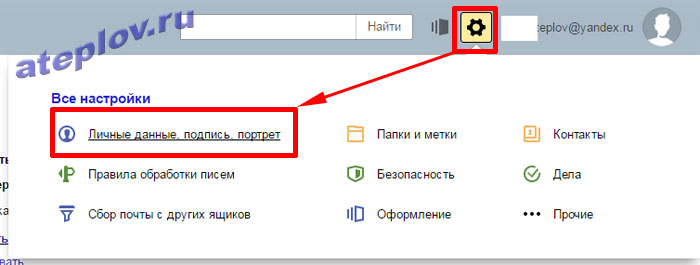
Перейдем в настройки почты в раздел «Личные данные, подпись, портрет»:
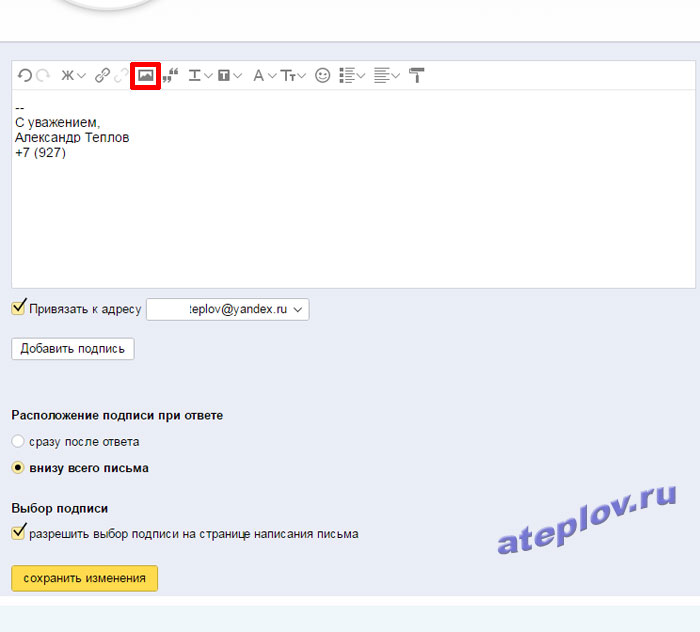
Заполняем поле подписи, к примеру:
С уважением,
Александр Теплов
Номер телефона
Ставим флаг привязать к адресу и если будет несколько вариантов подписи — «разрешить выбор подписи на странице письма». Далее, если нужно вставить картинку нажимаем на значок изображения (если не нужно, то просто «Сохранить изменения»):
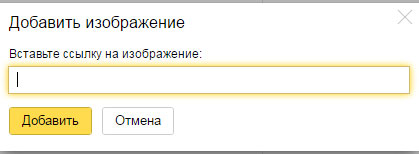
Видим, что Яндекс просит ссылку на изображение и нет кнопки загрузить с компьютера:
Для начала загрузим картинку на какой нибудь хостинг картинок, я выбрал первый попавшийся http://hostingkartinok.com. Выбираем вашу картинку с компьютера и жмем «Загрузить»:
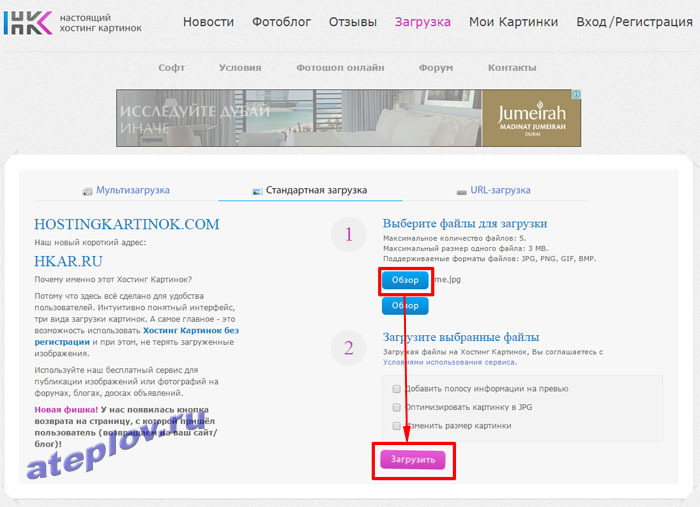
Дальше видим, что для получения ссылки на картинку необходимо войти или зарегистрироваться. Это совсем не обязательно.
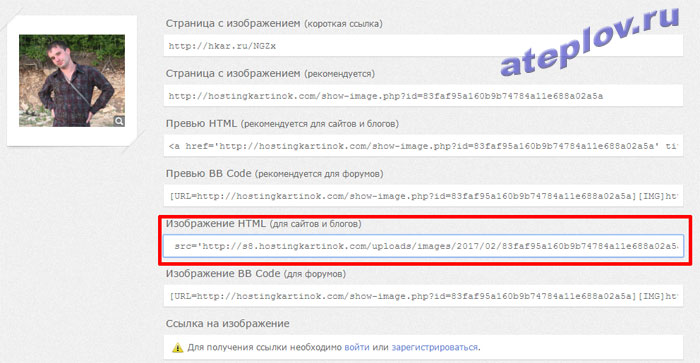
Просто копируем текст из пункта «Изображение HTML (для сайтов и блогов)» и вставляем в любой текстовый редактор:
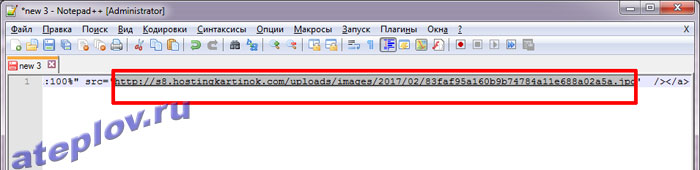
Отсюда возьмем саму ссылку на картинку — она находится после тега src в кавычках, к примеру http://s8.hostingkartinok.com/uploads/images/2017/02/83faf95a160b9b74784a11e688a02a5a.jpg
Теперь вставляем эту ссылку в Яндекс почту и нажимаем «Добавить»:
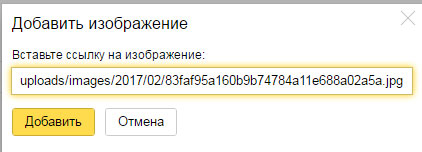
Настраиваем размер картинки как в ворде и нажимаем «Сохранить изменения»:
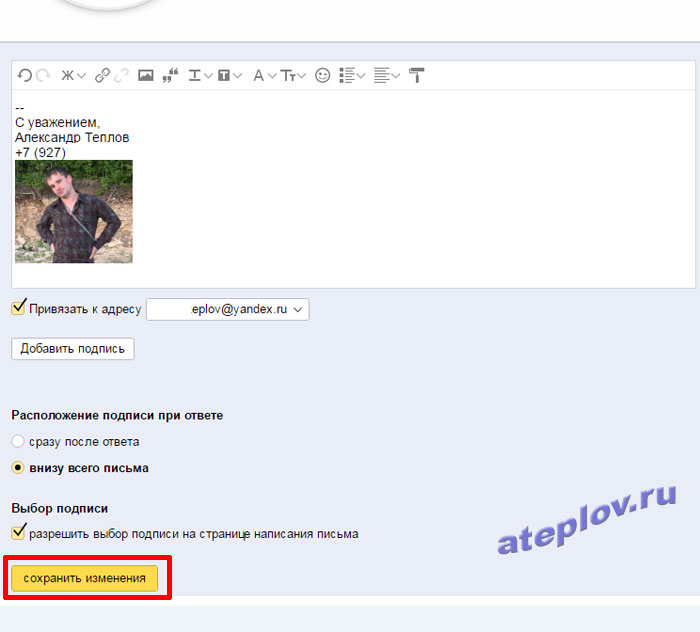
Пробуем создать новое письмо и видим результат. Если картинка не отображается в подписи Яндекс почты, нажмите Ctrl+F5 для очистки кеша. Стрелочкой перед началом подписи можно изменить подпись, если их добавлено несколько.
Как сделать личную автоматическую подпись в Яндекс.Почте | Как добавить ссылку и картинку к подписи

В этом видео мы расскажем вам, как сделать подпись на сервисе Яндекс.Почта. Сделать это очень просто. 1. Зайдите в свой профиль на сервисе Яндекс.Почта. 2. Нажмите на иконку в виде шестерёнки. 3. Выберите раздел «Личные данные, подпись, портрет». ❗ Здесь есть пункт «Ваши подписи», а также здесь есть пример того, как будет выглядеть подпись. 4. Напишите в окошке текст, из которого и будет состоять подпись. ❗ Можете добавить свой номер телефона или другие данные. 5. Здесь есть инструменты для редактирования текста, можете воспользоваться ими. Например: с помощью инструмента «ссылка» вы можете прикрепить ссылку на свой сайт. Чтобы вставить изображение, добавьте ссылку на него. 6. Поставьте галочку «Привязать к адресу», если хотите, чтобы подпись подставлялась в письмо автоматически. 7. Выберите из списка нужный адрес, например, от другой почты или сокращённый вариант написания Яндекс.Почты. 8. Выберите расположение подписи при ответе: сразу после ответа или внизу всего письма. 9. Когда закончите, нажмите кнопку «Сохранить изменения», а затем нажмите «Добавить подпись». Всё готово! ❓�� О каких сервисах Яндекса нам рассказать в следующем видео? Свои предложения оставляйте в комментариях! Спасибо за просмотр. Не забывайте подписываться на наш канал и ставить лайк, если видео было для вас полезным! #HowTech #ЯндексПочта ————————————————————————————————————— ✅ Сотрудничество info@howtech.tv ✅ ВКонтакте https://vk.com/howtech ✅ Instagram https://www.instagram.com/howtechprojects ✅ Twitter https://twitter.com/howtechprojects
Показать больше
Войдите , чтобы оставлять комментарии