Как перевести/сохранить Автокад в pdf
Рассмотрим несколько вариантов, как сохранить автокад в пдф. Изначально необходимо настроить параметры листов, которые используются для оформления и дальнейшей распечатки чертежа.
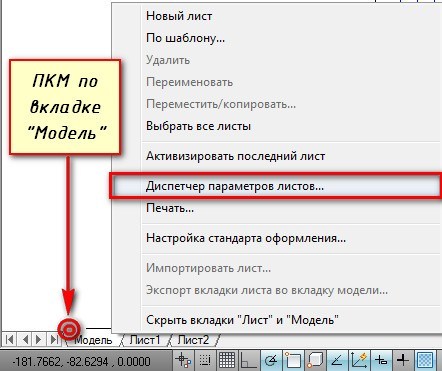
В нашем случае чертеж находится в пространстве «Модель». Нужно нажать ПКМ по вкладке «Модель», как показано на рис., затем выбрать «Диспетчер параметров листов».
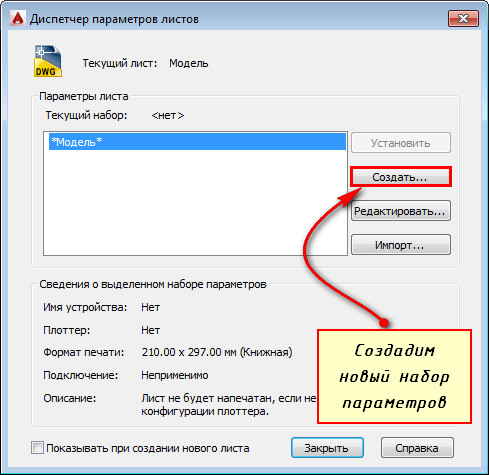
Откроется диалоговое окно, в котором мы создадим новый набор параметров с помощью кнопки «Создать».
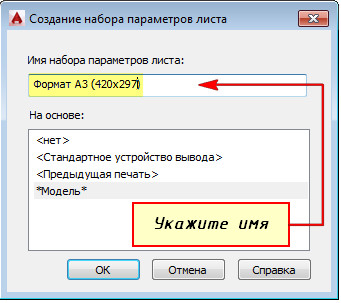
Далее необходимо указать имя набора параметров листа, а затем «Ok».
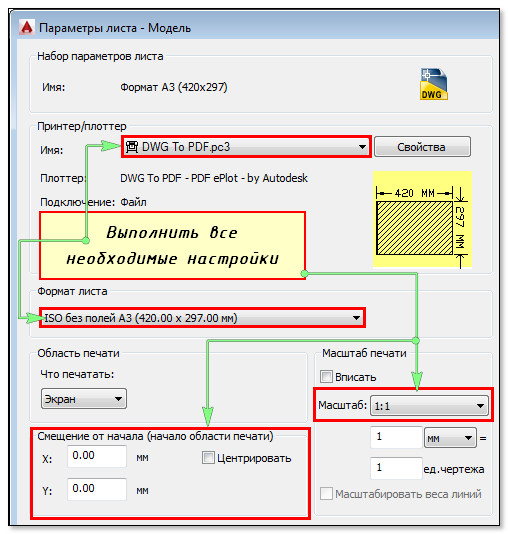
В появившемся окне «Параметры листа — Модель» нужно выбрать драйвер DWG To PDF.pc3. Определитесь с форматом и масштабом. Далее установите подходящую ориентацию чертежа.
Особое внимание стоит уделить области печати. Есть 3 варианта: граница, лимиты, экран. Подберите подходящий способ.
Уделите внимание стилям печати. Если выбрать вариант monochrome.ctb, то весь чертеж будет выводиться в черно-белом (монохромном) виде. Также важно, какое качество печати вы выберете.
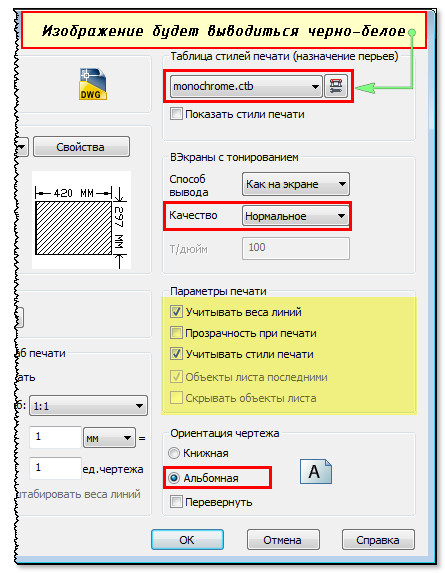
Нажав просмотр в левом нижнем углу, вы можете видеть результат настройки.
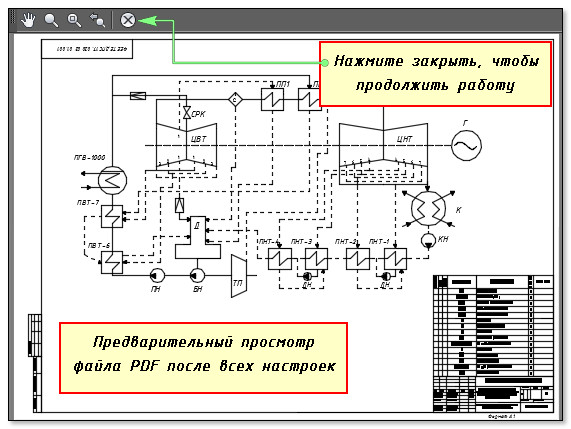
Если Вас все устраивает, нажмите «Ок».
Далее вновь созданный набор нужно установить нашей модели. Нажмите «Установить». Результат показан на рисунке ниже.
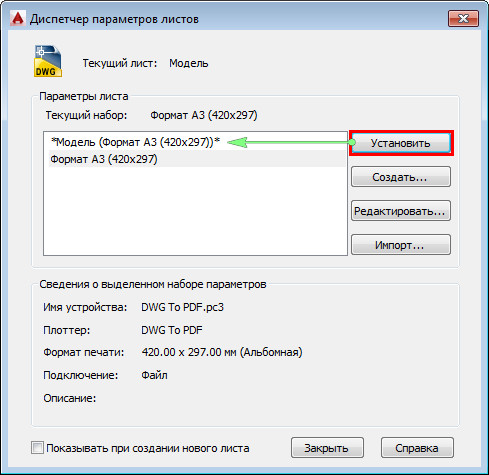
ПРИМЕЧАНИЕ: Если работа оформлена в пространстве «Лист», то последовательность настройки параметров листов для вывода на печать – аналогичная. Единственное, нужно нажимать ПКМ на вкладке «Лист», когда она активная. Далее выбрать «Диспетчер параметров листов» и т.д.
Перевод из AutoCAD в pdf с помощью команды «Печать»
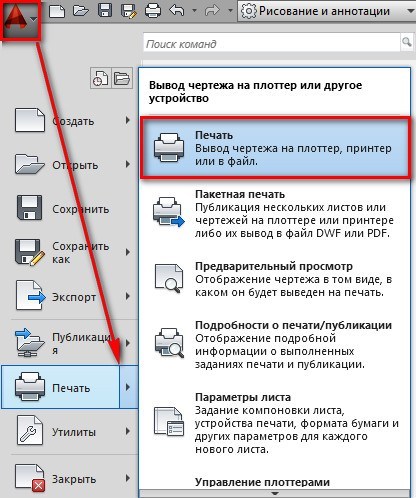
Зайдите в меню-приложения → «Печать» или пропишите в командной строке «ПЕЧАТЬ».
Откроется уже знакомое нам диалоговое окно. Т.к. ранее был создан набор параметров, достаточно его выбрать. В противном случае выполните необходимые настройки, как описано выше.
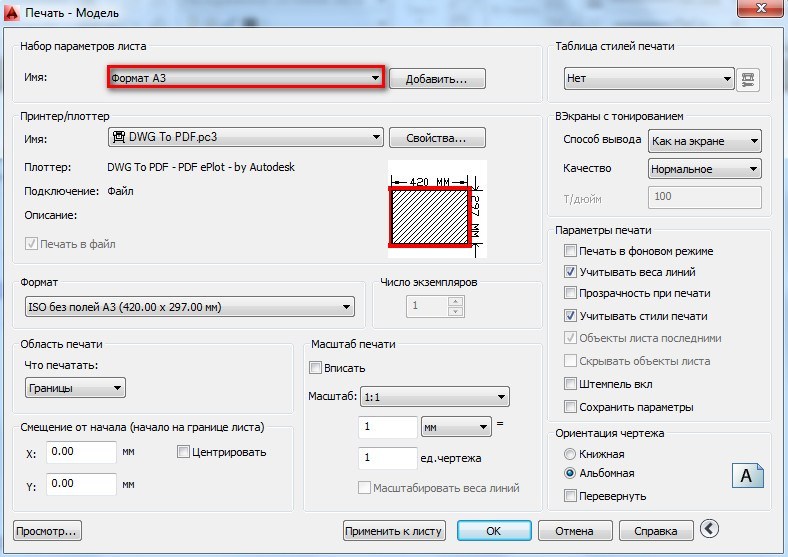
Далее достаточно нажать «Ок» и выбрать место для сохранения файла.
Экспорт из Автокада в pdf
Чтобы выполнить экспорт из автокада в пдф, необходимо выбрать меню приложения → Экспорт → PDF, как показано на рисунке.
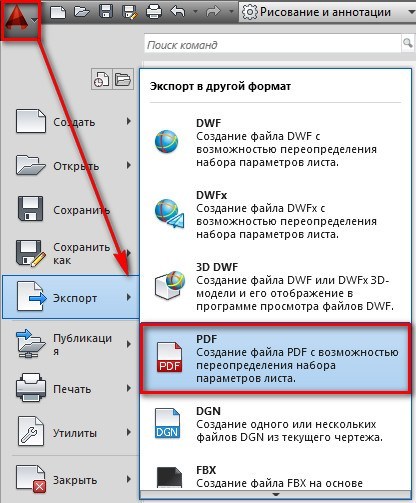
Откроется диалоговое окно, как показано на рисунке.
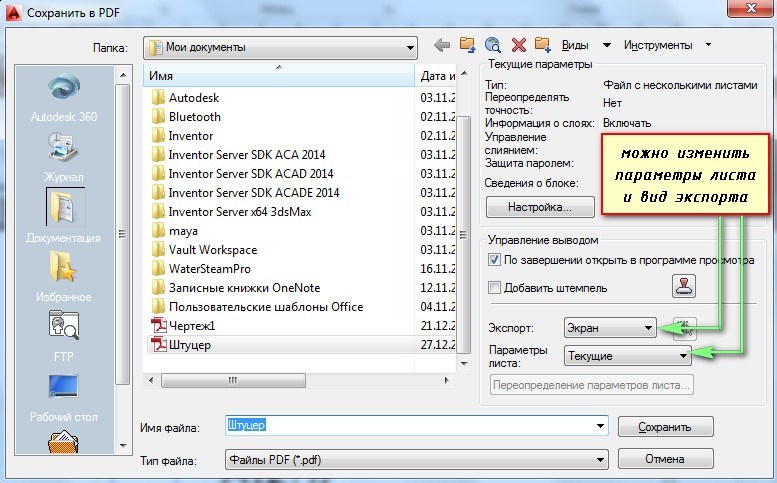
Данный способ позволяет создавать файл pdf с возможностью переопределения набора параметров листов. Выберите место для файла, при необходимости измените параметры листа и вид экспорта. Укажите имя файла, а затем нажмите «Сохранить».
AutoCAD сохранение в pdf через публикацию
Выполнить сохранение чертежа Автокада в пдф можно также через публикацию.
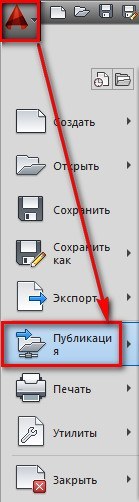
Откроется диалоговое окно, как показано на рисунке ниже. Вам необходимо оставить только те листы, которые Вы планируете преобразовать в PDF в autocad. Остальные следует удалить.
Также нужно указать место для сохранения файла, нажав «Параметры публикации…». После того, как все настроено, выбрать «Публикация».
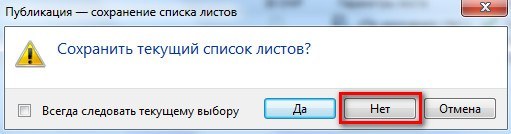
Далее появится диалоговое окно, в котором Вам будет предложено сохранить текущий список листов.
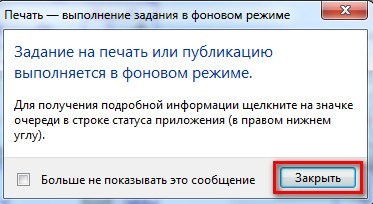
Еще одно информационное окно предупреждает вас о том, что публикация выполняется в фоновом режиме. Просто закройте его.
Преобразовать или сохранить Автокад в пдф можно разными способами. Результат будет один и тот же.
Помните, что данный формат обладает такими неоспоримыми преимуществами, как:
- на основе чертежа создается файл пдф, который можно открыть на компьютере, даже если не установлен AutoCAD;
- качество не теряется;
- сохраняются слои;
- при повторном открытии файла с разрешением .pdf в Автокаде в качестве подложки, можно использовать объектные привязки к элементам чертежа.
Мы разобрали, как в AutoCAD сохранить в PDF файл чертежа в формате .dwg. Надеюсь, у Вас больше не возникнет с этим проблем.
Освойте профессию проектировщика
Научитесь быстрому черчению, освоите прикладное 3D, автоматизируете создание ведомостей и спецификаций.
Экспорт файлов чертежей в PDF
Сжатые электронные документы в формате Adobe® Portable Document Format (PDF) можно просматривать на различных платформах. Файлы PDF широко используются для передачи данных чертежа через интернет.
Команды для создания файлов PDF
Для создания файлов PDF можно использовать несколько способов и команд. Выберите наиболее подходящий способ с помощью приведенного ниже руководства.
| Операция | Рекомендуемая команда/рабочий процесс |
|---|---|
| Экспорт пространства модели или листа в файл PDF | Команда ПЕЧАТЬ или ЭКСПОРТПДФ |
| Экспорт всех листов чертежа в файл PDF | Команда ЭКСПОРТПДФ |
| Экспорт выбранных листов чертежа в PDF | Команда ПУБЛ |
| Экспорт пространства модели и выбранных листов в PDF | Команда ПУБЛ |
| Экспорт нескольких файлов чертежа в PDF | Команда ПУБЛ |
| Экспорт подшивки в файл PDF | Параметр «Публикация в PDF» в Диспетчере подшивок |
Наборы параметров PDF
Наборы параметров PDF представляют собой именованные группы параметров, определяющие процесс создания файла PDF. Эти наборы параметров хранятся в файлах конфигурации плоттера (*.pc3). С помощью наборов параметров можно выбрать оптимальное соотношение размера файла, его качества и функциональности в зависимости от того, как будет использоваться файл PDF. Перечисленные стандартные наборы параметров PDF соответствуют типичным моделям использования. Если стандартные наборы параметров не соответствуют специальным требованиям, можно изменить существующий набор и сохранить его как файл PC3 с новым именем.
| Файл PC3/набор параметров PDF | Подробности |
|---|---|
| DWG to PDF.pc3 | Драйвер общего назначения, используемый в AutoCAD 2015 и более ранних версиях. |
| AutoCAD PDF (General Documentation).pc3 | Драйвер общего назначения, который подходит для большинства случаев. |
| AutoCAD PDF (High Quality Print).pc3 | Создание файла PDF, оптимизированного для печати на бумаге. |
| AutoCAD PDF (Smallest File).pc3 | Создание файла PDF минимально возможного размера. |
| AutoCAD PDF (Web and Mobile).pc3 | Создание файла PDF, который поддерживает гиперссылки на мобильных устройствах и в веб-браузерах. |
Особенности работы со шрифтами TrueType
Если в программе просмотра PDF недоступны шрифты, используемые в чертеже, для отображения текста используется другой шрифт. Зачастую подставляемый шрифт не соответствует исходному. Поэтому текст в чертеже может выглядеть не так, как в файле PDF.
Замены шрифтов можно избежать, если встроить текст, используемый в чертеже, в файл PDF. Кроме того, можно преобразовать весь текст в геометрию. После этого текст в файле PDF будет таким же, как и в чертеже. При этом увеличивается размер файла PDF, а при просмотре файла PDF в крупном масштабе можно различить отдельные пиксели. Эффекта отображения отдельных пикселей можно избежать путем повышения качества растрового изображения.
Прим.: Шрифты, которые нельзя распространять по правовым ограничениям, не внедряются в файл PDF, даже если включен параметр «Включить шрифты».
Ограничения
- Разрешение: Mаксимальное разрешение данных в формате PDF составляет 4800 т/дюйм.
- Визуальные 3D-стили — при экспорте чертежа в файл PDF все видовые экраны, пространства модели или листы, к которым применен визуальный 3D-стиль, преобразуются в растровые изображения. В результате теряются некоторые данные чертежа, например слои на видовом экране. Кроме того, отсутствуют возможности поиска по тексту в пределах видового экрана, а также удаляются гиперссылки.
- Визуальные стили каркаса — при экспорте в PDF все видовые экраны, пространства модели или листы, к которым применен визуальный стиль каркаса или 2D-каркаса, преобразуются в объекты траектории.
- Печать файлов PDF: Eсли для печати чертежа в формате PDF с помощью программы Adobe Acrobat Reader используются настройки принтера по умолчанию, возможна неверная печать прозрачных и маскирующих объектов. Если в файле PDF имеются прозрачные объекты, может потребоваться настройка некоторых параметров в Adobe Acrobat. В программе Adobe Acrobat задайте для параметра «Выравнивание прозрачности» значение «Печатать как изображение» или уменьшите значение параметра «Баланс растровый/векторный». Дополнительные сведения см. в документации Adobe.
- Потеря точности: B формате PDF данные хранятся в виде чисел с одинарной точностью, а в формате DWF — с двойной точностью. Потеря точности может проявляться следующим образом.
- Ошибки округления возникают в случаях программного вычисления расположения объектов, например точек касания, радиусов дуг и их конечных точек.
- Ошибки округления также возникают, если используются большие значения координат, например в чертежах с использованием геопозиционирования.
- Кроме того, возможно появление деформаций и ошибок округления, если в чертеже содержатся как очень большие, так и очень маленькие объекты.
Понятия, связанные с данным
Задачи, связанные с данной
- Экспорт пространства модели в файл PDF
- Экспорт одного листа в файл PDF
- Экспорт всех листов в многостраничный файл PDF
- Экспорт выбранных листов в файл PDF
- Публикация списка чертежей в PDF
- Установление параметров публикации PDF для подшивок
- Публикация подшивки в файл DWF, DWFx, PDF или в файл печати
- Изменение настроек для набора параметров PDF
Экспорт всех листов в многостраничный файл PDF
Для сохранения всех листов в файл PDF можно использовать команду ЭКСПОРТПДФ.

- В левом нижнем углу области чертежа щелкните вкладку листа.
- Щелкните вкладку «Вывод» панель «Экспорт в DWF/PDF» «Экспорт» PDF . найти
- В диалоговом окне «Сохранить в PDF» проверьте текущие параметры. Если они не соответствуют имеющимся требованиям, выполните следующие действия.
- В списке набора параметров PDF выберите набор параметров PDF, который наиболее точно соответствует требованиям.
- Выберите «Параметры».
- При необходимости внесите дальнейшие изменения в параметры файла PDF.
- Нажмите «ОК».
- В раскрывающемся списке «Экспорт» выберите пункт «Все листы».
- В диалоговом окне «Сохранить в PDF» выберите дополнительные необходимые параметры, введите имя файла и нажмите кнопку «Сохранить».
Понятия, связанные с данным
Задачи, связанные с данной
- Экспорт пространства модели в файл PDF
- Экспорт одного листа в файл PDF
- Экспорт выбранных листов в файл PDF
- Изменение настроек для набора параметров PDF
AutoCAD сохранить DWG в PDF
DWG сохранить в PDF может понадобится по разным причинам, возможно у заказчика нет возможности открыть файлы с расширением dwg или просто защитить свои труды от копирования или внесения изменений.
AutoCAD позволяет сохранить файлы dwg и dxf в pdf без использования сторонних конвертеров.
Интересно. О том как проделать обратную операцию можно прочитать здесь.
AutoCAD как сохранить в PDF
В Автокаде сохранение dwg в pdf происходит в следующем порядке:
1. Открыть окно печати любым удобным способом (нажать иконку, выбрать пункт меню Файл → Печать , нажать сочетание клавиш Ctrl+P, ввести в командную строку PLOT или ПЕЧАТЬ).
2. В списке принтеров выбрать «DWG To PDF».

3. Выбрать необходимый формат листа для сохранения файла dwg в pdf из списка ниже. В случае отсутствия требуемого формата, создать его с помощью мастера настройки пользовательского формата листа нажав: Свойства → Нестандартные форматы листа → Добавить .

4. Далее все как при обычной печати, в области печати выбрать «Рамка» и выделить границы чертежа для перевода DWG в PDF, произвести необходимые настройки и нажать ОК.
5. Останется только выбрать место для сохранения файла pdf.
Как видите, нет ничего сложного в том, чтоб в Автокаде сохранить dwg в pdf.
Автокад в PDF. Сохранение шрифтов
Во избежание проблем при отображении нестандартных шрифтов на других компьютерах можно использовать возможность внедрения этих шрифтов в созданный PDF файл.
В настройках принтера «DWG to PDF» проделайте следующее: Свойства → Дополнительные свойства → Дополнительные свойства → Затем на вкладке Шрифты (Fonts) отметить пункт Включить все . Здесь же можно отключить информацию о слоях чертежа dwg в pdf файле сняв соответствующую галку.

Полезно. Как защитить pdf файл от печати, копирования и редактирования читайте здесь.
Как перевести Автокад в pdf. Видеоурок
Видео урок, как перевести Автокад в pdf будет записано в ближайшее время…