3 способа записать звонок на смартфоне
Запись звонков — полезная функция. Это может пригодиться в любой ситуации. Например, вам нужно сохранить важную информацию по работе. Записывать все в блокнот не очень удобно, а запомнить вряд ли получится. А если у вас настроена запись звонков, то эти проблемы отпадают сами собой. Но к сожалению, не все так просто.

Диктофон
Как бы банально это ни звучало, но проще всего включить телефон на громкую связь и записать разговор на диктофон или другой смартфон. Это, конечно, простой метод, но уж очень неудобный. Из-за необходимости включать громкую связь вы не сможете записать разговор на улице, на работе или другом общественном месте. Более того, под рукой нужно иметь второе устройство, которого может и не быть вовсе. Тем не менее это бесплатный способ, который гарантированно работает на любом устройстве с громкой связью.
Однако же, если на iOS попытаться записать звук на диктофон того устройства, с которого и происходит вызов, то ничего не выйдет: звука просто не будет. Тем не менее в Сети все еще можно встретить подобные советы.
Приложение
На iOS существуют ограничения на уровне операционной системы, которые не позволяют нормально организовать запись разговоров. Тем не менее приложения, способные записать звонок есть. Они все работают по схожему принципу, записывая разговор не напрямую, а через конференц-связь. Проще говоря, вам нужно будет совершить вызов на сервисный номер приложения и объединить со своим звонком. Для этого ваш тариф и оператор должны поддерживать услуги конференц-связи. Кроме того, нужно понимать, что такие приложения обрабатывают звонок на своей стороне. Это не просто локальная запись на вашем устройстве.

Это неудобно и, более того, стоит недешево. Подписка может составлять от нескольких сотен рублей в месяц до нескольких тысяч. У многих таких приложений есть пробный период, однако по его окончании деньги, скорее всего, начнут списываться автоматически. Не забудьте отменить подписку, если она вам не нужна.
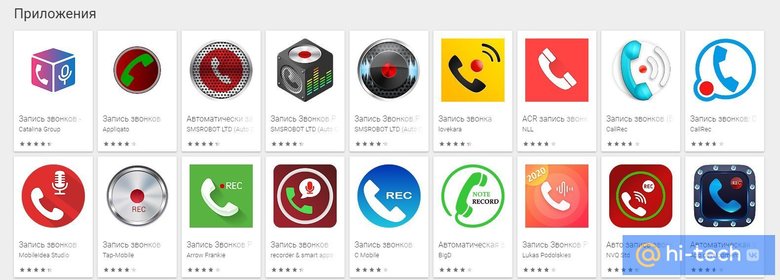
На Android дела с записью звонков обстоят намного лучше. В 9 версии операционной системы Google внесла некоторые изменения, поэтому приложения могут работать неправильно. Лучше поэкспериментировать и попробовать несколько разных, ведь определенные приложения могут не работать именно с вашей моделью смартфона. Если же у вас более ранняя версия, то проблем быть не должно.
Внешнее устройство
В интернете можно встретить и отдельные устройства для записи звонков. Таких устройств довольно много, например, можно найти гарнитуру с возможностью записи. Причем могут быть как проводные, так и беспроводные варианты. Иначе говоря, на телефонах без разъема для наушников устройство тоже будет работать.

Его преимущество — не нужно устанавливать дополнительный софт. Ведь по сути, это автономное устройство со своим аккумулятором, которое только пропускает через себя сигнал.
Как записать телефонный разговор на Android
Существует ряд причин, по которым вам может понадобиться записывать звонки на телефоне. У каждого эти причины могут быть свои, а вот вопросы, как правило, всегда возникают одни и те же: как записать разговор, и насколько вообще это законно. Обо всем подробно расскажем в этой статье.
Что делать, если в телефоне нет штатной функции записи
Топ самых лучших приложений для записи звонков
Как сохранить звонок с помощью гаджетов
Как записывать разговоры с помощью функции «Запись экрана»
Законность аудиофиксации разговора
Что делать, если в телефоне нет штатной функции записи
Топ самых лучших приложений для записи звонков
Как сохранить звонок с помощью гаджетов
Как записывать разговоры с помощью функции «Запись экрана»
Законность аудиофиксации разговора
Несмотря на повсеместную популярность записи телефонных вызовов, для многих пользователей Android эта функция «из коробки» сегодня уже недоступна. Начиная с Android 10, кнопка для записи была попросту удалена компанией Google из интерфейса приложения «Телефон» на многих смартфонах. Такое решение в корпорации объяснили желанием обеспечить безопасность и конфиденциальность своих пользователей.
Дело в том, что в некоторых странах действуют законы, которые ограничивают или полностью запрещают фиксацию разговоров, и по всей видимости таким образом Google решил всех уравнять. Но это еще цветочки. В Apple так и вовсе жестко блокируют доступ любых третьих лиц и приложений к микрофонам iPhone, поэтому на iOS с записью все еще сложнее.
Тем не менее, поскольку многие производители смартфонов поверх стандартного Android ставят еще и собственные надстройки, расширяющие функциональность операционной системы, некоторые из них до сих пор имеют нативное решение для рекординга. Бренды, выпускающие смартфоны с собственным ПО, такие, как Xiaomi, OPPO, realme, Tecno и ASUS, по-прежнему позволяют записывать звонки штатной звонилкой.
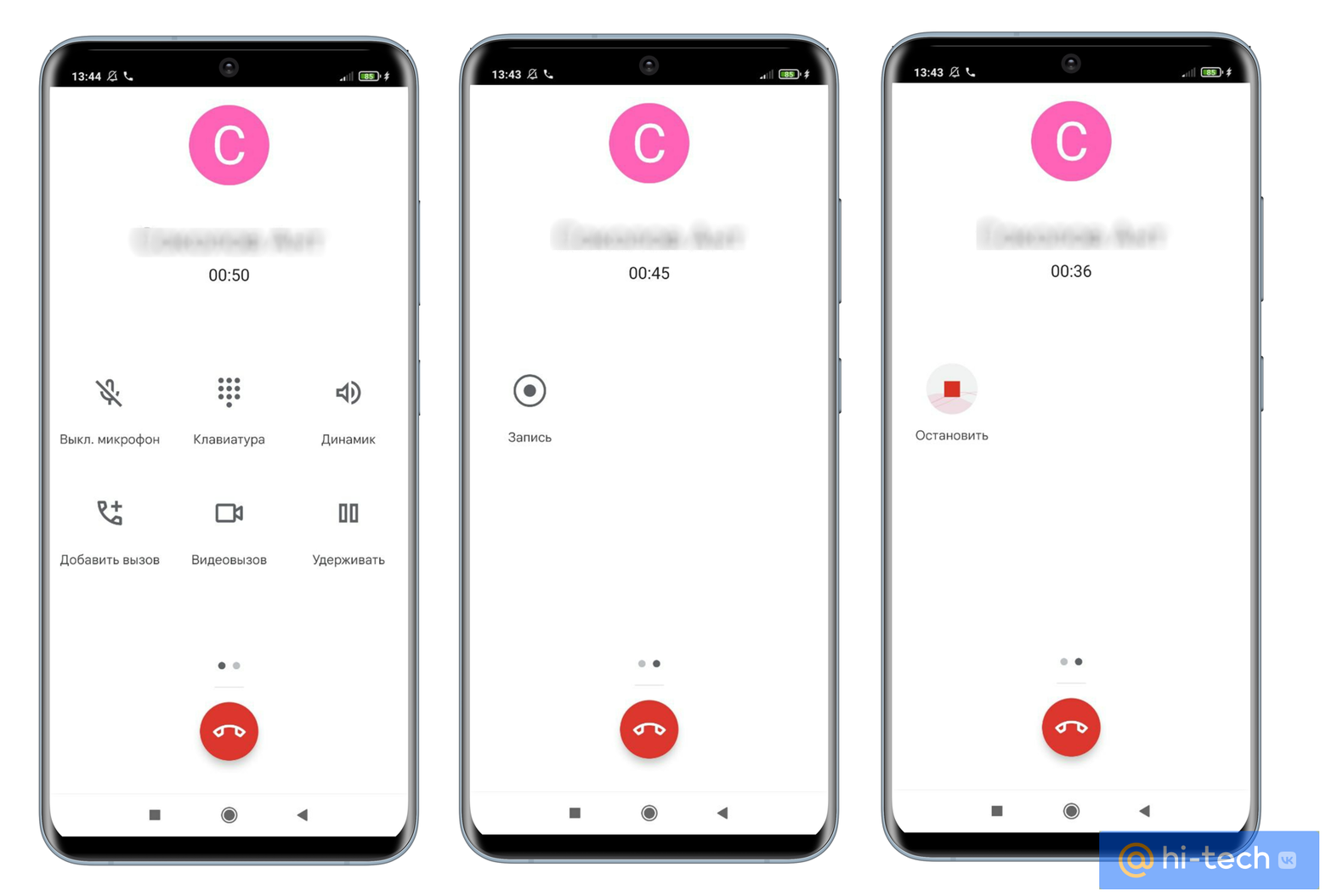
Единственный недостаток стандартных рекордеров в том, что когда во время вызова вы нажимаете кнопку записи разговоров, телефон автоматически произносит фразу о начале фиксирования разговора, которую слышат оба собеседника. Таким образом соблюдается право на конфиденциальность личных сведений, которое закреплено в законодательстве многих стран.
Что делать, если в телефоне нет штатной функции записи разговоров
Если приложение «Телефон» на вашем устройстве не поддерживает запись вызовов, можно попробовать найти сторонние решения. Однако помните, что задача по поиску подобного ПО в последнее время усложнилась. В мае этого года компания Google объявила, что удалит из Play Маркета все приложения, использующие API специальных возможностей, которые ранее позволяли вести аудиофиксацию звонков.
Запись разговоров на Андроид: как включить и пользоваться

Всем нам нужно иногда записать деловые переговоры, звонок от мошенников или просто важный разговор. Рассказываем, как это сделать, если у вас смартфон на базе Android.


Когда-то давно запись разговоров была доступна владельцам большинства смартфонов под управлением Android. Потом Google решила отказаться от этой функции из соображений безопасности и конфиденциальности, а относительно недавно вновь дала пользователям возможность записывать разговоры.
Такая чехарда окончательно запутала многих пользователей, а необходимость время от времени записать деловые переговоры, звонок от мошенников или важный разговор никуда не исчезла. И сегодня мы расскажем о том, как это сделать в современных реалиях.
Телефон Google
Самый простой и эффективный способ записи голосовых звонков предложила сама Google в фирменном приложении Телефон. Для этого вам достаточно нажать кнопку «Запись» на экране во время текущего вызова. Ну а для ее прекращения нажмите «Остановить».

К сожалению, из-за политики конфиденциальности приложение лишилось возможности по умолчанию записывать звонки от неизвестных абонентов или выбранных контактов. Точнее, такая функция есть, но она работает только в Индии. Ну а россиянам придется каждый раз вручную инициировать запись.
Чтобы найти сделанную запись:
- Запустите приложение Телефон
- Откройте вкладку «Недавние»
- Выберите нужного абонента и найдите интересующий вас звонок.
Главный минус приложения в том, что оно сообщает вашему собеседнику о начале записи разговора, что может быть не всегда уместно (например, при разговоре с мошенником, которого требуется вывести на чистую воду).
Сторонние приложения
Если же вам нужно обойтись без уведомления собеседника о начале записи разговора, вы можете воспользоваться множеством сторонних программ. Правда, тут стоит понимать, что они вряд ли обеспечат то качество записи, которое предлагает Телефон Google. Все дело в том, что подобная функция запрещена Google на системном уровне. Поэтому почти все сторонние приложения записывают разговор только с помощью микрофона смартфона. И, если свой голос вы будете слышать отлично, то о собеседнике такого не скажешь.
Как записать телефонный разговор на iPhone и Android
Причины для записи разговора на телефоне могут быть разными. Кто-то делает это в целях борьбы с мошенниками, другие пользователи просто экономят свое время, чтобы не записывать важную информацию вручную. Рассказываем, как записать все на Android-смартфон или iPhone.


Если у некоторых моделей со старыми версиями Android запись выполнялась с помощью встроенных функций мобильного телефона, в составе современного ПО этой опции может и не быть. И для получения такой возможности придется пользоваться сторонними приложениями или другими способами, некоторые из которых потребуют финансовых затрат.
Законность записи телефонных разговоров
Перед тем, как записать телефонный разговор на айфоне или телефоне на ОС Android, стоит убедиться в законности этого действия. В некоторых странах запись частного телефонного разговора нарушает местное законодательство. В других — обязательно нужно предупредить собеседника перед началом использовании записывающих функций или программ.
Россия не входит в список стран с запретами записи. Однако предупредить о записи все-таки стоит — хотя бы для соблюдения норм приличия. Или в тех случаях, когда записанную информацию предполагается использовать для передачи третьим лицам.
Встроенные функции смартфонов
Один из самых простых способов, как записать разговор по телефону, был доступен владельцам гаджетов на Андроид 8.0 и более старых версиях этой операционной системы. Позже эту функции исключили из списка стандартных из-за незаконности записи в некоторых странах. Но такие производители, как Xiaomi, Sony и даже Samsung оставили возможность записать разговор с помощью опции фирменную оболочки телефона. Для ее использования придется выполнить такие действия:
- Переходим в приложение «Телефон» и начинаем вызов.
- Когда разговор начинается — нажимаем на иконку записи разговора. Иногда для доступа к ней придется нажать расположенное в верхней части экрана троеточие.
- Продолжаем записывать разговор, а, когда такой необходимости больше нет, нажимаем на ту же иконку для остановки записи.
Плюсы функции — простая активация записи и отсутствие необходимости скачивать дополнительное приложение. Причем даже при отсутствии такой возможности по умолчанию некоторые производители позволяют ее разблокировать. Например, перед тем как записать телефонный разговор на Самсунге, иногда достаточно изменить регион на Индию или Таиланд.

Пока вы читаете эту новость, мы готовим еще более интересные. Подписывайтесь на наши каналы, чтобы не пропустить!
Если восстановить заблокированную функцию не вышло, можно попробовать получить права суперпользователя. С их помощью можно включать запись разговоров и скринкастов экрана, а иногда — даже изменять плотность пикселей изображения. Для получения root-прав применяют специальные приложения типа Framaroot, Root Genius или Baidu Root.
На Android-смартфонах можно обойтись без прав суперпользователя, просто установив дополнительное приложение для записи.
Стороннее ПО
При выборе программного обеспечения, подходящего для записи телефонных разговоров, стоит учесть — за его использование, скорее всего, придется заплатить. Бесплатные версии часто не выполняют свои функции, а иногда еще и передают собранную конфиденциальную информацию третьим лицам.
Чтобы этого избежать, стоит пользоваться платными приложениями или программами, которые не требуют оплаты в течение определенного периода или имеют ограничения в бесплатной версии.
Приложения для смартфонов на Android
Для записи телефонного разговора на Андроид 9.0 и более современных версиях этой операционной системы можно воспользоваться такими платными программами:
- «Запись звонков» – приложение, выпускаемое компанией C Mobile. Дает возможность автоматической записи телефонных звонков и их отправки по электронной почте. Правда, на некоторых моделях программа не работает. И заплатить за нее придется не меньше 289 рублей.
- Cube ACR – программное обеспечение, позволяющее сделать запись разговоров по телефону, а также в некоторых мессенджерах. В том числе, в WhatsApp и Skype. Запись начинается автоматически после начала разговора. Стоимость подписки – от 89 рублей ежемесячно.
- Automatic Call Recording, которое стоит выбрать при необходимости отправки записей в облачное хранилище. С ее помощью можно настроить автоматическую запись звонков и выбрать, разговоры с какими абонентами будут записываться. Но цена составляет 699 рублей, а на некоторых моделях приложение не работает – причем их список разработчиком не предоставляется.
- True Phone – программа, покупка которой обойдется в 333 рубля, а список функций включает не только запись звонков, но и дополнительные возможности для стандартного приложения «Телефон». В том числе группировка контактов и дополнительные поля для карточек абонентов. Использовать утилиту можно и бесплатно – но в этом случае придется смириться с огромным количеством назойливой рекламы.