Вставка проверка метки или метки в Word

- Поместите курсор в место, куда нужно вставить символ.
- Перейдите в раздел Вставкасимвола >.
- Выберите символ галочки, чтобы вставить или выполнить следующие действия:
- Выберите Дополнительные символы.
- Прокрутите страницу вверх или вниз, чтобы найти флажок, который нужно вставить.
- Разные наборы шрифтов часто имеют разные символы. Используйте селектор шрифта над списком символов, чтобы выбрать нужный шрифт.
- Дважды щелкните символ, чтобы вставить его в документ.
- Выберите Закрыть.
Совет: Если вы хотите увеличить или уменьшить флажок, выберите его и используйте параметр Размер шрифта.
- Поместите курсор в место, куда нужно вставить флажок.
- Перейдите к разделу Вставка >расширенных символов >символов.
- Выберите нужный символ галочки.
- Нажмите кнопку Вставить.
- Выберите Закрыть.
Создание контрольного списка в приложении Word
Если вкладка разработчика еще не видна, см. раздел Показать вкладку Разработчик.
Создание списка
- Введите список.
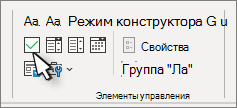
- Перейдите в раздел Разработчик и установите флажок Элемент управления содержимым в начале первой строки.
- Чтобы изменить значение X по умолчанию на что-то другое, см. раздел Изменение флажка с X на галочку.
- Скопируйте и вставьте элемент управления проверка box в начале каждой строки.
- Установите флажок, чтобы поместить X (или другой символ) в поле проверка.
Добавление висячих отступов
Если некоторые элементы списка имеют длину более одной строки, используйте отступы, чтобы выровнять их.

- Выделите список. Маркеры или номера при этом не выглядят выделенными.
- Перейдите на главную страницу и выберите средство запуска диалогового окна Абзац.
- В разделе Отступ в поле Слева введите значение 0,25.
- В списке Первая строка выберите пункт Выступ.
- В поле На по умолчанию указывается значение 0,5 дюйма. Измените это значение, если вы хотите, чтобы дополнительные строки были отступами по-другому.
- По завершении нажмите кнопку ОК .
Блокировка текста и элементов управления для предотвращения изменений
- Установите список и установите флажки.
- Перейдите в раздел Группа разработчиков >>Группа. Чтобы разблокировать список, выберите список и выберите Группировать >Разгруппировать.
Создание списка только для печати
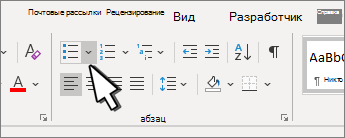
- Перейдите на главную страницу и щелкните стрелку вниз рядом с кнопкой Маркеры .
- В раскрывающемся меню выберите Определить новый маркер.
- Выберите Символ и найдите символ поля. Если вы изначально не видите его, измените шрифт на Wingdings или Segoe UI Symbol.
- Дважды нажмите кнопку ОК и создайте список.
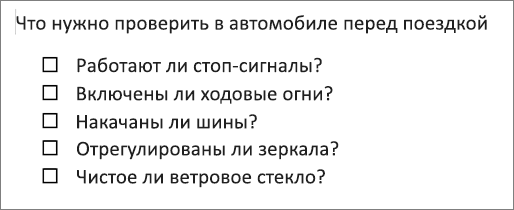
Создание контрольного списка, который можно отмечать в Word
Чтобы создать список, который можно проверка в Word, добавьте элементы управления содержимым для флажков в документ.
Отображение вкладки «Разработчик»
Дополнительные сведения о том, что вкладка разработчика еще не отображается в Word, см. в разделе Показать вкладку Разработчик.
Создание списка

- Создайте список.
- Поместите курсор в начало первой строки.
- Перейдите на вкладку Разработчик и нажмите кнопку Флажок.
- Если требуется пробел после поля проверка, нажмите клавишу TAB или ПРОБЕЛ. Используйте символ TAB, если нужно отформатировать элемент списка с зависающими отступами, например Word применяется к маркированных спискам.
- Выберите и скопируйте (» + C) поле проверка и все вкладки или пробелы.
- Поместите курсор в начало каждого элемента списка и вставьте скопированное проверка поле и символы (» ( + V ).
- Вставьте флажок в начале каждой строки списка.
Добавление висячих отступов
Если некоторые элементы списка длиннее одной строки, используйте висячие отступы, чтобы выровнять их.
- Выделите список.
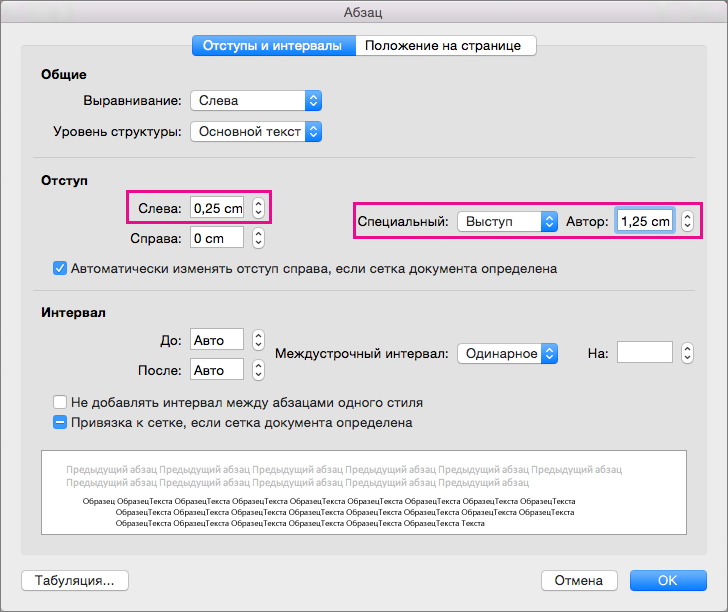
- Перейдите в раздел Формат и выберите Абзац.
- В разделе Отступ в поле Слева введите значение 0,25.
- В списке Специальные выберите Зависание. В поле На по умолчанию указывается значение 0,5 дюйма. Измените это значение, если вы хотите, чтобы дополнительные строки были отступами по-другому.
Создание списка для печати только проверка
Маркеры или цифры в списке можно заменить другим символом, например флажок в печатной версии документа.
- Выделите весь список.
- Выберите Главная и щелкните стрелку рядом с полем Маркеры.
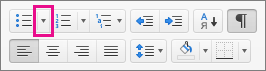
- Выберите Определить новый маркер.
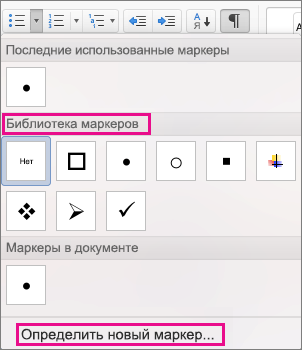
- Выберите Маркер и выберите символ из таблицы символов. Чтобы увидеть другие варианты, в поле Шрифт выберите символьный шрифт, например Wingdings.
- Выберите символ для использования, например открытое поле (
 ) или трехмерное поле (
 ).
). - Нажмите кнопку ОК, а затем снова нажмите кнопку ОК .
Word в Интернете поддерживает только бумажную форму контрольного списка.
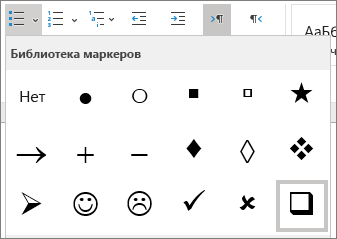
- Напишите список и выберите его.
- На вкладке Главная щелкните стрелку вниз рядом со списком Маркеры , чтобы открыть библиотеку маркеров, а затем установите флажок.
5 простых способов добавить флажок в Excel

Возможно, вы овладели программой Excel, потому что вам постоянно требуется использовать ее на работе. Среди многих вещей, которые можно делать в Excel, есть добавление флажка для предварительно созданных списков. Однако у вас могут возникнуть проблемы, потому что вы не знаете, как добавить флажок в Excel онлайн.
Как быстро добавить флажок в Excel?
В этом руководстве показано 5 различных способов вставки флажков в Excel для macOS и Windows.
Метод 1: Использование опции «Формы» для вставки флажков в Excel
Электронные таблицы Excel совместимы с различными программами, но самой эффективной, простой в использовании, с удобным интерфейсом и бесплатной является WPS Office. Microsoft Office и WPS Office обратно совместимы, что означает, что файл, созданный в обоих программах, можно использовать. Следуйте указанным ниже шагам, чтобы вставить флажки в Excel.
Вставить одиночный флажок в Excel:
- Откройте файл Excel, где требуются флажки.
- Нажмите «Вставка» и переместитесь вправо по большинству меню, чтобы найти раздел «Формы».
- Выберите строку, в которую хотите вставить флажок в Excel.
- Кликните по разделу «Формы» и выберите «Флажок» из выпадающего меню.
- Кликните «Флажок» в меню «Формы» и снова кликните на ячейку, где будет создан флажок.
- Дважды кликните по флажку, чтобы редактировать текст. Чтобы поставить галочку, просто кликните на флажок, и он заполнится.
Вставка нескольких флажков в Excel
- Эти флажки нельзя просто скопировать и вставить, как обычный текст. Чтобы скопировать, нажмите CTRL+Shift и затем двигайтесь вертикально или горизонтально, и они автоматически создадут свои копии. Вы также можете вставить несколько флажков в свои таблицы Excel. После создания копий флажков, выберите их в группе, как показано ниже.
- Теперь нажмите CTRL + Shift, и эти три флажка переместятся. Вы можете создавать копии этих флажков, нажимая CTRL + Shift и двигаясь горизонтально или вертикально.
Форматирование флажков в Excel
Вы также можете форматировать свои флажки. Выберите флажок, который хотите отформатировать, и кликните правой кнопкой мыши. Затем выберите нужный формат. Откроется меню с разными опциями.
- Вы можете найти четыре различных опции для форматирования флажков.
- Измените цвет, размер и линии: Цвета и линии позволяют вам менять цвет флажка и его линии. С помощью размера вы можете увеличить размер флажков в дюймах.
- Фиксация или перемещение позиции: Свойства обладают контролем над позиционированием объекта и позволяют сохранить флажок отмеченным, неотмеченным или смешанным.
Советы:
Метод 2: Использование вкладки «Разработчик» для вставки флажков в Excel
MS Office — мощный инструмент для таблиц и имеет надежный инструмент разработчика. Инструмент разработчика позволяет автоматизировать таблицы Excel и вставлять различные элементы управления, такие как флажки, комбинированные поля, кнопки-переключатели, параметры и многое другое.
- Откройте Microsoft Office и создайте новую таблицу.
- Чтобы включить режим разработчика, следуйте этому пути. Файл → Параметры → Настройка ленты → Разработчик
- После включения вкладки «Разработчик», нажмите ее и перейдите во вкладку «Вставка». Затем выберите флажок из раздела «Элементы управления».
- Выберите флажок из списка и поместите его в строку. Вы можете изменить его длину и ширину по своему усмотрению.
- Вы можете создать один флажок, используя режим разработчика. Давайте узнаем, как добавить несколько флажков в Excel.
Существуют два метода для создания нескольких флажков в Excel.
- Во-первых, создайте один флажок, как указано выше.
- Выберите флажок, который вы хотите продублировать, нажмите CTRL + C, а затем перейдите к пустой клетке и нажмите CTRL + V.
- Таким образом, вы скопируете недавно созданный флажок таким, какой он есть. Повторяйте этот процесс для всех необходимых флажков.
Более того, вы можете продублировать флажок, используя команду CTRL + D. Выберите флажок, который вы хотите скопировать, затем перейдите к следующей клетке под флажком и нажмите CTRL + D. Вы сможете создать несколько флажков с помощью одной команды
Советы:
Доступ к режиму разработчика
Файл → Параметры → Настройка ленты → Разработчик
Метод 3: Использование символа «Галочка» для вставки флажков в Excel
Вставка флажка в Excel с помощью символа «Галочка» довольно проста. Вы можете использовать MS Office или WPS Office для этого метода. Следуйте указанным ниже шагам, чтобы вставить флажок в Excel без режима разработчика.
- Выберите ячейку, в которую хотите вставить флажок.
- Перейдите на вкладку Вставка и выберите Символ.
- В символе выберите шрифт Wingdings. Прокрутите вниз, чтобы найти символ «Галочка» (✓) и щелкните по нему.
- Как только вы найдете символ, нажмите «Вставить». Вы можете скопировать и вставить этот символ в любую необходимую ячейку.
- Вы также можете форматировать ячейку с этим символом: жирный шрифт, размер шрифта, цвет шрифта и цвет фона, как требуется.
Trustpilot 4.8
WPS Office- Free All-in-One Office Suite
- Use Word, Excel, and PPT for FREE, No Ads.
- Edit PDF files with the powerful PDF toolkit.
- Microsoft-like interface. Easy to learn. 100% Compatibility.
- Boost your productivity with WPS’s abundant free Word, Excel, PPT, and CV templates.
Free Download
5,820,008 User
Algirdas Jasaitis
Метод 4: Использование формулы для установки флажка в зависимости от значения ячейки в Excel
Существует два разных метода вставки флажков в таблицу. Первый — это флажок-символ, а второй — флажки по условию. Этот метод требует некоторых знаний формул Excel. Он сравнивает два значения в разных столбцах, устанавливает формулу и преобразует ее в флажок. Следуйте пошаговому руководству.
Флажок-символ
- Предположим, у вас есть два столбца с данными. Вы хотите сравнить значения; результатом будет TRUE или FALSE.
- Необходима простая формула «=IF(A2=B2, «TRUE», «FALSE»)». Она даст следующий результат.
- Теперь изменим формулу, чтобы получить желаемый результат. Меняем вывод на «þ» в случае True и «. » в случае False. Формула будет выглядеть так: «=IF(B2=A2, «þ»,»¨»)».
- Теперь выберите весь столбец, щелкните правой кнопкой мыши и выберите «Формат ячеек».
- Найдите шрифт Wingdings в списке шрифтов и выберите его. Вы можете внести необходимые изменения в размер шрифта, цвет, отступ и т.д.
- Теперь у вас будут флажки в зависимости от результата для каждой ячейки. Это один из самых эффективных способов создания флажков в Excel без режима разработчика.
Флажок по желанию
Этот метод используется, когда вы хотите, чтобы флажок 1 автоматически отмечался, когда значение в ячейке A1 равно определенному термину, например, «Работа». Нам нужно вставить флажок, сначала применить формулу, а затем связать их.
- Сначала вставьте флажок на вкладке ActiveX. Свяжите его со следующим столбцом, который даст нам вывод на основе нашего ввода. Чтобы сделать это, свяжите флажок со следующим столбцом, как показано на рисунке ниже.
- Наш флажок находится в столбце B, и нам нужно связать его со столбцом C, где мы будем использовать формулу. Щелкните правой кнопкой мыши по флажку, чтобы связать эти две ячейки.
- IПришло время использовать формулу в столбце C. Мы используем следующую формулу, которая отметит флажок, когда вводится «работа», в столбце C вывод будет «True».
- =IF(A2=»Work», «True», «False»)
- Когда мы вводим слово «работа», флажок автоматически отмечается, и нам выдается следующий вывод.
Метод 5: Как удалить флажок в Excel
Если вы хотите удалить флажок в Excel, есть простой процесс, который следует следовать. Это пошаговое руководство расскажет, как удалить флажок в Excel.

- Откройте WPS Office, нажмите на вкладку «Домашняя», перейдите в «Поиск и замена» и выберите «Выбрать объект».
- После этого выберите флажок, который вы хотите удалить. После выбора нажмите кнопку Delete на клавиатуре.
- Это окончательно удалит этот конкретный флажок из вашего Excel.
- Вы можете использовать тот же метод в MS Office для удаления флажка из вашей таблицы.
Часто задаваемые вопросы
1. Как вставить флажки в Word?
Чтобы вставить флажок в Word, перейдите на вкладку «Разработчик» и нажмите «Элемент управления содержанием флажка» в группе «Элементы управления».
2. Как вставить флажки онлайн?
Вы можете использовать различные инструменты для вставки флажков онлайн, такие как WPS Docs, Google Docs, Wufoo и Google Forms. Имейте в виду, что после загрузки онлайн-документа формат флажка может измениться.
3. Как сделать флажок более заметным красным или зеленым цветом?
Щелкните правой кнопкой мыши по флажку и выберите «Свойства», затем перейдите на вкладку «Заливка» и выберите желаемый цвет, чтобы сделать ваш флажок более заметным.
Заключение
Добавление флажков в Excel делает визуальное представление данных более привлекательным. Это также сокращает время анализа данных и улучшает организацию данных. Есть простые способы вставить флажки в Excel, чтобы сделать вашу таблицу более заметной. Вы можете не только добавлять флажки, но и форматировать их по своим требованиям.
Эти флажки можно добавлять во всех программных продуктах, совместимых с таблицами, таких как Microsoft Excel и WPS Office. В то время как WPS Office является легкой версией MS Office, и они взаимно совместимы, рекомендуется использовать WPS Office для вставки ярких и привлекательных флажков. WPS Office доступен онлайн; вы также можете загрузить его на свой компьютер, и он полностью бесплатен.
- 1. 5 простых способов поставить флажок в Word
- 2. Как добавить процент к числу в Excel (простые способы)
- 3. 5 простых способов удалить ведущие пробелы в Excel
- 4. Как добавить шрифт Times New Roman в WPS Office Android [Обновленное руководство 2024 г.]
- 5. 6 простых способов получить Microsoft Office бесплатно
- 6. Как Добавить Раскрывающийся Список в Excel (Пошаговое Руководство)
Как в ворде вставить чекбокс с галочкой
В документ Word иногда требуется добавить элементы формы – чекбоксы, возможность выбора из списка и т.п. Лично я не рекомендую использовать Word для интеграции с внешними системами, т.к. кроме головной боли мало что получите. Решение скорей всего будет сделано быстро, но решения, сделанные на коленке, обычно трудно в дальнейшем поддерживать и расширять.
Чекбокс – это элемент управления, который имеет 2 состояния – выбран и не выбран. Иногда его называют «крыжик» или «флажок».
Word является текстовым редактором, потому как правило файлы в Word делают для создания бумажных версий документов, например, бланков голосования, опросов и т.п. Одной из наиболее распространённой задачей является добавить чекбокс («крыжик»). Предложу 3 варианта добавления поля для галочки.
1. Только для печати – символ белого квадрата
Если «крыжик» будут ставить только на бумаге, то можно обойтись вставкой символа «Белый квадрат» (White square).
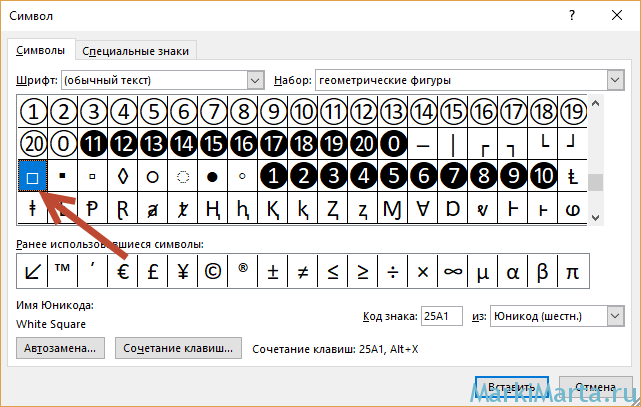
Рис.1. Вставка символа
Окно «Символ» можно вызвать из закладки «Вставка», нажав на кнопку «Символ»
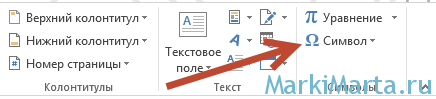
Рис.2. Кнопка добавления символа в Word
2. Картинка с крыжиком
Второй способ также относится к серии «Только для печати» — добавить картинку с «крыжиком». В любом поисковике можно найти подобную картинку и вставить. Плюс такого решения – можно найти «крыжик» не только официально-протокольный, но и соответствующий стилю бланка.
3. Интерактивный чекбокс
Если подготавливаемый документ Word может быть заполнен в электронном виде, то лучше всего вставить соответствующий элемент управления в документ.
Чтобы иметь возможность вставлять в документы Word элементы управления, нужно включить панель «Разработчик». По умолчанию она скрыта. Для этого в редакторе Word зайдите в меню «Файл» / «Параметры», в открывшемся окне перейдите в меню «Настроить ленту», где установите галочку на пункте «Разработчик» (Рис.3).
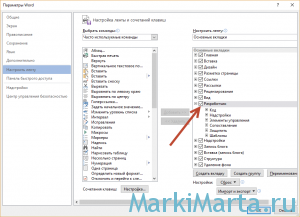
Рис.3. Включение панели «Разработчик» в Word
После этого в Word появится еще одна закладка «Разработчик». Чтобы добавить чекбокс в тело документа, установите курсор в документе туда, куда требуется вставить чекбокс, перейдите в панель «Разработчик» и нажмите левой кнопкой мыши на элемент «флажок».
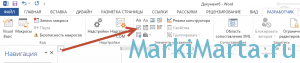
Рис.4. Добавление чекбокса в документ Word
Если нажать на добавленный в текст чекбокс, то он станет отмеченным, если нажать еще раз – неотмеченным.